モニター
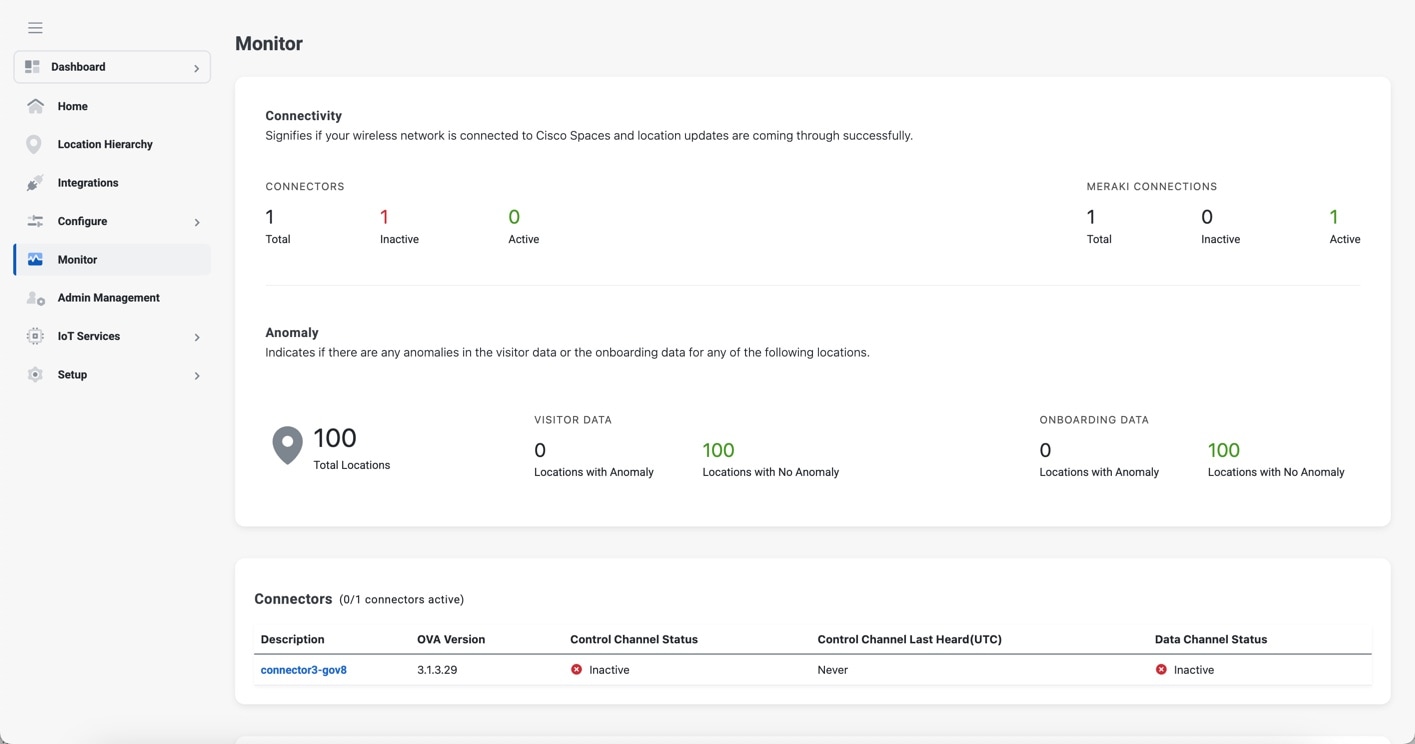
Cisco Spaces の正常性の詳細とパフォーマンスメトリックをモニターするには、[Monitor] 機能を使用します。
次の詳細の表示
-
[Connectivity]:ワイヤレスネットワークがCisco Spacesに接続されており、ロケーションの更新が正常に行われているかどうかを示します。コネクタ、コントローラ、および Meraki 接続の詳細を表示します。
-
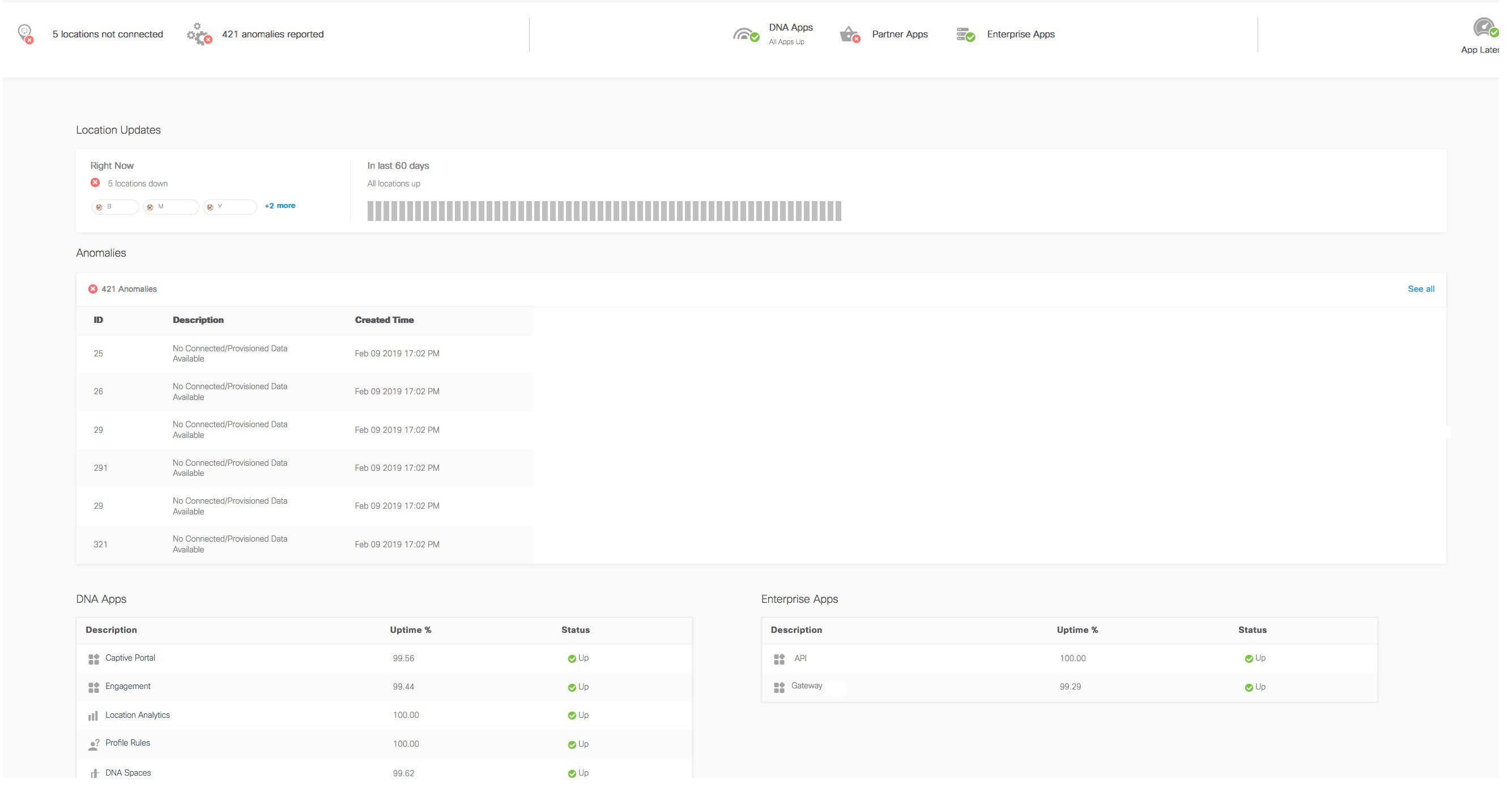
[Anomaly]:ロケーションの更新とインターネット プロビジョニングの現在のステータスを表示します(これは、キャプティブポータルを介した顧客獲得を設定した場合にのみ該当します)。ロケーションの更新とインターネット プロビジョニングがすべてのロケーションで問題なく行われている場合、このセクションは「up」とマークされます。いずれかのロケーションでこのどれも発生していない場合、ステータスは「down」になります。ロケーションの更新とインターネット プロビジョニングの両方がロケーションで行われていない場合、そのロケーションがリストに表示されます。
-
[Connectors]:アクティブなコネクタを表示します。アクティブなコネクタの説明、OVA バージョン、制御チャンネルステータス、制御チャンネル最終検知(UTC)、およびデータチャンネルステータスを表示します。
-
[Controllers]:アクティブなコントローラを表示します。アクティブなコントローラの説明、タイプ、最終検知(UTC)、およびステータスを表示します。
-
[Location Updates]:アクセスできるロケーションの現在のロケーション更新ステータスを表示します。すべてのロケーションからロケーションの更新を受信した場合、このセクションは「up」とマークされ、ステータスは All Locations Connected になります。ロケーションの更新に問題がある場合、このセクションは「donw」とマークされ、ロケーションの更新に問題があるロケーションの総数が表示されます。
 フィードバック