Cisco Spaces ダッシュボード

Cisco Spaces ダッシュボード

Cisco Spaces ダッシュボードは Cisco Spaces アプリケーションのデフォルトのホームページです。 Cisco Spaces GUI には、Magnetic 設計の実装が採用されています。Magnetic 設計は、固定されたヘッダーと折りたたみ可能な左側のナビゲーションウィンドウに従います。

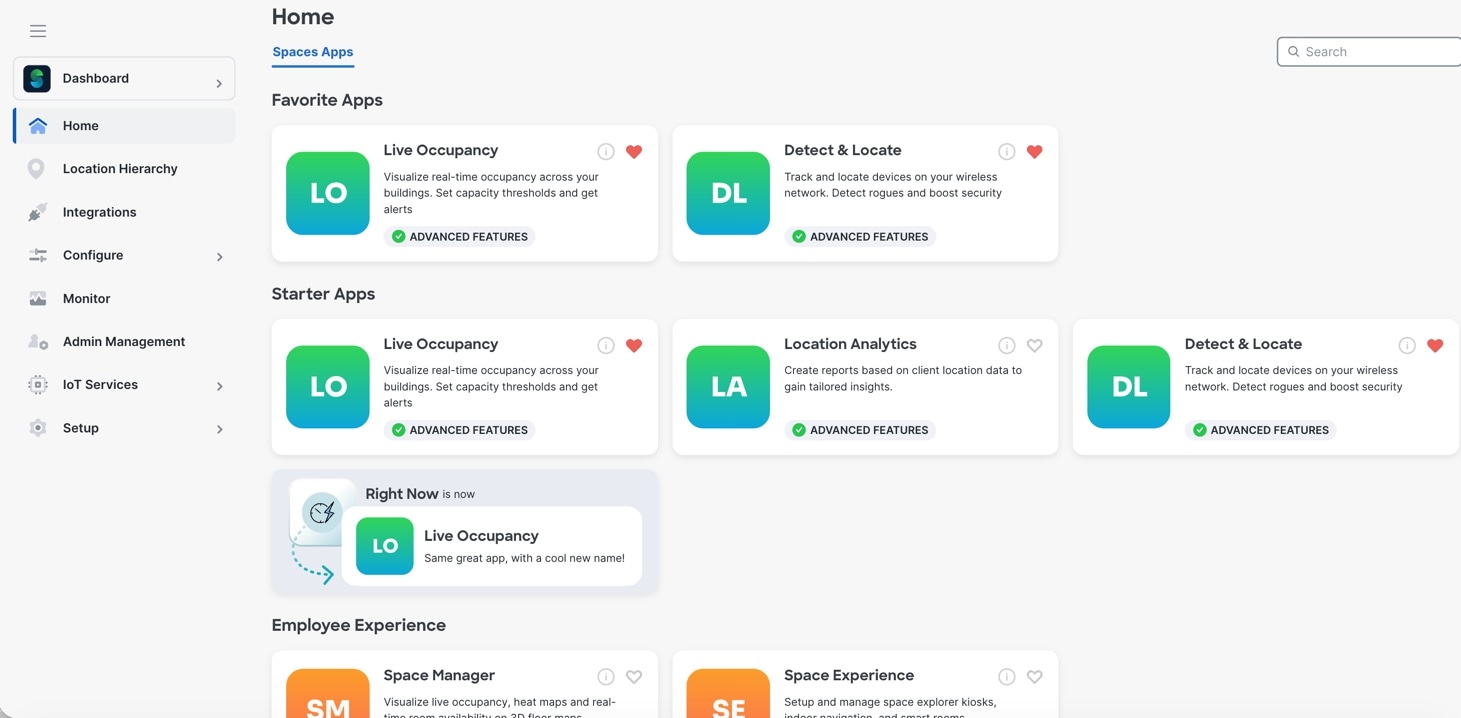
Cisco Spaces にログインした後に、次の図に示すように [Home] ウィンドウが表示されます。

図 3. Cisco Spaces ホーム

Cisco Spaces [Home] ウィンドウには、[Dashboard] ドロップダウンリスト(左側のナビゲーションペイン)が含まれており、Cisco Spaces ライセンスごとに利用可能なアプリケーションを検索して表示できます。

[Dashboard] ドロップダウンリストを使用して、選択したアプリケーションを選択して移動します。Cisco Spaces [Home] ウィンドウに戻るには、ドロップダウンリストから [Dashboard] オプションを選択します。

ダッシュボードには、次の主要な領域があります。メニューバー、情報アイコン、プロフィールアイコン、およびサブスクリプションに応じて利用可能なさまざまなアプリケーション。

左側のナビゲーション ペイン

これらの機能にアクセスするには、左側のナビゲーションペインを使用します。

  • 自宅(Home)

  • ロケーション階層

  • 統合

  • 設定(Configure)

  • モニター

  • 管理者管理

  • IoT サービス

  • 設定

アイコン

一般的なタスクを実行するには、メニューバーの右側にあるアイコンをクリックします。

アイコン

説明

[Support]:ヘルプセンター、サポート、およびドキュメントのリンクを表示します。

User Profile:アカウントおよびログアウトオプションを表示します。ライセンス情報は、[My Account > License Info > License Units Consumed] で確認できます。

詳細については、ユーザー プロファイルを参照してください。

Cisco DNA Spaces の機能

Cisco DNA Spaces ダッシュボードの主な機能は次のとおりです。

Cisco Spaces アプリケーション

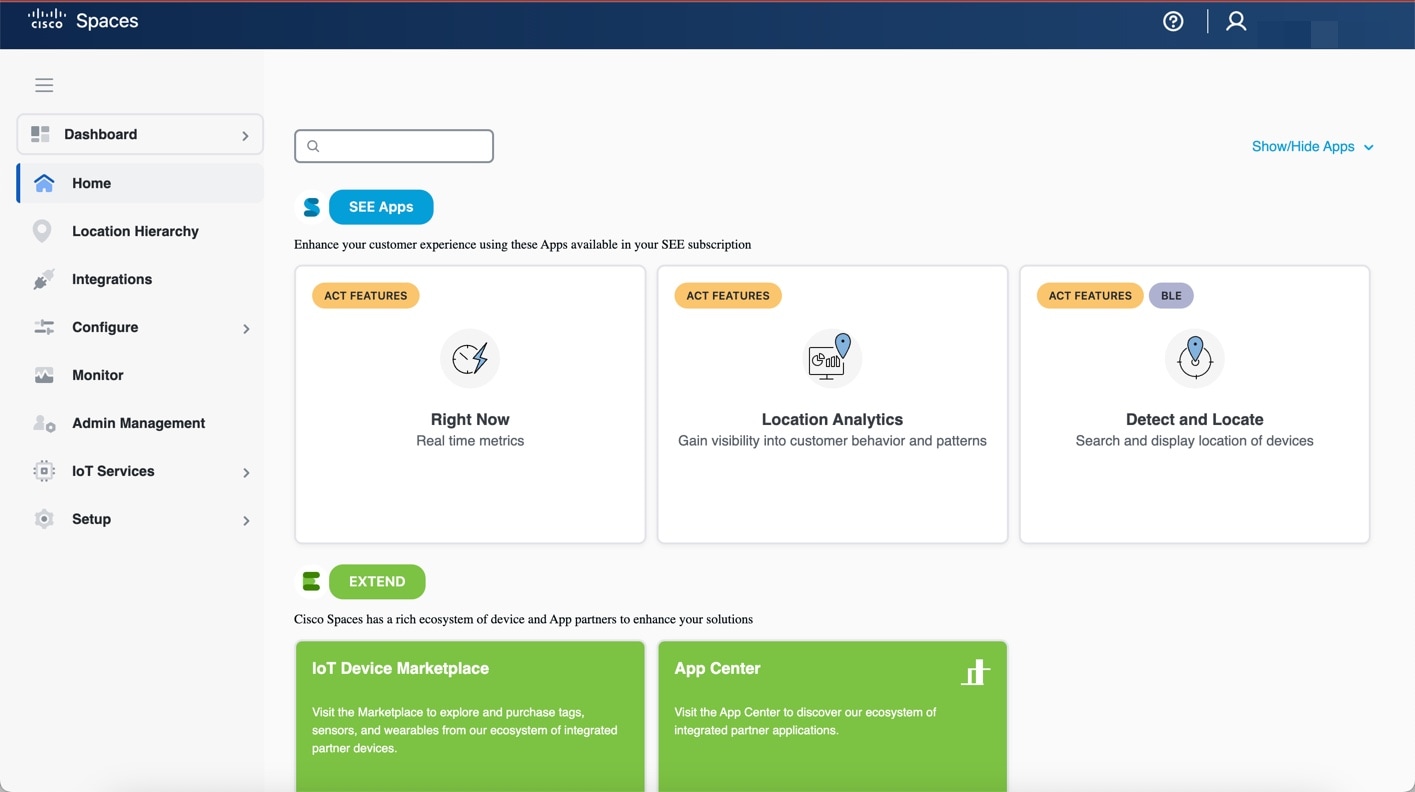
Cisco Spaces [Home] ページでは、使用可能なすべてのアプリケーションを表示できます。左側のナビゲーション ウィンドウで、[Dashboard] をクリックします。

[Home] ページでは、アプリケーションがユースケース別にグループ化されています。[Search] フィールドを使用して、アプリケーションや機能を検索します。

図 4. 機能

(注)  


Right NowLive Occupancy アプリケーションに変更されました。


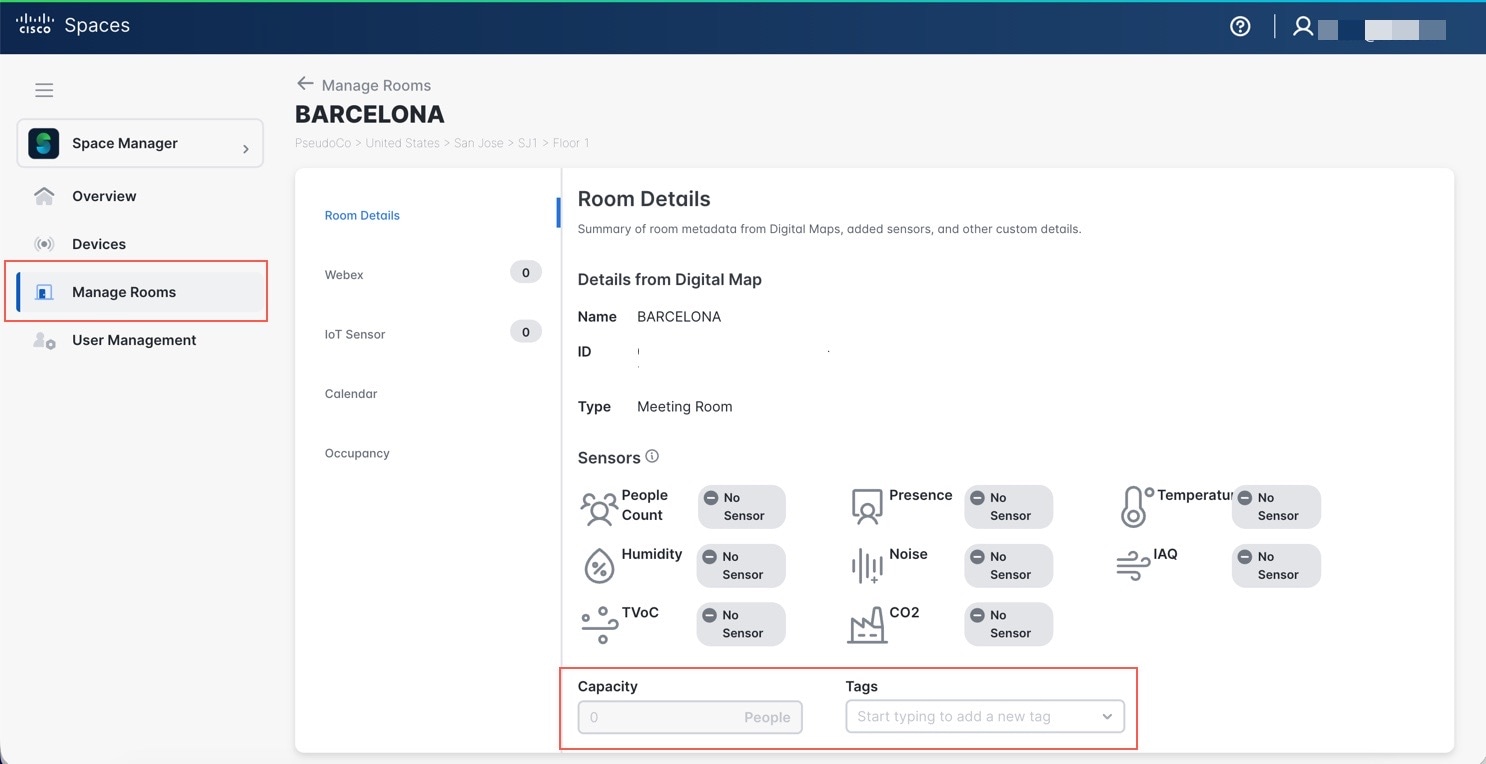
Space Manager アプリケーション

Space Manager アプリケーションで、[Space Management] タブの名前が [Manage Rooms] に変更されます。すべての機能は同じままです。新しい [Export] 機能を使用して、部屋の詳細を CSV ファイルとしてダウンロードできます。選択した部屋について、[Capacity] および [Tag] のメタデータを部屋の詳細に追加して、追加情報を確認できます。これらの変更は、部屋をより効率的に管理できるように設計されています。

図 5. 部屋の管理

ロケーション階層

[Location Hierarchy] オプションを使用して、Cisco Spaces でビジネスロケーションを定義できます。ワイヤレスネットワークでロケーションが定義されている構造と同じ構造でロケーションをインポートできます。

統合

[Integrations] 機能を使用すると、Catalyst Center、Office 365、Google カレンダーなど、さまざまなシスコおよびサードパーティ アプリケーションと Cisco Spaces を統合できます。この統合により、占有率、スペースの使用状況、およびアクセスデータの共有が可能になり、会議室の予約が同期されます。これにより、Spaces 展開の価値と効率を最大化できます。

設定(Configure)

[Configure] 機能オプションを使用すると、Cisco Spaces での [Notifications] を設定できます。

モニター

[Monitor] 機能では、Cisco Spaces とそのアプリケーションのパフォーマンスステータスを監視できます。また、アプリの遅延と異常も表示されます。

管理者管理

[Admin Management] 機能を使用すると、Cisco Spaces ユーザーを作成できます。各ユーザーの権限をロールに基づいて制限できます。

設定

無線ネットワーク

ワイヤレス ネットワーク

さまざまな方法で Cisco Spaces を特定のワイヤレスネットワークに接続するための機能と手順を表示します。詳細については、「さまざまなワイヤレスネットワークで動作する Cisco Spaces の設定」を参照してください。

ユーザー プロファイル

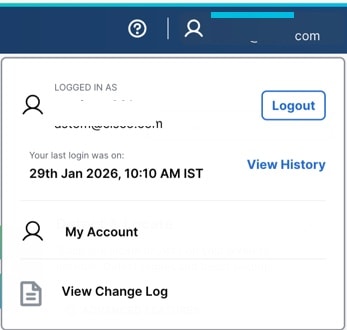
Cisco Spaces ダッシュボード の右上にある [User Profile] オプション()は、アカウントおよびログアウトのオプションを表示するのに役立ちます。

図 6. ユーザー プロファイル

前回のログインとタイムスタンプの詳細を表示できます。[View History] をクリックして、最近および失敗したログイン試行を表示します。

ユーザープロファイル機能には次のオプションがあります。

  • [My Account]:クリックして、[My Account] ウィンドウを表示します。詳細については、Cisco Spaces アカウント詳細の表示を参照してください。

  • [View Change Log]:クリックすると、特定のアカウントの全ユーザーに関するアクティビティの詳細を表示する [Change Log] タブが [My Account] ウィンドウで開きます。詳細については、Cisco Spaces アカウント詳細の表示を参照してください。

Cisco Spaces アカウント詳細の表示

[My Account] ウィンドウを使用して、Cisco Spaces プロファイルの詳細、アカウントアクティビティ、およびその他のアカウント関連情報を表示します。[My Account] ウィンドウには、次のタブがあります。

  • [My Profile]:名、姓、電子メール、携帯電話番号などの基本的なプロファイル情報を表示します。

  • [Account Activity]:アカウントアクティビティが失敗した IP アドレス、日付、ブラウザなど、失敗したアカウントアクティビティの詳細を表示します。

  • [Preferences]:このタブには、次のオプションが含まれています。

    • [Add new domain]:クリックして、SSO 認証用の新しいドメインを追加します。

    • [Enable Support Access]:このオプションをクリックして、Cisco Spaces サポートチームに対してアカウントへのアクセスを有効または無効にすることができます。このオプションを有効にすると、Cisco Spaces サポートチームが例外的な状況で問題を検出してデバッグするために役立ちます。


      (注)  


      • デフォルトでは、[Enable Support Access] オプションが有効になっています。

      • アクセスが有効になると、Cisco Spaces サポートチームは顧客の Cisco Spaces アカウントにアクセスできるようになります。


  • [Change Log]:ユーザーアクティビティ、時間、アプリケーション、セクション、ユーザーなど、変更ログの詳細を表示します。ログの詳細をフィルタ処理するには、[Filter] オプションをクリックします。

    Cisco Spaces の新しい UI では、[View Change Log] 機能([Home > Profile])を使用して、[Location & Maps] アプリケーションと [Space Utilization App] の監査証跡アクティビティを追跡します。