Cisco Spaces:ロケーション分析アプリケーション

この章では、ロケーション分析レポートについて説明します。

ロケーション分析アプリケーションの概要

ロケーション分析アプリケーションを使用すると、建物内のさまざまなエリアや地域と異なるロケーションにおける、人々の足取り、訪問者数、訪問パターン、滞在時間の分布を把握して分析できます。従業員の訪問状況もレポートに含まれます。

ロケーション分析アプリケーションを使用して、訪問数、訪問者の洞察、および滞在時間分布データを含むレポートを表示し、希望するフィルタ条件に従ってカスタムレポートも作成します。

ロケーション分析アプリケーションのメインメニューには、[Reports] と [Custom Reports] の 2 つのオプションがあります。

レポート

左側のパネルで [Reports] をクリックしてリストを展開し、[Overview] をクリックしてレポートを表示します。[Overview] ウィンドウには、訪問数、訪問者の詳細、および滞在時間分布データがタイル形式とグラフ形式の両方で表示されます。タイルの矢印アイコンをクリックすると、詳細をグラフ形式で表示できます。

カスタム レポート

[Location Analytics App > Custom Reports] を選択し、カスタムレポートを表示、保存します。使用可能なレポートタイプ、およびレポートに含まれている [Path] ウィジェットを使用して、カスタムレポートを作成できます。

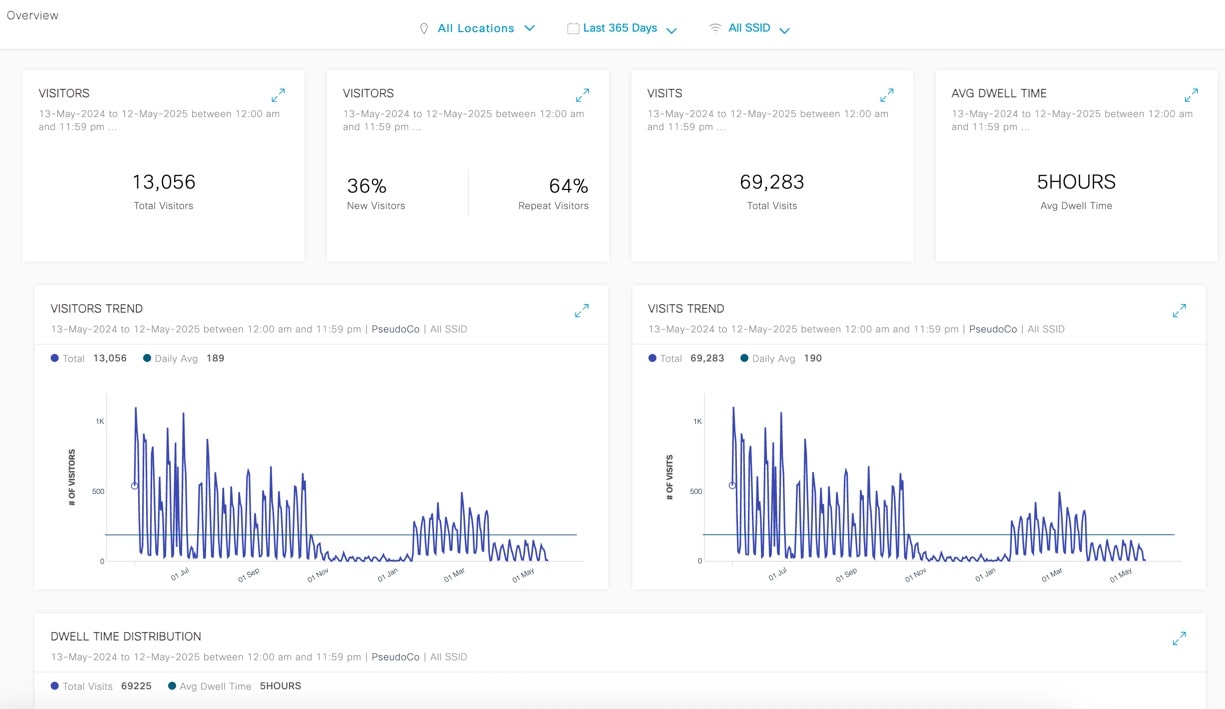
ロケーション分析アプリケーションで、[Reports > Overview] を選択すると、訪問者/訪問の傾向/滞在時間分布を含むロケーション分析レポートがタイル形式とグラフ形式の両方で表示されます。使用可能なフィルタパラメータに基づいてレポートを比較することもできます。詳細については、レポートの比較を参照してください。
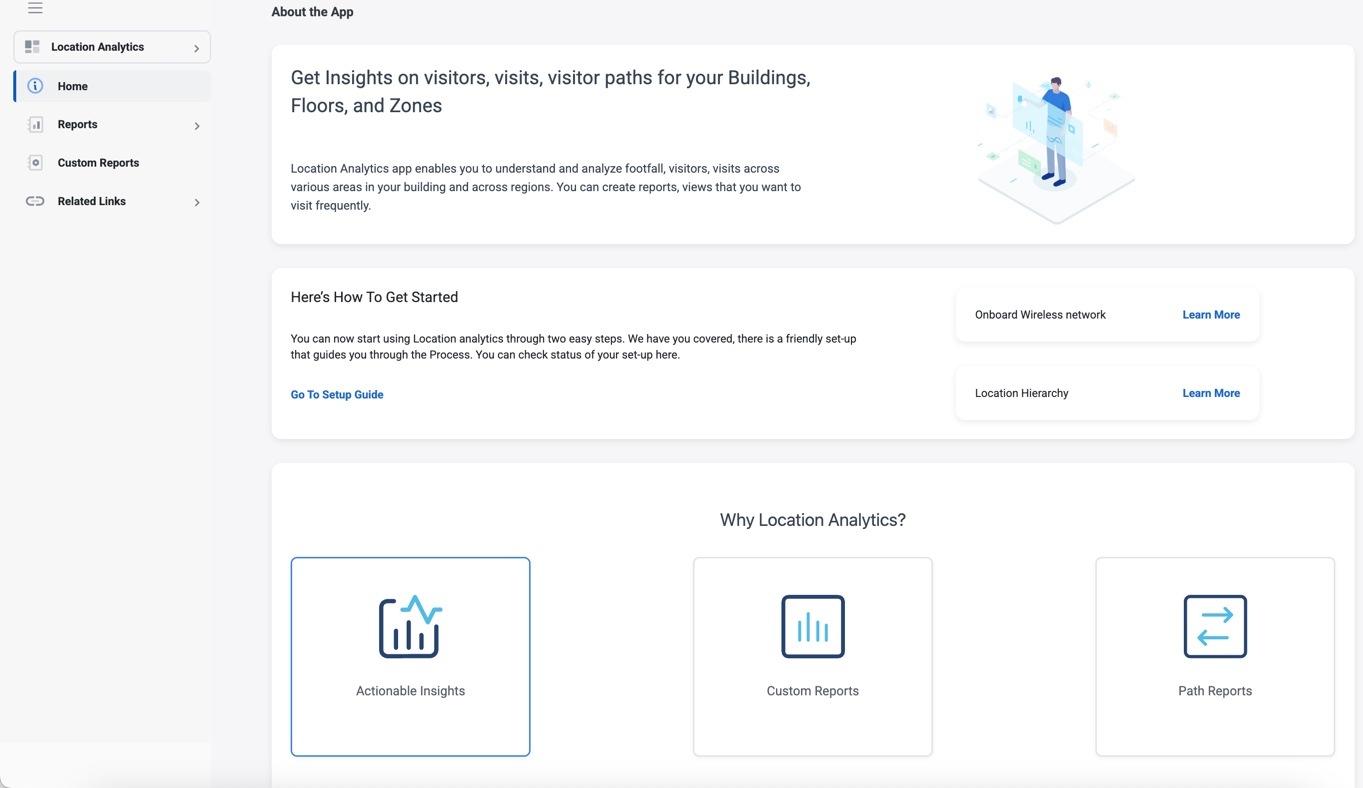
図 1. ロケーション分析の概要

(注)  


  • デフォルトでは、過去 365 日間のすべてのロケーション、すべての SSID のレポートが表示されます。必要に応じて、ウィンドウの上部にあるフィルタを使用して、レポートを変更します。

  • データのないロケーション分析アプリケーションを初めて使用する場合は、左側のメニューにある [Location Analytics] をクリックしてサンプルレポートを表示し、訪問者の詳細がどのように表示されるかを把握してください。


[Overview] ウィンドウには、選択したパラメータに従って、訪問者数訪問数日次平均訪問者数日次平均訪問数に関連する情報が表示されます。

  • 訪問者数は、選択した基準に基づき、一意の訪問者の合計数として定義されます。

  • 訪問数 は、特定のロケーションへの合計訪問数として定義されます。

  • 日次平均訪問者数 は、選択した期間で毎日加算した訪問者の総数を、日数で割った日次平均として定義されます。

  • 日次平均訪問数 は、選択した期間で毎日加算した訪問の総数を、日数で割った日次平均として定義されます。

[Overview] ウィンドウは、次の情報をタイル形式で表示します。

  • 訪問者数:日次平均訪問者数

  • 訪問者数:新規と再訪問者の比較

  • 訪問数:日次平均訪問者数

  • 訪問数:平均滞在時間

[Overview] ウィンドウは、次の情報をグラフ形式で表示します。

  • 訪問者数の傾向

  • 訪問数の傾向

  • 滞在時間の分布

ロケーション分析レポートの表示

手順


ステップ 1

Cisco Spaces [Home] ページで、[Dashboard] をクリックし、[Location Analytics] を選択します。

[Location Analytics] [Home] ページが表示されます。

ステップ 2

左側のパネルから、[Reports > Overview] を選択します。

[Reports] メニューに [Overview] ウィンドウが表示されます。

(注)  

 
  • デフォルトでは、ルートロケーション、すべての SSID、および過去 365 日間のレポートが表示されます。ロケーション、日付範囲、SSID でレポートをフィルタリングできます。

  • SSID フィルタオプションは、ACT ライセンスユーザーのみが使用できます。SEE および EXTEND ライセンスユーザーは使用できません。ただし、日付範囲フィルタを使用して、グループ、フロア、ゾーン以外のロケーションをフィルタリングできます。

ステップ 3

[All Locations] ドロップダウンリストから、レポート表示の対象となるロケーションを選択します。

(注)  


ACT ライセンスユーザーはフロアとゾーンのレポートを表示できます。SEE および EXTEND ライセンスユーザーはネットワークロケーションのみをフィルタリングできます。

ステップ 4

[Date] ドロップダウンリストから、レポートを表示する日付の範囲を選択します。

次のオプションを使用できます。

表 1. 日付範囲オプション

日付の範囲

説明

今日

本日の各時間ごとの合計訪問数

昨日(Yesterday)

前日の各時間ごとの合計訪問数

今週

今週の各曜日の合計訪問数

先週

前週の各曜日の合計訪問数

今月

当月の各日の合計訪問数

先月

前月の各日の合計訪問数

今年

今年の各日の合計訪問数

Custom

指定した期間の各日の合計訪問数が表示されます。[Custom Date Range] ポップアップウィンドウで、開始日と終了日を指定し、[Apply] をクリックします。

(注)  


特定の日の訪問の詳細を表示するには、グラフの該当する日にカーソルを合わせます。

ステップ 5

[All SSID] ドロップダウンリストから、レポートを表示する SSID を選択します。

[Overview] ウィンドウには、選択したフィルタオプションに従ってロケーション分析レポートが表示されます。

ステップ 6

ロケーション分析レポートでは、次の情報をタイル形式で表示できます。

表 2. ロケーション分析レポート情報

レポート項目

説明

ビジター

選択したフィルタパラメータに基づく訪問者の合計数と日次平均訪問者数

ビジター

選択したフィルタパラメータに基づく訪問者の合計数。[New Visitors] および [Repeat Visitors] の数は、パーセンテージ情報とともに個別に表示されます。

アクセス

選択したフィルタパラメータに基づく合計訪問数と日次平均訪問数。[Total Visits] と [Daily Avg Visit] は、パーセンテージ情報とともに個別に表示されます。

(注)  

 
  • 滞在時間が 5 分未満の訪問は除外されます。この設定は、訪問者数と訪問数の水増しにつながる短時間の一時的な訪問者を除外するのに役立ちます。

  • 滞在時間が 1440 分を超える訪問は除外されます。この設定は、常にオンになっているデバイスを除外して、平均滞在時間の水増しを防ぐのに役立ちます。

滞在時間の分布

指定された期間中にフィルタ処理されたロケーションで発生した、選択 SSID への訪問の滞在時間内訳を表示します。

Path ウィジェット

訪問者のロケーション間での移動パターンと、同じ [Network] 内のさまざまなフロアまたはゾーンへの訪問の割合を表示します。カスタムレポートで、[Path widget] の任意のフロアまたはゾーンにカーソルを合わせると、正確な訪問数が表示されます。[Network] の下の利用可能なロケーションのみを使用してフィルタ処理することで、パス分析を表示できます。[Path] ウィジェットは、ACT ライセンスアカウントのみで使用できます。

(注)  


また、[Visitors Trend]、[Visits Trends]、および [Dwell Time Ditribution]情報は、グラフ形式で表示することもできます。


レポートの比較

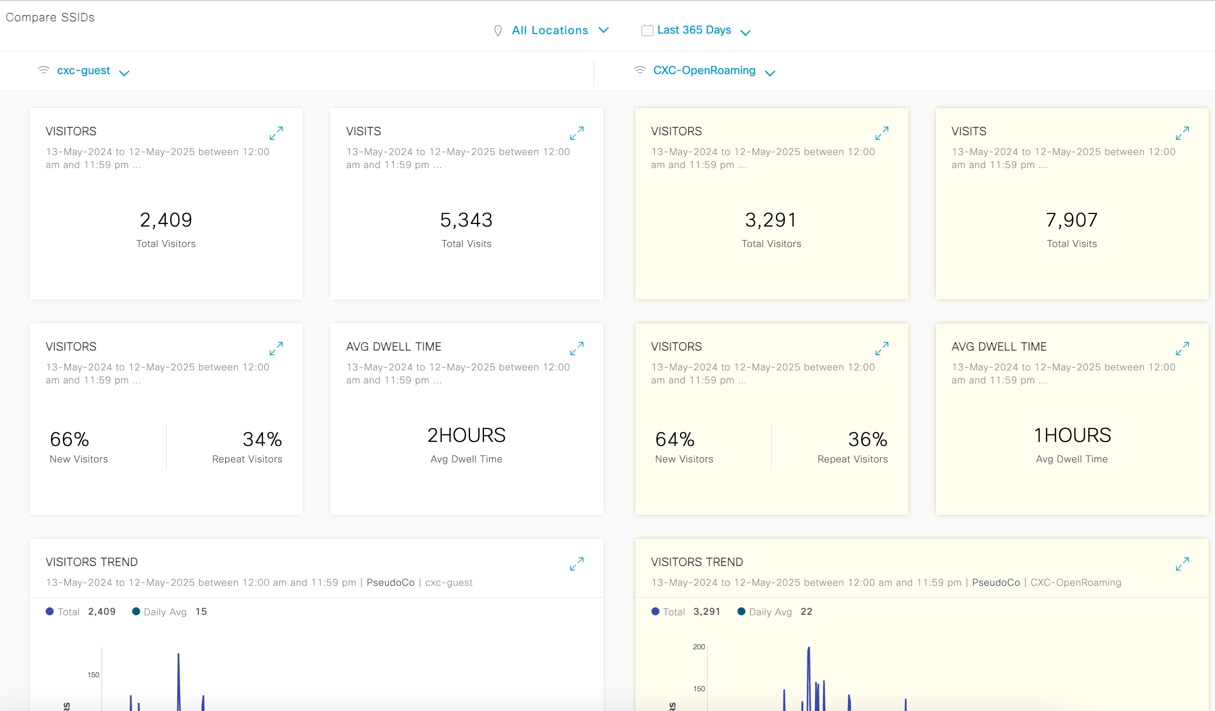
さまざまなフィルタパラメータに基づいてロケーション分析レポートを比較し、傾向や訪問者パターンを分析できます。レポートを比較するには、[Location Analytics > Reports] を選択します。レポートメニューには、次の 3 つのオプションがあります。[Compare Locations]、[Compare Dates]、[Compare SSIDs]。

  • [Compare Location]:このタブを使用して、2 つのロケーションレポートを比較し、訪問者の傾向を表示できます。デフォルトでは、訪問者が多い 2 つのロケーションがレポートの対象になります。訪問者データをグラフとして表示するには、少なくとも 2 つのネットワークロケーションでデータを使用できる必要があります。[Compare Location] ウィンドウで、上部に表示される [Locations] ドロップダウンリストから、比較してレポートを表示するロケーションを選択します。

  • [Compare Dates]:このタブを使用して、2 つの特定の日付または日付範囲を選択し、レポートを表示します。デフォルトでは、1 番目のレポートでは今週が日付範囲として選択され、2 番目のレポートでは前週が選択されます。[Compare Dates] ウィンドウで、上部に表示される [Date] ドロップダウンリストから、必要な日付範囲オプションを選択して、レポートを比較して表示します。

  • [Compare SSIDx]:このタブを使用して、2 つの異なる SSID を比較し、訪問者の傾向を表示できます。デフォルトでは、訪問者が多い 2 つの SSID がレポートの対象になります。[Compare SSIDs] ウィンドウで、上部に表示される [SSIDs] ドロップダウンリストから、必要な SSID を選択して比較してレポートを表示します。

選択した比較オプションに応じて、ロケーション分析レポートが [Location Analytics] ウィンドウの左側と右側に表示されます。左側のロケーション分析レポート(白色のバックグラウンド)と、右側に表示されるレポート(黄色のバックグラウンド)を比較できます。


(注)  


ウィンドウの上部にあるフィルタパラメータを使用して、ロケーション分析レポートを表示することもできます。


図 2. レポートの比較オプション

カスタムレポートの作成

デフォルトのレポートタイプに適用できるフィルタに基づいてカスタムロケーション分析レポートを作成するには、[Custom Reports] オプションを使用します。

使用可能なデフォルトのレポートタイプに基づいて、カスタムレポートを作成できます。

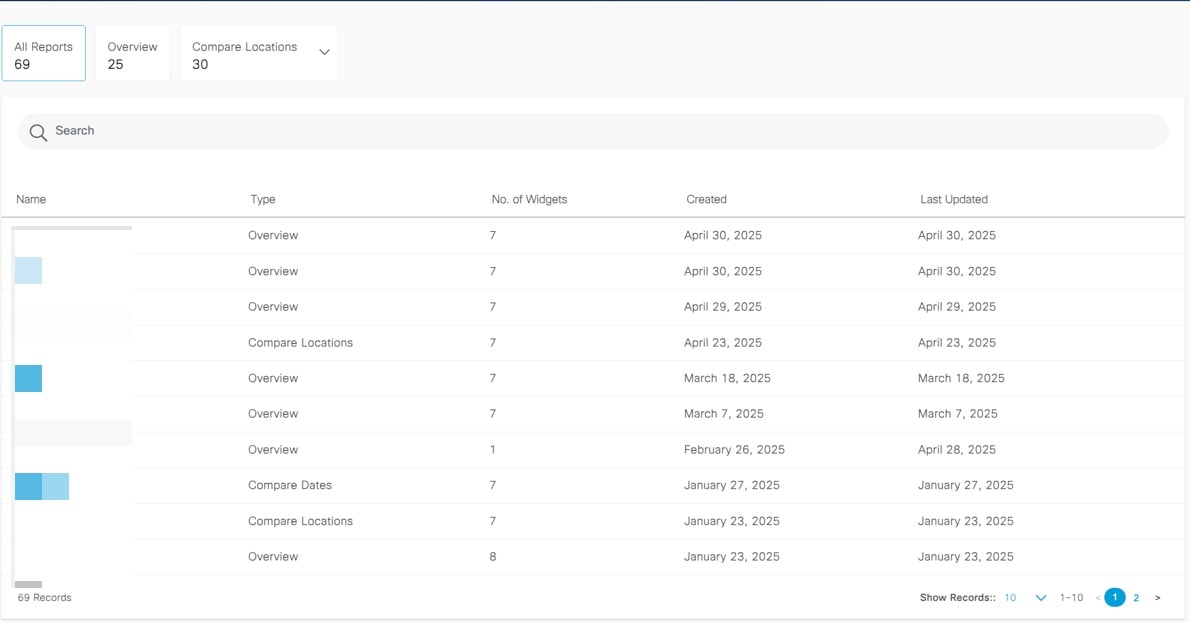
[Custom Reports] 機能を使用すると、デフォルトのロケーションレポートを表示できるだけでなく、カスタム調整レポートも作成できます。[Custom Reports] ウィンドウには、使用可能なすべてのレポート、デフォルトの概要レポート、比較オプション付きのレポート、および各カテゴリのレポート数が表示されます。

次の 3 つのカテゴリがあります。

  • すべてのレポート

  • 概要

  • レポートの比較(すべてのカテゴリを含むレポート)

ロケーション分析アプリケーションの [Custom Reports] 機能を使用して、デフォルトのフィルタパラメータでレポートを作成し、これをデフォルトのロケーション分析レポートとして保存して参照してください。デフォルトのロケーション分析レポートを作成する際、すべてのロケーション、過去 365 日間の範囲、および使用可能なすべての SSID などのデフォルトのフィルタパラメータが考慮されます。グローバルレベルのフィルタパラメータは、このデフォルトのロケーション分析レポートをフィルタ処理するために使用できません。

デフォルトのロケーション分析レポートに加えて、使用可能なレポートタイプと複数のウィジェットフィルタを含めることでカスタムレポートを作成できます。

各カスタムレポートには、複数のウィジェットを含めることができます。レポートタイプ、ロケーション、期間、SSID、訪問範囲、および表示オプションをさまざまに組み合わせたウィジェットを作成できます。カスタムレポートには同じレポートタイプのウィジェットを複数追加できます。

手順


ステップ 1

Cisco Spaces ダッシュボード で、[Location Analytics > Custom Reports] を選択します。

ステップ 2

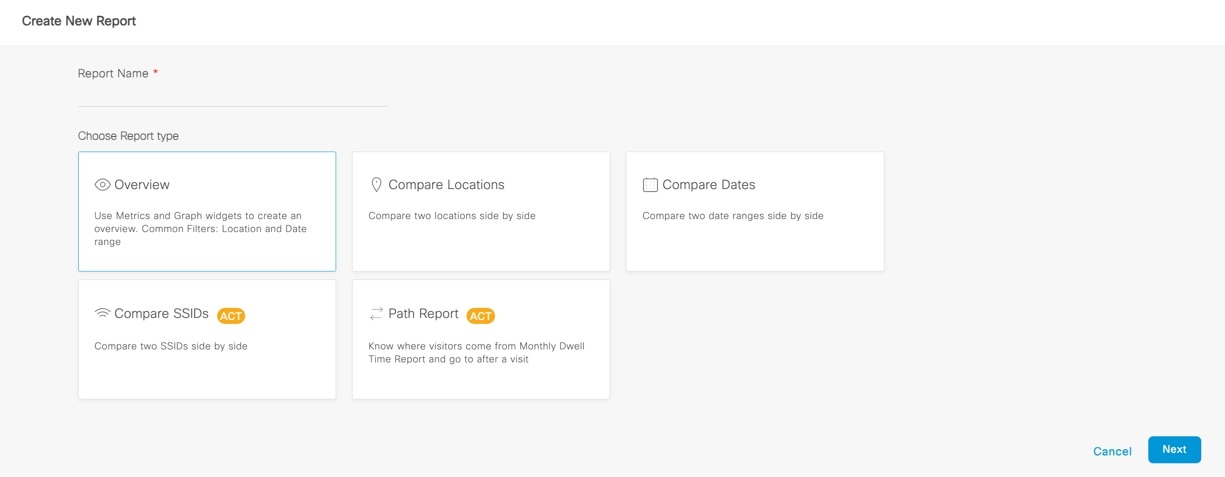
[Create New Report] をクリックします。

[Create New Report] ウィンドウが表示されます。

ステップ 3

[Report Name] フィールドに、新しいレポートの名前を入力します。

ステップ 4

レポートの種類を選択します。

次のオプションを使用できます。

  • 概要

  • [Compare Locations]

  • [Compare Dates]

  • [Compare SSIDs] (ACT ライセンスユーザーのみが利用可能)

  • [Path Report]:このレポートタイプは ACT ライセンスで使用できます。[Path Report] レポートタイプで使用できるレポートフィルタは、[Location] および [Date] です。

    (注)  


    [Path Report] で、フォーカスエリアに表示される訪問数は、さまざまな場所から来た訪問者による合計訪問数を表します。この数は、ホームページウィジェットに表示された訪問数とは独立しているため、比較できません。

(注)  


カスタムレポートに対して選択できるレポートタイプは 1 つだけです。

レポートタイプを追加または選択せずに、カスタムレポートを作成することもできます。レポートタイプを指定せずにカスタムレポートを作成する場合、レポートの作成時にすべてのデフォルトのレポートフィルタ値が考慮されます。

デフォルトの値は次のとおりです。

  • [Location]:ルートロケーション

  • [Date Range]:365 日

  • [SSID]:すべての SSID

ステップ 5

[Next] をクリックします。

ステップ 6

(オプション)レポートフィルタを選択せずに、[Skip & Create] をクリックして、カスタムレポートを作成します。

ステップ 7

必要なレポートフィルタを選択するには、スライドボタンをクリックします。

次のオプションを使用できます。

  • Location

  • 日付

  • SSID

必要なレポートフィルタを検索して選択するには、[Search] オプションを使用します。

(注)  


ACT(高度)サブスクリプションのお客様は、ウィジェットですべてのフィルタ(ロケーション、SSID、時間範囲、および訪問範囲)を適用できます。SEE(基本)および EXTEND サブスクリプションのお客様が適用できるのは SSID および訪問範囲フィルタに制限されていて、グループ、フロアおよびゾーンのロケーションをフィルタ処理することはできません。

ステップ 8

[Date] レポートフィルタをクリックし、[Choose Date Range value] ドロップダウンから、日付範囲フィルタを選択してレポートを表示します。

ステップ 9

[SSID] レポートフィルタをクリックし、右側のパネルから、レポートをフィルタ処理する SSID を選択します。

次の SSID オプションを選択できます。

  • [All SSIDs]:フィルタリングされたロケーションで SSID を使用してキャプチャされた、指定された期間の訪問データを表示します。

  • [CCustom SSID configured in Cisco Spaces]:特定の SSID を使用してキャプチャされた、フィルタリングされたロケーションの指定された期間の訪問データを表示します。

(注)  


フィルタを適用できるのは、ACT ライセンスユーザーのみです。SEE ライセンスのユーザーは、SSID フィルタを使用できません。ただし、日付範囲フィルタを使用して、グループ、フロア、ゾーン以外のロケーションをフィルタリングできます。

ステップ 10

[作成(Create)] をクリックします。

作成されたカスタムレポートは、[Custom Reports] ウィンドウにリストされます。レポートの名前、タイプ、ウィジェットの数、作成日、および最終更新日を確認できます。[Custom Reports] ウィンドウの上部には、グローバルレベルで使用可能なレポート フィルタも表示されます。

(注)  

 
  • レポートを削除するには、該当する行の 3 つのドットアイコン()をクリックし、[Delete] をクリックします。

  • [Name] チェックボックスをオンにしてすべてのレポートを選択し、[Custom Reports] ウィンドウの右上にある [Delete] をクリックしてレポートを削除します。


ウィジェットを追加

レポートの編集中に、カスタムレポートにさらにウィジェットを追加できます。

手順


ステップ 1

[Location Analytics] ウィンドウで、左側のパネルから [Custom Reports] をクリックします。

ステップ 2

編集するレポートを選択します。

選択したロケーション分析レポートが表示されます。

ステップ 3

ウィンドウの右上にある、3 つのドットのアイコンをクリックします。

ステップ 4

[Edit Report] をクリックします。

レポートが編集モードで表示されます。

ステップ 5

[Add Widgets] をクリックします。

[Add Widget] ポップアップウィンドウが表示されます。

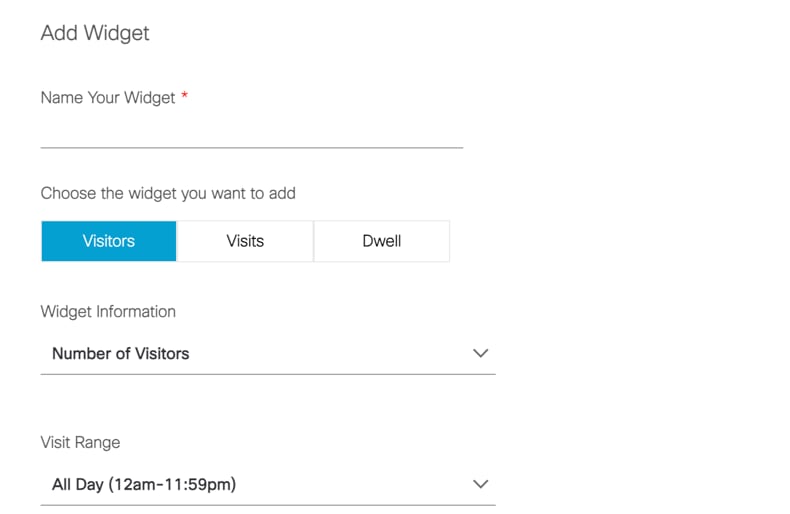
図 3. ウィジェットを追加

ステップ 6

次の情報を入力します。

  1. [Name Your Widget]:追加する新しいウィジェットの名前を入力します。

  2. [Choose the widget you want to add]:追加するウィジェットをクリックします。使用可能なウィジェットは、[Visitors]、[Visits]、および [Dwell] です。

  3. [Widget Information]:[Widget Information] ドロップダウンリストから、ウィジェットに含める必要がある情報を選択します。オプションは、ウィジェットの選択によって異なります。次のオプションを使用できます。

    • [Visitors] ウィジェットの場合:[Number of Visitors] と [New vs Repeat]

    • [Visits] ウィジェットの場合:[Number of Visits] と [New vs Repeat]

    • [Dwell] ウィジェットの場合:[Distribution]

  4. [Visit Range]:[Visit Range] ドロップダウンリストから、レポートの日付範囲を選択します。

    次のオプションを使用できます。

    • [All Day]:終日(午前 0 時から午後 11 時 59 分)に発生した訪問がレポートに含まれます。

    • [Mid Night]:深夜(午前 0 時から午前 2 時 59 分)の訪問のみがレポートに含まれます。

    • [Early Morning]:早朝(午前 3 時から午前 4 時 59 分)の訪問のみがレポートに含まれます。

    • [Morning]:朝(午前 5 時から午前 8 時 59 分)の訪問のみがレポートに含まれます。

    • [Business Hours]:営業時間内(午前 9 時から午後 4 時 59 分まで)の訪問のみがレポートに含まれます。

    • [Evening]:夕方(午後 5 時から午後 8 時 59 分)の訪問のみがレポートに含まれます。

    • [Late Evening]:夜遅く(午後 9 時から午後 11 時 59 分)の訪問のみがレポートに含まれます。

    • [AM]:午前(午前 0 時から午前 11 時 59 分)の訪問のみがレポートに含まれます。

    • [PM]:午後(午後 0 時から午後 11 時 59 分)の訪問のみがレポートに含まれます。

ステップ 7

[Next] をクリックします。

[Add Widget] ポップアップには、[Location]、[Date Range]、および [SSIDs] のタブが含まれます。これらのタブをクリックして、必要なオプションを選択して追加できます。

ステップ 8

[Locations] タブをクリックします。

  1. (オプション)[Search Location] フィールドに、名前を入力し、ロケーションを検索します。ロケーション検索を実行するには、3 文字以上を入力する必要があります。

  2. ルートロケーションを選択するか、クリックして展開して必要なゾーンまたはフロアを選択します。

  3. [View By] ドロップダウンリストから、選択したロケーションについてレポートを表示する期間を選択します。

    • [Day]:指定された期間の各日の訪問データが表示されます。

    • [Hour of Day]:時間ごとの訪問データが表示されます。特定の時間の訪問数は、指定された期間中にその特定の時間で発生した訪問の合計になります。たとえば、2022 年 11 月の [Hour of Day] レポートで、午後 2 時に表示される訪問数は、2022 年 11 月全体の午後 2 時から午後 2 時 59 分までに発生した訪問数の合計になります。

    • [Week]:指定された期間の各週の訪問データが表示されます。

    • [Day of Week]:指定された期間の各週の訪問データと、その特定の週の各日の訪問数が表示されます。

ステップ 9

[Date Range] タブをクリックします。

  1. [Date Range] ドロップダウンリストから、レポートを表示する期間を選択します。

    日付範囲として [Custom] を選択した場合は、[Start Date] および [End Date] フィールドに開始日と終了日を入力します。

  2. [View By] ドロップダウンリストから、レポートを表示する期間を選択します。

    デフォルトでは、[Locations] タブで選択した [View By] オプションが表示されます。必要に応じて期間を更新でき、変更は [Locations] および [SSIDs] タブに反映されます。

ステップ 10

[SSIDs] タブをクリックします。

  1. [SSIDs] ドロップダウンリストで、SSID を選択します。

  2. [View By] ドロップダウンリストから、レポートを表示する期間を選択します。

    デフォルトでは、前のタブで選択した [View By] オプションが表示されます。必要に応じて期間を更新でき、変更は他のタブに反映されます。

ステップ 11

[Add] をクリックします。

[Place Widget Here] というプロンプトが表示され、青で強調表示されているエリアをクリックして新しいウィジェットを挿入できます。