ロケーションとマップを設定する

ロケーションと地図

Cisco Spaces のロケーションとマップ機能を使用すると、Cisco MerakiCatalyst CenterCisco Prime Infrastructure などさまざまなソースからのネットワーク階層をインポートし、正規化して、単一のビジネス指向のロケーション階層に統合できます。この機能をプラットフォームとして使用して、ネットワーク階層構造を標準化し、標準化されたロケーション階層ビューを提供します。

ネットワークソースからインポート/同期してロケーション階層を作成する従来の方法とは別に、Microsoft Excel(.xlsx)ファイルからビジネス中心の階層を作成する新しいオプションが含まれています。Microsoft Excel(.xlsx)ファイルのインポートでは、複数のロケーションのメタデータ情報を一括で追加/更新できます。

Cisco Spaces はネットワーク階層に一致する論理的なロケーション階層を作成しますが、ほとんどの Cisco Spaces ユーザーには、分類法や、異なるチーム/人物によって管理されるため、階層/名前が異なるソースがもう 1 つあります。ロケーションとマップ機能を使用すると、ビジネス指向の階層を作成し、さまざまなネットワークソースの階層をビジネス階層にマージ/統合して、クリーンな統合階層にすることができます。これにより、さまざまな成果の管理に役立ちます。

物理的なビジネスロケーションとネットワーク展開に基づいて、ビジネスロケーションをインポートし、Cisco Spaces 内で整理できます。階層は、特定のブランド、地域、キャンパス、およびビジネスに関連するその他の分類に基づいてまとめることができます。

Cisco Spaces のロケーションとマップ機能は、IT ネットワークビューをビジネスビューに変換し、よりビジネス関連のインサイトレポートを表示するのに役立ちます。ネットワークトポロジへの変更は Cisco Spaces に自動的に反映されるため、管理が容易になります。

[Locations and Maps] ウィンドウには次のタブがあります。

  • [Locations]:このタブを使用して、ロケーションを追加または管理します。

  • [Network Maps]:このタブを使用してネットワークマップを追加します。

  • [Digital Maps]:このタブを使用して、デジタルマップを追加または管理します。

これらのタブで使用できる [Filter] オプションを使用して [Filter] スライドインウィンドウを開き、フィルタオプションを選択してロケーションデータを適用して表示します。
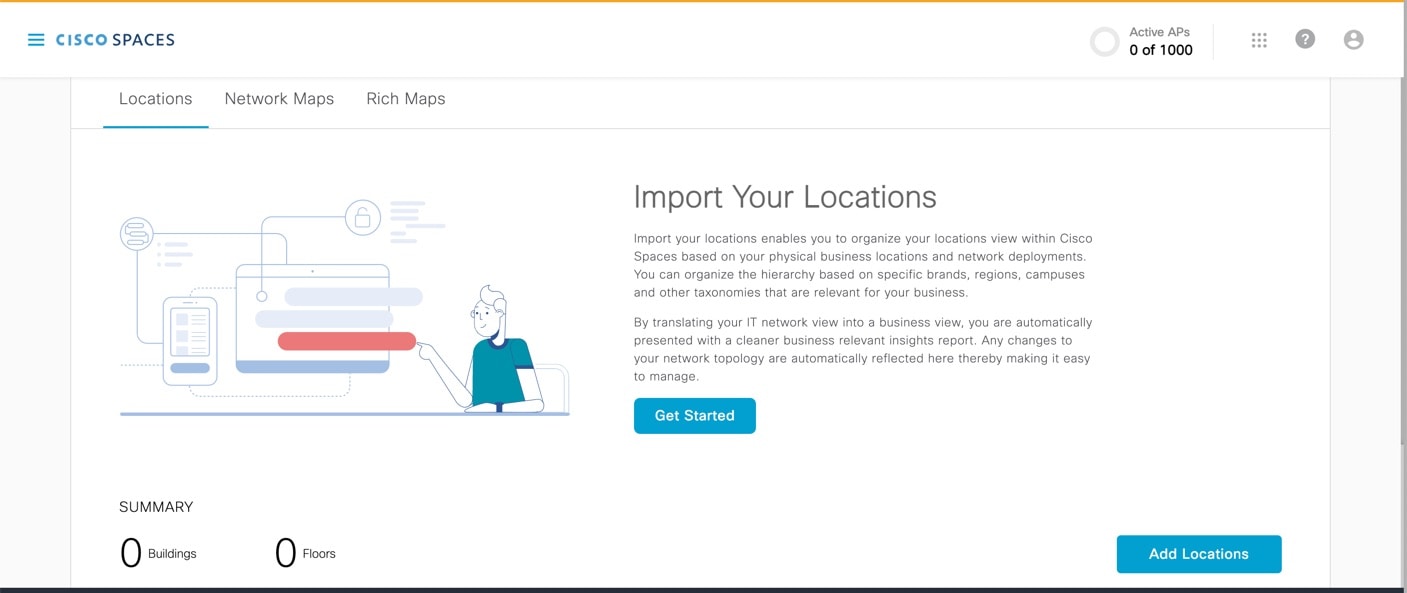
図 1. ロケーションと地図

[Locations] タブ

[Locations] タブの [Summary] セクションには、建物とフロアの数が表示されます。[Locations] タブの [Buildings] セクションには、インポートされたロケーションに関連する次の情報が表示されます。

  • 名前

  • パス

  • フロア数

  • ソース

  • 必須ロケーション情報

次のタスクを実行します。

  • [Search Locations] フィールドに建物名を入力し、指定した建物情報をフィルタ処理します。

  • ロケーションデータをエクスポートするには、[Export] をクリックします。[Download] をクリックすると、同じものをダウンロードできます。

  • [Recent Activity] をクリックして [Recent Activity] ウィンドウを開き、最近のアクティビティの詳細を表示します。

  • [Import Locations] をクリックして、ロケーションをインポートします。詳細については、ロケーションのインポートを参照してください。

ネットワークマップタブ

[Network Maps] タブには、インポートされたロケーション情報も表示されます。[Network Maps] タブの [Buildings] セクションには、インポートされたロケーションに関連する次の情報が表示されます。

  • 名前

  • パス

  • フロア数

  • APの数

  • 送信元

  • ネットワークマップのステータス

次のタスクを実行します。

  • [Search Locations] フィールドに建物名を入力し、指定した建物情報をフィルタ処理します。

  • [Recent Activity] をクリックして [Recent Activity] ウィンドウを開き、最近のアクティビティの詳細を表示します。

  • [Add Network Map] をクリックして、ネットワークマップを追加します。詳細については、「ネットワークマップの追加」を参照してください。

デジタルマップタブ

デジタルマップは 3D で表示し、Cisco Smart Workspacesで使用可能なすべての機能を含みます。

[Digital Maps] タブには、インポートされたロケーション情報も表示されます。

[Buildings] セクションは [Digital Maps] タブにあり、インポートされたロケーションに関連する次の情報が表示されます。

  • 名前

  • パス

  • フロア数

  • APの数

  • ステータス

  • アクション

次のタスクを実行します。

  • [Search Locations] フィールドに建物名を入力し、指定した建物情報をフィルタ処理します。

  • [Recent Activity] をクリックして [Recent Activity] ウィンドウを開き、最近のアクティビティの詳細を表示します。

  • [Actions] 列の [Add Digital Map] をクリックして、デジタルマップを追加します。詳細については、デジタルマップの追加を参照してください。

  • また、[Actions] 列の [Upload CAD File] をクリックして、選択したロケーションにデジタルマップを追加することもできます。


(注)  


ACT/UNLIMITED ライセンスのあるロケーションではデジタルマップにアクセスできますが、他のライセンスタイプはデジタルマップをサポートしていません。


デジタルマップ:ユーザー体験の強化

Cisco Spaces ダッシュボード では、次の機能強化が加えられました。

  • [Select Floor] ウィンドウは、ユーザーの労力を最小限に抑えるように再設計されました。新しい設計では、ユーザーが必要とするエントリの数が減り、各フロアのフロアレベル番号と短縮名が自動的に生成されるため、プロセスがより迅速かつ効率的になります。

  • ファイル アップロードプロセスが強化され、効率が向上しました。複数のフロアのファイルを同時にアップロードし、それぞれを並行して処理できるようになりました。以前は 1 つのフロアのアップロード中に表示されていたフルページローダーが、各フロア用の個々のローダーインジケータに置き換えられ、各アップロードのステータスを明確に表示できるようになりました。

    いずれかのフロアファイルにさらに時間が必要な場合は、他のアップロードの進行に影響を与えずに、その特定のアップロードをキャンセルするオプションがあります。これにより、正常なアップロードの管理が改善され、より効果的な時間割り当てが可能になります。

  • 推定時間と電子メール通知を使用するマップ処理ステータスレポート:マップ処理機能が強化され、マップ生成に時間のかかる場合に報告された問題に対処しました。この機能強化により、マップを正常に送信すると、ウィンドウで推定処理時間が表示されます。[Digital Maps] リストビューで各建物のステータスメッセージにカーソルを合わせることで、暫定的な ETA やエラーの詳細を含む処理ステータスを表示することもできます。さらに、送信者はマップステータスの変更に関する電子メール通知を受け取ります。

  • マップの再処理/CAD ファイルの再送信:マップの再処理の使用方法が強化され、必要な変更を正確に指定できる機能が追加されました。これにより、ターンアラウンド時間を短縮できます。一般的な理由のリストから選択し、再処理要求の証拠として補足ドキュメントまたは画像とともに追加のコメントを指定できます。

ネットワークマップのキャリブレーション

ネットワークマップのキャリブレーションツールを使用すると、2D ネットワークマップ画像と 3D デジタルマップを正確に配置できます。[Digital Map Editor] からツールにアクセスして、クライアントとアクセスポイントの位置が正確に表示されるように、GPS マーカーを正確に配置できます。

ネットワーク マップ キャリブレーション リンクは、ネットワークマップに関連付けられているマップに対してのみユーザーインターフェイスで有効になります。

ロケーションのインポート

[Locations] タブを使用して、ビジネス階層をインポートします。

手順


ステップ 1

Cisco Spaces にログインします。

ステップ 2

Cisco Spaces ダッシュボード で、[Menu] アイコン()をクリックし、[Setup > Locations and Maps] を選択します。

[Locations and Maps] ウィンドウは、[Locations] タブが選択された状態で表示されます。使用可能なその他のタブは [Network Maps] および [Digital Maps] です。

ステップ 3

[Locations] タブで、[Add Locations] をクリックします。ロケーションがすでにインポートされ利用可能な場合は、[Import Locations] オプションが表示されます。

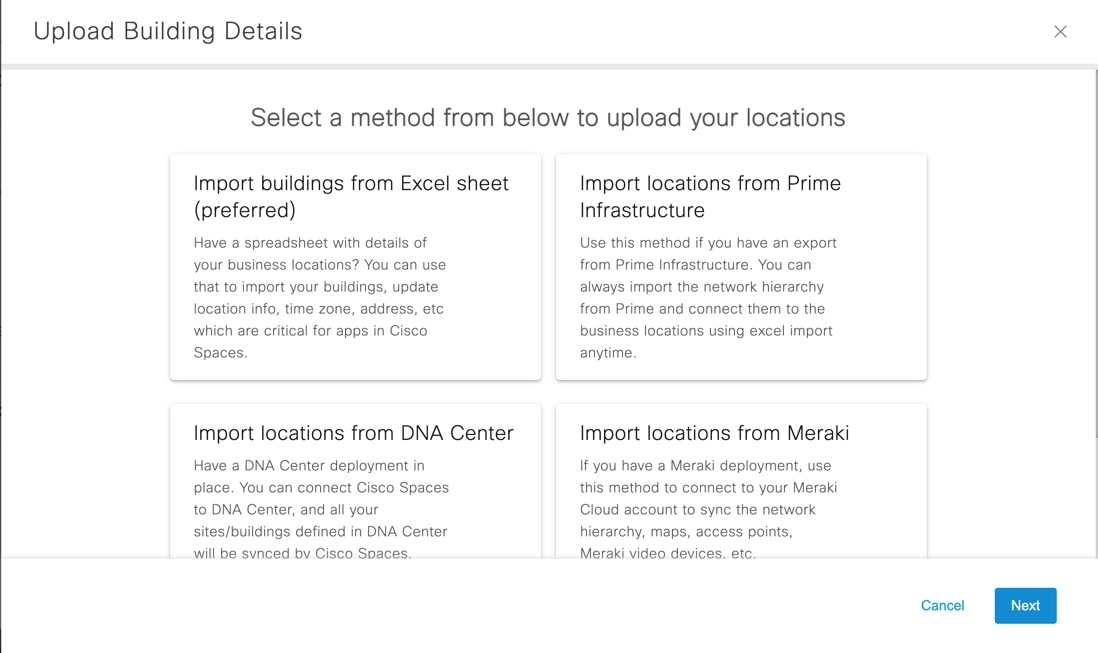
[Upload Building Details] ウィンドウには、ロケーションをアップロードするためのさまざまな方法が表示されます。

図 2. 建物の詳細をアップロード

ステップ 4

次の方法を使用してロケーションをインポートします。

インポートされたロケーションの詳細が、[Locations] タブに表示されます。

  • [Summary] セクションには、建物、フロア、欠落しているロケーションメタデータ情報、および確認が必要なロケーションの詳細が表示されます。

  • [Locations] タブの [Building] セクションには、名前、パス、フロア数、送信元などのロケーションの詳細が表示されます。

  • 必要なロケーションメタデータが更新されていない場合、[Building] セクションの [Essential Location Info] フィールドにアラートが表示されます。

ステップ 5

[Essential Location Info] フィールドの [Alert] アイコン()をクリックして、必要に応じて不足しているメタデータを追加します。

ポップアップウィンドウには、欠落しているロケーションメタデータに関連する情報が表示されます。[Click Here] をクリックしてロケーション情報を更新してください。

ステップ 6

[Review] をクリックして、ロケーションレビューを表示し、続行します。詳細については、「ロケーションを確認」を参照してください。

Excel シートから建物をインポートする以外の方法を使用してロケーションをインポートすると、[Review] オプションが表示されます。

ステップ 7

(オプション)[Locations] タブで、必要に応じて次のオプションを使用します。

  • [Export]:インポートされたビジネスロケーションの詳細を Microsoft Excel ファイル(.xls)にエクスポートします。[Download] をクリックすると、同じものをダウンロードできます。

  • [Recent Activity]:クリックすると、最近のアクティビティの詳細が表示されます。ウィンドウの [Recent Activity] スライドには、アクティビティの最近の履歴が表示されます。

    • ファイル名

    • ユーザ

    • タイプ

    • 時間

    • ステータス

  • [Filter]:クリックしてフィルタオプションを表示します。表示される [Filter] スライドインウィンドウで、[Locations] ドロップダウンリストからロケーションを選択し、必要なフィルタオプションを選択し、[Apply] をクリックします。フィルタオプションは、[Source]、[# of Floors]、[Location Metadata] です。


Microsoft Excel シートからの建物のインポート

Microsoft Excel(.xlsx)ファイルをインポートしてロケーションを追加するには、[Import buildings from Excel sheet] オプションを使用します。Cisco Spaces アプリケーションに重要な建物、ロケーションメタデータ、タイムゾーン、アドレスなどを含むロケーションをインポートするには、この方法を選択することを推奨します。

手順


ステップ 1

Cisco Spaces にログインします。

ステップ 2

Cisco Spaces ダッシュボード で、[Menu] アイコン()をクリックし、[Setup > Locations and Maps] を選択します。

[Locations and Maps] ウィンドウは、[Locations] タブが選択された状態で表示されます。

ステップ 3

[Locations] タブで、[Add Locations] をクリックします。ロケーションがすでにインポートされ利用可能な場合は、[Import Locations] オプションが表示されます。

[Upload Building Details] ウィンドウには、ロケーションをアップロードするためのさまざまな方法が表示されます。

ステップ 4

[Import buildings from Excel sheet] をクリックし、[Next] をクリックします。

ステップ 5

[Import Location Details] ウィンドウで、Microsoft Excel(.xlsx)ファイルをドラッグアンドドロップするか、[Click here to upload] をクリックして、インポートするビジネスロケーションの詳細を含む Microsoft Excel(.xlsx)ファイルをアップロードします。

(注)  


テンプレートがない場合は、[Import Location Details] ウィンドウにあるリンクからテンプレートをダウンロードし、建物の詳細とともに正しい形式でアップロードできます。

ステップ 6

[Next] をクリックします。

[Import Location Details] ウィンドウでは、左側の列に Microsoft Excel(.xlsx)ファイルのロケーション情報が、右側の列に既存のロケーションレベルおよびグループレベルの情報が表示されます。

ステップ 7

[Import Location Details] ウィンドウで、[Column from CSV] 列のインポートされたロケーションメタデータを、[Link to] ドロップダウン下の対応する階層およびグループレベルにマッピングし、それに応じて、それぞれのロケーションメタデータ値を割り当てます。

[Link to] ドロップダウンで使用できるオプションは次のとおりです。

  • [Location Info]:国、市区町村、占有率、バンド、アドレス、タイムゾーンなどのロケーションのメタデータ情報に使用します。対応するメタデータ値も割り当てる必要があります。

  • [Hierarchy Level]:Microsoft Excel(.xlsx)ファイルから [Level] 列の値をマッピングするには、これを使用します。Microsoft Excel(.xlsx)ファイルには、複数の [Level] 値を設定できます。Microsoft Excel(.xlsx)ファイルからのレベル値は、ロケーション階層の [Hierarchy Level] としてマッピングされます。

    [Hierarchy Level] ごとに、グループ化レベルの値を割り当てることができます。オプションは、[Grouping Level1]、[Grouping Level2]、および [Grouping Level3] です。

    Microsoft Excel(.xlsx)ファイルでは、NYC1 Campus を [Level1]、NYC2 Campus を [Level2] に設定できます。[Import Location Details] ウィンドウでは、[Level1] および [Level2] を [Link to] ドロップダウンリストの [Hierarchy Level] にマッピングできます。[Level1] の場合、グループ化値を [Grouping Level1] に割り当て、[Level2] の場合は [Grouping Level2] を割り当てられます。

  • [Location Name]:Microsoft Excel(.xlsx)ファイルの [Location] 列の値にマッピングするには、これを使用します。

    (注)  


    [Location Name] に値を割り当てる必要はありません。ロケーション名は Excel ファイルから直接取得されるため、変更することも、ヘッダー列にマッピングすることもできません。

  • [Location ID]:ロケーションIDは、ロケーションのインポートが正常に完了すると自動生成されます。

ステップ 8

[Next] をクリックします。

[Merge Locations] ウィンドウが表示されます。

  • Cisco Spaces のロケーション階層が、Microsoft Excel(.xlsx)ファイルをインポートすることによって検出された新しいロケーションを含めるように更新されたことを示すメッセージ。

  • [Merge Locations] ウィンドウには、Excel シートから建物をインポートする メソッドを使用してインポートされた新しいロケーションの数とそのレベルが表示されます。

  • [Merge Locations] ウィンドウには、[Locations found in CSV]、[Actions]、[Existing Locations] の 3 つの列が表示されます。

  • 階層を確認し、[Action] ドロップダウンリストを使用して必要なアクションを実行する必要があります。

  • [Search Location] フィールドを使用して、検索条件を入力し、ロケーション名を検索できます。

ステップ 9

[Locations found in CSV] で、プラス記号をクリックしてロケーションを展開します。

ステップ 10

[Actions] ドロップダウンリストから、インポートしたロケーションを、右側に表示される既存のロケーション階層とマージするために必要なアクションを選択します。

次のオプションがあります。

  • [Create New]:インポートしたロケーションを既存のロケーション階層内の新しいロケーションとして作成する場合は、このオプションを選択します。

  • [Merge With]:Microsoft Excel(.xlsx)ファイルからインポートされたロケーションが繰り返されており、そのロケーションがロケーション階層にすでに存在する場合は、このオプションを選択します。ロケーションをマージすると元に戻せないため、このアクションは注意して実行することを推奨します。

  • [Skip]:ロケーション階層へのロケーションのインポートをスキップする場合は、このオプションを選択します。ロケーションをスキップすると元に戻せないため、注意してこのアクションを実行することを推奨します。

(注)  


既存のロケーション階層には次の機能があります。

  • 既存のキャンパスまたは建物がない場合、新しくインポートされたロケーションが新しいエントリとして追加されます。

  • 類似の名前のロケーションがある場合、新しいロケーションを既存のロケーションとマージできます。

ステップ 11

[Next] をクリックします。

[Merge Locations] セクションに表示されるマージロケーションの更新を確認する必要があります。処理されたロケーションの数を表示できます。

ステップ 12

[Submit] をクリックします。

ロケーションの詳細が正しくアップロードされたことを示すメッセージが表示されます。

[Add Digital Maps] をクリックしてデジタルマップを追加するか、[View Locations] をクリックしてロケーションを表示できます。

ステップ 13

[Close this window] をクリックして [Locations] タブに戻ります。

[Locations] タブの [Building] セクションには、名前、パス、フロア数、送信元などのロケーションの詳細が表示されます。[Summary] セクションには、建物、フロア、欠落しているロケーションメタデータ情報、および確認が必要なロケーションの詳細が表示されます。

Cisco Prime Infrastructure からのロケーションのインポート

[Import locations from Prime Infrastructure] オプションで、エクスポートファイルを使用して Cisco Prime Infrastructure から Cisco Spaces へロケーションを追加します。Cisco Prime Infrastructure からネットワーク階層をインポートし、ビジネスロケーションに接続できます。

手順


ステップ 1

Cisco Spaces にログインします。

ステップ 2

Cisco Spaces ダッシュボード で、[Menu] アイコン()をクリックし、[Setup > Locations and Maps] を選択します。

[Locations and Maps] ウィンドウは、[Locations] タブが選択された状態で表示されます。

ステップ 3

[Locations] タブで、[Add Locations] をクリックします。インポートされたロケーションがすでに利用可能な場合、[Import Location] オプションが表示されます。

[Upload Building Details] ウィンドウには、ロケーションをアップロードするためのさまざまな方法が表示されます。

ステップ 4

[Import locations from Prime Infrastructure] をクリックし、[Next] をクリックします。

[Import Location Details] ウィンドウが表示されます。

ステップ 5

[Import Location Details] ウィンドウで、Cisco Prime Infrastructure マップファイルを .GZ ファイル(圧縮アーカイブファイル)としてドラッグアンドドロップするか、[Click here to upload] をクリックして、Cisco Prime Infrastructure マップ情報を含む .GZ ファイルをアップロードします。

ステップ 6

[Next] をクリックします。

[Import Location Details] には、マップデータが処理中であることを示すメッセージが表示されます。Map Service は、同じ処理を行うために時間がかかります。[Recent Activity] セクションでマップデータの処理ステータスを確認できます。

マップデータが正常に処理されたら、マップデータをロケーションとマージする必要があります。

ステップ 7

[Close this window] をクリックして、ウィンドウを閉じます。

[Locations] タブの [Building] セクションには、新しくインポートされたロケーションの詳細が表示されます。同じロケーション情報が Cisco Spaces ロケーション階層にも表示されます。

Cisco Prime Infrastructure からのマップのインポートによってロケーション階層に新しいロケーションが追加されたことを示すアラートメッセージが [Location] タブに表示されます。

ステップ 8

[Review] をクリックして確認し、必要なアクションを実行します。

[Merge Locations] ウィンドウが表示されます。

  • Cisco Spaces のロケーション階層が、Cisco Prime Infrastructure マップのインポートによって検出された新しいロケーションを含めるように更新されたことを示すメッセージ。

  • [Merge Locations] ウィンドウには、[Import locations from Prime Infrastructure] 方式を使用してインポートされた新しいサイトと建物の数が表示されます。

  • [Merge Locations] ウィンドウには、[Locations from Prime Map]、[Actions]、および [Existing Locations] の 3 つの列が表示されます。

  • 階層を確認し、[Action] ドロップダウンリストを使用して必要なアクションを実行する必要があります。

  • [Search Location] フィールドを使用して、検索条件を入力し、ロケーション名を検索できます。

ステップ 9

[Locations from Prime Map] で、プラス記号をクリックしてロケーションを展開します。

ロケーション階層には、キャンパス、建物、およびフロアが含まれます。

ステップ 10

[Actions] ドロップダウンリストから、インポートしたロケーションを、右側に表示される既存のロケーション階層とマージするために必要なアクションを選択します。

次のオプションがあります。

  • [Merge With]:Cisco Prime Infrastructure からインポートされたロケーションが繰り返されており、そのロケーションがロケーション階層にすでに存在する場合は、このオプションを選択します。ロケーションをマージすると元に戻せないため、このアクションは注意して実行することを推奨します。

  • [Delete]:インポートしたロケーションを既存のロケーション階層から削除する場合は、このオプションを選択します。ロケーションを削除すると元に戻せないため、このアクションは注意して実行することを推奨します。

  • [Create New]:既存のロケーション階層に新しいロケーションを作成または追加する場合は、このオプションを選択します。

  • [Accept]:Cisco Prime Infrastructure からインポートされたロケーションを、既存のロケーション階層と同様に受け入れる場合は、このオプションを選択します。

(注)  


既存のロケーション階層には次の機能があります。

  • 既存のキャンパスまたは建物がない場合、新しくインポートされたロケーションが新しいエントリとして追加されます。

  • 類似の名前のロケーションがある場合、新しいロケーションを既存のロケーションとマージできます。

ステップ 11

[Next] をクリックします。

[Locations] セクションに表示されるマージロケーションの更新を確認する必要があります。処理されたロケーションの数を表示できます。

ステップ 12

[Submit] をクリックします。

ロケーションの詳細が正しくアップロードされたことを示すメッセージが表示されます。

[Add Digital Maps] をクリックしてデジタルマップを追加するか、[View Locations] をクリックしてロケーションを表示できます。

ステップ 13

[Close this window] をクリックします。

[Locations] タブの [Building] セクションには、名前、パス、フロア数、送信元などのロケーションの詳細が表示されます。

[Summary] セクションには、建物、フロア、欠落しているロケーションメタデータ情報、および確認が必要なロケーションの詳細が表示されます。


Cisco Catalyst Center からロケーションをインポート

[Import locations from DNA Center] オプションを使用して、Catalyst Center からロケーションを追加します。Cisco SpacesCatalyst Center に接続でき、Catalyst Center で定義されたすべてのサイトまたは建物が Cisco Spaces と同期されます。

手順


ステップ 1

Cisco Spaces にログインします。

ステップ 2

Cisco Spaces ダッシュボード で、[Menu] アイコン()をクリックし、[Setup > Locations and Maps] を選択します。

[Locations and Maps] ウィンドウは、[Locations] タブが選択された状態で表示されます。

ステップ 3

[Locations] タブで、[Add Locations] をクリックします。ロケーションがすでにインポートされ利用可能な場合は、[Import Locations] オプションが表示されます。

[Upload Building Details] ウィンドウには、ロケーションをアップロードするためのさまざまな方法が表示されます。

ステップ 4

[Import locations from DNA Center] をクリックし、[Next] をクリックします。

Catalyst Center からロケーションをインポートするには、Catalyst Center マップを Cisco Spaces と統合する必要があります。

ステップ 5

(オプション)[View How to Integrate DNA Center Maps] をクリックします。

[Cisco DNA Center Integration] ウィンドウが表示されます。

Cisco Spaces はマップ同期のために Catalyst Center と統合され、デバイスのロケーションの更新が Catalyst Center に提供されます。Cisco SpacesCatalyst Center と統合するには、[Create Token] をクリックしてトークンを作成し、Catalyst Center でトークンを構成します。

(注)  


Catalyst Center での Cisco Spacesの統合機能は、一部のユーザーが使用できます。追加のサポートについては、Cisco Spaces サポートチーム にお問い合わせください。

ステップ 6

[Next] をクリックします。

[Import Location Details] ウィンドウが表示されます。

ステップ 7

指示に従って Catalyst Center に接続します。

ステップ 8

[完了(Finish)] をクリックします。

[Locations] タブの [Building] セクションには、ロケーションの詳細が表示されます。[Summary] セクションには、建物、フロア、欠落しているロケーションメタデータ情報、および確認が必要なロケーションの詳細が表示されます。


Cisco Meraki からのロケーションのインポート

[Import locations from Meraki] オプションを使用して、Cisco Meraki からロケーションを追加します。Cisco Meraki を展開している場合は、この方法を使用して Cisco Meraki Cloud アカウントに接続し、ネットワーク階層、マップ、アクセスポイント、Meraki ビデオデバイスを同期します。

手順


ステップ 1

Cisco Spaces にログインします。

ステップ 2

Cisco Spaces ダッシュボード で、[Menu] アイコン()をクリックし、[Setup > Locations and Maps] を選択します。

[Locations and Maps] ウィンドウは、[Locations] タブが選択された状態で表示されます。

ステップ 3

[Locations] タブで、[Add Locations] をクリックします。ロケーションがすでにインポートされ利用可能な場合は、[Import Locations] オプションが表示されます。

[Upload Building Details] ウィンドウには、ロケーションをアップロードするためのさまざまな方法が表示されます。

ステップ 4

[Import locations from Meraki] をクリックし、[Next] をクリックします。

[Import Location Details] ウィンドウが表示されます。

Cisco Meraki からロケーションをインポートするには、Cisco MerakiCisco Spaces に接続する必要があります。

ステップ 5

(オプション)[View How to Integrate Meraki] をクリックして、手順を表示します。

ステップ 6

[Import Location Details] ウィンドウで、[Next] をクリックします。

ステップ 7

Cisco Meraki の接続手順を読み、[Next] をクリックします。

[Connect your wireless network] ウィンドウが表示されます。このオプションを使用して Cisco Meraki に接続できます。

ステップ 8

すでに接続している場合は、ロケーション階層を使用してロケーションを追加します。


手動によるロケーションの追加

Microsoft Excel(.xlsx)ファイルまたはネットワークマップをインポートせずに、[Add locations manually] オプションを使用して、ルートロケーションの直下に独立した建物を追加します。

手順


ステップ 1

Cisco Spaces にログインします。

ステップ 2

Cisco Spaces ダッシュボード で、[Menu] アイコン()をクリックし、[Setup > Locations and Maps] を選択します。

[Locations and Maps] ウィンドウは、[Locations] タブが選択された状態で表示されます。

ステップ 3

[Locations] タブで、[Add Locations] をクリックします。ロケーションがすでにインポートされ利用可能な場合は、[Import Locations] オプションが表示されます。

[Upload Building Details] ウィンドウには、ロケーションをアップロードするためのさまざまな方法が表示されます。

ステップ 4

[Add locations manually] をクリックし、[Next] をクリックします。

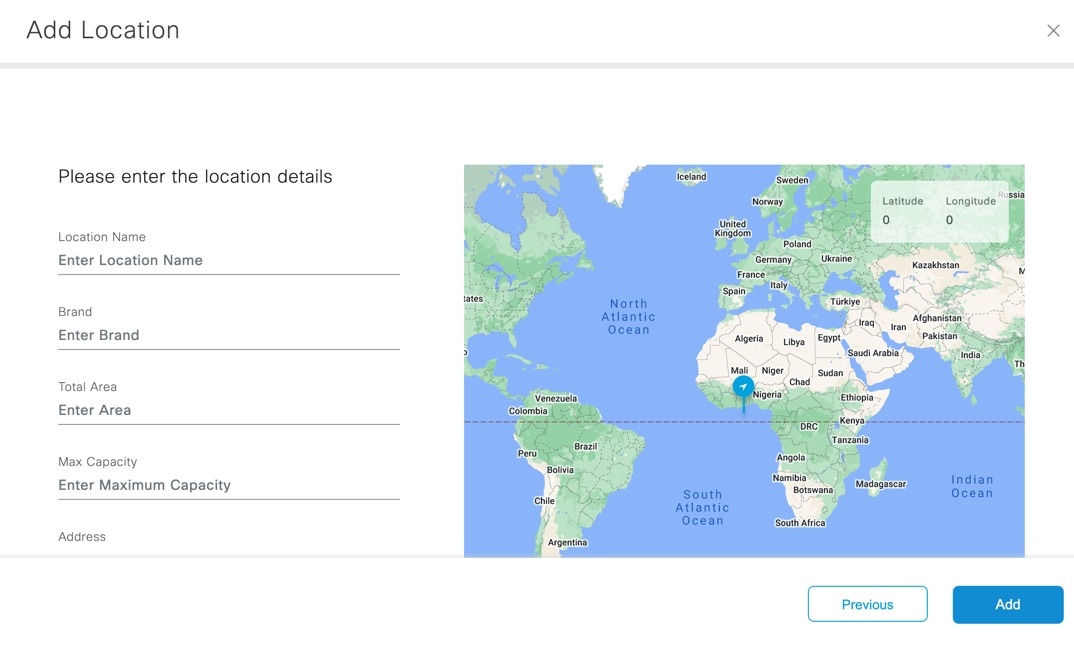
図 3. ロケーションの追加

ステップ 5

[Add location] ウィンドウで、次のロケーションの詳細を入力して新しいロケーションを追加します。

  • [Location Name]:新しいロケーションの名前。

  • [Brand]:新しいロケーションのブランド。

  • [Total Area]:新しいロケーションの総面積詳細。

  • [Max Capacity]:新しいロケーションの最大キャパシティ情報。

  • [Address]:新しいロケーションのアドレス。アドレスを手動で入力するか、マーカーをドラッグして、右側に表示されるマップからアドレスを選択できます。

  • [Time Zone]:ドロップダウンリストでタイムゾーンを選択します。

  • [Latitude]:新しいロケーションの緯度。

  • [Longitude]:新しいロケーションの経度。

ステップ 6

[Add] をクリックします。

新しいロケーションが追加されたことを示す成功メッセージが表示されます。手動でロケーションを追加する場合は、[Add Another Location] をクリックします。

ステップ 7

[Done] をクリックします。

[Locations] タブの [Building] セクションには、ロケーションの詳細が表示されます。[Summary] セクションには、建物、フロア、欠落しているロケーションメタデータ情報、および確認が必要なロケーションの詳細が表示されます。


ロケーション情報の更新

インポートされたロケーションのロケーションメタデータが欠落している場合、[Locations] タブにアラートメッセージが表示されます。

手順


ステップ 1

Cisco Spaces にログインします。

ステップ 2

Cisco Spaces ダッシュボード で、[Menu] アイコン()をクリックし、[Setup > Locations and Maps] を選択します。

[Locations and Maps] ウィンドウは、[Locations] タブが選択された状態で表示されます。

ステップ 3

[Essential Location Info] フィールドの横にある [Buildings] セクションで、[Alert] アイコンをクリックして、欠落しているロケーションメタデータを更新します。

[Update Location Info] ウィンドウが表示されます。

ステップ 4

[Update Location Info] ウィンドウで、必要に応じて次のロケーションの詳細を更新します。

  • [Location Name]:新しいロケーションの名前。

  • [Brand]:新しいロケーションのブランド。

  • [Total Area]:新しいロケーションの総面積詳細。

  • [Max Capacity]:新しいロケーションの最大キャパシティ情報。

  • [Address]:新しいロケーションのアドレス。アドレスを手動で入力するか、マーカーをドラッグして、右側に表示されるマップからアドレスを選択できます。

  • [Time Zone]:ドロップダウンリストでタイムゾーンを選択します。

  • [Latitude]:新しいロケーションの緯度。

  • [Longitude]:新しいロケーションの経度。

ステップ 5

[Save] をクリックします。


場所を確認

[Locations and Maps] ウィンドウには、インポートされたロケーション階層を確認する必要がある場合にアラートメッセージが表示されます。場所を確認し、必要なアクションを実行する必要があります。

手順


ステップ 1

[Locations and Maps] ウィンドウで、[Preview] をクリックしてロケーションレビューを表示し、続行します。

[Review Locations] ウィンドウには、ロケーションのインポート元となるすべてのソース(Cisco MerakiCatalyst Center など)が表示されます。各ロケーションでインポートされたサイト、建物、およびキャンパスの数を表示することもできます。

ステップ 2

確認する送信元のロケーションを選択し、[Next] をクリックします。

[Review Locations] ウィンドウには、左側の列に選択した送信元のインポートされたロケーション階層レベルが、右側の列に既存の接続先ロケーション階層レベルが表示されます。特定のロケーションを検索するには、[Search Locations] フィールドを使用します。

ステップ 3

[Action] ドロップダウンリストにあるオプションを使用し、推奨アクションを選択して、送信元ロケーション階層の各レベルを、右側の列の関連する接続先ビジネス階層レベルとマージします。

デフォルトでは、Cisco Spaces はインポートされたロケーション階層を確認するためのいくつかのアクションを推奨します。使用可能なアクションは、マージ、承認、新規作成、および削除です。

  • 送信元ロケーション階層で最上位ノードに選択したアクションは、下位のノードに自動的に順次適用されます。

  • キャンパスノードの下のレベルが関連する接続先のビジネス階層レベルとすでにマージされている場合、送信元ロケーション階層からそのキャンパスノードを削除することはできません。

  • 送信元ロケーション階層の建物を接続先のビジネス階層のキャンパスにマージすることはできません。

  • 送信元ロケーション階層のサイトを、接続先のビジネス階層のキャンパスにマージできます。

  • 送信元ロケーション階層の名前が Cisco Spaces ロケーション階層で使用可能なビジネス階層と一致する場合、Cisco Spaces は一致する接続先レベルを自動的に表示し、マージアクションを続行します。

  • 送信元ロケーション階層が新しい場合は、[Create] アクションを選択すると、Cisco Spaces ロケーション階層に新しいビジネス階層が自動的に作成されます。

ステップ 4

[Existing Locations] ドロップダウンリストから、関連する接続先レベルを選択し、 Cisco Spaces ロケーション階層で使用可能なビジネス階層を使用して、任意の送信元ロケーションからインポートされたロケーション階層をマージして統合します。

[Existing Locations] ドロップダウンリストには、Cisco Spaces ロケーション階層で使用可能なすべての接続先ノードが表示されます。ドロップダウンリストで、ビジネス階層のインポート元を表示できます。

ステップ 5

[Next] をクリックします。

[Merge Locations] ウィンドウには、関連する分析データに関して、アクションの概要とその意味が表示されます。続行する前に、このアラート情報を確認することを推奨します。

(注)  


削除対象として選択したロケーションに、関連付けられたルールが含まれている場合、削除アクションを続行できません。アクションを見直し、それに応じてマージ設定を更新する必要があります。

削除対象として選択したロケーションに、関連付けられたレポートが含まれている場合は、削除アクションを続行できます。ロケーションがマージされた後に、レポートが再度生成されます。

ステップ 6

[Agree and Continue] をクリックします。

選択したレビューアクションが処理され、ロケーションがレビュー済みとしてマークされます。送信元ロケーションレベルを、関連する接続先ノードとマージする場合、送信元ロケーションレベルのすべてのプロパティがビジネス階層の接続先ノードに適用されます。


ネットワークマップの追加

[Network Maps] タブを使用してネットワークマップを追加し、関連付けられたネットワークマップとともにロケーションを表示します。ロケーションをインポートできるのは、送信元にそのロケーションに関連付けられているネットワークマップがある場合のみです。現在、Cisco Prime InfrastructureCatalyst CenterCisco Meraki、および Cisco Connected Mobile Experiences にはネットワークマップが含まれています。

手順


ステップ 1

Cisco Spaces にログインします。

ステップ 2

Cisco Spaces ダッシュボードで、[Menu] アイコン()をクリックし、[Setup > Locations and Maps] を選択します。

[Locations and Maps] ウィンドウが表示されます。

ステップ 3

[Network Maps] タブをクリックします。

ステップ 4

[Add Network Map] をクリックします。

[Upload Building Details] ウィンドウが表示されます。

ステップ 5

ネットワークマップを含む次の方法を使用してロケーションをインポートします。

インポートされたロケーションの詳細は、[Locations and Maps] の [Network Maps] タブの下に表示されます。

ステップ 6

[Preview] をクリックして表示し、ロケーションレビューを続行します。詳細については、「ロケーションを確認」を参照してください。

ステップ 7

(オプション)[Network Maps] タブで、必要に応じて次のオプションを使用します。

  • [Export]:インポートされたビジネスロケーションの詳細を Microsoft Excel ファイル(.xls)にエクスポートします。[Download] をクリックすると、同じものをダウンロードできます。

  • [Recent Activity]:クリックすると、最近のアクティビティの詳細が表示されます。[Recent Activity] スライドインウィンドウには、次の情報が表示されます。

    • ファイル名

    • ユーザ

    • タイプ

    • 時間

    • ステータス

  • [Filter]:クリックしてフィルタオプションを表示します。[Filter] スライドインウィンドウで、[Locations] ドロップダウンリストからロケーションを選択し、必要なフィルタオプションを選択し、[Select] をクリックして適用します。


Cisco CMX からのロケーションのインポート

[Import locations from CMX] オプションを使用して、Cisco CMX からロケーションをインポートします。ロケーションをインポートするには、Cisco CMX を Cisco Spaces とテザリングする必要があります。

手順


ステップ 1

Cisco Spaces にログインします。

ステップ 2

Cisco Spaces ダッシュボード で、[Menu] アイコン()をクリックし、[Setup > Locations and Maps] を選択します。

[Locations and Maps] ウィンドウが表示されます。

ステップ 3

[Network Maps] タブをクリックします。

ステップ 4

[Add Network Map] をクリックします。

[Upload Building Details] ウィンドウには、ロケーションをアップロードするためのさまざまな方法が表示されます。

ステップ 5

[Import locations from CMX] をクリックし、[Next] をクリックします。

[Import Location Details] ウィンドウが表示されます。

ステップ 6

(オプション)[Learn how to tether CMX] をクリックすると、Cisco CMX を Cisco Spaces とテザリングする手順が表示されます。詳細については、「Cisco CMX Tethering」を参照してください。

ステップ 7

[Import Location Details] ウィンドウで、[Next] をクリックします。

ステップ 8

Cisco CMX を接続する手順を読み、[Next] をクリックします。

[Connect your wireless network] ウィンドウが表示されます。このオプションを使用して Cisco CMX に接続します。

ステップ 9

すでに接続している場合は、ロケーション階層を使用してロケーションを追加します。


デジタルマップの追加

[Digital Maps] タブを使用して、ロケーション階層内に建物のデジタルマップを追加します。フロアのコンピュータ支援設計(CAD)ファイルをアップロードして、3D フロアプランに変換する必要があります。

[Summary] エリアには、デジタルマップがインポートされた建物の数、マップレビューが保留中の建物の数、およびエラーのある建物の数が表示されます。

[Buildings] エリアには、利用可能なロケーションが表示されます。

手順


ステップ 1

Cisco Spaces にログインします。

ステップ 2

Cisco Spaces ダッシュボード で、[Menu] アイコン()をクリックし、[Setup > Locations and Maps] を選択します。

[Locations and Maps] ウィンドウが表示されます。

ステップ 3

[Digital Maps] タブをクリックします。

ステップ 4

[Actions] 列で、[Add Digital Maps] をクリックします。

[Add Digital Map: Support DNA] ウィンドウが表示されます。

  1. 表示される CAD ファイル(.dwg)またはベクター PDF の関連情報を読み取ります。

  2. [続行(Proceed)] をクリックします。

ステップ 5

アドレスを確認するには、次の手順を実行してから、[Confirm Address] をクリックします。

  1. ロケーションを選択するには、[Search] フィールドに建物名を入力するか、マップを直接クリックすることでマーカーを配置します。

  2. または、必要に応じて、マーカーをクリックしてドラッグし、マップ上のロケーションを調整します。

    マップ上の建物のロケーションが正しいことを確認します。

    (注)  


    右側のパネルに表示されるマップからロケーションを選択する場合は、現在のロケーションを使用して地理座標に入力する権限を Cisco Spaces に付与する必要があります。

ステップ 6

デジタルマップに追加するフロアを選択し、[Next] をクリックします。[Floor Name] の横にあるチェックボックスをオンにして、リストされているすべてのフロアを選択します。

続行する前に、すべてのフロアが対応するレベル番号と短縮名で正確にリストされていることを確認してください。レベル番号と短縮名は、フロアラベルに基づいて自動生成されます。この手順は、さまざまなサイネージのユースケースを有効にするために重要です。

(オプション)新しいフロアを追加するには、[Add New Floor] をクリックし、次の詳細を入力します。

  1. [Floor Name]:新しいフロアの名前を入力します。

  2. [Level Number]: 新しいフロアのレベル番号を選択します。

  3. [Short Name]:新しいフロアの短縮名を入力します。

ステップ 7

デジタルマップの生成に使用するソースファイルをアップロードします。指定されたアップロードセクションにファイルをドラッグアンドドロップするか、[Upload attachment] をクリックしてローカルにあるファイルを参照してアップロードできます。

[Bulk Upload] をクリックすると、CAD ファイルまたはベクトル化された PDF のアップロードを短時間で実行できます。

[Additional Info] セクションを活用して、アップロード情報を入力します。

変換するあらゆる要素のすべてのレイヤ(構造、家具、名前、IDなど)が含まれている CAD ファイルを使用することを推奨します。名前または ID を持つ要素のみがセンサーの割り当てに対応できます。

(注)  

 
  • フロアごとに1つのCADファイルのみをアップロードします。相互参照(XREF)はサポートされていません。

  • サポートされているファイルタイプは、ZIP、AutoCAD 描画ファイル(DWG)、AutoCAD 描画相互変更ファイル(DXF)、ポータブル ドキュメント フォーマット(PDF)です。

ステップ 8

[Submit] をクリックします。

各 CAD ファイルとロケーションメタデータが処理され、マップがデジタル化されます。[Digital Maps] タブにアラートメッセージが表示されます。

ステップ 9

[レビュー(Review)] をクリックします

ステップ 10

[Review Digital Maps] ウィンドウで、確認する建物を選択し、[Next] をクリックします。

デジタル化されたマップが表示されます。

ステップ 11

(オプション)フロアまたはスペースを選択し、必要に応じてクリックして更新します。

ポップアップウィンドウが表示され、名前を編集したり、タイプカテゴリを更新したりできます。

ステップ 12

[Publish this Building] をクリックします。

デジタル化されたマップは公開され、Cisco Smart Workspaces、環境メトリックアプリケーションなど、他のアプリケーションで使用できます

Cisco Spaces ロケーション階層では、選択したロケーションについて、そのロケーションにデジタルマップがある場合、デジタルマップがデフォルトで表示されます。

変更を破棄する場合は、[Skip this building] をクリックします。


[Map Service] の設定

Cisco Spaces の [Map Service] を使用して、異なるサイトにある同じ名前の複数のキャンパスを Catalyst Center から Cisco Spaces [Location Hierarchy] にインポートまたは同期します。Catalyst Center 内のサイト間でキャンパスを移動し、これらの変更を Cisco Spaces [Location Hierarchy] にシームレスにインポートして同期できます。

Cisco Spaces の [Map Service] には、インポートされたマップデータと [Location Hierarchy] の同期を維持するための次の機能が含まれています。

  • Cisco Prime Infrastructure または Catalyst Center からエクスポートされ、[Map Service] を使用して Cisco Spaces にインポートされたマップは、[Location Hierarchy] に自動的に表示されます。

  • さまざまなソース、Catalyst CenterCisco Prime Infrastructure、または Cisco Meraki からマップをインポートまたは同期する場合、サポートが拡張され、ネットワーク階層が単一のビジネス指向の階層に正規化および統合されます。

  • [Location Hierarchy] からロケーションを削除すると、[Map Service] からも削除されます。

  • [Map Service] UI からゾーンのロケーションを削除すると、同じものが [Location Hierarchy] からも削除されます。

  • AP インポート制限は、Cisco Spaces アカウントの AP ライセンス制限に基づいて導入されています。

[Recent Activity] セクションに表示される GPS マーカーの警告メッセージには、無効な GPS マーカーがあるフロアの [Recent Activity] セクションの階層全体が表示されます。


(注)  


  • マップを操作するときは、Google Chrome ブラウザを使用することをお勧めします。マップの操作は、Google Chrome で最もよくサポートされています。他のブラウザでのマップアクションは制限されています。

  • ロケーションにマップがある場合は、マップベースのロケーション階層を作成します。ただし、[WLC Direct] > [AP prefix]、[CMX On-Prem Auto-Sync]、または [CMX Manual Upload] を使用してロケーション階層をすでに作成しており、重複する AP を含むマップをインポートしている場合、AP はマップベースの階層に移動されます。

  • [Map Service] からロケーションを削除すると、対応するアクセスポイントのみが [Location Hierarchy] から削除されます。

  • Map Service API のパフォーマンスが強化され、最近のアクティビティとステータスを取得できるようになりました。


Cisco Prime InfrastructureからCatalyst Centerへのマップ階層移行のサポートCisco Spaces ロケーション階層は、Cisco Prime InfrastructureからCatalyst Centerへのネストされたサイトの移行データのインポートをサポートします。

Cisco DNA Center のネストされたサイト階層のサポート:新しいサイトを Catalyst Center から Cisco Spaces の既存のサイト階層の上にインポートまたは同期できます。

計画されたアクセスポイント(AP)インポートのサポート:計画された AP をマップサービスにインポートできます。

マップのアップロード

[Maps Upload] をクリックして、Cisco Prime Infrastructure または Catalyst Center からマップをアップロードします。[Maps Upload] ポップアップウィンドウで、必須プションを選択し、[Select File] をクリックして、送信元からダウンロードしたマップをアップロードします。


(注)  


[Upload History] をクリックして、マップのアップロード履歴の詳細を表示します。


Cisco Catalyst Wireless 9164I Wi-Fi 6E シリーズ アクセスポイント(AP)サポート

Cisco Catalyst Wireless 9164I Wi-Fi 6E シリーズ AP サポートが [Map Service] に追加されました。

[Map Service] を使用して、Cisco Catalyst Wireless 9164I Wi-Fi 6E シリーズ AP を Cisco Spaces にインポートできるようになりました。