Cisco DNA Spaces を使ってみる

この章では、Cisco Digital Network Architecture(DNA)Spaces の概要、その機能、プロセスフロー、ライセンスパッケージ、および Cisco DNA Spaces のシステム要件について説明します。

この章は、次の項で構成されています。

Cisco Spaces の概要

Cisco Spaces は、物理的なビジネス拠点にいる訪問者を把握し、訪問者とつながり関与することを可能にするマルチチャネル エンゲージメント プラットフォームです。

Cisco Spaces は、顧客が大規模なビジネス成果を達成できるようにする、業界で最も拡張性のあるエンドツーエンドの屋内ロケーション サービス クラウド プラットフォームです。包括的なサービススイートにより、すべてのロケーションベースのニーズに向けた強力なソリューションを提供します。

Cisco Spaces また、施設内の資産を監視および管理するためのソリューションも提供します。

次のようなさまざまな業種(分野)が対象です。

  • 小売

  • manufacturing

  • サービス業

  • ヘルスケア

  • 教育(Education)

  • 金融サービス

  • 企業ワークスペースなど。

ログイン

Cisco Spaces ユーザーとして、既存のアカウントログイン情報を使用して Cisco Spaces にログインできます。Cisco Spaces にログインするためのドメイン固有の URL は https://spaces-gov.cisco/ です。

Cisco Spaces での操作開始

Cisco Spaces の操作を開始する前に、システム要件 に記載されている前提条件を満たしていることを確認してください。


(注)  


最初に、Cisco Spaces サポートチームに連絡して Cisco Spaces アカウントを作成する必要があります。電子メールで Cisco Spaces アカウントをアクティブ化するための招待状を受け取ります。[Accept Activate] ボタンをクリックし、表示されるウィンドウでログイン情報を構成し、[Activate Account] をクリックします。現在 Cisco Spaces にログインしています。ダッシュボード管理者 であれば、他の Cisco Spaces ユーザーを招待できます。

Cisco Spaces の使用を開始するには、次の手順を実行します。

手順


ステップ 1

Cisco Spaces にログインします。

(注)  


Cisco Spaces のシングルサインオンを有効にできます。

ステップ 2

ワイヤレスネットワークに接続し、Cisco Spaces ダッシュボード の [Setup] セクションの手順を参照して、Cisco Spaces のワイヤレスネットワークを設定します。

セットアップ手順は、このガイドの次のセクションでも説明しています。

(注)  

 
Cisco Spaces はユニバーサルアカウントを提供しており、Cisco Spaces を複数のワイヤレスネットワークに接続できます。

ステップ 3

チームメンバーを追加し、ロールと権限を割り当てます。Cisco Spaces ユーザーの追加の詳細については、「Cisco Spaces ユーザーの管理」を参照してください。

ステップ 4

ワイヤレスネットワークで定義されているロケーション階層を Cisco Spaces にインポートします。ロケーション階層の設定に関する詳細については、「ロケーション階層の概要」のセクションを参照してください。.

ステップ 5

[Monitor] セクションを使用して、Cisco Spaces ドメインとアプリケーションを監視します。


オンボードワークフロー

以下の手順に従って、Cisco Spaces にログインします。

始める前に

FRMOD オンボーディング プロセスを完了し、FRMOD のログイン情報を用意していることを推奨します。正常なオンボーディング エクスペリエンスを得るには、ドメインを設定して、組織固有のアイデンティティ プロバイダー(IDP)を使用します。

手順


ステップ 1

FRMOD オンボーディング プロセスを完了します。

ステップ 2

IDP を使用し、ドメインを設定します。

たとえば、シスコでは、実稼働オンボーディングには frmod-cisco ドメインが使用され、ステージング環境には fedmod-cisco ドメインが使用されます。

ステップ 3

組織の電子メールアドレスを使用して、Cisco Spaces ダッシュボードおよび管理者管理アクセスへの招待を要求します。

ステップ 4

frmod-company.com の電子メールアドレスを使用し、アクティベーション手順を実行します。

ステップ 5

同じ frmod-company.com のログイン情報を使用して Cisco Spaces にログインします。


次のタスク

Cisco Spaces:コネクタ 3.0

Cisco Spaces:コネクタ(このドキュメントで以降は単にコネクタと表記)は、シスコ ワイヤレスコントローラやデータ用のスイッチなどのさまざまなネットワークデバイスに接続する複数のサービスを効率的に管理する機能を備えた完全に再設計されたバージョンのコネクタです。コネクタプラットフォームを使用すると、クラウドに新しいサービスを簡単に追加/削除できます。クラウドからのデバッグ、ログのアップロード、および再起動機能により、高度なトラブルシューティングが可能になります。コネクタは、CPU、メモリ、接続、およびアップ/ダウンステータスを含む各サービスの詳細なメトリックも提供します。

コネクタは Cisco Spaces の次世代コネクタであり、拡張されたユーザーエクスペリエンス、複数のサービスをサポートするアーキテクチャ、シンプルさ、モジュール性、シームレスなアップグレード、およびハイアベイラビリティを提供します。コネクタは、アクティブ/アクティブ高可用性セットアップをサポートします。コネクタ 2.x の以前のリリースとは異なり、高可用性ペアを具体的に設定および監視できます。すべてのサービスとデバイス構成はコネクタレベルで管理されるため、高可用性と簡単にペアリングできます。

コネクタとデバイスのステータスも、各インスタンスからコネクタレベルで集計されるため、簡単に監視できます。コネクタは、高可用性ペアの各インスタンスに完全な可視性を提供します。各インスタンスでのサービスの実行状況、アップグレードステータスなどを表示できます。サービスの再起動など、特定のインスタンスでアクションを実行することもできます。

Cisco Spaces アイドルタイムアウト

Cisco Spaces ダッシュボード にログインしているユーザーが操作しないでいられるのは一定時間だけです。15 分間非アクティブな場合、そのユーザーはダッシュボードから自動的にログアウトされます。アイドルタイムアウトの 5 分前に通知が表示され、Cisco Spaces アプリケーションが開いているブラウザウィンドウのタイトルが INACTIVE: You will be logged out in 5 mins に変わります。対応するウィンドウで実行されたアクションは、ユーザーのセッションを拡張します。

Cisco Spaces Federal サポートに連絡する

Cisco Spaces Federal サポートに連絡するには、Support Case Manager を使用してケースを作成する必要があります。

サポートケースを作成するには、次の手順に従います。

手順


ステップ 1

Cisco Spaces にログインします。

ステップ 2

[Home] ページで、右上に表示される ([Support])アイコンをクリックします。

ステップ 3

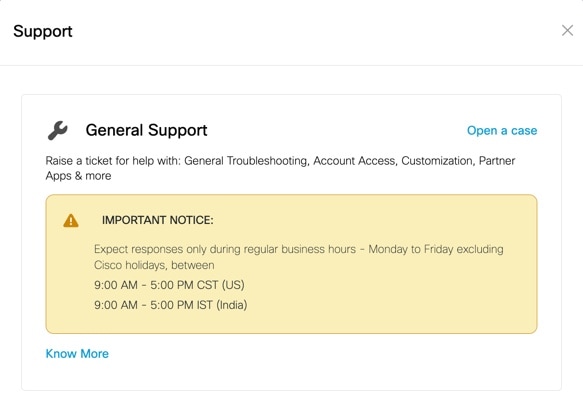
[Support] をクリックします。[Support] スライドインペインが表示されます。

ステップ 4

[General Support] セクションで、[Open a Case] をクリックして、SCMを使用してケースを発生させます。

図 1. 一般サポートオプション

Cisco Spaces マニュアル

Cisco Spaces の右上に表示される [Cisco Spaces Support] アイコン()を使用して、設定ガイドやリリースノートを含む Cisco Spaces ダッシュボード のマニュアルにアクセスできます。

次のドキュメントサポートリソースにアクセスしてください。

  • ヘルプセンター

  • マニュアル

  • サポートを受ける

  • 最新のリリースノート

  • リリースノートの履歴