Cisco Spaces[Live Occupancy] アプリケーション

この章では、[Live Occupancy] アプリケーションについて説明します。

[Live Occupancy] の概要

[Live Occupancy] アプリケーションは、自分が現在いるロケーションの訪問者の詳細を示す [Live Occupancy] レポートを提供します。

[Live Occupancy] アプリケーションは、[Location Hierarchy] に変更があった場合のカウントの問題に対処するように強化されています。この機能強化の前に、新しいロケーションの追加、既存のロケーションの削除、または [TimeZone] などの重要なパラメータの更新などの [Location Hierarchy] の変更により、Wi-Fi の古いカウントまたは誤ったカウントが導入されました。

この機能強化により、[Location Hierarchy] の変更後にカウントが無効になるため、現在の日の [Presence] チャートのカウントがリセットされます(現在の時刻までのすべての既存の数値が削除されます)。

[Live Occupancy] アプリケーションは、次のライセンスタイプで使用できます。

  • SEE

  • EXTEND

  • SWITCH_EXT

  • SMART_VENUES

  • SMART_OPERATIONS

  • SMART_OPERATIONS_BASE

  • ACT(UI では Advantage と表示)

  • UNLIMTED

  • PREMIER_W

  • PREMIER_CW

Wi-Fi 占有率

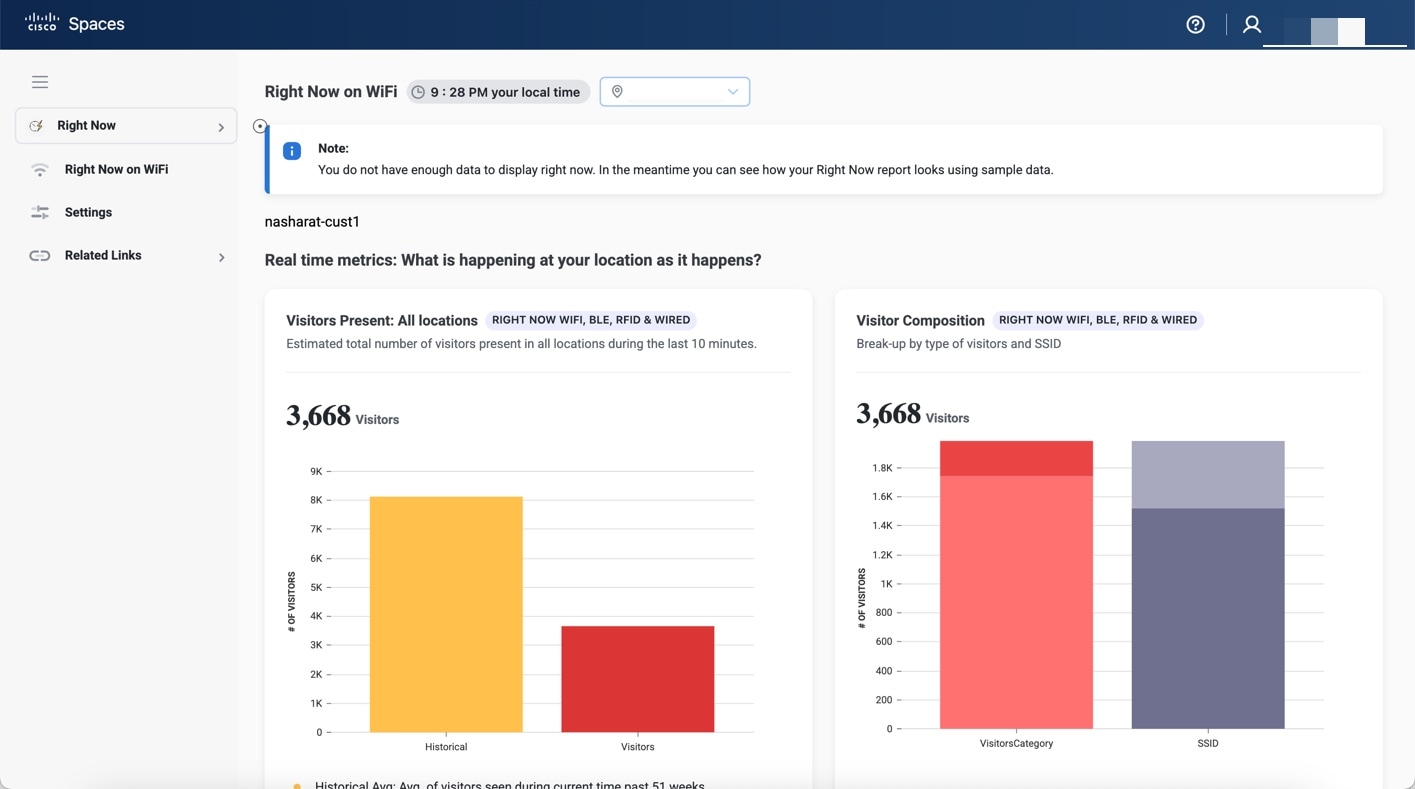
[WiFi occupancy] レポートには、自分が現在いるロケーションの訪問者の詳細が表示されます。デフォルトでは、レポートには、現在すべてのロケーションにいる訪問者の詳細が表示されます。最大でフロアレベルまでフィルタリングできます。

[WiFi occupancy] は、訪問者と見なされない除外されたデバイスの数、またはデータ処理中にフィルタ処理されたデバイスの数を表示できるように機能強化されました。除外されたデバイスの数は、[WiFi occupancy] の [Note] セクションにメッセージとして表示されます。

図 1. [Live Occupancy] アプリケーション

(注)  


  • ロケーション階層でロケーションが削除または変更された場合、またはタイムゾーンが変更された場合、既存の [Presence] チャートのカウントはリセットされます。

  • BLE 処理の場合:

    • IoT の最新情報の一部として BLE グループ情報を受信する必要があります

    • RSSI 値は -85 より大きくする必要があります

  • プローブデバイスの場合:

    • シスコ コネクタおよびその他のデバイスタイプ:RSSI 値が -70 より大きい必要があります

    • Cisco Meraki:RSSI 値は -100 より大きい必要があります。

    指定された信号強度しきい値を満たすプローブデバイスのみが、Firehose データストリームの一部としてデバイスロケーション更新イベントを共有できます。


[Live Occupancy]レポートの表示

[Live Occupancy] レポートを表示するには、次の手順を実行します。

手順


ステップ 1

Cisco Spaces ダッシュボードで、[Live Occupancy] を選択します。

[Live Occupancy] アプリケーションが表示されます。

ステップ 2

[Location] ドロップダウンリストから、目的のネットワークロケーションを選択します。

選択したネットワークロケーションの [Live Occupancy] レポートが表示されます。

レポート上部の [Live Occupancy] セクションに、使用システムのローカル時間が表示されます。

[Live Occupancy] レポートには、次のグラフが表示されます。

  • [Visitors Present: All locations]:子ロケーションを含むフィルタリングされたロケーションでの、過去 10 分間の推定合計訪問者数を表示します。

  • [Visitor Composition]:アクティブな訪問者の構成を、SSID カテゴリ(従業員、ゲストなど)および SSID(上位 5 つの SSID) ごとにパーセンテージで表示します。

  • [Visitors Present: All Locations]:フィルタリングされたロケーションでの、過去 10 分間の合計訪問者数の傾向を表示します。

  • [Visitors Present: Map View]:フィルタリングされたロケーションの子ロケーションでの、アクティブな訪問者のロケーション別カウントを表示します。

    • [Map View]:フィルタリングされたロケーションの子ロケーションが、それらの各子ロケーションの合計訪問者数とともに世界地図に表示されます。

      • [Floor map view]:特定のフロアを選択すると、選択したフロアマップビューも表示されます。

        選択したロケーションに、Cisco CMX からインポートされて Cisco Spaces にアップロードされたマップがある場合、そのフロアと、表示されたフロアの合計訪問者数を表示できます。

    • [List View]:フィルタリングされたロケーションの子ロケーションが一覧表示され、各子ロケーションの現在の訪問者数がそのロケーションに対して表示されます。

(注)  

 
  • 「アクティブな訪問者」とは、過去 10 分間にそのロケーションにいて、ネットワーク(WLAN または SSID)に接続している訪問者です。

  • 10 分間の中でデバイスの滞留時間が 1 分未満の場合、そのデバイスは Right Now レポートから除外されます。

  • 過去 51 週間の平均値が、レポートの各チャートの履歴データとして表示されます。


設定  

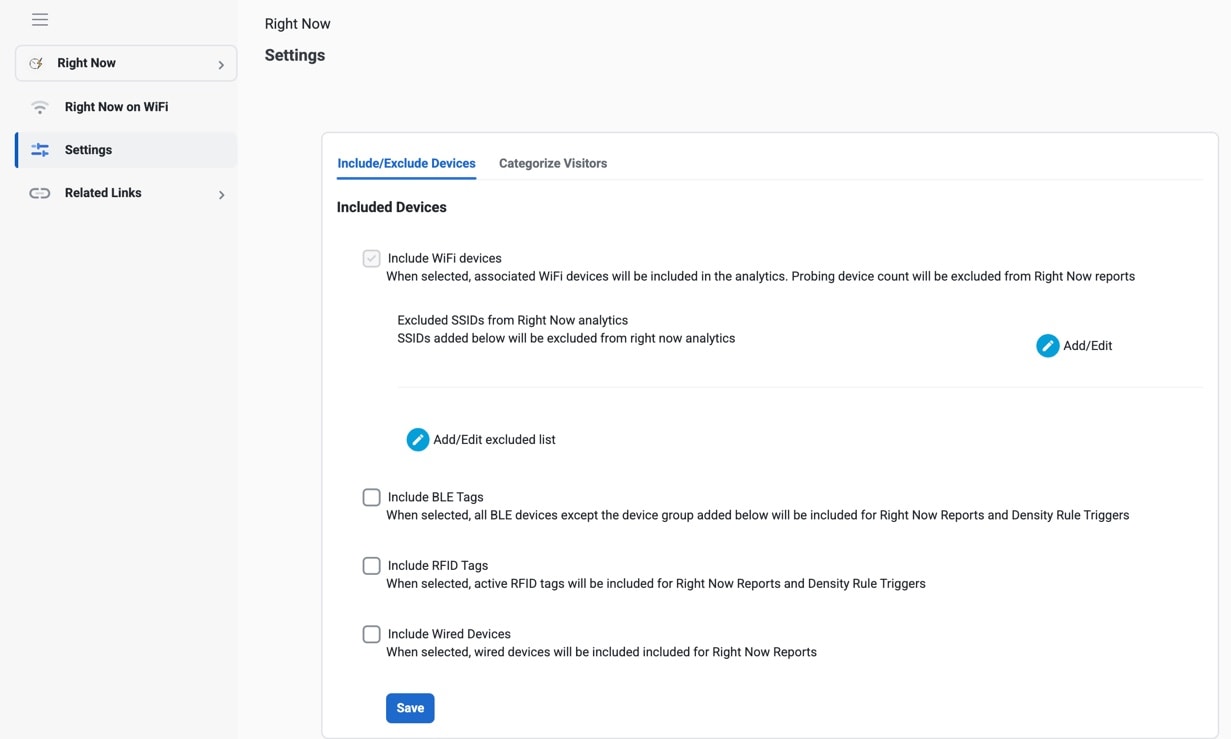
[Settings] メニューは、[Live Occupancy] アプリケーションレポート内のデバイス、SSID、および訪問者を管理するのに役立ちます。[Settings] メニューには、[Include/Exclude Devices] タブと [Categorize Visitors] タブが含まれています。

図 2. [Live Occupancy] - 設定

デバイスを含めるまたは除外する

[Include/Exclude Devices] タブを使用して、[Live Occupancy] レポートの Wi-Fi、BLE、および RFID デバイスについて次のオプションから選択します。

  • Wi-Fi デバイスオプションはデフォルトで含まれていて、その選択を解除することはできません。

    特定の SSID に接続されているデバイスを [Live Occupancy] 分析から除外するには、[Add/Edit] または [Add/Edit excluded list] をクリックし、[Exclude SSIDs] リストから目的の SSID を選択します。

  • BLE タグ:[Live Occupancy] レポートに BLE タグを含めるには、[Include BLE Tags] をオンにします。

    [Live Occupancy] 分析から特定のデバイス グループを除外するには、[Add/Edit] または [Add/Edit excluded list] をクリックし、[Exclude BLE devices] リストから目的の BLE デバイスを選択します。

  • RFID タグ:[Live Occupancy] レポートに RFID タグを含めるには、[Include RFID Tags] を選択します。


(注)  


  • RFID タグと BLE タグを選択すると、対応するデバイス数も [Live Occupancy] レポートに表示されます。

  • ここで SSID を除外するように設定すると、その SSID に接続されているクライアントが [Live Occupancy] から除外されるだけでなく、[Live Occupancy] からデータを受信する他のアプリケーション、たとえば Partner Firehose Wi-Fiデータ、スペース使用率フロア占有メトリック、およびサイネージ占有人数からも除外されます。


訪問者の分類

[Categorize Visitors] タブを使用して、SSID に参加した訪問者を訪問者タイプに基づいて自動または手動で分類します。次のオプションを使用できます。

  • Auto

  • ゲスト

  • Employee

  • Custom