ブランディングのカスタマイズ

ブランディングの概要

ブランディング機能を使用すると、IM and Presence サービスにカスタマイズされたブランディングを適用できます。 ブランディングのカスタマイズは、Cisco Unified CM IM and Presence Administration のログインおよび設定ウィンドウに表示されます。 追加または変更できる項目には次のものがあります。

  • 企業ロゴ

  • 背景色

  • 枠線色

  • フォントの色

ブランディングの前提条件

指定されたフォルダ構造とファイルを使用してブランディング zip ファイルを作成する必要があります。 詳細については、ブランディング ファイルの要件を参照してください。

ブランディングの有効化

この手順を使用して、IM and Presence サービス クラスタのブランディングのカスタマイズを有効にします。 SAML SSO が有効になっていても、ブランディングの更新が表示されます。


(注)  


ブランディングを有効にするには、特権レベル 4 のアクセス権を持つプライマリ管理者アカウントを使用する必要があります。 これは、インストール時に作成されるメインの管理者アカウントです。


(注)  


GUI と CLI の中で 1 つのみを使用して、セキュリティ設定を有効および無効にしてください。 たとえば、GUI インターフェイスを使用してロゴの作成を有効にする場合は、GUI インターフェイスそのものを使用して、ブランディングを無効にする必要があります。 そうしないと、正常に機能しません。


始める前に

IM and Presence サービスがアクセスできる場所に、IM and Presence のカスタマイズを含む branding.zip ファイルを保存します。

手順


ステップ 1

Cisco Unified IM and Presence OS の管理にログインします。

ステップ 2

[ソフトウェアアップグレード(Software Upgrades)] > [ブランディング(Branding)] を選択します。

ステップ 3

リモート サーバを参照し、branding.zip ファイルを選択します。

ステップ 4

[ファイルのアップロード(Upload File)]をクリックします。

ステップ 5

[ブランディングの有効化(Enable Branding)]をクリックします。

(注)  


utils Branding enable CLI コマンドを実行して、ブランディングを有効にすることもできます。

ステップ 6

ブラウザを更新して、変更を確認します。

ステップ 7

すべての IM and Presence サービスのクラスタ ノードでこの手順を繰り返します。


ブランディングの無効化

この手順を使用して、IM and Presence サービス クラスタのブランディングを無効にします。

(注)  


ブランディングを無効にするには、特権レベル 4 のアクセス権を持つマスター管理者アカウントを使用する必要があります。 これは、インストール時に作成されるメインの管理者アカウントです。


(注)  


GUI と CLI の中で 1 つのみを使用して、セキュリティ設定を有効および無効にしてください。 たとえば、GUI インターフェイスを使用してロゴの作成を有効にする場合は、GUI インターフェイスそのものを使用して、ブランディングを無効にする必要があります。 そうしないと、正常に機能しません。


手順


ステップ 1

Cisco Unified IM and Presence OS の管理にログインします。

ステップ 2

[ソフトウェアアップグレード(Software Upgrades)] > [ブランディング(Branding)] を選択します。

ステップ 3

[ブランディングの無効化(Disable Branding)]をクリックします。

(注)  


utils Branding disable CLI コマンドを実行して、ブランディングを無効にすることもできます。

ステップ 4

ブラウザを更新して、変更を確認します。

ステップ 5

すべての IM and Presence サービスのクラスタ ノードでこの手順を繰り返します。


ブランディング ファイルの要件

カスタマイズされたブランディングをシステムに適用する前に、仕様に従って branding.zip ファイルを作成します。 リモート サーバ上で、ブランディング フォルダを作成し、指定されたコンテンツをフォルダに入れます。 すべてのイメージ ファイルとサブフォルダを追加したら、フォルダ全体を圧縮し、ファイルを branding.zip として保存します。

ヘッダーに勾配効果を作成するために、ヘッダーに単一のイメージを使用するか、または 6 つのイメージの組み合わせを使用するかに応じて、フォルダー構造に 2 つのオプションがあります。

表 1. フォルダ構造オプション

ブランディング オプション

フォルダ構造

単一ヘッダー オプション

ヘッダーの背景(吹き出し項目 3)に 1 つのイメージが必要な場合は、ブランディング フォルダに次のサブフォルダとイメージ ファイルが含まれている必要があります。


Branding (folder)
   cup (folder)
      BrandingProperties.properties (properties file)
      brandingHeader.gif (652*1 pixel)
      ciscoLogo12pxMargin.gif (44*44 pixel)

勾配ヘッダー オプション

ヘッダーの背景(吹き出し項目 3、4、5)に勾配イメージを作成する場合は、勾配効果を作成するために 6 つの個別のイメージ ファイルが必要です。 ブランディング フォルダには、これらのサブフォルダとファイルが含まれている必要があります。


Branding(folder)
   cup (folder)
      BrandingProperties.properties (file)
      brandingHeaderBegLTR.gif (652*1 pixel image)
      brandingHeaderBegRTR.gif (652*1 pixel image)
      brandingHeaderEndLTR.gif (652*1 pixel image)
      brandingHeaderEndRTR.gif (652*1 pixel image)
      brandingHeaderMidLTR.gif (652*1 pixel image)
      brandingHeaderMidRTR.gif (652*1 pixel image)
      ciscoLogo12pxMargin.gif (44*44 pixel image)
   

ユーザ インターフェイスのブランディング オプション

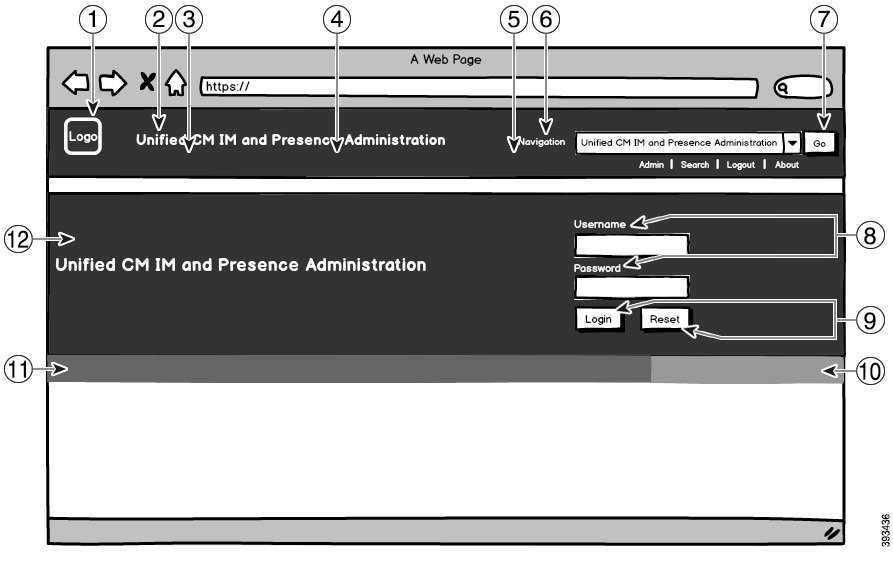
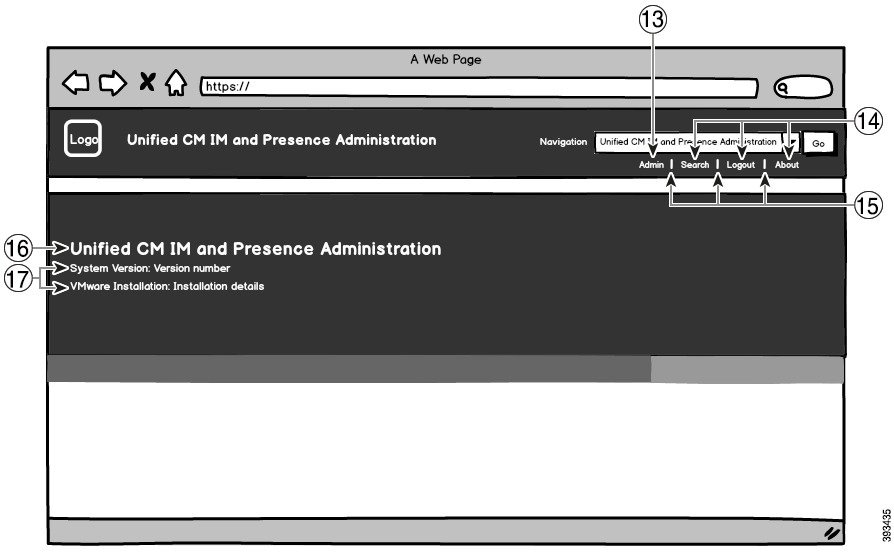
次の画像に、[Cisco Unified CM IM and Presence Administration] ユーザ インターフェイスのブランディング オプションを示します。

図 1. 管理ログイン画面のブランディング オプション
管理ログイン画面のブランディング オプション
図 2. 管理ログイン中の画面のブランディング オプション
管理ログイン中の画面のブランディング オプション

次の表に、上記の画面キャプチャの吹き出し項目のカスタマイズ方法を示します。

表 2. ユーザ インターフェイスのブランディング オプション

項目

説明

ブランディングの編集

ログイン画面イメージ

1

企業ロゴ

IM and Presence サービス インターフェイスにロゴを追加するには、会社のロゴを次のファイル名で 44x44 ピクセル イメージとして保存します。

ciscoLogo12pxMargin.gif(44*44 ピクセル)

2

ヘッダーの Unified CM IM and Presence Administration のテキスト

header.heading.color

3

ヘッダーの背景(勾配オプション:左側)

ヘッダー イメージに勾配効果を適用する場合は、左側に次のイメージを使用します。

  • brandingHeaderBegLTR.gif(652 x 1 ピクセル)

  • brandingHeaderBegLTR.gif(652 x 1 ピクセル)

4

ヘッダーの背景

ヘッダーの 1 つのイメージを使用する場合:

  • brandingHeader.gif(652 x 1 ピクセル)

それ以外の場合、勾配効果を持つヘッダーを作成する場合は、次の画像を使用します。

  • brandingHeaderMidLTR.gif(652 x 1 ピクセル)

  • brandingHeaderMidRTR.gif(652 x 1 ピクセル)

5

ヘッダーの背景(勾配オプション:右側)

ヘッダーに勾配効果を使用する場合は、右側のヘッダーに次のイメージを使用します。

  • brandingHeaderEndLTR(652 x 1 ピクセル)

  • brandingHeaderEndRTR(652 x 1 ピクセル)

6

ナビゲーション テキスト

header.navigation.color

7

[移動(Go)] ボタン

header.go.font.color

header.go.background.color

8

ユーザ名およびパスワードのテキスト

splash.loginfield.color

9

[ログイン(Login)] および [リセット(Reset)] ボタン

splash.button.text.color

splash.button.color

10

背景下の色:右側

splash.hex.code.3

11

背景下の色:左側

splash.hex.code.2

12

バナー

splash.hex.code.1

ログイン後イメージ

13

ログインしたユーザのテキスト(たとえば、「管理者」ユーザ)

header.text.bold.color

14

[検索(Search)]、[バージョン情報(About)]、[ログアウト(Logout)] リンク

header.link.color

15

リンク ディバイダ

header.divider.color

16

バナーの Unified CM IM and Presence Administration のテキスト(ログイン後)

splash.login.text.color

17

システムのバージョンおよび VMware インストールのテキスト

splash.version.color

ブランディング プロパティの編集例

ブランディング プロパティは、プロパティ ファイル(BrandingProperties.properties)に 16 進コードを追加することで編集できます。 プロパティ ファイルは HTML ベースの 16 進コードを使用します。 たとえば、ナビゲーション テキスト項目(吹き出し項目 #6)の色を赤に変更する場合は、プロパティ ファイルに次のコードを追加します。

header.navigation.color="#FF0000"

このコードで、header.navigation.color は編集するブランディング プロパティで、"#FF0000" は新しい設定(赤)です。