マルチサイト ドメインを使用したマルチサイト自動プロビジョニング ボーダーゲートウェイ

この章では、EVPN マルチサイト機能を使用した LAN ファブリック ボーダー プロビジョニングについて説明します。

VXLAN BGP EVPN ファブリックでのボーダー プロビジョニングの使用例:マルチサイト

このセクションでは、EVPN マルチサイト機能を使用して、DCNM を介して 2 つの仮想拡張ローカル エリア ネットワーク(VXLAN)ボーダーゲートウェイ プロトコル(BGP)イーサネット VPN(EVPN)ファブリックを接続する方法について説明します。EVPN マルチサイト構成は、2 つのファブリックのボーダーゲートウェイ(BGW)に適用されます。また、マルチサイト ドメイン(MSD)の 2 つのメンバー ファブリックを接続することもできます。

MSD は、複数のメンバー ファブリックを管理するために作成されるマルチファブリック コンテナであることが、DCNM 11.0(1) リリースで導入されました。MSD は、メンバー ファブリック間で共有されるオーバーレイ ネットワークと VRF を定義するための単一の制御ポイントです。MSD の詳細については、「制御」の章の「VXLAN BGP EVPN ファブリックのマルチサイト ドメイン」セクションを参照してください。

EVPN マルチサイト機能の詳細については、VXLAN BGP EVPN マルチサイトの設計と展開に関するドキュメントを参照してください。

構成メソッド:自動構成および DCNM GUI を使用して、メンバー ファブリック間にアンダーレイおよびオーバーレイのファブリック間接続(IFC)を作成できます。

vPC 構成は、Cisco DCNM リリース 11.1(1) のボーダーゲートウェイのロールを持つ BGW でサポートされます。

サポートされている接続先デバイス:VXLAN ファブリックを Cisco Nexus および Nexus 以外のデバイスに接続できます。接続されたシスコ以外のデバイスもトポロジで表すことができます。

前提条件

  • EVPN マルチサイト機能には、Cisco Nexus 9000 シリーズ NX-OS リリース 7.0(3)I7(1) 以降が必要です。

  • VXLAN BGP EVPN データセンター ファブリック アーキテクチャおよび DCNM を介した構成に精通していること。

  • MSD ファブリックのメンバー ファブリックを接続する場合は、MSD ファブリックに精通していること。

  • EVPN マルチサイト機能、DCNM を介した外部ファブリック構成、および関連する外部ファブリック デバイスの構成(ルート サーバーなど)を使用して接続する準備が整った、完全に構成された VXLAN BGP EVPN ファブリック。

    • VXLAN BGP EVPN ファブリック(およびその相互接続)は、手動または DCNM を使用して構成できます。このドキュメントでは、DCNM を介してファブリックを接続するプロセスについて説明します。したがって、DCNM を介して VXLAN BGP EVPN ファブリックの構成と展開方法、および外部ファブリックの作成方法を知っている必要があります。詳細については、「制御」の章の「VXLAN BGP EVPN ファブリック プロビジョニング」セクションを参照してください。

  • BGW で EVPN マルチサイト機能を有効にするときは、以前のオーバーレイ展開がないことを確認してください。既存のオーバーレイ プロファイルを削除してから、DCNM を介してマルチサイト拡張機能のプロビジョニングを開始します。

  • メンバー ファブリックと外部ファブリックで、次に MSD ファブリックで、[保存と展開(Save & Deploy)] 操作を実行します。


    Note

    [保存と展開(Save & Deploy)] ボタンは、ファブリック トポロジ画面の右上部分に表示されます([ファブリック ビルダ(Fabric Builder)] ウィンドウからアクセス可能で、ファブリックをクリックします)。


  • 指定された BGW のロールがボーダー ゲートウェイ(またはスパイン スイッチのボーダーゲートウェイ スパイン)であることを確認します。確認するには、BGW を右クリックし、[ロールの設定(Set role)] をクリックします。スイッチの現在のロールに(current)が追加されていることがわかります。

  • ファブリック全体で一貫性を確保するには、次のことを確認してください。


    Note

    これらのチェックは、MSD ファブリックが MSD ファブリックの下に移動されたときに、MSD のメンバー ファブリックに対して実行されます。


    • ファブリック全体のアンダーレイ IP アドレス、ループバック 0 アドレス、およびループバック 1 アドレス サブネットは一意である必要があります。重複を避けるために、各ファブリックに一意の IP アドレス プールがあることを確認してください。

    • 各ファブリックには、一意のサイト ID と BGP AS 番号が関連付けられて構成されている必要があります。

    • すべてのファブリックは、同じエニーキャスト ゲートウェイ MAC アドレスを持つ必要があります。

    • MSD はネットワークおよび VRF 値のグローバル範囲をプロビジョニングしますが、ファブリック固有のパラメータや、スイッチ固有のパラメータもあります。各ファブリックのファブリック インスタンス値(たとえば、マルチキャスト グループ サブネット アドレス)と、各スイッチのスイッチ インスタンス値(たとえば、VLAN ID)を指定する必要があります。


      Note

      ケース 1:ネットワークの作成中に VLAN が指定されている場合、すべてのスイッチについて、ネットワークをスイッチに接続すると、VLAN には、ネットワークの作成中に指定されたのと同じ VLAN が自動的に入力されます。ネットワーク リスト画面には、すべてのスイッチに適用されるネットワーク レベルの VLAN が表示されます(同じである必要があります)。もう 1 つ注意すべきことは、ネットワークの作成中に VLAN を指定した場合でも、スイッチごとに上書きできるということです。

      ケース 2:ネットワークの作成中に VLAN が指定されていない場合、すべてのスイッチについて、ネットワークをスイッチに接続すると、スイッチごとの VLAN プールから次の空き VLAN が自動入力されます。これは、スイッチごとに VLAN が異なる可能性があることを意味します。ユーザは自動入力された VLAN をいつでも上書きでき、DCNM はそれを優先します。この場合、VNI 10000 は、leaf1 で VLAN 10 を使用し、leaf2 で VLAN 11 を使用する可能性があります。したがって、ネットワーク リストでは、この場合、VLAN は表示されません。

      DCNM は、リソース マネージャでスイッチごとに VLAN を常に追跡します。これは、上記の 2 つのケースのいずれにも当てはまります。


制限事項

  • ボーダーゲートウェイ スパイン ロールでは、vPC 構成はサポートされていません。

  • Cisco DCNM の VXLAN OAM 機能は、単一のファブリックまたはサイトでのみサポートされます。

  • FEX は、vPC またはエニーキャストを使用するボーダーゲートウェイまたはボーダー リーフではサポートされていません。

MSD ファブリックでの保存と展開操作

[保存と展開(Save & Deploy)] を実行すると、次の操作が実行されます。

  • [重複する IP アドレスのチェック(Duplicate IP address check)]:MSD ファブリックは、BGW に重複する IP アドレスがあるかどうかをチェックします。その場合は、エラー メッセージが表示されます。

    BGW の BGP ピアリング ループバック IP アドレスを変更します。

    IP アドレスの重複の問題が解決されたら、MSD ファブリックで [保存と展開(Save & Deploy)] 操作を再度実行します。

  • [BGW 基本構成(BGW base configuration)]:MSD ファブリックで初めて保存および展開を実行する場合(現在、展開する IFC またはオーバーレイがないと仮定)、適切な基本構成が BGW に展開されます。それらを以下に示します。

    設定

    説明

    
    evpn multisite border-gateway 7200
      delay-restore time 300
    

    7200 はメンバー ファブリック Easy7200 のサイト ID です。

    BGP ASN 値は、サイト ID フィールドに自動入力するために使用されます。この値は上書きできます。BGP ASN 値を変更しても、サイト ID は最初の BGP ASN 値に設定されたままです。

    interface nve1
    multisite border-gateway interface loopback100
    

    ループバック インターフェース 100 は、MSD ファブリック設定で設定された構成です。ループバック ID を選択して 保存して展開 を実行すると、ループバック ID を変更することはできません。

    MSD ファブリックで BGW のロールを変更するには、次の手順を実行します。
    1. Easy ファブリックでは、BGW のロールをリーフまたはボーダーに変更します。

    2. 変更を保存して展開します。

      これにより、スイッチからループバック 100 が削除されます。

    3. ロールを BGW に戻し、保存して展開します。

    4. MSD ファブリックで、ループバック ID 設定を目的の値に変更し、保存して展開します。

    
    interface ethernet1/47
       evpn multisite fabric-tracking
    

    evpn multisite fabric-tracking コマンドは、スパイン ロールを持つスイッチに接続されているボーダーゲートウェイ上のすべてのポートで構成されます。

    ボーダーゲートウェイ スパイン ロールの場合、リーフスイッチに面するすべてのポートにこのコマンドが構成されています。

    
    interface loopback100
       ip address 10.10.0.1/32 tag 54321
       ip router ospf UNDERLAY area 0.0.0.0
       ip pim sparse-mode
       no shutdown
    

    マルチサイト ループバック インターフェイス。これは、すべてのボーダーゲートウェイ(スパイン)で構成されます。

    同じファブリック内のすべての BGW は、同じ IP アドレスを取得します。各ファブリックは、独自の一意の IP アドレスを取得します。

    最初に BGW のロールを変更しない限り、このアドレスまたは ID を変更することはできません。

    
    route-map rmap-redist-direct permit 10
       match tag 54321
    

    これは、BGP ピアリング ループバック IP アドレス(通常は loopback0)、VTEP プライマリ(vPC の場合はループバック セカンダリ IP アドレス)、通常は loopback1、およびマルチサイト ループバック IP アドレスをマルチサイト eBGP アンダーレイ セッションに再配布する構成です。

  • MSD ファブリックで 保存と展開 操作を実行すると、MSD のメンバー ファブリック内のすべての BGW(または BGW スパイン)デバイスで動作します。

EVPN マルチサイト固有の前提条件を完了したら、EVPN マルチサイト構成を開始します。サンプル シナリオについて説明します。

EVPN マルチサイト構成

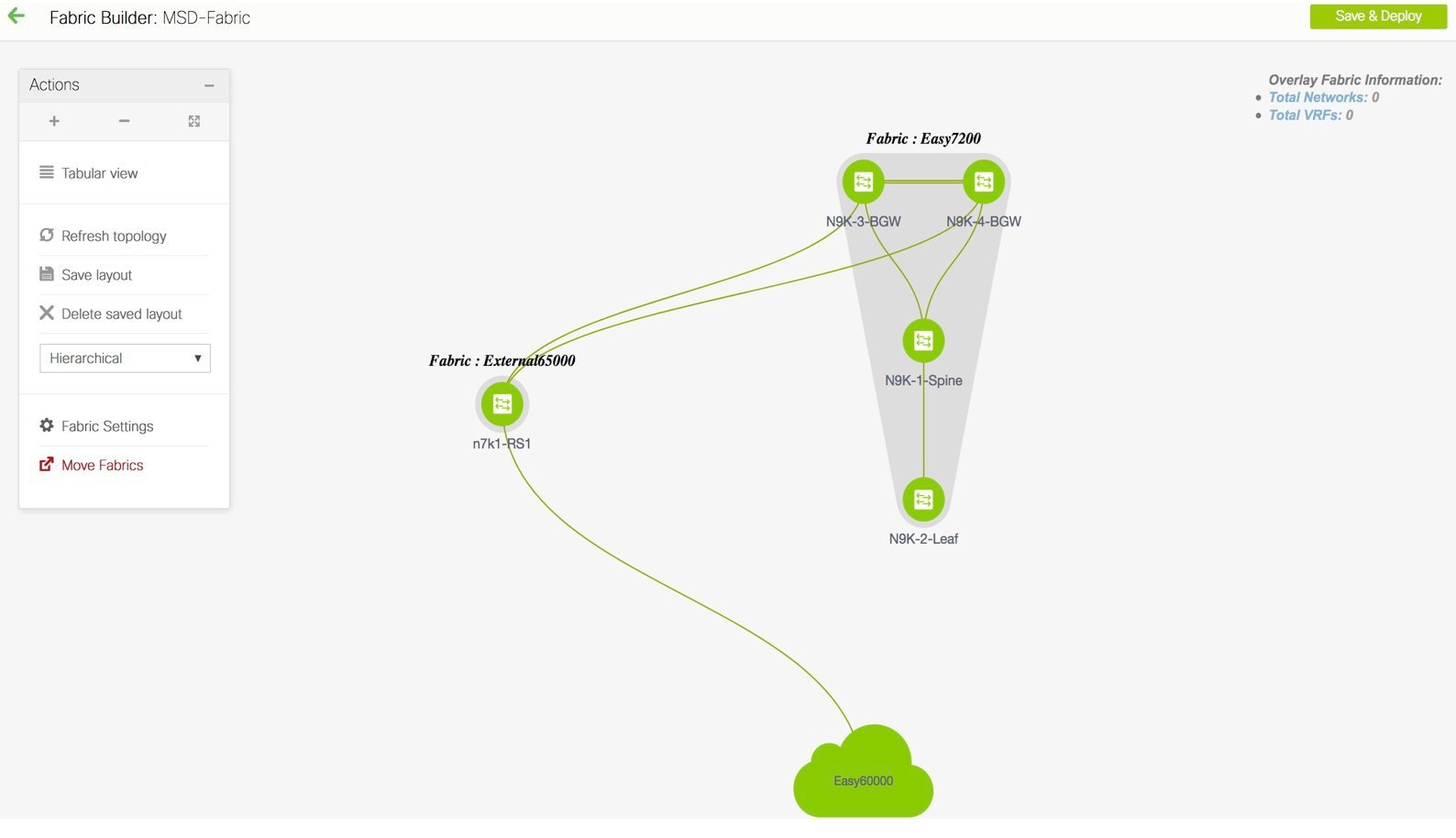
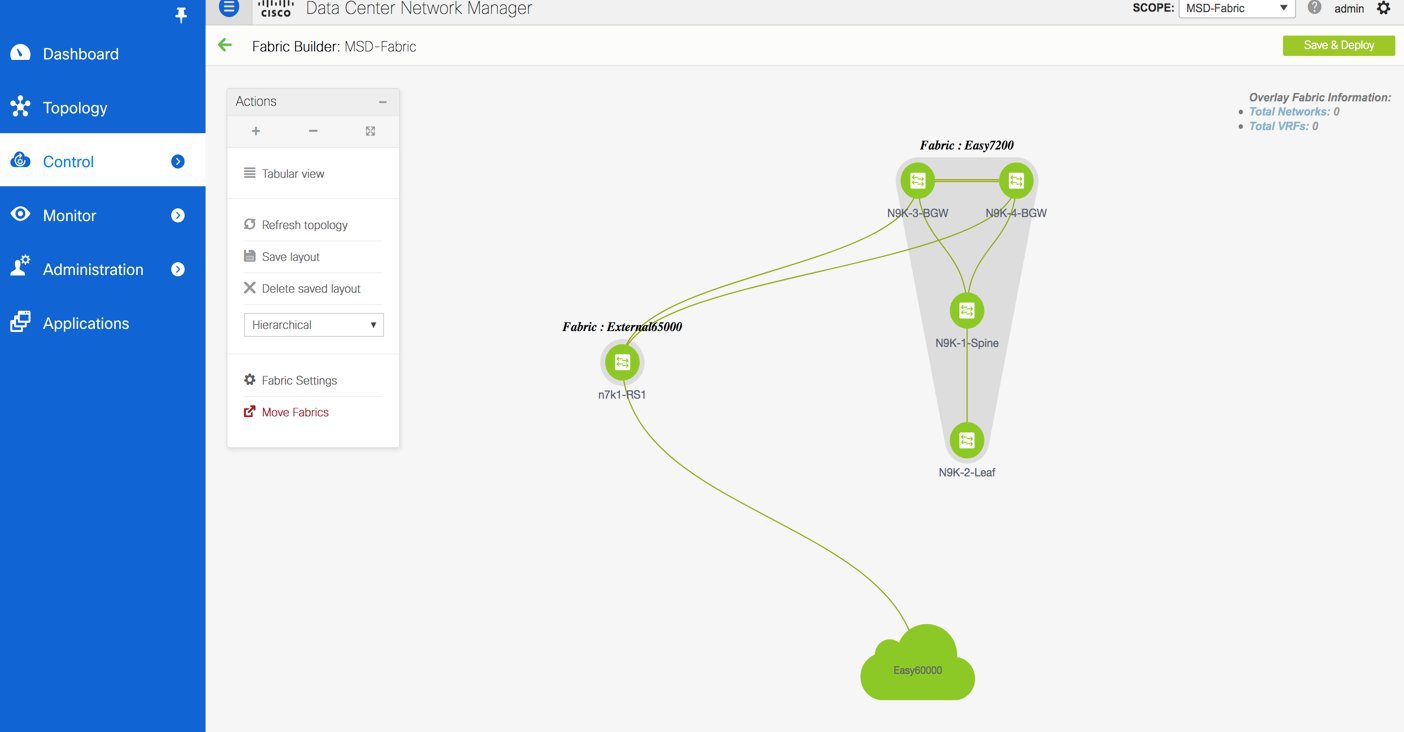
EVPN マルチサイト機能は、シナリオ例を通じて説明されています。2 つの VXLAN BGP EVPN ファブリック、[Easy60000][Easy7200]、および外部ファブリック、[External65000] を検討してください。3 つのファブリックは、MSD ファブリック [MSD-Fabric] のメンバー ファブリックであり、一意の AS 番号によって識別されます。Easy60000 と Easy7200 は、(各ファブリックにある)External65000 のルート サーバーに接続されています。このドキュメントでは、ルート サーバーを介して、Easy60000 と Easy7200 のホスト間でエンドツーエンドのレイヤ 3 およびレイヤ 2 トラフィックを有効にする方法を示します。

ネットワークおよび VRF 構成を含む VXLAN BGP EVPN ファブリック内構成は、DCNM ソフトウェア、11.1(1) リリースを介してスイッチにプロビジョニングされます。ただし、ファブリック間のサーバー トラフィックは、次の構成を介してのみ可能です。

  • マルチサイト機能のようなデータセンター インターコネクト(DCI)機能は、両方のファブリック(Easy7200 の N9K-3-BGW および N9K-4-BGW、Easy60000 の BGW)の BGW で構成されます。構成の一部として、ファブリックの BGW が外部ファブリック External65000 のルート サーバー N7k1-RS1 に接続されるため、適切な eBGP ピアリング構成が BGW で有効になります。

  • 現在、オーバーレイ ネットワークと VRF は、非 BGW リーフおよびスパイン スイッチで有効になっています。ファブリックのトラフィックが BGW を超えるには、ネットワークと VRF をすべての BGW にも展開する必要があります。

    簡単に言えば、EVPN マルチサイト機能の構成は、BGW 基本構成(保存および展開操作中に有効化)、3 つの BGW からルート サーバー N7k1-RS1 への eBGP アンダーレイおよびオーバーレイ ピアリングのセットアップで構成されます。アンダーレイとオーバーレイの両方のピアリングは、DCNM リリース 11.1(1) を介して eBGP 上で確立されます。

DCNM GUI または自動構成を使用して、ファブリック間にマルチサイト ファブリック間接続(IFC)を作成できます。まず、アンダーレイ IFC の作成について説明し、次にオーバーレイ IFC の作成について説明します。

マルチサイト アンダーレイ IFC の構成:DCNM GUI

エンド ツーエンドの構成は、これらの 2 つの高レベルの手順に分割できます。

ステップ 1:Easy7200 の BGW での EVPN マルチサイト構成

ステップ 2:Easy60000 の BGW での EVPN マルチサイト構成


Note

ファブリック間リンクは、2 つのイーサネット インターフェイス間の物理接続(アンダーレイ接続)または仮想接続(2 つのループバック インターフェイス間のファブリック オーバーレイ接続)です。デバイス間に物理接続を追加すると、デフォルトで新しいリンクが [リンク(Links)] タブに表示されます。


ステップ 1:Easy7200 の BGW での EVPN マルチサイト構成

Easy7200 から外部ファブリックへのマルチサイト接続の場合、N9K-3-BGW および N9K-4-BGW は、外部ファブリックのルート サーバー N7k1-RS1 に接続されます。手順は以下のとおりです。

Easy7200 と External65000 間のアンダーレイ IFC の展開

  • N9K-3-BGW から N7k1-RS1 へのアンダーレイ IFC の展開。

  • N9K-4-BGW から N7k1-RS1 へのアンダーレイ IFC の展開。

N9K-3-BGW から N7k1-RS1 へのアンダーレイ IFC の展開

Multi-Site DCNM GUI 構成オプションの場合、MSD ファブリックの設定([DCI] タブ)の [ボーダーゲートウェイ メソッドの展開(Deploy Border Gateway Method)] フィールドが [手動(Manual)] に設定されています。

  1. [リンク(Links)] タブに移動し、N9K-3-BGW を N7k1-RS1 に接続する物理リンクを選択します。

  2. 下の図に示すリンク編集アイコンをクリックして、ポップアップを表示します。

  3. MS アンダーレイ IFC サブタイプを選択し、必須フィールドに入力します。


    Note

    DCNM が最大パス値を選択できるようにするには、[BGP 最大パス(BGP Maximum Paths)] フィールドに値 1 を入力します。2 ~ 64 の値を入力して、最大パス値を決定します。


  4. MSD に保存して展開すると、構成が N9K-3-BGW および N7k1-RS1 に展開されます。

    同様の手順を使用して、[リンク(Links)] タブで作成済みの IFC を編集できます。

  5. 同様に、N9K-4-BGW から N7k1-RS1 へのアンダーレイ IFC を作成します。

これで、次のステップ 1 が完了します。

ステップ 1:Easy7200 の BGW での EVPN マルチサイト構成

ステップ 2:Easy60000 の BGW での EVPN マルチサイト構成

次に、Easy60000 の BGW で構成を有効にします。

ステップ 2:Easy60000 の BGW での EVPN マルチサイト構成

Easy6000 ファブリックと外部ファブリック間のマルチサイト接続の場合、EVPN マルチサイト構成は、外部ファブリックのルート サーバー(N7k1-RS1)に接続されている Easy60000 の BGW インターフェイスで有効になっています。Easy7200 と External65000 間の接続は、説明ごとの手順に従ってください。

マルチサイト アンダーレイ IFC の構成:自動構成

アンダーレイ IFC は、デバイスのインターフェイス間の物理リンクです。

  • Easy7200 から外部ファブリックへのアンダーレイ接続の場合、N9K-3-BGW および N9K-4-BGW は、外部ファブリックのルート サーバー N7k1-RS1 に接続されます。

  • Easy60000 から外部ファブリックへのアンダーレイ接続の場合、その BGW はルート サーバー N7k1-RS1 に接続されます。

自動構成によるマルチサイト アンダーレイ IFC の展開

DCNM によって生成されるアンダーレイは、デフォルトの IPv4 ユニキャスト ルーティング テーブル内の eBGP セッションであり、マルチサイト コントロールプレーンとデータプレーンが正しく機能するために必要な 3 つのループバック アドレスを配布します。

マルチサイト自動構成オプションの場合、アンダーレイ IFC は MSD ファブリックによって自動的に展開されます。

マルチサイト アンダーレイ IFC の作成には、次のルールが適用されます。

  1. [マルチサイト アンダーレイ IFC 自動展開フラグ(Multi-Site Underlay IFC Auto Deployment Flag)] チェック ボックスをオンにして、マルチサイト アンダーレイ自動構成を有効にします。自動構成を無効にするには、チェックボックスをオフにします。このチェックボックスは、デフォルトでオフになっています。

  2. IFC は、物理的に接続されているさまざまなメンバー ファブリックの BGW 間のすべての物理接続に展開されます。

  3. IFC は、BGW と、MSD ファブリックのメンバーである外部ファブリックにインポートされたコア ルータのロールを持つルータとの間のすべての物理接続に展開されます。

    接続で IFC が自動生成されないようにする場合は、リンクを閉じて、保存して展開操作を実行し、不要な IFC を削除します。また、インターフェイスに既存のポリシーまたは事前構成された IP アドレスがないことを確認してください。それ以外の場合は、手動モードを使用します。

  4. アンダーレイの展開に使用される IP アドレスは、MSD ファブリックの DCI サブネット IP 範囲フィールド(DCI タブ)の IP アドレス範囲から取得されます。

オーバーレイ IFC と同様に、マルチサイト アンダーレイ IFC は、MSD、外部およびメンバー ファブリックを介して表示できます。また、アンダーレイ IFC は、VXLAN または MSD ファブリックを介して編集および削除できます。

非 Nexus Device に対するマルチサイト アンダーレイ IFC の構成:DCNM GUI

このケースでは、非 Nexus デバイスは DCNM にインポートされず、または Cisco Discovery Protocol または Link Layer Discovery Protocol(LLDP)を介して検出されません。たとえば、Cisco ASR 9000 シリーズのルータ、または非 Cisco デバイスでも同様です。

手順は、マルチサイト アンダーレイ IFC の構成:DCNM GUI タスクと同様です。

  1. [ファブリック ビルダ(Fabric Builder)] ウィンドウで、[Easy7200] ファブリックを選択します。

    [Easy7200] トポロジ ウィンドウが表示されます。

  2. 左側の [アクション(Actions)] パネルで、[表形式ビュー(Tabular view)] をクリックします。

    [スイッチ | リンク(Switches | Links)] ウィンドウが表示されます。

  3. [リンク(Links)] タブをクリックし、[+] をクリックします。

    [リンクの追加(Add Link)] ウィンドウが表示されます。

  4. フィールドに情報を入力します。

    リンク タイプ[ファブリック間(Inter-Fabric)] を選択します。

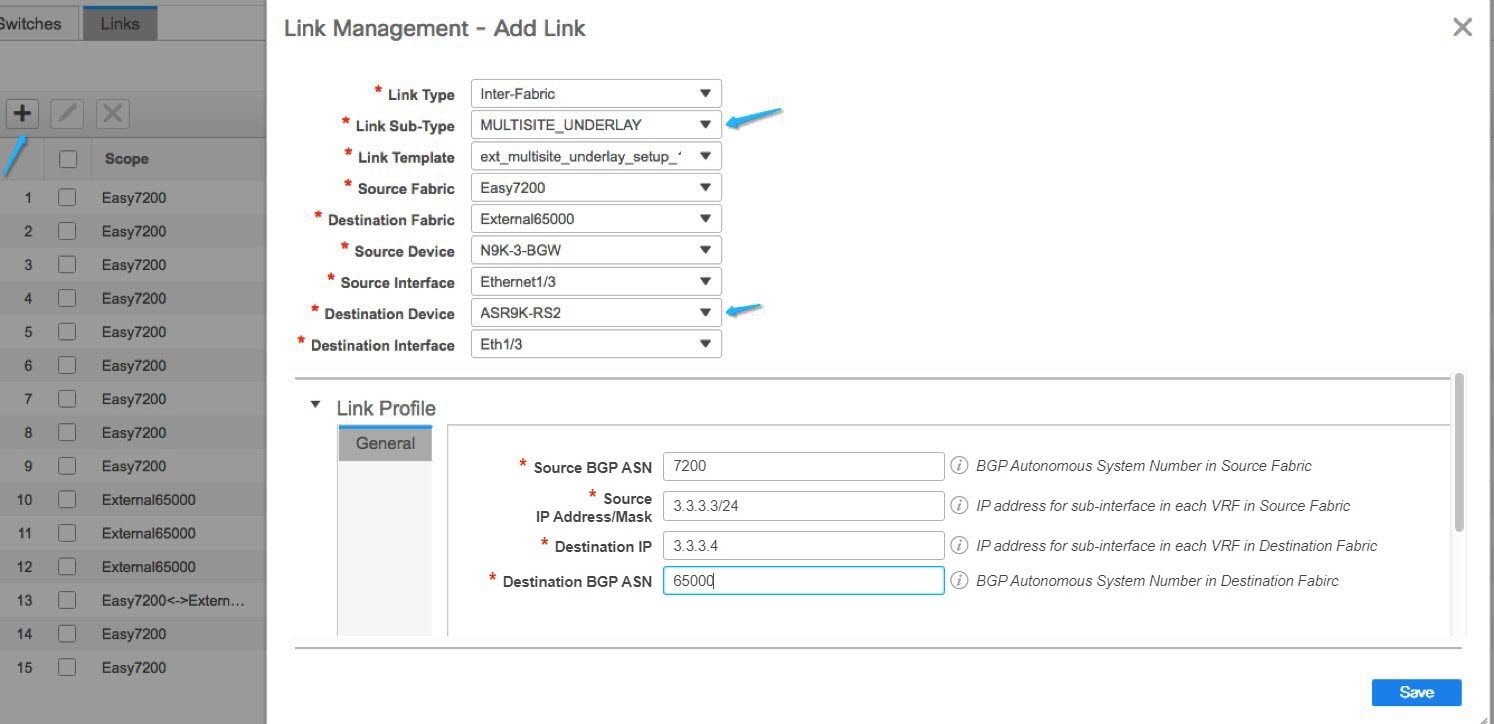
    リンク サブタイプMULTISITE_UNDERLAY を選択します。

    リンク テンプレート:デフォルトでは、ext_multisite_underlay_setup_11_1 テンプレートが設定されています。

    送信元ファブリック:IFC が Easy7200 から ASR デバイスに作成されるため、Easy7200 がデフォルトで選択されます。

    接続先ファブリック:外部ファブリックを選択します。このケースでは、External65000 が選択されています。

    送信元デバイス送信元インターフェイス:ASR デバイスに接続するボーダー デバイスとインターフェイスを選択します。

    接続先デバイス:デバイスを識別する任意の文字列を入力します。IFC を初めて作成するとき、接続先デバイス ASR9K-RS2 はドロップダウンリストに表示されません。ASR9K-RS2 への IFC を作成し、外部ファブリック External65000 に関連付けると、ASR9K-RS2[接続先デバイス(Destination Device)] フィールドに表示されるデバイスのリストに表示されます。

    また、最初の IFC 作成後、ASR9K-RS2 が Fabric Builder 内の External65000 外部ファブリック トポロジに表示されます。

    接続先インターフェース:インターフェースを識別する任意の文字列を入力します。

    接続先インターフェイスの名前を毎回手動で入力する必要があります。

    [リンク プロファイル(Link Profile)] セクションの [全般(General)] タブ。

    送信元 BGP ASN(Source BGP ASN:このフィールドには、送信元ファブリック Easy7200 の AS 番号が自動入力されます。

    送信元 IP アドレス/マスク:マルチサイト アンダーレイ IFC のローカル インターフェイスとして使用される IP アドレスとマスクを入力します。

    接続先 IP:eBGP ネイバーとして使用される ASR9K-RS2 インターフェイスの IP アドレスを入力します。

    接続先 BGP ASN:このフィールドでは、外部ファブリック External65000 の AS 番号が自動入力されます。これは、外部ファブリックとして選択されているためです。

  5. ウィンドウの右下にある [保存(Save)] をクリックします。

    [スイッチ | リンク(Switches | Links)] ウィンドウが再び表示されます。IFC エントリがアップデートされることを確認できます。

  6. ウィンドウの右上にある [保存して展開(Save and Deploy)] をクリックします。

    IFC が展開されるリンクには、ポリシー 列で構成済みの関連するポリシーがあります。

  7. ウィンドウの右上にある [範囲(Scope)] ドロップダウンリストへ移動し、External65000 を選択します。外部ファブリック [リンク(Links)] ウィンドウが表示されます。ここでは、IFC が Easy7200 から ASR デバイスへ作成されたことを確認できます。

マルチサイト オーバーレイ IFC の構成

オーバーレイ IFC はデバイスの loopback0 インターフェイス間のリンクです。

Easy7200 および Easy60000 でのオーバーレイ IFC の展開は、次の手順で構成されます。

  • N9K-3-BGW から N7k1-RS1 へのオーバーレイ IFC の展開。

  • N9K-4-BGW から N7k1-RS1 へのオーバーレイ IFC の展開。

  • Easy60000 の BGW から N7k1-RS1 へのオーバーレイ IFC の展開。

Easy7200 と External65000 間のオーバーレイ IFC の展開

  • N9K-3-BGW から N7k1-RS1 へのオーバーレイ IFC の展開。

  • N9K-4-BGW から N7k1-RS1 へのオーバーレイ IFC の展開。

N9K-3-BGW から N7k1-RS1 へのオーバーレイ IFC の展開。

  1. [制御(Control)] > [Fabric Builder]の順にクリックします。[ファブリック ビルダー(Fabric Builder)] ウィンドウが表示されます。

  2. MSD ファブリック、[MSD-Fabric] を選択します。ファブリック トポロジが起動します。

  3. [表形式ビュー(Tabular view)] をクリックします。[スイッチ | リンク(Switches | Links)] 画面が表示されます。

  4. [リンク(Links)] タブをクリックします。MSD ファブリック内のリンクが一覧表示されます。各行は、Easy7200 または Easy60000 内のファブリック内リンクを表すか、External65000 を含むメンバー ファブリックのボーダー デバイス間のリンクを表します。

  5. 画面の左上にある [リンクを追加(Add Link)] アイコンをクリックします。

    [リンク管理:リンクを追加(Link Management – Add Link)] が表示されます。

    いくつかのフィールドについて説明します。

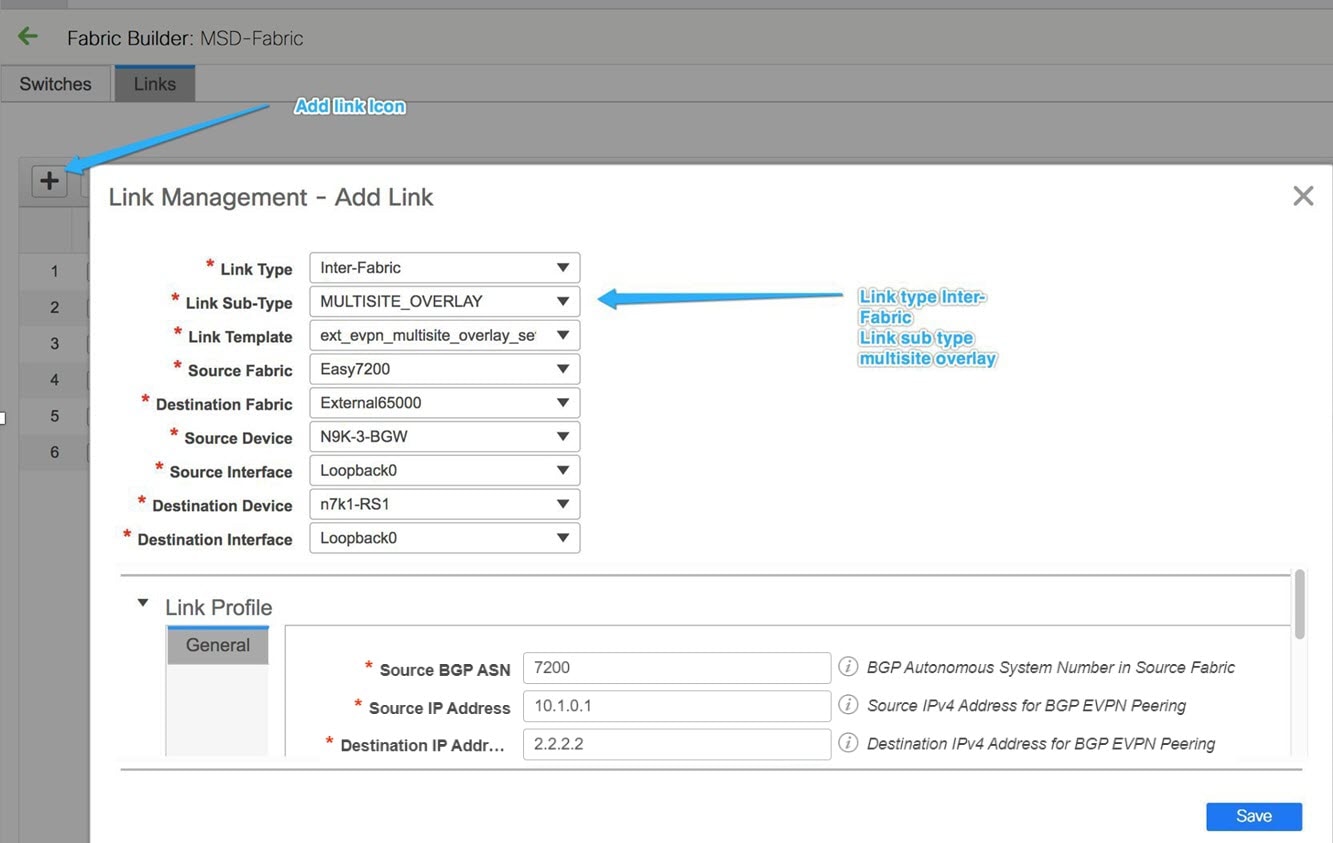
    リンク タイプ – Inter-Fabric は自動入力されます。

    リンク サブタイプ:MULTISITE_UNDERLAY を選択します。

    リンク テンプレート – オーバーレイを作成するためのデフォルトのテンプレートが表示されます。

    テンプレートを編集するか、カスタム構成で新しいテンプレートを作成できます。

    [全般(General)] タブには、Easy7200 と External65000 の BGP AS 番号が表示されます。説明のように他のフィールドに入力します。BGP AS 番号は、ファブリック値に基づいて導出されます。

  6. 画面の下部にある [保存(Save)] をクリックします。

    [スイッチ | リンク(Switches | Links)] 画面が再び表示されます。IFC エントリがアップデートされることを確認できます。

  7. 画面の右上にある [保存と展開(Save & Deploy)] をクリックします。

  8. ウィンドウの右上にある [範囲(Scope)] ドロップダウンリストへ移動し、External65000 を選択します。外部ファブリック [リンク(Links)] 画面が表示されます。Easy7200 から External65000 に作成された 2 つの IFC がここに表示されていることがわかります。


    Note

    VXLAN ファブリックで IFC を作成するか、その設定を編集すると、接続された外部ファブリックに対応するエントリが自動的に作成されます。


  9. [保存して展開(Save and Deploy)] をクリックして、IFC の作成を External65000 に保存します。

  10. 同様に、N9K-4-BGW から N7k1-RS1 へのオーバーレイ IFC を作成します。

    N9K-3-BGW および N9K-4-BGW から N7k1-RS1 へのオーバーレイ IFC が展開された後、ファブリック オーバーレイ トラフィックは Easy7200 と External65000 の間を流れることができます。

  11. 同様に、Easy60000 ファブリックの BGW から N7k1-RS1 にオーバーレイ IFC を展開します。

マルチサイト オーバーレイ IFC の構成:自動構成

オーバーレイ IFC はデバイスの loopback0 インターフェイス間のリンクです。Easy7200 および Easy60000 ファブリックから External65000 のルート サーバー N7k1-RS1 へのオーバーレイ接続の場合、BGW デバイスと N7k1-RS1 の loopback0 インターフェイスの間でリンクが有効になります。

Easy7200 および Easy60000 でのオーバーレイ IFC の展開

  • N9K-3-BGW から N7k1-RS1 へのオーバーレイ IFC の展開。

  • N9K-4-BGW から N7k1-RS1 へのオーバーレイ IFC の展開。

  • Easy60000 の BGW から N7k1-RS1 へのオーバーレイ IFC の展開。

自動構成によるマルチサイト オーバーレイ IFC の展開

次のオプションのいずれかを使用して、マルチサイト オーバーレイを自動的に構成できます。

  1. ルート サーバーに:BGW はルート サーバーへのオーバーレイを形成します。このオプションは、例で説明されています。

  2. Direct to BGW:ファブリック内のすべての BGW から他のメンバー ファブリック内のすべての BGW へのマルチサイト オーバーレイ IFC のフル メッシュです。

上記のオプションのいずれかを選択するには、MSD ファブリックの設定に移動し、[DCI] タブを選択して、[ボーダーゲートウェイ メソッドの展開(Deploy Border Gateway Method)] フィールドを [Route_Server に(Centralized to Route_Server)](この例の場合など)または [Direct to BGW] に設定します。デフォルトでは、[手動(Manual)] オプションが選択されています。

BGW ノードでのネットワークと VRF の展開に必要な IFC は、MSD ファブリック テンプレートを介して自動構成できます。有効にする設定は、MSD ファブリック テンプレートにあります。

[ボーダーゲートウェイの展開メソッド(Deploy Border Gateway Method)] フィールドのデフォルト モードは [手動(Manual)] です。これは、MSD ファブリックのリンク タブを介して IFC を作成する必要があることを意味します。自動構成のために、Route_Server に、または 、Direct to BGW モードに変更する必要があります。

自動構成で作成された IFC は、MSD またはメンバー ファブリック(外部ファブリックを除く)のリンク タブからのみ編集または削除できます。IFC が存在するか、物理リンクまたは論理リンクにユーザ定義ポリシーがある限り、自動構成は IFC 構成に影響しません。

上記の画像の [ボーダーゲートウェイの展開メソッド(Deploy Border Gateway Method)] フィールドで [Route_Server に(Centralized to Route_Server)] が選択されていることがわかります。

ルートサーバーに

これは、すべてのメンバー ファブリック内のすべての BGW デバイスが、MSD ファブリックのメンバーである 1 つ以上の外部ファブリック内の 1 つ以上のルート サーバーへのマルチサイト オーバーレイ BGP 接続を作成することを意味します。

このトポロジでは、1 つのルート サーバー n7k1-RS1 があり、その BGP ピアリング アドレス( 1.1.1.1)がルート サーバー リストに表示されます。このピアリング アドレスは、アウトオブバンドで構成することも、DCNM の [インターフェイスの作成(create interface)] タブで構成することもできます。N7k1-RS1 を DCNM(この例では外部ファブリック内)にインポートし、保存して展開オプションを実行する前にピアリング アドレスを構成する必要があります。

ルート サーバー ピアリング IP アドレス リストはいつでも編集できますが、構成済みのマルチサイト オーバーレイは [リンク] タブからのみ削除できます。

各ルート サーバーの BGP AS 番号は、MSD ファブリック設定で指定する必要があります。ルート サーバーの AS 番号は、外部ファブリックのファブリック AS 番号とは異なる場合があることに注意してください。


非 Nexus デバイスに対するマルチサイト オーバーレイ IFC の構成:DCNM GUI

このケースでは、非 Nexus デバイスは DCNM にインポートされず、または Cisco Discovery Protocol または Link Layer Discovery Protocol(LLDP)を介して検出されません。たとえば、Cisco ASR 9000 シリーズのルータ、または非 Cisco デバイスでも同様です。

手順は、マルチサイト オーバーレイ IFC の構成:DCNM GUI タスクと同様です。

  1. [ファブリック ビルダ(Fabric Builder)] ウィンドウで、[Easy7200] ファブリックを選択します。

    [Easy7200] トポロジ ウィンドウが表示されます。

  2. [アクション(Actions)] パネルで、[表形式ビュー(Tabular view)] をクリックします。

    [スイッチ | リンク(Switches | Links)] ウィンドウが表示されます。

  3. [リンク(Links)] タブをクリックし、[+] をクリックします。

    [リンクの追加(Add Link)] 画面が表示されます。

  4. フィールドに情報を入力します。

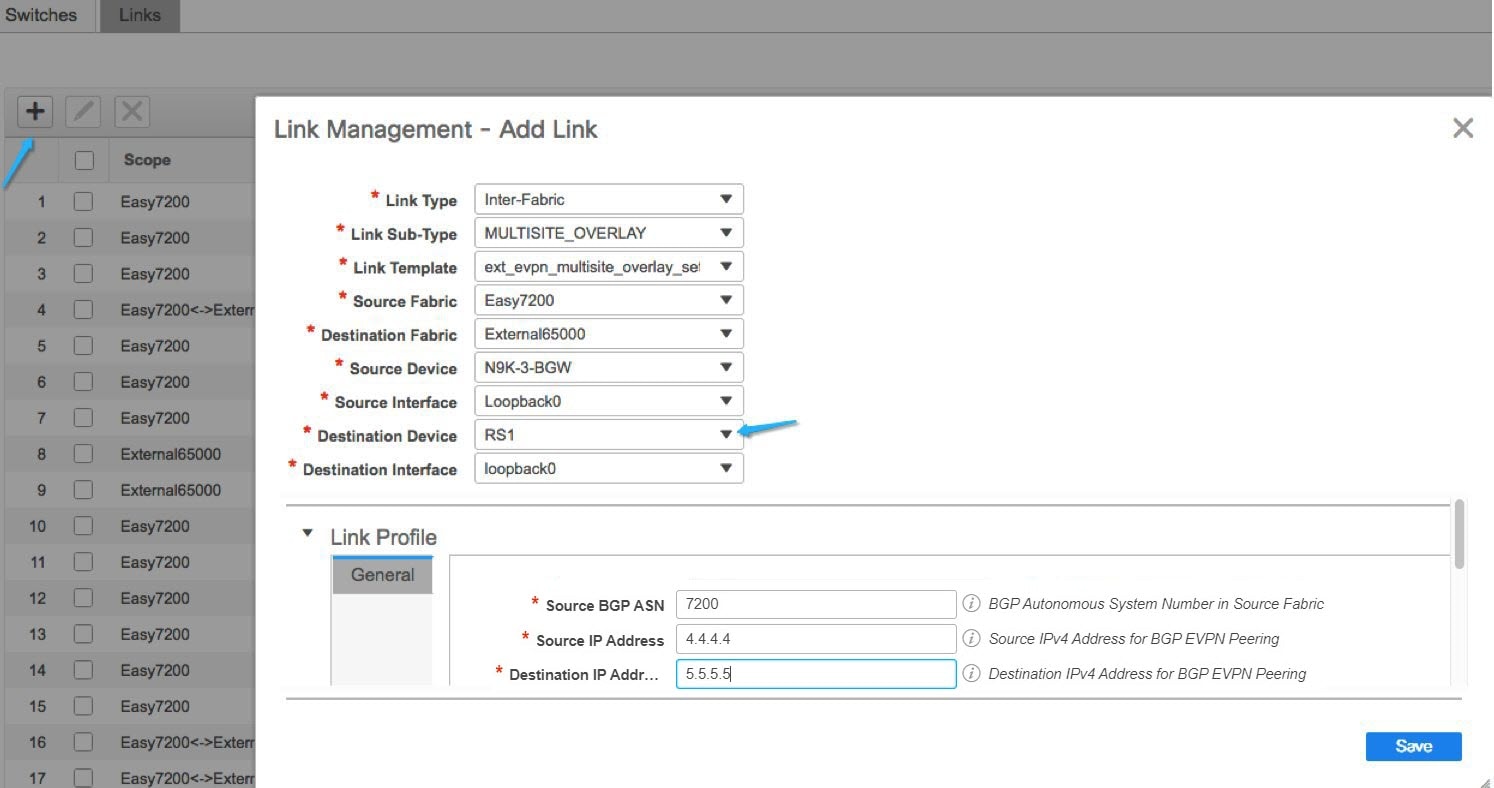
    リンク タイプ[ファブリック間(Inter-Fabric)] を選択します。

    リンク サブタイプMULTISITE_UNDERLAY を選択します。

    リンク テンプレート:デフォルトでは、ext_evpn_multisite_overlay_setup テンプレートが設定されています。

    送信元ファブリック:IFC が Easy7200 から ASR デバイスに作成されるため、Easy7200 がデフォルトで選択されます。

    接続先ファブリック:外部ファブリックを選択します。このケースでは、External65000 が選択されています。

    [送信元デバイス(Source Device)][送信元インターフェイス(Source Interface)]:ボーダー デバイスと、オーバーレイの送信元インターフェイスである loopback0 インターフェイスを選択します。

    接続先デバイス:デバイスを識別する任意の文字列を入力します。IFC を初めて作成するとき、接続先デバイス ASR9K-RS1 はドロップダウンリストに表示されません。ASR9K-RS1 への IFC を作成し、外部ファブリック External65000 に関連付けると、ASR9K-RS1[接続先デバイス(Destination Device)] フィールドに表示されるデバイスのリストに表示されます。

    また、最初の IFC 作成後、ASR9K-RS1 がファブリック ビルダ内の External65000 トポロジ画面に表示されます。

    接続先インターフェース:インターフェースを識別する任意の文字列を入力します。

    接続先インターフェイスの名前を毎回手動で入力する必要があります。

    [リンク プロファイル(Link Profile)] セクションの [全般(General)] タブ。

    送信元 BGP ASN(Source BGP ASN:このフィールドには、送信元ファブリック Easy7200 の AS 番号が自動入力されます。

    送信元 IP アドレス/マスク:マルチサイト オーバーレイ IFC の loopback0 インターフェイスの IP アドレスを入力します。

    接続先 IP:このマルチサイト オーバーレイ IFC に使用される ASR9K-RS1 ループバック インターフェイスの IP アドレスを入力します。

    接続先 BGP ASN:このフィールドでは、外部ファブリック External65000 の AS 番号が自動入力されます。これは、外部ファブリックとして選択されているためです。

  5. 画面の下部にある [保存(Save)] をクリックします。

    [スイッチ | リンク(Switches | Links)] 画面が再び表示されます。IFC エントリがアップデートされることを確認できます。

  6. 画面の右上にある [保存して展開(Save and Deploy)] をクリックします。

    IFC が展開されるリンクには、ポリシー 列で構成済みの関連するポリシーがあります。

  7. ウィンドウの右上にある [範囲(Scope)] ドロップダウンリストへ移動し、External65000 を選択します。外部ファブリック [リンク(Links)] 画面が表示されます。ここにオーバーレイ IFC が表示されていることがわかります。

ルート サーバー N7k1-RS1 でのオーバーレイおよびアンダーレイ ピアリング構成

IFC の作成中に MSD ファブリックで [保存して展開(Save and Deploy)] 操作を実行すると、VXLAN ファブリックの BGW へのルータ サーバー N7k1-RS1 でピアリング構成が有効になります。

マルチサイト オーバーレイの表示、編集、および削除

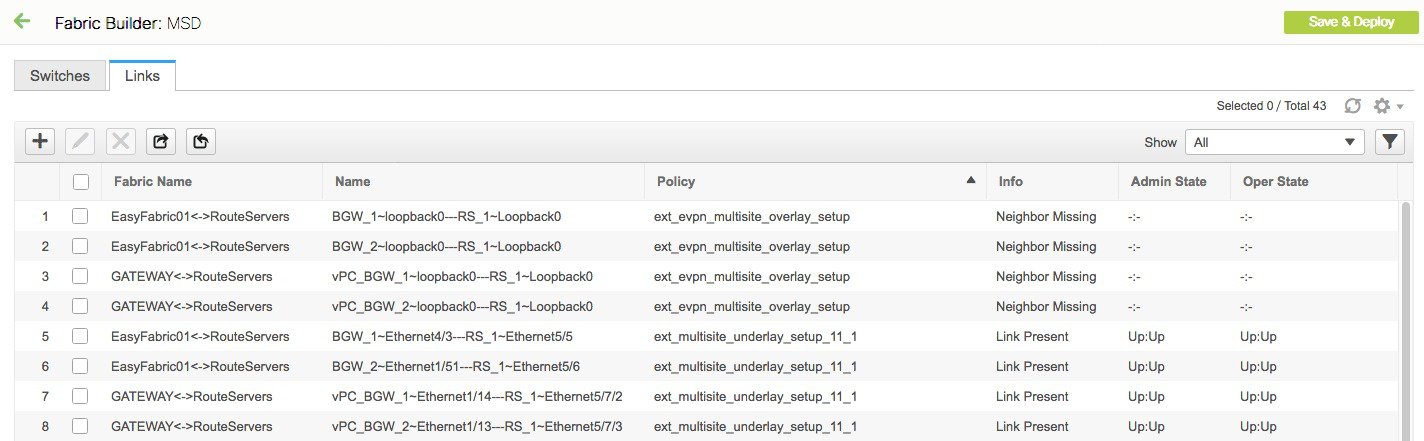
オーバーレイ IFC は、次に示すように、MSD およびメンバー ファブリックのリンク タブで表示できます。

IFC は、メンバー ファブリックまたは MSD ファブリックで編集および削除できます。

マルチサイト オーバーレイ IFC は、MSD ファブリックのリンク タブで作成することもできます。

IFC が削除されたら、外部および VXLAN ファブリック(または MSD ファブリック)で [保存と展開(Save & Deploy)] 操作を実行して、スイッチの IFC を展開解除し、DCNM からインテントを削除する必要があります。


Note

特定の IFC が DCNM から完全に削除されるまで、自動構成は MSD ファブリックでの [保存と展開(Save & Deploy)] 操作でその IFC を再生成しません。


マルチサイト IFC の削除

  1. [リンク(Links)] タブに移動し、削除する IFC を選択して、次に示すように [削除(Delete)] アイコンをクリックします。

  2. MSD ファブリックで [保存と展開(Save & Deploy)] を実行して、削除を完了します。


    Note

    MSD ファブリック設定で IFC の自動構成が有効になっている場合、保存して展開を実行すると、IFC インテントが再生成される場合があります。


すべてまたは多数の IFC を削除する場合は、一時的に BGW 展開モードを手動設定に変更してから、保存と展開を実行します。

  • 非 Nexus スイッチでの IFC の削除:非 Nexus スイッチで最後の IFC を削除すると、そのスイッチはトポロジから削除されます。Cisco DCNM リリース 11.2(1) 以降、非 Nexus スイッチおよび物理スイッチなどのネイバー スイッチを [表形式ビュー(Tabular view)] ウィンドウまたはファブリック トポロジ ウィンドウから削除するには、スイッチを右クリックし、ドロップダウンメニューで [検出(Discovery)] > [ファブリックから削除(Remove from fabric)] を選択します。

  • MSD ファブリックからのファブリックの削除:MSD ファブリックからファブリックを削除する前に、そのファブリック内のすべての BGW からすべてのマルチサイト オーバーレイを削除します。そうしないと、ファブリックを取り除くことができません。次の保存および Easy ファブリックへの展開の後、MSD で構成された IFC、マルチサイト ループバック アドレスなどのすべてのマルチサイト構成が BGW から削除されます。

  • デバイス ロールの変更:デバイス ロールをボーダーからボーダーゲートウェイに変更できますが、ボーダーゲートウェイからボーダーへのロールの変更は、デバイスにマルチサイト IFC またはオーバーレイが展開されていない場合にのみ許可されます。

MSD ファブリックでのネットワークと VRF の作成と展開

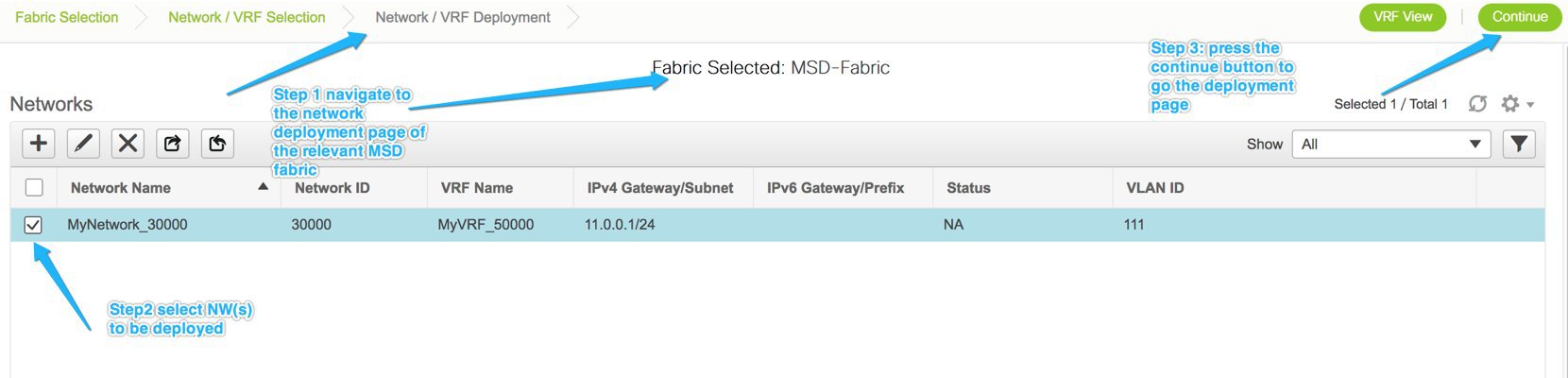
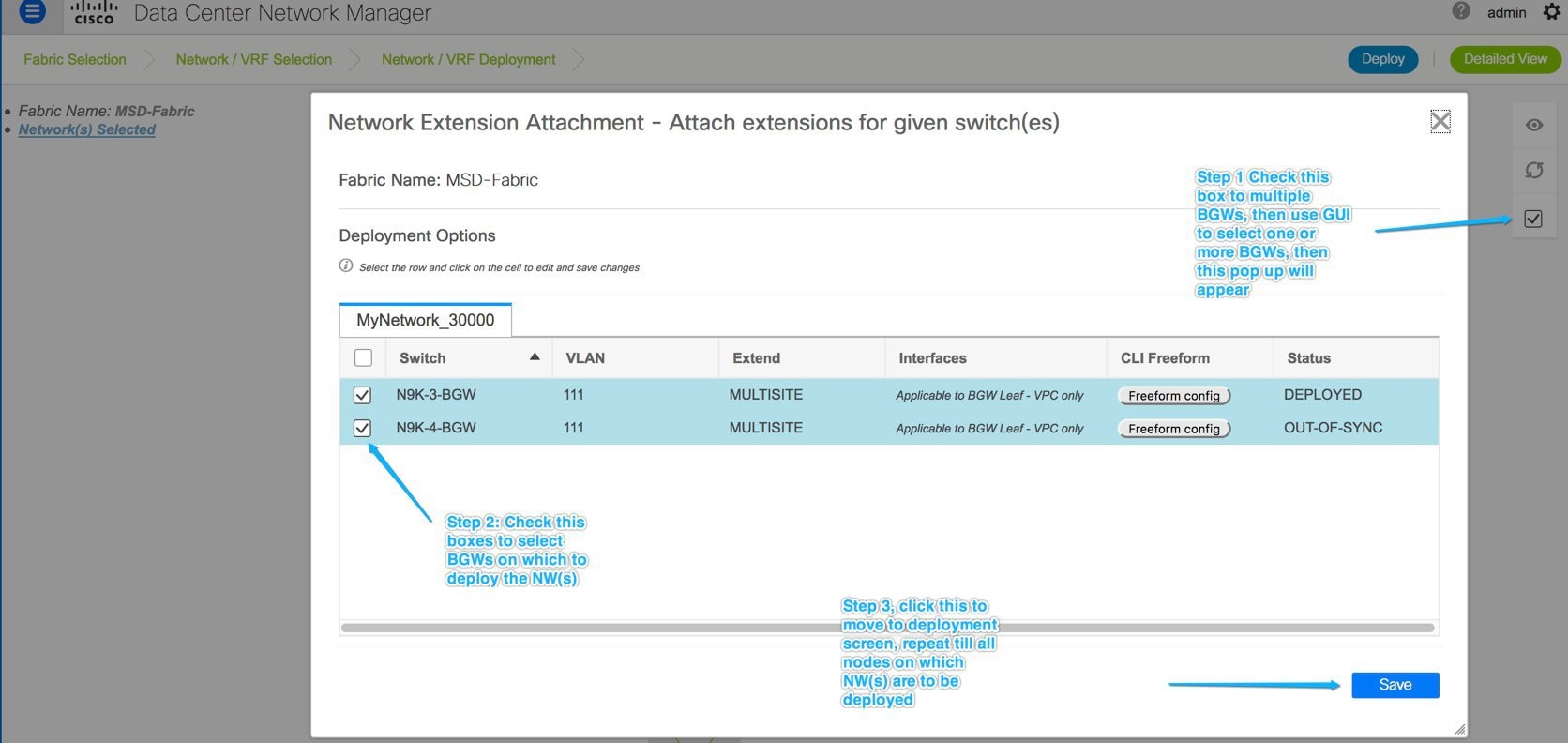
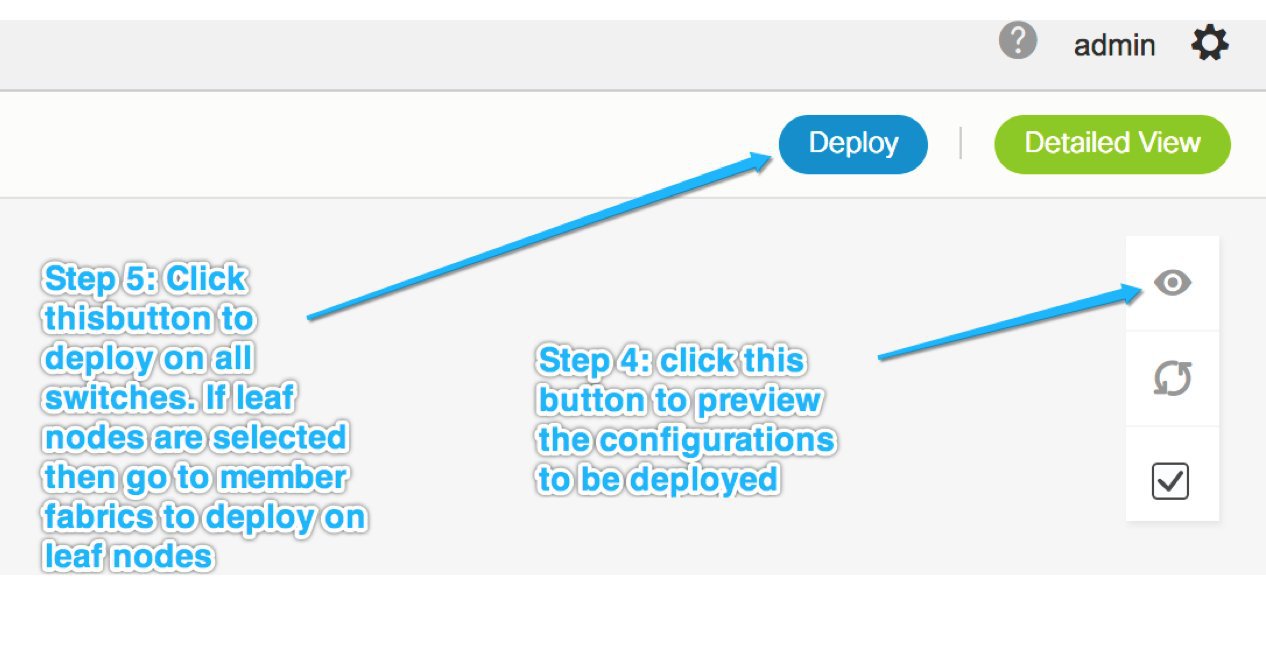
ネットワークと VRF は、[ネットワークと VRF(Networks and VRF)] ページの MSD コンテキストから作成できます。これらは、その MSD のすべてのメンバー ファブリックの BGW ノードに展開できます。

次のスクリーンショットは、ネットワークを選択して展開する方法を示しています。MSD ファブリック コンテキストから、ネットワークまたは VRF 展開用に任意のデバイスを選択できます。ただし、ネットワークまたは VRF は、ネットワーク展開画面の MSD コンテキストから BGW にのみ展開できます。リーフ展開は、ファブリック コンテキストまたはファブリック ビルダ コンテキストから実行できます。

BGW でのレイヤ 3 ゲートウェイを使用したネットワークの展開

次の操作を行ってください。


Note

SVI を展開するインターフェイスの選択は、vPC BGW セットアップでのみ使用できます。これはデバイスの制限であり、DCNM の制限ではありません。


  1. ボーダー デバイス(ボーダー、ボーダー スパイン、ボーダーゲートウェイ、ボーダーゲートウェイ スパイン)にレイヤ 3 ゲートウェイを備えたネットワークを展開するには、次の手順を実行します。

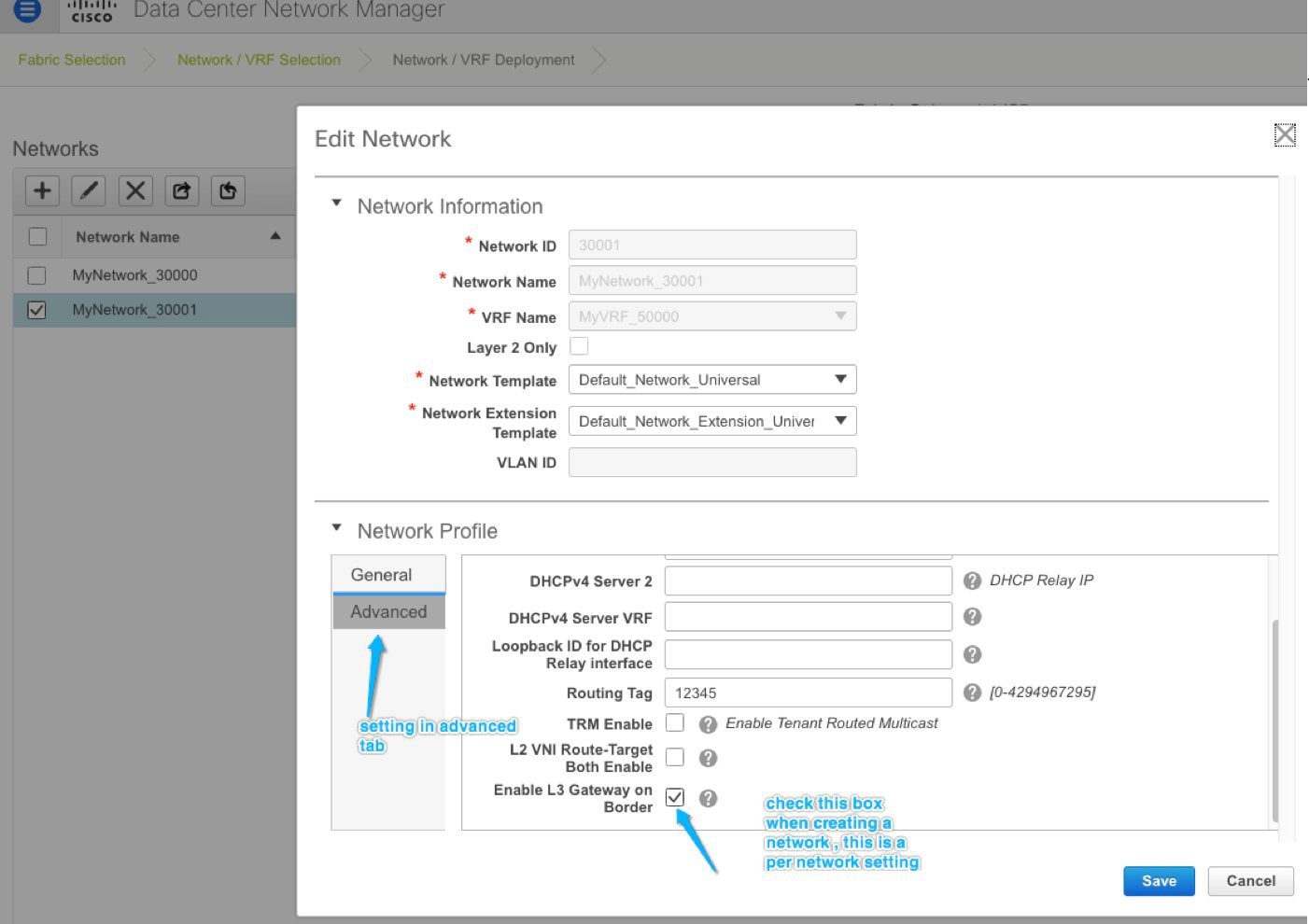
    ネットワークを作成するときは、次の図に示すように、[ボーダーで L3 ゲートウェイを有効にする(Enable L3 gateway on Border)] チェックボックスをオンにします。これはネットワーク全体の設定であるため、このネットワークがボーダー デバイスに展開されるたびに、レイヤ 3 ゲートウェイが展開されることに注意してください。これがボーダーのサブセットのみで必要な場合は、カスタム テンプレートが必要です。

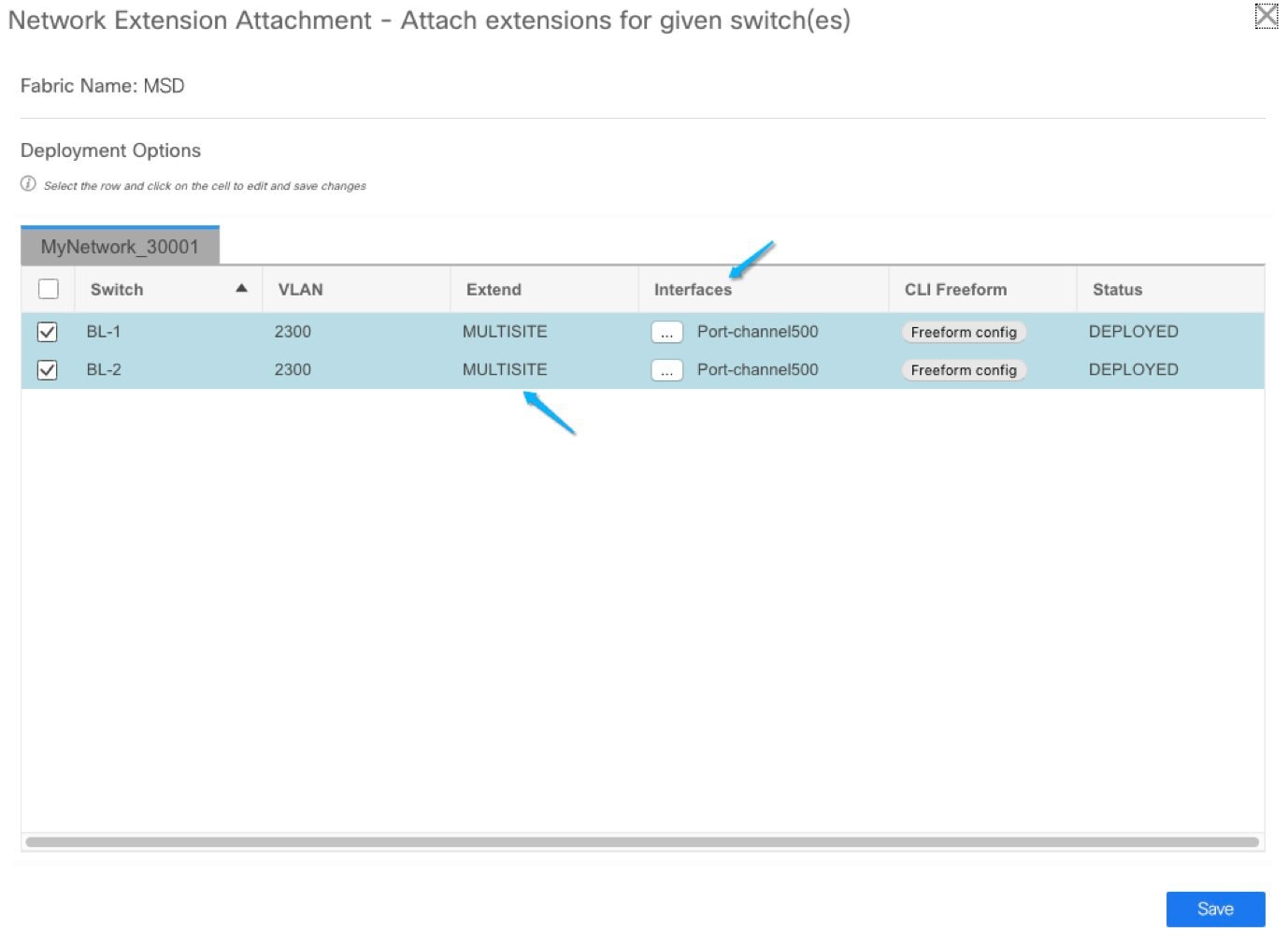
    ボーダー デバイスにネットワークを展開する場合、vPC BGW の場合は [インターフェイス(Interface)] 列でインターフェイスを選択します。

    リーフスイッチと同様に、候補ポートには int_trunk_host_policy_11_1 が必要です。そうしないと、インターフェイス リストに含まれません。

    インターフェイス ポリシーは、[制御(Control)] > [インターフェイス(Interfaces)] タブで変更できます。

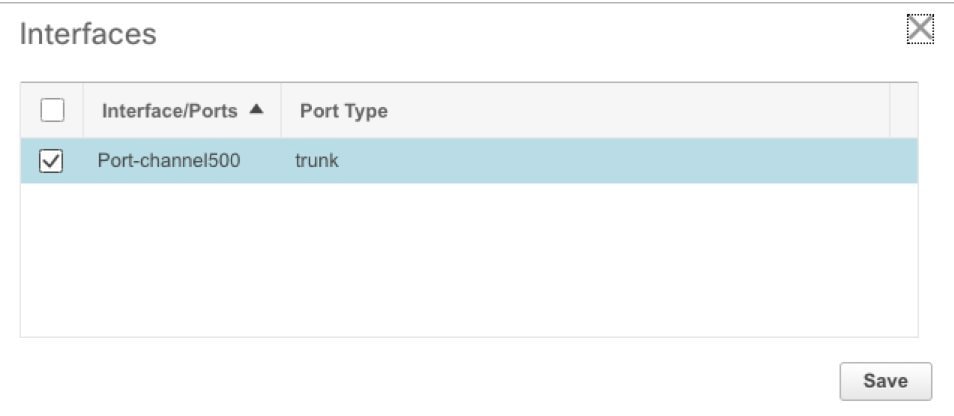
  2. BGW の vPC ペアにネットワークを展開する場合は、[インターフェイス(Interfaces)] 列でインターフェイスを選択します。vPC ポートチャネル インターフェイスだけが候補のインターフェイスです。

レガシー サイト BGW(vPC-BGWs)の展開

非 VXLAN BGP EVPN(レガシー)と VXLAN BGP EVPN ファブリックを統合する推奨される方法は、VPC BGW のペアを使用することです。このメソッドについて詳細は、「vPC ボーダーゲートウェイを使用した VXLAN EVPN マルチサイトでの次世代 DCI ホワイトペーパー」を参照してください。

vPC BGW メソッドは、DCNM リリース 11.1(1) で推奨される Pseudo-Border Gateway メソッドに置き換わるものです。

このセクションでは、DCNM で実行できるホワイトペーパーのタスクについて、トポロジ例を使用して説明します。

前提条件

  • レガシー ネットワークはすでにメソッドでセットアップされています。このドキュメントの範囲から外れるためです。

  • ファブリックの作成とマルチサイトのユースケースに精通していること。

作業の概要

このセクションでは、次の情報について説明します。

  1. DCNM を使用して作成されるファブリック:

    1. vPC ボーダーゲートウェイを備えた VXLAN ファブリック。

    2. VXLAN の Easy ファブリック。

    3. ルート サーバーの外部ファブリック。Direct to BGW トポロジを使用している場合、このファブリックはオプションであることに注意してください。

    4. レガシー デバイスをモニタするための外部ファブリック。

    5. すべてのファブリックのコンテナとしての MSD ファブリック。

  2. vPC BGW からレガシー サイトへの vPC 接続。レガシーから BGW への vPC はアウトオブバンドで実行されることが期待されます。

  3. マルチサイト アンダーレイ eBGP ファブリック間接続(IFC)の作成。

  4. マルチサイト オーバーレイ eBGP IFC の作成。

トポロジの概要

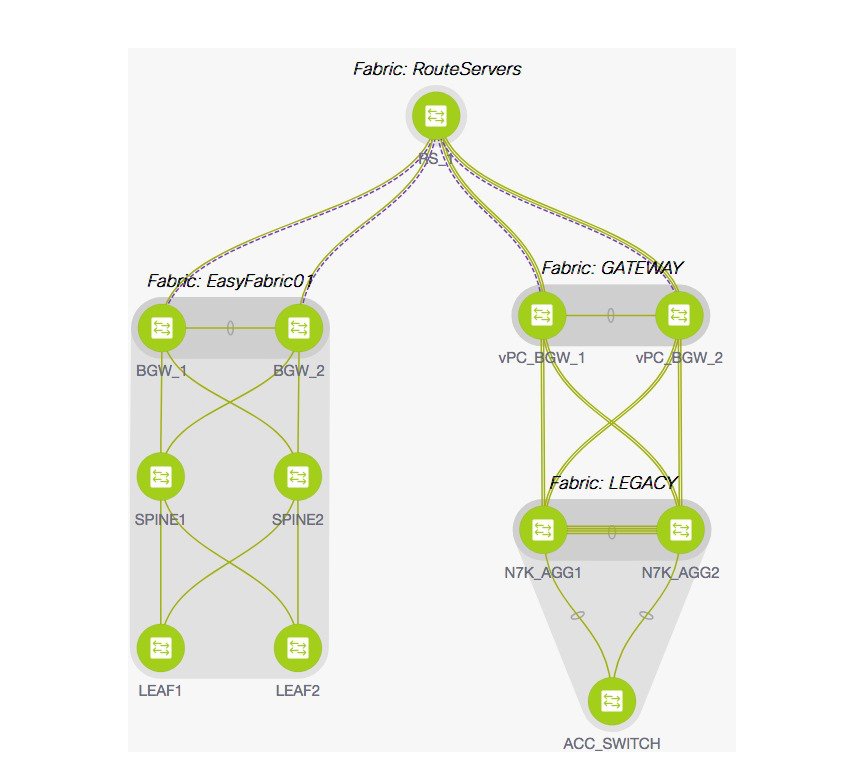
トポロジの例を見てみましょう。

このトポロジには、次の 5 つのファブリックが含まれています。

  1. ゲートウェイ

    このファブリックは、vPC ボーダーゲートウェイ用に作成されます。

    このファブリックは、スパイン ノードのない Easy ファブリックであり、次の特性を持つ通常の Easy ファブリックとして設定されています。

    • [レプリケーション(Replication)] タブで、[レプリケーション モード(Replication Mode)][入力(Ingress)] に設定されています。

    • vPC ボーダーゲートウェイのロールは BGW として設定されています。

    • IFC の作成方法は、ユーザーの好みに応じて手動または自動構成に設定されます。

    • ゲートウェイ ファブリックには、レガシー ファブリックに対する vPC インターフェイス構成があります。

    • MSDのメンバー ファブリック。

    • 保存および展開操作は、Easy ファブリックおよび MSD ファブリックで実行されます。

  2. レガシー

    このファブリックは、レガシー ネットワーク用に作成されています。ファブリック タイプは外部であり、モニタ モードで保持できます。外部ファブリックの手順に示すように、完全に構成されたデバイスはこのファブリックにインポートされます。

  3. EasyFabric01

    これは、完全に機能する VXLAN ファブリックを表します。このファブリックのボーダーゲートウェイ スイッチは、トポロジに従って、IFC を介してルート サーバーに接続されるか、レガシー ファブリックの BGW に直接接続されます。マルチサイトのユースケースに示されているように、両方のモデルがサポートされています。

  4. RouteServers

    このトポロジでは、ルート サーバーへの集中トポロジが使用されます。通常、冗長性の理由から、複数のルート サーバーが存在します。このファブリックは、マルチサイトのユース ケースに示されているように、タイプが外部です。

  5. MSD

    MSD ファブリックは、メンバー ファブリックのベース マルチサイトを構成するために作成されます。上記の 4 つのファブリックはすべて、BGW ベースの MSD ファブリックにインポートされます。必要に応じて、すべてのアンダーレイおよびオーバーレイ IFC の自動構成を有効にすることができます。

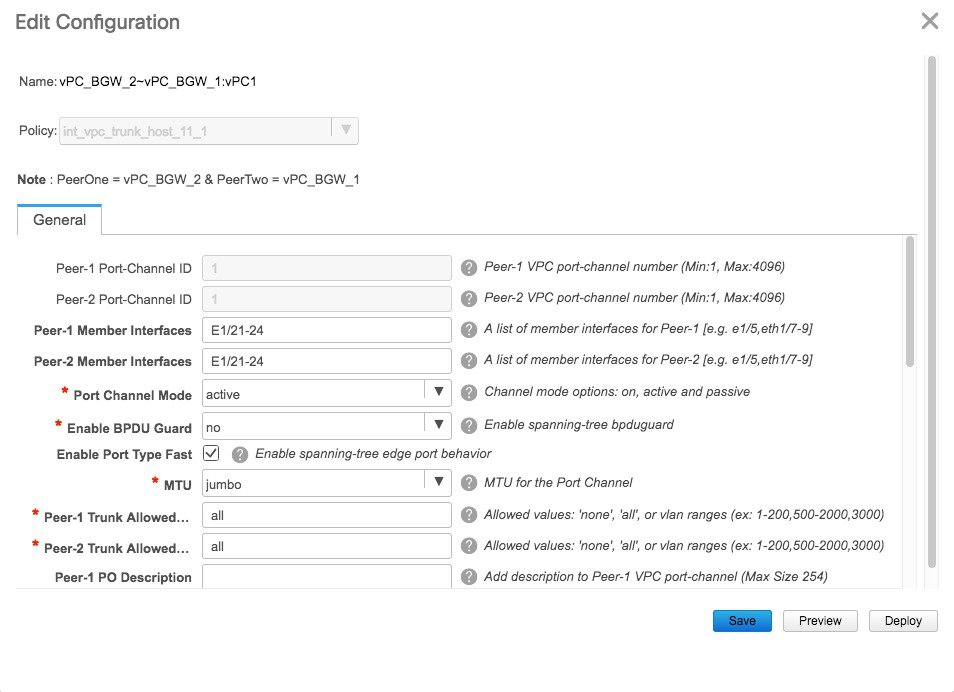
vPC ボーダーゲートウェイからレガシー ネットワークへの vPC の構成

[GATEWAY] ファブリックの [インターフェイスの管理(Manage Interfaces)] ウィンドウで、[追加(Add)] (+)アイコンをクリックし、次の図に示すようにフィールドに情報を入力します。[ポリシー(Policy)] ドロップダウンリストから vPC ポリシーを選択し、トポロジのフィールドに入力します。

すべての情報を入力したら、[プレビュー(Preview)] をクリックして展開された構成をプレビューし、[展開(Deploy)] をクリックします。

マルチサイト アンダーレイ eBGP IFC の作成

マルチサイト アンダーレイ構成は、マルチサイトのユースケースに示されている MSD と同じです。GUI または自動構成ベースのメソッドを選択して、トポロジに従って、コア ルータまたは他のファブリックの BGW に直接 IFC を作成します。

このトポロジでは、vPC ボーダーゲートウェイがルート サーバー(RS1)に物理的に接続され、1 つの MS アンダーレイ IFC が各 BGW(GATEWAY および EasyFabric01 内)から RS1 に構成されます。両方のメソッドについては、マルチサイトのユースケースで詳しく説明しています。

マルチサイト オーバーレイ IFC の構成

マルチサイト オーバーレイ IFC は、vPC BGW 間で、集中型ルート サーバーまたは [EasyFabric01] の各 BGW へのダイレクトのいずれかに作成する必要があります。トポロジの例では、各 BGW から RS1 への 1 つのオーバーレイ IFC があります。

このトポロジの IFC の概要を次の図に示します。

付録

マルチサイト ファブリックの基本構成:ボックス トポロジ

Easy7200 ファブリックでは、N9K-3-BGW と N9K-4-BGW は 2 つの物理インターフェイスを介して相互に接続されており、BGW は vPC ペアを形成しません。このようなトポロジは、ボックス トポロジと呼ばれます。IBGP セッションは、各物理接続で構成されます。1 つは Eth1/21 インターフェイス間で、もう 1 つは Eth1/22 インターフェイス間です。

Easy7200 ファブリックのボックス トポロジの IBGP 構成

ファブリックに番号付きインターフェイスがある場合、次の構成が各ノードで生成されます。ファブリック インターフェイスが番号付けされていない場合、IBGP セッションは loopback0 アドレスを介して形成されます。

N9K-BGW-3

N9K-BGW-4


router bgp 7200
   neighbor 10.4.0.17
      remote-as 7200
      update-source ethernet1/22
      address-family ipv4 unicast
      next-hop-self

router bgp 7200
  neighbor 10.4.0.18
    remote-as 7200
    update-source Ethernet1/22
    address-family ipv4 unicast
      next-hop-self

router bgp 7200
   neighbor 10.4.0.13
      remote-as 7200
      update-source ethernet1/21
      address-family ipv4 unicast
      next-hop-self

router bgp 7200
 neighbor 10.4.0.14
    remote-as 7200
    update-source Ethernet1/21
    address-family ipv4 unicast
      next-hop-self

interface ethernet1/22
  evpn multisite dci-tracking
  no switchport
  ip address 10.4.0.18/30
  description connected-to-N9K-4-BGW--Ethernet1/22  

interface Ethernet1/22
  evpn multisite dci-tracking
  no switchport
  ip address 10.4.0.17/30
  description connected-to-N9K-3-BGW-Ethernet1/22

interface ethernet1/21
  evpn multisite dci-tracking
  no switchport
  ip address 10.4.0.14/30
  description connected-to-N9K-4-BGW-Ethernet1/21

interface Ethernet1/21
  evpn multisite dci-tracking
  no switchport
  ip address 10.4.0.13/30
  description connected-to-N9K-3-BGW-Ethernet1/21

loopback0 ポリシーを変更して IP アドレスを変更する

ルート サーバー構成

ルート サーバーのオーバーレイおよび基本構成は、外部ファブリックがモニタ モードでない場合にのみ展開されます。


Note

外部ファブリックが [ファブリック モニタ モードのみ(Fabric Monitor Mode Only)] に設定されている場合は、そのスイッチに設定を展開できません。詳細については、「制御」の章の「外部ファブリックの作成」トピックを参照してください。


ルート サーバーの基本構成:これらはルート サーバーに 1 回だけ展開され、対応するポリシーを介して編集または削除できます。ルータ サーバーのオーバーレイおよび基本構成は、外部ファブリックがモニタ モードでない場合にのみ展開されます。

設定

説明


route-map unchanged permit 10
  set ip next-hop unchanged
_

router bgp 65000
  address-family ipv4 unicast
    network /32

BGW が RS に到達する方法を認識できるように、RS1 の BGP ピアリング アドレスを eBGP アンダーレイ セッションに再配布するネットワーク コマンド。

オペレータがルート サーバー ピアリング アドレスを BGW に配布するために別の方法を使用している場合、これは必要ありません。


interface ethernet1/22
  evpn multisite dci-tracking
  no switchport
  ip address 10.4.0.18/30
  description connected-to-N9K-4-BGW--Ethernet1/22  

interface Ethernet1/22
  evpn multisite dci-tracking
  no switchport
  ip address 10.4.0.17/30
  description connected-to-N9K-3-BGW-Ethernet1/22

template peer OVERLAY-PEERING
    update-source loopback0
    ebgp-multihop 5
    address-family l2vpn evpn
      route-map unchanged out
      address-family l2vpn evpn
         retain route-target all
         send-community
         send-community extended

外部ファブリックのノブは、send community がここに示されている形式で送信されるか、send-community both として送信されるかを制御します。

このフォームによって永続的な CC の違いが生じる場合は、以下の「送信コミュニティの両方の属性の展開」セクションに示すように、外部ファブリックのデバイスでポリシーを編集します。

マルチサイト オーバーレイ IFC 構成

参照トポロジでは、Easy7200 ファブリックに 2 つの BGW があります。各 BGW は、ルート サーバーとの BGP オーバーレイ接続を形成します。

BGW

ルーティング サーバ


router bgp 7200
   neighbor 
     remote-as 65000
     update-source loopback0
     ebgp-multihop 5
     peer-type fabric-external
     address-family l2vpn evpn
       send-community
       send-community extended
       rewrite-evpn-rt-asn

router bgp 65000
  neighbor 10.2.0.1
   remote-as 7200
   inherit peer OVERLAY-PEERING
   address-family l2vpn evpn
     rewrite-evpn-rt-asn
router bgp 65000
   neighbor 10.2.0.2
   remote-as 7200
   inherit peer OVERLAY-PEERING
   address-family l2vpn evpn
     rewrite-evpn-rt-asn

BGW とルート サーバーで生成された構成については、以下を参照してください。

マルチサイト アンダーレイ IFC 構成:すぐに使用できるプロファイル

次の表は、すぐに使用できるプロファイルを使用して DCNM によって展開されたマルチサイト IFC 構成を示しています。IFC が 2 つの VXLAN ファブリックの間にある場合、両側に以下に示す BGW 構成があります。

BGW 構成

コア ルータ構成


router bgp 7200
   neighbor 10.10.1.6
   remote-as 65000
   update-source ethernet1/47
   address-family ipv4 unicast
     next-hop-self

router bgp 65000
   neighbor 10.10.1.5
     remote-as 7200
     update-source ethernet7/4/1
     address-family ipv4 unicast
       next-hop-self

interface ethernet1/47
  mtu 9216
  no shutdown
  no switchport
  ip address 10.10.1.5/30 tag 54321
  evpn multisite dci-tracking


interface ethernet7/4/1
  mtu 9216
  no shutdown
  no switchport
  ip address 10.10.1.6/30 tag 54321

IP アドレスに付加されたタグ 54321 は、正しく機能するために必要ではなく、後続のリリースで削除されます。良性です。