VXLAN VTEP にアタッチされた ToR スイッチの自動プロビジョニング

この章では、Top-of-Rack(ToR)スイッチを構成し、DCNM にネットワークを展開する方法について説明します。

概要

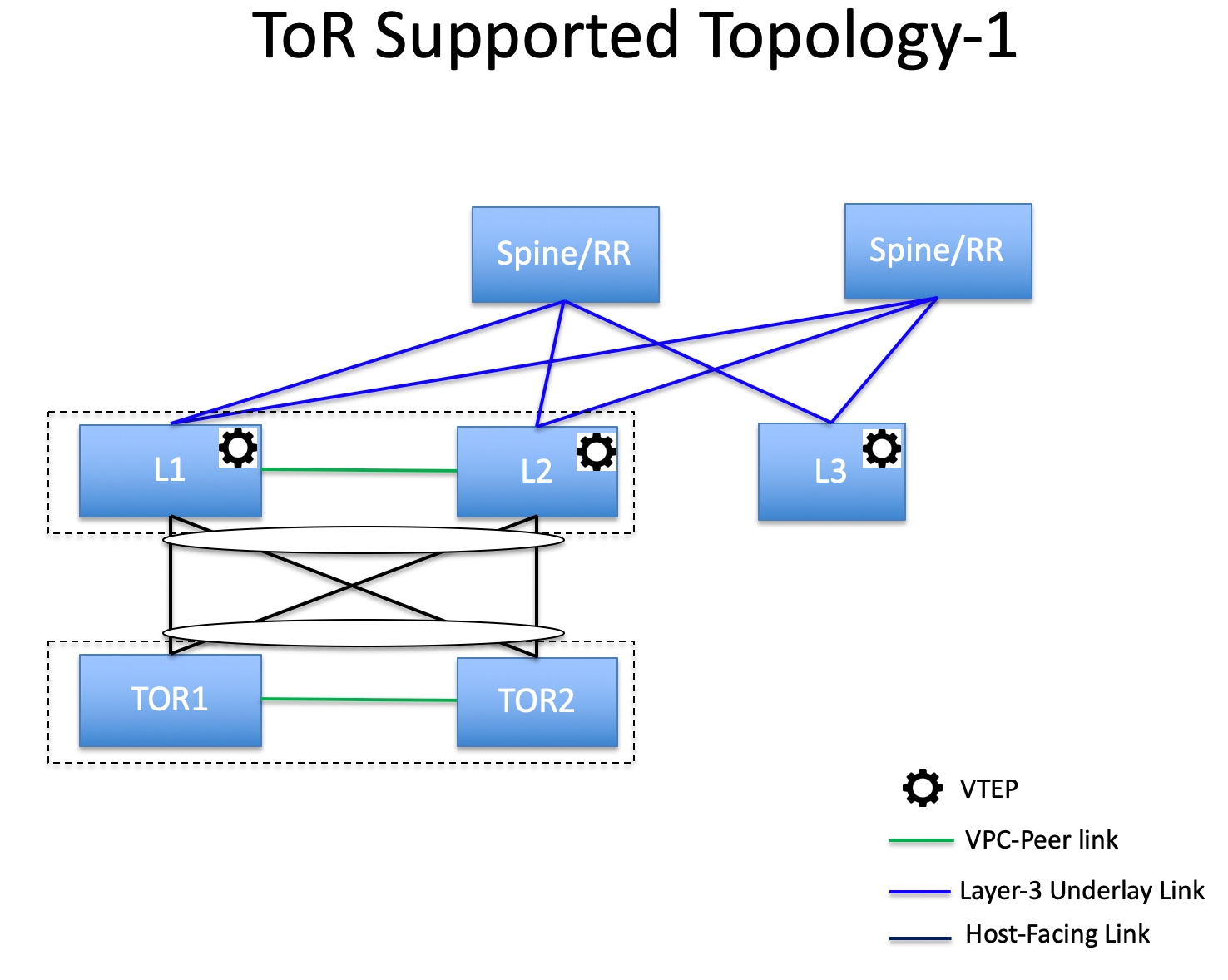
Cisco DCNM 11.3(1) 以降、トップオブラック(ToR)スイッチのサポートが Cisco DCNM に追加されました。外部ファブリックにレイヤ 2 ToR スイッチを追加でき、それらを Easy ファブリックのリーフ スイッチに接続できます。通常、リーフ デバイスと ToR デバイスはバックツーバック vPC 接続で接続されます。詳細については、「ToR スイッチでサポートされるトポロジ」を参照してください。

また、ToR スイッチを構成し、Cisco DCNM を使用してこれらのスイッチにネットワークを展開する方法を示すビデオを見ることもできます。「ToR スイッチの構成」を参照してください。
ToR スイッチでサポートされるトポロジ

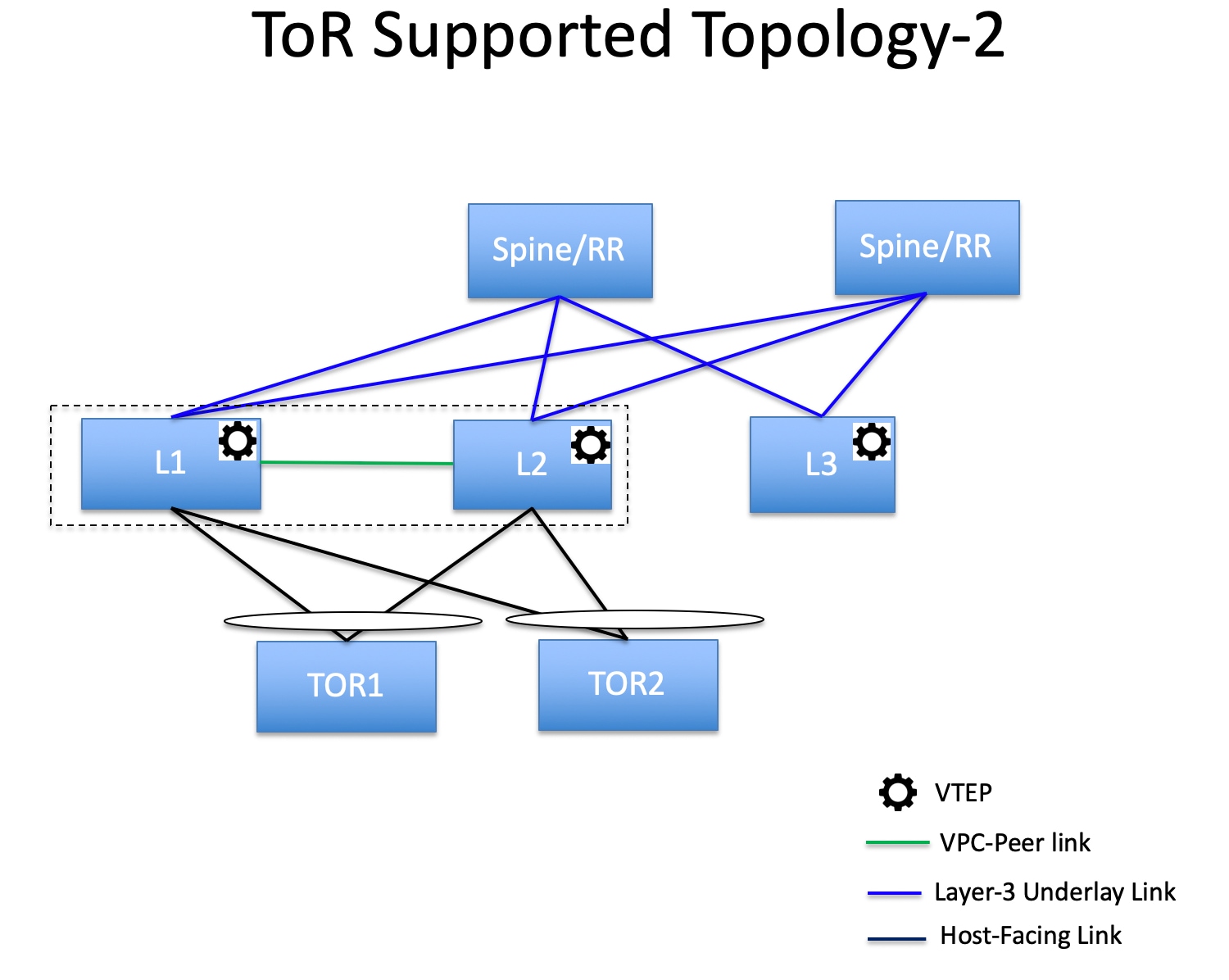
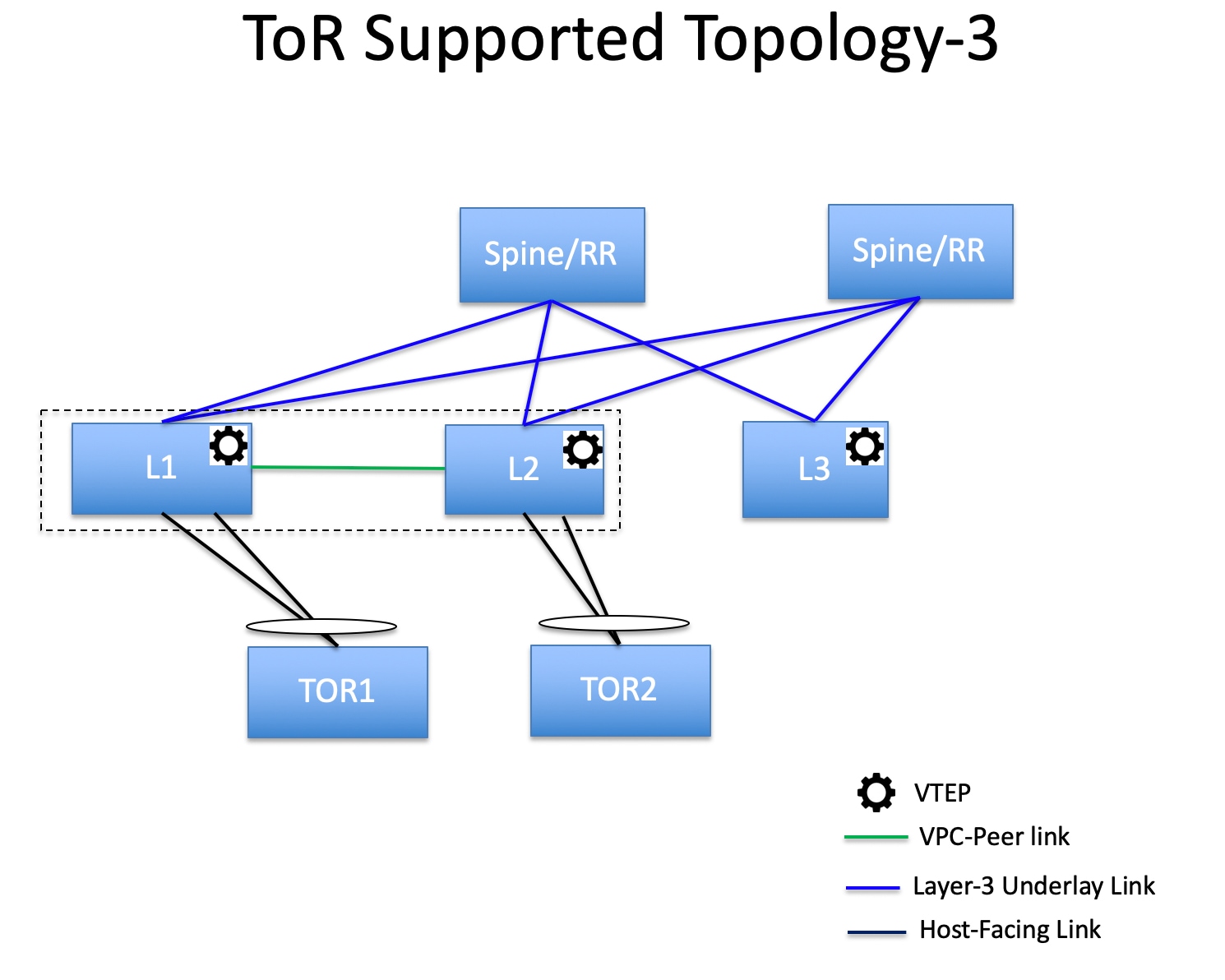
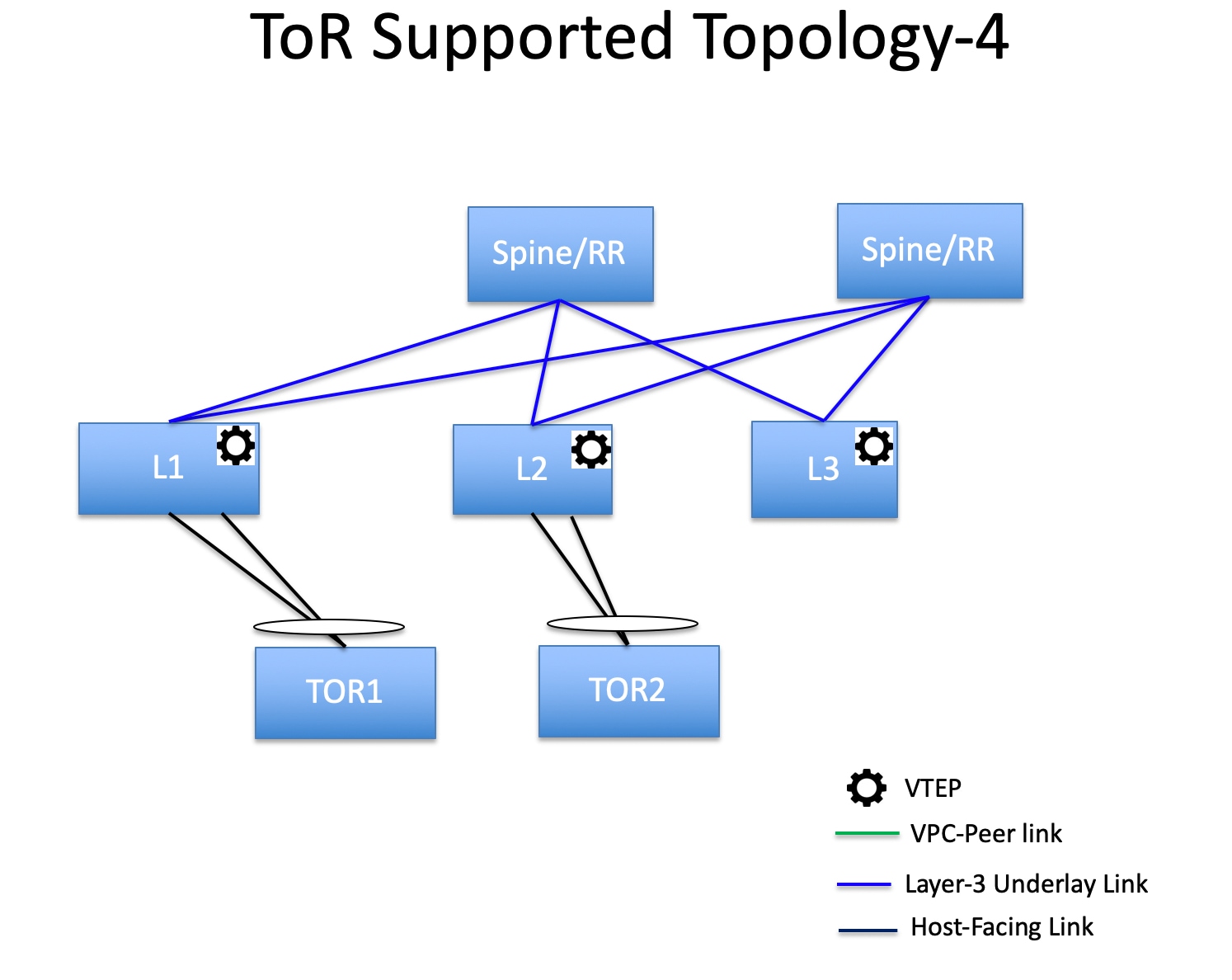
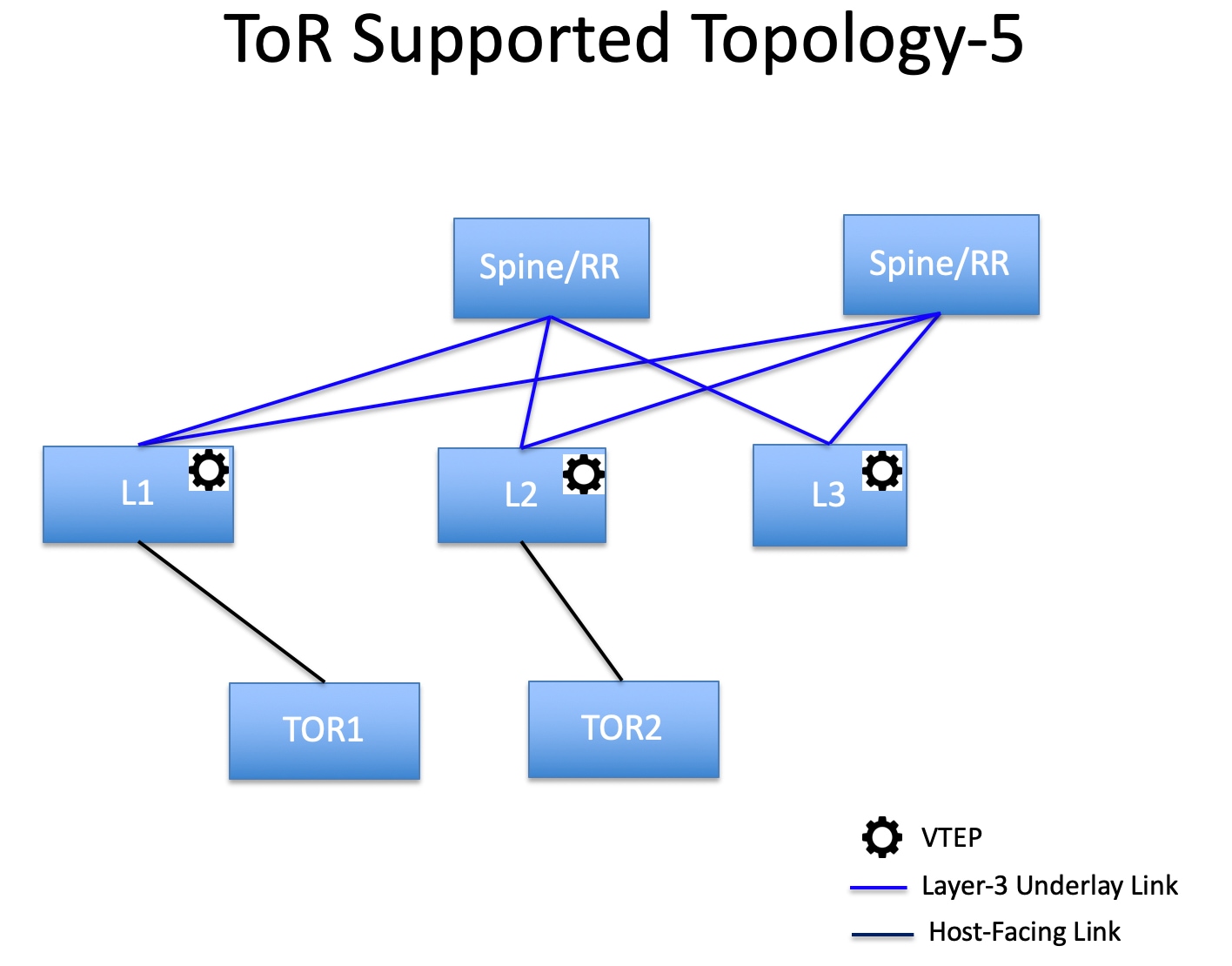
DCNM では、ToR スイッチを使用した次のトポロジがサポートされています。

  • リーフ スイッチへのバックツーバック vPC 接続を持つ ToR スイッチ。

  • ポート チャネルが両方のリーフ スイッチに接続されている ToR スイッチ。L1 スイッチと L2 スイッチは vPC ペアとして接続されます。

  • ポート チャネルがリーフ スイッチに直接接続されている ToR スイッチ。L1 スイッチと L2 スイッチは vPC ペアとして接続されます。

  • ポート チャネルがリーフ スイッチに直接接続されている ToR スイッチ。 vPC ペアは、リーフ スイッチまたは ToR スイッチ用に構成されていません。

  • リーフ スイッチに直接接続されている ToR スイッチ。 vPC ペアは、リーフ スイッチまたは ToR スイッチ用に構成されていません。

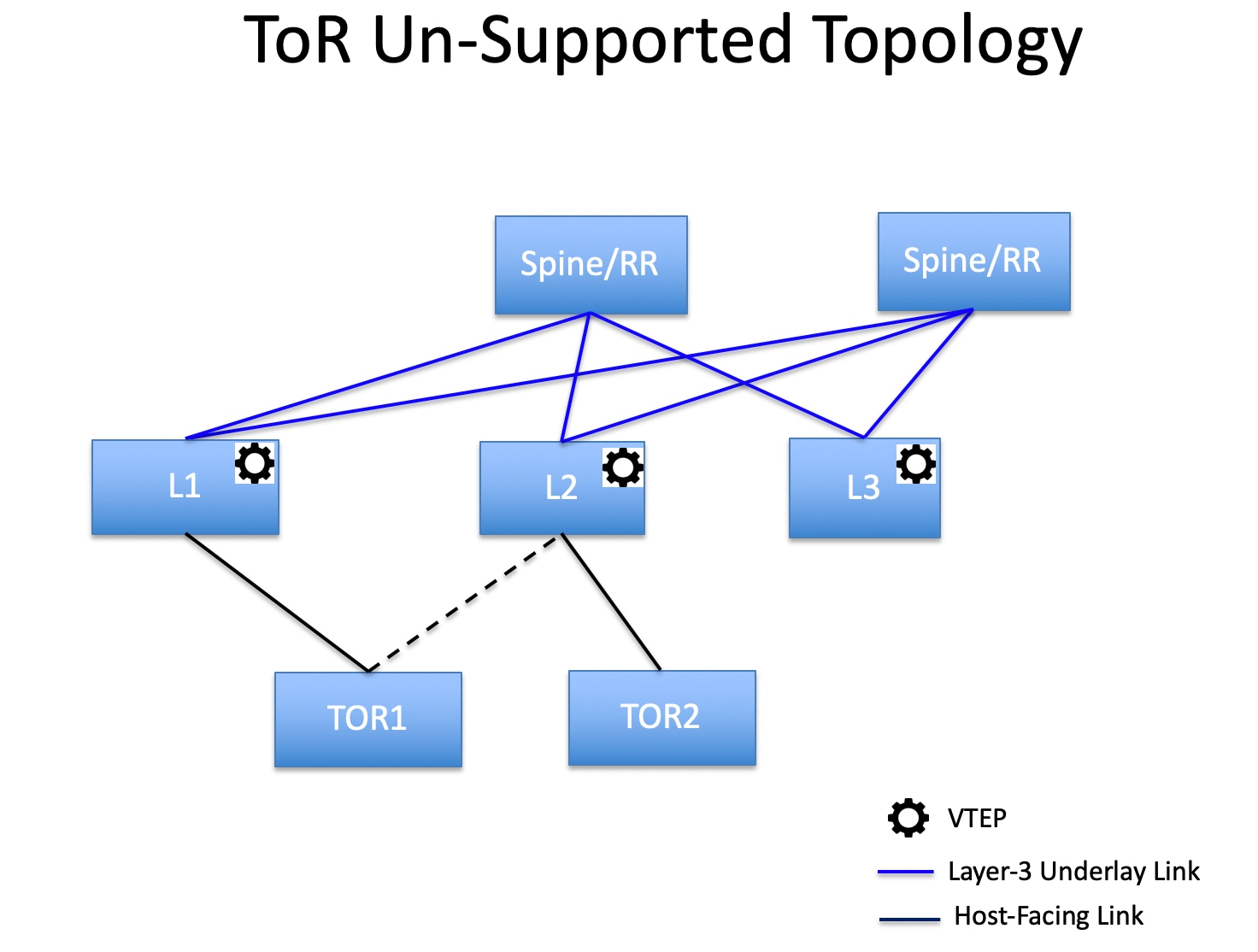
ToR スイッチを使用した次のトポロジは、DCNM ではサポートされていません。

ToR スイッチの構成

開始する前に、Easy ファブリックがあることを確認するか、新しいファブリックを作成して展開してください。詳細については、『Cisco DCNM LAN ファブリック構成ガイド』「新規 VXLAN BGP EVPN ファブリックの作成」を参照してください。


Note

DCNM は、ToR スイッチの trunk_host ポリシーをサポートします。ToR に vPC ポリシー、ポートチャネル、およびトランク ホストがあることを確認してください。これらのポリシーは、外部ファブリックの ToR スイッチを Easy ファブリックのリーフ スイッチに接続するために使用されます。


Procedure


Step 1

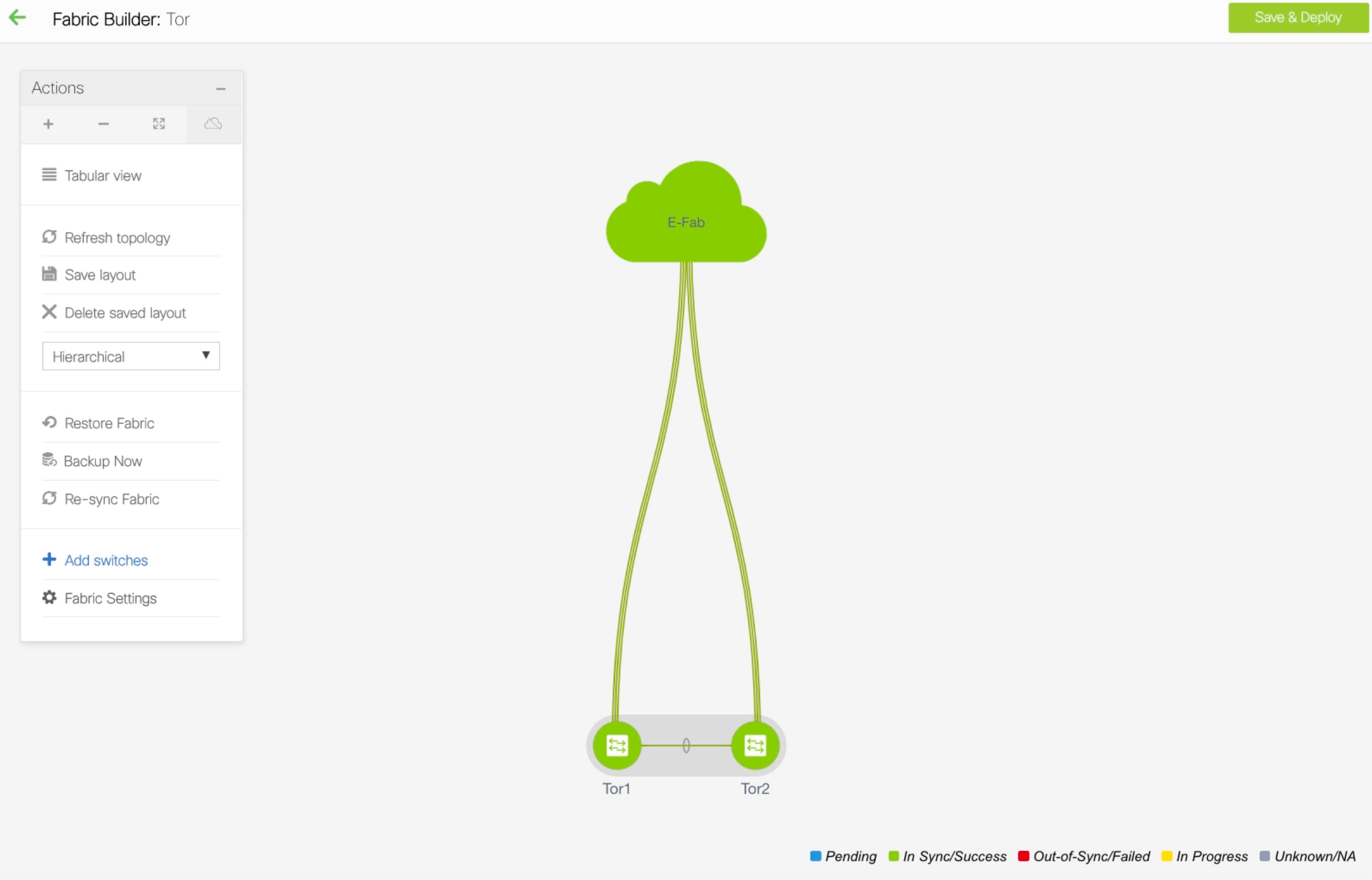
外部ファブリックを作成し、2 つの ToR スイッチを追加します。詳細については、『Cisco DCNM LAN ファブリック構成ガイド』「外部ファブリックの作成」を参照してください。

ToR スイッチの数は 2 つよりもさらに多くすることができます。この手順は、ToR トポロジ-1 に示すように ToR スイッチを構成する方法を示しています。ここで ToR スイッチは vPC を使用して接続されています。以下は、ToR スイッチを接続するためのさまざまなシナリオです。

  • ToR スイッチで vPC が構成されておらず、これらの ToR スイッチのアップリンクが vPC リーフスイッチに接続されている場合は、ToR に面したインターフェイスに vPC ポリシーを適用する必要があります。

  • ToR スイッチがポート チャネルを使用してリーフに接続されている場合は、リーフ スイッチに接続されている ToR インターフェイスにポート チャネル ポリシーを適用する必要があります。

  • ToR スイッチがスタンドアロンとしてリーフ スイッチに接続されている場合、トランク ポリシーを TOR インターフェイスに適用する必要があります。

Note 
  • 外部ファブリックを作成するときは、ファブリック モニタ モード チェック ボックスがオンになっていないことを確認してください。

  • 2 つの ToR スイッチが接続されていて、同じスイッチ ロールを持っている必要があります。

ToR スイッチを追加したら、ToR スイッチのロールが ToR として選択されていることを確認します。

Step 2

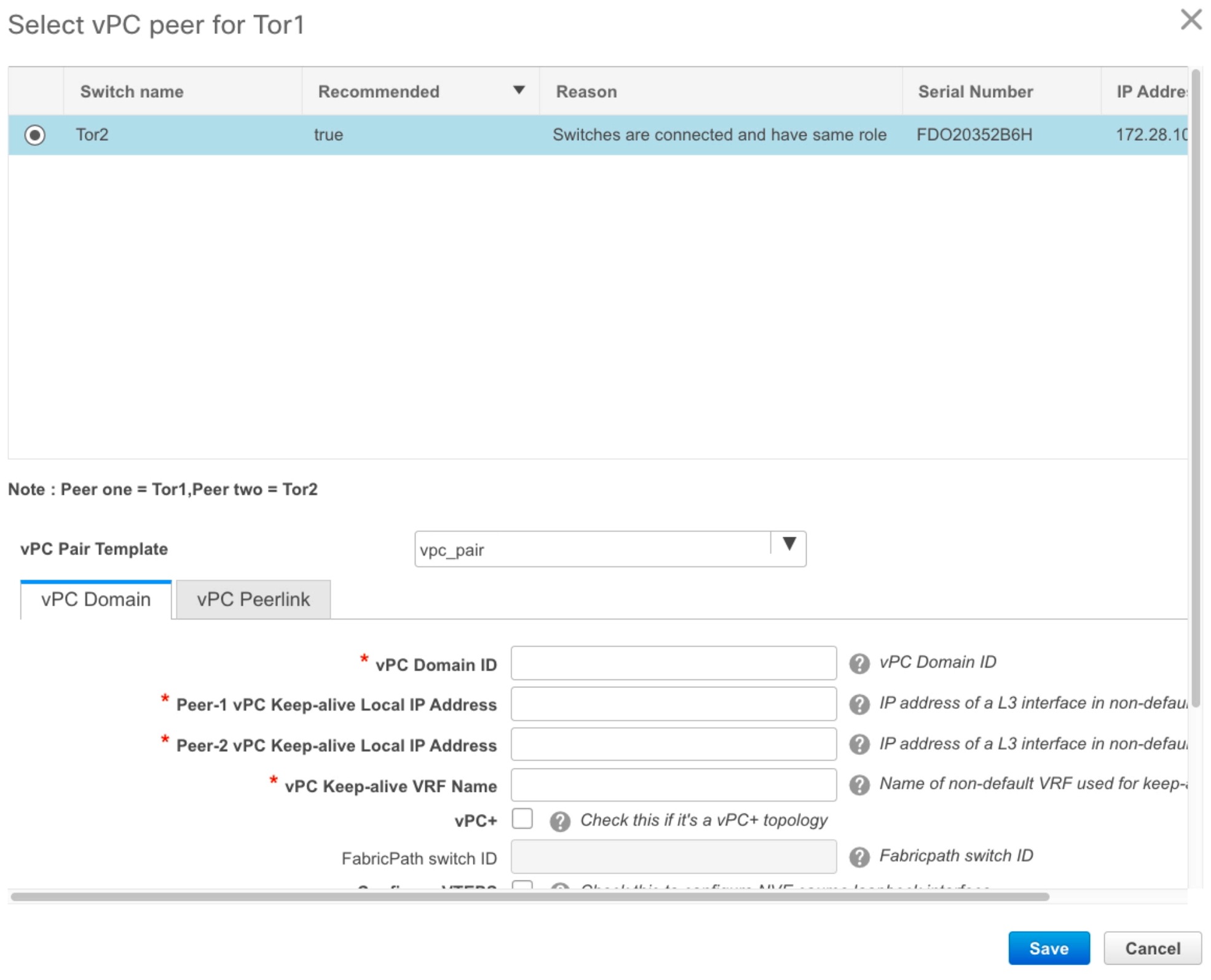
ToR スイッチを右クリックし、[vPC ペアリング(vPC Pairing)] を選択します。

2 番目の ToR スイッチを vPC ピアとして選択します。

Step 3

[vPC ペア テンプレート(vPC Pair Template)] で、両方の ToR スイッチ間の vPC 接続に関連するすべての詳細を入力します。フィールドとその説明の詳細については、『Cisco DCNM LAN ファブリック構成ガイド』「外部ファブリックでの vPC セットアップの作成」を参照してください。

Note 

この例はトポロジ 1 の ToR 構成を示しているため、手順 2 および 3 が必要です。トポロジ 2、3、4、および 5 の場合、手順 2 と 3 は必要ありません。

Step 4

[保存と展開(Save & Deploy)] をクリックし、[構成の展開(Deploy Config)] をクリックします。

Step 5

[構成展開(Config Deployment)] ウィンドウの進行状況バーに 100% が表示されたら、[閉じる(Close)] をクリックします。

Step 6

MSD ファブリックを作成します。

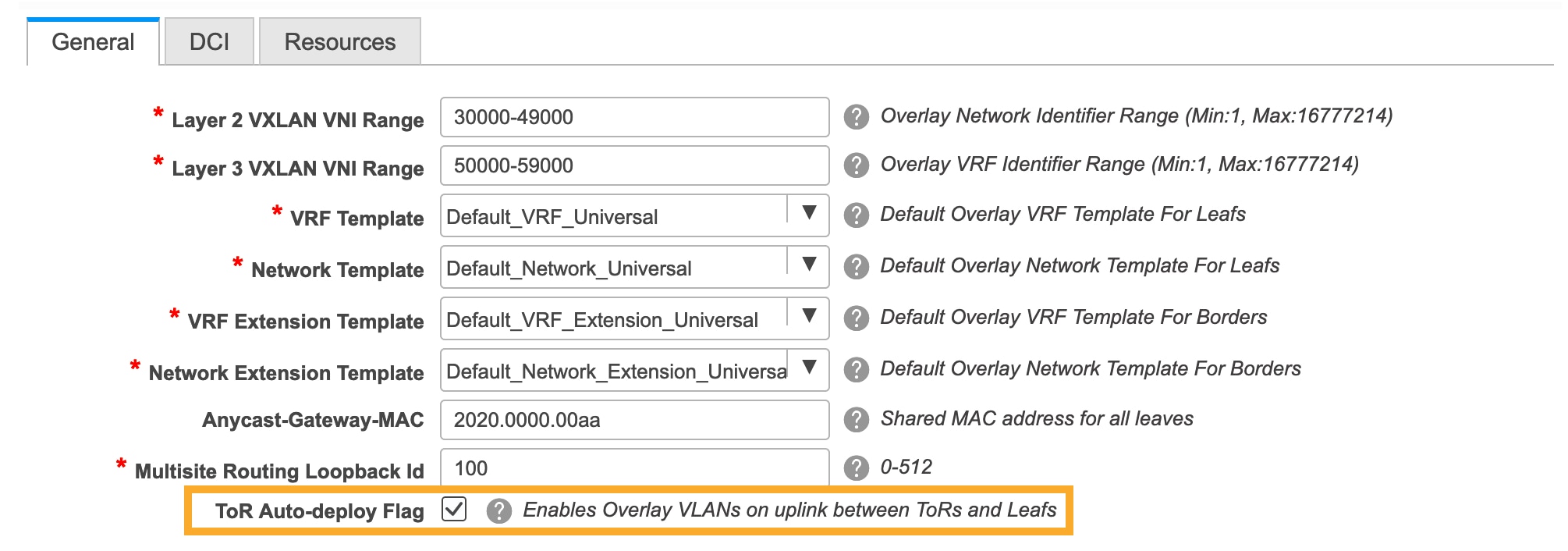
MSD ファブリックの作成中に、[全般(General)] タブで、[ToR 自動展開フラグ(ToR Auto-deploy Flag)] チェック ボックスをオンにします。これにより、MSD ファブリックで [保存と展開(Save & Deploy)] をクリックしたときに、Easy ファブリックのネットワークと VRF を外部ファブリックの ToR スイッチに自動展開できます。詳細については、「ToR スイッチでのネットワークの展開」を参照してください。

残りのタブとフィールドの詳細については、『Cisco DCNM LAN ファブリック構成ガイド』「MSD ファブリックの作成」を参照してください。

Step 7

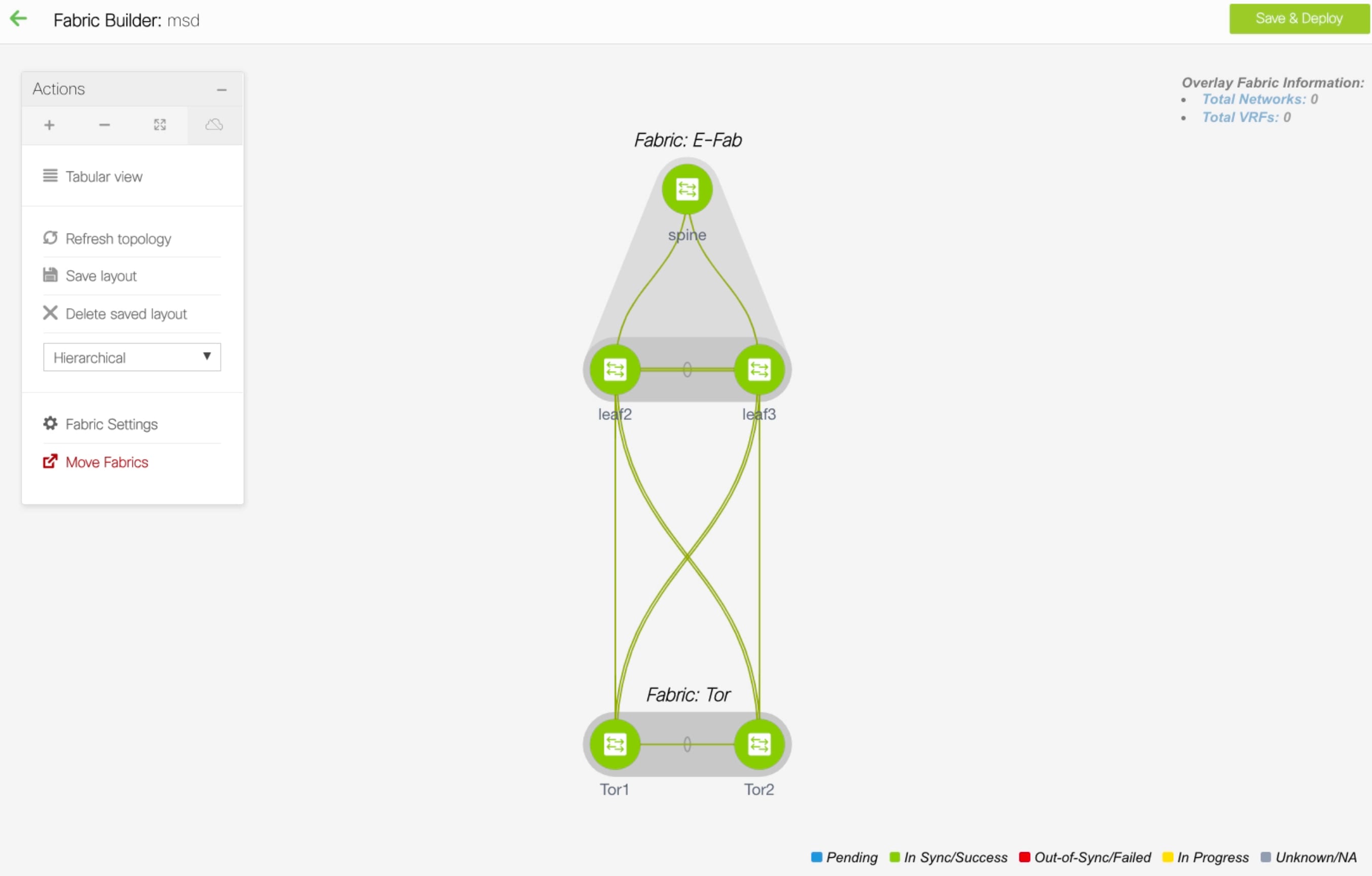
[アクション(Action)] パネルで [ファブリックの移動(Move Fabric)] をクリックします。[ファブリックの移動(Move Fabric)] ウィンドウで、Easy ファブリックを選択し、[追加(Add)] をクリックします。

同様に、ToR スイッチを含む外部ファブリックを MSD ファブリックに移動します。

Step 8

[戻る(Back)] アイコンをクリックして、リーフスイッチを含む Easy ファブリックをクリックします。

Step 9

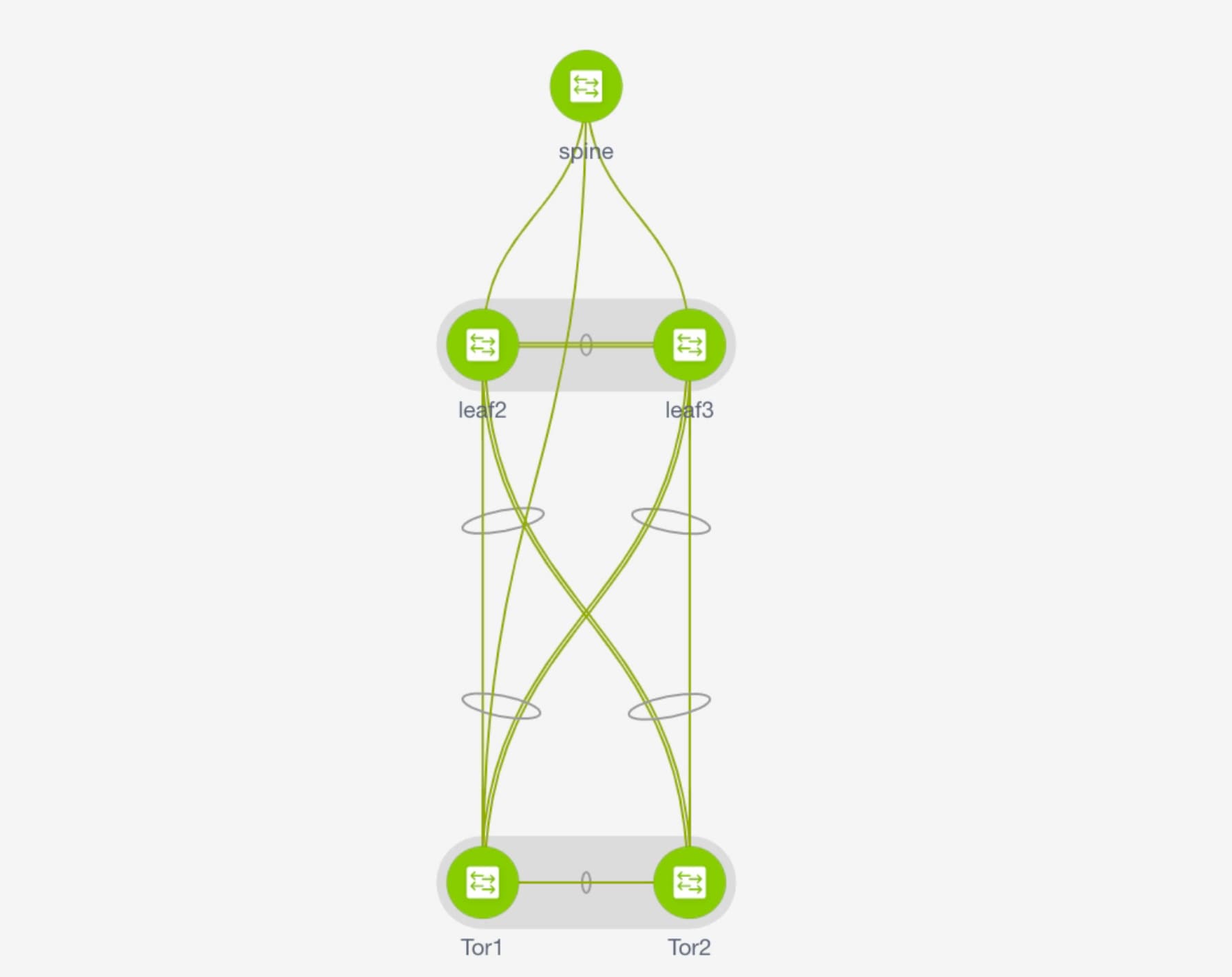
リーフスイッチと ToR スイッチの間に vPC を作成する必要があります。リーフスイッチを右クリックし、[インターフェイスの管理(Manage Interfaces)] を選択します。

Step 10

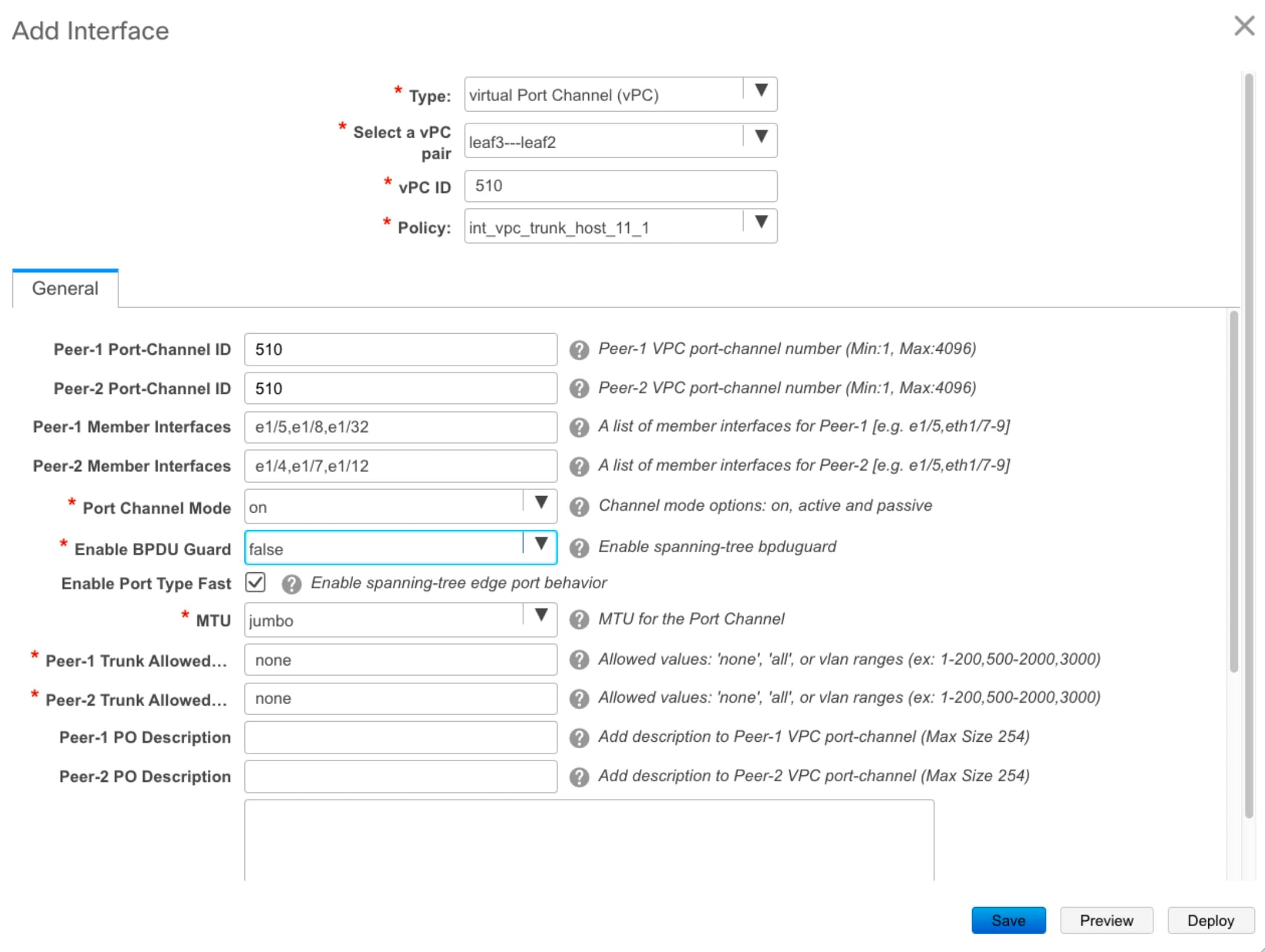
[インターフェイスの管理(Manage Interfaces)] ウィンドウで、[追加(Add)] アイコンをクリックして vPC を作成します。

[インターフェイスの追加(Add Interface)] ウィンドウに関連するすべての詳細を入力し、[保存(Save)] をクリックします。

このウィンドウのフィールドの詳細については、「インターフェイスの追加」 を参照してください。

すべての情報を保存したら、[展開(Deploy)] をクリックします。

同様に、手順 9 および 10 に従って、ToR スイッチにも vPC を作成します。


ToR スイッチへのネットワークの展開

外部ファブリックの ToR スイッチにネットワークを展開するには、MSD を介して Easy ファブリックのスイッチにネットワークを展開する必要があります。これらのスイッチは ToR スイッチに接続する必要があります。

Procedure


Step 1

[制御(Control)] > [ネットワーク(Networks)] に移動します。

Step 2

[ネットワーク(Networks)] ウィンドウの [範囲(SCOPE)] ドロップダウンリストから MSD ファブリックを選択します。

Step 3

展開するネットワークを選択するか、新しいネットワークを作成します。ネットワークの作成については、『Cisco DCNM LAN ファブリックの構成ガイド』「スタンドアロン ファブリック向けのネットワーク作成」を参照してください。

[続行(Continue)]をクリックします。

Step 4

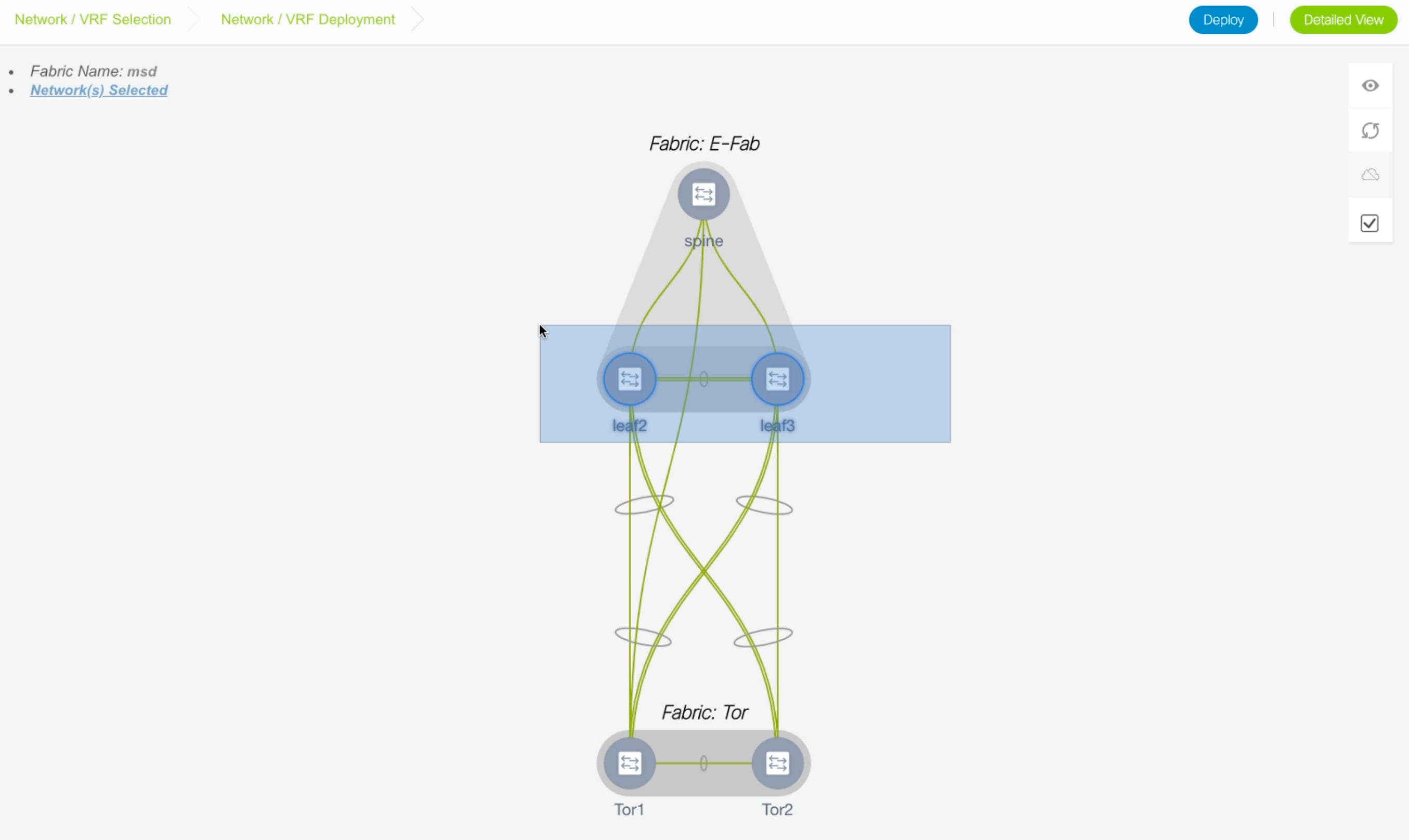
[ネットワークの展開(Network Deployment)] ウィンドウで、[Multi-select] チェック ボックスをオンにして、カーソルを Easy Fabric のリーフスイッチの上にドラッグします。

Step 5

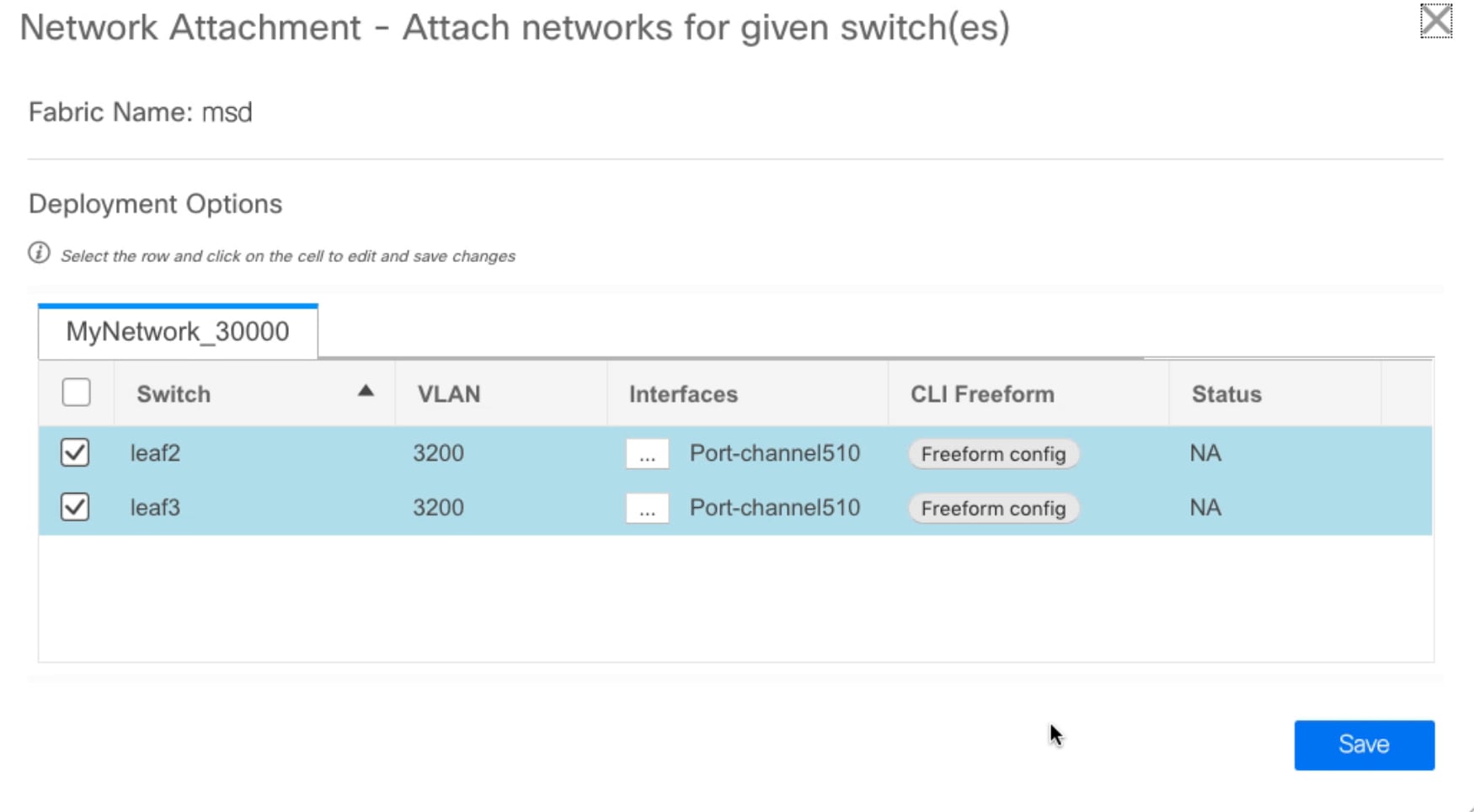
[ネットワーク アタッチメント(Network Attachment)] ウィンドウで、[インターフェイス(Interfaces)] 列の [...] をクリックします。

[インターフェイス(Interfaces)] ウィンドウには、インターフェイスまたはポートチャネルが一覧表示されます。インターフェイス/ポートチャネルを選択して、選択したネットワークに関連付けることができます。これらのポート チャネルは、リーフ スイッチを ToR スイッチに接続します。ネットワークはこれらのポート チャネルに展開されます。

[保存(Save)] をクリックしてこのウィンドウを閉じます。

Step 6

[展開(Deploy)] をクリックします。

これで、VLAN がリーフ スイッチに展開されました。

Step 7

[制御(Control)] > [ファブリック ビルダ (Fabric Builder)] に移動します。

Step 8

MSD ファブリックをクリックし、[保存と展開(Save & Deploy)] をクリックします。

Easy ファブリックのリーフ スイッチで作成および展開されたネットワークは、外部ファブリックの ToR スイッチにも展開されます。この手順により、手順 6 でリーフ スイッチに展開された ToR スイッチに同じ VLAN を構成できます。

Note 

フリーフォーム構成を使用して ToR スイッチで VLAN を手動で作成した場合、VLAN は変更されません。