ダッシュボード

この章は次のトピックで構成されています。

ダッシュボード

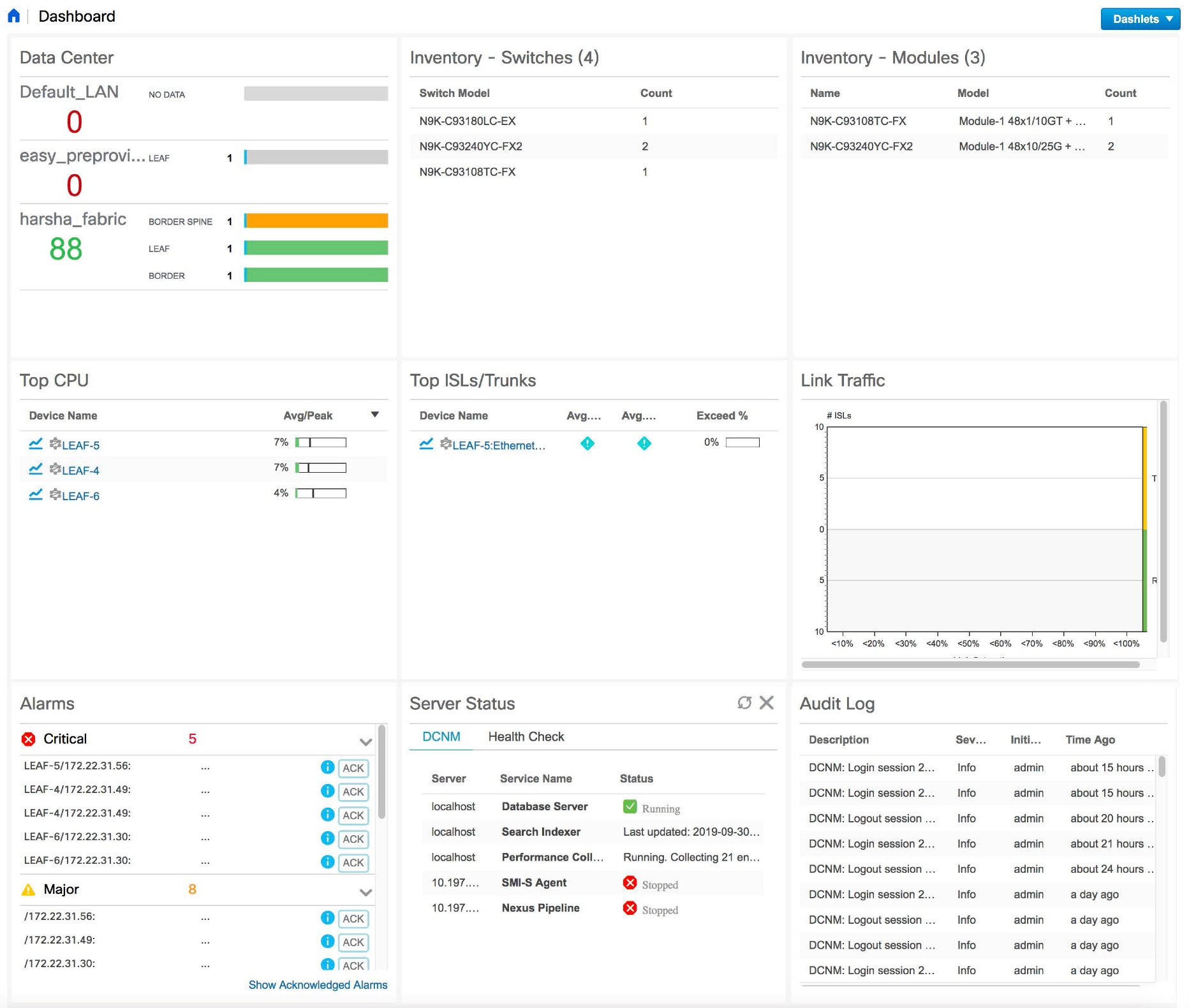
[ダッシュボード(Dashboard)]の目的は、ネットワーク管理者とストレージ管理者がデータ センター スイッチングの健全性とパフォーマンスに関する特定のエリアに集中できるようにすることです。この情報は、24 時間のスナップショットとして提供されます。ローカル エリア ネットワーク(LAN) スイッチングの機能ビューは、デフォルトで選択された範囲のコンテキストで情報を表示する[ 6 つ(six)] のダイナミック ダッシュレットで構成されます。ウィンドウの右上隅で範囲を調整して、管理対象ドメインに固有のフォーカスされた情報を表示できます。データ センターの範囲の一部である特定のトポロジまたはトポロジの設定の詳細を提供します。

Cisco Data Center Network Manager (DCNM) Web インターフェイスで使用できるさまざまな範囲は次のとおりです。

  • データセンター

  • Default_SAN

  • Default_LAN

  • 各 SAN ファブリック

  • 作成するカスタム 範囲

左のメニュー バーから [ダッシュボード(Dashboard)] を選択します。[ダッシュボード(Dashboard)] ウィンドウには、次のデフォルト ダッシュレットが表示されます。

[ダッシュボード(Dashboard)] ウィンドウに表示されるデフォルトのダッシュレットは次のとおりです。

  • Data Center

  • インベントリ(スイッチ)

  • インベントリ(モジュール)

  • 上位 CPU

  • 上位の ISL/トランク

  • リンク トラフィック

  • アラーム

  • イベント

  • サーバステータス(Server Status)

  • 監査ログ

[ダッシュレット(Dashlets)] ドロップダウン リストから、さらにダッシュレットを選択して、 ダッシュボードに追加できます。

パネルを追加、削除、ドラッグして並べ替えることができます。

ダッシュレット

デフォルトでは、使用可能なダッシュレットのサブセットがダッシュボードのに自動的に表示されます。ダッシュボードに自動的に表示されないダッシュレットを追加するには、Cisco DCNM Web UI から、次の手順を実行します。

Procedure


Step 1

[ダッシュボード(Dashboard)] を選択します。

Step 2

[ダッシュレット(Dashlets)] ドロップダウン リストから、ダッシュボードに追加するダッシュレットを選択します。

[ダッシュレット(Dashlets)] ドロップダウン リストで、選択したダッシュレットの前にアイコンが表示されます。

次の表に、[ダッシュボード(Dashboard)] ウィンドウに追加できるダッシュレットを示します。
ダッシュレット

説明

Events

シビラティ(重大度)が重大エラー、および警告のイベントを表示します。このダッシュレットで、[確認済みイベントの表示(Show Acknowledged Events)] リンクをクリックして、[モニタ(Monitor)] > [スイッチ(Switch)] > [イベント(Events)] に移動します。

アラーム

重大、メジャー、マイナーおよび警告の重大度のアラームを表示します。このダッシュレットで、[確認済みアラームの表示(Show Acknowledged Alarms)] リンクをクリックして、[モニタ(Monitor)] > [アラーム(Alarms)] > [表示(View)] ウィンドウに移動します。特定のアラームの詳細については、青い [i] アイコンにマウス カーソルを合わせます。特定のアラームを確認するには、[ACK] をクリックします。

リンク トラフィック

データセンターで送受信するための Inter-Switch Link(ISL)およびサチュレーション リンクの図を表示します。

Data Center

現在の範囲内の各スイッチ グループのアクセス、スパインおよびリーフ デバイスの数、および一般的な正常性スコアを表示します。デバイスは、スイッチ グループ内のタイプ別に集約されます。

監査ログ

Cisco DCNM のアカウンティング ログ テーブルを表示します。

ネットワーク マップ

Role Based Access Control(RBAC)範囲で表示される設定済みのスイッチ グループを世界地図に表示します。範囲セレクタを使用すると、表示されるスイッチ グループのセットが制限されます。[デタッチ(detach)] オプションをクリックすると、マップが新しいタブで開き、構成できます。

  • [ネットワーク マップ(network map)] ダイアログ ボックスには、サマリ ダッシュボード ビューとは異なるプロパティがあります。

  • ノードをクリックしてドラッグすると、マップ内でノードを移動できます。マップは新しい位置を保存します。

  • ノードをダブルクリックすると、特定のスイッチ グループに関するサマリ インベントリ情報を含むスライダーをトリガできます。

  • 選択した画像をネットワーク マップの背景としてアップロードできます。

Note 

現在のウィンドウ サイズである推奨サイズの画像ファイルをアップロードするように求められます。リセットは、ネットワーク マップをデフォルトの状態に戻し、ノードの位置をリセットし、カスタム画像をクリアします。

サーバステータス(Server Status)

DCNM およびフェデレーション サーバーのステータス、およびコンポーネントの正常性チェック ステータスを表示します。

次のサービス、サーバー、およびステータスの詳細が [DCNM] タブに表示されます。

  • データベース サーバ

  • 検索インジケータ

  • パフォーマンスコレクタ

  • NTPD サーバー

  • DHCP サーバー

  • SNMP トラップ

  • [Syslogサーバ(Syslog Server)]

[正常性チェック(Health Check)] タブには、次のコンポーネントのステータスと詳細が表示されます。

  • AMQP サーバー

  • DHCP サーバー

  • TFTP サーバ

  • EPLS

  • EPLC

上位の ISL/トランク

パフォーマンスの上位 10 個の ISL、トランク ポート、またはその両方のパフォーマンス データを表示します。各エントリには、現在の平均の受信と送信の割合が表示され、各トランクが現在設定されているしきい値を超えて費やした時間の割合を示すグラフが表示されます。

上位の SAN エンド ポート(SAN のみ)

パフォーマンスが高い上位 10 位までの SAN ホストおよびストレージポートのパフォーマンスデータを表示します。各エントリには、現在の受信と送信の割合が表示され、各トランクが現在設定されているしきい値を超えて費やした時間の割合を示すグラフが表示されます。

Note 

このダッシュレットは SAN 専用です。

上位 CPU

過去 24 時間に検出されたスイッチの CPU 使用率を表示し、赤いバーにその 24 時間の最高水準点を表示します。

上位パラメータ

スイッチのモジュール温度センサの詳細を表示します。

Note 

このダッシュレットは LAN 専用です。

ヘルス(Health)

過去 24 時間の問題の概要とイベントの要約を表示する 2 つの列を含む正常性の概要を表示します。

スイッチ、ISL、ホスト、またはストレージ(0 以外)に関する警告の横にあるカウントをクリックして、そのファブリックの対応するインベントリを表示します。

イベントの重大度レベル(緊急、アラート、クリティカル、エラー、警告、通知、情報、または デバッグ)の横にあるカウントをクリックして、対応するイベントの概要と説明を表示します。

リリース 11.4(1) 以降、Cisco DCNM を HA モードで展開している場合、正常性ダッシュレットに HA セットアップのステータスが表示されます。HA 状態とともに、アクティブ、スタンバイ HA ノード、および VIP の IP アドレスも表示されます。

エラー

選択されたインターフェイスのエラー パケットを表示します。この情報は、[モニタ(Monitor)] > [LAN/イーサネット(LAN / Ethernet)] ページの [エラー(Errors)] > [In-Peak] および [エラー(Errors)] > [Out-Peak] 列から取得されます。

破棄

選択したインターフェイスで破棄された上位のエラーパケットを表示します。

Note 

破棄ダッシュレットは LAN 専用です。

インベントリ(ポート)

ポートインベントリに関する要約情報を表示します。

インベントリ(モジュール)

モジュールが検出されたスイッチ、モデル名、カウントを表示します。

インベントリ(ISL)

ISL のカテゴリや数など、ISL インベントリの概要情報を表示します。

インベントリ(論理)

論理リンクのカテゴリや数など、論理インベントリの概要情報を表示します。

インベントリ(スイッチ)

スイッチ モデルや対応するカウントなど、スイッチのインベントリ サマリー情報を表示します。

インベントリ(ポート容量)

階層、使用可能なポートの数と割合、残りの日数など、ポート容量インベントリの概要情報を表示します。

Note 

ダッシュボード ページでデフォルトのダッシュレットを復元するには、[ダッシュレット(Dashlet)] ドロップダウン リストの [デフォルト セット(Default Set)] リンクをクリックします。