カタログ
カタログを使用すると、Cisco DCNM でインストールまたは有効にしたすべてのアプリケーションを表示できます。Cisco DCNM をインストールすると、ほとんどのアプリケーションはインストールされず、デフォルトで動作します。
Cisco DCNM 展開に基づいて、次のアプリケーションが表示されます。
-
Health Monitor (2.1)
-
PTP Monitoring (1.1)
-
Kibana (2.0)
-
Programmable report (1.1.0)
-
Elastic Service (1.1)
-
Compliance (4.0.0)
-
Debug Tools (2.1)
-
IPAM Integrator (1.0)
-
Endpoint Locator (2.1)
-
Kubernetes Visualizer (1.1)
-
vmmplugin (4.1)
 Note |
デフォルトで起動されたアプリケーション、または DCNM にインストールされたインフラストラクチャ サービスを使用するアプリケーションは、デフォルトで動作します。 |
Web UI を介して App Center から追加のアプリケーションをインストールできます。
Cisco DCNM Web UI からのアプリケーションのダウンロード、追加、起動、停止、および削除の手順については、アプリケーションのインストールと展開 を参照してください。
ヘルス モニタ
ヘルス モニタは、インフラストラクチャの健全性とステータスを監視するのに役立ちます。 ヘルス モニタ アプリケーションを使用して、アラート、サービス使用率、およびコンピューティング使用率を監視できます。11.2(1) をインストールまたはアップグレードすると、デフォルトで エルス モニタ アプリケーションがインストールされ、動作可能になります。
ヘルス モニタ アプリを起動するには、Cisco DCNM Web UI で、[アプリケーション(Applications)] を選択します。[カタログ(Catalog)] タブで、 ヘルス モニタをクリックしてアプリケーションを起動します。
Note |
ヘルス モニタ アプリケーションは、デフォルトで Cisco DCNM クラスタ モードでインストールされます。 |
ヘルス モニタ アプリは、サービス、コンピューティング、および DCNM サーバの次のメトリックを広く監視し、アラートを生成します。
-
CPU 使用率
-
メモリ使用率
-
ネットワーク I/O(eth0)
-
ディスク I/O(Disk I/O)
ヘルス モニタ アプリケーションを使用して、以下を監視できます。
アラート
[アラート(Alarts)] ウィンドウには、指定した日時以降に発生したアラートの数に関する情報が表示されます。アラートは、次のカテゴリに基づいて、グラフィカル ビューとリスト ビューで表示できます。
グラフィカル ビューでは、カテゴリは次のとおりです。
-
[重大度(Severity)] は、重大/メジャー/マイナー/情報に基づいてアラートを表示します。
-
[タイプ(Type)] には、クラスター タイプに基づいてアラートが表示されます。
-
[コンピューティング(Compute)] は、コンピューティング ノードごとのアラートを表示します。
-
[サービス(Service)] は、Cisco DCNM で実行されているすべてのサービスのアラートを表示します。
[更新(Refresh)] アイコンをクリックしてアラートを更新します。リスト表示アイコンをクリックして、アラートをリスト形式で表示します。
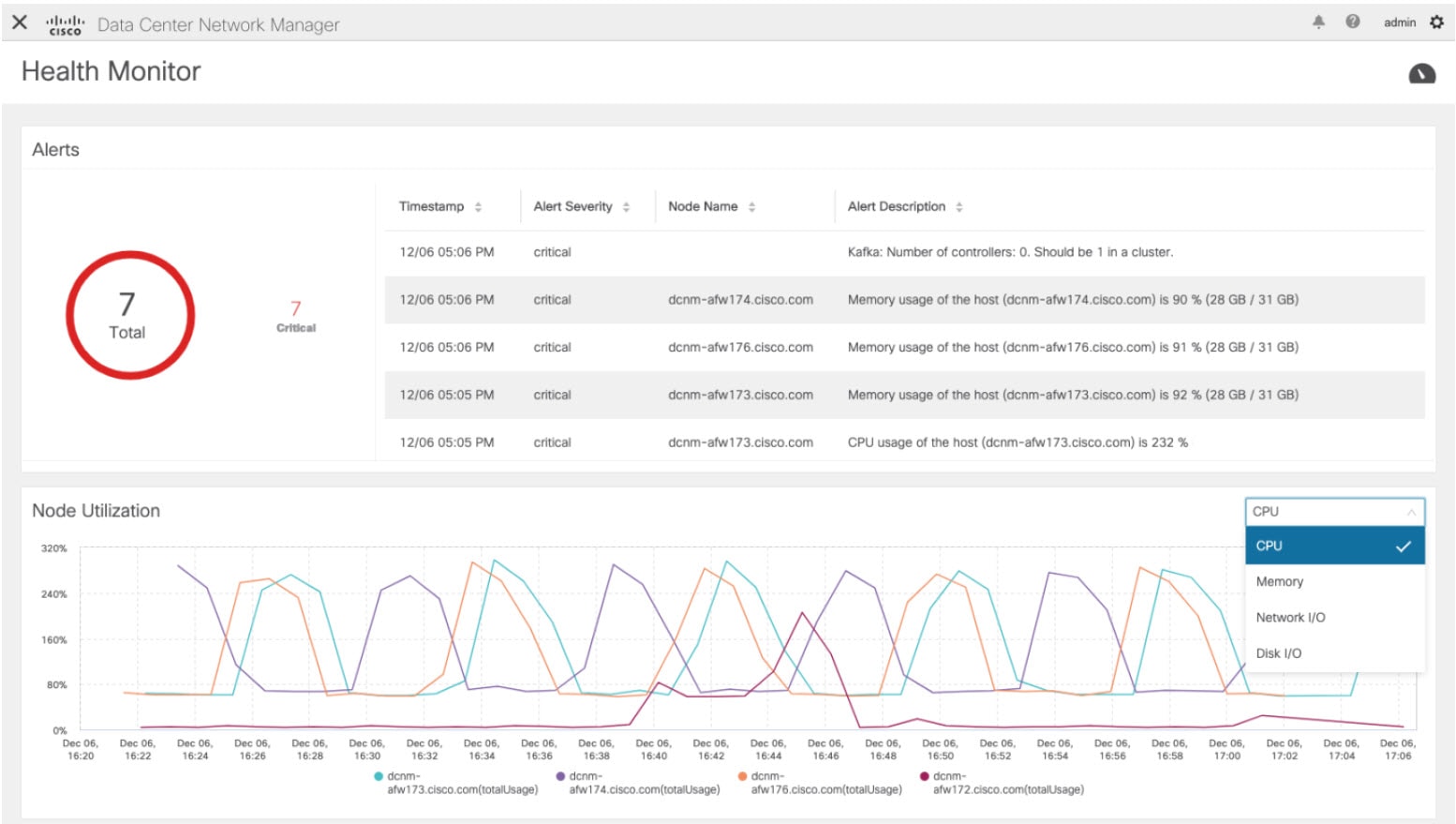
リスト ビューでは、アラートが次のカテゴリの表形式で表示されます。
-
[タイムスタンプ(Timestamp)] は、アラートがトリガされた時刻を表示します。形式は MM/DD HH:MM AM/PM です。
-
[アラートの重大度(Alert Severity)] には、アラートの重大度が表示されます。
-
[アラート タイプ(Alert Type)] には、クラスタのアラート タイプが表示されます。
-
[ノード名(Node Name)] には、アラートがトリガーされるノード名が表示されます。
-
[アラートの説明(Alert Description)] には、アラートの概要が表示されます。
右または左のナビゲーション矢印をクリックして、次または前のページに移動します。
ページに表示するアイテムの数を設定することもできます。[ページごとのオブジェクト(Objects Per Page)] ドロップダウンリストで適切な番号を選択します。
[グラフィカル表示(Graphical representation)] アイコンをクリックして、グラフィカル ビューに移動します。[データのダウンロード(Download Data)] アイコンをクリックして、トラブルシューティングの目的でアラート情報をダウンロードします。
ヘルス モニタは、次のメトリクスのアラートを生成します。
-
CPU 使用率 >= 65 %
-
メモリ使用率 >= 65 %
-
ディスク使用率 >= 65 %
-
Elasticsearch クラスタのステータス:赤/黄
-
Elasticsearch の未割り当てのシャード > 0
-
使用されている Elasticsearch JVM ヒープ >= 65 %
-
リーダーのない Kafka パーティション:コントローラのオフライン パーティション数 > 0
-
Kafka コントローラ数:コントローラのアクティブなコントローラ数 != 1
-
Kafka パーティション リーダー:コントローラの不明確なリーダー選挙カウント > 0
サービス使用率
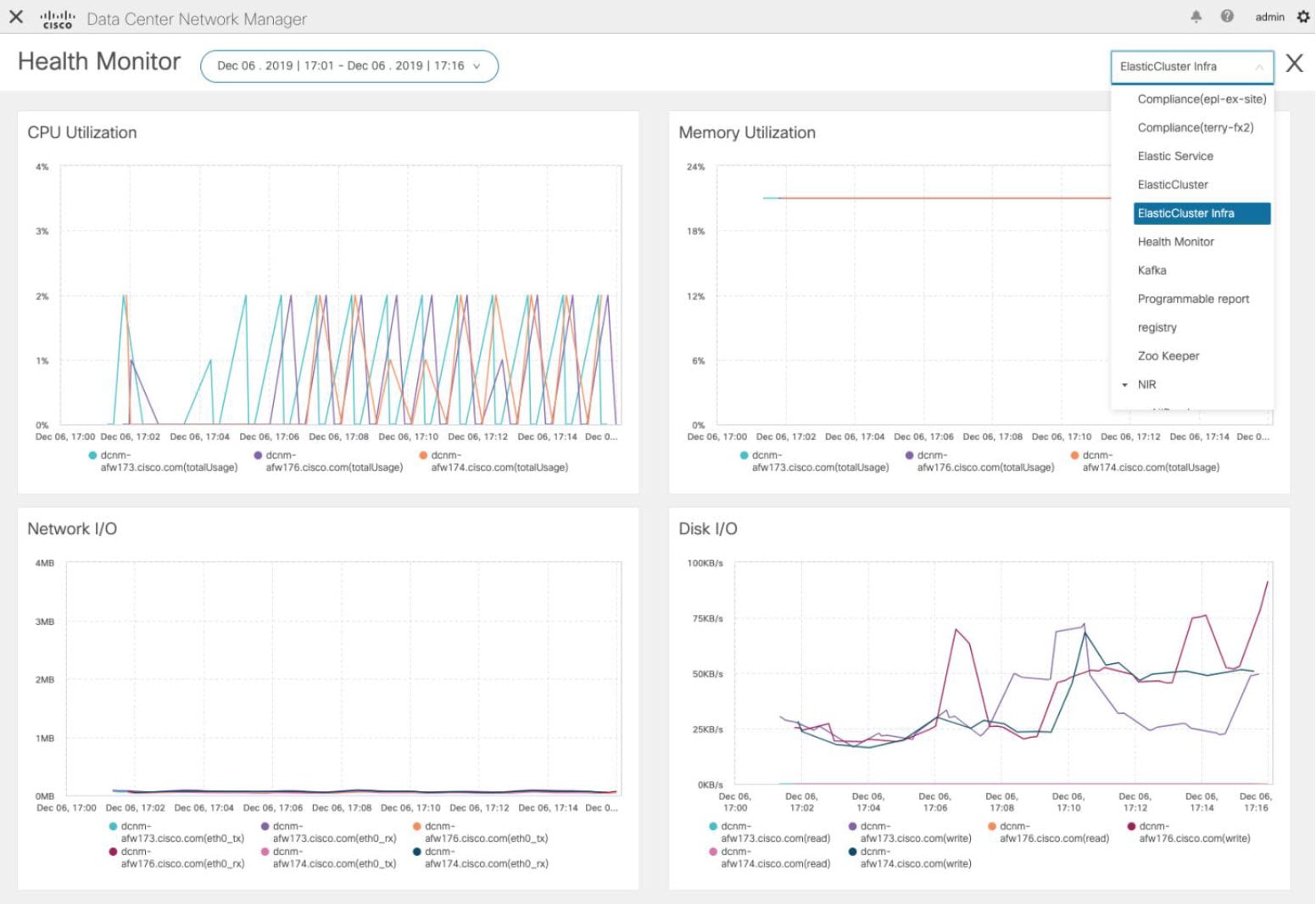
このウィンドウで、Cisco DCNM で実行されているすべてのサービスをモニタできます。時間範囲とサービスに基づいて、グラフィック ビューにサービスの CPU とメモリの使用率が表示されます。右上隅の [コンピューティングの使用率(Compute Utilization)] アイコンをクリックして、CPU 使用率のグラフィカル ビューを起動します。
[時間範囲(Time Range)] ドロップダウン リストから、使用率を表示する時間範囲を選択します。特定の時間間隔を選択し、時間間隔中のメトリクスを表示できます。必要な時間と日付間隔を選択するために日付と時間を表示しているフィールドをクリックします。カレンダーの日付をクリックし、範囲を設定することもできます。[適用(Apply)] をクリックし、時間範囲を確認します。
[サービス(Services)] ドロップダウン リストからサービスを選択して、そのサービスの使用率を表示します。このリストには、Cisco DCNM で現在実行されているすべてのサービスが含まれています。
[時間範囲(Time Range)] を選択し、[サービス(Service)]、[CPU 使用率(Cpu Utilization)]、および [メモリ使用率(Memory Utilization)] グラフを表示します。特定の時間の CPU とメモリ使用率の詳細については、個別のグラフの特定のポイントにカーソルを置いて表示することもできます。
メモリ使用率のグラフィカル ビューは、実際のメモリ消費量(RAM)をギガバイト(GB)単位で示します。
右上隅の [X] アイコンをクリックし、[サービス使用率(Service Utilization)] ウィンドウを閉じて、[アラート(Service Utilization)] ウィンドウに戻ります。
サービス使用率におけるヘルス モニタのガイドラインと制限事項
-
Kafka、ElasticSearch、FMserver など、CPU 制限のないアプリケーションの CPU 使用率は、グラフで 100% の使用率を示す場合があります。100% の使用率は、このアプリケーションが 1 つ以上のコアを使用するためです。
-
アプリケーションの CPU 使用率に関して、次のアラートがトリガされます。
-
マイナー アラート:200 ~ 400 %
メジャー アラート:400 ~ 600%
重大: > 600%
-
-
Kafka コントローラ カウントの一時的なメッセージが、重大なアラートとして表示されることがあります。更新後 2 分以内にアラートがクリアされた場合は、アラートを無視できます。
-
[ディスク I/O(Disk I/O)] および[メモリ使用率(Memory Utilization)] のメトリックは、Kafka および Elastic Service では使用できません。
-
[ネットワーク I/O(Network I/O)] メトリックは、[DCNM: FMServer] および [DCNM: Postgres] では使用できません。
-
メトリクスは自動的に更新されません。ドロップダウンリストのオプションを使用して異なるウィンドウ間を移動し、メトリクスを更新します。さらに、時間範囲を変更して、選択した期間のメトリクスを更新することもできます。
-
同じ機能のアラートが重複している可能性があります。
エラスティック クラスタについて、次の追加のメトリクスが収集されます。
-
取得待ち時間:ID で 1 つのレコードを取得するための待ち時間
-
使用されているクラスタ ヒープ:クラスタによって使用されるヒープ メモリ
-
未割り当てのシャード:未割り当てのシャードの数
-
ノード ヒープ使用率:ノードによって使用されたヒープ メモリのパーセンテージ
-
検索レイテンシー:レコードのコレクションを取得するためのレイテンシー

Kafka ブローカーについて、次の追加のメトリックが収集されます。
-
CPU:ブローカーの CPU 使用率
-
メモリ:ブローカーのメモリ使用率
-
ヒープ メモリ:ブローカーが使用するヒープ メモリ
-
合計時間:ネットワーク生産、ネットワーク フェッチ フォロワー、ネットワーク フェッチ消費時間
-
パーガトリー サイズ:サーバー フェッチ パーガトリー サイズ、サーバー プロデュース パーガトリー サイズのブローカー
-
データ入力:ブローカーのバイト入力
-
データ出力:ブローカーのバイト出力
-
メッセージの受信:ブローカーが受信したメッセージ
-
フェッチ要求:ブローカーの合計フェッチ要求
-
ISR:ブローカーの同期レプリカの拡張と縮小

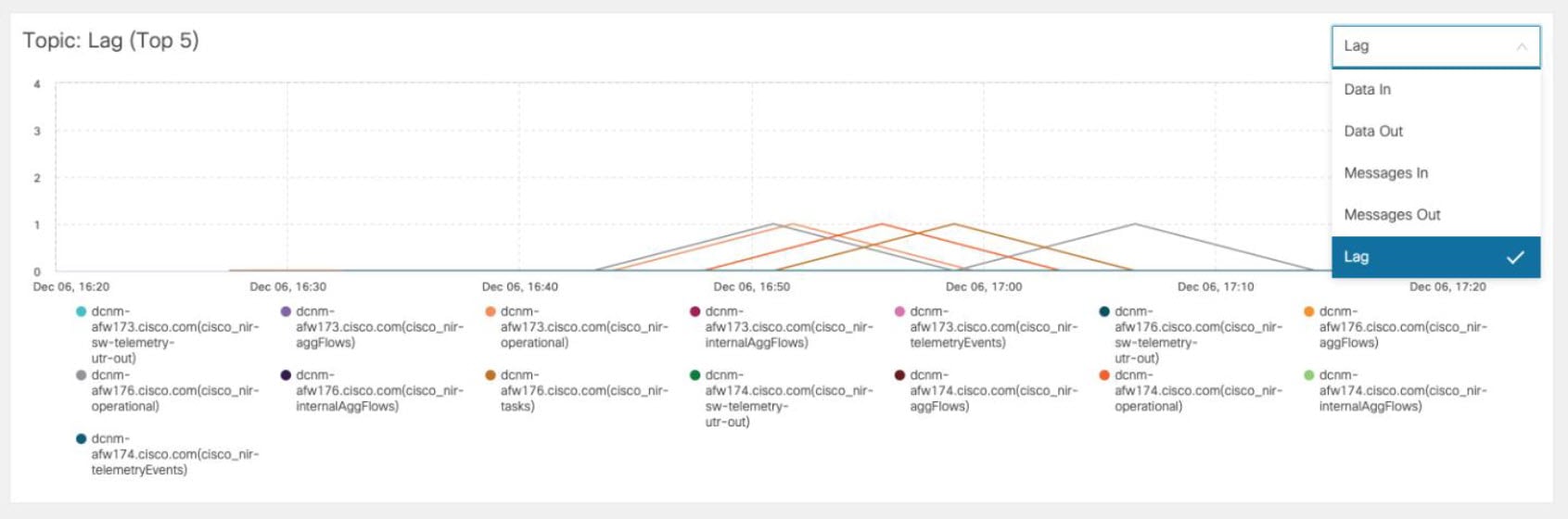
上位 5 つの Kafka トピックについて、次の追加のメトリックが収集されます。
-
データ入力:トピックのバイト入力
-
データ出力:トピックのバイト出力
-
メッセージの受信:トピックのメッセージ受信数
-
メッセージ の送信:トピックのメッセージ送信数
-
ラグ:トピックごとのラグ
コンピューティング使用率
Cisco DCNM とともにインストールされたすべてのコンピューティングを監視できます。時間範囲とサービスに基づき、グラフィッカル ビューではサービスの CPU とメモリ使用率を表示します。右上隅の [コンピューティングの使用率(Compute Utilization)] アイコンをクリックして、CPU 使用率のグラフィカル ビューを起動します。
[時間範囲(Time Range)] ドロップダウン リストから、使用率を表示する時間範囲を選択します。特定の時間間隔を選択し、時間間隔中のメトリクスを表示できます。必要な時間と日付間隔を選択するために日付と時間を表示しているフィールドをクリックします。カレンダーの日付をクリックし、範囲を設定することもできます。[適用(Apply)] をクリックし、時間範囲を確認します。
[時間範囲(Time Range)] を選択し、[サービス(Service)]、[CPU 使用率(Cpu Utilization)]、および [メモリ使用率(Memory Utilization)] グラフを表示します。特定の時間の CPU とメモリ使用率の詳細については、個別のグラフの特定のポイントにカーソルを置いて表示することもできます。
メモリ使用率のグラフィカル ビューは、実際のメモリ消費量(RAM)をギガバイト(GB)単位で示します。
右上隅の [X] アイコンをクリックし、[サービス使用率(Service Utilization)] ウィンドウを閉じて、[アラート(Service Utilization)] ウィンドウに戻ります。
 フィードバック