Cisco DCNM プログラマブル レポート API

テンプレート

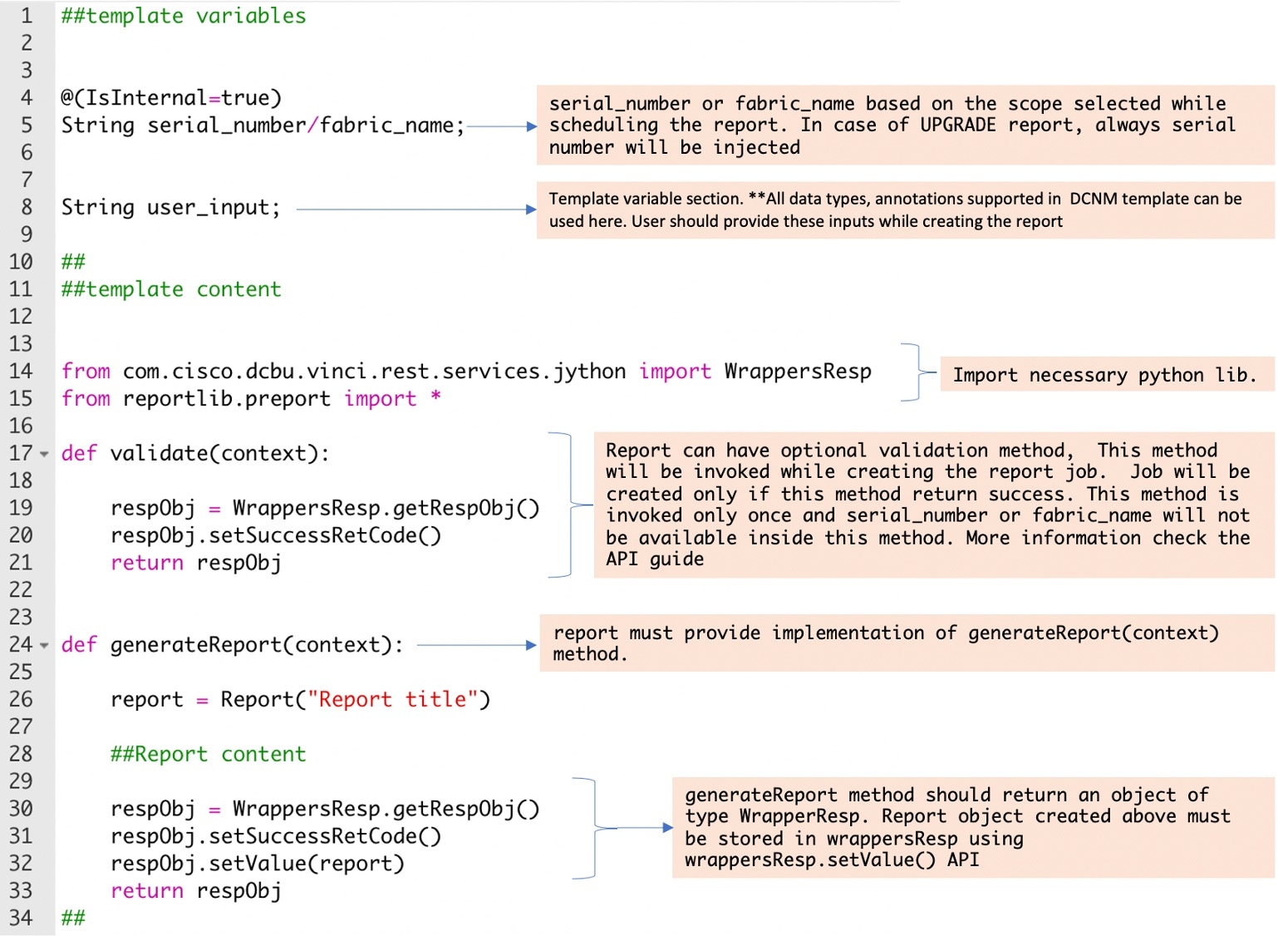
Cisco DCNM リリース 11.4(1) では、新しいテンプレート タイプ「REPORT」が 2 つのサブタイプ、UPGRADE および GENERIC とともに追加されています。テンプレート タイプは python であり、「generateReport」メソッドの実装を提供する必要があります。

アップグレード

UPGRADE テンプレートは、ISSU の前後の ISSU に使用されます。これらのテンプレートは、ISSU ウィザードに表示されます。

GENERIC

GENERIC テンプレートは、一般的なレポート目的で使用できます。たとえば、インベントリ レポートの収集です。

テンプレート構造

次の図は、テンプレート構造の例を示しています。

テンプレート機能

generateReport メソッド

レポートの生成中に generateReport メソッドが呼び出されます。すべてのレポート導入ロジックを提供する必要があります。このメソッドは、コンテキスト オブジェクトを受け入れます。前述のように、このメソッドは WrappersResp オブジェクトを返す必要があります。

検証メソッド

検証メソッドはオプションです。テンプレートでこのメソッドが定義されている場合、レポート アプリケーションはこのメソッドを呼び出して、ジョブの作成中に事前検証を実行します。このメソッドは、選択されたデバイスまたはファブリックに関係なく、ジョブが作成され、1 回だけ呼び出された場合にのみ呼び出されます。

検証を通過した場合、このメソッドは WrappersResp を SuccessRetCode とともに返し、失敗の場合は FailureRetCode をエラー リストのエラーとともに返す必要があります。

次に例を示します。

検証に失敗しました


def validate (context):
    respObj = WrappersResp.getRespObj()

    ## Validation logic here

    respObj.setFailureRetcode()
    respObj.addErrorReport(template_name,error)
    return respObj

検証に成功しました


def validate (context):
    respObj = WrappersResp.getRespObj()

    ## Validation logic here

    respObj.setSuccessRetcode()
    return respObj

コンテキスト パラメータの内容に基づいて検証を実行できます。

コンテキスト パラメータ

コンテキスト パラメータは、次の属性で構成されます。

  1. ユーザ名:ジョブを作成したユーザの名前

  2. ユーザーロール:ジョブを作成したユーザのロール

  3. Job ID

  4. 再発:現在、1 回、毎日、毎週、毎月、オンデマンド、または定期

  5. 期間:繰り返しが定期的である場合、期間には頻度が選択されます。たとえば、10 分です。

これらの値をコンテキストから読み取るには、「ジョブ コンテキスト情報の取得」で説明されている API を参照してください。

レポート レイアウト

レポートには次のコンポーネントがあります。

  1. 要約

    1. キーと値

    2. メッセージ – 推論

  2. 詳細/セクション

    1. キーと値

    2. JSON ドキュメント – カード

    3. JSON ドキュメントの配列 – テーブル

  3. コマンド ログ

一覧ビュー

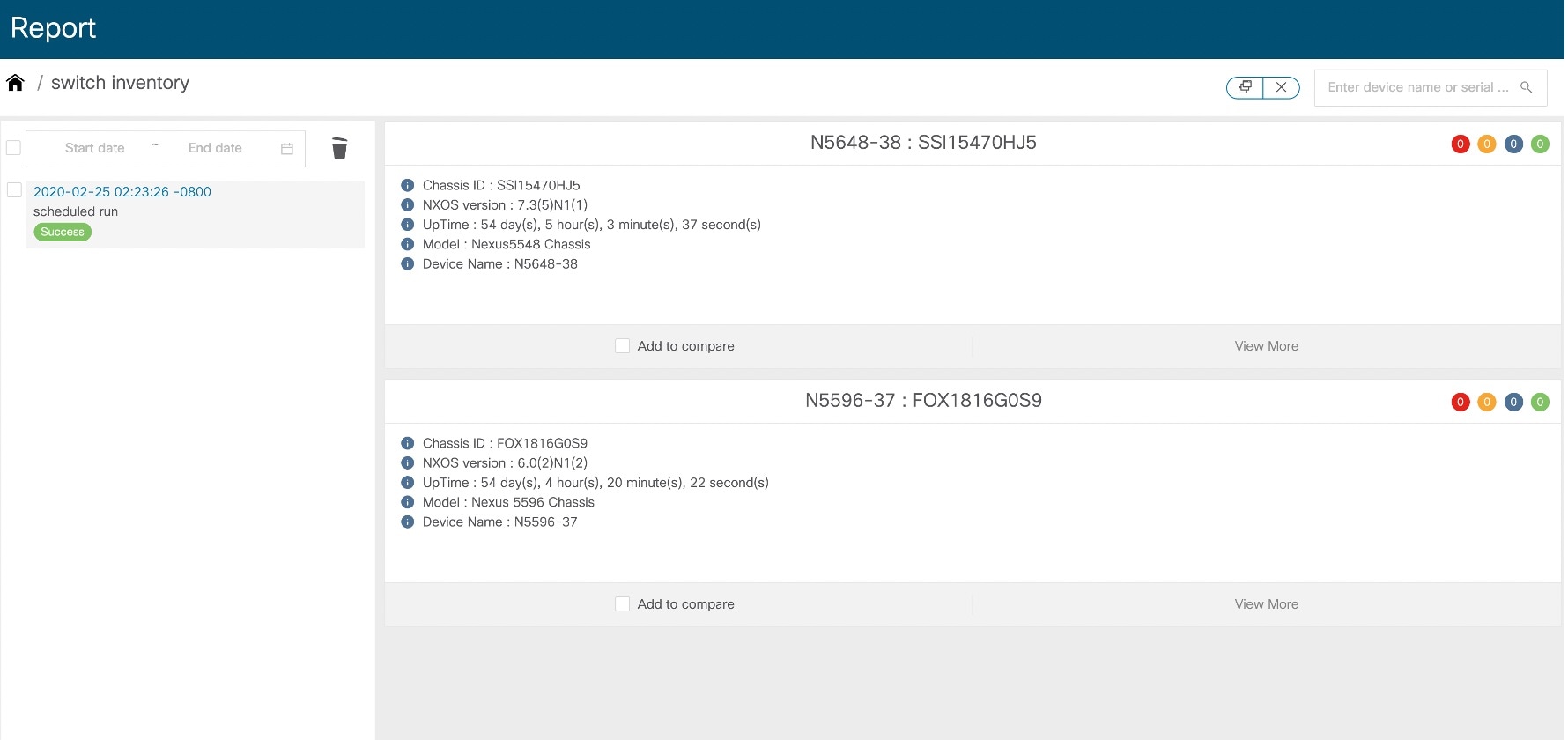
このビューには、レポートに含まれる各エンティティのサマリが表示されます。

詳細ビュー

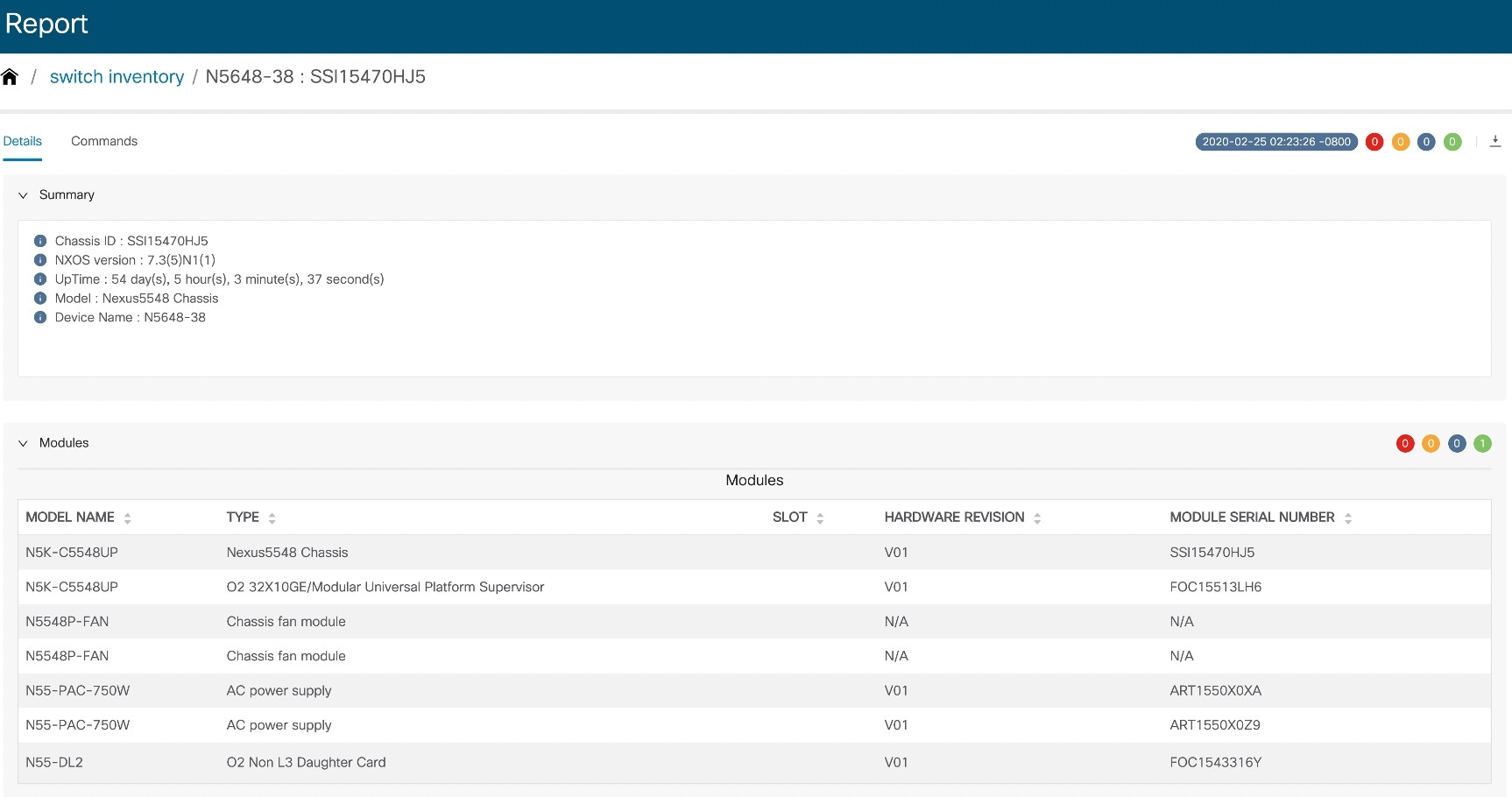
詳細表示には、サマリとともに完全なレポート JSON データが表示されます。レポートの詳細は、論理的にセクションにグループ化されます。各セクションは、折りたたみ可能なウィジェットで個別に表示されます。

サマリ表示と詳細表示の両方で、レポートで生成されたエラー、警告、情報、成功メッセージの数が表示されます。

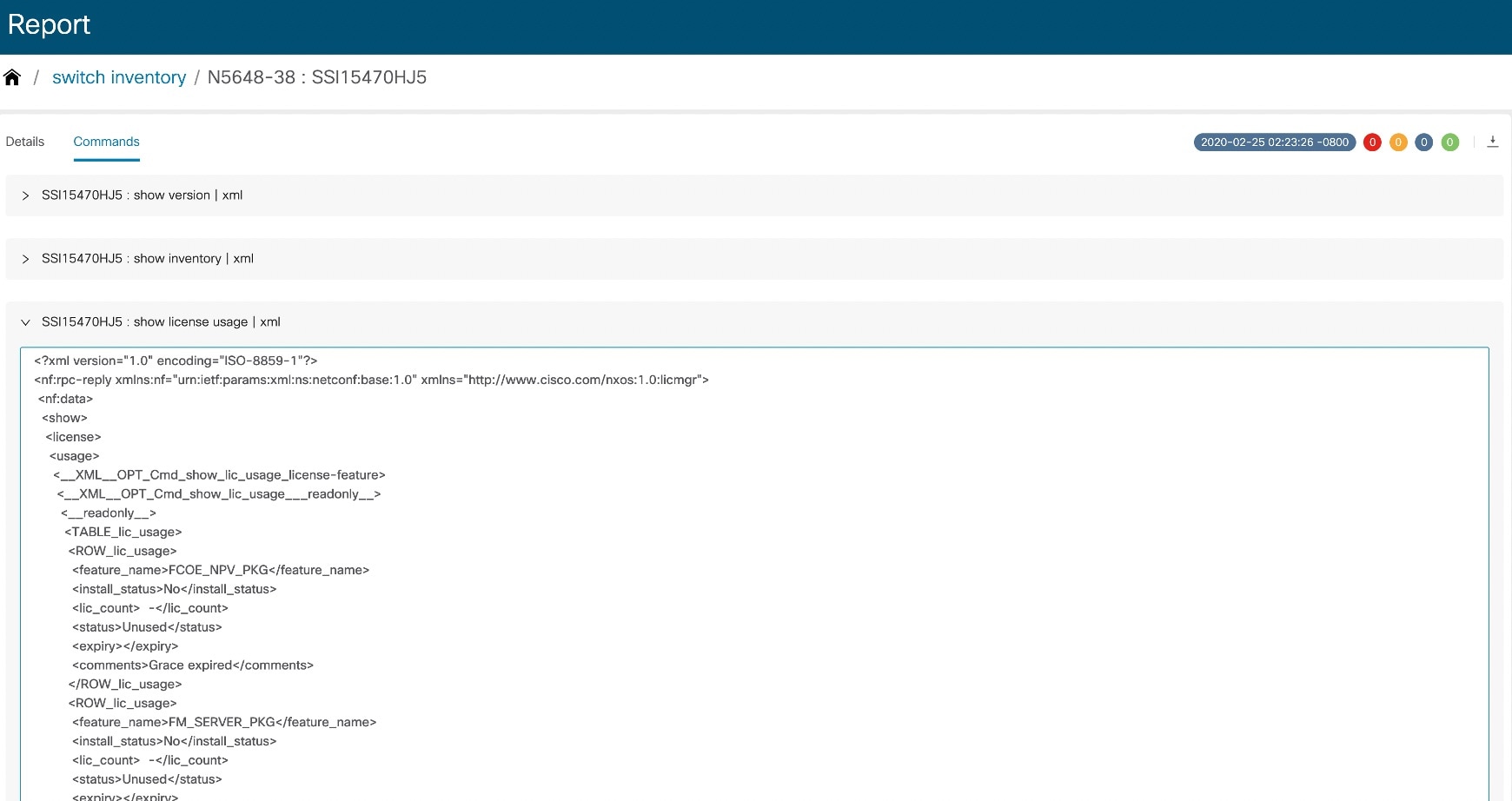
コマンド ログ

コマンド ログには、コマンドの実行に使用された API に基づいて、レポートで実行されたすべてのコマンドが含まれます。

レポート Python ライブラリ

レポート インフラストラクチャは、レポート JSON モデルを生成するための使いやすく軽量な Python ライブラリを提供します。この API を使用するには、テンプレートに次のインポート ステートメントを追加する必要があります。

from reportlib.preport import Report

レポート API

レポート オブジェクトの作成

すべてのレポートは、最初のステップとして「レポート」オブジェクトを作成する必要があります。

report = Report (“Report title”)

サマリの追加

すべてのレポートには 1 つのサマリを含めることができ、それは Python ディクショナリです。サマリは次のように追加できます。

summary = report.add_summary()
サマリへのコンテンツの追加

キーと値

summary [‘NXOS Version’] = ‘8.1(0)’

メッセージ – 推論

summary.add_message (“Simple message”)

(注)  

DCNM 11.4(1) では、DCNM はサマリの値として JSON オブジェクトをサポートしていません。次の例はサポートされていません。

summary[“info”] = {“key”:”value”,”key-2”:”value-2”}

サマリのテーブル

table = summary.add_table(title,_id)
  • title:テーブルのタイトル

  • _id : テーブルの一意の識別子

テーブルへの行の追加

table.append(value, _id)
  • value:JSON オブジェクトです。ネストされた JSON はサポートされません。

  • _id : テーブルの一意の識別子

例:

table.append({'column1': 'value1',’column2’:’value2’},” FOX1816G0S9”)

セクションの追加

セクションは、レポートの内容を論理的にグループ化したものです。ユーザの判断により、これらのセクションを作成し、表示する情報を追加します。

セクションは次のように追加できます。

section = report.add_section (“Section title”,_id)
  • _id : テーブルの一意の識別子

  • セクション:ディクショナリです

セクションへのコンテンツの追加

キーと値

以下に示すように、単純なキーと値のペアをセクションに追加できます。

section[‘key’] = ‘value’

JSON ドキュメント – カード

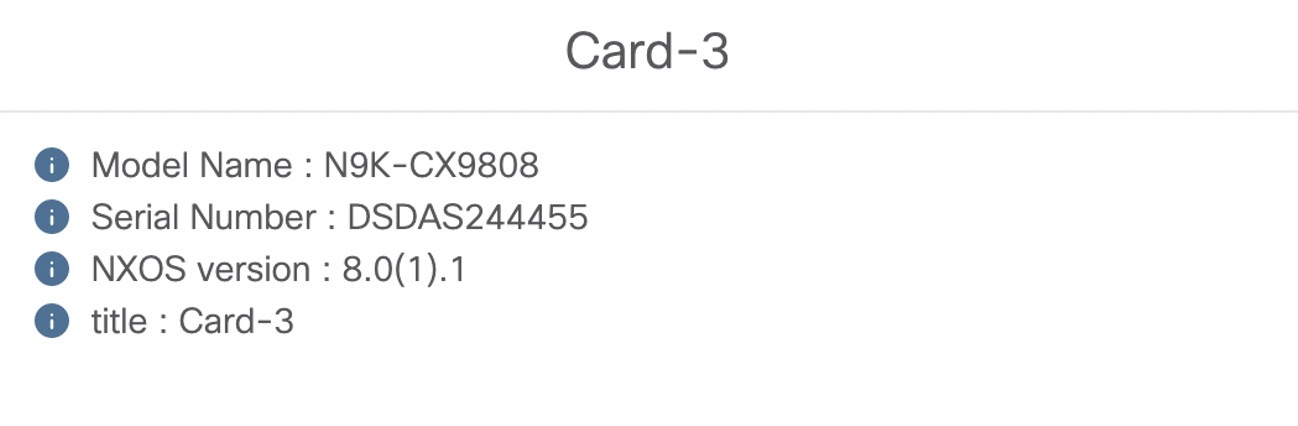
任意のキーと値のペアと同じように、単一の JSON ドキュメントを追加できます。ネストされた JSON は 11.4(1) ではサポートされていません

section[‘key’] = {‘key’:’value’,’key-2’:’value’}

JSON ドキュメントは、次のようにカード ウィジェットに表示されます。
JSON ドキュメントの配列 – テーブル

section.append API を使用すると、ユーザはテーブルを作成し、行を追加できます(次の制限が付きます)。

  1. すべての JSON ドキュメントには同じキーのセットが必要です

  2. ネストされた JSON はサポートされません

section.append(key, dictionary, _id)

_id:テーブルの行を一意に識別する一意の識別子。_id が重複すると、一意の id 違反エラーが発生します。

例:

section.append('Switch Details', {'name': 'N5K'},'DSDAS244455')
section.append('Switch Details', {'name': 'N6K'}, 'CSDAS244456')
section.append('Switch Details', {'name': 'N7K'}, 'ASDAS244457')
Formatters

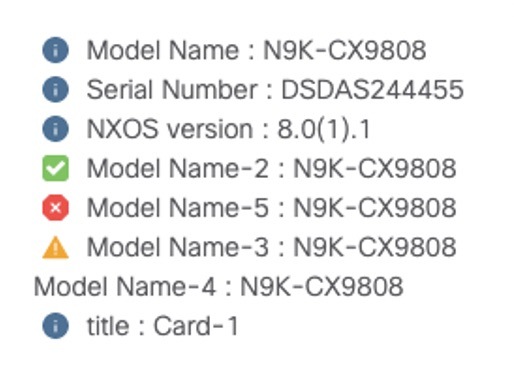
Formatter を使用すると、UI に表示される値に追加のフォーマットを追加できます。

示されているように、値を次のようにマークできます。

  1. エラー

  2. 成功

  3. 警告

  4. INFO

これらのマーカーをレポートに追加すると、対応するカウント エラー、警告、成功、情報が UI に表示されるように自動的に更新されます。

Formatter.add_marker(value,marker)
  • value:マーカーを追加する値。

  • マーカー:Marker.ERROR,Marker.SUCCESS,Marker.WARNING,Marker.INFO

例:
Formatter.add_marker (“NXOS version”,Marker.INFO) 

グラフ

レポートは、サマリとセクションの両方でのグラフの追加をサポートしています。

サマリへのチャートの追加

report = Report(“title”)
summary = report.add_summary()
summary.add_chart(ChartType, _id)
  • ChartType: ChartTypes.COLUMN_CHART, ChartTypes.PIE_CHART, ChartTypes.LINE_CHART.

  • _id:チャートの一意の ID

セクションへのグラフの追加
report = Report(“title”)
section = report.add_section(“Section title”,_id)
section.add_chart(ChartType, _id)
  • ChartType: ChartTypes.COLUMN_CHART, ChartTypes.PIE_CHART, ChartTypes.LINE_CHART

  • _id:チャートの一意の ID

円グラフ
設定とサブタイトルのタイトル
pie_chart.set_title("Chart title")
pie_chart.set_subtitle(“Sub title”)

付加価値を加えてください。

pie_chart.add_value("key",value)
  • キー:文字列キー

  • 値:数字の値

縦棒グラフ

設定とサブタイトルのタイトル

column_chart.set_title("Chart title")
column_chart.set_subtitle(“Sub title”)
X 軸と Y 軸のタイトルを設定する

column_chart.set_xAxis_title("X-Axis title")
column_chart.set_yAxis_title("y-Axis title")

値の追加

bar_chart.add_value("key",value,category)
  • キー:文字列キー

  • 値:数字の値

  • カテゴリ:棒グラフは、データを「カテゴリ」と呼ばれる論理グループに分割します。指定されたキーには、各カテゴリの値が必要です。

たとえば、デバイス数がキーで、ファブリック名がカテゴリです。チャートには、ファブリックごと、つまりカテゴリごとにデバイス数が含まれている必要があります。

折れ線グラフ

設定とサブタイトルのタイトル

line_chart.set_title("Chart title")
line_chart.set_subtitle(“Sub title”)
X 軸と Y 軸のタイトルを設定する

line_chart.set_xAxis_title("X-Axis title")
line_chart.set_yAxis_title("y-Axis title")

値の追加

line_chart.add_value("key",value,category) 
  • キー:文字列キー

  • 値:数字の値

  • カテゴリ:折れ線グラフは、データをカテゴリと呼ばれる論理グループに分割します。指定されたキーには、各カテゴリの値が必要です。

たとえば、デバイス数がキーで、ファブリック名がカテゴリです。チャートには、ファブリックごと、つまりカテゴリごとにデバイス数が含まれている必要があります。

デバイスでの CLI の実行

コマンドの表示
from reportlib.preport import show
cli_responses = show (serial_number ,*commands)
  • serial_number:コマンドを実行するデバイスのシリアル番号。VDC の場合、シリアル番号は serial_number:vdc_name である必要があります。シリアル番号のリストを渡して、複数のデバイスで同じコマンド セットを実行できます。

  • *commands:デバイスで実行するコマンド。可変引数です。複数のコマンドを指定できます。

例:

  • 単一のスイッチでコマンドを実行する:

    cli_responses = show(“FOX1816G0S9”,'show version | xml', 'show inventory | xml', 'show license usage | xml')
  • 複数のスイッチでコマンドを実行する:

    cli_responses = show( [“FOX1816G0S9”,”SSI15470HJ5”],'show version | xml', 'show inventory | xml', 'show license usage | xml')
コマンドの表示と応答の保存
from reportlib.preport import show_and_store
cli_responses = show_and_store(report,serial_number,*commands)

report:レポート オブジェクトが作成されました。

serial_number:コマンドを実行するデバイスのシリアル番号。VDC の場合、シリアル番号は serial_number:vdc_name である必要があります。シリアル番号のリストを渡して、複数のデバイスで同じコマンド セットを実行できます。

*commands:デバイスで実行するコマンド。可変引数です。複数のコマンドを指定できます。

例:

  • 単一のスイッチでコマンドを実行する:

    cli_responses = show_and_store(report, “FOX1816G0S9”, 'show version | xml', 'show inventory | xml', 'show license usage | xml')
  • 複数のスイッチでコマンドを実行する:

    cli_responses = show_and_store(report, [“FOX1816G0S9”,”SSI15470HJ5”], 'show version | xml', 'show inventory | xml', 'show license usage | xml')

注意:この API は、デバイスからの応答をレポートとともに elasticsearch に保存します。すべての応答を保存するとストレージが大幅に増加する可能性があるため、ユーザはこの API を使用する際に注意する必要があります。

戻り値

戻り値 API は応答のリストを返し、各応答は次の構造を持つディクショナリです。


{
	'status': 'success' | 'failed,
	'response':<response from device>,
	'command':<cli command>,
	'serial_number': <device serial number>
}

複数のスイッチの場合、応答はスイッチごとのエントリを含む応答のリストです。

[
{
	'status': 'success',
	'response':<response from device>,
	'command':’show version’,
	'serial_number': ‘FOX1816G0S9’
},
{
	'status': 'success',
	'response':<response from device>,
	'command':’show version’,
	'serial_number': ‘SSI15470HJ5
}
]

ジョブ コンテキスト情報の取得

APP からジョブをスケジュールしているときに選択された繰り返しを取得します
get_recurrence(context)

この API は、ジョブの作成中に選択された繰り返しを返します。戻り値は、NOW、ONCE、DAILY、WEEKLY、MONTHLY、ONDEMAND、および PERIODIC です。

get_period

ジョブが定期的にスケジュールされている場合、API を使用して期間情報にアクセスできます。

period = get_period(context) 
period.get_period() will return the period 
period.get_time_unit() will return time Unit (HOURS, MINUTES)

履歴レポートの分析

以前に生成されたレポートの取得

「get_previous_reports()」メソッドを使用すると、過去に生成されたレポートを取得できます。これは、現在のデータと履歴データに基づいて分析を実行するために使用できます。この API は、作成された時間の降順でレポートを返します。

List of reports = get_previous_reports (context,entity,count)

この API は、レポートのリストを返します。

コンテキスト:generateReport(context) メソッドから入力として受け取ったオブジェクト

エンティティ:serial_number またはファブリック名

カウント:取得するレポートの数

最も古いレポートを取得
oldest_report = get_oldest_report(context,entity)

コンテキスト:generateReport(context) メソッドから入力として受け取ったオブジェクト

エンティティ:serial_number またはファブリック名

上記の API はどちらも、情報を取得するために次の API を使用して Report オブジェクトを返します。

  1. 概要を取得する:report.get_summary()

  2. セクションの取得:report.get_section(_id)

report.get_section(_id)

_id:セクションの一意の識別子

XML ユーティリティ

XML ツリーを取得
from reportlib.preport import getxmltree
xml_element_tree = getxmltree(xml_string,tag)

この API は、指定されたタグの下にある XML ツリーを返します。

xml_string:デバイスからの XML 応答。

タグ:XML タグ。このタグの下の完全な XML は、ElementTree として返されます。

xml_element_tree:この API は xml.etree.ElementTree オブジェクトを返します。

XML 行を取得する

CLI 応答に行がある場合、getxmlrows API を使用して行の配列を取得できます。

from reportlib.preport import getxmlrows
rows = getxmlrows(xml_tree,tag_xpath)

xml_tree:xml.etree.ElementTree オブジェクト

tag_xpath:XML レコードの xpath。詳細については、https://docs.python.org/2/library/xml.etree.elementtree.html#xpath-support を参照してください。

:行の配列

ノード値を取得

XML ノード値は、getnodevalue API を使用して読み取ることができます。この API は、プリミティブ型のノード値を取得するために使用する必要があります。

from reportlib.preport import getnodevalue
value = getnodevalue(xml_tree,node_xpath)
ノードが存在するかどうかを確認する
from reportlib.preport import has_tag
has_tag(xml_tree,tag)

この API は、指定されたタグが XML ツリーに存在するかどうかに基づいて true または false を返します。

WrapperResp

すべてのレポートは、WrapperResp タイプのオブジェクトを返す必要があります。

WrapperResp は次のようにインスタンス化できます。

respObj = WrappersResp.getRespObj()

WrapperResp のリターン コードは、レポートが正常に実行されたかどうかを示します。

  1. すべてのコマンドが実行され、必要な情報が抽出された場合、レポートは成功 respObj.setSuccessRetCode() を返します。

  2. コマンドの失敗などの例外が発生した場合、レポートは失敗 respObj.setFailureRetCode() を返します。

  3. エラーの場合、エラーの理由を respObj.addErrorReport(template_name,error_message) として追加できます。

Report セクションで作成されたレポート オブジェクトは、次のように WrappersResp の値に設定する必要があります。

respObj.setValue(report)

Logger

Logger を使用すると、レポート テンプレートからメッセージをログに記録できます。Logger を使用して記録されたすべての情報は、/usr/local/cisco/dcm/fm/logs/preport_jython.logに記録されます。

Logger.info(“message”)
Logger.debug(“message”)
Logger.error(“message”)
Logger.trace(“message”)
Logger.warn(“message”)