Cisco Data Center Network Manager
Cisco Data Center Network Manager(Cisco DCNM)は、Cisco Nexus 5000、6000、7000、および 9000 シリーズ スイッチと Cisco MDS 9000 シリーズ スイッチのインフラストラクチャを自動化します。Cisco DCNM では、制御、自動化、モニタリング、視覚化、トラブルシューティングなどのすぐに使用できる機能を提供しながら、複数のデバイスを管理できます。
 (注) |
この製品のマニュアルセットは、偏向のない言語を使用するように配慮されています。このドキュメントセットでの偏向のない言語とは、年齢、障害、性別、人種的アイデンティティ、民族的アイデンティティ、性的指向、社会経済的地位、およびインターセクショナリティに基づく差別を意味しない言語として定義されています。製品ソフトウェアのユーザインターフェイスにハードコードされている言語、RFP のドキュメントに基づいて使用されている言語、または参照されているサードパーティ製品で使用されている言語によりドキュメントに例外が存在する場合があります。 |
Cisco DCNM を LAN ファブリック モードで展開している場合、デバイス コネクタの構成は必須です。インストール時にデバイス コネクタを構成しなかった場合は、ログインするたびにデバイス コネクタを構成するように求めるメッセージが表示されます。[次回から表示しない(Do not show again)] にチェックを入れると、メッセージは表示されません。ただし、[アラーム(Alarms)] アイコンの下にアラーム通知が追加されます。
Cisco DCNM ホームページの左側にはナビゲーション ペインがあり、中央のペインにはいくつかの Cisco DCNM 機能へのショートカットがあります。
このガイドでは、Cisco DCNM ローカル エリア ネットワーク(LAN) ファブリック 展開の UI 機能に関する包括的な情報を提供します。
上部ペインには、次の UI 要素が表示されます。
-
[アラートと通知(Alerts and Notifications)]:Cisco DCNM の上部ペインにある [ヘルプ(Help)] アイコンの横にある[アラートと通知(Alerts and Notifications)]アイコンをクリックすると、アラートとイベント通知を表示できます。
-
[ヘルプ(Help)]:文脈依存オンライン ヘルプを起動します。
-
[アラーム(Alarms)]:[アラーム(Alarms)]アイコンは、アラームがある場合、またはCisco DCNM 展開のしきい値を超えた場合に点滅します。メッセージを表示するには、点滅している [アラーム(Alarms)] アイコンをクリックします。次のアラームが表示されます。
-
[DCNM のインターフェイスの制限を超えた(Interfaces Limit Exceeded)]:すべてのファブリックのエンドポイントの最大数が 100K を超えると、[アラーム(Alarms)]アイコンが点滅し、メッセージが表示されます。
-
[デバイス コネクタの切断(Device Connector Disconnected)]:インストール中にデバイス コネクタが構成されていない場合、このアラームは、デバイス コネクタが Intersight に接続されていないことを示しているように見えます。[管理(Administration)] > [デバイス コネクタ(Device Connector)] を選択して、デバイス コネクタを構成し、アラームを削除します。
-
[DCNM の高可用性 (HA) 状態(High Availability (HA) State of DCNM)] :ネイティブ HA セットアップが同期されていない場合。[アラーム(Alarms)] アイコンが点滅している場合は、ノードの 1 つまたは両方が停止しているか、障害が発生しているか、準備ができていない可能性があります。HA 設定が同期されている場合、通知は 30 分(ポーリングサイクル中)またはログアウトして Cisco DCNM Web UI にログインしたときにクリアされます。
-
[アプリケーション ダウン(Application down)]:1 つ以上のアプリケーションがダウンしている場合は、エラーが表示されます。アプリケーションがオンラインまたはオフラインになると、アラーム メッセージが表示されます。それぞれのアラームをクリックして、[Web UI] > [アプリケーション(Applications)] > [カタログ(Catalog)]のアプリケーションに移動します。
-
[コンピューティング ノードが切断されました(Compute Node disconnected)] :1 つ以上のコンピューティング ノードがダウンすると、アラーム メッセージが表示されます。
-
-
[ユーザーロール(User Role)] :現在ログインしているユーザーのロール(adminなど) が表示されます。
-
[歯車(Gear)]アイコン:歯車アイコンをクリックして、次のオプションを含むドロップダウン リストを表示します。
-
[選択したユーザーとしてログイン(Logged in as)]:現在ログインしているユーザーのユーザー ロールを表示します。
-
[パスワードの変更(Change Password)]:現在のログインユーザのパスワードを変更できます。
[ネットワーク管理者 (network administrator)]ユーザの場合、他のユーザーのパスワードを変更できます。
-
[詳細(About)]:バージョン、インストール タイプ、および Web UI が動作してからの時間を表示します。
-
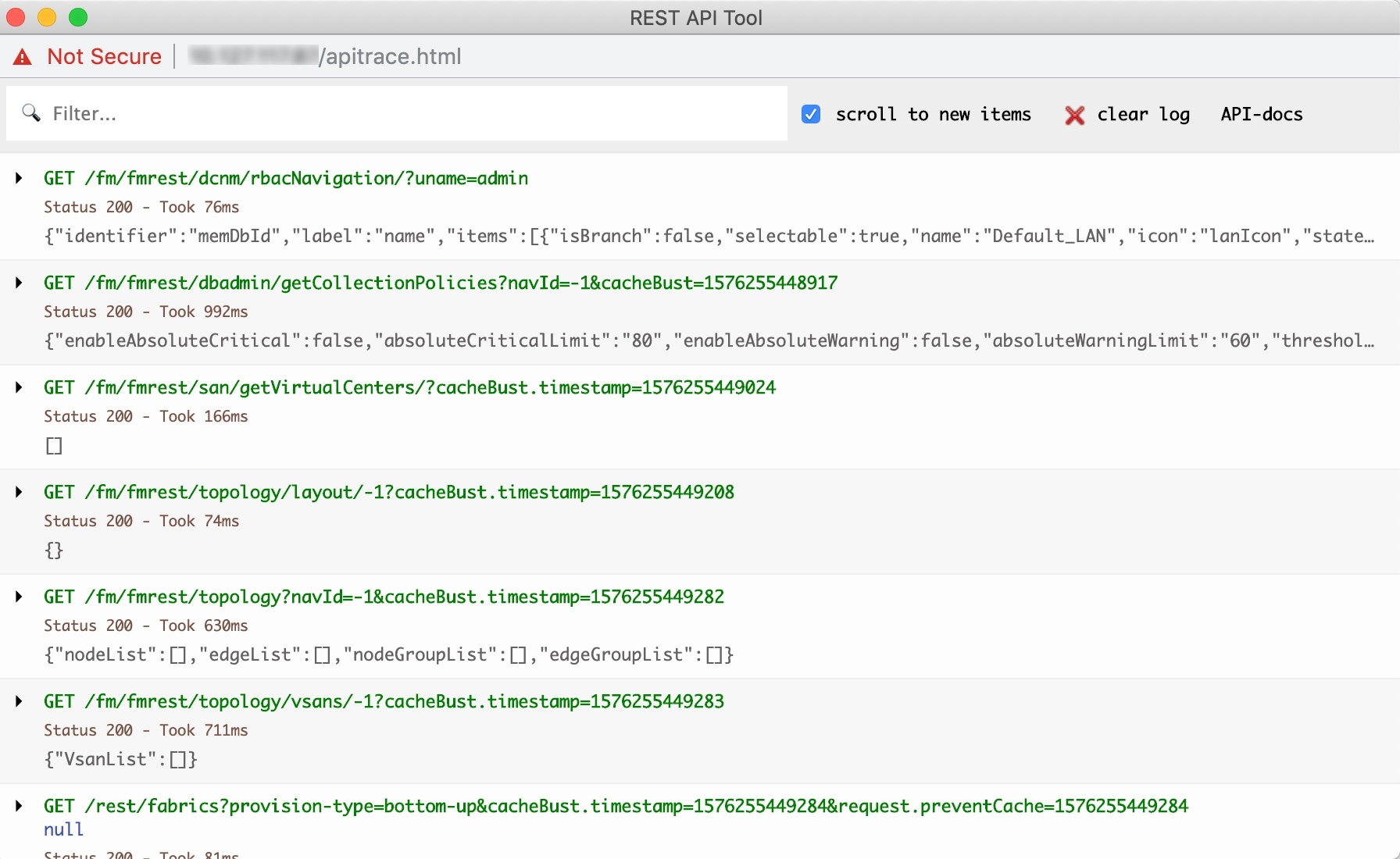
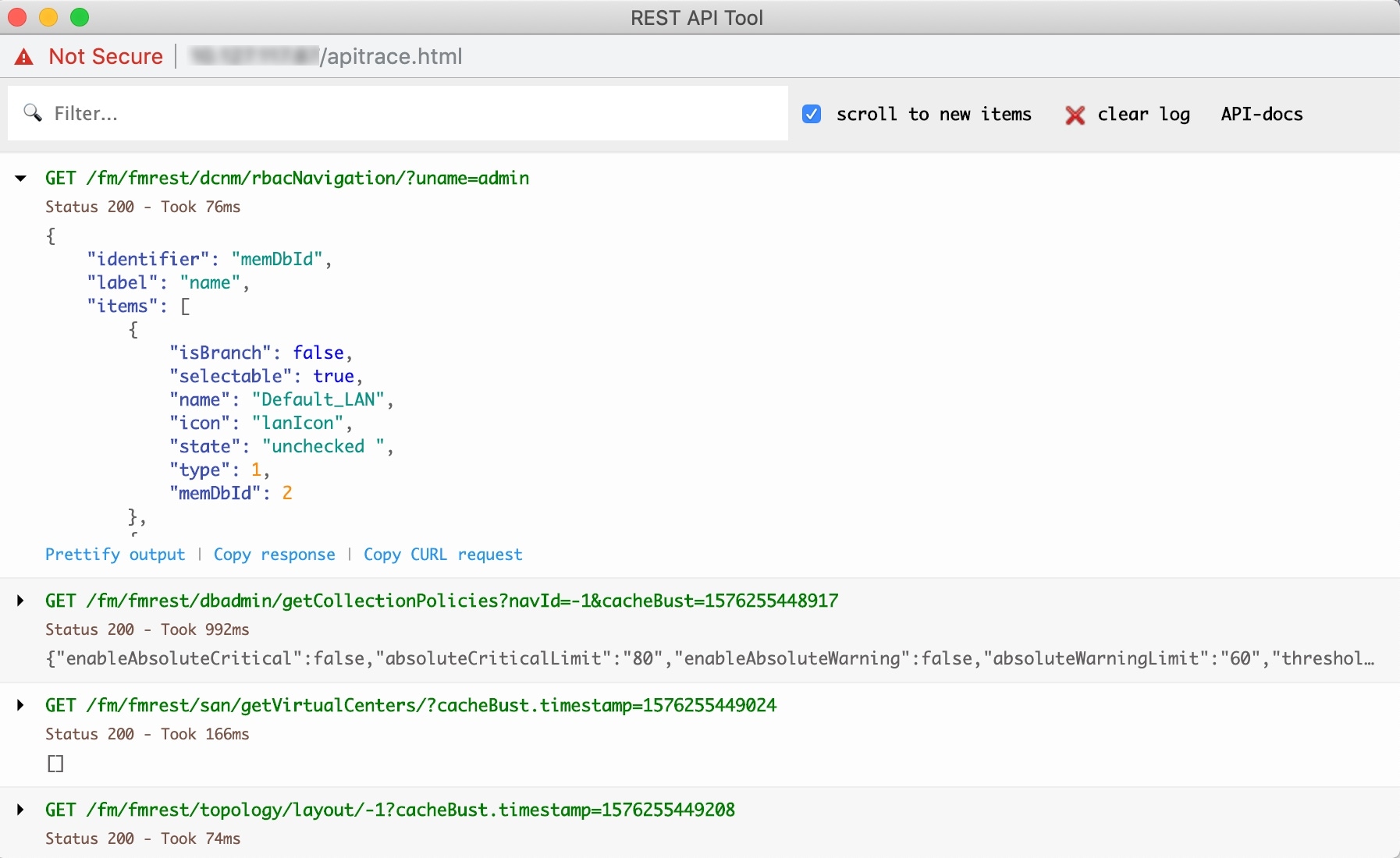
[REST API ツール(REST API Tool)]:すべての操作で呼び出された API を調べることができます。API 検査についてもっと詳しい情報を得るには[REST API ツール(REST API Tool)] セクションを表示します。
-
[ログアウト(Logout)]:Web UI を終了し、ログイン画面に戻ります。
-
Cisco DCNM の詳細については、次を参照してください:
 フィードバック