カタログ
カタログを使用すると、Cisco DCNM でインストールまたは有効にしたすべてのアプリケーションを表示できます。Cisco DCNM をインストールすると、ほとんどのアプリケーションはインストールされず、デフォルトで動作します。
Cisco DCNM 展開に基づいて、次のアプリケーションが表示されます。
-
Health Monitor (2.1)
-
PTP Monitoring (1.1)
-
Kibana (2.0)
-
Programmable report (1.1.0)
-
Elastic Service (1.1)
-
Compliance (4.0.0)
-
Debug Tools (2.1)
-
IPAM Integrator (1.0)
-
Endpoint Locator (2.1)
-
Kubernetes Visualizer (1.1)
-
vmmplugin (4.1)
 Note |
デフォルトで起動されたアプリケーション、または DCNM にインストールされたインフラストラクチャ サービスを使用するアプリケーションは、デフォルトで動作します。 |
Web UI を介して App Center から追加のアプリケーションをインストールできます。
Cisco DCNM Web UI からのアプリケーションのダウンロード、追加、起動、停止、および削除の手順については、アプリケーションのインストールと展開 を参照してください。
IPAM インテグレータ
Cisco DCNM リリース 11.4(1) 以降、IPAM インテグレータ アプリケーションを使用して、IPAM サーバの IP 割り当てと、DCNM で定義された関連ネットワークを表示できます。DCNM 11.4(1) では、IPAM と Infoblox が統合されています。
DCNM 11.4(1) の IPAM インテグレータ アプリケーションは、IPAM および DCNM サーバへの読み取り専用アクセスを許可します。現在、IPv4 オーバーレイ DHCP がサポートされています。読み取り専用アクセス モードでは、IPAM レコードが取得され、Easy Fabric および eBGP VXLAN ファブリックの DCNM ネットワークにマッピングされます。DCNM と IPAM サーバ間でオンデマンドでレコードを同期することも選択できます。API アクセス許可と、IPAM の少なくとも IPv4 ネットワーク読み取りアクセス許可を持つ Infoblox ユーザーは、取得した Infoblox レコードを表示できます。
IPAM インテグレータ アプリケーションは、IPAM サーバと DCNM の両方に存在する一致したサブネットに加えて、競合するネットマスクを持つサブネットを確認のためにリストにします。
また、IPAM インテグレータ アプリケーションを使用して、IPAM サーバの IP 割り当てと DCNM で定義された関連ネットワークを表示する方法に関するビデオを見ることもできます。ビデオ:Cisco DCNM での IPAM インテグレータの使用を参照してください。
IPAM インテグレータへのアクセス
手順
| ステップ 1 |
[アプリケーション(Applications)] > [カタログ(Catalog)] に移動します。 |
||
| ステップ 2 |
IPAM インテグレータ アプリケーション アイコンをクリックして、アプリケーションにアクセスします。アプリケーションがまだ開始されていない場合、このアクションは、GUI にアクセスする前にアプリケーションを開始します。 |
||
| ステップ 3 |
[アクセス認証(Access Authentication)] ウィンドウで、必要なアクセスの詳細を入力します。
|
||
| ステップ 4 |
[作成(Create)] をクリックします。 |
||
| ステップ 5 |
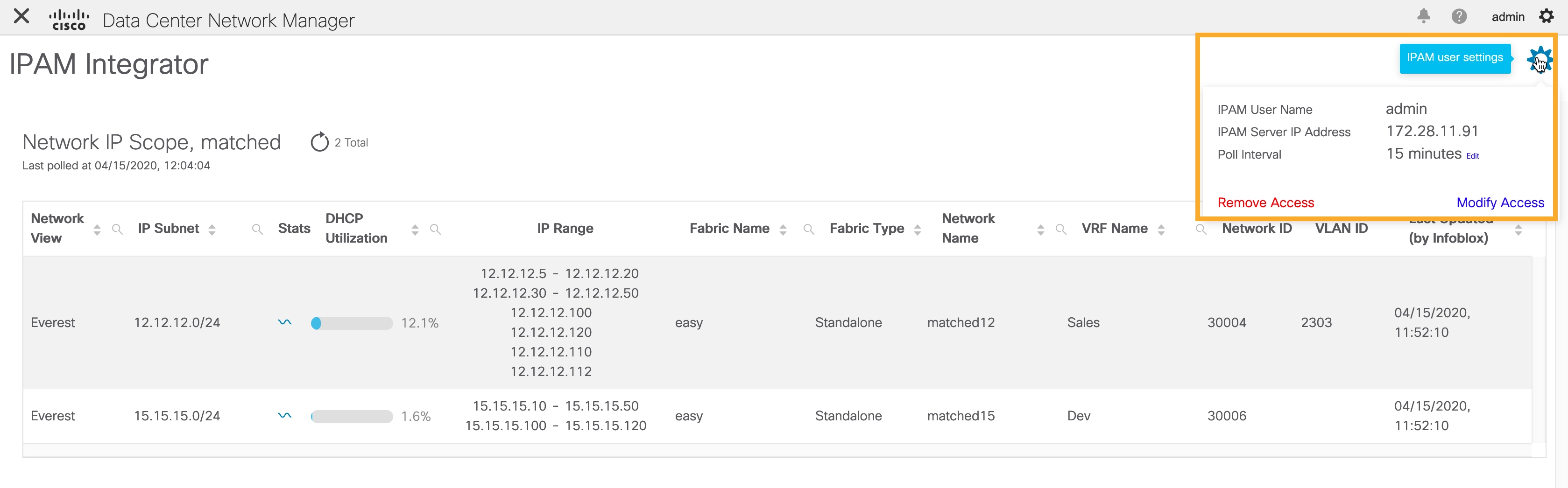
IPAM にアクセスした後、[設定(Settings)] アイコンを使用してアクセスの詳細を削除または変更できます。[編集(Edit)] を使用して、ポーリング間隔を編集することもできます。
 |
ネットワーク IP スコープの表示
[ネットワーク IP 範囲(Network IP Scope)] は、IPAM インテグレータ アプリケーションにアクセスした後のランディング ページです。
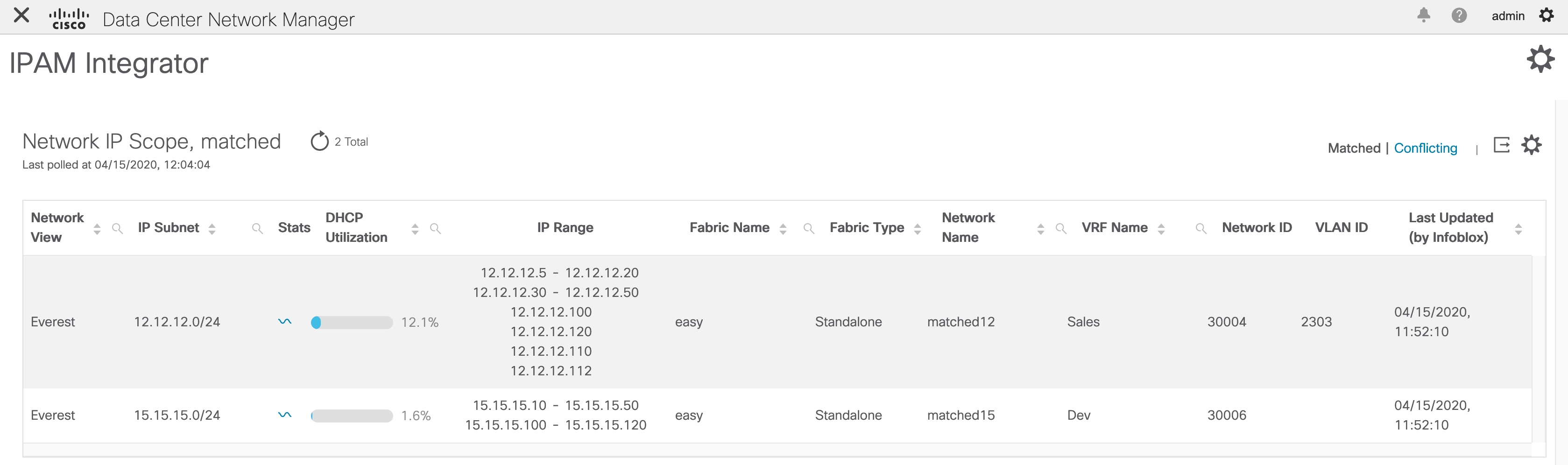
次の表では、IPAM サーバから取得されるフィールドについて説明します。
| フィールド | 説明 |
|
ネットワーク ビュー |
Infoblox サーバ上に独自のネットワークと共有ネットワークを持つ単一のルーティング ドメインであるネットワーク ビューを指定します。 |
|
IPサブネット |
IPAM サーバで定義されている IP サブネットを指定します。サブネットまたはサブネットワークは、より大きなネットワークのセグメント化された部分です。より具体的には、サブネットは、IP ネットワークを複数のより小さなネットワーク セグメントに分割した論理パーティションです。 |
|
Stats |
[統計(Stats)] 列の下のアイコンをクリックして、IP サブネットの使用率に関する統計を表示します。詳細については、サブネット使用状況の統計の表示を参照してください。 |
|
DHCP 使用率 |
リースされている IP アドレスに関して、ネットワークの使用率を指定します。 パーセンテージ値にカーソルを合わせると、割り当てられた IP の数とその詳細が表示されます。 Infoblox サーバでは、DHCP 使用率の計算に時間がかかります。IPAM 使用率は Infoblox サーバー上で約 15 分ごとに計算されます。その後、最新の値が IPAM インテグレータ アプリに反映されます。 |
|
IP範囲 |
ネットワークの IP 範囲を指定します。範囲にカーソルを合わせると、有効な DHCP 範囲、予約済み DHCP 範囲、およびネットワークの固定アドレスが表示されます。 |
次の表では、DCNM から取得されるフィールドについて説明します。
| フィールド | 説明 | ||
|
Fabric Name(ファブリック名) |
ファブリックの名前を指定します。 |
||
|
ファブリックタイプ |
ファブリックのタイプを指定します。マルチサイト展開(MSD)、スタンドアロンの簡易ファブリック、eBGP VXLAN ファブリックのいずれかです。 |
||
|
ネットワーク名(Network Name) |
ネットワークの名前を指定します。 |
||
|
VRF Name |
VRF の名前を指定します。 |
||
|
ネットワーク ID(Network ID) |
ネットワーク ID を指定します。 |
||
|
VLAN ID |
VLAN ID を指定します。 |
||
|
最終更新日(Last Updated)(Infoblox による) |
データが Infoblox によって最後に更新された日時を指定します。
|
.csv ファイルにデータをエクスポートするには、[エクスポート(Export)]をクリックします。
各フィールドでは、矢印アイコンをクリックして値をソートし、[検索(search)] アイコンをクリックし値を入力して検索できます。
フィールドの上にある [設定(Settings)] アイコンをクリックして、表示するフィールドを削除または追加します。
データのポーリングは、次の基準に基づいています。
-
ユーザーが [アクセス認証(Access Authentication)] ウィンドウで最初に構成したポーリング間隔の値。Cisco DCNM および IPAM からデータを取得する頻度を指定します。
-
ユーザーは、[更新(Refresh)] アイコンをクリックして、DCNM および IPAM サーバから瞬時にデータを受信できます。
-
DCNM Web UI は 2 分ごとに自動的に更新され、DCNM および Infoblox サーバから取得したデータを表示します。
たとえば、ポーリング間隔が 15 分で、ユーザーがこの 15 分の期間中にデータを(オンデマンドで) 更新しなかった場合、DCNM Web UI には、15 分まで 2 分の更新ごとに同じポーリング データが表示されます。15 分後、新しいデータが DCNM および IPAM からポーリングされ、データベースに保存されます。この新しいデータは結局、最初から 16 分後に DCNM によってフェッチされます。
サブネット使用状況の統計の表示
[統計(Stats)] 列の下のアイコンをクリックして、一定期間の IP サブネットの使用率に関する統計を表示します。

[時間範囲(Time Range)] ドロップダウン リストから、統計を表示する時間を選択します。これらの統計には、DHCP 使用率、合計割り当て、動的割り当て、静的割り当てなどのサブネットの使用率が含まれます。
ホストの IP 割り当ての表示
[IP 範囲(IP Range)] 列の下の IP 範囲の値をクリックして、各ホストの IP 割り当てを表示します。
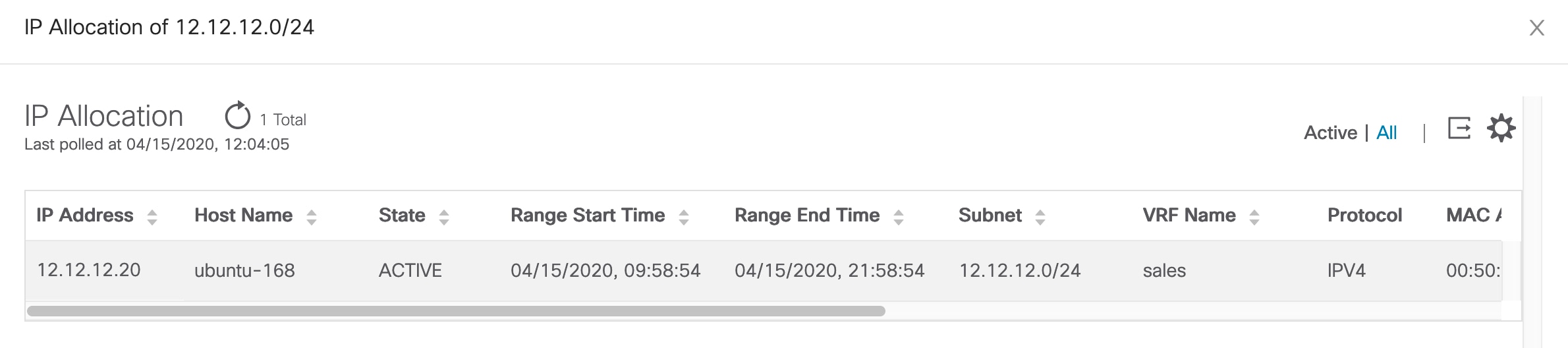
[IP 割り当て(IP Allocation)] ウィンドウの各ホストについて、以下のフィールドが表示されます。これらのフィールドのデータは、IPAM サーバーから取得されます。
-
IP アドレス
-
ホスト名
-
ホストの状態(アクティブまたはフリー)
-
開始時間と終了時間の範囲
-
Subnet
-
VRF Name
-
プロトコル バージョン
-
MAC アドレス
-
IP アドレスやサーバー名などの DHCP サーバー情報
-
ホストが最後にリクエストした
各フィールドでは、矢印アイコンをクリックして値をソートし、[検索(search)] アイコンをクリックし値を入力して検索できます。
デフォルトでは、アクティブなホストのみに関する情報が表示されます。[すべて(All)] の値をクリックして、IPAM サーバーから取得したすべてのホストに関する情報を表示します。.csv ファイルにデータをエクスポートするには、[エクスポート(Export)]をクリックします。
最近解放されたホストは、[すべて(All)] タブに「FREE」と表示されます。もともとフリーのホストは FREE として表示されません。このタブには、最近解放されたホストのみが表示されます。
右側の [設定(Settings)](歯車)アイコンをクリックして、表示するフィールドを削除または追加します。
競合するネットワークの表示
IPAM インテグレータは、IPAM サーバと DCNM で定義されている競合するネットワークを検出します。この情報を表示するには、[ネットワーク IP 範囲(Network IP Scope)] ウィンドウで [競合(Conflicting)] をクリックします。
たとえば、あるネットワークが別のネットワークのサブセットである場合、ネットワークの競合する IP アドレスは、[競合(Conflicting)] の下に表示されます。
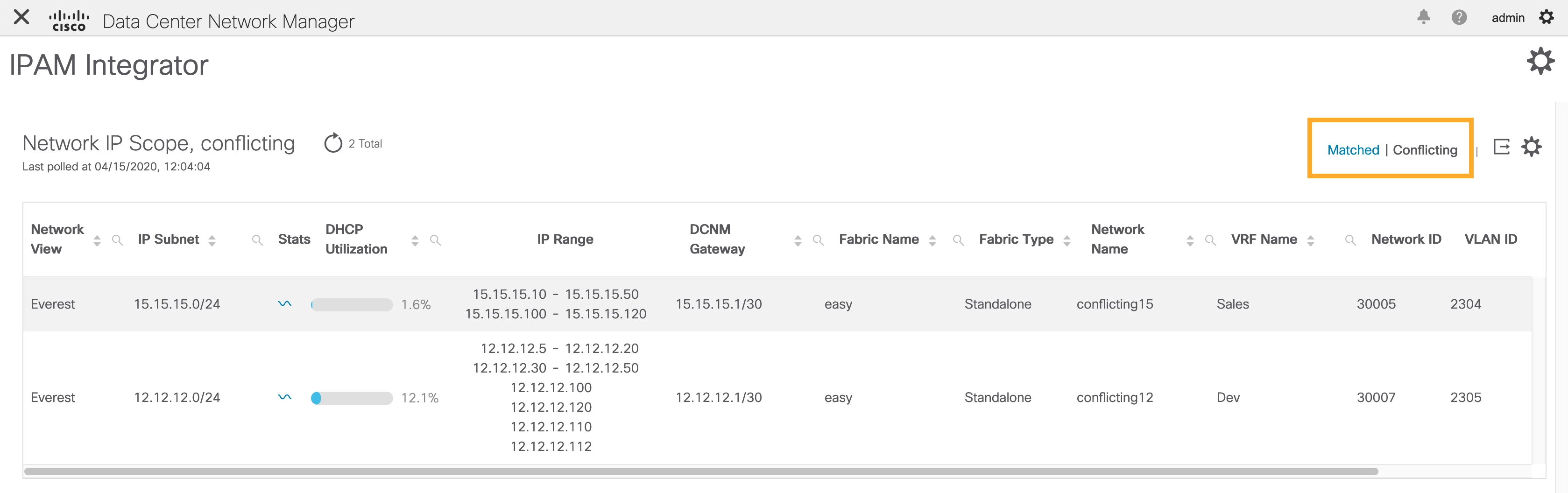
データは、一致したデータが表示される方法と同様に表示されます。[IP 範囲(IP Range)] 列の下の IP 範囲の値をクリックして、各ホストの IP 割り当てを表示できます。
この表には、IPAM サーバからのサブネット情報に加えて、競合する IP 範囲の DCNM ゲートウェイもリストされていることに注意してください。
各フィールドでは、矢印アイコンをクリックして値をソートし、[検索(search)] アイコンをクリックし値を入力して検索できます。
 フィードバック