アプリケーション フレームワーク

Cisco Data Center Network Manager(DCNM)は、アプリケーション フレームワークを使用してさまざまなプラグインとマイクロサービスをホストし、Cisco DCNM の操作と関連機能をサポートします。

アプリケーション フレームワークは、次の機能を提供します。

  • ネットワークの規模が大きくなるにつれて、より多くのシステム リソースを必要とするアプリケーションをホストするためのインフラストラクチャ。

  • アプリケーションの独立したアプリケーション開発、展開、管理のライフサイクル。

Cisco DCNM アプリケーション フレームワークは、クラスタ モードと非クラスタ モードの 2 つのモードをサポートしています。クラスタ モードでは、コンピューティング ノードは一緒にクラスタ化されますが、後者では DCNM サーバ ノード、つまりアクティブ/スタンバイのみが存在します。Network Insights などのほとんどのアプリケーションでは、DCNM アプリケーション フレームワークを使用してアップロードおよび展開する前に、クラスタ化されたセットアップを準備する必要があります。

クラスタ解除モードの Cisco DCNM

Cisco DCNM リリース 11.0(1) 以降、非クラスタ化モードは、スタンドアロンおよびネイティブ HA 環境の両方でのデフォルトの展開モードです。このモードでは、Cisco DCNM は内部サービスの一部をコンテナとしても実行します。

  • エンドポイント ロケータは、Cisco DCNM リリース 11.1(1) からコンテナ アプリケーションとして実行されています。

  • 構成コンプライアンス サービスは、Cisco DCNM リリース 11.0(1) からのコンテナ アプリケーションです。

  • Virtual Machine Manager(VMM)は、Cisco DCNM リリース 11.0(1) からのコンテナ アプリケーションでもあります。

Cisco DCNM は、一部の コンテナ アプリケーションの実行にスタンバイ ノードのリソースを利用します。Cisco DCNM のアクティブノードとスタンバイ ノードは連携して動作し、DCNM とそのアプリケーションの全体的な機能と展開にリソースを拡張します。ただし、一部の高度なアプリケーションを実行したり、システムを拡張して Cisco AppCenter を介して配信されるアプリケーションをさらに導入したりするには、リソースが限られています。たとえば、Cisco AppCenter からダウンロードした Network Insights アプリケーションを、実稼働用に非クラスタ モードで展開することはできません。

アプリケーションをインストールして展開するには、アプリケーションのインストールと展開 を参照してください。

Cisco DCNM およびコンピューティング ノードのすべてのインターフェイスの IP アドレス構成に関するベスト プラクティスと推奨される展開については、展開タイプの『Cisco DCNM インストール ガイド』にある「Cisco DCNM およびコンピューティングを展開する場合のベスト プラクティス」を参照してください。

クラスタ モードの Cisco DCNM

デフォルトでは、Cisco DCNM 展開で有効になっていない場合、クラスタ モード。Cisco DCNM サーバーを展開した後、クラスタ モードを有効にします。クラスタ モードでは、より多くのコンピューティング ノードを備えた Cisco DCNM サーバは、より多くのアプリケーションを展開するときにリソースを拡張するアーキテクチャを提供します。

コンピューティング ノードは、大規模なファブリックにサービスを提供するためにリソースを大量に消費するサービスを実行するスケールアウト アプリケーション ホスティング ノードです。コンピューティング ノードを追加すると、コンテナであるすべてのサービスがこれらのノードでのみ実行されます。これには、Config Compliance、Endpoint Locator、および Virtual Machine Manager が含まれます。これらの機能の Elasticsearch 時系列データベースは、クラスタ モードのコンピューティング ノードで実行されます。DCNM サーバーは、コンテナ化されたアプリケーションを実行しません。非クラスタ化モードで動作するすべてのアプリケーションは、クラスタ化モードでも動作します。

Cisco DCNM Installation and Upgrade Guide for LAN Fabric Deployment』の「Installing Cisco DCNM Compute Node」を参照してください。


(注)  

クラスタ モードは、メディア コントローラ展開の Cisco DCNM ではサポートされていません。


Cisco DCNM リリース 11.1(1) 以降、ネイティブ HA セットアップでは、エンドポイント ロケータ、仮想マシン マネージャを備えた 80 個のスイッチの非クラスタ モードで構成コンプライアンスが検証されます。80 スイッチを超えるネットワークで、特定の Cisco DCNM インスタンスにこれらの機能がある場合(最大認定規模は 256 スイッチ)、クラスタ モードを有効にすることをお勧めします。

ネイティブ HA セットアップでは、Endpoint Locator、Virtual Machine Manager、構成コンプライアンスを備えた 80 個のスイッチが非クラスター化モードで検証されます。特定の Cisco DCNM インスタンスでこれらの機能を備えた 80 個のスイッチを超えるネットワークの場合(Cisco DCNM 11.3(1) リリース以降、最大認定スケールは 350 個のスイッチ)、クラスタ化モードを有効にすることをお勧めします。

Cisco DCNM のコア機能はネイティブ HA ノードでのみ実行されますが、80 スイッチを超えるコンピューティング ノードを追加すると、Cisco DCNM および関連サービスのスケールアウト モデルが構築されます。

リリース 11.2(1) から、コンピューティング クラスタのネットワーク管理に IPv6 アドレスを構成できます。ただし、DCNM はコンテナの IPv6 アドレスをサポートしていないため、IPv4 アドレスのみを使用して DCNM に接続する必要があります。

Cisco DCNM およびコンピューティング ノードのすべてのインターフェイスの IP アドレス構成に関するベスト プラクティスと推奨される展開については、展開タイプの『Cisco DCNM インストール ガイド』にある「Cisco DCNM およびコンピューティングを展開する場合のベスト プラクティス」を参照してください。
Cisco DCNM クラスタ モードの要件


(注)  

Cisco DCNM をネイティブ HA モードでインストールすることをお勧めします。


ネットワーク インサイトなしの Cisco DCNM LAN ファブリック展開(NI)


(注)  

Network Insights(NI)を使用した Cisco DCNM LAN 展開のサイジング情報については、Network Insights ユーザー ガイドを参照してください。

LAN ファブリック展開を管理するために、Cisco DCNM 11.5(1) の検証済みのスケール制限を表示するには、Cisco DCNM の検証済みのスケール制限 を参照してください。


表 1. 最大 80 個のスイッチ
ノード CPU 展開モード CPU メモリー ストレージ ネットワーク
DCNM OVA/ISO 16 vCPU 32G 500G HDD 3xNIC
コンピューティング 該当なし
表 2. 81–350 スイッチ
ノード CPU 展開モード CPU メモリー ストレージ ネットワーク
DCNM OVA/ISO 16 vCPU 32G 500G HDD 3xNIC
コンピューティング OVA/ISO 16 vCPU 64G 500G HDD 3xNIC

サブネット要件

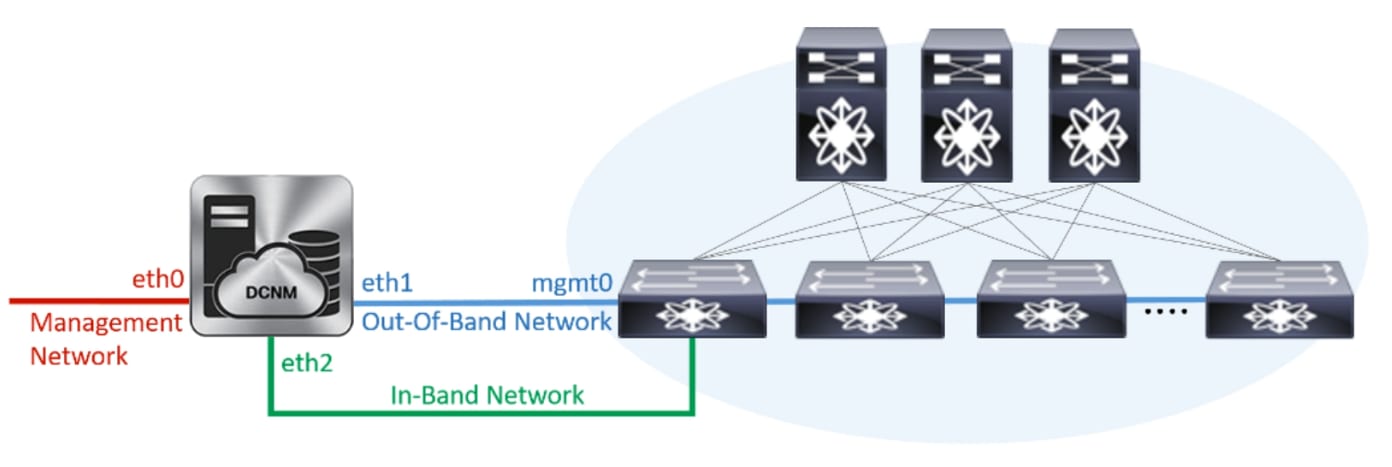
一般的に、Cisco DCNM サーバの Eth0 は管理に使用され、Eth1 はスイッチ管理と Cisco DCNM アウトオブバンドと接続するために使用され、eth2 は Cisco DCNM のインバンド フロント パネル接続に使用されます。同じ概念がコンピューティング ノードにも拡張されます。クラスタモードの一部のサービスには、他の要件があります。一部のサービスは、スイッチは Cisco DCNM に到達する必要があります。たとえば、リフレクターをエンドポイント ロケーターに接続したり、ストリーミング テレメトリをアプリケーションのテレメトリ レシーバー サービスに切り替えたりするには、DCNM に到達するためのスイッチが必要です。この IP アドレスは、すべての障害シナリオでスティッキーのままである必要があります。この目的のために、アウトオブバンドとインバンドの両方のサブネットのクラスタ設定時に、IP プールを Cisco DCNM に提供する必要があります。

テレメトリ NTP の要件

テレメトリが正しく機能するためには、Cisco Nexus 9000 スイッチと Cisco DCNM が同期された時刻である必要があります。Cisco DCNM テレメトリ マネージャは、イネーブル化の一部として必要な NTP 設定を行います。スイッチで NTP サーバ設定を手動で変更する使用例がある場合は、DCNM とスイッチが常に時刻同期されていることを確認します。

Cisco DCNM コンピューティングのインストール


(注)  

ネイティブ HA インストールでは、DCNM がクラスタ モードに変換される前に、HA ステータスが OK であることを確認してください。


Cisco DCNM コンピューティングは、通常の Cisco DCNM イメージの ISO または OVA を使用してインストールできます。ISO を使用してベア メタルに直接展開することも、OVA を使用して VM に展開することもできます。DCNM Web インストーラを使用して Cisco DCNM を展開した後、Cisco DCNM コンピューティング ノードのインストール モードとして [コンピューティング(Compute)] を選択します。コンピューティング VM では、DCNM プロセスまたは postgres データベースは見つかりません。アプリケーションのプロビジョニングと監視に必要な最小限のサービス セットを実行します。

Cisco DCNM Installation and Upgrade Guide for LAN Fabric Deployment, Release 11.5(1)』の「Installing Cisco DCNM Compute Node」を参照してください。

OVA インストールのネットワーク ポリシー

コンピューティング OVA のインストールごとに、ホストの対応する vSwitch に次のネットワーク ポリシーが適用されていることを確認します。

  • vCenter にログオンします。

  • コンピューティング OVA が実行されているホストをクリックします。

  • [構成(Configuration)] > [ネットワーキング(Networking)] をクリックします。

  • eth1 および eth2 に対応するポート グループを右クリックし、[設定の編集(Edit Settings)] を選択します。

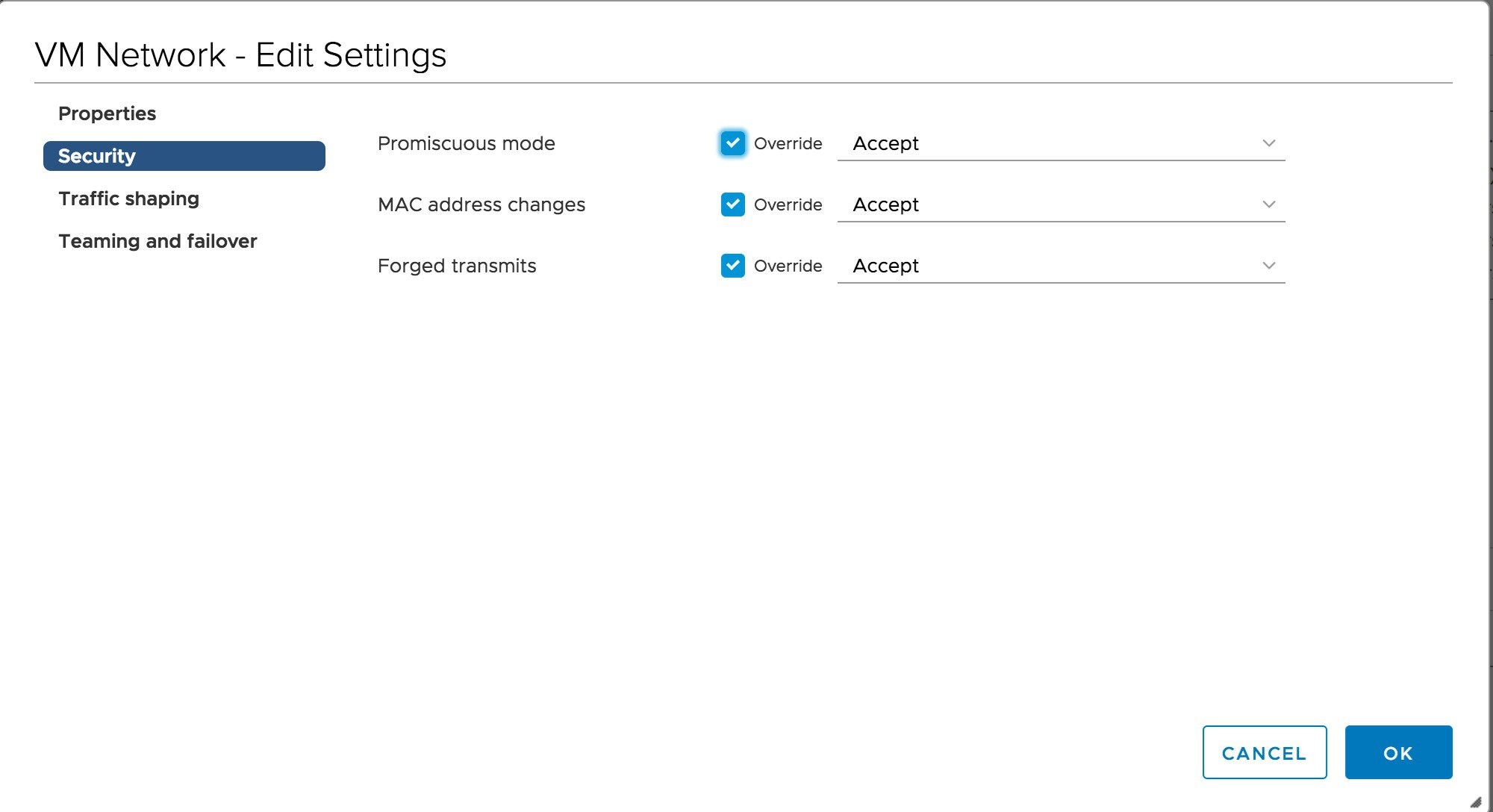
    [VM ネットワーク - 設定の編集(VM Network - Edit Settings)] が表示されます。

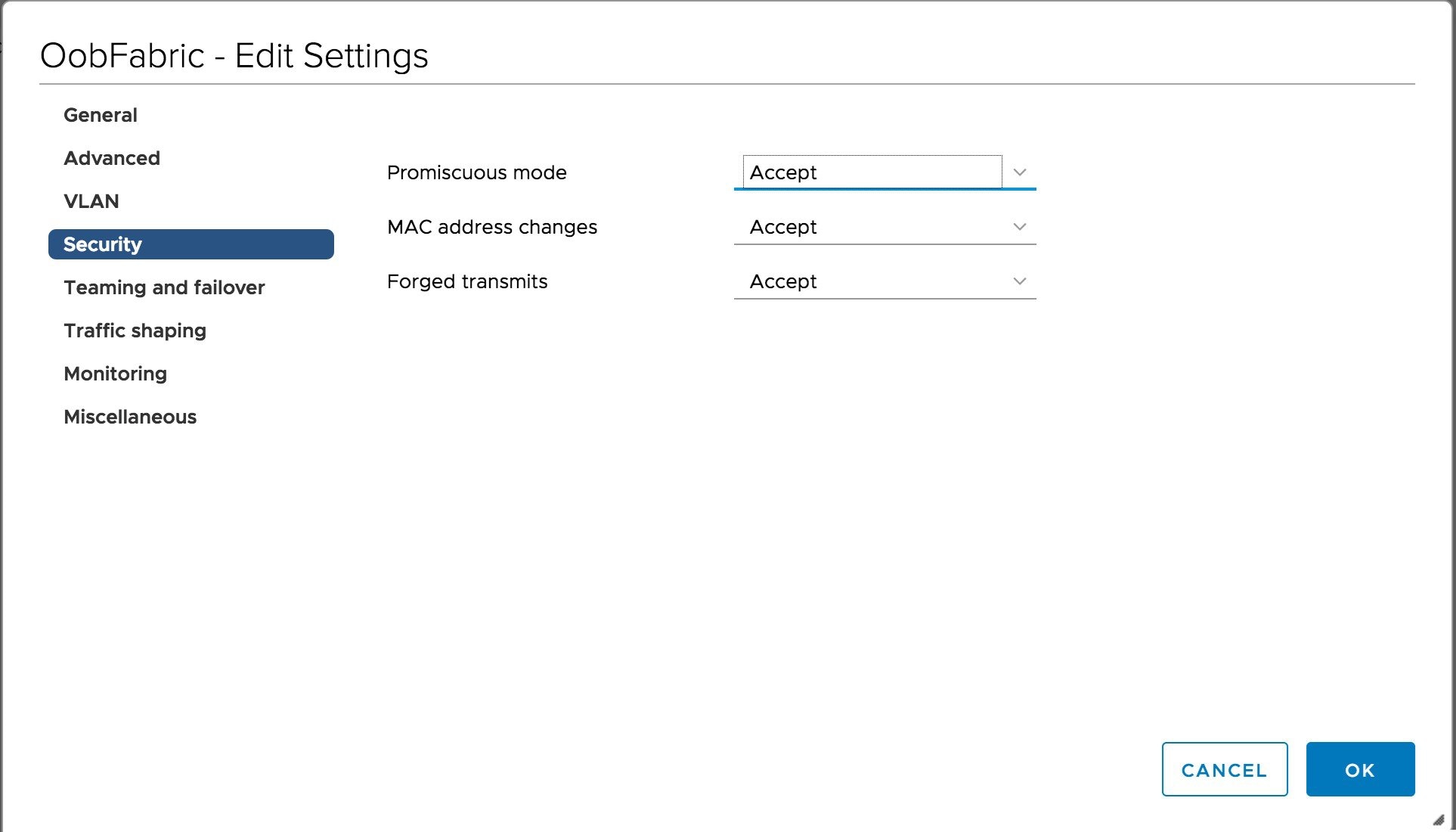
  • [セキュリティ設定] の [無差別モード(Promiscuous)] で、[承諾(Accepted)] を選択します。

  • DVS ポート グループがコンピューティング VM に接続されている場合は、[vCenter] > [ネットワーキング(Networking)] > [ポート グループ(Port-Group)] でこれらの設定を構成します。通常の vSwitch ポート グループが使用されている場合は、Compute の各ホストの [構成(Configuration)] > [ネットワーキング(Networking)] > [ポート グループ(port-group)] でこれらの設定を構成します。

    図 1. vSwitch ポート グループのセキュリティ設定
    vSwitch ポート グループのセキュリティ設定
    図 2. DVSwitch ポート グループのセキュリティ設定
    DVSwitch ポートグループのセキュリティ設定

(注)  

コンピューティング OVA が実行されているすべてのホストで、この手順を必ず繰り返してください。


コンピューティング クラスタの有効化


(注)  

アプリケーションをインストールする前に、コンピューティング クラスタが有効になっていることを確認します。AppCenter を介してインストールされた NIR および NIA アプリケーションは、アプリケーションのインストール後にコンピューティング クラスタを有効にすると機能しません。


(注)  

構成が完了するまで、サービスは停止します。構成の進行中に、セッションがアクティブであることを確認してください。


(注)  

Cisco DCNM のインストール中にクラスタ モードを有効にする場合は、クラスタを有効にする必要はありません。コンピューティング ノードは、Cisco DCNM [Web UI] > [アプリケーション(Applications)] > [コンピューティング(Compute)] にあります。コンピューティング に移動してクラスタを形成します。


インストールする間にクラスタされたモードを有効にしなかった場合は、次のコマンドを使用して、コンピューティング クラスタを有効にします。

appmgr afw config-cluster [--ewpool <InterApp-Subnet>] --oobpool <OutOfBand-Subnet> --ibpool <Inband-Subnet> --computeip <compute-ip>

それぞれの説明は次のとおりです。

  • ewpool:east-west プールのサブネットを指定します。サービス間接続用。

    展開タイプに合わせて Cisco DCNM のインストール中にアプリケーション間サブネットが指定されている場合、このフィールドはオプションです。これらのアドレスは、コンピューティング間で直接使用されたり、別のノードと通信したりすることはありません。これらは、コンテナが相互に通信するために使用されます。こおサブネットは最小 /24(256 アドレス)、最大 /20(4096 アドレス)である必要があります。

    Cisco DCNM 展開のインストール中にアプリ間サブネットが指定されている場合、このフィールドはオプションです。

  • oobpool:アウトオブバンド プールを指定します。 eth1 サブネットから使用可能な IP アドレスのより小さいプレフィックス。例:eth1 サブネットがインストール中に 10.1.1.0/24 に設定された場合、10.1.1.240/28 を使用します。

    このサブネットは、最小で /28 (16 アドレス) および最大で /24 (256 アドレス) である必要があります。また、east-west プール以上にしないでください。このサブネットは、スイッチとの通信のためコンテナに割り当てられます。

  • ibpool:インバンド プールを指定します。使用可能な IP アドレス eth2 サブネットのより小さいプレフィックス。例:eth2 サブネットがインストール中に 11.1.1.0/24 に設定された場合、11.1.1.240/28 を使用します。

    このサブネットは、最小で /28 (16 アドレス) および最大で /24 (256 アドレス) である必要があります。また、east-west プール以上にしないでください。このサブネットは、スイッチとの通信のためコンテナに割り当てられます。

  • computeip:クラスタに追加された最初のコンピューティング ノードの dcnm-mgmt ネットワーク(eth0)インターフェイス IP アドレスを指定します。このコンピューティングは、このコマンド プロセスの一部としてクラスタに追加され、アプリケーション データを DCNM サーバからコンピューティングに移行するために使用されます。

DCNM 管理インターフェイス

他の 2 つのコンピューティングは自動的に検出され、Cisco DCNM [Web UI] > [アプリケーション(Applications)] > [コンピューティング(Compute)] に表示されます。

インバンドまたはアウトオブバンド プールは、必要に応じてスイッチに接続するためにサービスによって使用されます。これらのプールからの IP アドレスは、構成に使用できる必要があります。


(注)  

コンピューティングをクラスタ モードに追加するには、クラスタ モードへのコンピューティングの追加 を参照します。


アプリケーション ネットワーク プールの管理

eth1 または eth2 インターフェイス サブネットを変更する場合は、対応する oob プールとインバンド プールを変更して、新しい構成に一致させる必要があります。Network Insights およびエンドポイント ロケータ アプリケーションは、アウトオブバンドおよびインバンド プールからの IP アドレスを使用します。

コンピューティング クラスタで実行されているサービスに割り当てられている IP アドレスを変更するには、次のコマンドを使用します。


(注)  

インバンドまたはアウトオブバンド プールは、アプリケーションが Cisco Nexus スイッチに接続するために使用します。したがって、これらのプールからの IP アドレスは、使用可能で空いている必要があります。

appmgr afw config-pool [--ewpool <InterApp-Subnet>] --oobpool <OutOfBand-Subnet> --ibpool <Inband-Subnet> --compute <compute-IP>

それぞれの説明は次のとおりです。

  • ewpool:イースト ウエスト プールのサブネットを指定します。サービス間接続用。

    ネットワーク マスクの範囲は 20 から 24 です。これらのアドレスは、コンピューティング間で直接使用されたり、別のノードと通信したりすることはありません。これらは、コンテナが相互に通信するために使用されます。

  • oobpool:アウトオブバンド プールを指定します。 eth1 サブネットからの利用可能な IP アドレスのより小さいプレフィックス。

    ネットワーク マスクの範囲は 24 ~ 28 です。

  • ibpool:インバンド プールを指定します。 eth2 サブネットからの利用可能な IP アドレスのより小さなプレフィックス。

    ネットワーク マスクの範囲は 24 ~ 28 です。

  • ipv6oobpool:アウトオブバンド IPv6 プールを指定します。 eth1 サブネットからの利用可能な IPv6 アドレスのより小さいプレフィックス。

    IPv6 が有効になっている場合、これらのアドレスは帯域内サブネットと帯域外サブネットの両方で必要です。

    ネットワーク マスクの範囲は 112 ~ 124 です。

  • ipv6ibpool:インバンド IPv6 プールを指定します。 eth2 サブネットからの利用可能な IPv6 アドレスのより小さいプレフィックス。

    IPv6 が有効になっている場合、これらのアドレスは帯域内サブネットと帯域外サブネットの両方で必要です。

    ネットワーク マスクの範囲は 112 ~ 124 です。

クラスタ モードへのコンピューティングの追加

Cisco DCNM Web UI からクラスタ モードにコンピューティングを追加するには、次の手順を実行します。

手順


ステップ 1

[アプリケーション(Applications)] > [コンピューティング(Compute)] を選択します。

[コンピューティング(Compute)] タブには、Cisco DCNM で有効になっているコンピューティングが表示されます。

ステップ 2

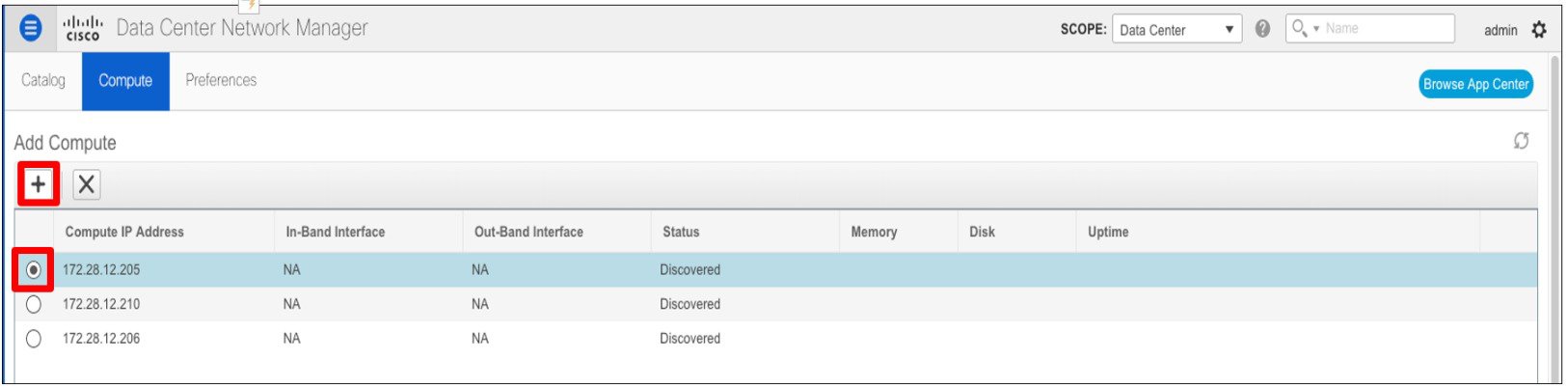
[検出済み(Discovered)] ステータスのコンピューティング ノードを選択します。[コンピューティングの追加(Add Compute)] (+) アイコンをクリックします。

コンピューティングを追加します。

  • [コンピューティング(Compute)] を使用している間、Cisco DCNM GUI にノードが [参加済み(Joined)] と表示されていることを確認します。

  • [オフライン(Offline)] は接続の問題を示しているため、オフライン コンピューティングで実行されているアプリケーションはありません。

  • [失敗(Failed)] は、コンピューティング ノードがクラスタに参加できなかったことを示します。

  • ヘルスは、コンピューティング ノードの空きメモリとディスクの量を示します。[ヘルス モニタ] アプリケーションは、より詳細な統計情報を提供します。

  • Cisco DCNM 3 ノードクラスタは、単一ノード障害に対してのみ回復力があります。

  • インライン アップグレード中またはその後、およびすべてのコンピューティングが結合済みに変更された後で Performance Manager が停止した場合、Performance Manager を再起動する必要があります。

[コンピューティング(Compute)] ウィンドウでは、コンピューティングの正常性をモニタリングできます。正常性は本質的に、コンピューティングで残されたメモリの大きさを示し、これは有効化されたアプリケーションに基づいています。コンピューティングが DCNM サーバと適切に通信していない場合、コンピューティングのステータスはオフラインとして表示され、オフライン コンピューティングでは実行されているアプリケーションはありません。

ステップ 3

[コンピューティングの追加(Add Compute)] ダイアログ ボックスで、[コンピューティング IP アドレス(Compute IP Address)][帯域内インターフェイス(In-Band Interface)]、および[帯域外インターフェイス(Out-Band Interface)] 値を確認してください。

(注)   

各コンピューティング ノードのインターフェイス値は、appmgr afw config-cluster コマンドを使用して設定されます。

コンピューティングを追加します。

ステップ 4

[OK] をクリックします。

そのコンピューティング IP のステータスを [結合(Joining)] に変更します。

コンピューティングの結合中

コンピューティング IP ステータスが [結合済み(Joined)] として表示されるまで待ちます。

コンピューティングを結合済み。

ステップ 5

残りのコンピューティング ノードを追加するために、上記の手順を繰り返します。

すべてのコンピューティングが [結合済み(Joined)] として表示されます。

(注)   

VMware プラットフォームの仮想マシンとしてコンピューティングをインストールするときに、eth1 と eth2 に関連付けられた vSwitch または DV スイッチ グループは、eth1 および eth2 以外の Mac アドレスと関連付けられたパケットに対して転送することを許可しなければなりません。


コンピューティング ノードの移行

VM からサービス エンジンにコンピューティング ノードを移行する

Cisco DCNM Web クライアントを使用して Cisco DCNM コンピュート ノードを VM から Applications Services Engine に移行するには、次の手順を実行します。

始める前に

  • Cisco DCNM Web クライアントが機能していることを確認します。

  • [Cisco DCNM Web Client] > [アプリケーション(Applications)] > [コンピューティング(Compute)] で、すべてのコンピューティング ノードが 結合状態になっている必要があります。

手順


ステップ 1

[アプリケーション(Applications)] > [コンピューティング(Compute)] を選択します。

たとえば、3 つのコンピューティング ノードを compute1 compute2 compute3 と示します。

ステップ 2

vCenter サーバ アプリケーションを開き、vCenter ユーザー クレデンシャルを使用して vCenter サーバに接続します。

ステップ 3

[ホーム(Home)] > [インベントリ(Inventory)] > [ホストおよびクラスタ(Hosts and Clusters)] に移動し、DCNM コンピューティング ノードが展開されている VM を特定します。

ステップ 4

compute1 については、インストール中に提供された構成とセットアップの詳細を書き留めます。

ステップ 5

compute1 をオフにします。VM を右クリックし、[電源オフ(Power off)] を選択します。

[Web UI] > [アプリケーション(Applications)] > [コンピューティング(Compute)] で、compute1 のステータスがオフラインと表示されます。

ステップ 6

コンピューティング ノード VM の構成の詳細を使用して、コンピューティング ノードを Cisco Applications Services Engine にインストールします。

マニュアルについては、「Cisco ASE で DCNM コンピューティング ノードをインストールする」を参照してください。

ステップ 7

Web UI を起動し、[アプリケーション(Applications)] > [コンピューティング(Compute)] を選択します。

新しく追加されたコンピューティングは、自動的にクラスタに参加します。compute1 のステータスが Offline → Joining → Joined に変わります。

ステップ 8

ステップ ステップ 4ステップ 7 を、compute2 および compute3 コンピューティング ノードで繰り返します。

完了後、[Web UI] > [アプリケーション(Applications)] > [コンピューティング(Compute)]のすべてのコンピューティング ノードが結合状態になります。

すべてのコンピューティング ノードは、Cisco Applications Services Engine で正常にホストされています。


サービス エンジンから VM にコンピューティング ノードを移行する18-10-2022 13:39

Cisco DCNM Web クライアントを使用して、アプリケーション サービス エンジンから VM に Cisco DCNM コンピューティング ノードを移行するには、次の手順を実行します。

始める前に

  • Cisco DCNM Web クライアントが機能していることを確認します。

  • [Cisco DCNM Web Client] > [アプリケーション(Applications)] > [コンピューティング(Compute)] で、すべてのコンピューティング ノードが 結合状態になっている必要があります。

手順


ステップ 1

[アプリケーション(Applications)] > [コンピューティング(Compute)] を選択します。

たとえば、3 つのコンピューティング ノードを compute1 compute2 compute3 と示します。

ステップ 2

Cisco Applications Server コンソールで、compute1 について、インストール中に提供された構成とセットアップの詳細を書き留めます。

ステップ 3

アプリケーション サービス エンジンの電源をオフにして、compute1 をオフにします。

[Cisco DCNM Web UI] > [アプリケーション(Applications)] > [コンピューティング(Compute)] で、compute1 のステータスがオフラインと表示されます。

ステップ 4

アプリケーション サービス エンジンのコンピューティング ノードの構成の詳細を使用して、VM にコンピューティング ノードをインストールします。

詳細は、「ISO 仮想アプライアンスで DCNM をインストールする」を参照してください。

ステップ 5

Web UI を起動し、[アプリケーション(Applications)] > [コンピューティング(Compute)] を選択します。

新しく追加されたコンピューティングは、自動的にクラスタに参加します。compute1 のステータスが Offline → Joining → Joined に変わります。

ステップ 6

compute2 および compute3 コンピューティング ノードで手順 3 から 5 を繰り返します。

完了後、[Web UI] > [アプリケーション(Applications)] > [コンピューティング(Compute)]のすべてのコンピューティング ノードが結合状態になります。

すべてのコンピューティング ノードが VM で正常にホストされています。


初期設定

このタブは、アプリケーション インスタンスが配置されるクラスタ モードに関連しています。このタブでは、クラスタ接続を計算し、[Cluster Connectivity] 基本設定を行うことができます。

[基本設定(Preferences)] タブ

コンピューティング クラスタ接続

フィールドには、クラスタ ノードの接続インターフェイスの設定に使用される IP アドレスが表示されます。インバンド ファブリック、アウトオブバンド ファブリック、およびアプリケーション間 の IP アドレスが表示されます。

オブジェクト アーカイブの設定

NIA アプリケーションは、ファブリック内のすべてのスイッチのテクニカル サポート ログを収集し、データに基づいてアドバイザリを決定します。ログは、さらに分析またはトラブルシューティングするために Cisco DCNM サーバに保存されます。期限が切れる前にこれらのログをダウンロードする必要がある場合、または DCNM サーバにスペースを作成する必要がある場合は、ログをリモート サーバに移動できます。

[URI] フィールドに、アーカイブ フォルダーへの相対パスを host[:port]/[path to archive] の形式で入力します。[ユーザー名(Username)] および [パスワード(Password)] フィールドに、ユーザー名とパスワードを入力します。[送信(Submit)] をクリックして、リモート データベースを設定します。

テレメトリおよび NTP 要件

Network Insights Resource(NIR)アプリケーションの場合、NIR 内で実行されている UTR マイクロサービスは、アウトオブバンド(Eth1)またはインバンド(Eth2)インターフェイスを介してスイッチからテレメトリ トラフィックを受信します。デフォルトでは、テレメトリは構成され、アウトオブバンド インターフェイス経由でストリーミングされます。[インバンド インターフェイス(In-Band interface)] に変更することもできます。

Cisco Network Insights for Resources(NIR)リリース2.1以降、およびフローテレメトリの場合、feature lldpコマンドは必須設定の1つです。

シスコは、Easy Fabric 展開、つまり eBGP ル ーテッド ファブリックまたは VXLAN EVPN ファブリックの場合にのみ、lldp 機能をスイッチにプッシュします。したがって、NIRユーザは、次のシナリオですべてのスイッチで機能lldpを有効にする必要があります。

  • モニタモードまたは管理モードの外部ファブリック

  • モニタモードまたは管理モードの LAN クラシック ファブリック(DCNM 11.4(1) 以降で該当)

アウトオブバンド(OOB)ネットワークを使用したテレメトリ

デフォルトでは、テレメトリ データは、スイッチの管理インターフェイスを介して Cisco DCNM OOB ネットワーク eth1 インターフェイスにストリーミングされます。これは、Cisco DCNM LAN ファブリック展開のすべてのファブリック、または Cisco DCNM クラシック LAN 展開のスイッチ グループのグローバル構成です。テレメトリが NIR アプリケーションによって有効になった後、Cisco DCNM のテレメトリ マネージャは、DCNM OOBド IP アドレスを NTP サーバ IP アドレスとして使用して、必要な NTP サーバ構成をスイッチにプッシュします。次の例は、show run ntp コマンドの出力例です。

switch# show run ntp

!Command: show running-config ntp
!Running configuration last done at: Thu Jun 27 18:03:07 2019
!Time: Thu Jun 27 20:32:18 2019

version 7.0(3)I7(6) Bios:version 07.65 
ntp server 192.168.126.117 prefer use-vrf management

(注)  

OOB からインバンドに変更しようとすると、エラー「アプリはこのネットワークで実行されています。」最初に無効にしてから再試行してください。」が表示されます。。Network Insights がこのネットワークを使用するように構成されている場合は、すべてのファブリックの構成を無効にしてから再試行してください。


アプリケーションのインストールと展開

次のセクションは、Cisco DCNM Web UI からアプリケーションをダウンロード、追加、開始、停止、および削除する方法を説明します。

App Store からのアプリのダウンロード

Cisco DCNM Web UI から新しいアプリケーションをダウンロードするために、次の手順を実行してください。

  1. アプリケーション を選択します。

    デフォルトで [カタログ(Catalog)] タブが表示されます。

  2. ウィンドウの右上隅の [App Center の参照] をクリックします。

    Cisco ACI App Center で、必要なアプリケーションを検索し、ダウンロード アイコンをクリックします。

  3. ローカル ディレクトリにアプリケーション実行ファイルを保存します。

DCNM に新しいアプリケーションを追加します。

Cisco DCNM Web UI から新しいアプリケーションを追加するために、次の手順に従ってください。

  1. アプリケーション を選択します。

    デフォルトで [カタログ(Catalog)] タブが表示されます。

  2. [アプリケーションの追加 (+)(Add Application (+))] アイコンをクリックします。

    アプリを追加します。

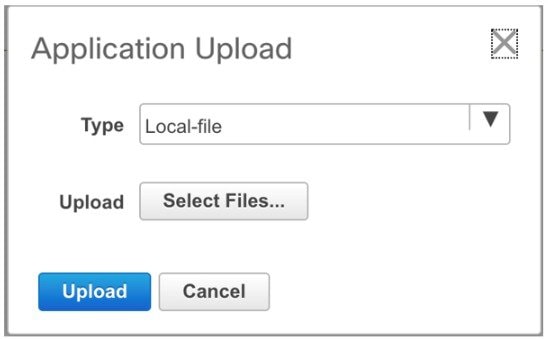
    [アプリケーションのアップロード(Application Upload)] ウィンドウで、[タイプ] ドロップダウン フィールドから、アプリケーションをアップロードするために次の 1 つを選択します。

    アプリケーションのアップロード

    [タイプ] ドロップダウン リストから次のうちの 1 つを選択します。

    • ファイルがローカル ディレクトリで見つかった場合、Local-file を選択します。

      [アップロード(Upload)] フィールドで、[ファイルの選択(Select files)] をクリックします。アプリケーション ファイルを保存したディレクトリに移動します。

      アプリケーション ファイルを選択し、[開く(Open)] をクリックします。

      [Upload] をクリックします。

    • アプリケーションがリモート サーバにある場合、セキュアなコピーを選択してください。


      (注)  

      リモート サーバはセキュアなコピー(SCP)を扱えることを確認してください。


      URI フィールドにアプリケーション ファイルへのパスを指定します。パスは {host-ip}:{filepath} の形式でなければなりません。

      [ユーザー名(Username)] フィールドに、URI にアクセスするためにユーザー名を入力します。

      [パスワード(Password)] フィールドに、URI にアクセスするための適切なパスワードを入力します。

      [Upload] をクリックします。

アプリケーションを正常にアップロードすると、[カタログ(Catalog)] ウィンドウに表示されます。

左上隅の緑のアイコンは、アプリケーションが正常に起動し、操作可能であることを示します。アプリケーションに緑のアイコンがない場合は、アプリケーションが実行中でないことを示します。アプリケーションをクリックして、起動します。


(注)  

アプリケーションをインストールする前に、クラスタのコンピューティングが有効になっていることを確認します。クラスタのコンピューティングがアプリケーションの起動後に構成された場合、いくつかのアプリケーションが動作しないことがあります。


アプリケーション アイコンの左下のギア アイコンをクリックして、アプリケーションの仕様を表示します。[情報] タブは実行中のコンテナ情報を表示します。[仕様] タブは構成を表示します。

アプリケーションの開始

アプリケーションを Cisco DCNM サーバにインストールしたら、アプリケーションを展開する必要があります。アプリケーションをクリックして、展開を開始します。Cisco DCNM は、アプリケーションに必要なバックエンドのすべてのサービスを開始します。

左上隅の緑のアイコンは、アプリケーションが正常に起動し、操作可能であることを示します。

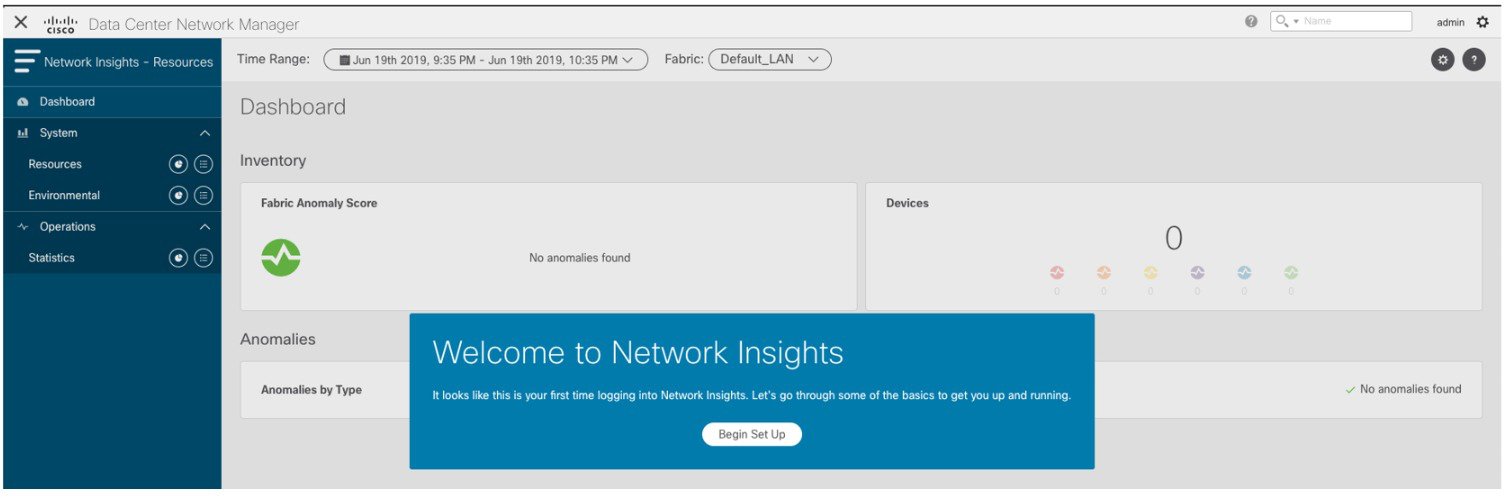
Kafka インフラストラクチャ サービスを利用するアプリケーションでは、アプリケーションの開始時に 3 つのアクティブに結合されたコンピューティング ノードを必要とします。たとえば、NIR と NIA アプリケーションです。アプリケーションにユーザー インタフェイスがある場合、アプリケーションが正常に起動された後で、UI がアプリケーションによりサービスされたインデックス ページに導きます。

アプリケーションにユーザー インタフェイスがある場合、アプリケーションが正常に起動された後で、UI がアプリケーションによりサービスされたインデックス ページに導きます。

NIR アプリが追加されました

実行中のサービスを確認するには、Applications > Catalog に戻ります。アプリケーション アイコンの左下のギア アイコンをクリックして、アプリケーションの仕様を表示します。[情報] タブは実行中のコンテナ情報を表示し、[仕様] タブは下図で示されるとおり構成を表示します。

クラスタからコンピューティングを削除する方法やアプリケーションの停止または削除方法については、アプリケーション フレームワーク ユーザー インターフェイス を参照してください。

アプリケーションの停止および削除

Cisco DCNM Web UI のカタログからアプリケーションを削除するには、次の手順に従ってください。

  1. アプリケーション を選択します。

    デフォルトで、[カタログ(Catalog)] タブが表示され、すべてのインストールされたアプリケーションが示されます。

  2. アプリケーションを停止するには、右下隅の赤いアイコンをクリックします。

  3. [ボリュームのワイプ] チェックボックスをオンにして、そのアプリケーションに関連するすべてのデータを消去します。

  4. [停止] をクリックして、アプリケーションの Cisco DCNM.wa から のデータストリーミングを停止します。

    アプリケーションが正常に停止すると、緑のアイコンが消えます。

  5. アプリケーションを停止した後で、[ゴミ箱] アイコンからカタログのアプリケーションを削除します。

アプリケーション フレームワーク ユーザー インターフェイス

アプリケーション フレームワーク機能を使用するために、Cisco DCNM ホームページの左ウィンドウで、[アプリケーション] をクリックします。

[アプリケーション] ウィンドウに次のタブが表示されます。

  • Catalog—このタブは Cisco DCNM で使用されるアプリケーションをリストします。Cisco DCNM 内でさまざまな機能を実行するこれらのアプリケーション。詳細については、Catalog を参照してください。

  • Compute—のタブは既存のコンピューティング ノードを表示します。タブは、ホスティング インフラストラクチャの一部であるノードを示します。アップタイムは、それらがインフラストラクチャの一部であった時間を示します。高可用性(HA)設定では、アクティブとスタンバイ ノードが結合されているものとして表示されます。詳細については、コンピューティングを参照してください。


    (注)  

    クラスタモードでは、Cisco DCNM サーバは [コンピューティング(Compute)] タブに表示されません。


  • [設定(Preferences)]:このタブは、アプリケーション インスタンスが配置される展開のクラスタ モードに関連しています。このタブでは、クラスタ接続をコンピューティングし、[クラスタ接続(Cluster Connectivity)] 基本設定を行うことができます。詳細については、初期設定を参照してください。

Cisco DCNM は次のアプリケーションを使用します。

  • Compliance:このアプリケーションは、Easy Fabric インストール用のファブリックの構築に役立ちます。Compliance アプリケーションは、ファブリックあたり 1 つのインスタンスとして実行されます。ファブリックの作成時に有効になります。同様に、ファブリックが削除されるときに無効になります。

  • DCNM Kibana (1.0):Kibana は、可視化機能を提供する、Elasticsearch 用のオープンソース データ可視化プラグインです。Cisco DCNM は、メディア コントローラ、Endpoint Locator のために Kibana アプリケーションを使用します。

  • vmmplugin: Virtual Machine Manager (VMM) プラグインは、Cisco DCNM にロードされているファブリックまたはスイッチ グループに接続するすべてのコンピューティングと仮想マシンの情報を保存します。VMM は、コンピューティング リポジトリ情報を収集し、VM、VSwitches/DVS、ホストをトポロジ ビューに表示します。

  • Endpoint Locator:Endpoint Locator(EPL)機能により、データセンター内のエンドポイントをリアルタイムで追跡できます。追跡には、エンドポイントのネットワーク ライフ履歴のトレースと、エンドポイントの追加、削除、移動などに関連する傾向へのインサイトの取得が含まれます。エンドポイントは、IP アドレスと MAC アドレスを持つものです。その意味で、エンドポイントは仮想マシン(VM)、コンテナー、ベアメタル サーバー、サービス アプライアンスなどです。

カタログ

カタログを使用すると、Cisco DCNM でインストールまたは有効にしたすべてのアプリケーションを表示できます。Cisco DCNM をインストールすると、ほとんどのアプリケーションはインストールされず、デフォルトで動作します。

Cisco DCNM 展開に基づいて、次のアプリケーションが表示されます。

  • Health Monitor (2.1)

  • PTP Monitoring (1.1)

  • Kibana (2.0)

  • Programmable report (1.1.0)

  • Elastic Service (1.1)

  • Compliance (4.0.0)

  • Debug Tools (2.1)

  • IPAM Integrator (1.0)

  • Endpoint Locator (2.1)

  • Kubernetes Visualizer (1.1)

  • vmmplugin (4.1)


Note

デフォルトで起動されたアプリケーション、または DCNM にインストールされたインフラストラクチャ サービスを使用するアプリケーションは、デフォルトで動作します。


Web UI を介して App Center から追加のアプリケーションをインストールできます。

Cisco DCNM Web UI からのアプリケーションのダウンロード、追加、起動、停止、および削除の手順については、アプリケーションのインストールと展開 を参照してください。

コンピューティング

このタブは既存のコンピューティング ノードを表示します。タブは、ホスティング インフラストラクチャの一部であるノードを示します。アップタイムは、それらがインフラストラクチャの一部であった時間を示します。高可用性(HA)設定では、アクティブとスタンバイ ノードが結合されているものとして表示されます。クラスタ モードでは、コンピューティング ノードのステータスで、ノードが結合されているか、発見されたかを示します。

[コンピューティング(Compute)] タブ。


(注)  

コンピューティング ノードの NTP サーバが DCNM サーバ(アクティブとスタンバイ)とコンピューティングのための NTP サーバと同期されていない場合、クラスタを構成することはできません。

証明書はタイムスタンプ付きで生成されます。異なる NTP サーバを使用してコンピューティング ノードを構成する場合、タイムスタンプの不一致により証明書の検証が許可されなくなります。したがって、NTP サーバの不一致にもかかわらず、コンピューティング クラスタが構成される場合、アプリケーションは適切に機能しなくなります。


(注)  

クラスタ モードで、Cisco DCNM サーバは [コンピューティング(Compute)] タブの下に表示されません。


下表は [アプリケーション(Applications)] > [コンピューティング(Compute)] に表示されるフィールドを説明します。

表 3. [コンピューティング(Compute)] タブのフィールドと説明

フィールド

説明

コンピューティング IP アドレス

コンピューティング ノードの IP アドレスを指定します。

インバンド インターフェイス

インバンド管理インターフェイスを指定します。

アウトバウンド インターフェイス

アウトバウンド管理インターフェイスを指定します。

ステータス

コンピューティング ノードのステータスを指定します。

  • 参加

  • Discovered

  • Failed

  • Offline

メモリ

ノードごとに消費されるメモリを指定します。

ディスク

コンピューティング ノードで消費されるディスク スペースを指定します。

Uptime

コンピューティング ノードのアップタイムの時間を指定します。

コンピューティング ノードを正しいパラメータでインストールすると、[ステータス(Status)] 列に [結合済み(Joined)] と表示されます。しかし、他の 2 つのコンピューティングが [発見済み(Discovered)] として表示されます。Cisco DCNM Web UI からクラスタ モードにコンピューティングを追加するには、クラスタ モードへのコンピューティングの追加 を参照してください。

クラスタ接続の基本設定を構成または変更するには、初期設定 を参照してください。

初期設定

このタブは、アプリケーション インスタンスが配置されるクラスタ モードに関連しています。このタブでは、クラスタ接続を計算し、[Cluster Connectivity] 基本設定を行うことができます。

[基本設定(Preferences)] タブ

コンピューティング クラスタ接続

フィールドには、クラスタ ノードの接続インターフェイスの設定に使用される IP アドレスが表示されます。インバンド ファブリック、アウトオブバンド ファブリック、およびアプリケーション間 の IP アドレスが表示されます。

オブジェクト アーカイブの設定

NIA アプリケーションは、ファブリック内のすべてのスイッチのテクニカル サポート ログを収集し、データに基づいてアドバイザリを決定します。ログは、さらに分析またはトラブルシューティングするために Cisco DCNM サーバに保存されます。期限が切れる前にこれらのログをダウンロードする必要がある場合、または DCNM サーバにスペースを作成する必要がある場合は、ログをリモート サーバに移動できます。

[URI] フィールドに、アーカイブ フォルダーへの相対パスを host[:port]/[path to archive] の形式で入力します。[ユーザー名(Username)] および [パスワード(Password)] フィールドに、ユーザー名とパスワードを入力します。[送信(Submit)] をクリックして、リモート データベースを設定します。

障害シナリオ

DCNM OVA のインストールで最小限の冗長性構成を確保するための推奨設定は、

  • server1 の DCNM アクティブ ノード(アクティブ)およびコンピューティング ノード 1。

  • server2 の DCNM スタンバイ ノードおよびコンピューティング ノード 2。

  • server3 のコンピューティング ノード 3。

DCNM アクティブ ノードがダウンすると、スタンバイ ノードがコア機能の実行の全責任を負います。

コンピューティング ノードがダウンしても、アプリケーションは機能が制限されて機能し続ける可能性があります。この状況が長期間続くと、アプリケーションのパフォーマンスと信頼性に影響します。複数のノードがダウンすると、アプリケーションの機能に影響し、ほとんどのアプリケーションが機能しなくなります。

常に 3 つのコンピューティングノードを維持する必要があります。コンピューティング ノードがダウンした場合は、サービスが期待どおりに機能するように、できるだけ早く問題を修正してください。

コンピューティング ノードの障害復旧

障害によりコンピューティング ノードが失われ、回復不能になった場合は、同じパラメータを使用して別のコンピューティング ノードをインストールする必要があります。これは基本的に、データが失われたコンピューティングの再起動として表示され、クラスタに自動的に結合しようとします。クラスタに結合した後、すべてのデータはほかの 2 つのコンピューティングノードから同期されます。