-
- ダウンストリーム インターフェイス設定
- アップストリーム インターフェイス設定
- DOCSIS インターフェイスとファイバ ノードの設定
- サービス グループ ベースの Cisco cBR ルータの設定
- DOCSIS ロード バランシング グループ
- DOCSIS ロード バランシング移動
- DOCSIS 3.0 ダウンストリーム ボンディング
- DOCSIS 2.0 A-TDMA 変調プロファイル
- ダウンストリーム復元力ボンディング グループ
- ダウンストリーム チャネル ID 割り当て
- アップストリーム チャネル ボンディング
- 動的ボンディング グループ
- スペクトル管理と高度なスペクトル管理
- アップストリーム スケジューラ モード
- 総称ルーティング カプセル化
- Transparent LAN Service over Cable
- バッテリ バックアップ モードでのチャネル ボンディングのダウングレード
- D-PON のアップストリーム ボンディング サポート
- エネルギー管理モード
-
- DOCSIS 3.1 OFDM チャネルの設定
- OFDM チャネルの電力プロファイル
- DOCSIS 3.1 パス選択
- DOCSIS 3.1 ダウンストリーム プロファイルの選択
- アップストリーム SC QAM に対する DOCSIS 3.1 規定電力
- OFDM チャネルの DOCSIS3.1 ダウンストリーム復元力
- DOCSIS 3.1 OFDMA チャネルの設定
- Time and Frequency Division Multiplexing の設定
- DOCSIS 3.1 アップストリーム プロファイルの選択
- ダウンストリーム パワー チルト
- コントローラ プロファイルの設定
- AC 電源モジュール モード コントロールの電圧しきい値
-
- IP アクセス コントロール リスト
- IP アクセス リストの作成とインターフェイスへの適用
- IP オプション、TCP フラグ、非隣接ポートをフィルタする IP アクセス リストの作成
- IP アクセス リストの精緻化
- IP 名前付きアクセス コントロール リスト
- IPv4 ACL チェーニング サポート
- 共通 ACL による IPv6 ACL チェーニング
- 注釈付きの IP アクセス リスト エントリ
- 標準 IP アクセス リストのロギング
- IP アクセス リスト エントリ シーケンス番号
- ACL IP オプションの選択的ドロップ
- ACL Syslog 相関
- IPv6 アクセス コントロール リスト
- IPv6 テンプレート ACL
- ホップ バイ ホップ フィルタリングに対応するための IPv6 ACL の拡張
- Index
Cisco cBR コンバージド ブロードバンド ルータ DOCSIS ソフトウェア コンフィギュレーション ガイド(Cisco IOS XE Fuji 16.7.x 用)
偏向のない言語
この製品のマニュアルセットは、偏向のない言語を使用するように配慮されています。このマニュアルセットでの偏向のない言語とは、年齢、障害、性別、人種的アイデンティティ、民族的アイデンティティ、性的指向、社会経済的地位、およびインターセクショナリティに基づく差別を意味しない言語として定義されています。製品ソフトウェアのユーザーインターフェイスにハードコードされている言語、RFP のドキュメントに基づいて使用されている言語、または参照されているサードパーティ製品で使用されている言語によりドキュメントに例外が存在する場合があります。シスコのインクルーシブランゲージに対する取り組みの詳細は、こちらをご覧ください。
翻訳について
このドキュメントは、米国シスコ発行ドキュメントの参考和訳です。リンク情報につきましては、日本語版掲載時点で、英語版にアップデートがあり、リンク先のページが移動/変更されている場合がありますことをご了承ください。あくまでも参考和訳となりますので、正式な内容については米国サイトのドキュメントを参照ください。
- Updated:
- 2018年2月17日
章のタイトル: 加入者トラフィック管理
加入者トラフィック管理
このドキュメントでは、加入者トラフィック管理(STM)機能バージョン 1.3 について説明します。STM 機能では、DOCSIS 準拠のすべてのケーブル モデムがサポートされます。
サービス プロバイダーは STM 機能を使用することで、特定のサービス クラス(または Quality of Service(QoS)プロファイル)に関して一定期間にわたって適用する最大帯域幅しきい値を設定できます。この設定済みしきい値を超えた加入者を識別して、縮小された QoS をその加入者に割り当てることができます。STM は、Network-Based Application Recognition(NBAR)およびアクセス コントロール リスト(ACL)に代わる CPU 負荷の低い手法として機能します。ただし、STM を使用する場合に NBAR と ACL を無効にする必要があるわけではありません。STM を NBAR および ACL と併せて適用することができます。また、STM は Cisco Broadband Troubleshooter とともに、Cisco CMTS で追加のネットワーク管理/トラブルシューティング機能を提供します。
このドキュメントで使われる QoS プロファイルという用語は、DOCSIS 1.1 ケーブル モデムのサービス クラスと同じ意味です。ただし、QoS プロファイルは DOCSIS 1.0 運用にのみ適用されます。DOCSIS1.1 運用で QoS プロファイルという用語が使用されている場合は、QoS プロファイルをサービス クラスとして扱ってください。
機能情報の確認
ご使用のソフトウェア リリースでは、このモジュールで説明されるすべての機能がサポートされているとは限りません。最新の機能情報と注意事項については、ご使用のプラットフォームとソフトウェア リリースに対応したリリース ノートを参照してください。このモジュールに記載されている機能の詳細を検索し、各機能がサポートされているリリースのリストを確認する場合は、このマニュアルの最後にある機能情報の表を参照してください。
プラットフォームのサポートおよびシスコ ソフトウェア イメージのサポートに関する情報を検索するには、Cisco Feature Navigator を使用します。Cisco Feature Navigator には、http://tools.cisco.com/ITDIT/CFN/ からアクセスできます。http://www.cisco.com/ のアカウントは必要ありません。
- Cisco cBR シリーズ ルータに関するハードウェア互換性マトリクス
- Cisco CMTS ルータでの加入者トラフィック管理の制限事項
- Cisco CMTS ルータでの加入者トラフィック管理について
- Cisco CMTS ルータでの加入者トラフィック管理機能の設定方法
- Cisco CMTS ルータでの加入者トラフィック管理機能のモニタリング
- Cisco CMTS ルータでの加入者トラフィック管理の設定例
- その他の参考資料
- 加入者トラフィック管理に関する機能情報
Cisco cBR シリーズ ルータに関するハードウェア互換性マトリクス
 (注) | Cisco IOS-XE の特定のリリースで追加されたハードウェア コンポーネントは、特に明記しない限り、以降のすべてのリリースでもサポートされます。 |
Cisco CMTS ルータでの加入者トラフィック管理の制限事項
(注) | このドキュメントで使われる QoS プロファイルという用語は、DOCSIS 1.1 ケーブル モデムのサービス クラスと同じ意味です。ただし、QoS プロファイルは DOCSIS 1.0 運用にのみ適用されます。DOCSIS 1.1 運用で QoS プロファイルという用語が使用されている場合は、QoS プロファイルをサービス クラスとして扱ってください。 |
STM 機能には次の制限があります。
- STM バージョン 1.1 では、サンプリング レートの範囲(期間)の計算に、STM 1.0 で使用される一定の範囲(10 ~ 30 分)ではなくモニタリング期間が使用されます。
- DOCSIS1.0 では、強制ルールで指定された登録済み QoS プロファイルが、Cisco CMTS に存在する QoS プロファイルと正確に一致する必要があります。モデムで作成された QoS プロファイルを使用しているケーブル モデムを管理するには、まず、正確に同じ QoS プロファイルを Cisco CMTS 上に作成する必要があります。強制ルールでケーブル モデムを管理できるようになるには、その前に、QoS プロファイル内のすべてのパラメータが一致する必要があります。
-
Cisco cBR シリーズ ルータは、特定の強制ルールを最大 40 個までサポートします。最大数の強制ルールを作成した後でさらにルールを作成するには、既存のルールを 1 つ削除する必要があります。
- 強制ルールの設定を変更すると、その強制ルールにマッピングされている加入者のバイト カウンタがすべて自動的にリセットされます。
- 登録済み QoS プロファイルにユーザが違反した場合に適用される強制 QoS プロファイルを指定する際は、最初にプロビジョニングされた QoS プロファイルおよび適用される QoS プロファイルの両方が Cisco CMTS で作成される必要があります。
- 加入者トラフィック管理機能は、稼働時間ではなく、ルータ上に設定されている時間に基づいて期間を計算します。したがって、clockset コマンドを使用してルータ上の時刻を変更すると、STM モニタリングの動作に影響が及ぶ可能性があります。
- 加入者トラフィック管理の最大周期は 31 日です。31 日の周期を選択する場合、設定できる最小サンプル レートは(31 日/100)分です。
Cisco CMTS ルータでの加入者トラフィック管理について
この項の内容は、次のとおりです。
機能の概要
サービス プロバイダーは STM 機能を使用することで、特定のサービス クラス(または QoS プロファイル)に対し、一定の期間にわたる最大帯域幅しきい値を設定できます。これにより、設定済みしきい値を超えた加入者を識別して、縮小した QoS をその加入者に割り当てることができます。この機能は現在の手法(NBAR、ACL など)を補足するもので、一部のユーザがケーブル ネットワークの帯域幅を占有するような事態を防ぎます。
現在の加入者制御方法(NBAR、ACL など)では、CMTS に届いたパケットをすべて検査します。これらの手法により、問題となるトラフィックの大半を食い止めることができますが、ネットワーク帯域幅を逼迫させる最新世代ピアツーピア ファイル共有アプリケーションにとっては効果が限定的です。
STM 機能を使用すると、ネットワーク パフォーマンスや他のユーザなどに影響を与えることなく、潜在的問題のある少数のユーザに焦点を絞ることができます。
STM 機能は次の 2 種類のモニタリングをサポートします。
- レガシー モニタリング:レガシー モニタリングでは、単一のモニタリング期間をセットアップできます。モニタリングを行う時間帯を選択することはできません。設定されたモニタリング パラメータは、一日を通して一定に保たれます。
- ピーク/オフピーク モニタリング:ピーク/オフピーク モニタリングでは、一日のうちトラフィック量が高くなる時間帯を最大 2 つ指定し、それ以外の(オフピーク)時間帯にもモニタリングを続行できます。ピーク時オプションを週末のモニタリングと組み合わせることにより、平日と週末でそれぞれ最大 2 つのピーク時を指定し、特定の加入者の帯域幅使用状況を識別して制限できます。
ケーブル モデムがオフラインになって 24 時間オフライン状態が続くと、Cisco CMTS ルータはサービス フロー ID を内部データベースから削除し、モデムのトラフィック カウンタも削除します。このため、ユーザが帯域幅制限を超えたとしても、いったんオフラインすることでカウンタをリセットできます。この種のサービス不正使用を阻止するには、加入者トラフィック管理機能で、サービス レベル契約(SLA)に違反しているケーブル モデムに対するペナルティ期間を実装すると役立ちます。その場合、ケーブル モデムがオフラインになってカウンタがリセットされたとしても、CMTS により引き続きペナルティ期間を適用できます。
機能リスト
加入者トラフィック管理機能では、次の運用機能を使用できます。
- 加入者トラフィック管理 1.1(STM 1.1)は、DOCSIS 1.1 運用に関して登録されたケーブル モデムをサポートします(サービス クラス/サービス フロー ID [SFID] モデルを使用)。
-
ルータごとに、最大 40 個の強制ルールを作成できます。
- ダウンストリーム トラフィックとアップストリーム トラフィックに別々の強制ルールを使用できます。ただし、設定できる強制ルールの最大数の制限は、アップストリームのルールとダウンストリームのルールの合計数に対して適用されます。
-
各強制ルールでは、加入者の登録済み QoS プロファイルを使用して、DOCSIS1.0 ケーブル モデムでの過剰なトラフィックのモニタリング対象となるユーザを識別します。登録済み QoS プロファイルは Cisco CMTS 上に存在する必要があります。ケーブル モデムで作成された QoS プロファイルを使用しているケーブル モデムを管理するには、まず Cisco CMTS 上で、完全に同一の QoS パラメータを使って手動で QoS プロファイルを作成する必要があります。その後、手動で作成したプロファイルを使ってケーブル モデムがオンラインになるように設定する必要があります。
- それぞれの強制ルールは、指定したウィンドウ(時間枠)内でユーザが伝送できる最大キロバイト数を指定します。
- 強制ルールで指定された最大帯域幅を超えた加入者は、自動的に別の強制 QoS プロファイルに切り替えられ、カスタマイズ可能なペナルティ期間にわたってネットワーク使用が制限されます。強制 QoS プロファイルによってトラフィックの保証帯域幅や優先度などを変更できるため、サービス契約に違反した加入者に対してサービス プロバイダーが許容できる対応策が適用されます。
- ペナルティ期間が終了すると、加入者は登録済み QoS プロファイルに自動的に戻されます。また、ペナルティ期間が満了する前に、サービス プロバイダーのネットワーク オペレーション センター(NOC)の技術者が元の QoS プロファイルに切り替えることもできます。
(注)
手動でスイッチバックするには、ケーブル モデムをいったん削除して、再登録できるようにします。
- また、この機能でサポートされる no-persistence オプションを使用すると、ケーブル モデムが再起動した後に強制 QoS プロファイルが無効になります。このオプションは、この機能を最初に実装したときに特に役立ちます。ユーザ ベース全体に大きな影響を与えることなく、問題がある加入者とアプリケーションを識別できます。繰り返し違反する加入者に対しては、ケーブル モデムの再起動後も強制 QoS ルールを適用し続ける強制ルールに切り替えることができます。
- 全加入者の使用統計は一覧表示できます。帯域幅を過剰に使用している加入者だけを一覧表示することもできます。
- ペナルティ期間はケーブル モデムの再起動後も継続されるため、加入者は、モデムをリセットしてケーブル ネットワークに再登録するという方法で強制 QoS プロファイルを回避することができません。このため、割り当てられた最大帯域幅を超過し続ける加入者に対して適切なペナルティを設定できます。また、ペナルティ対象に指定された CM をペナルティ期間から解除する時刻を指定することもできます。
- 過剰な帯域幅を使用している加入者がサービス レベルをアップグレードする場合は、プロビジョニング システムを再設定して、新しい QoS プロファイルをケーブル モデムに割り当てることができます。その後、ユーザがケーブル モデムを再起動してオンラインになると、新しいサービス レベルが適用されます。
- cable modem service-class-name コマンドを使用することで、特定のモデムで加入者サービス クラスを変更できます。
- 週末には、ピーク時/オフピーク時モニタリング ウィンドウなどさまざまな加入者モニタリング パラメータを設定できます。また、必要に応じて週のすべての曜日で同じモニタリング ウィンドウを設定したり、週末のモニタリングを完全に無効にしたりすることも可能です。
サービス フロー モニタリングのスライディング ウィンドウ
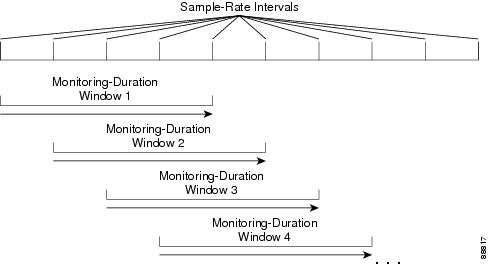
強制ルールを有効化すると、CMTS は定期的に、登録済み QoS プロファイルで指定された帯域幅よりも多くの帯域幅を消費している加入者がいないかどうかを確認するために、加入者が使用している帯域幅を検査します。CMTS は、サンプル レート間隔ごとに開始し、モニタリング期間にわたって継続されるスライディング ウィンドウ(時間枠)を使ってサブスクライバを追跡します。
サンプル レート間隔ごとに新しいスライディング ウィンドウ期間が開始し、CMTS はその期間に送信された合計バイト数を追跡します。各スライディング ウィンドウ期間の終了時に、CMTS はバイト カウンタを調べて、ネットワーク上の帯域幅を過剰に使用している加入者がいるかどうかを判断します。
たとえば、デフォルトサンプル レート間隔 15 分、デフォルト モニタリング期間 360 分(6 時間)が設定されている場合、CMTS は 15 分ごとに帯域幅の使用をサンプリングし、360 分のモニタリング期間が終了するたびに、送信された合計バイト数を判定します。したがって、CMTS は 6 時間にわたり、15 分間隔で各加入者の使用状況統計を確認することになります。
次の図に、このプロセスで各サンプル レート間隔の開始時に新しいスライディング ウィンドウを開始する仕組みを示します。
週末のモニタリング
標準のレガシー モニタリング設定とピーク オフピーク モニタリング設定を使用すると、週末にも引き続きモニタリングが行われます。
STM バージョン 1.2 では、週末に対する異なるモニタリング条件を設定できます。週末のモニタリング オプションは、既存のモニタリング オプションで使用できるパラメータと同じものをサポートしますが、週末用の代替モニタリングを設定するための別個のコマンド セットを使用します。これには、週末のピーク時およびオフピーク時のモニタリング ウィンドウ(時間枠)の設定が含まれます。
さらに、CLI では週末の任意のモニタリングを無効にする機能や、週のすべての曜日に同じモニタリング条件を使用する機能がサポートされます。
SNMP トラップ通知
加入者が強制ルールに違反するたびに Simple Network Management Protocol(SNMP)トラップ通知を送信できます。SNMP トラップは CISCO-CABLE-QOS-MONITOR-MIB で定義され、snmp-serverenabletrapscable コマンドによって有効になります。
各 SNMP トラップ通知には、次の情報が含まれます。
CISCO-CABLE-QOS-MONITOR-MIB には、加入者トラフィック管理の設定について、および強制ルールに違反した加入者についての情報を提供する次のテーブルも含まれています。
- ccqmCmtsEnforceRuleTable:Cisco CMTS で現在設定されている強制ルールの属性が格納されます。
- ccqmEnfRuleViolateTable:モニタリング期間のスライディング ウィンドウ内で強制ルールに違反した加入者のスナップショット リストを提供します。
強制ルールでは、次のオブジェクトが使用されます。
- ccqmCmtsEnfRulePenaltyEndTime
- ccqmCmtsEnfRuleWkndOff
- ccqmCmtsEnfRuleWkndMonDuration
- ccqmCmtsEnfRuleWkndAvgRate
- ccqmCmtsEnfRuleWkndSampleRate
- ccqmCmtsEnfRuleWkndFirstPeakTime
- ccqmCmtsEnfRuleWkndFirstDuration
- ccqmCmtsEnfRuleWkndFirstAvgRate
- ccqmCmtsEnfRuleWkndSecondPeakTime
- ccqmCmtsEnfRuleWkndSecondDuration
- ccqmCmtsEnfRuleWkndSecondAvgRate
- ccqmCmtsEnfRuleWkndOffPeakDuration
- ccqmCmtsEnfRuleWkndOffPeakAvgRate
- ccqmCmtsEnfRuleWkndAutoEnforce
- ccqmCmtsEnfRuleFirstPeakTimeMin
- ccqmCmtsEnfRuleSecondPeakTimeMin
- ccqmCmtsEnfRuleWkndFirstPeakTimeMin
- ccqmCmtsEnfRuleWkndSecondPeakTimeMin
- ccqmCmtsEnfRulePenaltyEndTimeMin
- ccqmCmtsEnfRuleWkPenaltyPeriod
- ccqmCmtsEnfRuleWkndPenaltyPeriod
- ccqmCmtsEnfRuleRelTimeMonitorOn
強制ルール違反には、次のオブジェクトが使用されます。
ケーブル モデムと加入者トラフィック管理機能の相互作用
加入者トラフィック管理機能を使用すると、ケーブル モデムを再起動する(または設定を変更する)などの手口で QoS 制約がバイパスされることを防げます。ただしサービス プロバイダーは、必要に応じてモデムのプロファイルなどの設定パラメータを変更できます。
加入者トラフィック管理機能が有効になっている場合は、次の動作が適用されます。
- ケーブル モデムが再起動しても、ダウンストリームおよびアップストリーム トラフィックのプライマリ サービス フロー カウンタは保持されます。ただし、サービス プロバイダーはカウンタをリセットできます。リセットするには、cable modem qos profile コマンドを使ってケーブル モデムの QoS プロファイルを変更し、ケーブル モデムをリセットします。
- セカンダリ サービス フロー カウンタは、ケーブル モデムが再起動するたびにリセットされます。これは強制ルールの設定とは無関係に行われます。
- 再起動後も、ケーブル モデムは現在のプライマリ ダウンストリームおよびアップストリーム サービス フローを保持します。ケーブル モデムが再起動したときに強制 QoS プロファイル ペナルティ期間中である場合、再起動後も強制 QoS プロファイルが使用されます。サービス プロバイダーは cable modem qos profile コマンドを使って新しい QoS プロファイルを割り当てることにより、手動でプロファイルを変更できます。
(注) | cable modem qos profile コマンドを使用してケーブル モデムの QoS プロファイルを変更すると、ケーブル モデムの再起動後の強制ルールも変更されます。ケーブル モデムがオンラインに戻ると、モデムで新しく使用されている QoS プロファイルに一致する QoS プロファイルが登録された強制ルール( qos-profile registered コマンドを参照)に従ってモデムが動作し始めます。 |
- また、強制ルールの設定を変更することもできます。プロバイダーが強制ルールの設定を変更すると、次のようになります。
- (no enabled コマンドを使用して)強制ルールを無効にした場合、そのルールで登録されている QoS プロファイルを使用するすべてのケーブル モデムは、加入者トラフィック管理機能の管理対象でなくなります。no enabled を設定すると強制ルールが非アクティブになり、ペナルティ状態のすべてのモデムが登録済み QoS に移行します。
- (qos-profile registered コマンドを使用して)ルールの登録済み QoS プロファイルを変更した場合、以前の登録済み QoS プロファイルを使用するケーブル モデムは、加入者トラフィック管理機能の管理対象でなくなります。代わりに、新しい登録済み QoS プロファイルを使用するすべてのケーブル モデムが、このルールの管理対象になります。
- (qos-profile enforced コマンドを使用して)ルールの強制 QoS プロファイルを変更した場合、ペナルティ期間中にあり、このルールを使用するケーブル モデムはすべて以前の強制 QoS プロファイルを引き続き使用します。ただし、この設定変更後にペナルティ期間に入ったケーブル モデムは、新しい強制 QoS プロファイルを使用します。
- 強制ルールは永続化させないこともできます。その場合、ケーブル モデムが再起動すると、強制 QoS プロファイルは適用されなくなります。その代わりとして、ケーブル モデムが再起動して Cisco CMTS に再登録される際に、モデムの DOCSIS コンフィギュレーション ファイルで指定された QoS プロファイルが CMTS によって割り当てられます。
Cisco CMTS ルータでの加入者トラフィック管理機能の設定方法
この項の内容は、次のとおりです。
強制ルールの作成および設定
モニタリング対象となるそれぞれのサービス クラス名に、強制ルールがリンクされます。強制ルールは、モニタリング期間、サンプル レート、ペナルティ期間、その強制ルールがリンクされている登録済みサービス クラス名および強制サービス クラス名を定義します。
強制ルールを作成して設定するには、次の手順に従います。強制ルールは、 enabled コマンドが実行されるまでアクティブになりません。
- 強制ルールを作成する前に、そのルールで使用する登録済み Quality of Service(QoS)プロファイルと強制 QoS プロファイルを CMTS 上で作成する必要があります。モデムにより作成された QoS プロファイルを使用しているケーブル モデムを管理するには、あらかじめ CMTS 上で、モデム作成プロファイルと同じ QoS パラメータを持つ新しい QoS プロファイルを手動で作成しておく必要があります。その後、手動で作成したプロファイルを使ってモデムがオンラインになったら、この手順を開始します。
- DOCSIS 1.1 ケーブル モデムをモニタリングする場合:
- プライマリ アップストリームおよびダウンストリーム サービス フローのみがサポートされます。
- ピーク オフピーク モニタリングを設定する際には、1 日のうちのピーク期間を最大 2 つ定義できます。オフピーク期間を設定すると、ピーク時以外の残りの期間もモニタリングできます。最初のピーク時、2 番目のピーク時、およびオフピーク時に関してそれぞれ異なるモニタリング期間としきい値を設定できます。ただし、ピーク時またはオフピーク時のモニタリング期間として、1 日を超える値を設定することはできません。
- 名前付きサービス クラスで定義するパラメータは、CM 用の登録済みパラメータ セットのうち、互換性のあるサブセットでなければなりません。CMTS ルータ サービス クラスを使用して変更できるのは、max-rate, priority、tos-overwrite オプションなどの特定のオプションのみです。CMTS ルータの強制および登録済みサービス クラスの両方で、max-burst オプションの値が、登録済み DOCSIS コンフィギュレーション ファイル内の max-burst の値と正確に一致する必要があります。サービス クラスの値が一致しない場合、ケーブル モデム登録が reject-c 状態で失敗するか、強制クラスが失敗します。
| コマンドまたはアクション | 目的 | |||
|---|---|---|---|---|
| ステップ 1 | enable 例: Router> enable |
特権 EXEC モードをイネーブルにします。パスワードを入力します(要求された場合)。 | ||
| ステップ 2 | configureterminal 例: Router# configure terminal |
グローバル コンフィギュレーション モードを開始します。 | ||
| ステップ 3 | cableqosenforce-rule name 例: Router(config)# cable qos enforce-rule test |
指定した name を持つ強制ルールを作成し、強制ルール コンフィギュレーション モードを開始します。
| ||
| ステップ 4 | monitoring-basics{legacy | peak-offpeak} {docsis10 | docsis11} 例: Router(enforce-rule)# monitoring-basics peak-offpeak docsis11 |
必要なモニタリングのタイプと、モニタリング対象のモデムのタイプを定義します。 デフォルトは レガシーおよび DOCSIS 1.0 です。 | ||
| ステップ 5 | 次のいずれかの操作を行います。
例: Router(enforce-rule)# service-class enforced test |
| ||
| ステップ 6 | duration minutes avg-rate rate sample-interval minutes[penalty minutes] {downstream | upstream} [enforce] 例: Router(enforce-rule)# duration 10 avg-rate 500 sample-interval 10 penalty 120 downstream enforce |
レガシー モニタリングが設定されている場合(ステップ 4)、加入者をモニタリングする期間とサンプル レートを指定します。 | ||
| ステップ 7 | peak-time1 {hour | hour:minutes}duration minutes avg-rate rate [peak-time2 {hour | hour:minutes} duration minutes avg-rate rate][duration offpeak-minutes avg-rate offpeak-rate ] sample-interval minutes[penalty minutes] {downstream | upstream}[enforce] 例: Router(enforce-rule)# peak-time1 6 duration 180 avg-rate 2 peak-time2 18 duration 180 avg-rate 2 duration 120 avg-rate 3 sample-interval 10 upstream enforce Router(enforce-rule)# peak-time1 6:30 duration 180 avg-rate 2 peak-time2 18:40 duration 180 avg-rate 2 duration 120 avg-rate 3 sample-interval 10 penalty 120 upstream enforce |
ピーク オフピーク モニタリングが設定されている場合(ステップ 4)、ピーク時のモニタリング期間を指定します。 | ||
| ステップ 8 | penalty-period minutes [time-of-day {hour|hour:minutes}] [monitoring-on] 例: Router(enforce-rule)# penalty-period 10 |
(任意)登録済み QoS プロファイルに違反した加入者に対して強制 QoS プロファイルを適用する期間を指定します。 | ||
| ステップ 9 | enabled 例: Router(enforce-rule)# enabled |
(任意)強制ルールをアクティブにして、加入者トラフィック管理を開始します。 | ||
| ステップ 10 | end 例: Router(enforce-rule)# end |
強制ルール コンフィギュレーション モードを終了し、特権 EXEC モードに戻ります。 |
例
ここでは、いくつかの enforce-rule コマンドのヘルプ機能を含め、コマンドライン インターフェイス(CLI)の例を記載します。
例:レガシー モニタリングの設定
次に、レガシー モニタリングの強制ルールを設定する例を示します。
Router(config)# cable qos enforce-rule test
Router(enforce-rule)# monitoring-basics ?
  legacy        Enable legacy (same average rate for all day)  monitoring
  peak-offpeak  Enable peak-offpeak monitoring
Router(enforce-rule)# monitoring-basics legacy ?
  docsis10  Enforce-rule will map to docsis 1.0 modems
  docsis11  Enforce-rule will map to docsis 1.1 modems
Router(enforce-rule)# monitoring-basics legacy docsis11
Router(enforce-rule)# service-class ?
  enforced    Enforced service class
  registered  Registered service class
Router(enforce-rule)# service-class registered ?
  WORD  Registered service class name
Router(enforce-rule)# service-class registered BEUS
Router(enforce-rule)# service-class enforced test
Router(enforce-rule)# duration ?
  <10-10080>  Duration in minutes
Router(enforce-rule)# duration 10 ?
  avg-rate  Average rate for the duration in kbits/sec
Router(enforce-rule)# duration 10 avg-rate ?
  <1-4294967>  average rate in kbits/sec
Router(enforce-rule)# duration 10 avg-rate 2 ?
  sample-interval  Rate of sampling in Minutes
Router(enforce-rule)# duration 10 avg-rate 2 sample-interval ?
  <1-30>  Sampling rate in Minutes
Router(enforce-rule)# duration 10 avg-rate 2 sample-interval 10 ?
  downstream  downstream
  upstream    upstream
Router(enforce-rule)# duration 10 avg-rate 2 sample-interval 10 upstream ?
  enforce  enforce the qos-profile automatically
  <cr>
Router(enforce-rule)# duration 10 avg-rate 2 sample-interval 10 upstream enf
Router(enforce-rule)# $ avg-rate 2 sample-interval 10 upstream enforce
Router(enforce-rule)# enabled
Router(enforce-rule)# end
例:ピーク オフピーク モニタリングの設定
次に、ピーク オフピーク モニタリングの強制ルールを設定する例を示します。
Router(config)# cable qos enforce-rule test
Router(enforce-rule)# monitoring-basics peak-offpeak
Router(enforce-rule)# monitoring-basics peak-offpeak docsis10
Router(enforce-rule)# qos-profile ?
  enforced    Enforced qos profile
  registered  QoS profile index
Router(enforce-rule)# qos-profile registered ?
  <1-255>  Registered QoS profile index
Router(enforce-rule)# qos-profile registered 5
Router(enforce-rule)# qos-profile enforced 4
Router(enforce-rule)# peak-time1 6 ?
  duration  First peak duration
Router(enforce-rule)# peak-time1 6 duration ?
  <60-1440>  Duration in minutes
Router(enforce-rule)# peak-time1 6 duration 180 ?
  avg-rate  First peak average rate in kbits/sec
Router(enforce-rule)# peak-time1 6 duration 180 avg-rate ?
  <1-4294967>  Average rate in kbits/sec
Router(enforce-rule)# peak-time1 6 duration 180 avg-rate 2 ?
  duration         Off-peak duration
  peak-time2       Second peak time
  sample-interval  Rate of sampling in minutes
Router(enforce-rule)# peak-time1 6 duration 180 avg-rate 2 peak-time2 ?
  <10-1440>  Start of second peak time
Router(enforce-rule)# peak-time1 6 duration 180 avg-rate 2 peak-time2 18 ?
  duration  Second peak duration
Router(enforce-rule)# $6 duration 180 avg-rate 2 peak-time2 18 duration ?
  <10-1440>  Duration in minutes
Router(enforce-rule)# $6 duration 180 avg-rate 2 peak-time2 18 duration 240 ?
  avg-rate  Second peak average rate in kbits/sec
Router(enforce-rule)# $ 180 avg-rate 2 peak-time2 18 duration 240 avg-rate ?
  <1-4294967>  Average rate in kbits/sec
Router(enforce-rule)# $ 180 avg-rate 2 peak-time2 18 duration 240 avg-rate 3 ?
  duration         Off-peak duration
  sample-interval  Rate of sampling in minutes
Router(enforce-rule)# $ 180 avg-rate 2 peak-time2 18 duration 240 avg-rate 3 d
Router(enforce-rule)# $-time2 18 duration 240 avg-rate 3 duration 120 ?
  avg-rate  Off-peak average rate in kbits/sec
Router(enforce-rule)# $duration 240 avg-rate 3 duration 120 avg-rate 1 ?

  sample-interval  Rate of sampling in minutes
Router(enforce-rule)# $40 avg-rate 3 duration 120 avg-rate 1 sample-interval ?
  <1-30>  Sampling rate in Minutes
Router(enforce-rule)# $e 3 duration 120 avg-rate 1 sample-interval 10 ?

  downstream  downstream
  upstream    upstream
Router(enforce-rule)# $e 3 duration 120 avg-rate 1 sample-interval 10 upstream ?
  enforce  enforce the qos-profile automatically
  <cr>
Router(enforce-rule)# $on 120 avg-rate 1 sample-interval 10 upstream enforce
Router(enforce-rule)# enabled
Router(enforce-rule)# end
週末のモニタリングの設定
ここでは、Cisco CMTS 上で STM に対する週末モニタリングを設定するために必要なタスクについて説明します。
- 前提条件
- 制限事項
- 週末用の異なるレガシー モニタリング条件の設定
- 週末用の異なるピーク オフピーク モニタリング条件の設定
- 週末のモニタリングの無効化
- 週末のモニタリング条件を削除して毎日同じモニタリング基準を使用する
前提条件
週末のモニタリングを設定する前に、強制ルールの平日のモニタリング パラメータを設定する必要があります。強制ルールの作成および設定を参照してください。
制限事項
- アップストリームとダウンストリームの設定でサポートされる強制ルールの数は、合計で最大 40 個です。
- SNMP を週末のモニタリングに使用する場合、SNMP GET および GETMANY 操作のみがサポートされます。
週末用の異なるレガシー モニタリング条件の設定
加入者の週末のアップストリームまたはダウンストリーム トラフィックに関して異なるレガシー モニタリング条件を設定するには、次の手順に従います。
週末用の異なるピーク オフピーク モニタリング条件の設定
加入者の週末のアップストリームまたはダウンストリーム トラフィックに関して異なるピーク/オフピーク モニタリング条件を設定するには、次の手順に従います。
週末のモニタリングの無効化
週末のモニタリング設定を無効にして平日だけモニタリングするには、次の手順に従います。
週末のモニタリング条件を削除して毎日同じモニタリング基準を使用する
指定した週末モニタリング条件を削除して、(平日を含む)週全体で同じモニタリング基準を使用するには、次の手順に従います。
強制ルールの無効化
強制ルールを無効にするには、次の手順に従います。強制ルールは CMTS コンフィギュレーション ファイルに残りますが、この強制ルールを使用するすべての加入者トラフィック管理が終了します。
強制ルールの削除
強制ルールを削除して CMTS コンフィギュレーション ファイルから除去するには、次の手順に従います。これにより、このルールを使用している加入者トラフィック管理も終了します。
ケーブル モデム サービス クラスの変更
特定の DOCSIS 1.1 ケーブル モデムの QoS サービス クラスを変更するには、次の手順に従います。
- このコマンドは、DOCSIS 1.1 CM プライマリ サービス フローでのみサポートされます。
- CM のオンライン状態が少なくとも 200 秒続いた後に、cablemodemservice-class-name コマンドを指定できます。
- 名前付きサービス クラスで定義するパラメータは、CM 用の登録済みパラメータ セットのうち、互換性のあるサブセットでなければなりません。CMTS ルータ サービス クラスを使用して変更できるのは、max-rate, priority、tos-overwrite オプションなどの特定のオプションのみです。CMTS ルータの強制および登録済みサービス クラスの両方で、max-burst オプションの値が、登録済み DOCSIS コンフィギュレーション ファイル内の max-burst の値と正確に一致する必要があります。サービス クラスの値が一致しない場合、CM 登録が reject-c 状態で失敗するか、強制クラスが失敗します。
| コマンドまたはアクション | 目的 |
|---|
Cisco CMTS ルータでの加入者トラフィック管理機能のモニタリング
ここで説明する次のタスクを使用して、加入者トラフィック管理機能をモニタリングすることができます。
現在定義されている強制ルールの表示
Cisco CMTS ルータで現在定義されているすべての強制ルール、または特定の強制ルールの定義を表示するには、特権 EXEC モードで showcableqosenforce-rule コマンドを使用します。
オフピーク モニタリングのモニタリング期間と、その時間帯に該当する平均レートの値を表示するには、showcableqosenforce-rule コマンドを使用します。モニタリングが行われない場合は、0 と表示されます。
次に、すべての設定済み強制ルールを表示する showcableqosenforce-rule コマンドの出力例を示します。
Router# show cable qos enforce-rule
            Name              Dur  Dir byte-cnt Auto rate  penalty Reg Enf Ena Persist
                             (min)     (kbytes) enf  (min) (min)   QoS QoS
 residential                  10   us  5        act  1     10080   5   10  Yes Yes
 ef-q11d                      30   ds  150      act  1     20      11  99  Yes Yes
 ef-q11u                      30   us  60       act  1     20      11  99  Yes Yes
 ef-q21                       720  us  60       act  1     10      21  81  Yes Yes
 ef-q21d                      300  ds  150      act  1     10      21  81  Yes Yes
 ef-q22                       720  us  60       act  1     10      22  82  Yes Yes
 ef-q22d                      300  ds  150      act  1     10      22  82  Yes No
 ef-q23                       720  us  60       act  1     10      23  83  Yes Yes
 ef-q23d                      300  ds  150      act  1     10      23  83  Yes Yes
 ef-q24                       720  us  60       act  1     10      24  84  Yes Yes
 ef-q24d                      300  ds  150      act  1     10      24  84  Yes Yes
 ef-q25                       720  us  60       act  1     10      25  85  Yes Yes
 ef-q25d                      300  ds  150      act  1     10      25  85  Yes Yes
 ef-q26                       720  us  60       act  1     10      26  86  Yes Yes
 ef-q26d                      300  ds  150      act  1     10      26  86  Yes Yes
 ef-q27                       720  us  60       act  1     10      27  87  Yes Yes
 ef-q27d                      300  ds  150      act  1     10      27  87  Yes Yes
 ef-q28                       720  us  60       act  1     10      28  88  Yes Yes
 ef-q28d                      300  ds  150      act  1     10      28  88  Yes No
 ef-q5d                       300  ds  150      act  1     10      5   99  Yes Yes
 ef-q5u                       720  us  600      act  1     10      5   99  Yes Yes
次に、「test」という名前の特定の強制ルールに対する showcableqosenforce-rule コマンドの出力例を示します。
Router# show cable qos enforce-rule test
     Name        Type Dur  Dir Avg-rate Auto rate     Reg        Enf      En Per
                     (min)     kbits/s  enf  (min)
test            p-off 120   us 1        act  10     255         4         Y  Y
次に、「test」という名前の強制ルールに対する showcableqosenforce-ruleverbose コマンドの出力例を示します。
Router# show cable qos enforce-rule test verbose
Name                         : test
Version                      : docsis11
Monitoring Type              : peak-offpeak
Registered                   : REG-DS
Enforced                     : ENF-DS
Monitoring Duration          : 70 (in minutes)
Sample-rate                  : 10 (in minutes)
Average-rate                 : 3 kbits/sec
Direction                    : downstream
Auto Enforce                 : Yes
Current Penalty Duration     : 10 (in minutes)
Default Penalty Duration     : 10 (in minutes)
Penalty End-time             : 23:0 (time of day)
Rule Enabled                 : Yes
Persistence                  : Yes
Weekend                      : No
Penalty Off                  : No
Monitor Weekend              : Yes
Monitoring after RelTime     : Off
First Peak Time              : 10:0
Duration                     : 60 (in minutes)
First Average-rate           : 1 kbits/sec
Second Peak Time             : 19:0
Duration                     : 65 (in minutes)
Second Average-rate          : 2 kbits/sec
Offpeak Duration             : 70 (in minutes)
Offpeak Average-rate         : 3 kbits/sec
Auto Enforce                 : Yes
Sample Rate                  : 10
Penalty-Period for week-days : 0
Weekend First Peak Time      : 11:0
Weekend Duration             : 75 (in minutes)
Weekend First Average-rate   : 4 kbits/sec
Weekend Second Peak Time     : 20:0
Weekend Duration             : 80 (in minutes)
Weekend Second Average-rate  : 5 kbits/sec
Weekend Offpeak Duration     : 85 (in minutes)
Weekend Offpeak Average-rate : 6 kbits/sec
Weekend Auto Enforce         : Yes
Weekend Sample Rate          : 12
Penalty-Period for week-ends : 0
router#sh clock
*17:30:50.259 UTC Mon Apr 19 2010
次に、ピーク オフピーク週末モニタリング オプションが指定されている「test」という名前の特定強制ルールに対する showcableqosenforce-ruleverbose コマンドの出力例を示します。
Router# show cable qos enforce-rule test verbose
Name : test
Version : docsis10
Monitoring Type : peak-offpeak
Registered : 255
Enforced : 4
Monitoring Duration : 120 (in minutes)
Sample-rate : 10 (in minutes)
Average-rate : 1 kbits/sec
Direction : upstream
Penalty Time : 10080 (in minutes)
Penalty End-time : 23 (time of day in hrs)
Rule Enabled : Yes
Persistence : Yes
Week-end : Yes
First Peak Time : 6
Duration : 180 (in minutes)
First Average-rate : 2 kbits/sec
Second Peak Time : 18
Duration : 240 (in minutes)
Second Averate-rate : 3 kbits/sec
Offpeak Duration : 120 (in minutes)
Offpeak Average-rate : 1 kbits/sec
Auto-enforce : active
Weekend First Peak Time : 8
Weekend First Duration : 120 (in minutes)
Weekend First Average-rate : 2 kbits/sec
Weekend Second Peak Time : 18
Weekend Second Duration : 180 (in minutes)
Weekend Second Average-rate : 5 kbits/sec
Weekend Offpeak Duration : 240 (in minutes)
Weekend Offpeak Average-rate : 4 kbits/sec
Weekend Auto-enforce : active
現在の加入者使用状況の表示
ケーブル インターフェイス上のすべての加入者の使用状況を表示するには、特権 EXEC モードで、オプションを指定せずに show cable subscriber-usage コマンドを使用します。
登録済み Quality of Service(QoS)プロファイルに違反している加入者の使用状況だけを表示するには、このコマンドの show cable subscriber-usage over-consume 形式を使用します。
次に、特定のケーブル インターフェイスのすべての加入者に関する showcablesubscriber-usage コマンドを実行した場合の出力例を示します。
Router# show cable subscriber-usage cable 6/0/1
Sfid Mac Address   Enforce-rule Total-Kbyte    Last-detect    Last-penalty   Pen
                      Name        Count         time           time        Flag
3    0007.0e03.110d efrule-q5   121944817  Jan1  03:44:08  Jan1  03:54:08  Act
4    0007.0e03.110d efrule-q5d  1879076068 Jan1  03:35:05  Jan1  03:45:06  Act
5    0007.0e03.1431 efrule-q5   120052387  Jan1  03:44:18  Jan1  03:54:18  Act
6    0007.0e03.1431 efrule-q5d  1838493626 Jan1  03:34:55  Jan1  03:44:55  Act
7    0007.0e03.1445 efrule-q5   120919427  Jan1  03:44:08  Jan1  03:54:08  Act
8    0007.0e03.1445 efrule-q5d  1865955172 Jan1  03:35:06  Jan1  03:45:06  Act
9    0007.0e03.1225 efrule-q5   120200155  Jan1  03:44:18  Jan1  03:54:18  Act
10   0007.0e03.1225 efrule-q5d  1839681070 Jan1  03:34:55  Jan1  03:44:55   -
11   0007.0e03.0cb1 efrule-q5   122941643  Jan1  03:43:58  Jan1  03:53:58  Act
12   0007.0e03.0cb1 efrule-q5d  1889107176 Jan1  03:35:06  Jan1  03:45:06  Act
13   0007.0e03.1435 efrule-q5   119504795  Jan1  03:44:18  Jan1  03:54:18  Act
14   0007.0e03.1435 efrule-q5d  1835164034 Jan1  03:34:55  Jan1  03:44:55   -
デフォルトで、出力はサービス フロー ID(SFID)を基準にソートされて表示されます。加入者のバイト カウントを基準に表示内容をソートして、最大バイト カウントを最初にリストするには、sort-byte-count オプションを使用します。次に、このコマンドを showcablesubscriber-usagesort-byte-count 形式で実行した場合の出力例を示します。
(注) | sort-byte-count オプションが sort-avg-rate オプションに置き換わりました。 |
Router# show cable subscriber-usage
 sort-byte-count

Sfid Mac Address   Enforce-rule Total-Kbyte  Last-detect    Last-penalty   Pen
                      Name        Count       time             time        Flag
7    0007.0e03.2cad test1       65157114   Feb24 11:36:34  Mar3  11:36:34  Act
9    0007.0e03.2c45 test1       16381014                                    -
5    0007.0e03.2c25 test1       13440960                                    -
Cisco CMTS ルータでの加入者トラフィック管理の設定例
ここでは、Cisco CMTS ルータでの加入者トラフィック管理機能の設定例を記載します。
- 例:DOCSIS コンフィギュレーション ファイルと STM サービス クラス
- 例:ダウンストリームの設定
- 例:アップストリームの設定
- 例:ダウンストリームとアップストリームの設定
- 例:週末のモニタリングの設定
例:DOCSIS コンフィギュレーション ファイルと STM サービス クラス
次に、DOCSIS コンフィギュレーション ファイルの例と、加入者トラフィック管理を実行するために Cisco CMTS ルータに定義できる登録済みの強制 WoS サービス クラスの例を示します。
DOCSIS コンフィギュレーション ファイルのオプション
この例には、DOCSIS コンフィギュレーション ファイル内でケーブル モデムに関して設定できる極めて基本的なオプション セットが示されています。これを使用することで、Cisco CMTS ルータ上で新しい QoS サービス クラスを適切に設定できます。
(注) | いくつかの QoS パラメータについては、登録済み QoS パラメータ セットと新しいサービス クラスでの値を変更できません。たとえば、max-burst の値は、DOCSIS コンフィギュレーション ファイルで登録された元の値、さらに Cisco CMTS ルータ上の登録済み強制 QoS サービス クラスでの値と一致している必要があります。max-burst 値が登録済み CMTS サービス クラスと DOCSIS コンフィギュレーション ファイルでの値と異なる場合、CM は reject-c 状態になるか、強制クラスに障害が発生する可能性があります。 |
次に、アップストリームおよびダウンストリームの基本的なパラメータ セットを定義するための、DOCSIS コンフィギュレーション ファイル内の「BE-STM-US-1」および「BE-STM-DS-1」という 2 つのサービス クラスの設定例を示します。
03 (Net Access Control) = Yes
17 (Baseline Privacy Block)
S01 (Authorize Wait Timeout) = 10
18 (Maximum Number of CPE) = 10
24 (Upstream Service Flow Block)
S01 (Flow Reference) = 1
S04 (Service Class Name) = BE-STM-US-1
S06 (QoS Parameter Set Type) = 7
25 (Downstream Service Flow Block)
S01 (Flow Reference) = 2
S04 (Service Class Name) = BE-STM-DS-1
S06 (QoS Parameter Set Type) = 7
29 (Privacy Enable) = Yes
The following example shows sample cable service class
commands on the Cisco CMTS router for configuration of subscriber traffic management that correspond to the service class names in the DOCSIS configuration file of “BE-STM-US-1” and “BE-STM-DS-1.” These service classes correspond to the registered service classes configured by the service-class registered
 command for the QoS enforce-rules shown later in this example:
cable service class 2 name BE-STM-US-1
cable service class 2 upstream
cable service class 2 max-rate 2000000
cable service class 2 max-burst 3044
cable service class 2 max-concat-burst 8000
cable service class 3 name BE-STM-DS-1
cable service class 3 downstream
cable service class 3 max-rate 30000000
cable service class 3 max-concat-burst 8000
ケーブル モデムが最大の US スループットを達成できるよう、able service class コマンドの max-concat-burst キーワードには大きい値を指定してください。
次に示す、Cisco CMTS ルータに対する cableserviceclass コマンドの例は、識別された加入者に関して新しい QoS パラメータを設定し、max-rate パラメータを使って帯域幅を制限します。これらのサービス クラスは、この例の後の方に示されている service-classenforced コマンドによって QoS 強制ルールに関して設定される強制サービス クラスに対応します。
cable service class 102 name BEUS-1
cable service class 102 upstream
cable service class 102 max-rate 48888
cable service class 102 max-burst 3044
cable service class 102 max-concat-burst 8000
cable service class 103 name BEDS-1
cable service class 103 downstream
cable service class 103 max-rate 988888
cable service class 103 max-concat-burst 8000
次の例は、登録済み強制サービス クラスを識別する、アップストリームおよびダウンストリームのモニタリングに関する対応する強制ルールの設定を示しています。
cable qos enforce-rule US-1
  monitoring-basics legacy docsis11
  penalty-period 10
  service-class registered BE-STM-US-1
  service-class enforced BEUS-1
  duration 10 avg-rate 1 sample-interval 10 up enf
  enabled
!
cable qos enforce-rule DS-1
  monitoring-basics legacy docsis11
  penalty-period 10
  service-class registered BE-STM-DS-1
  service-class enforced BEDS-1
  duration 10 avg-rate 1 sample-interval 10 do enf
  enabled
例:ダウンストリームの設定
以下に、ダウンストリーム方向のトラフィックに対する標準的な強制ルールの設定例を示します。
!
cable qos enforce-rule downstream-rule
  monitoring-basics legacy docsis11
  penalty-period 10
  service-class registered class5
  service-class enforced class99
  duration 30 avg-rate 1 sample-interval 10 downstream enforce
  enabled
例:アップストリームの設定
以下に、アップストリーム方向のトラフィックに対する標準的な強制ルールの設定例を示します。
!
cable qos enforce-rule upstream-rule
  monitoring-basics legacy docsis11
  penalty-period 10
  service-class registered class5
  service-class enforced class99
  duration 30 avg-rate 1 sample-interval 10 upstream enforce
  enabled
例:ダウンストリームとアップストリームの設定
次に、ダウンストリームとアップストリーム両方の方向でのトラフィックに対する標準的な強制ルールの設定例を示します。同一の設定を使用した 2 つの別個のルールを作成します。ただし、duration コマンド内ではそれぞれキーワード upstream、downstream を使用します。
(注) | アップストリーム方向とダウンストリーム方向の強制ルールでは、同一の設定を使用することも、それぞれに個別の設定を使用することもできます。 |
!
cable qos enforce-rule upstream-rule
  monitoring-basics legacy docsis11
  penalty-period 10
  service-class registered class5
  service-class enforced class99
  duration 30 avg-rate 5 sample-interval 10 upstream enforce
  enabled
cable qos enforce-rule downstream-rule
  monitoring-basics legacy docsis11
  penalty-period 10
  service-class registered class5
  service-class enforced class99
  duration 30 avg-rate 5 sample-interval 10 downstream enforce
  enabled
次に、アップストリーム方向のトラフィックに対する強制ルールの設定例を示します。アップストリームには固有の違反期間を設定します。違反リリース時刻を過ぎると、モニタリングが有効になります。
(注) | アップストリーム方向では、固有の違反期間(120 分)を設定します。この設定は、penalty-period コマンドを使用して設定された期間(60 分)に優先されます。違反リリース時刻(23:00)を過ぎると、トラフィック カウンタのすべてが 0 にリセットされ、モニタリングが新たに開始されます。 |
!
cable qos enforce-rule upstream_rule
  monitoring-basics peak-offpeak docsis10
  penalty-period 60 time-of-day 23:00 monitoring-on
  qos-profile registered 6
  qos-profile enforced 100
  peak-time1 10:30 duration 120 avg-rate 10 peak-time2 22:10 duration 60 avg-rate 10   sample-interval 10 penalty 120 upstream enforce
enabled
例:週末のモニタリングの設定
次に、DOCSIS 1.0 ケーブル モデムに対するピーク オフピーク週末モニタリングの設定例を示します。
cable qos enforce-rule monitoring
    monitoring-basics peak-offpeak docsis10
    penalty-period 60
    qos-profile registered 6
    qos-profile enforced 100
    peak-time1 10 duration 120 avg-rate 10 peak-time2 23 duration 60 avg-rate 10 sample-interval 10 upstream enforce
    weekend peak-time1 8 duration 60 avg-rate 100 peak-time2 20 duration 60 avg-rate 10000 duration 90 avg-rate 20000 sample-interval 20 downstream enforce
    enabled
その他の参考資料
加入者トラフィック管理機能の詳細については、次の参考資料を参照してください。
関連資料
|
関連項目 |
マニュアル タイトル |
|---|---|
|
ケーブル コマンド |
標準
|
標準1 |
タイトル |
|---|---|
|
『Data-over-Cable Service Interface Specifications Radio Frequency Interface Specification, version 1.1』(http://www.cablemodem.com) |
|
|
『Radio Frequency (RF) Interface Management Information Base for DOCSIS 2.0 Compliant RF Interfaces』 |
MIB
|
MIB 2 |
MIB のリンク |
|---|---|
|
選択したプラットフォーム、Cisco IOS リリース、およびフィーチャ セットに関する MIB を探してダウンロードするには、次の URL にある Cisco MIB Locator を使用します。 |
RFC
|
RFC3 |
タイトル |
|---|---|
シスコのテクニカル サポート
|
説明 |
リンク |
|---|---|
|
シスコのサポート Web サイトでは、シスコの製品やテクノロジーに関するトラブルシューティングにお役立ていただけるように、マニュアルやツールをはじめとする豊富なオンライン リソースを提供しています。 お使いの製品のセキュリティ情報や技術情報を入手するために、Cisco Notification Service(Field Notice からアクセス)、Cisco Technical Services Newsletter、Really Simple Syndication(RSS)フィードなどの各種サービスに加入できます。 シスコのサポート Web サイトのツールにアクセスする際は、Cisco.com のユーザ ID およびパスワードが必要です。 |
加入者トラフィック管理に関する機能情報
Cisco Feature Navigator を使用すると、プラットフォームおよびソフトウェア イメージのサポート情報を検索できます。Cisco Feature Navigator を使用すると、ソフトウェア イメージがサポートする特定のソフトウェア リリース、フィーチャ セット、またはプラットフォームを確認できます。Cisco Feature Navigator には、http://www.cisco.com/go/cfn からアクセスします。Cisco.com のアカウントは必要ありません。
(注) | 次の表は、特定のソフトウェア リリース トレインで各機能のサポートが導入されたときのソフトウェア リリースのみを示しています。その機能は、特に断りがない限り、それ以降の一連のソフトウェア リリースでもサポートされます。 |
|
機能名 |
リリース |
機能情報 |
|---|---|---|
|
加入者トラフィック管理 |
Cisco IOS XE Everest 16.6.1 |
この機能が Cisco cBR シリーズ コンバージド ブロードバンド ルータ上の Cisco IOS XE Everest 16.6.1 に統合されました。 |
 フィードバック