アクセサリ

対応アクセサリ

電話機ではいくつかのアクセサリを使用することができます。 認定付属品の部品番号については、「Cisco アクセサリ部品番号」を参照してください。


注意    


お使いの電話機には、承認された充電器および電源のみを使用してください。


  • ヘッドセット: 3.5 mm ジャックを使用する標準的なヘッドセットまたは Bluetooth® ヘッドセット。


    (注)  


    電話は Apple ヘッドセットをサポートしていません。 電話は、Bluetooth ヘッドセットおよびスピーカーにのみ接続できます。 その他のタイプの端末には対応していません。 Bluetooth


  • デスクトップチャージャー - 認可済みの電源を使用します。

    • Cisco ワイヤレスフォン 840 デスクトップチャージャー

    • Cisco ワイヤレスフォン 840 デスクトップ デュアル チャージャー

    • Cisco ワイヤレスフォン 860 デスクトップ デュアル チャージャー モジュール

    • Cisco ワイヤレスフォン 860 デスクトップ バッテリ チャージャー モジュール

  • マルチチャージャー—承認された電源を使用してください。

    • Cisco ワイヤレスフォン 840 マルチチャージャー

    • Cisco ワイヤレスフォン 840 バッテリーマルチチャージャー

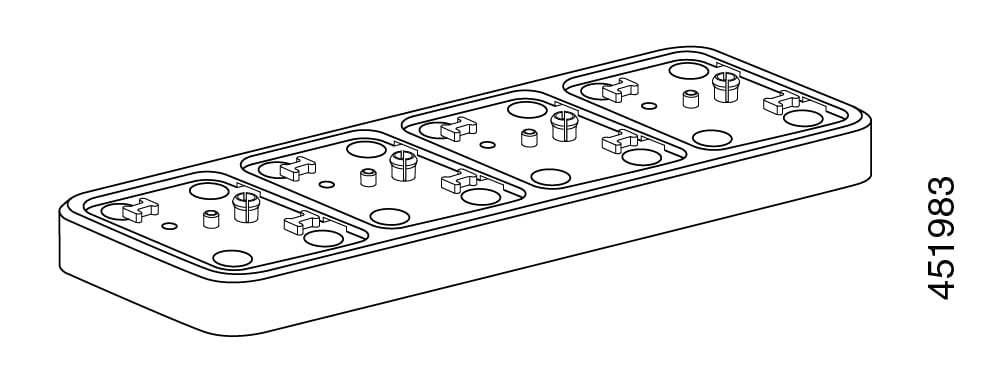
    • Cisco ワイヤレスフォン 860 マルチチャージャーベース- 4 つまでの 860 デスクトップチャージャーモジュールを保持します (構成を問わず: デュアルまたはバッテリー)。

  • USB チャージャー - 認可済みの電源を使用します。

  • 予備のバッテリー

  • スキャナハンドルCisco ワイヤレスフォン 840S 専用。

  • クリップ

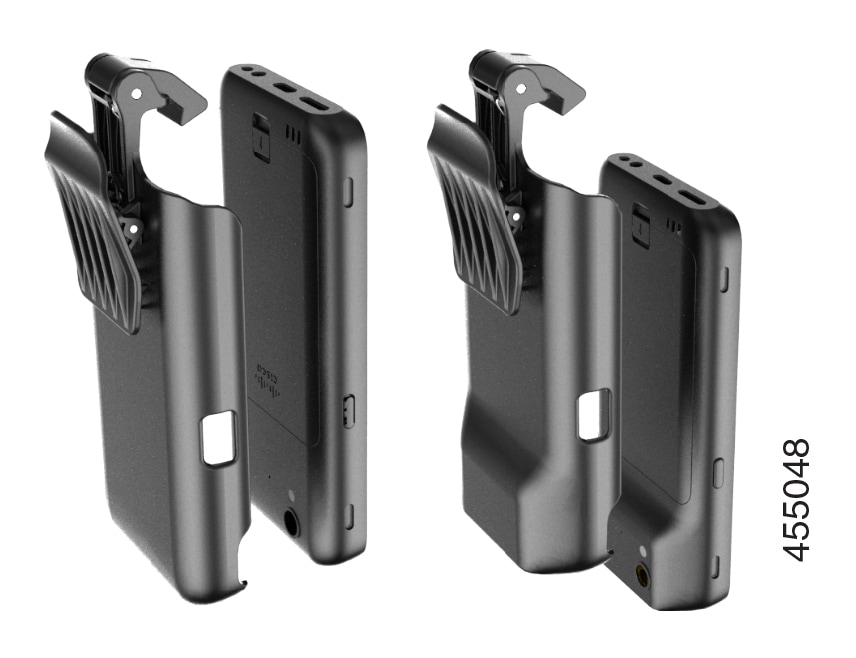
  • ケースCisco ワイヤレスフォン 860 および 860S 専用。
ヘッドセット

有線ヘッドセットと Bluetooth® ヘッドセットを電話で使用することができます。

当社では Cisco ワイヤレスフォン 840 および 860 と併用されるサードパーティ製の有線ヘッドセットと Bluetooth 無線ヘッドセットの社内テストを実施していますが、ヘッドセット ベンダーやハンドセット ベンダーの製品を認定またはサポートしていません。 電話が展開されるロケーションには固有の環境およびハードウェアの不整合があるため、すべての環境に最適な単一の「最良」のソリューションはありません。 ネットワークに多くのユニットを展開する前に、顧客の環境に最適なヘッドセットをテストすることをお勧めします。


(注)  


Cisco ワイヤレスフォン 840 および 860 は危険な場所での有線および Bluetooth ヘッドセットのテストは済んでいません。


シスコでは、不要な無線周波数(RF)信号や可聴周波数(AF)信号から遮断された高品質外部デバイス(ヘッドセットなど)を使用することをお勧めしています。 これらのデバイスの品質や、携帯電話および双方向ラジオなど他のデバイスとの間隔によっては、雑音が入ることもあります。

特定のヘッドセットが電話機として適していない主な理由として、ハム雑音が聞こえることが挙げられます。 このハム音は、相手側だけに聞こえる場合もあれば、相手側と電話機ユーザ(あなた)の両方に聞こえる場合もあります。 ハム音やブザーのような雑音は、電灯、電気モーター、大型の PC モニタなどのさまざまな外部ソースが原因である可能性があります。 また、さまざまなヘッドセットの機構や電子回路が原因で、相手側が電話機ユーザと会話したときに声が反響する場合もあります。

ヘッドセットの安全性に関する重要な情報

高音圧:聴覚の障害を防ぐため、長時間大音量で聴き続けることは避けてください。

ヘッドセットを接続する際は、ヘッドセットのスピーカーの音量を下げてからヘッドセットを着用してください。 ヘッドセットを外す前に音量を下げるようにすれば、再度ヘッドセットを接続する際に音量は最初から低い状態になります。

周りに注意してください。 ヘッドセットを使用すると、特に緊急事態や騒音の多い環境で、外部の重要な音が遮断される可能性があります。 運転中にヘッドセットを使用しないでください。 人やペットが横切る可能性がある場所にヘッドセットまたはヘッドセット ケーブルを放置しないでください。 ヘッドセットまたはヘッドセット ケーブルの近くに子供がいる場合は、常に目を離さないようにしてください。

標準ヘッドセット

電話機で有線ヘッドセットを使用することができます。 ヘッドセットには、3.5 mm、3 バンド、4 コネクタ プラグが必要です。

Cisco Headset 520 シリーズを推奨します。 これらのヘッドセットは、卓越したオーディオ パフォーマンスを提供します。 ヘッドセットの詳細については、 Cisco ヘッドセット 500 シリーズを参照してください。

アクティブ 通話中にヘッドセットを電話機に差し込むと、オーディオ パスが自動的にヘッドセットに切り替わります。

Bluetooth ヘッドセット

電話で Bluetooth® ヘッドセットを使用することができます。 Bluetooth ワイヤレスヘッドセットを使用すると、通常、電話のバッテリー消費が増加し、バッテリーの寿命を縮める場合があります。

Bluetooth 無線ヘッドセットが動作するために、ヘッドセットが電話機の直接の見通し線内にある必要はありませんが、壁やドアなどの障害物、および他の電子デバイスからの干渉が接続に影響を及ぼすことがあります。

Cisco Headset 560 シリーズCisco Headset 730 を推奨します。 これらのヘッドセットは、卓越したオーディオ パフォーマンスを提供します。 ヘッドセットの詳細については、「Cisco ヘッドセット 500 シリーズ」https://www.cisco.com/c/en/us/products/collaboration-endpoints/headset-500-series/index.htmlおよび「Cisco ヘッドセット 700 シリーズ」を参照してください。

デスクトップ チャージャー

次のデスクトップチャージャーはお使いの電話と互換性があります。

ただし、Cisco ワイヤレスフォン 840Cisco ワイヤレスフォン 860 向けのデスクトップチャージャーは交換できません。


注意    


お使いの電話機には、承認された充電器および電源のみを使用してください。


Cisco ワイヤレスフォン 840 および 840S

Cisco ワイヤレスフォン 840 および 840S には 2 種類のデスクトップチャージャーがあります。

表 1. デスクトップ チャージャー

充電器名

充電器の容量

Cisco ワイヤレスフォン 840 デスクトップチャージャー

1 台の 840 電話

Cisco ワイヤレスフォン 840 デスクトップ デュアル チャージャー

1 台の 840 電話と 1 つの 840 バッテリ

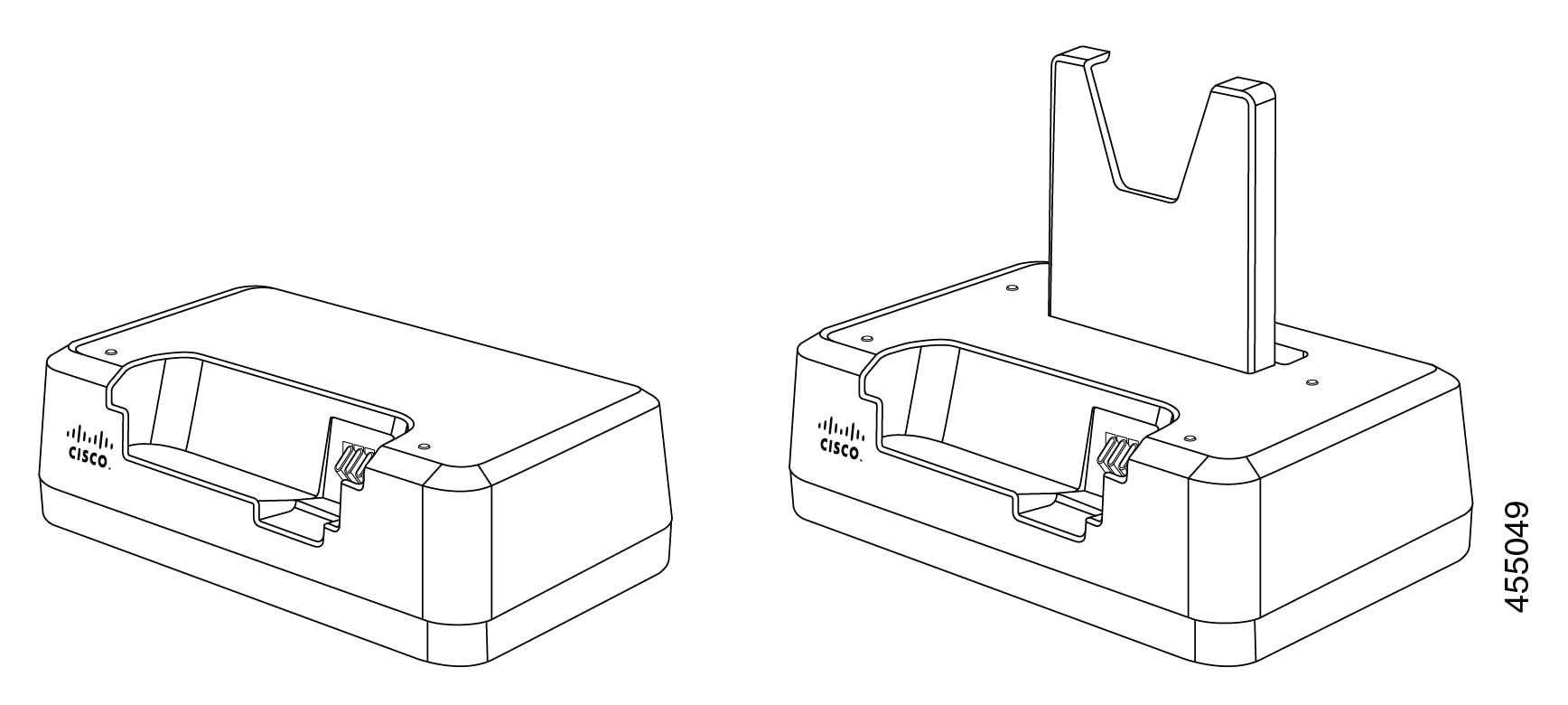
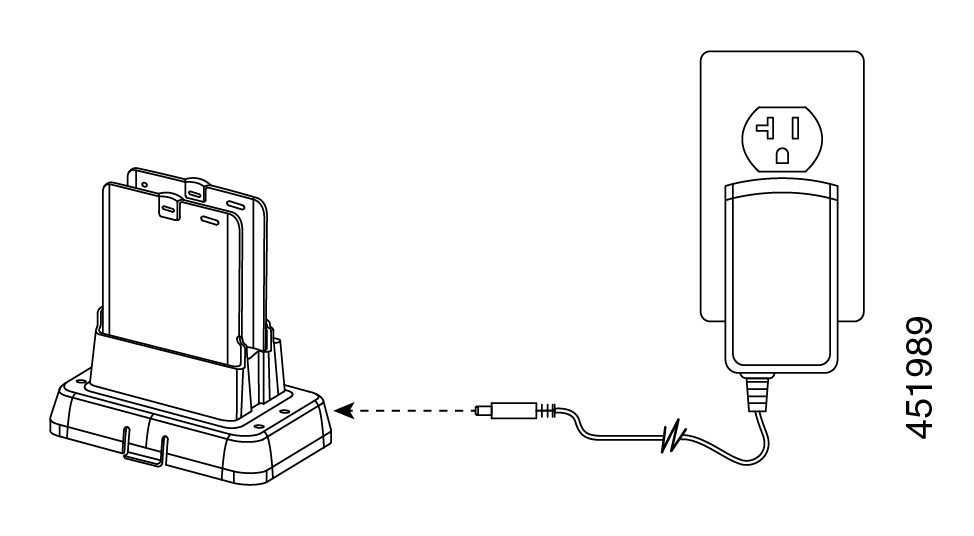
図 1. Cisco ワイヤレスフォン 840 デスクトップチャージャー および Cisco ワイヤレスフォン 840 デスクトップ デュアル チャージャー
840 デスクトップチャージャーと 840 デスクトップデュアルチャージャーのイラスト。

Cisco ワイヤレスフォン 860 および 860S

Cisco ワイヤレスフォン 860 および 860S には、2 種類のデスクトップチャージャーがあります。

表 2. デスクトップ チャージャー

充電器名

充電器の容量

Cisco ワイヤレスフォン 860 デスクトップ デュアル チャージャー モジュール

1 台の 860 電話と 1 つの 860 バッテリ

Cisco ワイヤレスフォン 860 デスクトップ バッテリ チャージャー モジュール

2 個の 860 バッテリー

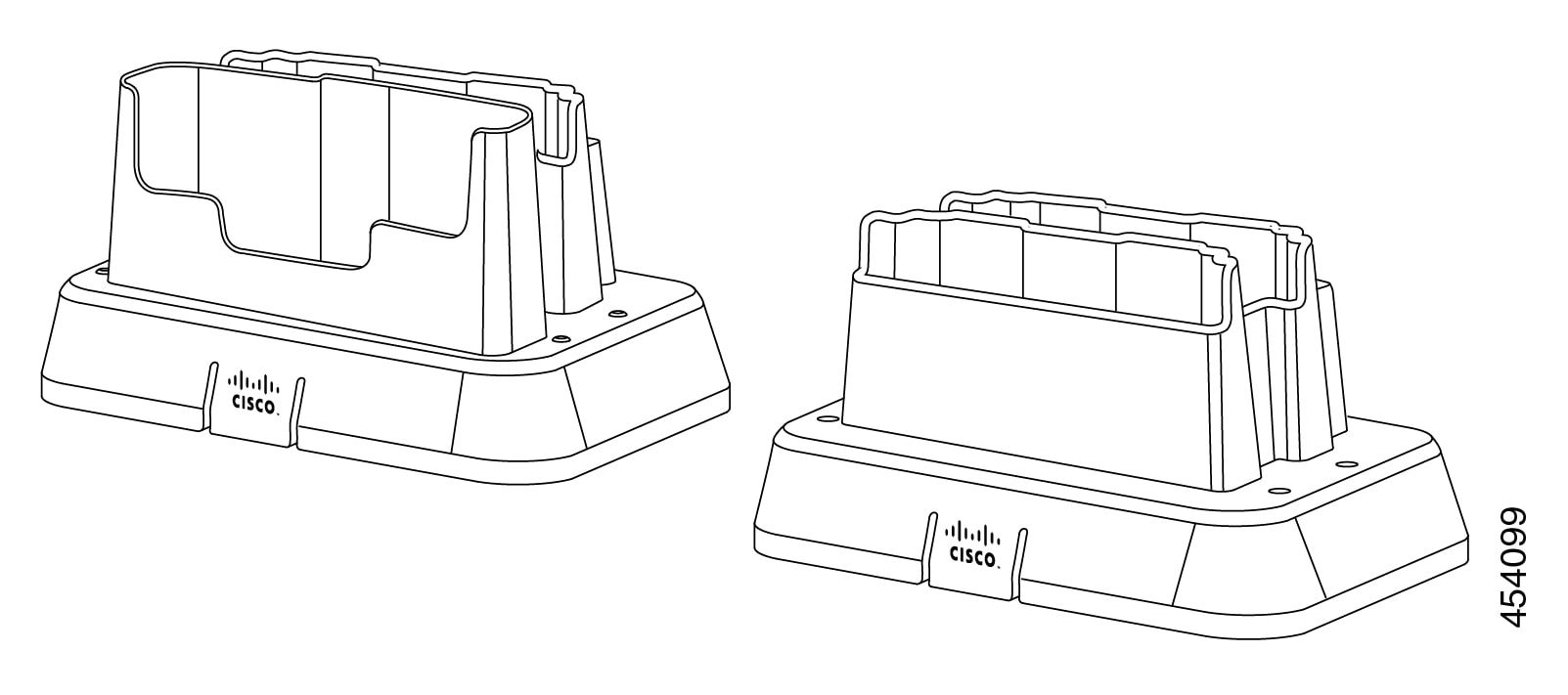
図 2. Cisco ワイヤレスフォン 860 デスクトップ デュアル チャージャー モジュール および Cisco ワイヤレスフォン 860 デスクトップ バッテリ チャージャー モジュール
860 デスクトップ デュアル充電器モジュールと 860 デスクトップ バッテリー充電器モジュールのイラスト。

デスクトップ チャージャーをセットアップする

すべての Cisco ワイヤレスフォン 840 および 860 デスクトップ充電器で次の手順を行ってください。

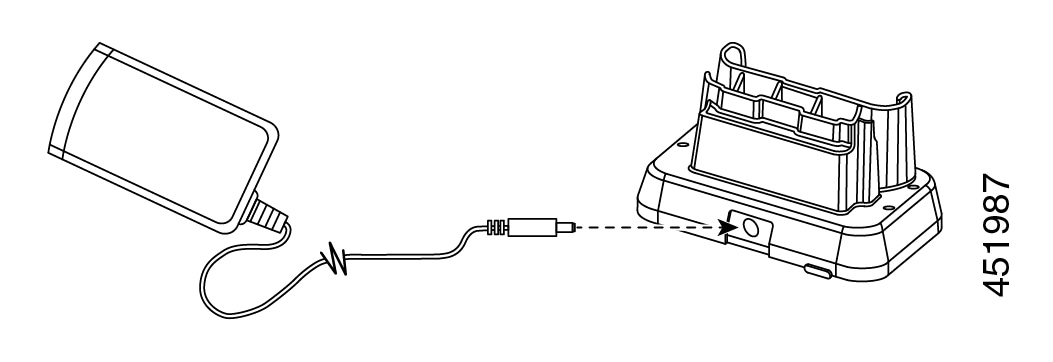
次の図は、Cisco ワイヤレスフォン 860 デスクトップ デュアル チャージャー モジュール を表しています。


注意    


お使いの電話機には、承認された充電器および電源のみを使用してください。


始める前に

電源のプラグが地域に合ったものであることを確認してください。

手順


ステップ 1

電源コンセントの届く範囲の平面にモジュールを置きます。

ステップ 2

電源をモジュールに接続します。

コンセントが差し込まれた状態の 860 デスクトップ デュアル チャージャー。

ステップ 3

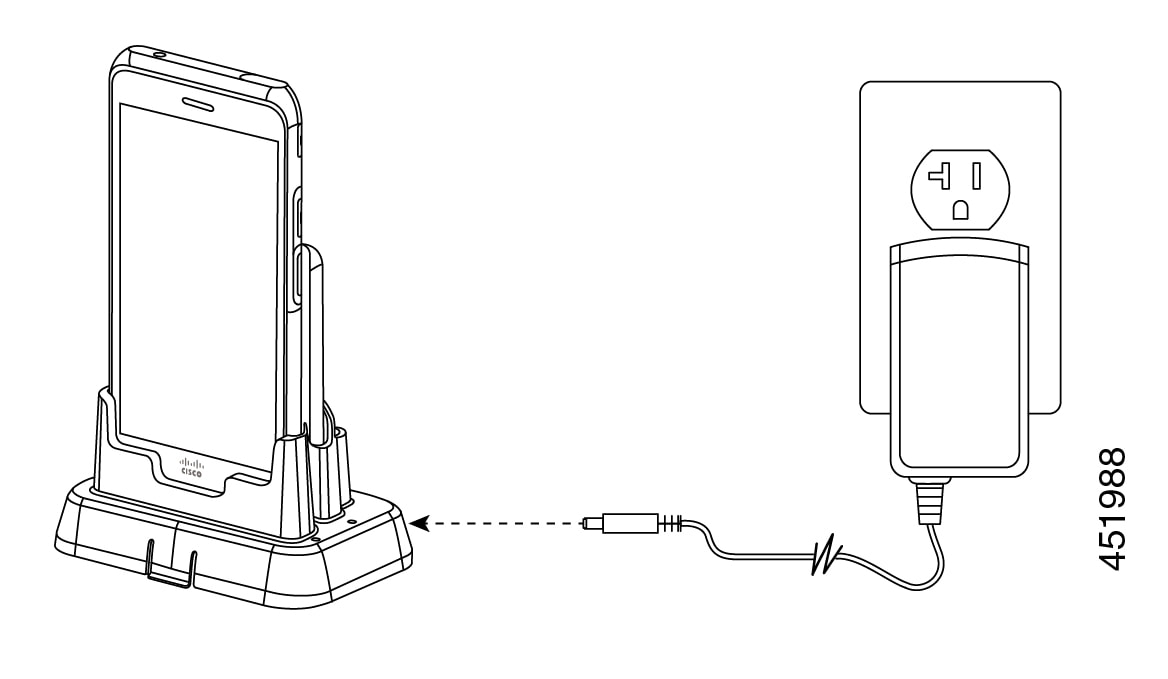
電源のもう一方の端をコンセントに差し込みます。


デスクトップ デュアル チャージャーで電話とバッテリを充電する

デスクトップ デュアル チャージャーで、電話機と 1 個の予備バッテリーを充電できます。

電話機とバッテリーの両方が充電器にある場合、電話機が優先されます。 そのため、バッテリーの充電には時間がかかる場合があります。

2 つの LED があります。1 つは電話用、もう 1 つはバッテリー用です。 電話機とバッテリーを適切に装着すると、LED が点灯します。

  • 赤色の LED の点灯は、充電中であることを示します。

  • 緑の LED の点灯は、充電が完了していることを示します。

  • LED が消灯している場合、スロットが空か、またはエラー状態を示します。


(注)  


これらの手順は Cisco ワイヤレスフォン 840 デスクトップ デュアル チャージャーCisco ワイヤレスフォン 860 デスクトップ デュアル チャージャー モジュールで共通です。 図解は Cisco ワイヤレスフォン 860 デスクトップ デュアル チャージャー モジュール に関してです。
始める前に

デスクトップ チャージャーが適切にセットアップされていることを確認してください。


注意    


お使いの電話機には、承認された充電器および電源のみを使用してください。


手順

ステップ 1

バッテリー充電端子を下げた状態で、スペアバッテリーをデュアルチャージャーの背面スロットに挿入します。

ステップ 2

電話を前面に向けてデュアルチャージャーの前面スロットに挿入します。

前面スロットに電話、後面チャージャースロットにバッテリが配置されたデスクトップ デュアル チャージャー モジュール。

デスクトップバッテリーチャージャーで予備の 860 バッテリーを充電する

Cisco ワイヤレスフォン 860 デスクトップ バッテリ チャージャー モジュール では、同時に 2 つの 860 バッテリを充電できます。


注意    


この充電器を 840 バッテリーには使用できません。


2 つの LED があります。各バッテリーに 1 つずつです。 バッテリーが正しく装着されると LED が点灯します。

  • LED が赤く点灯している場合は、充電中であることを示します。

  • 緑の LED の点灯は、充電が完了していることを示します。

  • LED が消灯している場合、スロットが空か、またはエラー状態を示します。

始める前に

Cisco ワイヤレスフォン 860 デスクトップ バッテリ チャージャー モジュール が適切にセットアップされていることを確認します。


注意    


お使いの電話機には、承認された充電器および電源のみを使用してください。


手順

バッテリの充電接触部を下に向けて、予備のバッテリをチャージャースロットに挿入します。

2 つのバッテリが挿入されているデスクトップ バッテリ チャージャー モジュール。

マルチチャージャ

次のマルチチャージャーがお使いの電話と互換性があります。

ただし、Cisco ワイヤレスフォン 840Cisco ワイヤレスフォン 860 向けのマルチチャージャーは交換できません。


注意    


お使いの電話機には、承認された充電器および電源のみを使用してください。


Cisco ワイヤレスフォン 840 および 840S

Cisco ワイヤレスフォン 840 および 840S には 2 つのスタンドアロンマルチチャージャーがあります:

表 3. マルチチャージャ

充電器名

充電器の容量

Cisco ワイヤレスフォン 840 マルチチャージャー

6 台の 840 電話

Cisco ワイヤレスフォン 840 バッテリーマルチチャージャー

6 つの 840 バッテリ

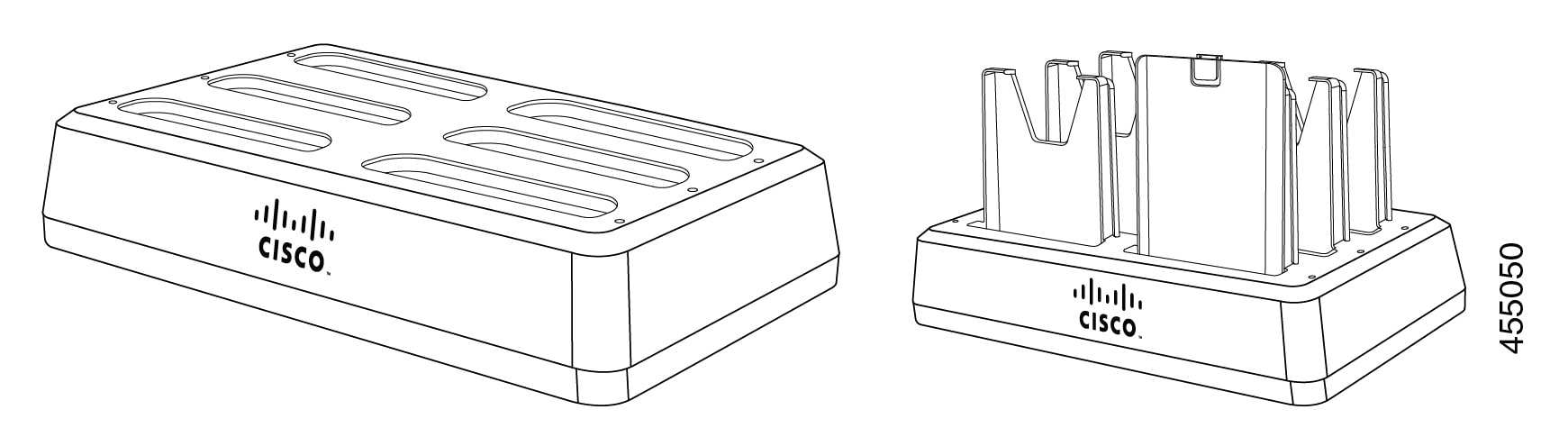
図 3. Cisco ワイヤレスフォン 840 マルチチャージャー および Cisco ワイヤレスフォン 840 バッテリーマルチチャージャー

Cisco ワイヤレスフォン 860 および 860S

Cisco ワイヤレスフォン 860 および 860S マルチチャージャーには、以下の 860 デスクトップチャージャー モジュールを最大 4 つまで保持できる Cisco ワイヤレスフォン 860 マルチチャージャーベース が含まれています。

  • Cisco ワイヤレスフォン 860 デスクトップ デュアル チャージャー モジュール

  • Cisco ワイヤレスフォン 860 デスクトップ バッテリ チャージャー モジュール

表 4. 複数充電器の構成例

Cisco ワイヤレスフォン 860 マルチチャージャーベース 構成

充電器の容量

4 つの Cisco ワイヤレスフォン 860 デスクトップ デュアル チャージャー モジュール 付き

4 台の電話と 4 つのバッテリ

2 つの Cisco ワイヤレスフォン 860 デスクトップ デュアル チャージャー モジュール と 2 つの Cisco ワイヤレスフォン 860 デスクトップ バッテリ チャージャー モジュール 付き

電話 2 台とバッテリー 6 個

4 つの Cisco ワイヤレスフォン 860 デスクトップ バッテリ チャージャー モジュール 付き

8 個のバッテリー

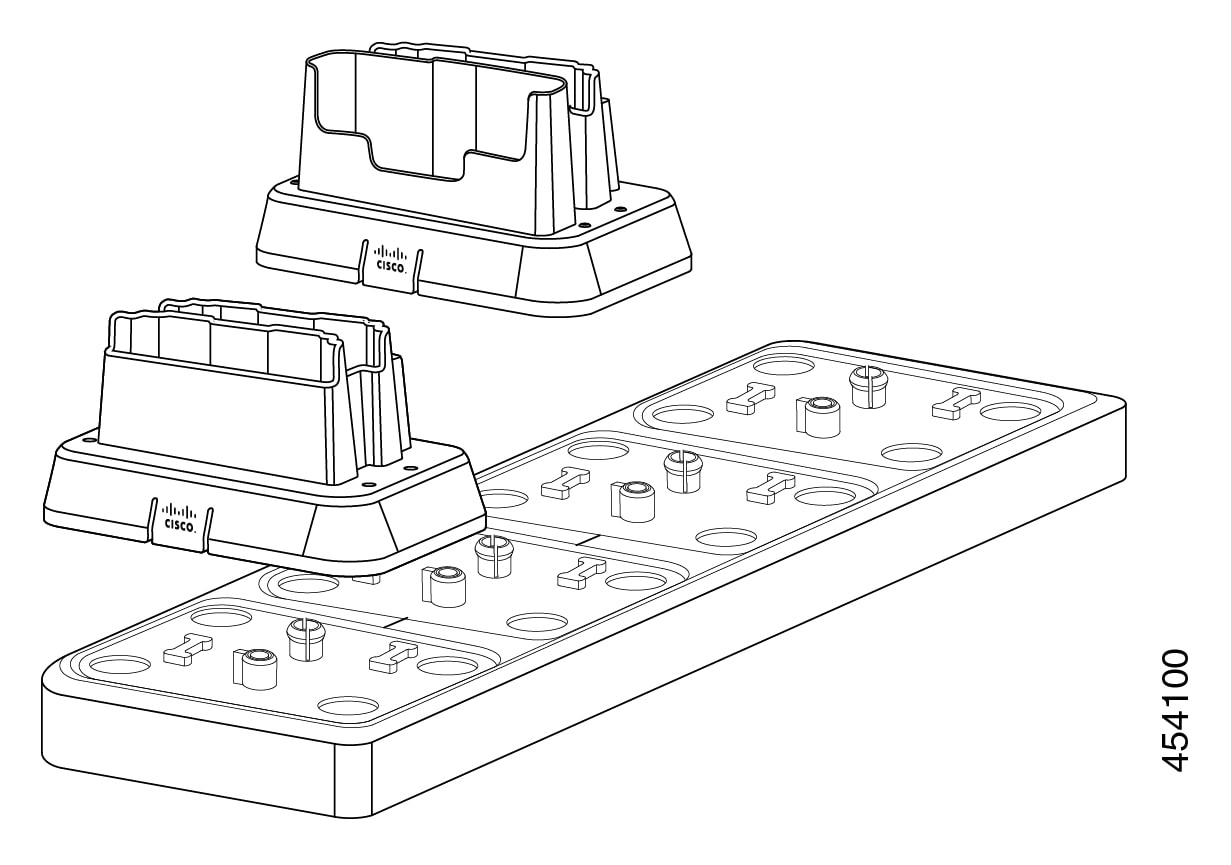
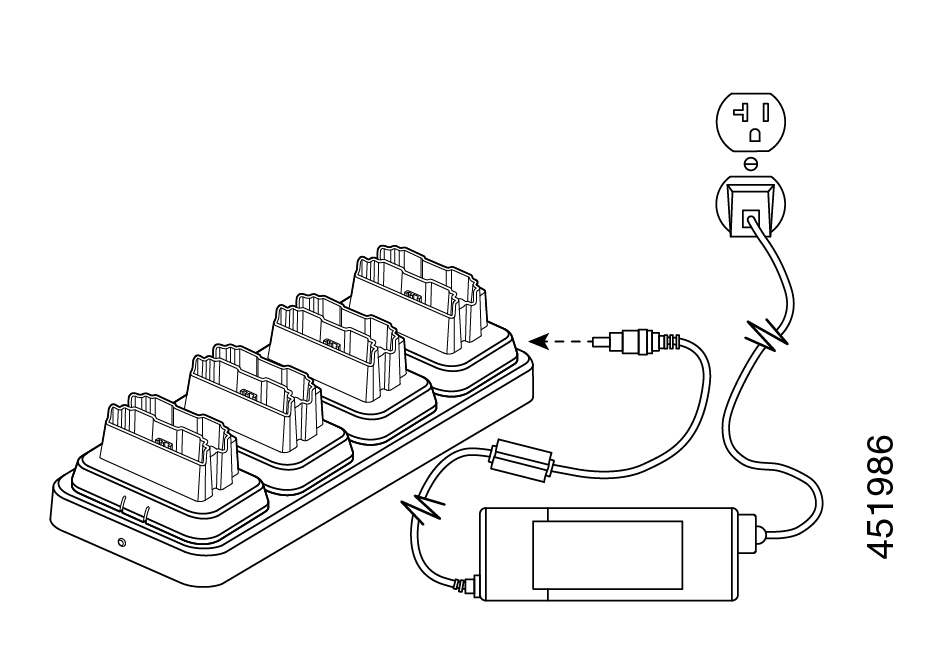
図 4. 860 デスクトップ チャージャー モジュール付き Cisco ワイヤレスフォン 860 マルチチャージャーベース

Cisco ワイヤレスフォン 860 マルチチャージャーベース を組み立てる

マルチ充電器ベースには、最大 4 つの卓上充電器モジュールを挿入できます。 必要に応じて、Cisco ワイヤレスフォン 860 デスクトップ デュアル チャージャー モジュールCisco ワイヤレスフォン 860 デスクトップ バッテリ チャージャー モジュール を併用します。


注意    


マルチチャージャーベースに付属する電源のみを使用してください。


電源投入時に赤と緑の LED が点滅します。

始める前に

電源のプラグが地域に合ったものであることを確認してください。

手順


ステップ 1

電源コンセントに届く範囲の平面にマルチチャージャーベースを配置します。

4 台の卓上充電器用のスペースがある 860 マルチチャージャーベースの画像。

ステップ 2

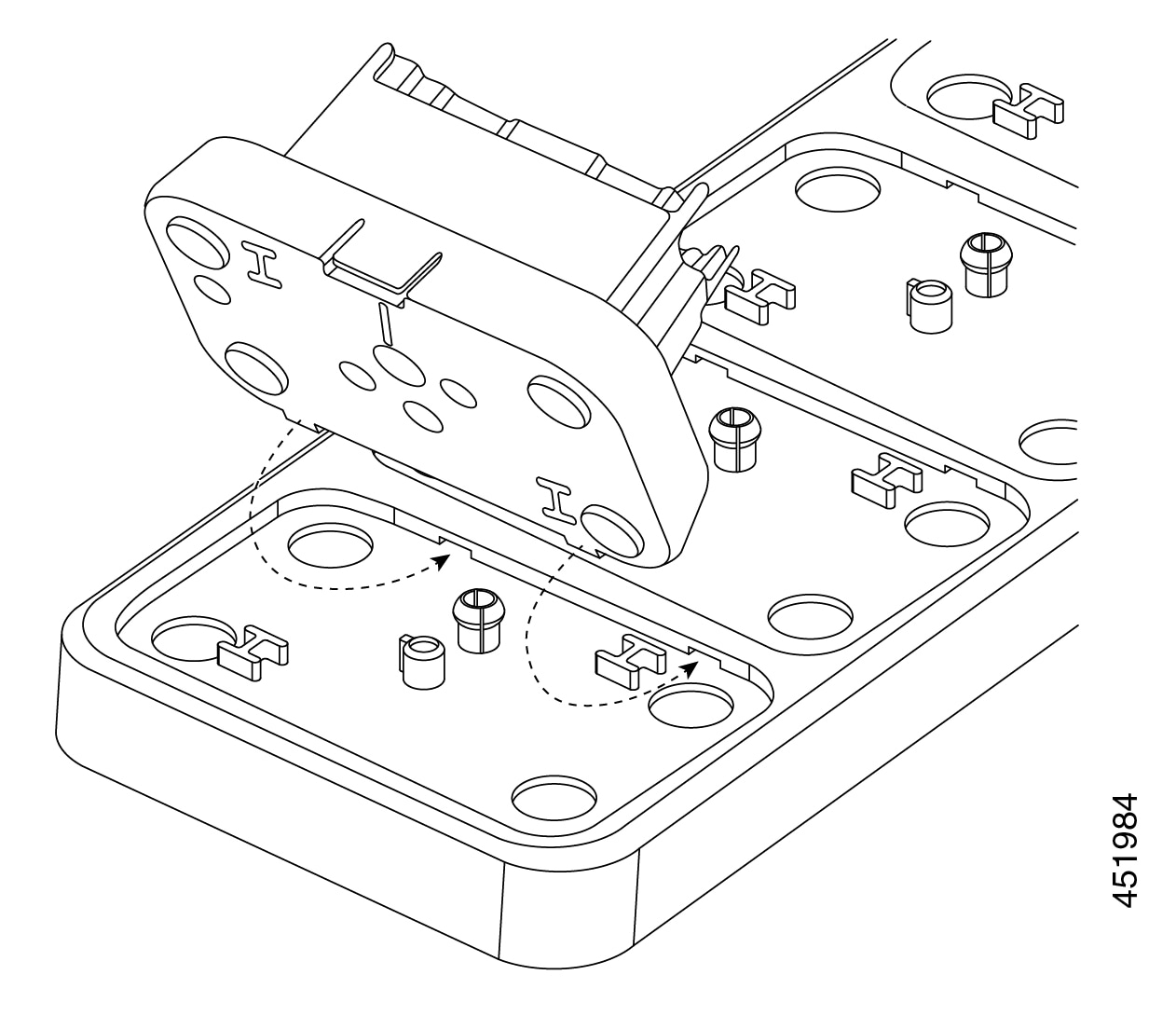
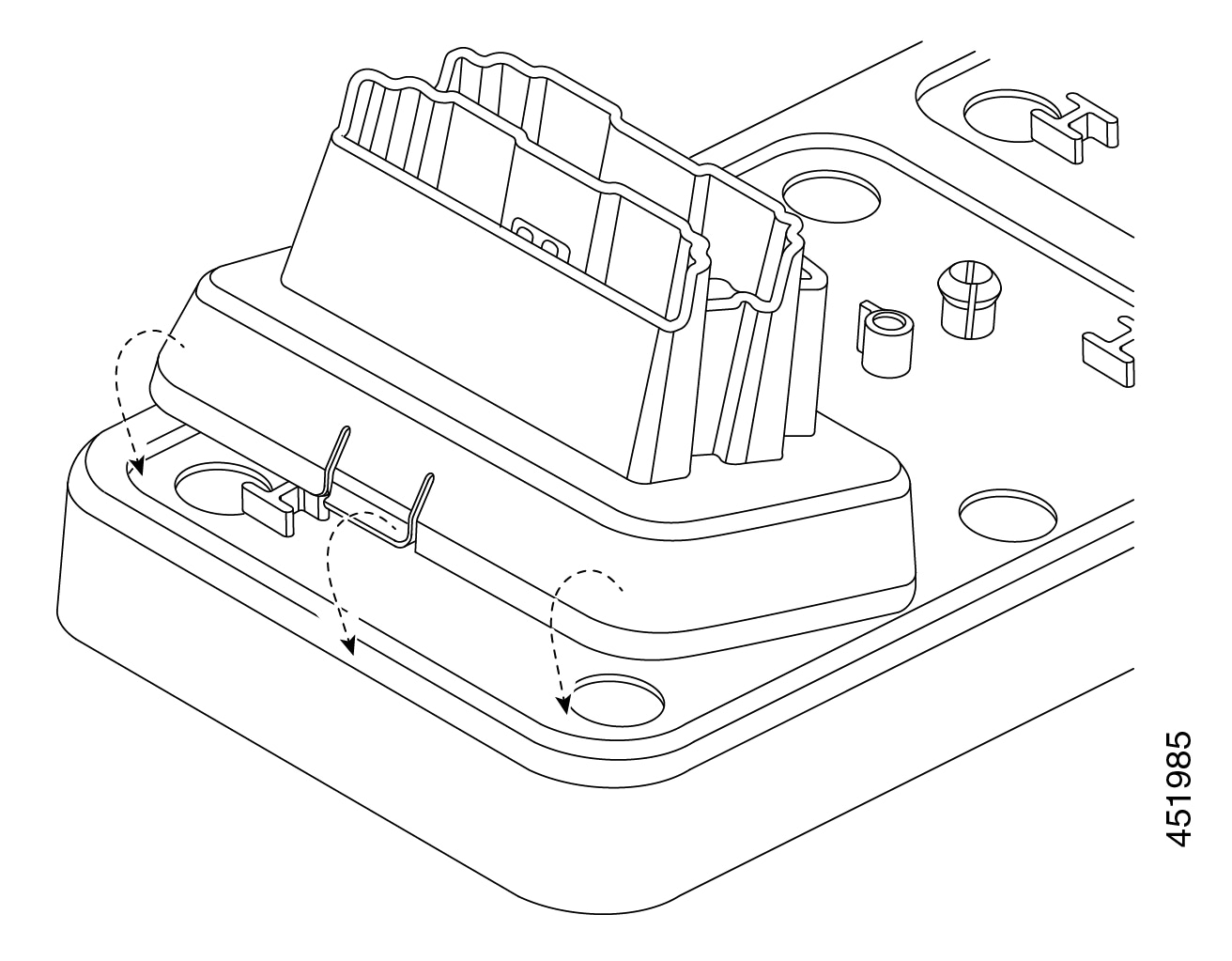
デスクトップ チャージャー モジュールの背面のタブをベースのスロットに挿入します。

マルチチャージャーベースでスロットがあるタブが見える角度の 860 デスクトップ バッテリ チャージャー モジュールの画像。

ステップ 3

デスクトップ チャージャー モジュールを前方に傾けて、前面のタブを使って所定の位置にはめ込みます。

マルチチャージャーベースの所定の位置にはめ込むために転がされているデスクトップチャージャーの画像。

ステップ 4

マルチチャージャー ベースの電源をベースと電源コンセントに差し込みます。

テキストを示す画像です。

マルチチャージャーで電話とバッテリーを充電する

840 マルチチャージャーを使用すると、一度に最大 6 台の電話またはバッテリーを充電できます。 各スロットには LED があります。

860 マルチチャージャーを使用すると、一度に最大 8 個のアイテムを充電できます。 各デスクトップモジュールには、各スロットに 1 つずつ、計 2 つの LED があります。

  • 赤色の LED の点灯は、充電中であることを示します。

  • LED が緑色で点灯していると、完全に充電されたことを意味します。

  • オフの LED は、スロットが空であるか、エラー状態を示します。

始める前に

840 電話の場合、マルチチャージャーを差し込むことを確認します。

860 電話の場合は、 Cisco ワイヤレスフォン 860 マルチチャージャーベース と最大 4 つのデスクトップチャージャーモジュールを適切にセットアップしてください。


注意    


お使いの電話機には、承認された充電器および電源のみを使用してください。


手順


電話をとバッテリをスロットに挿入します。


チャージャーのお手入れ

充電器は電話と比べて扱い頻度は低いですが、それでも汚れはつくので、充電器も定期的に清掃することが重要です。


注意    


充電器のプラスチックは電話のプラスチックとは異なるため、極度な消毒には耐えられません。


電話の場合と同じ手順で充電器を掃除しますが、特に次の点に注意してください。

  • 電話とバッテリを充電器から取り外します。 充電器のプラグを抜きます。

  • 充電器を液体に浸さないでください。

  • 充電器に溶液を直接スプレーしないでください。 その代わり濡れた布で拭いてください。 プラスティックの上または中に液体がたまらないようにしてください。

  • バッテリーの接続部分には、ブリーチ溶液を使用しないでください。

  • 充電器コンパートメント内の電気接点に無理な圧力をかけないでください。 コンタクトを折り曲げないでください。

  • 軽度から重度の汚れの場合 - 水を含ませた布またはペーパータオルで充電器の表面を拭いて、表面に付着している汚れを取り除きます。 水だけでは頑固な汚れが落ちない場合は、中性洗剤の Lysol®、または、10% 以下の薄めたブリーチ剤を使用します。

  • バッテリーの端子部分をアルコールを含ませた綿棒でふき取って、糸くずを取り除きます。

  • 充電器の掃除に次の製品は使用しないでください。

    • 家具用のつや出し、ワックス、ArmorAll® などの可塑剤系の洗浄剤のご使用はお控えください。

    • ラノリン、アロエ、グリセロール、その他のスキンケア製品のご使用はお控えください。

    • 充電器に手指消毒液を使用したり、消毒液で手が濡れている状態で充電器を取り扱わないでください。

    • アセトン、スピリットなどの溶剤を使用しないでください。

  • 充電器は自然乾燥してください。 充電器を早く乾かしたい場合は、柔らかい布で拭いてください。 電気接続部が完全に乾燥しており、糸くずがないことを確認してください。 完全に乾いたら、充電器を接続し、バッテリと電話を再度挿入します。

Cisco ワイヤレスフォン 840S 用スキャナーハンドル

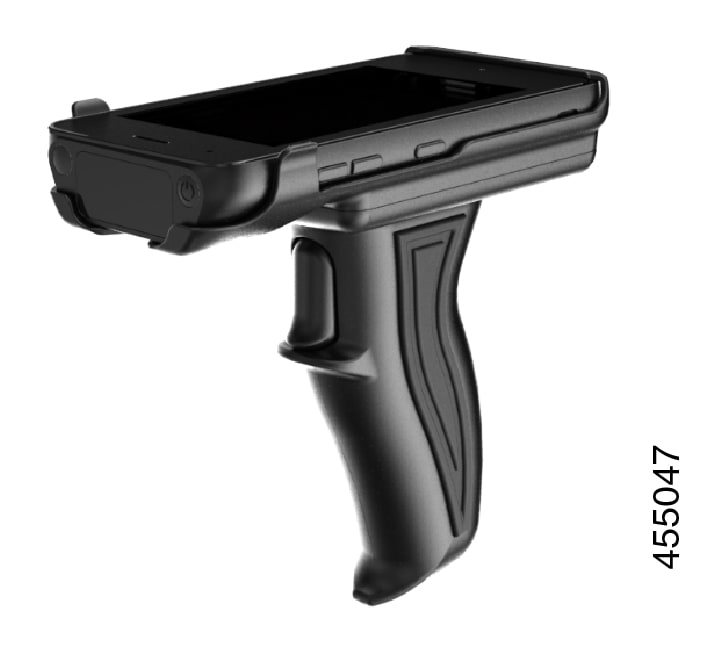
Cisco ワイヤレスフォン 840S では、スキャナーハンドルを利用できます。 スキャン ハンドルを使用して、複数のバーコードを簡単にスキャンします。

図 5. スキャナーハンドル付き Cisco ワイヤレスフォン 840S
840S がスキャナーハンドルに挿入された画像。

Cisco ワイヤレスフォン 840S をスキャナーハンドルに取り付ける

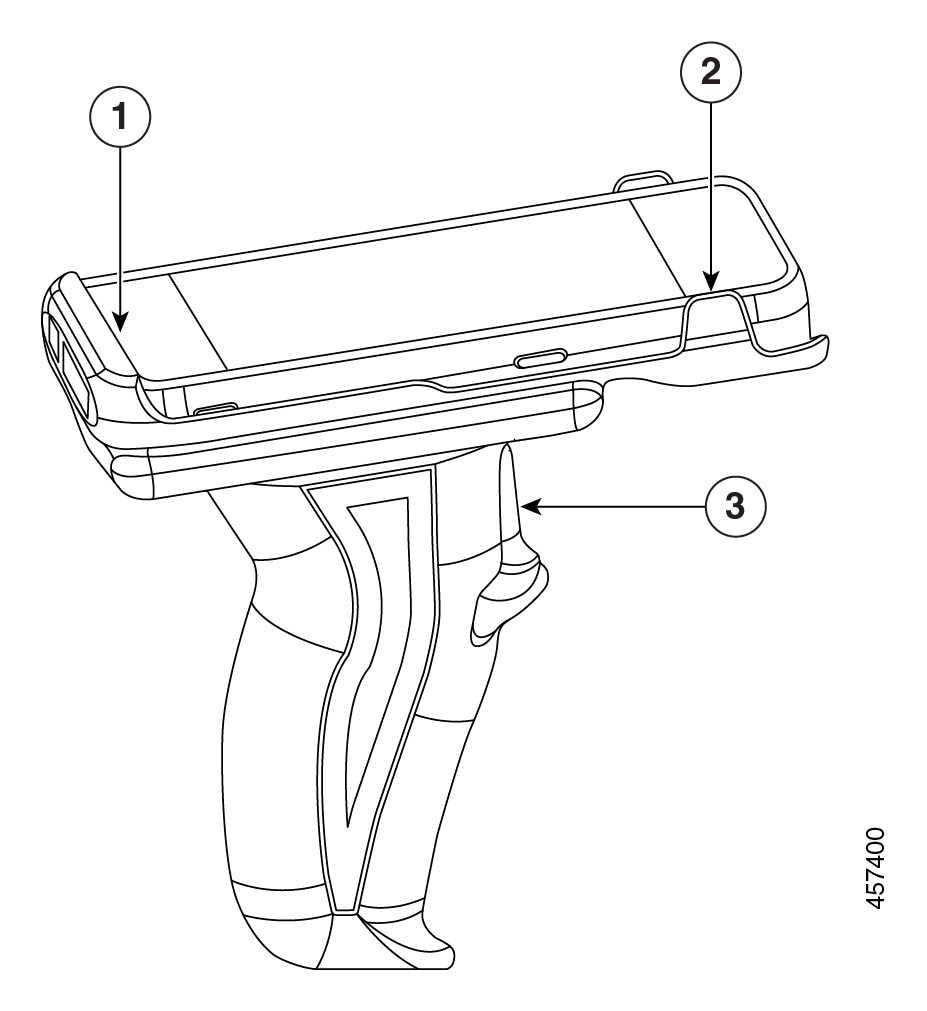
図 6. スキャナーハンドルの Cisco ワイヤレスフォン 840S
840S 電話は、スキャナーハンドルに挿入され、電話の下部にはコールアウト 1、電話の上部近くのスキャナーハンドルクリップにはコールアウト 2、そしてスキャナーハンドルトリガーにはコールアウト 3 があります。

手順


ステップ 1

Cisco ワイヤレスフォン 840S の下端をスキャナのハンドルに挿入します。

ステップ 2

電話機の上端を押し下げて、スキャナ ハンドルの所定の位置にはめ込みます。

ステップ 3

スキャナーハンドルのトリガーを使ってバーコードをスキャンし、機能するかテストします。


クリップ

Cisco ワイヤレスフォン 840 および 860 で利用できるクリップがあります。

次のイラストは Cisco ワイヤレスフォン 840 および 840S用の回転式ベルトクリップ型ホルスターを示しています。 Cisco ワイヤレスフォン 860 および 860S のベルトクリップには、ホルスターはなく、840 クリップとは交換できません。

図 7. Cisco ワイヤレスフォン 840 および 840S およびクリップ
840 および 840S (クリップ付き)

Cisco アクセサリ部品番号

次の表は、認可されている Cisco ワイヤレスフォン 840 および 860 向け Cisco アクセサリの部品番号を示しています。 詳細は Cisco ワイヤレスフォン データシートを参照してください。


注意    


お使いの電話機には、承認された充電器および電源のみを使用してください。


表 5. デスクトップチャージャーおよび電源

アクセサリ

部品番号

電源モデル番号

Cisco ワイヤレスフォン 840 デスクトップチャージャー

CP-840-PH-DCHR=

Cisco ワイヤレスフォン 840 デスクトップ デュアル チャージャー

CP-840-DUAL-DCHR=

オーストラリアの Cisco ワイヤレスフォン 840 デスクトップチャージャー および Cisco ワイヤレスフォン 840 デスクトップ デュアル チャージャー 電源

CP-840-DCHR-PS-AU=

SK01T8-0570260S

欧州連合の Cisco ワイヤレスフォン 840 デスクトップチャージャー および Cisco ワイヤレスフォン 840 デスクトップ デュアル チャージャー 電源

CP-840-DCHR-PS-EU=

SK01T8-0570260V

Cisco ワイヤレスフォン 840 デスクトップチャージャー および Cisco ワイヤレスフォン 840 デスクトップ デュアル チャージャー 電源 (北米向け)

CP-840-DCHR-PS-NA=

SK01T8-0570260U

Cisco ワイヤレスフォン 840 デスクトップチャージャー および Cisco ワイヤレスフォン 840 デスクトップ デュアル チャージャー 電源 (英国用)

CP-840-DCHR-PS-UK=

SK01T8-0570260B

Cisco ワイヤレスフォン 860 デスクトップ デュアル チャージャー モジュール

CP-860-DCHR=

Cisco ワイヤレスフォン 860 デスクトップ バッテリ チャージャー モジュール

CP-860-BAT-DCHR=

Cisco ワイヤレスフォン 860 デスクトップ デュアル チャージャー モジュール および Cisco ワイヤレスフォン 860 デスクトップ バッテリ チャージャー モジュール の電源

CP-860-DCHR-PSU=

HK-AY-120A200-CP

表 6. マルチチャージャーおよび電源

アクセサリ

部品番号

電源モデル番号

電源付き Cisco ワイヤレスフォン 840 マルチチャージャー

CP-840-PH-MCHR=

KT090A1200667B3

Cisco ワイヤレスフォン 840 バッテリーマルチチャージャー 電源あり

CP-840-BAT-MCHR=

KT090A1200667B3

Cisco ワイヤレスフォン 860 マルチチャージャーベース 電源あり

CP-860-MCHR=

FSP090-ABAN3

表 7. USB ケーブルおよび電源アダプタ

アクセサリ

部品番号

電源アダプターのモデル番号

Cisco ワイヤレスフォン 840 および 860 USB ケーブルと電源アダプター壁コンセント

CP-800-USBCH=

IN-CA-310Q

表 8. 予備のバッテリー

アクセサリ

部品番号

Cisco ワイヤレスフォン 840 および 840S 予備バッテリー

CP-840-BAT=

Cisco ワイヤレスフォン 860 および 860S 予備バッテリー

CP-860-BAT=

表 9. スキャナーハンドル

アクセサリ

部品番号

Cisco ワイヤレスフォン 840S スキャナハンドル

CP-840S-HANDLE=

表 10. クリップ

アクセサリ

部品番号

Cisco ワイヤレスフォン 840 回転式ベルト クリップ ホルスター

CP-840-CLIP=

Cisco ワイヤレスフォン 840S 回転式ベルト クリップ ホルスター

CP-840S-CLIP=

Cisco ワイヤレスフォン 860 ベルトクリップ

CP-860-CLIP=

Cisco ワイヤレスフォン 860S ベルトクリップ

CP-860S-CLIP=

表 11. ケース

アクセサリ

部品番号

Cisco ワイヤレスフォン 860 ケース

CP-860-CASE=

Cisco ワイヤレスフォン 860S ケース

CP-860S-CASE=