Push to Talk アプリ

プッシュツートーク 概要

管理者によって有効にされている場合、お使いの電話機は プッシュツートークPTT)と呼ばれるグループブロードキャストモードで動作できます。 PTT モードでは、電話機はトランシーバーのように動作します。 電話機の内蔵スピーカーフォンから音声が送信され、受信者はメッセージに応答できます。

管理者は、利用可能な 25 個の通常チャネルのいずれかに、あなたと他のユーザを登録します。 管理者は、登録したチャンネルでブロードキャストを受信し、必要に応じて送信する許可を与える場合があります。 PTT 管理者は、チャネルを識別しやすくするためにチャネルのラベルを作成します。 PTT チャネル 1 のデフォルトのラベルは ALL です。 病院での通常のチャネルの例としては、チャネル 2: メンテナンス、チャネル 3: 入院、チャネル 4: IT ヘルプデスクなどが挙げられます。

お使いの電話機は、通常チャネル、優先チャネル、緊急チャネルからの PTT 送信を通知します。 お使いの電話は、アクティブ通話中であるかどうかに応じて、PTT 送信の受信方法が異なります。

  • 通話中でない場合は、自動的に PTT ビープと音声ブロードキャストが聞こえます。

  • 通話中の場合、ビープ音や音声放送は聞こえません。 PTT


(注)  


通話中に PTT 通知が表示された場合は、ブロードキャストに参加できますが、その場合、通話は保留中になります。


PTT アプリにアクセスする

PTT アプリを開くと、現在のチャンネルと、最後に表示したタブに応じて、 [送信] タブ、 [アクティビティ] タブ、または [チャンネル] タブのいずれかが表示されます。


(注)  


PTT アプリをすばやく開くには、プログラムされた PTT ボタンを押してすぐに放します。


(注)  


管理者が PTT を有効にしていない場合、PTT アプリにアクセスすると、PTT が無効になっているので管理者に連絡するようにという通知が表示されます。


手順


ステップ 1

PTT アプリにアクセスします。

ステップ 2

目的のタブをタップします: 送信アクティビティ、または チャンネル


PTT アプリタブ

PTT アプリでは、3 つのタブを使用して利用可能な機能を管理します。

表 1. PTT タブ

タブアイコン

説明

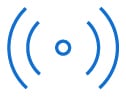
送信タブを表す Wi-Fi 信号アイコン。

送信アイコンは PTT ソフトボタンを表示します。 ブロードキャストを送信するには、このソフト ボタンまたは指定されたハードウェア ボタンのいずれかを使用します。

アクティビティ タブを表す時計アイコン。

アクティビティアイコンは、最新のブロードキャスト、発信者 ID、およびリストされている各チャネルの現在のステータスのリストを表示します。

チャンネル タブを表すトランシーバー アイコン。

チャネルアイコンにより、登録されているすべてのチャネルのリストが開き、デフォルトのチャネル、現在選択されているチャネル、その他のアクティブなチャネル、非アクティブなチャネル、ブロードキャストの送信に使用できるチャネルを示します。

表 2. PTT アプリタブの詳細

アイコンまたはアイテム

説明

チャンネルバー

アクティブなチャネルを示します。

星のアイコン

デフォルトのチャネルを示します。

オレンジ色のテキスト

現在選択されているチャネルを示します。 通話ボタンから送信する場合、これが送信するチャネルです。

青い文字

選択したチャネル以外のチャネルで現在アクティビティがあることを示します。 PTT このチャンネルに切り替えない限り、このアクティビティを聞いたり、参加したりすることはできません。

灰色のテキスト

選択したチャネル以外のチャネルで、現在アクティビティがなくなったチャネル ([アクティビティ] タブ) または現在非アクティブになっているチャネル ([チャネル] タブ) を示します。 PTT

取り消し線のマイク

送信が許可されていないことを示します。

マイクロフォン

送信が許可されていることを示します。

ハッシンシャID

発信者 ID を示します。

デフォルトの PTT チャンネルを変更する

デフォルトの PTT チャネルは、別の PTT チャネルで会話が行われていない場合にチャネルに自動的に送信されます。 PTT アプリでは、デフォルトのチャネルの横にスターアイコンが表示され、オレンジ色のテキストが表示されます。

始める前に

希望するデフォルト チャネルに対する送信権限があることを確認します。

手順


ステップ 1

PTT アプリにアクセスします。

ステップ 2

[チャンネル] タブをクリックします。

ステップ 3

デフォルトチャネルにするチャネルボタンをタップして長押しします。

ステップ 4

[デフォルト チャンネルとして設定] をタップします。


チャンネル登録を変更する

登録したチャンネルのみが PTT アプリに表示されます。 表示するチャンネルを変更できるのは管理者のみです。


(注)  


管理者が PTT チャンネルのサブスクリプションを管理します。 登録しているチャンネルや送信可能なチャンネルを確認することはできますが、リストを変更したり追加したりすることはできません。


手順


サブスクリプションと送信権限を変更するには、管理者に問い合わせてください。


PTT ブロードキャストを送信する

ブロードキャストは、デフォルトのチャネル、または別のチャネル経由で送信できます。 PTTPTT たとえば、デフォルト チャネルとは異なるチャネルにあるアクティブ セッション経由でブロードキャストを送信する場合があります。 PTT

話し終えて PTT ボタンを放すと、電話機は 10 秒間の待機状態になります。 この間、チャネルは開かれており、さらにブロードキャストを受信または送信することができます。 待機期間内にアクティビティが発生しない場合、セッションは終了します。 PTT 待機期間中はチャネルが開いたままになり、そのチャネルに登録しているすべてのユーザに会話に参加する時間が与えられます。

始める前に

お使いの電話機がパスワードで保護されている場合は、電話機をロック解除して PTT ブロードキャストを送信します。


(注)  


リリース 1.3 (0) 以降では、管理者が設定を変更して、パスワードで保護された電話のロックを解除せずにブロードキャストを送信できるようにすることができます。PTT 詳細については管理者に確認してください。


手順


ステップ 1

目的のチャネルにいない場合は、PTT アプリにアクセスし、[チャネル(Channels)] タブから目的のチャネルをタップするか、[アクティビティ(Activity)] タブから会話の一部をクリックします。

ステップ 2

プログラムされた PTT ボタンを押し続けます。

ステップ 3

ビープ音が聞こえたら、電話のマイクを口から約 2 インチ (5 センチメートル) 離して話します。

ステップ 4

プログラムされた PTT ボタンを放します。


PTT 音量を変更する

PTT ブロードキャスト音声が低すぎるか高すぎる場合は、電話機の音量を上げたり下げたりすることができます。

手順


携帯電話にプログラムされている 音量アップ ボタンまたは 音量ダウン ボタンを押します。


PTT ブロードキャストを無視する

受信した PTT ブロードキャストを聞こえないようにする場合、その特定のブロードキャストからのさらなる PTT 中断を防ぐことができます。


(注)  


PTT アプリを開いて [無視] をタップすることもできます


手順


ステップ 1

通知ドロワーを下に引きます。

ステップ 2

[ 無視 ] オプションをタップします。


PTT ブロードキャスト中に通話に応答する

PTT ブロードキャストがアクティブな間に着信があった場合でも、通話に応答することができます。 通話に応答する場合、PTT ブロードキャストは自動的にミュートされます。

手順


手順に従って通話に応答してください。


PTT ブロードキャスト中に通話を開始する

放送中でも電話をかけることは可能です。 PTT 通話を開始すると、 PTT オーディオは自動的にミュートされます。

手順


ステップ 1

Cisco 電話 アプリにアクセスしてください。

ステップ 2

手順に従って電話をかけます。