Cisco Phone アプリ

Cisco Phone アプリの概要

Cisco Phone アプリ は電話通話機能を提供します。


注意    


電話は通話の送信に Wi-Fi ネットワークを使用しているため、停電が発生すると電話が機能しなくなる可能性があります。 ワイヤレスシステムがダウンしている場合は、電話機の Wi-Fi アイコンがグレー表示されます。 システム障害が発生してから登録失敗アイコンが表示されるまでには、時間差が生じる場合があります。 管理者に問い合わせて、ワイヤレス システムに停電に対する保護機能があるかどうかを確認してください。


Cisco Phone アプリにアクセスする

ホーム ランチャー画面から Cisco Phone アプリにすぐにアクセスできます。


(注)  


Cisco Phone アプリがスマート ランチャー上の唯一のアプリである場合は、電話の電源を入れると自動的に開きます。


手順


ホームランチャー画面から、 Cisco Phone アプリをタップします。


Cisco Phone アプリのタブ

Cisco Phone アプリを開くと、 キーパッド タブがデフォルトで開きます。

表 1. Cisco Phone アプリのタブ

タブ

説明

通話

電話の受話器が外れた状態。

最近の通話や不在着信を表示するために使用します。

連絡先

人物の頭と肩の輪郭。

連絡先にアクセスして追加するために使用します。

キーパッド

電話機のキーパッド上の 10 個のキーに対応する 10 個のドット。

電話をかけるときに使用します。

ボイスメール

カセットテープの画像。

ボイスメール メッセージにアクセスするために使用します。 このタブは、管理者がビジュアルボイスメールを有効にした場合にのみ表示されます。

(注)  


管理者がビジュアルボイスメールを有効にしてから無効にした場合、[ボイスメール(Voicemail)] タブは Cisco 電話アプリに残りますが、機能しなくなります。

コールの発信

携帯電話ですぐに電話をかける方法は複数あります。

キーパッドタブから電話をかける

キーパッドを使用して電話をかけることができます。


(注)  


電話番号の最初の数桁を入力し始めると、 キーパッド によって通話履歴と連絡先から類似の電話番号のリストが自動的に表示されます。 キーパッドに残りの数字を入力するのではなく、リストから電話番号を選択するだけです。


始める前に

電話機に複数の回線がある場合、発信はアクティブな回線から行われます。 現在アクティブな回線以外から電話をかけたい場合は、アクティブな回線を切り替えます。

手順


ステップ 1

Cisco 電話 アプリにアクセスしてください。

ステップ 2

キーパッドをタップします

ステップ 3

電話番号を入力します。

ステップ 4

[応答/通話] をタップします


通話、連絡先、またはボイスメールタブから電話をかける

Cisco 電話 アプリの [通話(Calls)][連絡先(Contacts)]、または [ボイスメール(Voicemail)] タブのいずれかからすぐに番号に発信することができます。

電話機に複数の回線がある場合、 通話 ログから番号をダイヤルすると、電話機は最初に通話を発信または受信した回線の番号をダイヤルします。


(注)  


Cisco 電話アプリを設定すると、1 回のタップで番号を自動的にダイヤルできます。


手順


ステップ 1

Cisco 電話 アプリにアクセスしてください。

ステップ 2

[通話(Calls)][連絡先(Contacts)]、または [ボイスメール(Voicemail)] タブをタップします。

ステップ 3

希望するエントリをタップします。

ステップ 4

必要に応じて、 [応答/通話] をタップします。


ロックされた画面から緊急電話をかける

電話機が Wi-Fi ネットワークに登録されている限り、緊急通話を発信することができます。

ロック オプションにスワイプ、パターン、PIN、またはパスワードが必要な場合は、電話のロックを解除せずに緊急電話をかけることができる場合があります。 ただし、管理者はロック画面からの緊急通話を無効にすることができます。 組織で緊急通話を展開する方法について質問がある場合は、管理者に確認してください。

緊急時に連絡すべき番号や、携帯電話からその番号にアクセスする方法の詳細については、管理者にお問い合わせください。

緊急電話番号にダイヤルする

ロックされた画面で「 緊急 」をタップすると、Google ダイヤラが開き、緊急電話番号を手動で入力できます。 通話が機能するには、入力する緊急電話番号が、管理者が定義した事前プログラムされた緊急電話番号のリストに含まれている必要があります。

これらの手順により、 緊急情報 バナーをバイパスし、緊急電話番号を入力できるようになります。 ここでは緊急電話番号のみが利用可能です。

手順

ステップ 1

ロック画面で、 「緊急」をタップします

ステップ 2

緊急電話番号を入力します。

ステップ 3

[応答/通話] をタップします


プログラムされた緊急電話番号を選択してください

管理者が緊急電話番号をプログラムしている場合は、 緊急情報 バナーから利用できます。

手順

ステップ 1

ロック画面で、[緊急(EMERGENCY)] をタップします。

ステップ 2

緊急情報 を 2 回タップします。

ステップ 3

緊急連絡先から、目的の緊急電話番号をタップします。


緊急医療情報をプログラムする

血液型、アレルギー、服用している薬など、緊急対応者に役立つ可能性のあるご自身の 医療情報 を入力できます。 この情報は 緊急情報 画面に表示されます。

手順

ステップ 1

ロック画面で、 緊急をタップします。

ステップ 2

緊急情報 を 2 回タップします。

ステップ 3

編集をタップします。

ステップ 4

PIN またはパスワードを入力して、Enter をタップします。

ステップ 5

情報を追加をタップします。

ステップ 6

医療情報を入力してください。


通話に応答する

電話機で現在行っている操作に関係なく、簡単に電話機で通話に応答できます。 次の状況で通話を受信することがあります。

  • Cisco 電話 アプリ、ホーム画面、または電話機がスリープモードの場合は、着信音が鳴り、着信通話画面が表示されます。

  • 通話中は、インイヤー トーンが鳴り、 ヘッドアップ通知が表示されます。

  • アクティブなアプリ画面には、着信によって現在の作業が中断されないようにするためのヘッドアップ通知が表示されます。


(注)  


電話アイコンの上付き数字 1 または 2 は、通話が登録 1 か登録 2 かを示します。この表示により、通話の優先順位付けが可能になります。 たとえば、組織ではすべての緊急通話アラートに登録 2 を使用することができます。


お使いの電話機がリリース 1.3 (0) 以降を使用している場合、管理者は、1 回か 2 回の呼び出し音の後に自動的に通話に応答するように電話機を設定することがあります。 詳細については管理者に確認してください。

コールに応答する

通話中に 2 番目の電話がかかってきた場合は、2 番目の電話に応答できます。 2 番目の通話に応答すると、最初の通話は自動的に保留になります。


(注)  


電話に複数の回線がある場合、着信通知には発信者とどの回線を呼び出しているかが表示されます。


手順


次のいずれか 1 つの処理を実行します。

  • 着信画面で、 [応答/通話] を右にスワイプします。
  • 着信通知から、 [応答] をタップします。

コールの拒否

着信に応答したくない場合は、通話を拒否することができます。 拒否された通話は不在着信ログに表示され、設定されている場合はボイスメールに送信されます。

手順


次のいずれかを実行します。

  • 着信画面で、 [拒否] を左にスワイプします。
  • 着信通知から、[拒否(Decline)] をタップします。

電話を無視する

忙しくて着信に応答したり拒否したりできない場合は、単に着信を無視することができます。 無視された通話は不在着信ログに表示され、設定されている場合はボイスメールに送信されます。


(注)  


着信通知を無視するために上にスワイプすると、新しいヘッドアップ通知は数分間表示されません。 このシナリオを回避するには、 [応答] または [拒否] オプションを使用します。


手順


着信画面や通知を無視します。


コールを終了する

手順


通話中の画面で、 [終了] をタップします


マイクのミュート

通話がアクティブの間、アクション バーに ミュート ボタンが表示されます。 マイクをミュートすると、 ミュート ボタンの色が 青に変わります。

手順


ステップ 1

通話中の画面で、 「ミュート」をタップします

ステップ 2

マイクのミュートを解除するには、もう一度 ミュート をタップします。


オーディオオプションを変更する

電話機の 受信機のスピーカーは、電話機を耳に当てたときに使用するデフォルトのオーディオ スピーカーです。 通話中にオーディオ オプションを切り替えることができます。

次のオーディオ オプションも利用できます。

  • ヘッドフォン

  • スピーカー

  • Bluetooth

始める前に

Bluetooth® デバイスを使用する予定がある場合は、Bluetooth デバイスを電話機に接続します。

手順


ステップ 1

通話中の画面で、 [オーディオ オプション] をタップします。

ステップ 2

利用可能なオーディオ オプションを選択します。

  • ヘッドフォン
  • スピーカー
  • Bluetooth
  • 電話

コールの保留

アクティブな通話を保留にして、準備ができたら保留中の通話を再開することができます。

コールの保留

アクティブ通話中に、発信者を保留にする必要がある場合があります。 発信者を保留にすると保留ボタンの色が青色に変わります。

手順


ステップ 1

通話中の画面で、 [保留] をタップします

ステップ 2

保留中の通話に戻るには、 [保留] をタップします


アクティブ通話と保留通話の切り替え

電話回線では最大 4 の通話が可能です。 ただし、一度にアクティブにできるのは 1 つの通話のみであり、他の通話は保留になります。

通話中に保留中の通話にアクセスできます。 元のコールは電話機によって保留にされています。

手順

Cisco Phone アプリから、目的の保留中の通話をタップします。


通話をボイスメールに送信する

会話中の相手をボイスメールに転送したい場合もあるでしょう。 管理者が有効にしている場合は、アクティブな通話をボイスメールに転送することができます。 転送されると、その回線で通話の発信や受信ができるようになります。

手順


ステップ 1

アクティブな通話から、 オーバーフロー メニューをタップします。

ステップ 2

[通話をボイスメールに送信(Send call to voicemail)] をタップします。


コール パーク

管理者が有効にしている場合、通話を一時的に保存(パーク)して、通話制御システムの別の電話で応答することができます。

通話をパークすると、電話機に通話がパークされたことを確認するポップアップが表示され、内線番号とコール パーク番号が表示されます。 別の電話で通話を受けるには、コールパーク内線番号が必要です。

パークされた番号は、次のいずれかが起こるまで、電話機に通知として表示されます。

  • 誰かが通話を取得する。

  • 発信者が通話を放棄する。

  • 取得のない転送(Forward No Retrieve)機能により通話がリダイレクトされる。

通話をパークする

アクティブな通話を自分の電話機で保留し、通話制御システム内の別の電話機を使用して通話を取得できます。 コール パーク番号にパークできるコールの数は 1 つだけです。

手順

ステップ 1

通話中に、 オーバーフロー メニューをタップします。

ステップ 2

[パークコール(Park call)] をタップします。


コールパークから通話を取得する

あなたまたは他の人は、対応する電話機からコールパークの通話を取得できます。

始める前に

コールパーク内線番号が必要です。

手順

次のいずれかを実行します。

  • 通話をパークした電話から、パークされた通話の通知をタップします。
  • パークされた通話に応答できる別の電話機から、 Cisco Phone アプリを使用して、コール パーク内線番号をダイヤルします。

別の担当者に通話を転送する

通話中に、発信者を別の人に転送したい場合があります。 通話を他の人に転送すると、元の通話は自動的に保留になります。

通話が正常に転送された場合、つまり相手が通話に応答した場合:

  • 元の通話は、あなた抜きで相手に接続されます。

  • 通話から自動的にドロップされ、元の通話の前に表示されていた画面に戻ります。

通話が正常に転送されなかった場合、最初の通話は保留のままになります。


(注)  


通話を引き継ぐ前に転送先と相談したり、両者を紹介したりするには、電話会議を作成する手順に従います。


手順


ステップ 1

通話中の画面で、 [その他] をタップします

ステップ 2

[番号に転送(Transfer to number)] をタップします。

ステップ 3

発信する番号を入力するか、最近の 通話からエントリを選択します。

ステップ 4

転送」をタップします。


コール録音

通話録音を使用すると、電話での音声会話を録音できます。 通話録音は他の Cisco IP 電話と同じように動作し、録音は Dubber に保存されます。 現在、通話録音は、電話が WebEx に登録されている場合にのみサポートされます。

通話録音には 3 つのモードがあります。 常時録音オプション、録音しないオプション、オンデマンドオプションがあります。 アナウンスの有無も選択できます。

  • 常時 - すべての着信通話と発信通話を記録します。

  • なし - 通話を録音しません。

  • オンデマンド - ボタンを押すだけでいつでも手動で通話を録音できます。

リリース 1.8 (0) 以降では、通話録音に 3 つのモードがあります。 これらは自動、無効、選択的です。

  • 自動 - すべての着信および発信通話を記録します。

  • 無効 - 通話は記録されません。

  • 選択的 - ボタンを押すだけでいつでも手動で通話を録音できます。

手順


ステップ 1

Cisco 電話 アプリにアクセスしてください。

ステップ 2

リリース 1.6(0) 以降の場合、[ドロワー(Drawer)] メニューをタップします。

ステップ 3

[機能(Features)] > [コール録音(Call recording)] を選択します。

ステップ 4

お使いの電話のソフトウェア バージョンに基づいて、次のいずれかを選択します。

  • リリース 1.6 (0) 以降では、次のいずれかの通話録音オプションを選択します。

    • 常に

    • なし

    • オンデマンド

  • リリース 1.8 (0) 以降では、次のいずれかの通話録音オプションを選択します。

    • 自動

    • 無効

    • 選択的

ステップ 5

左上の戻る矢印を 2 回タップし、変更を保存してメニューを終了します。


電話会議

電話会議とは、あなたと少なくとも 2 人の相手が同時に会話できる通話です。 管理者は電話会議参加者の最大数を設定します。 電話会議に参加できる参加者の数については、管理者に問い合わせてください。 デフォルトでは、電話機は電話会議の最大参加者数 4 人(あなたと他の 3 人)をサポートします。

通話を追加して会議を作成する

アクティブ通話中に、発信者を追加して会議電話を作成することができます。 新しい通話を追加すると、アクティブな通話は自動的に保留されます。

手順


ステップ 1

通話中の画面で、 その他をタップします。

ステップ 2

通話を追加をタップします。

ステップ 3

電話をかける番号を入力してください。

ステップ 4

追加をタップします。

ステップ 5

相手が応答したら、 その他をタップします。

ステップ 6

[結合] をタップします

ステップ 7

会議に参加したい保留中の通話をタップします。

ステップ 8

[マージ(Merge)]をタップします。

ステップ 9

追加の参加者ごとに手順 1 ~ 8 を繰り返します。


電話会議を終了する

電話会議を終了するには 2 つの方法があります。

  • 両方の相手との通話を一度に切ることができます。

  • 電話会議を 2 つの別々の通話に分割し、両方を保留にすることができます。 1 人の参加者との通話を終了し、他の参加者との通話を継続する場合は、通話を分割します。 または、別々の会話を交互に続けたり、それらを電話会議に戻したりすることもできます。

手順


次のいずれかを実行します。

  • 両方のアクティブな発信者との通話を終了するには、 [終了] をタップします
  • 電話会議を 2 つの別々の通話に分割するには、 [その他] をタップし、 [分割] をタップします

短縮ダイヤル

スピードダイヤルを使用すると、頻繁にかける電話番号にすばやくダイヤルできます。

スピードダイヤルを設定する

スピードダイヤル番号として最大 9 つの番号を設定できます。 スピードダイヤル番号は好きなだけ変更できます。

設定されている場合、管理者はボイスメールを番号 1に割り当てることができます。

始める前に

スピードダイヤルに番号を追加するには、その番号が連絡先リストに含まれている必要があります。

手順


ステップ 1

Cisco 電話 アプリにアクセスしてください。

ステップ 2

お使いの電話のソフトウェア バージョンに基づいて、次のいずれかを選択します。

  • リリース 1.2(0) の場合は、[オーバーフロー(Overflow)] メニューをタップします。
  • 1.3(0) 以降のリリースでは、[ドロワー(Drawer)] メニューを選択します。

ステップ 3

お使いの電話のソフトウェア バージョンに基づいて、次のいずれかを選択します。

  • リリース 1.2(0)では、[短縮ダイヤル(Speed dial)] をタップします。

  • リリース 1.3 (0) 以降の場合は、 [機能] > [スピード ダイヤル] を選択します。

ステップ 4

割り当てるスピードダイヤル番号をタップします。

ステップ 5

連絡先リストから、スピードダイヤル番号に割り当てる連絡先をタップします。


スピードダイヤルを使って電話をかける

スピードダイヤル リストの連絡先に電話をかけるには、次の手順に従います。

始める前に

  • 連絡先番号をスピードダイヤルリストに追加します。

  • 電話機に複数の回線がある場合は、電話をかける回線がアクティブであることを確認してください。

手順


ステップ 1

Cisco 電話 アプリにアクセスしてください。

ステップ 2

キーパッドをタップします

ステップ 3

希望するスピードダイヤル番号を長押しします。


複数の通話を行う

組織で許可されている場合、電話回線で最大 4 件の通話を行うことができます。 ただし、一度にアクティブにできるのは 1 つの通話のみで、他の通話は保留になります。 アクティブ通話から通話を追加すると、アクティブ通話は自動的に保留されます。

手順


ステップ 1

通話中に、 [その他] をタップします

ステップ 2

[通話を追加] をタップします

ステップ 3

任意の方法を使用して、相手に発信するためのキーパッドダイヤラーを入力します。

ステップ 4

[応答/通話] をタップします


通話中に他のアプリにアクセスする

通話中に、携帯電話で他の操作をしたい場合があります。 たとえば、使用可能な場合は、カレンダーやメールを確認したり、住所を参照したりすることができます。 これらのアクティビティのいずれかを実行し、アクティブな通話で会話を続けることができます。

手順


ステップ 1

アクティブな通話画面から移動します。

ステップ 2

目的のアプリにアクセスして使用します。

ステップ 3

アクティブな通話画面に戻るには、次のいずれかを実行します。

  • ステータス バーを下にスワイプし、アクティブな通話通知をタップします。
  • Cisco Phone アプリにアクセスし、緑色のアクティブ通話通知バーをタップします。

通話転送をオンにする

転送機能を使用すると、通話を別の番号に転送できます。 有効にすると、通話転送機能によりすべての着信通話が別の番号に転送され、電話はまったく鳴らなくなります。 転送がオンになっている場合、回線ラベルに転送通知が表示されます。

コール サーバは内線のコール転送ステータスを追跡します。 したがって、電話がオフの場合や圏外の場合でも、転送は機能します。

共有回線で通話を転送すると、すべての通話がその回線に転送されます。 共有回線のユーザーであれば、いつでも通話転送をオフにすることができます。


(注)  


管理者は転送を無効にすることができます。 [通話転送] オプションが表示されない場合は、管理者に確認してください。


始める前に

電話機に複数の回線がある場合は、目的の回線がアクティブに設定されていることを確認してください。

手順


ステップ 1

Cisco 電話 アプリにアクセスしてください。

ステップ 2

お使いの電話のソフトウェア バージョンに基づいて、次のいずれかを選択します。

  • リリース 1.2(0) の場合は、[オーバーフロー(Overflow)] メニューをタップします。
  • 1.3(0) 以降のリリースでは、[ドロワー(Drawer)] メニューを選択します。

ステップ 3

[機能(Features)] > [通話転送(Call forward)] を選択します

ステップ 4

[通話転送を有効にする(Enable call forward)] スライダーを右にスワイプします。

ステップ 5

通話を受信する番号を入力するか、 連絡先 リストからエントリを選択します。

ステップ 6

保存をタップします。


通話転送をオフにする

再度通話を受信する場合は、通話転送をオフにします。

通話転送が共有回線上にある場合、その共有回線を使用するユーザーは誰でも通話転送をオフにすることができます。

始める前に

電話機に複数の回線がある場合は、目的の回線がアクティブに設定されていることを確認してください。

手順


ステップ 1

Cisco 電話 アプリにアクセスしてください。

ステップ 2

お使いの電話のソフトウェア バージョンに基づいて、次のいずれかを選択します。

  • リリース 1.2(0) の場合は、[オーバーフロー(Overflow)] メニューをタップします。
  • 1.3(0) 以降のリリースでは、[ドロワー(Drawer)] メニューを選択します。

ステップ 3

[機能(Features)] > [通話転送(Call forward)]を選択します。

ステップ 4

転送を有効にする スライダーを左にスワイプします。

ステップ 5

保存をタップします。


ハントグループへのログインとログアウト

ハント グループ(回線グループとも呼ばれる)により、多数の着信コールがある組織はコールの負荷を分配できます。 管理者はいくつかの電話番号を含むハント グループを設定します。 ハントグループに対して管理者が指定したハントシーケンスに基づいて、呼出音が鳴ります。 ハント グループのメンバーである場合は、次のことができます。

  • ハント グループの通話を受信する場合は、ハント グループにログインします。

  • ハント グループの通話を受信しなくなった場合は、ハント グループからログアウトします。


(注)  


ハント グループ は、管理者がハント グループのログインおよびログアウト機能を有効にした場合にのみ、 [機能] メニューに表示されます。 内線番号がハント グループに含まれているかどうか不明な場合は、管理者に確認してください。


始める前に

電話機に複数の回線がある場合は、目的の回線がアクティブに設定されていることを確認してください。

手順


ステップ 1

Cisco 電話 アプリにアクセスしてください。

ステップ 2

お使いの電話のソフトウェア バージョンに基づいて、次のいずれかを選択します。

  • リリース 1.2(0) の場合は、[オーバーフロー(Overflow)] メニューをタップします。
  • 1.3(0) 以降のリリースでは、[ドロワー(Drawer)] メニューを選択します。

ステップ 3

ログインとログアウトを切り替えるには、[機能(Features)] > [ハントグループ(Hunt group)]を選択します。


着信拒否のオン/オフを切り替える

電話機が邪魔にならないようにする場合は、着信拒否を有効にすることができます。 着信拒否では、すべてのアラートと通知がサイレント状態になり、通話がボイスメールに送信されます(有効になっている場合)。

手順


ステップ 1

ステータスバーを下にスワイプしてクイック設定を開きます。

ステップ 2

この機能のオン/オフを切り替えるには、[着信拒否(Do Not Disturb)] をタップします。


着信拒否オプションを設定する

有効にすると、さまざまな着信拒否オプションを設定できます。 たとえば、次のことを許可できます。

  • サウンド、メディア、タッチサウンドのオーディオ

  • 連絡先やお気に入りに登録されている特定の人からの通話やメッセージ

  • 繰り返し電話をかけてくる発信者からの通話

  • タスクまたはイベントのアラート

  • アプリのリマインダー

着信拒否オプション設定が利用できない場合は、管理者に確認してください。


(注)  


着信拒否設定には、[設定(Settings)] アプリの [サウンド(Sound)] からアクセスすることもできます。


手順


ステップ 1

ステータスバーを下にスワイプします。

ステップ 2

[着信拒否(Do Not Disturb)] を 1 ~ 2 秒間タップして長押しします。

ステップ 3

目的の [着信拒否(Do Not Disturb)] 設定を設定します。


通話記録

Cisco 電話 アプリの [通話(Calls)] ログタブには、最近の着信および発信の通話と不在着信が表示されます。 [通話(Calls)] ログタブから、最近の発信者にすぐに電話をかけたり、最近の発信者を連絡先に追加したりできます。

電話機に複数の回線がある場合、 通話 ログを表示すると、各通話に関連付けられた番号付きの丸い色コードが表示されます。 この色分けにより、各通話を発信または受信した回線が示されます。

最近の通話や不在着信を表示する


(注)  


最近の発信者がすでに連絡先リストに登録されている場合は、 通話 ログ エントリから連絡先の詳細にアクセスできます。 連絡先の詳細を表示するには、エントリを長押しして、 [連絡先を表示] ポップアップをタップします。


手順


ステップ 1

Cisco 電話 アプリにアクセスしてください。

ステップ 2

通話をタップします。

ステップ 3

[最近] または [不在]をタップします。


最近の発信者を連絡先に追加する

始める前に

Cisco Phone アプリから、 通話 ログをタップします。

手順


ステップ 1

目的の 通話 ログ エントリを長押しします。

ステップ 2

[連絡先に追加] をタップします


通話記録を消去する

通話 ログから最近の通話と不在着信をすべて消去できます。

手順


ステップ 1

Cisco 電話 アプリにアクセスしてください。

ステップ 2

お使いの電話のソフトウェア バージョンに基づいて、次のいずれかを選択します。

  • リリース 1.2(0) の場合は、[オーバーフロー(Overflow)] メニューをタップします。
  • 1.3(0) 以降のリリースでは、[ドロワー(Drawer)] メニューを選択します。

ステップ 3

[通話記録をクリア(Clear call log)] をタップします。

ステップ 4

[OK] をタップします。


連絡先

Cisco 電話 アプリの [連絡先(Contacts)] タブにはすべての連絡先が表示されるので、すぐに発信することができます。 [連絡先(Contacts)] タブには次のリストが含まれる場合があります。

  • お気に入り - 頻繁に電話する連絡先をお気に入りリストに追加します。

  • ローカル連絡先 - 電話機に連絡先を直接追加します。 個人または企業のディレクトリがない場合は、このリストを使用します。 ただし、電話を共有している場合は、ログアウトした後もローカルの連絡先は電話に残ります。

  • パーソナル ディレクトリ - 有効にすると、電話機のローカルではなく、通話制御システムのパーソナル ディレクトリに連絡先を追加します。 したがって、電話を共有する場合は、ネットワーク内のどの電話からでもパーソナル ディレクトリの連絡先にアクセスできます。 ログアウトすると、連絡先は電話に表示されなくなります。

[連絡先(Contacts)] タブには表示されませんが、有効にすると [企業ディレクトリ(Corporate directory)] で連絡先を検索できます。 企業ディレクトリには、会社内のすべての連絡先が含まれます。 これらの連絡先は 通話制御システム に保存されるため、ネットワーク内のどの電話からでもアクセスできます。

パーソナル ディレクトリにログイン

パーソナル ディレクトリにログインすると、パーソナル ディレクトリからログアウトするまで、電話機にはパーソナル ディレクトリのすべての連絡先が保存されます。 個人連絡先からログアウトすると、電話機から個人用連絡先が削除されます。


(注)  


個人の連絡先は 2 時間ごとにサーバから自動的に更新されます。 セルフケアポータルから個人用連絡先を追加し、それをすぐに電話機に表示する場合は、電話機の [個人連絡先(Personal directory)] から [今すぐ同期(SYNC NOW)] をタップします。


始める前に

パーソナル ディレクトリのユーザ ID と PIN を管理者から取得します。

手順


ステップ 1

Cisco 電話 アプリにアクセスしてください。

ステップ 2

連絡先をタップします。

ステップ 3

パーソナル ディレクトリをタップします。

(注)  


パーソナル ディレクトリのログインプロンプトが表示されない場合は、 [パーソナル ディレクトリ] をもう一度タップして展開します。

ステップ 4

ユーザ ID と PIN を入力します。

ステップ 5

ログイン をタップします。

電話機は、サーバーからすべての個人用連絡先を取得して電話機に保存します。


連絡先の検索

通話ログ、ローカル連絡先、および設定されている場合は、個人連絡先と企業ディレクトリから人を検索できます。

手順


ステップ 1

Cisco 電話 アプリにアクセスしてください。

ステップ 2

[連絡先] をタップします

ステップ 3

検索をタップします。

ステップ 4

検索条件(名前または番号の全部または一部)を入力します。

ステップ 5

検索結果リストから、目的の連絡先をタップします。


連絡先の詳細を表示する

連絡先の詳細を調べることができます。

手順


ステップ 1

Cisco 電話 アプリにアクセスしてください。

ステップ 2

連絡先をタップします。

ステップ 3

お気に入りローカル連絡先パーソナル ディレクトリ、または 企業ディレクトリから目的の連絡先をタップします


新しいローカルまたはパーソナル ディレクトリの連絡先を追加する

組織や企業ディレクトリに含まれていない、頻繁に電話をかける連絡先が多数ある場合があります。 これらの連絡先を以下に追加できます。

  • ローカル連絡先 - 個人用連絡先を電話機に保存します。

  • パーソナル ディレクトリ - 有効にすると、通話制御システムに個人の連絡先が保存されます。


(注)  


Cisco 電話 アプリの [通話(Calls)] タブまたは [キーパッド(Keypad)] タブから、新しいローカル連絡先または個人連絡先の連絡先を作成することもできます。


始める前に

連絡先を追加する場合は、パーソナル ディレクトリにログインしてください。

手順


ステップ 1

Cisco 電話 アプリにアクセスしてください。

ステップ 2

[連絡先] をタップします

ステップ 3

追加をタップします。

ステップ 4

個人用ディレクトリにログインしている場合は、[ 連絡先の作成場所 ] プロンプトで次のいずれかを選択します。

  • ローカル連絡先を作成するには、 [ローカル連絡先] をタップします。
  • パーソナル ディレクトリの連絡先を作成するには、 [パーソナル ディレクトリ] をタップします。

ステップ 5

連絡先情報を入力します。

(注)  


ローカルの連絡先を保存するには電話番号を入力します。 名前を含めない場合、電話番号がローカルの連絡先リストに表示されます。

表示名と電話番号の両方を入力して、連絡先をパーソナル ディレクトリに保存します。

ステップ 6

保存をタップします。


ローカルまたはパーソナル ディレクトリの連絡先を編集する

連絡先情報が変更された場合は、ローカルまたはパーソナル ディレクトリの連絡先を編集します。

始める前に

パーソナル ディレクトリの連絡先を編集するには、パーソナル ディレクトリにログインします。


(注)  


パーソナル ディレクトリのログインプロンプトが表示されない場合は、 [パーソナル ディレクトリ] をもう一度タップして展開します。


手順


ステップ 1

Cisco 電話 アプリにアクセスしてください。

ステップ 2

[連絡先] をタップします

ステップ 3

目的の連絡先をタップします。

ステップ 4

[編集] をタップします

ステップ 5

目的の連絡先情報を編集します。

ステップ 6

保存をタップします。


連絡先をお気に入りに追加する

最大 10 件の連絡先をお気に入りとして設定できます。 お気に入り リストは、 連絡先 タブの上部に表示されるので、すぐにアクセスできます。

手順


ステップ 1

Cisco 電話 アプリにアクセスしてください。

ステップ 2

連絡先をタップします。

ステップ 3

目的の連絡先をタップします。

ステップ 4

お気に入りに追加をタップします。


お気に入りから連絡先を削除する

お気に入り リストから連絡先を削除するのは簡単です。

手順

ステップ 1

Cisco 電話 アプリにアクセスしてください。

ステップ 2

連絡先をタップします。

ステップ 3

目的の連絡先をタップします。

ステップ 4

「お気に入りを削除」をタップします


ローカルまたはパーソナル ディレクトリの連絡先を削除する

不要になった場合は、ローカルまたはパーソナル ディレクトリの連絡先を削除できます。

始める前に

パーソナル ディレクトリの連絡先を削除するには、パーソナル ディレクトリにログインします。

手順


ステップ 1

Cisco 電話 アプリにアクセスしてください。

ステップ 2

連絡先をタップします。

ステップ 3

目的の連絡先をタップします。

ステップ 4

編集をタップします。

ステップ 5

[オーバーフロー(Overflow)] メニューをタップします。

ステップ 6

連絡先を削除をタップします。

ステップ 7

削除をタップします。


ボイスメール

組織でボイスメールが有効になっている場合は、ステータス バーに新しいボイスメール通知が表示されます。

組織でビジュアルボイスメールを有効にしている場合は、Cisco 電話 アプリに、ボイスメールメッセージを管理できる [ボイスメール(Voicemail)] タブが含まれます。


(注)  


組織でビジュアルボイスメールを有効にしてから無効にすると、[ボイスメール(Voicemail)] タブはアクティブではありませんが、電話機に残ります。


電話機にボイスメールが設定されている複数の電話回線がある場合は、すべての回線でボイスメールにアクセスできます。 ただし、ビジュアルボイスメールは最初の回線でのみご利用いただけます。

ボイスメールメッセージにアクセスする

ボイスメール メッセージを受信すると、ステータス バーにボイスメール アイコン が表示されます。

始める前に

電話機に複数の回線がある場合は、 キーパッド を使用してボイスメールを確認する前に、目的の電話回線に切り替えてください。

手順


ステップ 1

次のいずれかを実行します。

  • ステータスバーを下にスワイプし、 ボイスメール待機中 通知をタップします。

    (注)  


    組織でビジュアル ボイスメールが有効になっている場合、 ボイスメール待機中 通知をタップすると、 ボイスメール タブではなくダイヤラーが開きます。 ビジュアルボイスメールを使用してメッセージを管理する場合は、Cisco 電話 アプリの [ボイスメール(Voicemail)] タブにアクセスします。

  • 設定されている場合、Cisco 電話 アプリのキーパッド1 を長押しして、ボイスメール取得番号をダイヤルします。

ステップ 2

指示に従ってボイスメールを取得してください。


ビジュアルボイスメールにアクセスする

管理者が電話機でビジュアルボイスメールを有効にしている場合は、Cisco 電話 アプリの [ボイスメール(Voicemail)] タブにボイスメールメッセージのリストが表示されます。


(注)  


複数の回線がある場合、ビジュアルボイスメールは最初の回線でのみ利用できます。


メッセージは最新のものから順に上部に表示されます。 送信者の内線番号とメッセージの表示時間が表示されます。 各メッセージを再生、保存、削除できます。 未確認のメッセージは太字で表示されます。 再生されたメッセージは通常の文字で表示されます。 メッセージをリストに残して電話機に保存します。


(注)  


管理者がビジュアル ボイスメールを有効にしてから無効にした場合、 [ボイスメール] タブは Cisco Phone アプリに残りますが、機能しなくなります。


手順


ステップ 1

Cisco 電話 アプリにアクセスしてください。

ステップ 2

ボイスメール タブをタップします。

ステップ 3

目的のメッセージをタップします。

ステップ 4

サウンド オプション付きのメディア プレーヤーでメッセージの音声を再生するには、 [再生] をタップします。

(注)  


必要に応じて、メッセージを一時停止したり、スライダーを使用してメッセージ内の特定の場所に移動したりすることもできます。

ステップ 5

メッセージを削除するには、 [削除] をタップします


複数の電話回線

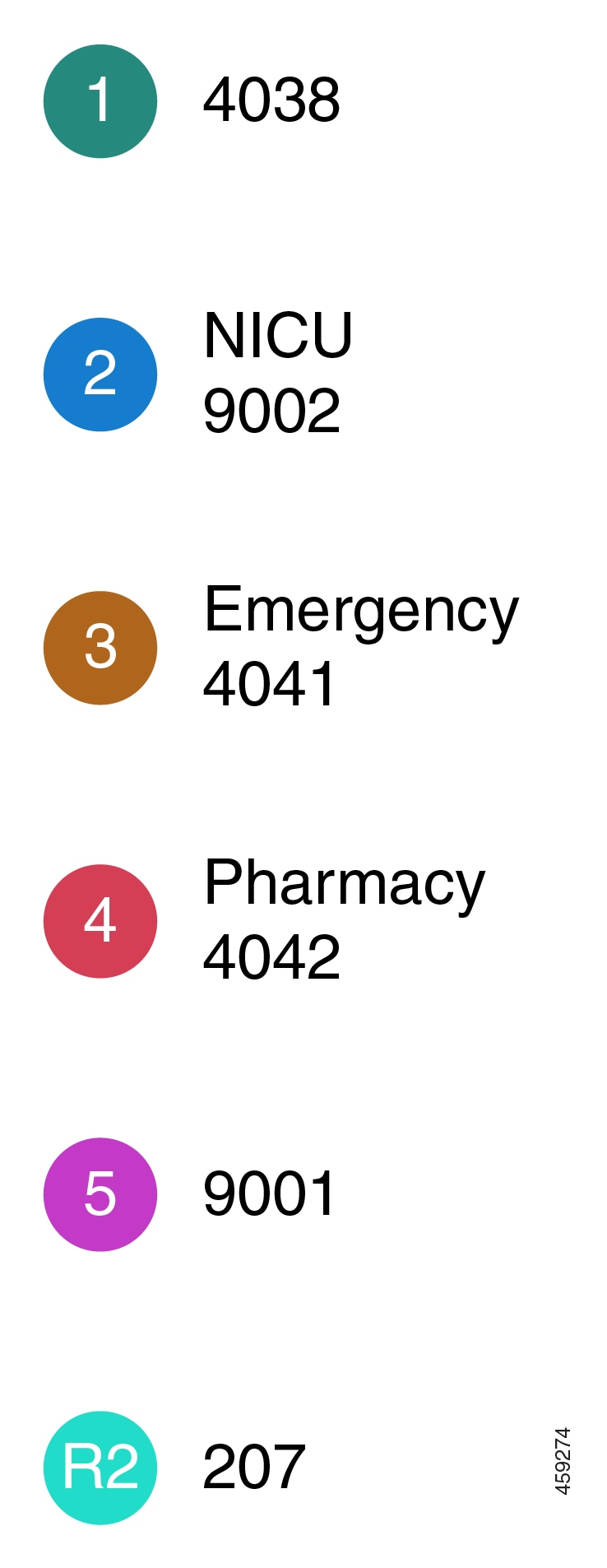
組織内の複数の部門を担当している場合や、複数の部門間で交代で勤務している場合は、電話で複数の回線にアクセスする必要がある場合があります。 お使いの電話機がリリース 1.3(0)以降を使用している場合は、電話機で最大 6 本の個別の回線を持つことができます。 すべての回線で通話の発信と受信が可能です。

各電話回線には、異なる番号と色の付いた円が関連付けられています。 内線番号は円の右側に表示されます。 設定されている場合、内線番号とともに回線名が表示されます。

電話機にセカンダリ登録回線がある場合は、色付きの円の中に「R2と表示されます。

図 1. 複数の回線
5 つのプライマリ回線と 1 つのセカンダリ回線が表示されている Cisco Phone アプリ。

登録済みの回線を表示

通知ドロワーから登録した電話回線の詳細を表示できます。

通知ドロワーには、見出し「UCM - SIP 登録済み(UCM - SIP registered)」の下にすべてのプライマリ回線番号がリストされ、セカンダリ登録がある場合は、見出し「R2:SIP 登録済み(R2: SIP registered)」の下に回線がリストされます。

また、回線のテキスト ラベルや、複数の回線や共有回線があるかどうかなど、電話回線に関する詳細情報にアクセスすることもできます。

始める前に

電話機が通話コントロールシステムに登録されていることを確認してください。ステータスバーにチェックマーク が表示されます。

手順


ステップ 1

ステータス バーを下にスワイプすると、通知ドロワーが表示されます。

ステップ 2

登録通知をタップすると、各回線の詳細が表示されます。


アクティブラインを切り替える

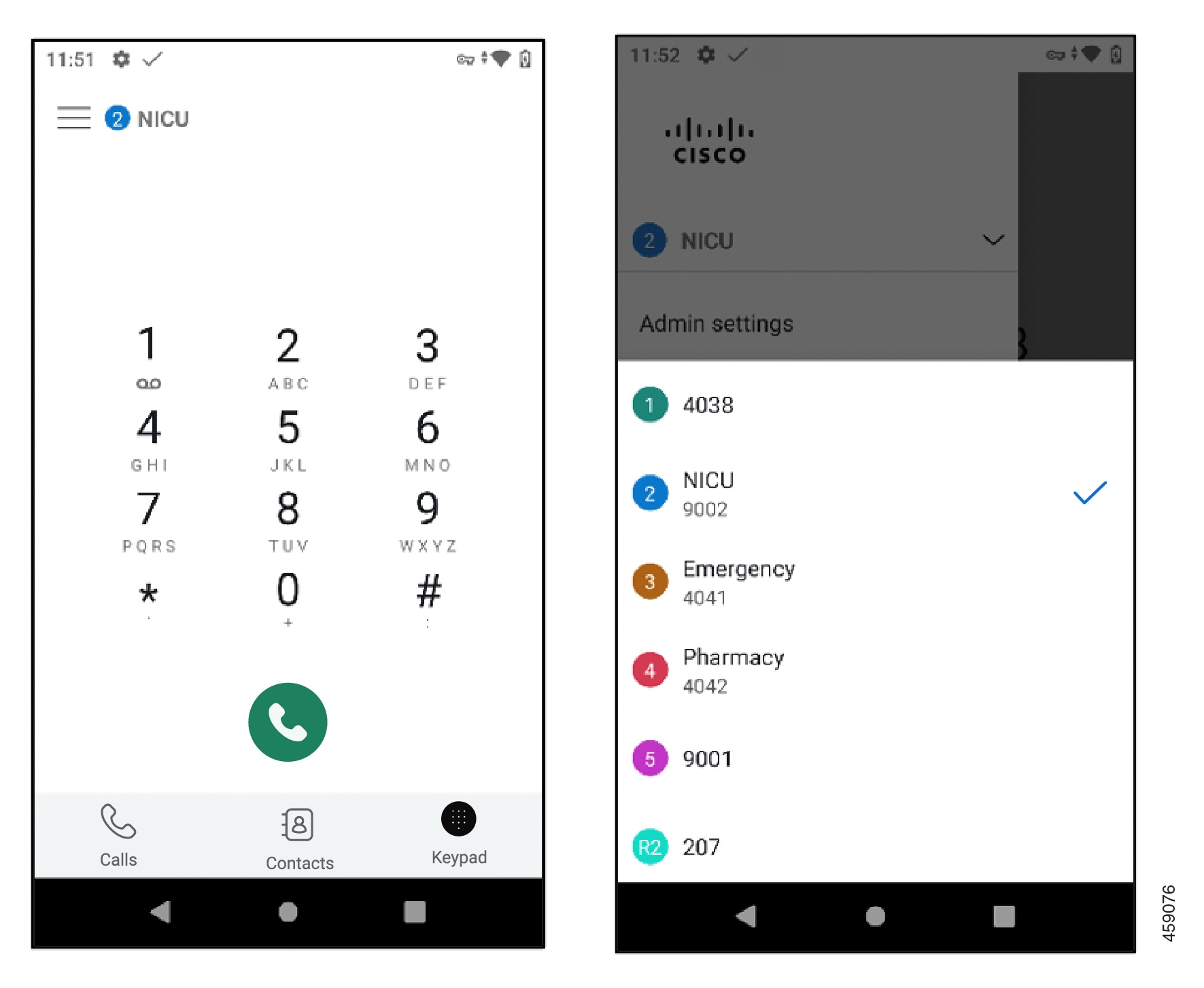
電話機に複数の回線がある場合でも、一度にアクティブになるのは 1 つの回線だけです。 アクティブな回線は、[ドロワー(Drawer)] メニューの Cisco 電話 アプリの右側に表示されます。

キーパッド または 連絡先 タブから電話をかけると、電話機はアクティブな回線から通話を送信します。 別の回線から電話をかけるには、まずアクティブな回線を切り替えます。


(注)  


発信するために回線を切り替えると、再度回線を切り替えない限り、その回線は発信用のアクティブ回線のままになります。


発信通話用のアクティブ回線の横にはチェックマーク が表示されます。


(注)  


すべての回線をすばやく表示するもう 1 つの方法は、 Cisco Phone アプリの任意のタブを右にスワイプすることです。


図 2. 複数の回線のうちアクティブな回線
5 つのプライマリ回線と 1 つのセカンダリ回線が表示されている Cisco Phone アプリ。

手順


ステップ 1

Cisco 電話 アプリにアクセスしてください。

ステップ 2

[ ドロワー ] メニューをタップします。

ステップ 3

アクティブな回線の右側にある上矢印 をタップすると、電話機の他の回線が表示されます。

ステップ 4

アクティブにする回線番号をタップします。

(注)  


アクティブな回線を変更せずにこの画面を終了するには、アクティブな回線の右側にある下矢印 をタップするか、画面の外側をタップします。


共有電話回線

お使いの電話機でリリース 1.3(0)以降を使用している場合は、同じ電話番号を 1 人以上の同僚と共有できます。 たとえば、看護師の場合、自分の部署の他の看護師全員と電話回線を共有することがあります。

誰かが共有回線をコールすると、その回線を共有するすべての電話機で呼出音が鳴り、その共有回線を使用しているすべてのユーザーが通話に応答できます。 誰かが電話に出ると、他の電話に 共有回線が使用中です という通知が表示されます。

電話機に複数の共有回線がある場合もあります。 登録したアカウントの各共有回線の横に、 共有回線 ラベルが表示されます。

共有回線のコールに参加する

同僚が共有回線での通話に応答した場合、あなたや共有回線上の他のユーザもその通話に参加できます。 通話は電話会議になります。

ただし、最初に通話に応答した人の電話機のプライバシー設定がオンになっている場合、他の人は通話に参加できません。

手順


ステップ 1

Cisco 電話 アプリにアクセスしてください。

ステップ 2

共有回線は使用中です(Shared line is in use)」という通知で、[会議割り込み(CBARGE)] をタップします。


共有回線で保留中の通話を再開する

同僚が共有回線で通話に応答し、発信者を保留にした場合、自分または共有回線上の他のユーザがその通話に応答できます。

ただし、最初に電話に出た人の電話のプライバシー設定がオンになっている場合、他の人は保留中の電話に出られません。

手順


ステップ 1

Cisco 電話 アプリにアクセスしてください。

ステップ 2

共有回線は使用中です(Shared line is in use)」という通知で、[再開(RESUME)] をタップします。


使用中の複数の共有回線を表示する

電話機で複数の共有回線が使用されている場合、「共有回線に複数のアクティブ通話があります(Shared line has multiple active calls)」というメッセージが Cisco 電話 アプリから表示されます。

手順


ステップ 1

Cisco 電話 アプリにアクセスしてください。

ステップ 2

共有回線に複数のアクティブ通話がある 通知の [すべて表示] をタップします。


共有回線でプライバシーを有効にする

電話機に共有回線がある場合は、プライバシー設定を有効にすると、通話に応答したときに回線を共有している同僚が次のことを行えなくなります。

  • 会議割り込みまたは再開から通話に参加する。

  • 通話に参加している参加者を確認する。

このプライバシー機能は、共有回線へのプライベート通話を予定している場合に役立ちます。 有効にすると、Cisco 電話 アプリのプライバシー機能の横にチェックマークが表示されます。

手順


ステップ 1

Cisco 電話 アプリにアクセスしてください。

ステップ 2

[ ドロワー ] メニューをタップします。

ステップ 3

希望する共有回線を選択します。

ステップ 4

[機能(Features)] > [プライバシー(Privacy)] を選択します。

ステップ 5

(任意) プライバシー機能を無効にするには、手順 1 ~ 3 を繰り返します。


共有回線で限定的なプライバシーを有効にする

共有回線でのアクティブな通話から、通話を保留にした際に同僚が通話に応答しないようにする制限付きのプライバシー設定を有効にすることができます。 この設定は、共有回線上の同僚に、通話を保留にした際に通話に応答しないように知らせるのに便利です。 同僚の電話の着信通知に RESUME が含まれません

ただし、通話中に他のユーザが CBARGE を使用して参加することは可能です


(注)  


通話を保留にする前に、次の手順に従ってください。


手順


ステップ 1

共有回線のアクティブな通話から、 オーバーフロー メニューをタップします。

ステップ 2

[選択(Select)] をタップします。


エクステンション モビリティ

電話機がリリース 1.3(0)以降を使用している場合、管理者が Extension Mobility 機能を有効にすることがあります。 ログインプロセスを通じて、Extension Mobility を使用すると、さまざまな電話機の電話回線、機能、および設定にアクセスできます。 この機能により、異なるシフトの従業員が同じ物理的な電話を共有しながら、独自のプロファイル設定を維持することができます。

電話機がリリース 1.4(0)以降を使用している場合、管理者は電話機クラスタ間の Extension Mobility を有効にしている可能性があります。これは Extension Mobility Cross Cluster(EMCC)とも呼ばれます。 EMCC を使用すると、組織内の別の場所など、別のリモート クラスタの電話機にログインし、電話機の設定を保持できます。

Extension Mobility にログインする

電話機で Extension Mobility または Extension Mobility Cross Cluster(EMCC)にログインすると、電話回線、機能、設定を含むユーザープロファイルが電話機に適用されます。


(注)  


リリース 1.4(0)以降では、電話機に電話番号(DN)がなく、Extension Mobility サービスがある場合、電話アプリを開くと、Extension Mobility サービスのログインプロンプトが表示されます。


手順


ステップ 1

Cisco 電話 アプリにアクセスしてください。

ステップ 2

ドロワー メニューをタップします。

ステップ 3

[機能(Features)] > [アプリケーション(Applications)] を選択します。

ステップ 4

Extension Mobility サービスをタップします。

ステップ 5

ユーザ ID と PIN を入力します。

ステップ 6

(任意) 複数のプロファイルが存在する場合は、目的のデバイス プロファイルを選択します。

ステップ 7

[送信(Submit)] をタップします。


Extension Mobility からログアウトする

Extension Mobility または Extension Mobility Cross Cluster(EMCC)からログアウトすると、電話機はデフォルトのプロファイル構成設定に戻ります。

手順


ステップ 1

Cisco 電話 アプリにアクセスしてください。

ステップ 2

ドロワー メニューをタップします。

ステップ 3

[機能(Features)] > [アプリケーション(Applications)] を選択します。

ステップ 4

Extension Mobility サービスをタップします。

ステップ 5

Extension Mobility からログアウトするには、[はい(Yes)] をタップします。