Buttons アプリ

ボタンアプリの概要

ボタン アプリを使用して、電話機のプログラム可能なハードボタンのアクションを定義できます。


(注)  


組織によっては、管理者が特定のアプリケーションの目的に合わせてボタンを設定し、ユーザがこれらのボタンを変更することを許可しない場合があります。 ボタンの割り当てを変更できない場合は、管理者に確認してください。


プログラム可能なボタン

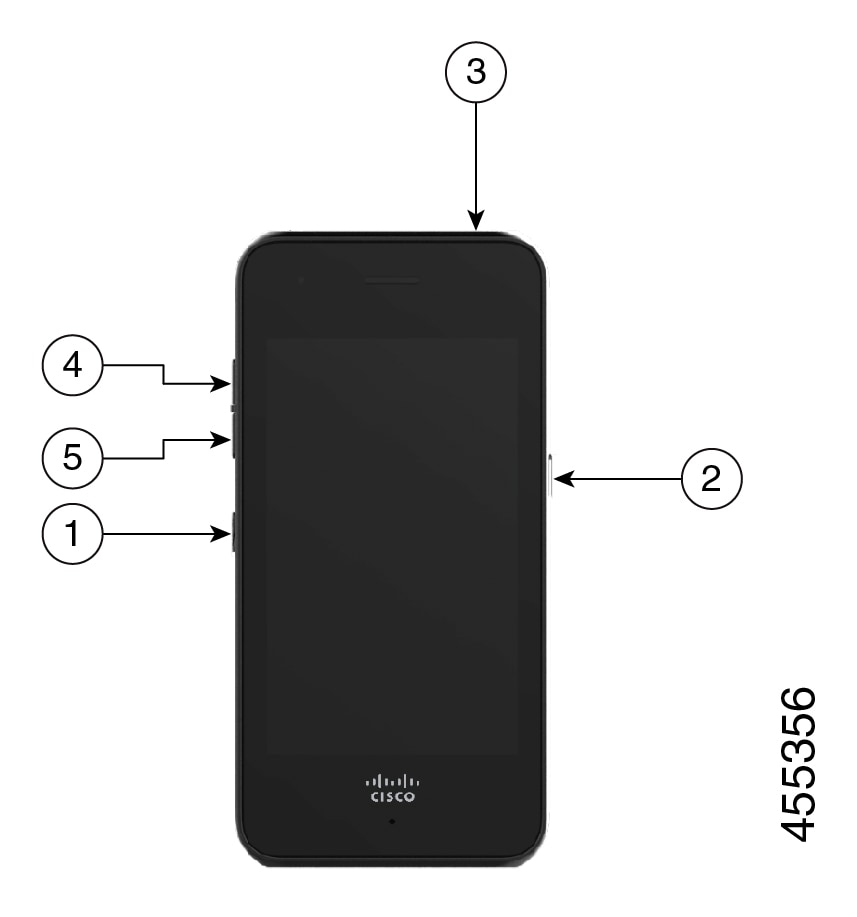
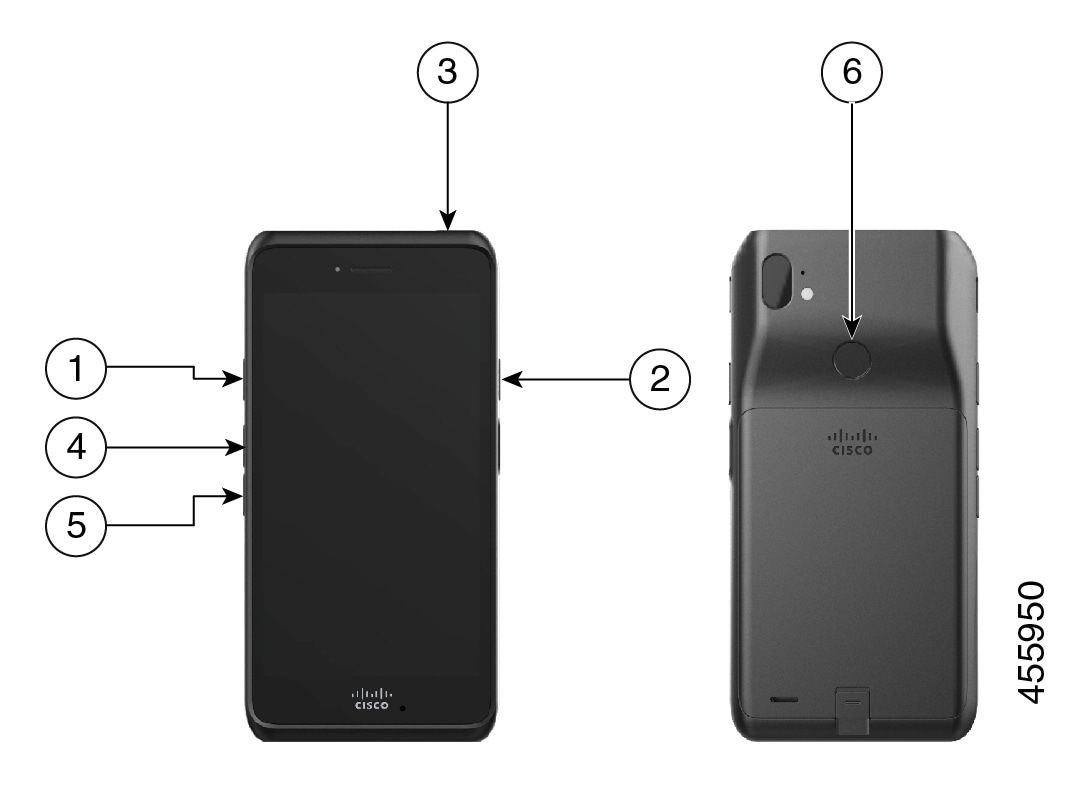
次の図と表は、電話のプログラム可能なボタンを示しています。


(注)  


Cisco ワイヤレスフォン 840Cisco ワイヤレスフォン 860 のプログラム可能ボタンの位置が異なります。 また、 Cisco ワイヤレスフォン 840 および 840S には指紋ボタンがありません。


図 1. Cisco ワイヤレスフォン 840 および 840S のプログラマブルボタン
プログラマブルボタンのラベルが付いた 840 電話の画像。
図 2. プログラム可能なボタン Cisco ワイヤレスフォン 860 および 860S
プログラム可能なボタンにラベルが付いた 860 および 860S の前面と背面の画像。
表 1. プログラム可能なボタン

コールアウト

プログラム可能なボタン

1

左ボタン

2

右ボタン

3

4

音量を上げる

5

音量を下げる

6

指紋 - Cisco ワイヤレスフォン 860 および 860S 専用。

プログラム可能なボタンのアクション

プログラム可能なボタンの可能なアクションは次のとおりです。


(注)  


すべてのアクションがすべてのプログラム可能なボタンで使用できるわけではありません。


  • アクションなし

  • ホームキー

  • 戻るキー

  • メニュー キー

  • PTT

  • 緊急(Emergency)

  • 音量を上げる

  • 音量を下げる

  • アプリケーションの実行

  • URL を開く

  • スキャナー - バーコード スキャナー付きの電話でのみ使用できます。

  • 指紋 - Cisco ワイヤレスフォン 860 および 860S の指紋ボタンでのみ使用できます。

  • カスタム 1 - カスタム アクションを作成するには、アプリ プログラマーに問い合わせてください。

  • カスタム 2

  • カスタム 3

  • カスタム 4

ボタンアプリにアクセスする

プログラム可能なボタンのアクションを表示および変更するには、電話機でボタン アプリを開くことができます。 アプリケーション画面には、プログラム可能なボタンとその現在のアクションが表示されます。

手順


[ ボタン ] アプリにアクセスします。


デフォルトのボタン設定

デフォルトのボタン設定は次のとおりです。

表 2. デフォルトのプログラム可能なボタン設定

プログラム可能なボタン

デフォルト設定

左ボタン

アクションなし(Cisco ワイヤレスフォン 840 および 860 用)

スキャナー(Cisco ワイヤレスフォン 840S および 860S 専用)

右ボタン

PTT

緊急(Emergency)

指紋( Cisco ワイヤレスフォン 860 および 860S のみ)

指紋

音量を上げる

音量を上げる

音量を下げる

音量を下げる

ボタンの機能を変更する

電話機のボタンのデフォルトのアクションを変更できます。 ボタンのアクションを選択すると、変更は自動的に保存されます。

ボタンのアクションを変更できない場合は、管理者に問い合わせてください。

手順


ステップ 1

[ ボタン ] アプリにアクセスします。

ステップ 2

ボタン設定 画面で、目的のボタンをタップします。

ステップ 3

リストから目的のアクションをタップします。