電話機のセットアップ

電話機のバッテリの取り付け

バッテリーを設置または充電する前に、あるいは電話機を使用する前に、『ユーザガイド』の「製品の安全とセキュリティ」の章の情報をお読みください。

電話を使用する前に、バッテリを取り付けて充電する必要があります。 バッテリがすでに電話機に取り付けられている場合もありますが、そうでない場合は自分で取り付ける必要があります。

バッテリーの容量と寿命を最大限に活用するには、バッテリーを完全に充電してから電源を入れて電話をセットアップしてください。

バッテリーを取り付ける

ほこりや水気の多い環境でバッテリーをインストールしないでください。

バッテリの取り付け手順は、Cisco ワイヤレスフォン 840Cisco ワイヤレスフォン 860 で同じです。 ただし、次の図に示すように、これらのモデルではバッテリーの接続部が別の場所にあります。 手順中のイラストは Cisco ワイヤレスフォン 860のものです。
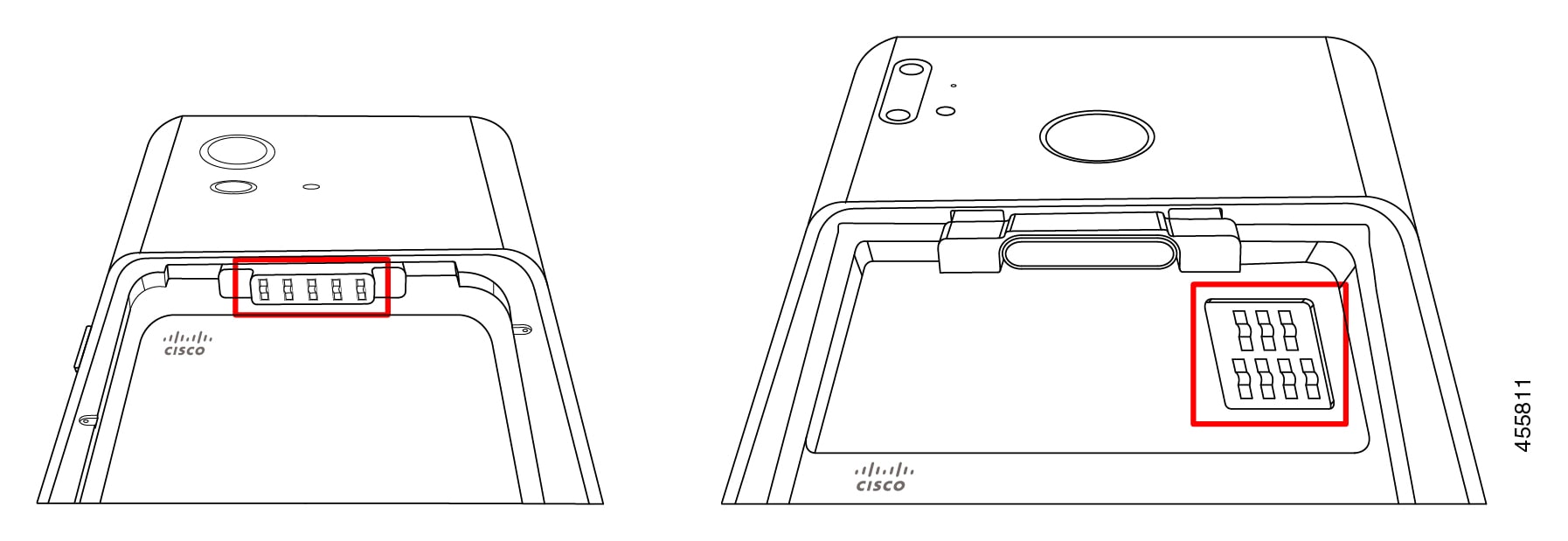
図 1. Cisco ワイヤレスフォン 840 およひ Cisco ワイヤレスフォン 860 のバッテリ接触部
バッテリーが取り外され、バッテリー接触フィンガーが赤で強調表示された 840 および 860 の背面の画像。 840 の場合、接触部は上部に、860 の場合は接触部は右側にあります。

警告


ハンドセットからバッテリーを取り外す際は、ハンドセット内のバッテリーのコンタクトを損傷しないように注意してください。 破損の原因となりますので、バッテリーのコンタクトには触れたり、押し付けたりしないように特に注意してください。


警告


この電話には、Cisco ブランドのバッテリーのみを使用してください。 サードパーティのバッテリーを使用しようとすると、エラーが発生し、バッテリーは機能しなくなります。 サードパーティのバッテリーを使用したことによる損傷には対応していません。


手順


ステップ 1

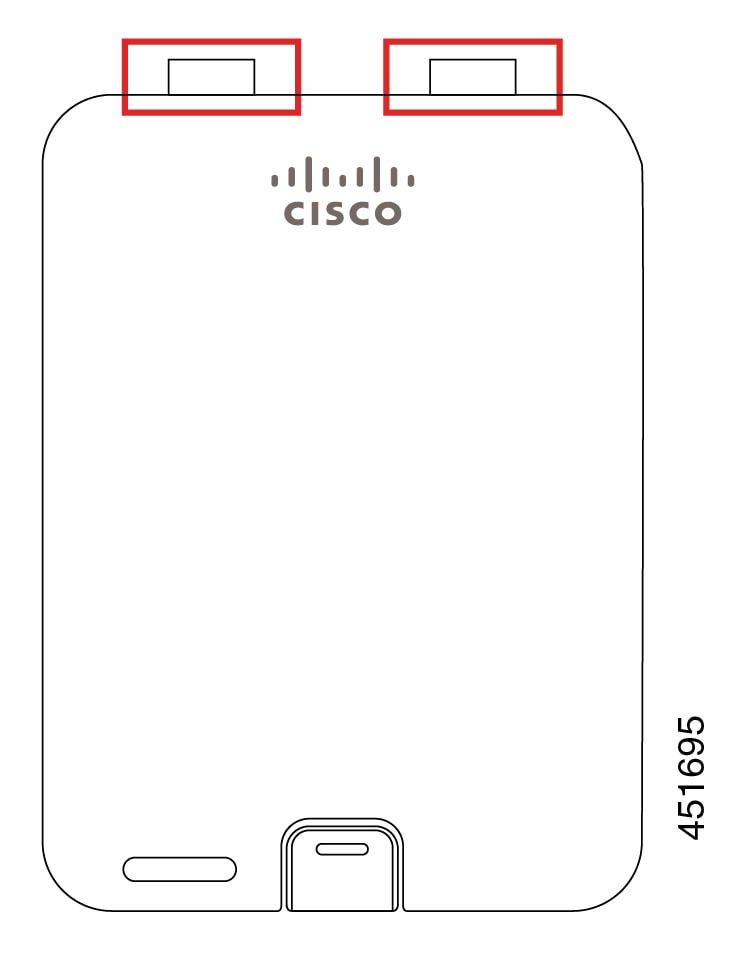
バッテリーの上端にある 2 つのバッテリータブを見つけます。

上部の 2 つのタブがハイライトされたバッテリーの画像。

ステップ 2

電話機のバッテリー コンパートメントの上部の壁にある 2 つのスロットを見つけます。
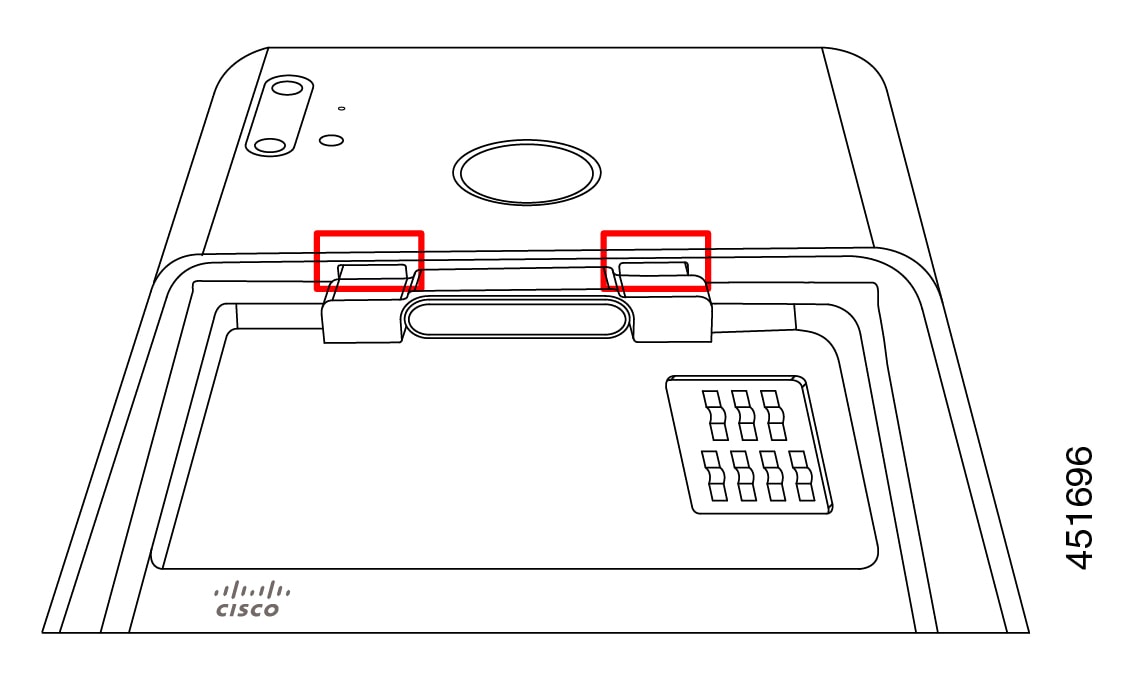
2 つのバッテリスロットが赤で強調表示されたバッテリが入っていない電話の背面図画像。

ステップ 3

電話のバッテリ収納部に対して 45 ~ 60 どの角度でバッテリを配置します。

2 つのプラスチック製のタブを持つバッテリーの端を、バッテリー コンパートメントの 2 つのスロットに向けます。
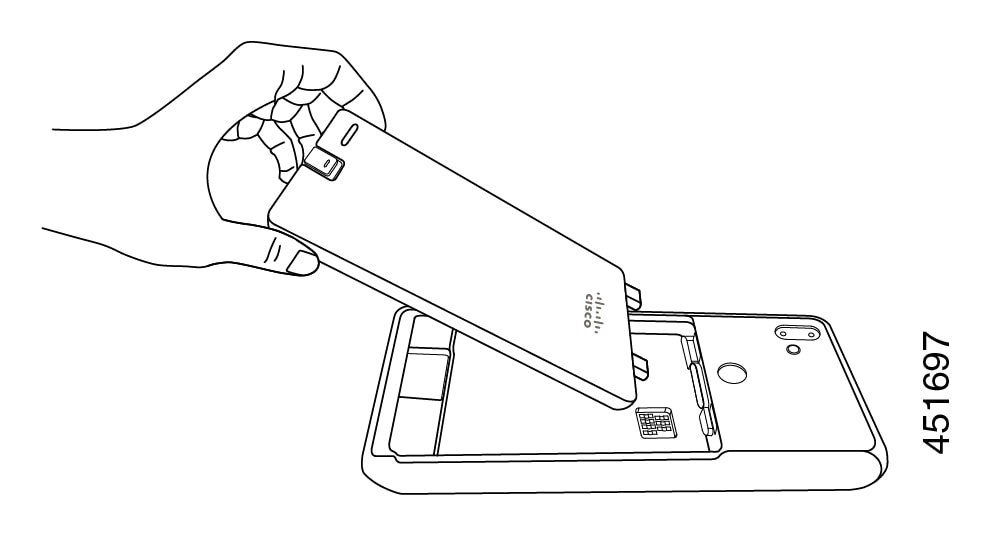
ステップの説明のイラスト。

ステップ 4

2 つのプラスチック製バッテリータブを直接バッテリー収納部のスロットに挿入します。
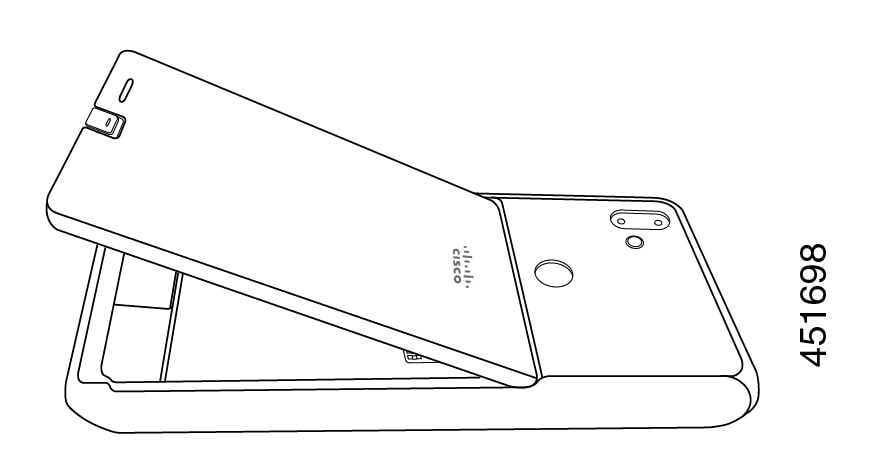
ステップの説明のイラスト。

ステップ 5

タブとスロットの接続点を支点として、バッテリーをコンパートメントに下ろします。
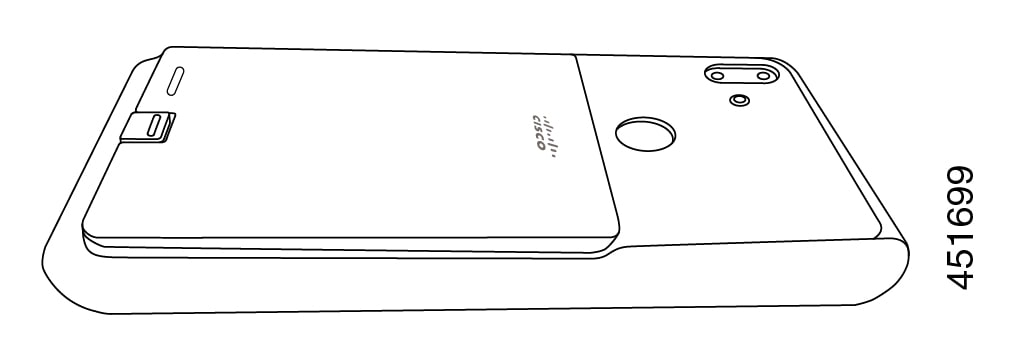
ステップの説明のイラスト。

ステップ 6

指を使って、バッテリークリップが所定の位置にカチッと音がするまで押し込みます。
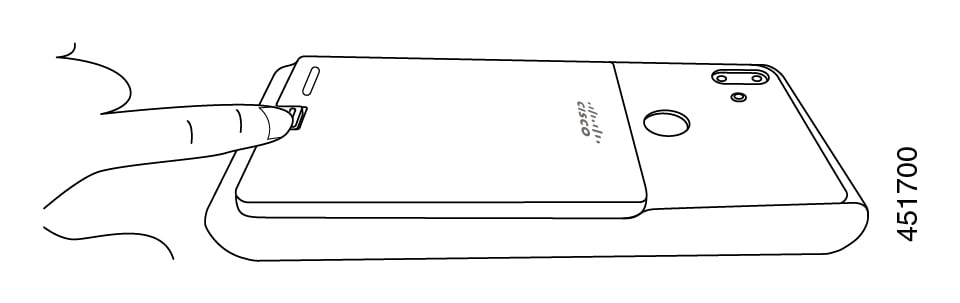
ステップの説明のイラスト。

バッテリーを取り外す

バッテリーの取り外しは逆の手順で行いますが、バッテリーの挿入と同様の手順です。

バッテリの取り外し手順は、Cisco ワイヤレスフォン 860Cisco ワイヤレスフォン 840 で同じです。 ただし、バッテリの接触部はこれらのモデルでも異なる場所にあります。 次の手順のイラストは、Cisco ワイヤレスフォン 860 に関してです。

手順


ステップ 1

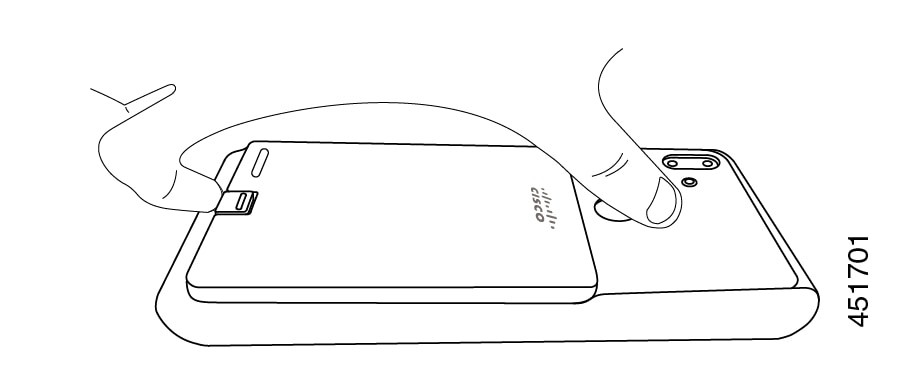
バッテリー クリップを外すには、指のつめを使ってクリップを電話機の上部に向かってゆっくりと押し下げます。
注意    


クリップを引っ張ったりねじったりしないでください。 レターオープナーやドライバーなどの工具を使ってクリップをこじ開けないでください。 工具による間違った方法でこじ開けると、バッテリクリップが破損する場合があります。

ステップの説明のイラスト。

ステップ 2

指のつめを使ってバッテリをゆっくりと 8 分の 1 インチ(数ミリ)ほどバッテリー収納部から持ち上げます。

ステップ 3

バッテリークリップを解除し、指でバッテリーをつかみます。

ステップ 4

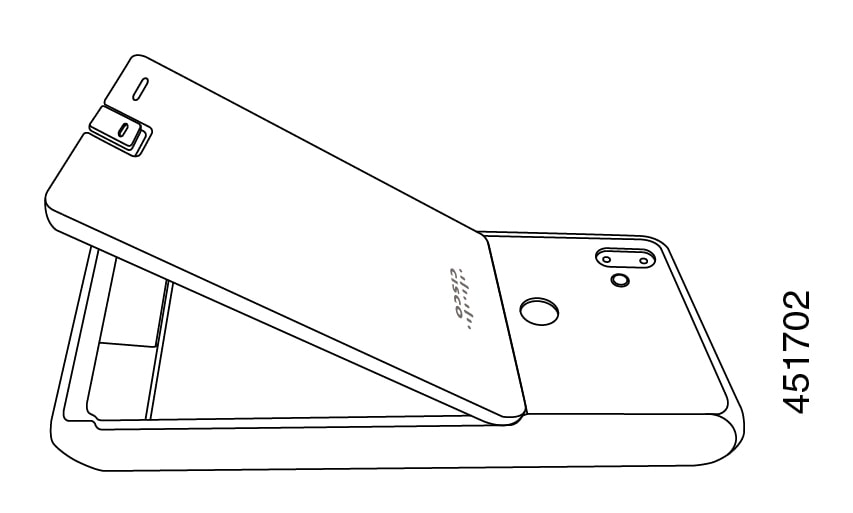
バッテリタブとバッテリ収納部スロットを支点として使用して、バッテリの端をバッテリ収納部から持ち上げます。
警告


バッテリ収納内部でバッテリをスライドさせると、接触部が破損する場合があるのでスライドさせないでください。

ステップの説明のイラスト。

ステップ 5

バッテリータブをバッテリーコンパートメントスロットからゆっくりと引き出し、バッテリーコンパートメントからバッテリーを取り出します。

警告


バッテリの一部が電話のバッテリの接触部を引きずっていないことを確認します。


Cisco ワイヤレスフォン 860 および 860S のバッテリをホットスワップする

Cisco ワイヤレスフォン 860 および 860S には、ホットスワップ機能があり、これにより、ユーザーは受電が低いバッテリを交換中でも電話を使い続けることができます。 ホットスワップ中、電話機の内部バッテリーは、電話機の電源をオンのままにするための最小限の電力を供給します。

バッテリーのホットスワップは、音声通話中やアクティブな電話スクリーン上での他の操作中など、ほとんどの通常操作下で実行できます。 ホットスワップ中に電話機を使用したり、消費電力を増加させるものを使用すると、まれに電話機の電源がオフになる場合があります。


注意    


ホットスワップ中に使用する新しいバッテリーが十分に充電されていない場合、低バッテリー警告が表示され、電話がシャットダウンします。

電話の内蔵バッテリがアクティブでも、充電されてもいない場合、バッテリをホットスワップできない場合があります。 電話がスリープモードだった場合または、電源を入れたばかりの場合、内蔵バッテリは、アクティブにもならず充電もされない場合があります。


(注)  


Cisco ワイヤレスフォン 840 および 840S はバッテリーを内蔵していないため、ホットスワップ機能には対応していません。


始める前に

  • ホットスワップ中に使用する新しいバッテリーが適切に充電されていることを確認してください。

  • 電話がスリープ モードの場合、または電話の電源を入れたばかりの場合、スリープ解除して内部バッテリーを充電してください。

    1. 次のいずれかを実行します。

      • 電話の画面がスリープ モードの場合は、電話のロックを解除し、30 秒間待ちます。

      • 電話の電源を入れたばかりの場合、電話のロックを解除して、3 ~ 5 分待機します。

    2. [電源(Power)] ボタンを短く押して、電話画面をオフにし、3 ~ 5 秒待機します。

手順


ステップ 1

バッテリーを取り外します。

ステップ 2

60 秒以内に新しいバッテリーを取り付けます。


バッテリ接触部の損傷防止

挿入または取り外し中にバッテリの一部をバッテリ接触部でスライドさせたり、引きずったりすると、バッテリ接触部が損傷する場合があります。

バッテリ接触部が損傷し、電話の接触部と適切に接続できない場合、次のような問題が発生する可能性があります。

  • 電話の電源が入りません。

  • 電話がランダムにシャットダウンします。

  • 電話は、シャットダウンする前に、[バッテリ異常によるシャットダウン(Invalid Battery Shutdown)] というメッセージを表示します。

これらの障害シナリオでは、電話からバッテリを取り外し、バッテリ接触部のフィンガーとパッドを調べます。


(注)  


バッテリの接触部は、Cisco ワイヤレスフォン 840Cisco ワイヤレスフォン 860 で位置が異なります。


  • 接触部が汚れていたり、何かで覆われていないことを確認してください。そうでないと、適切な電気的接続が阻害される可能性があります。

  • 電話の接触部のフィンガーが接触基部に対して直線になっており、すべてのフィンガーが同じ高さにあることを確認します。

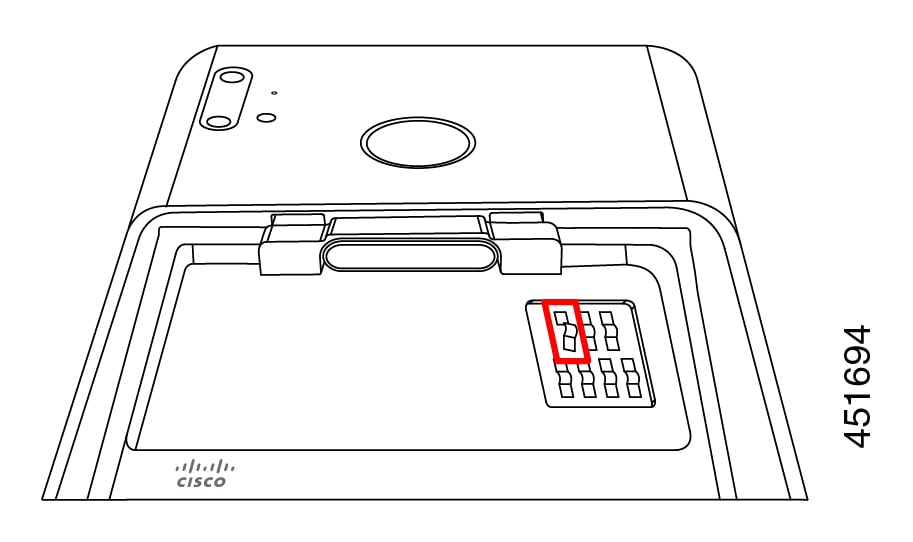
Cisco ワイヤレスフォン 860 バッテリ収納部の次の画像では、左上のフィンガーは、間違ったバッテリ挿入による破損を示しています。

図 2. Cisco ワイヤレスフォン 860 バッテリーの接触損傷
破損により一本のフィンガーが曲がった状態の 860 電話のバッテリ接触部。

電話のバッテリー充電


警告


爆発の危険: 爆発の可能性がある環境では、電話のバッテリーを充電しないでください。 ステートメント 431


次のいずれかのオプションを使用してバッテリを充電することができます。

  • USB ケーブル — Cisco Unified Communications Manager アテンダントコンソール電源アダプタまたはコンピュータを使用すると、電話を充電できます。

  • デスクトップ チャージャー—電話と予備バッテリーを充電できます。

  • マルチチャージャー—複数の電話またはバッテリーを同時に充電できます。

電話機とバッテリーの充電にかかる時間は、充電方法によって異なります。

  • USB ケーブルと AC プラグを使った電話の充電には約 3 時間かかります。

  • USB ケーブルとコンピュータを使用した電話充電には約 8 時間かかります。

  • 通常の状態では、充電切れのバッテリはデスクトップまたはマルチチャージャーで約 3 時間でフル充電されます。

  • 電話機とバッテリーの両方がデスクトップ チャージャーにある場合、電話機が優先されます。 そのため、バッテリーの充電には時間がかかります。


(注)  


最善の結果を得るためには、周囲温度が 50 ~ 86°F(10 ~ 30°C)の場所で電話のバッテリを充電します。 この温度範囲外でバッテリーを充電すると、充電時間が長くなったり、充電サイクルが不完全になったりします。

バッテリは約 20°C の乾燥した場所に保管します。


注意    


メインバッテリーや Cisco ワイヤレスフォン 860 または 860S の内蔵バッテリーを長時間、完全に消耗しないようにしてください。 電話機またはバッテリーを 1 ヶ月以上保管する必要がある場合、6 ヶ月ごとに、電話機に取り付けられたバッテリーを完全に充電して 100% にすることをお勧めします。 メイン バッテリーを取り外した状態で電話機を 1 ヶ月以上保管しないでください。


(注)  


重大な損傷を受けたバッテリー コンタクト ピンは修理不可能であり、Cisco 保証の対象外です。 軽微な変形は、適切な工具を使用してバッテリ接触ピンを慎重に折り曲げて正しい位置に戻すことで修復できる場合があります。 Cisco はこのアクション中に生じた損害に対して責任を負いません。


AC 電源でバッテリーを充電する

デスクトップ チャージャーまたはマルチチャージャーがない場合は、USB ケーブルと AC 電源アダプターを使用して電話のバッテリーを充電できます。


注意    


Cisco ワイヤレスフォン 840 および 860には、承認された USB ケーブルと電源アダプタのみを使用してください。


手順


ステップ 1

USB ケーブルをピンを揃えて電話機の下部に差し込みます。

ステップ 2

USB ケーブルを電源アダプタに差し込みます。

ステップ 3

電源アダプタを電源コンセントに差し込みます。


USB ケーブルとコンピュータの USB ポートを使ってバッテリーを充電する

デスクトップチャージャー、マルチチャージャー、または USB ケーブルと AC 電源アダプターがない場合は、USB ケーブルとコンピューターを使って電話を充電できます。 ただし、この方法は他の方法に比べて充電に時間がかかります。


注意    


Cisco ワイヤレスフォン 840 および 860 には認可されている USB ケーブルのみを使用してください。


手順


ステップ 1

USB ケーブルをピンを揃えて電話機の下部に差し込みます。

ステップ 2

USB ケーブルをコンピュータの USB ポートに接続します。


電話機の設定

電話機が動作するには、組織の Wi-Fi ネットワークと通話制御システムに接続する必要があります。

電話の設定は、次のいずれかの方法で行います。

  • 管理者が電話機を設定するので、手動で設定する必要はありません。 管理者が構成メニューへのアクセスをロックする場合もあります。

  • 電話機を Wi-Fi ネットワーク用にセットアップし、通話制御システムに接続します。電話機を Wi-Fi ネットワークと通話制御システムに追加するために必要な情報は管理者から提供されます。


    (注)  


    組織の Wi-Fi ネットワークに、電話機を通話コントロールシステムに誘導するための DHCP オプション 150 が含まれていない場合は、通話コントロールシステム環境の TFTP サーバーに電話機を手動で指定することができます。


電話機が Wi-Fi ネットワークと通話制御システムに接続されたら、次の操作を実行できます。

  • 着信音や自動ノイズキャンセルなどの Cisco Phone アプリの ユーザ設定を構成します。

  • デバイスを電話機とペアリングします。 Bluetooth®

詳細な手順については、 設定 を参照してください。

Wi-Fi プロファイルの設定

新品または工場出荷時の設定にリセットされた電話の場合は、スタートアップウィザードで Wi-Fi ネットワークを設定するか、[オフラインでセットアップ] を選択します。 電話をオフラインで設定する方法は、Wi-Fi ネットワークが次のいずれかであるかどうかによって異なります。

  • ブロードキャスト済み

  • 未ブロードキャストまたは非表示

ブロードキャストされた Wi-Fi ネットワークに電話を追加する

スタートアップウィザードかSettings アプリを使って、オフラインでブロードキャスト Wi-Fi ネットワークに電話を追加します。

始める前に

管理者から Wi-Fi ネットワークに関する以下の情報を取得します。

  • ネットワーク名またはサービス セット識別子 (SSID)

  • ネットワークセキュリティモード:

    • None

    • 事前共有キー (PSK)

    • 保護された拡張認証プロトコル (PEAP)

    • 拡張認証プロトコル(EAP)トランスポート レイヤ セキュリティ(EAP-TLS)

    • EAP トンネル化トランスポート レイヤ セキュリティ(EAP-TTLS)

  • セキュリティモード用の PIN またはパスキー (使用する場合)

管理者に証明書が必要かどうか確認し、電話に証明書をインストールする手配をします。

手順

ステップ 1

電話のディスプレイの下から上にスワイプして、インストールされているアプリケーションを表示します。

ステップ 2

[ 設定 ] アプリをタップします。

ステップ 3

[ネットワークとインターネット(Network & internet)] > [Wi-Fi] の順に選択します。

ステップ 4

希望の Wi-Fi ネットワーク名をタップします。

ネットワークにセキュリティ モードがない場合、電話は自動的に Wi-Fi ネットワークに接続します。

ネットワークセキュリティモードが PSK の場合、8–63 ASCII または 64 16 進数のパスフレーズを入力します。

ステップ 5

PEAP、EAP-TLS、または EAP-TTLS セキュリティモードを使用するネットワークの場合、[ EAP 方式] から [PEAP、EAP-TLS、または TTLS] を選択します。

ステップ 6

EAP-TLS セキュリティモードを使用するネットワークの場合、目的の CA 証明書ユーザ証明書を選択します。

ステップ 7

EAP-TTLS または PEAP セキュリティモードのネットワークでは、 フェーズ 2 認証 方法と CA 証明書 を選択します。オプションを使用して、 ID パスワード を入力します。

ステップ 8

[接続(Connect)]をタップします。


電話を非ブロードキャスト Wi-Fi ネットワークに追加する

これらの手順を実行して、非表示またはブロードキャストされていない Wi-Fi ネットワークに電話を追加します。

始める前に

管理者から Wi-Fi ネットワークに関する以下の情報を取得します。

  • ネットワーク名またはサービス セット識別子 (SSID)

  • ネットワークセキュリティモード:

    • None

    • Wi-Fi Protected Access II (WPA2)-パーソナル: 事前共有キー (PSK)

    • WPA2-Enterprise と EAP 方式:

      • 保護された拡張認証プロトコル (PEAP)

      • 拡張認証プロトコル (EAP) トランスポート層セキュリティ (EAP-TLS)

      • EAP トンネル化トランスポート レイヤ セキュリティ(EAP-TTLS)

  • セキュリティモード用の PIN またはパスキー (使用する場合)

管理者に証明書が必要かどうか確認し、電話に証明書をインストールする手配をします。

手順

ステップ 1

電話のディスプレイの下から上にスワイプして、インストールされているアプリケーションを表示します。

ステップ 2

[ 設定 ] アプリをタップします。

ステップ 3

[ネットワークとインターネット(Network & internet)] > [Wi-Fi] の順に選択します。

ステップ 4

[ ネットワークを追加] をタップします。

ステップ 5

希望の Wi-Fi ネットワーク名を入力します。

ステップ 6

目的の [セキュリティ(Security)] を選択します。

  • オープンネットワークの場合は、[ なし]を選択します。

  • PSK 対応 Wi-Fi ネットワークの場合は、[WPA2- Personal] を選択し、8-63 ASCII または 64 HEX パスワードを入力します。

  • EAP 対応 Wi-Fi ネットワークの場合は、[ WPA2-Enterprise] を選択します。

ステップ 7

WPA2 エンタープライズ ネットワークの場合、EAP メソッド: PEAP、TLS、または TTLS を選択します。

ステップ 8

EAP-TLS セキュリティモードを使用するネットワークの場合、目的の CA 証明書ユーザー証明書を選択します。

ステップ 9

EAP-TTLS または PEAP セキュリティモードのネットワークでは、 フェーズ 2 認証 方法と CA 証明書 を選択します。オプションを使用して、 ID パスワード を入力します。

ステップ 10

[詳細オプション(Advanced options)] で、[ネットワークを非表示(Hidden network)][はい(Yes)] に設定します。

必要に応じて プロキシIP 設定 を指定することもできます。

ステップ 11

保存をタップします。


TFTP サーバの設定

ネットワークが、登録する Cisco Unified Communications Manager 向け DHCP オプション 150 または 66 を指定しない場合、TFTP サーバーを設定する必要があります。


(注)  


自動設定方法を使用する場合は、オプション 150 または 66 で DHCP プールを設定します。


始める前に

次の情報が必要です。

  • ローカル電話ロック解除パスワード (デフォルトのパスワードが更新されている場合)

  • TFTP サーバの IP アドレス

手順


ステップ 1

Cisco Phone アプリにアクセスします。

ステップ 2

お使いの電話のソフトウェア バージョンに基づいて、次のいずれかを選択します。

  • リリース 1.2(0) の場合は、[オーバーフロー(Overflow)] メニューをタップします。
  • 1.3(0) 以降のリリースでは、[ドロワー(Drawer)] メニューを選択します。

ステップ 3

お使いの電話のソフトウェア バージョンに基づいて、次のいずれかを選択します。

  • リリースが 1.2 (0) の場合、[ 設定 > 電話情報 > セキュリティ] を選択します。

  • リリース 1.3(0) 以降の場合は、[ユーザー設定(User settings)] > [電話の情報(Phone information)] > [セキュリティ(Security)]の順に選択します。

ステップ 4

ローカル電話ロック解除パスワードを入力します

既定のパスワードは **# です。

ステップ 5

代替 TFTP サーバーを有効にするには、[代替 TFTP(Alternate TFTP)] スライダを右 にスワイプします。

ステップ 6

TFTP サーバアドレスを入力して [ OK] をタップします。

ステップ 7

左上の戻る矢印を 2 回タップし、変更を保存してメニューを終了します。


コールサーバモードを構成する

Cisco Wireless Phone 840 および 860 は、UCM または WxC モードのいずれかで動作します。 電話は自動および手動で設定することができます。 コールサーバーモードで UCM または WxC を手動で選択し、自動設定の場合は、[自動検出(Auto detect)] を選択します。

通常、通話サーバモードで 自動検出 を選択すると、電話は既存の動作で UCM への接続を試みます。 電話が UCM から設定を取得する場合、電話は UCM モードで動作し、WxC モードは無効になります。 電話が UCM から構成を取得できない場合、電話は WxC 構成を取得しようとします。 WxC 構成が受信されると、UCM モードが無効になります。 電話が CUCM または WxC の構成を取得できない場合、電話はプリセットされたバックオフ スケジュールで自動検出プロセスを再試行します。

始める前に

次の情報が必要です。

  • ローカル電話のロック解除パスワード、デフォルトパスワードが更新された場合

手順


ステップ 1

Cisco Phone アプリにアクセスします。

ステップ 2

リリース 1.6(0) 以降の場合、[ドロワー(Drawer)] メニューをタップします。

ステップ 3

[ユーザー設定(User settings)] > [電話の情報(Phone information)] > [セキュリティ(Security)] の順に選択します。

ステップ 4

ローカル電話ロック解除パスワードを入力します。

既定のパスワードは **# です。

ステップ 5

通話サーバモードで次のいずれかのオプションを選択します。

  • 自動検出
  • UCM
  • WxC

ステップ 6

左上の戻る矢印を 2 回タップし、変更を保存してメニューを終了します。