はじめに
Cisco Unity Connection は、システムの管理、監視、およびトラブルシューティングのための一連のツールを提供します。 システム管理者が Unity Connection サーバーをプロビジョニングし、統合音声メッセージングやオーディオ テキスト アプリケーションなど、エンタープライズ レベルのビジネス向けの豊富な機能を提供できるツールです。
この製品のドキュメントセットは、偏向のない言語を使用するように配慮されています。このドキュメントセットでの偏向のない言語とは、年齢、障害、性別、人種的アイデンティティ、民族的アイデンティティ、性的指向、社会経済的地位、およびインターセクショナリティに基づく差別を意味しない言語として定義されています。製品ソフトウェアのユーザインターフェイスにハードコードされている言語、RFP のドキュメントに基づいて使用されている言語、または参照されているサードパーティ製品で使用されている言語によりドキュメントに例外が存在する場合があります。シスコのインクルーシブ ランゲージの取り組みの詳細は、こちらをご覧ください。
このドキュメントは、米国シスコ発行ドキュメントの参考和訳です。リンク情報につきましては、日本語版掲載時点で、英語版にアップデートがあり、リンク先のページが移動/変更されている場合がありますことをご了承ください。あくまでも参考和訳となりますので、正式な内容については米国サイトのドキュメントを参照ください。
Cisco Unity Connection は、システムの管理、監視、およびトラブルシューティングのための一連のツールを提供します。 システム管理者が Unity Connection サーバーをプロビジョニングし、統合音声メッセージングやオーディオ テキスト アプリケーションなど、エンタープライズ レベルのビジネス向けの豊富な機能を提供できるツールです。
Unity Connection でサポートされている管理ツールは次のとおりです。
Cisco Unity Connection Administration: ユーザ設定のカスタマイズや通話管理プランの実装など、ほとんどの管理タスクで使用されるツール。 Unity Connection 管理では、一括管理ツール (BAT)、カスタム キーパッド マッピング、タスク管理、移行ユーティリティなど、他のいくつかのツールにもアクセスできます。 セクションを参照してください。 Cisco Unity Connection 管理ユーザ インターフェイス
Cisco Unified Serviceability: Unity Connection と Cisco Unified Communications Manager で共有される、サービスアビリティの監視およびトラブルシューティング ツール。 このツールを使用すると、レポートを生成したり、アラームを有効にしたり、トレース情報を設定したり、プラットフォームに汎用的なサービスをアクティブ化または非アクティブ化したりできます。
Cisco Unity Connection Serviceability:Unity Connection でのみ使用される、サービスアビリティの監視およびトラブルシューティング ツールです。このツールを使用すると、レポートの生成、アラームの有効化、トレース情報の設定、Unity Connection クラスタの管理、Unity Connection 固有のサービスの有効化または無効化を行うことができます。 詳細については、『Cisco Unity Connection Serviceability Release 15 の管理ガイド』を参照してください https://www.cisco.com/c/en/us/td/docs/voice_ip_comm/connection/15/serv_administration/guide/b_15cucservag.html 。
Cisco Unified Operating System Administration: オペレーティングシステム設定の変更 (例: IP アドレスまたは NTP サーバー)、ハードウェアやソフトウェアの構成情報の表示 (例: メモリ容量や Cisco Unified Communications Operating System バージョン)、SSL 証明書の管理、Unity Connection とオペレーティングシステムの更新 (これらは一緒にアップグレードされます)、Unity Connection サーバーに対してリモートアクセスを有効にするために使用するツールです。 詳細については、『Cisco Unified Communications Operating System Administration Guide for Cisco Unity Connection』を参照してください https://www.cisco.com/c/en/us/td/docs/voice_ip_comm/connection/15/os_administration/guide/b_15cucosagx.html。
災害復旧システム: 必要に応じて完全なデータ バックアップと復元機能を実行できるツール。 詳細については、『Cisco Unity Connection Release 15 のインストール、アップグレード、メンテナンス ガイド』の「Cisco Unity Connection コンポーネントのバックアップと復元」の章を参照してください https://www.cisco.com/c/en/us/td/docs/voice_ip_comm/connection/15/install_upgrade/guide/b_15cuciumg.html。
リアルタイム監視ツール (RTMT): クライアント側アプリケーションとして実行され、システム パフォーマンスを監視し、システム アラームとアラートを表示し、詳細なデバッグのためにトレース情報を収集するツール。 詳細については、 https://www.cisco.com/c/en/us/td/docs/voice_ip_comm/cucm/service/12_5_1/rtmt/cucm_b_cisco-unified-rtmt-administration-1251.html の『Cisco Unified Real-Time Monitoring Tool Administration Guide Release 12.5』を参照してください。
Unity Connection は Windows ベースのシングル サインオン機能をサポートしており、エンド ユーザは一度ログインすると、再度サインオンすることなく次の Unity Connection Web アプリケーションにアクセスできます。
Cisco パーソナル コミュニケーション アシスタント
Web Inbox
Cisco Unity Connection 管理
Cisco Unity Connection Serviceability
シングル サインオン機能は、SAML SSO を使用して実装できます。 この機能により、SAML オープン業界標準プロトコルを使用して SSO を実装し、クライアント アプリケーションへのシングル サインオン アクセスを提供できます。 SAML SSO の詳細については、『Quick Start Guide for SAML SSO in Cisco Unity Connection Release 15』を参照してください https://www.cisco.com/c/en/us/td/docs/voice_ip_comm/connection/15/quick_start/guide/b_15cucqssamlsso.html。
すべての管理ツールと Web アプリケーションにアクセスするには、使用しているオペレーティング システムに応じて、Microsoft Internet Explorer や Mozilla Firefox などのサポートされている Web ブラウザを管理ワークステーションにインストールする必要があります。 ブラウザを正しく構成するために必要なソフトウェアがインストールされていることを確認します。 各オペレーティングシステムでサポートされている Web ブラウザの詳細については、https://www.cisco.com/c/en/us/td/docs/voice_ip_comm/connection/15/requirements/b_15cucsysreqs.html で入手可能な「Cisco Unity Connection リリース 15 向けシステム要件」の「ソフトウェア要件 — 管理者ワークステーション」項を参照してください。
 (注) |
Unity Connection のインストールが正常に完了した後、Cisco Unity Connection Administration または関連 Web ページにログインするときに、信頼済みサイトと例外の追加を必ず実行してください。 表 1-1 に、Web アプリケーションにアクセスする前に各ブラウザで実行する必要がある構成手順を示します。 |
|
ブラウザ |
設定 |
|---|---|
|
Mozilla Firefox |
|
|
Microsoft Internet Explorer |
|
|
Chrome |
|
Unity Connection Administration に初めてログインするときは、インストール時に指定した管理者アカウントのデフォルトのユーザ名とパスワードを使用します。 後で、Unity Connection 管理ページで作成する追加の管理者アカウントにユーザ名とパスワードを使用できます。
|
ステップ 1 |
管理者ワークステーションで、ブラウザ セッションを開きます。 |
|
ステップ 2 |
https://<Unity Connection server hostname>/cuadmin にアクセスします。 |
|
ステップ 3 |
該当するユーザ名とパスワードを入力します。 ログインを選択します。 |
|
ステップ 1 |
Cisco Unity Connection Administration のタイトル ペインで、 [サインアウト] を選択します。 |
||
|
ステップ 2 |
Web ブラウザを終了します。
|
Unity Connection 管理インターフェイスは、次の表に示すように 4 つの領域に分かれています。
|
ナビゲーションペイン |
インターフェイスの左側にあり、Unity Connection 管理ページへのリンクが含まれています。 表示するページの名前を選択します。 |
|
タイトルパネル |
インターフェイスの上部には、[バージョン情報] リンクと [サインアウト] リンクが含まれています。 タイトル ペインには、他の Unity Connection アプリケーションを参照するために使用できるナビゲーション メニューも用意されています。 ナビゲーション リストからアプリケーションの名前を選択し、[移動] を選択します。 アプリケーションによっては再度ログインが必要となる場合があります。 |
|
タイトルバー |
ページの名前と、該当する場合はページに表示されるレコードの名前を表示します。 たとえば、エイリアスが John であるユーザの「ユーザ基本情報の編集」ページでは、タイトル バーに「ユーザ基本情報の編集 (John)」と表示されます。タイトル バーの右側には、カテゴリ内の他のページに関連するページのナビゲーション パスも表示されます。 ナビゲーション パスでページを選択して、そのページに移動できます。 |
|
ページフレーム |
Unity Connection データを入力して表示する領域。ページ上部のタイトル バーにページ名が表示されます。 たとえば、新しいユーザ テンプレートを追加する場合、タイトル バーには「新しいユーザ テンプレート」と表示されます。 |
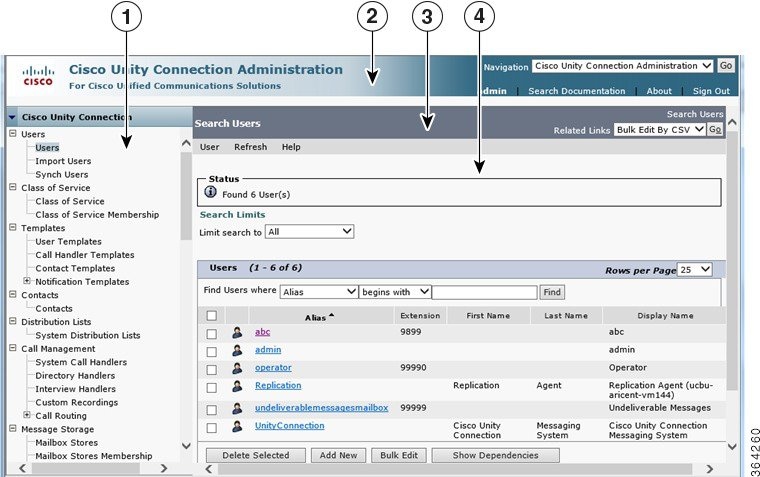
|
1 |
ナビゲーションペイン |
|
2 |
タイトルパネル |
|
3 |
タイトルバー |
|
4 |
ページフレーム |
(注) |
Unity Connection は、アクセシビリティ ショートカット キーを使用して Unity Connection Administration やその他の Web アプリケーションにアクセスする手段を提供します。 詳細は アクセシビリティ の章を参照してください。 |
次の表は、システム管理者が組織のニーズに応じて Unity Connection のさまざまなタスクを構成するために使用できるシナリオの一部を示しています。
|
シナリオ |
説明 |
|---|---|
|
各ユーザの音声メッセージの設定 |
最初に収集すべき情報のグループは、ユーザーの要件です。これには、会社内のユーザー総数、ユーザーの所在地、現在ユーザーが採用している音声メッセージング ソリューション、そして統合メッセージング製品としての Unity Connection への期待が含まれます。これにより、管理者は、メッセージのニーズに合わせてユーザーを構成できるようになります。 詳細については、各ユーザーの音声メッセージを構成するを参照してください。 |
|
Unity Connection でのテレフォニーの設定 |
導入を成功させるには、既存のテレフォニー インフラストラクチャを慎重に分析し、統合メッセージング環境でボイスメールを導入および管理するための適切な計画手順を実行する必要があります。 詳細については、Unity Connection でのテレフォニーの設定を参照してください。 |
|
ネットワーク内のさまざまな場所を接続する |
組織のメッセージング ニーズに応じて、異なる場所にある複数の Unity Connection サーバをネットワークで接続できます。 非常にスケーラブルなソリューションであるため、ユーザー構成はサーバーあたり最大 100,000 ユーザーまで拡張可能です。 詳細については、ネットワーク内のさまざまな場所を接続するを参照してください。 |
|
各ユーザのメールボックスストレージとメールアカウントを構成する |
ユーザの音声メッセージは、サーバのインストール中に作成されたボイスメールボックスに保存、取得、同期されます。 管理者は Unity Connection を統合して、ユーザのボイスメールボックス内の音声メッセージを、Microsoft Business Productivity Online Suite (BPOS 専用) 環境またはその他のサードパーティがホストする Exchange 環境で構成されたユーザの Exchange メールボックスと同期できます。 詳細については、各ユーザのメールボックスストレージとメールアカウントの設定を参照してください。 |
|
高度な設定 |
Unity Connection では、システム管理者がメッセージングエクスペリエンスを強化するための追加パラメータを設定できます。 詳細については、詳細設定を参照してください。 |
組織に充実したボイスメール ソリューションを提供するには、表に指定されているタスクに従います。
Unity Connection では、インストール時にアプリケーション管理者とプラットフォーム管理者の 2 つのユーザが作成されます。 どちらのユーザーアカウントでも、Unity Connection 内の各種 Web ページを管理できるようになります。
アプリケーション管理者 は、Cisco Unity Connection Administration、Cisco Unified Serviceability、および Cisco Unity Connection Serviceability の Web ページへのアクセスを提供するメールボックスを持たないユーザです。
プラットフォーム管理者 は、コマンド ライン インターフェイス (CLI)、Cisco Unified オペレーティング システム管理、およびディザスタ リカバリ システム (DRS) へのアクセスを提供します。
組織内で音声メッセージングを構成するには、次の手順を実行します。
パーソナライズされたユーザーアカウントのユーザーテンプレートをカスタマイズします。
LDAP および Cisco Unified CM を介してユーザをインポートします。
Cisco Unified CM にインポートされたエンド ユーザを同期します。
メールボックスを持つユーザと持たないユーザのサービス クラスを定義します。
ユーザ向け HTML 通知の有効化
音声メッセージング コンポーネントの重要性を理解するには、次のセクションを参照してください。
ユーザ テンプレートとユーザ アカウント: ユーザ テンプレートは、新しいユーザに構成を適用する方法です。 ユーザ テンプレートは、認証ルール、サービス クラス、スケジュール、およびその他の多数の構成オプションと設定で構成されます。 テンプレートを何らかの方法で変更しても、このテンプレートに基づいてすでに作成されているユーザには影響はありません。 ただし、このテンプレートに基づいて作成された新しいユーザーには、テンプレートに加えられたすべての新しい変更が採用されます。 デフォルトでは、管理者テンプレートとボイスメール ユーザ テンプレートの 2 つのユーザ テンプレートがあります。 独自にカスタマイズされたユーザ テンプレートを作成することもできます。
Unity Connection を使用すると、管理者はメールボックスのあるユーザとメールボックスのないユーザを設定できます。 音声メッセージを送信、受信、転送できないデフォルトのアプリケーション管理者ユーザは、メールボックスのないユーザの例であり、管理者テンプレートを使用して作成されます。 一方、電話や Web クライアントを使用してメッセージを送受信し、他のユーザに転送できるメールボックスを持つユーザは、ボイスメール ユーザ テンプレートに基づいています。 ユーザは他のボイスメール ユーザにビデオ グリーティングを送信することもできます。 ユーザ テンプレートと設定の詳細については、 通話管理 の章を参照してください。
ユーザーを作成する: ユーザーは、Cisco Unity Connection 管理ページで、手動で追加するか、LDAP ディレクトリまたは Cisco Unified CM が構成された AXL サーバーからインポートできます。また、一括管理ツール (BAT) を使用すると、メールボックスの有無にかかわらずユーザーを作成できます。 ユーザ作成の詳細については、 Users の章を参照してください。
サービス クラスとメンバーシップ ステータス: サービス クラス (COS) は、Unity Connection の使用に関する制限と権限を定義するパラメーターです。 COS はメールボックスを持つユーザ向けに構成でき、メッセージの長さや IMAP 機能の使用など、さまざまな機能やアプリケーションへのユーザ アクセスを制御します。 ビジネスニーズに応じて新しい COS を編集または作成することで、COS がさまざまなオプションを処理する方法をカスタマイズできます。 サービス クラスの詳細については、 サービスクラス セクションを参照してください。
インストール時に定義されたデフォルトの COS を使用して、個々のユーザ アカウントのサービス クラス メンバーシップ ステータスを変更し、さまざまな機能へのアクセスを制限できます。 サービス クラスとサービス クラス メンバーシップの詳細については、「 ユーザ属性 」の章を参照してください。
配布リスト: 配布リストは、Unity Connection で複数のユーザを体系的にグループ化し、同じ種類の情報を必要とするユーザと音声メッセージを送受信できるようにする方法です。 配布リストの詳細については、 システム配信リスト の章を参照してください。
連絡先: 連絡先は、Unity Connection ユーザと頻繁に通信するユーザです。 連絡先は、Unity Connection サーバ以外のボイスメールボックス アカウントを持つ音声メッセージング システムの一部です。 連絡先は VPIM メッセージングの一部として設定でき、ディレクトリ アクセス、名前ダイヤル アクセス、および個人用着信転送ルールを使用してアクセスできます。 連絡先の詳細については、 連絡先 の章を参照してください。
通知テンプレート: 通知機能を使用すると、電子メールや音声メッセージの配信などの発生時に、Web ページのコンテキスト外でユーザに警告することができます。 Unity Connection のユーザ アカウントは、必要な電子メール アドレスに HTML 通知を送信するように設定できます。 デフォルトの通知テンプレートまたは管理者がカスタマイズしたテンプレートを使用すると、HTML 通知デバイスを有効にすることで、サブスクライバメッセージに簡単にアクセスできます。 たとえば、管理者は、ヘッダー、フッター、ロゴ、画像、MWI ステータス、および Mini Web Inbox へのハイパーリンクを含めるように HTML テンプレートを構成できます。 通知テンプレートの詳細については、 通知 の章を参照してください。
Unity Connection 統合は、1 つ以上のポート グループを含む電話システム構成を使用して構築されます。 各ポートグループには、電話システムと Unity Connection 間の接続をサポートするために使用できる 1 つ以上のポートが含まれます。
組織内でテレフォニー統合を構成するには、以下の手順に従います。
Unity Connection を統合するためのコールエージェントを識別します。
統合タイプ (SCCP/SIP/PIMG/TIMG/セキュア SIP) を決定します。
サポートされている OVA およびハードウェア要件に従って電話システムを構成し、ポートを追加します。
検索空間とパーティションを定義します。
要件に応じてルーティング ルールをコール ハンドラーにマッピングします。
テレフォニー統合: Unity Connection で電話システムを管理・統合し、通話エージェントを使用して、電話の送受信などの通話処理機能を実行できるようにします。 テレフォニー統合の詳細については、 テレフォニーインテグレーション の章を参照してください。
電話システム: Unity Connection の電話システムは、コール処理の冗長性を実現する PBX または Cisco Unified CM システムとの単一の統合を表します。 電話システムには、すべてのポート グループに影響する SIP や SCCP など、統合に適用されるグローバル設定が含まれています。 電話システムの詳細については、 テレフォニーインテグレーション の章を参照してください。
ポート: ポートは、Unity Connection 内のエンドポイントであり、通話 (着信) に応答して録音、メッセージ取得、通話転送の処理を行います。また、MWI やメッセージ通知の場合のように、通話 (発信) を開始することもできます。 たとえば、ユーザがクライアント(Cisco ViewMail for Microsoft Outlook)を使用してボイスメールを取得する場合、メッセージをダウンロードしてワークステーションのスピーカーで聞く限り、この操作にはポートは使用されません。 ただし、ユーザがメッセージを送受信するために IP 電話を選択した場合は、ポートが使用されます。 この操作を行うには、テレフォニーの録音と再生 (TRAP) 用にポートを設定する必要があります。 ポートは 1 つのポート グループにのみ関連付けられます。 ポートの詳細については、 テレフォニーインテグレーション の章を参照してください。
ポート グループ: ポート グループには 1 つ以上のポートが含まれます。 ポート グループには、メッセージ待機インジケータ (MWI)、電話システムの IP アドレスまたはホスト名、ポート番号、アドバタイズされたコーデック、およびポート グループ内のポートに適用されるその他の設定など、統合の構成設定のほとんどが含まれています。 SCCP や PIMG/TIMG など、通信に使用される統合方法のタイプに応じて、複数のポート グループを設定できます。 複数のポート グループが 1 つの電話システムに追加されます。 ポート グループの詳細については、テレフォニーインテグレーション の章を参照してください。
ダイヤル プラン: Unity Connection のダイヤル プランは、パーティションとコール検索スペースの使用を通じて、リソース、ユーザ、および機能への柔軟性とアクセスを提供します。 パーティションを使用すると、組織はダイヤル、転送、メッセージング、アドレス指定、またはマルチテナント機能を目的として、Unity Connection 内のリソースをセグメント化できます。 ダイヤル プランは、ネットワーク管理者によって定義されるアドレス指定方法です。 パーティションは、同様の到達可能性を持つデバイスの論理グループであり、検索スペースはパーティションの順序付きリストです。 内線番号は、パーティション内で一意である必要がありますが、サーチスペースの場合は必ずしも一意である必要はありません。 ダイヤル プランの詳細については、 通話管理 の章を参照してください。
コール ルーティング: コール ルーティングは、コール エージェントから Unity Connection にコールをルーティングする方法を提供します。 ルーティング ルールは、着信コールがボイスメール ポート上の Unity Connection に提示されるときに、コール ルーティングに影響します。 直接ルーティング ルールと転送ルーティング ルールは、ボイスメール番号に直接発信される通話、またはユーザがビジー状態のときに転送される通話に適用できる 2 つのルーティング ルールです。 ユーザ エクスペリエンスは、発信者の種類 (内部発信者または外部発信者) によって異なります。 通話ルーティングの詳細については、「 通話管理 」の章を参照してください。
コール管理ハンドラ: Unity Connection は、システム コール ハンドラ、ディレクトリ ハンドラ、インタビュー ハンドラなどのコール管理プランの一部としてさまざまなハンドラを提供します。
システム コール ハンドラは、通話に応答したり、他のユーザや他のコール ハンドラに録音されたアナウンスを再生したりするなど、Unity Connection で複数の機能を提供できます。 コール ハンドラーは、事前定義されたコール ハンドラー テンプレートに基づいており、機能は現在のコール ルーティング ルールによって異なります。 ディレクトリ ハンドラは、録音された名前を持つ加入者に簡単にアクセスする方法を提供します。 インタビュー ハンドラーは、一連の質問を再生し、その回答を記録することで、発信者から情報を収集する方法を提供します。 電話でハンドラーをカスタマイズして、より優れたユーザ エクスペリエンスを提供できます。 呼び出し管理ハンドラーの詳細については、 通話管理 の章を参照してください。
Unity Connection クラスタ内のネットワークにより、システム管理者は他の音声メッセージング システムとネットワーク接続して、相互運用性と高いスケーラビリティを実現できます。 組織のメッセージのニーズに応じて、複数の Unity Connection ディレクトリ (Unity Connection サーバーまたはクラスタ) を組み合わせてサイトを形成できます (また、複数の Unity Connection サイトを相互接続してボイスメール組織を構築したりすることができます)。
Unity Connection は、さまざまなネットワーク オプションを提供することで、拡大するビジネス ニーズに対応します。
VPIM: 統合メッセージング システムとしての Unity Connection は、オン ランプ (別のボイスメール ネットワーキング プロトコルから VPIM に接続するゲートウェイ) とオフ ランプ (VPIM から別のボイスメール ネットワーキング プロトコルに接続するゲートウェイ) を備えた VPIM ゲートウェイを提供し、Avaya Solutions や Unity Connection などの類似および異種のメッセージング システムの統合を可能にします。
Voice Profile for Internet Mail (VPIM) プロトコルは、さまざまな音声メッセージング システムがインターネットまたは任意の TCP/IP ネットワークを介して音声およびテキスト メッセージを交換できるようにする業界標準です。 これは、Simple Mail Transfer Protocol (SMTP) と Multi-Purpose Internet Mail Extension (MIME) プロトコルに基づいています。 VPIM の詳細については、「ネットワーク」章を参照してください。
(注) |
Unity Connection は、Unity Connection ディレクトリ内で最大 10 個の VPIM ロケーションと 100,000 件の VPIM 連絡先をサポートします。 |
レガシー ネットワーク: Unity Connection は、さまざまな Unity Connection クラスタ間のサイト内およびサイト間ネットワークをサポートします。
サイト内ネットワーキング: 組織内のユーザが単一の Unity Connection サーバまたはクラスター ペアでサポートできる数を超えている場合は、2 つ以上の Unity Connection サーバまたはクラスター (最大 10 個) を結合して、Unity Connection サイトと呼ばれる適切に接続されたネットワークを形成できます。 サイトに参加しているサーバは、ロケーションと呼ばれます。 (Unity Connection クラスタが設定されている場合、クラスタはサイト内の 1 つの場所としてカウントされます。) 各ロケーションは、サイト内リンクを介してサイト内の他のすべてのロケーションにリンクされています。 Unity Connection サイトの概念は、Unity Connection 7.x ではデジタル ネットワークと呼ばれていました。 サイトを他のサイトにリンクしない限り、同じ Unity Connection サイトに Unity Connection 7.x ロケーション、8.x ロケーション、9.x ロケーション、10.x ロケーション、11.x、および 12.x ロケーションを結合できます。 ユーザ、システム配布リスト、パーティション、検索スペース、および Unity Connection の場所は、サイト間で複製されます。
サイト間ネットワーキング: サイト間リンクを使用すると、1 つの Unity Connection サイトを別の Unity Connection サイトに接続したり、Unity Connection を Unity サーバとネットワーク接続したりできます。 サイト間リンクは 20 のロケーションに設定できます。 レガシー ネットワークの詳細については、 ネットワーク の章を参照してください。
(注) |
Cisco Unity サイトと Unity Connection サイト間のインターネットワーキングをサポートするには、サイト内のすべてのサーバで Unity Connection バージョン 10.x 以降が実行されている必要があります。 |
HTTPS: Unity Connection 10.0 (1) では、ネットワーク内のさまざまな Unity Connection サーバとクラスターを接続するために、ネットワークの新しい概念である HTTPS ネットワークが導入されました。 新しいネットワークを HTTPS ネットワークとして展開する必要があります。 HTTPS ネットワークでは最大 25 個の Unity Connection ロケーションに接続できます。 ネットワーク内では、各ロケーションは HTTP または HTTPS を使用してディレクトリ情報を交換し、SMTP を使用して音声メッセージを相互に交換します。 HTTPS の詳細については、 ネットワーク の章を参照してください。
SRSV:Cisco Unity Connection Survivable Remote Site Voicemail(Unity Connection SRSV)は、Cisco Unified Survivable Remote Site Telephony(SRST)と連携して、WAN の停止時に中央およびすべてのリモート ロケーションにボイスメール サービスを提供するバックアップ ボイスメール ソリューションです。 SRSV の詳細については、次の URL で入手可能な『Complete Reference Guide for Cisco Unity Connection Survivable Remote Site Voicemail (SRSV) for Release 15』を参照してください https://www.cisco.com/c/en/us/td/docs/voice_ip_comm/connection/15/srsv/guide/b_15cucsrsvx.html。
(注) |
SRSV の展開は、Unity Connection 9.1.2 以降でサポートされています。 |
Unity Connection にはメールボックスストアがインストールされています。 Unity Connection は、ディレクトリ構成データベースを作成することで、ユーザのメールボックスアカウントやボイスメッセージなどのユーザプロパティを処理します。 メッセージングのニーズに応じてメールボックス ストアを構成する必要があります。
メールボックスストア: メールボックスストアは、メッセージおよび Unity Connection ディレクトリ情報を保存するために使用されるリポジトリです。 インストール時に単一のメールボックスストアが作成され、UnityMbxDb1 という名前が付けられます。 パフォーマンスを向上させるために、メッセージストレージを追加することができます。メッセージストレージの詳細は、 メッセージ ストレージ の章を参照してください。
メールボックスの割り当て: メールボックスの割り当てにより、Unity Connection のユーザのボイス メールボックスのサイズ制限を定義できます。 Unity Connection は、ユーザのボイスメッセージの送信または受信に関する制限を設定するためにカスタマイズできる、システム全体のメールボックスサイズの割り当てで構成されます。 メールボックスの割り当ての詳細については、 メッセージ ストレージ の章を参照してください。
メッセージ エージング ポリシー: メールボックス ストアが作成されると、ユーザのボイス メッセージ用に最大量のディスク スペースが作成されます。 指定されたメールボックス割り当て内に割り当てられたディスクスペースを維持するために、Unity Connection はメッセージエージングポリシーを提供します。 ルールはユーザのメールボックスに適用され、ボイスメッセージが保存されるディスクスペースが満杯にならないことを保証します。 エージングポリシーがアクティブになると、メッセージの状態が変更されます。 たとえば、新しいメッセージは指定した期間が経過すると保存済み状態に移行し、その後削除済みに移行します。 メッセージエージングポリシーの詳細については、 メッセージ ストレージ の章を参照してください。
ユニファイドメッセージングサービス: Unity Connection は、ボイスメッセージングをメールアカウントと統合するユニファイドメッセージングサービス (UMS) をサポートしているため、メールと共にメールボックスにボイスメッセージを保存できます。 UMS では、メールクライアントまたは電話ユーザインターフェイス (TUI) を使用してボイスメッセージにアクセスできます。
Unity Connection と Exchange の間の通信を有効にするために、ユニファイドメッセージングサービスを Exchange タイプ、Exchange 2010、Exchange 2013 または Exchange 2016、Office365 に応じて構成できます。 UMS は、Unity Connection の TTS (音声合成) 機能を使用して Exchange のメールを聞き、Exchange のカレンダーや連絡先へのアクセスを可能にし、Unity Connection および Exchange メールボックスでボイスメッセージを同期する機能を提供します。
シングル受信箱:シングル受信箱は、Unity Connection のユニファイドメッセージング機能の 1 つで、Unity Connection および Exchange メールボックス内のボイスメッセージを同期します。ユーザーがシングル受信箱を有効にしている場合、ユーザーに送信されるすべての Unity Connection ボイスメッセージは、Cisco Unity Connection ViewMail for Microsoft Outlook(VMO)から送信されたメッセージを含め、最初に Unity Connection に保存され、すぐに Exchange のユーザーのメールボックスに複製されます。ViewMail for Outlook は、Microsoft Outlook 2010 または 2016 内でボイスメッセージを聞いたり、作成したりすることができるアドインです。
Unity Connection は、ユーザ エクスペリエンスとシステム パフォーマンスを強化するために有効にできる多くのツールとオプションを提供します。組織内でのボイス メッセージ システムの展開と構成は、以下のセクションで説明する追加設定によって、さらにカスタマイズすることもできます。
ツール: タスク管理や SMTP アドレス検索など、Unity Connection の管理に使用できるさまざまなツールやユーティリティを使用できます。
Unity Connection ツールの一部を次に示します。
一括管理ツール (BAT) ツールを使用すると、デフォルトのテンプレートをエクスポートおよびインポートすることで、ユーザや配信リストなどのオブジェクト プロパティを追加、削除、編集できます。
[カスタム キーパッド マッピング] を使用すると、ユーザの電話メニューのキー入力をカスタマイズできます。 ユーザは Telephone User Interface (TUI) を通じてボイスメッセージを送受信するために、Cisco IP 電話の DTMF キーを変更することができます。
[タスク管理] は、スケジュールベースで実行され、さまざまなトラブルシューティングやシステムメンテナンスタスクに使用できる Unity Connection サービスを一覧表示します。
リアルタイム監視ツールは、システムのパフォーマンスとポートの使用状況を監視するために Unity Connection の拡張機能として使用されるアプリケーション プラグインです。
Unity Connection のツールの詳細については、 ツール の章を参照してください。
システム設定: Unity Connection により、システム管理者は、サブスクライバのサーバインストール時のクラスタ設定、ユーザのボイスメールボックスのウェブパスワードとボイスメール PIN を定義する認証ルール、ライセンス状態を表示するためのライセンスなど、さまざまなオブジェクトプロパティに対してシステム全体のパラメータを指定できます。たとえば、Cisco Smart Software Manager (CSSM) または Cisco Smart Software Manager サテライトに登録された Unity Connection の状態、役割の変更、大きい桁の内線番号に対する規制テーブルの設定、スマートホスト設定などです。 システム設定の詳細は、 システム設定(System Settings) の章を参照してください。
詳細設定: 通話転送設定のための会話、ユーザのメールボックスのメッセージング、ディスクサイズを決定するためのディスク容量、クラスター ステータスの変更のためのクラスター構成、UMS のカレンダーに関連するユニファイド メッセージング サービス設定を含む、さまざまな機能のチェック ボックスの有効化および無効化を提供します。詳細を表示します。 詳細設定の詳細は、 システム詳細設定 の章を参照してください。
 フィードバック