アシュアランス の制限事項と制約事項
アシュアランス では、ネットワークアドレス変換(NAT)を介して接続されたデバイスをサポートしません。
この製品のドキュメントセットは、偏向のない言語を使用するように配慮されています。このドキュメントセットでの偏向のない言語とは、年齢、障害、性別、人種的アイデンティティ、民族的アイデンティティ、性的指向、社会経済的地位、およびインターセクショナリティに基づく差別を意味しない言語として定義されています。製品ソフトウェアのユーザインターフェイスにハードコードされている言語、RFP のドキュメントに基づいて使用されている言語、または参照されているサードパーティ製品で使用されている言語によりドキュメントに例外が存在する場合があります。シスコのインクルーシブ ランゲージの取り組みの詳細は、こちらをご覧ください。
このドキュメントは、米国シスコ発行ドキュメントの参考和訳です。リンク情報につきましては、日本語版掲載時点で、英語版にアップデートがあり、リンク先のページが移動/変更されている場合がありますことをご了承ください。あくまでも参考和訳となりますので、正式な内容については米国サイトのドキュメントを参照ください。
アシュアランス では、ネットワークアドレス変換(NAT)を介して接続されたデバイスをサポートしません。
アシュアランス アプリケーションの使用を開始する前に、アシュアランスを使用するために Catalyst Center を設定する必要があります。
ここでは、アシュアランス を設定するために実行する必要がある基本タスクについて説明します。この章は、Cisco Catalyst Center User Guide と併用してください。
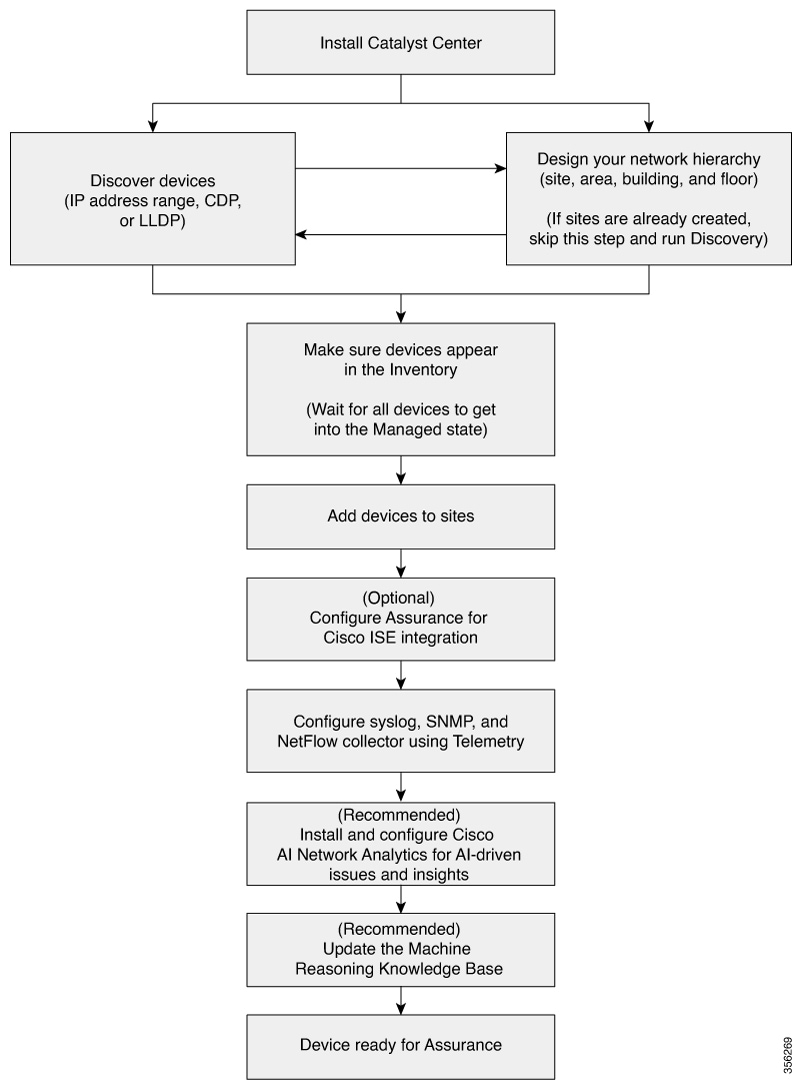
基本的なワークフローを理解するために、次の図と次の手順を参照してください。
|
ステップ 1 |
Catalyst Center をインストールします。 Cisco Catalyst Center Installation Guideを参照してください。 |
||||
|
ステップ 2 |
任意の順序で次の操作を行います。
|
||||
|
ステップ 3 |
デバイス インベントリにデバイスが表示されることを確認します。 インベントリに関する情報の表示を参照してください。
|
||||
|
ステップ 4 |
サイトへのデバイスの追加 |
||||
|
ステップ 5 |
AP がある場合は、フロアマップに追加することをお勧めします。 |
||||
|
ステップ 6 |
ネットワークでのユーザー認証に Cisco Identity Services Engine(ISE)を使用している場合、アシュアランス を設定して Cisco ISE を統合できます。統合することで、アシュアランスのユーザー名やオペレーティングシステムなど、有線クライアントの詳細な情報を参照できます。 Catalyst Center 向けの Cisco ISE の設定についてを参照してください。 |
||||
|
ステップ 7 |
テレメトリを使用して、Syslog、SNMP トラップ、および NetFlow コレクタ サーバーを設定します。 テレメトリを使用した Syslog、SNMP トラップ、NetFlow コレクタサーバー、および有線クライアントデータ収集の設定を参照してください。 |
||||
|
ステップ 8 |
(推奨)AI 駆動型の問題を確認し、ネットワークインサイトを取得するには、Cisco AI Network Analytics データ収集を設定します。 Cisco AI Network Analytics の設定を参照してください。 |
||||
|
ステップ 9 |
(推奨)最新の機械推論ワークフローにアクセスするには、機械推論ナレッジベースを更新します。 機械推論ナレッジベースの更新を参照してください。 |
||||
|
ステップ 10 |
アシュアランス アプリケーションの使用を開始します。 |
Catalyst Center ディスカバリ機能を使用してネットワーク内のデバイスをスキャンします。
ディスカバリ機能は、ネットワーク内のデバイスをスキャンし、検出されたデバイスの一覧をインベントリに送信します。
また、ディスカバリ機能は、デバイスの可制御性機能と連携して、デバイスに必要なネットワーク設定を構成することもできます(これらの設定がデバイスにまだ存在しない場合)。
デバイスは次の 4 つの方法で検出できます。
Cisco Discovery Protocol(CDP)を使用し、シード IP アドレスを指定します。
IP アドレスの範囲を指定します(最大 4096 デバイスの範囲がサポートされます)。
Link Layer Discovery Protocol(LLDP)を使用し、シード IP アドレスを指定します。
Classless Inter-Domain Routing(CIDR)を使用し、シード IP アドレスを指定します。
ディスカバリ基準を設定する際は、ネットワーク検出時間を短縮するために役立つ設定があることに注意してください。
[CDP Level] と [LLDP Level]:CDP または LLDP をディスカバリ方式として使用する場合は、CDP レベルまたは LLDP レベルを設定して、スキャンするシードデバイスからのホップ数を指定できます。デフォルトのレベル 16 では、大規模なネットワークの場合に時間がかかる可能性があります。そのため、検出する必要があるデバイスが少ない場合は、このレベルをより低い値に設定できます。
[Prefix Length]:検出方法として CIDR を使用する場合は、プレフィックス長の値を 20 ~ 30 の範囲で設定できます。デフォルト値は 30 です。
[Subnet Filters]: IP アドレスの範囲を使用する場合は、特定の IP サブネット内のデバイスをディスカバリで無視するように指定できます。
[Preferred Management IP]:CDP、LLDP、CIDR、または IP アドレスの範囲のいずれを使用する場合でも、Catalyst Center がデバイスの任意の IP アドレスを追加するか、デバイスのループバックアドレスのみを追加するかを指定できます。
 (注) |
Cisco SD-Access ファブリックおよび Cisco Catalyst アシュアランス については、デバイスのループバックアドレスを指定することをお勧めします。 |
どの方式を使用する場合でも、Catalyst Center からデバイスにアクセスできる必要があり、デバイスを検出するための特定のクレデンシャルとプロトコルを Catalyst Center で設定する必要があります。これらのログイン情報は、 ウィンドウで(または [Discovery] ウィンドウでジョブごとに)設定して保存することができます。
(注) |
デバイスが Hot Standby Router Protocol(HSRP)や Virtual Router Redundancy Protocol(VRRP)などのファーストホップ解決プロトコルを使用する場合、そのデバイスは、そのフローティング IP アドレスによって検出され、インベントリに追加される可能性があります。その後、HSRP または VRRP に障害が発生すると、その IP アドレスが別のデバイスに割り当てなおされる場合があります。この場合、Catalyst Center が分析のために取得するデータによって問題が発生する可能性があります。 |
ディスカバリを実行する前に、次の最小要件を満たしてください。
Catalyst Center によって検出されるデバイスの情報については、 Cisco Catalyst Center Compatibility Matrixを参照してください。
Catalyst Center とデバイス間の望ましいネットワーク遅延は 100 ミリ秒のラウンドトリップ時間(RTT)であることに注意してください(最大遅延は 200 ミリ秒 RTT です)。
Catalyst Center が使用できるように 1 つ以上の SNMP クレデンシャルがデバイス上で設定されていることを確認してください。少なくとも、これには SNMPv2C 読み取りクレデンシャルを使用できます。
Catalyst Center に検出させ、管理させるデバイスの SSH クレデンシャルを設定します。以下の基準のうち、少なくとも 1 つが満たされる場合、Catalyst Center はデバイスを検出し、そのインベントリに追加します。
デバイスへの SSH アクセスのために Catalyst Center が使用するアカウントが、特権 EXEC モード(レベル 15)である。
ディスカバリ ジョブで設定される CLI クレデンシャルの一部としてデバイスのイネーブル パスワードを設定している。詳細については、設定のガイドラインと制限事項のディスカバリを参照してください。
Catalyst Center でデバイスが検出されると、デバイスの IP アドレスの 1 つが優先管理 IP アドレスとして使用されます。IP アドレスは、デバイスの組み込み管理インターフェイス、または別の物理インターフェイス、または Loopback0 のような論理インターフェイスの IP アドレスにすることができます。デバイスのループバック IP アドレスを優先管理 IP アドレスとして使用するために Catalyst Center を設定できます(その IP アドレスが Catalyst Center から到達可能である場合)。
優先管理 IP アドレスとして [Use Loopback IP] を選択した場合、Catalyst Center では次のように優先管理 IP アドレスが指定されます。
デバイスに 1 つのループバック インターフェイスがある場合、Catalyst Center は、そのループバック インターフェイスの IP アドレスを使用します。
デバイスに複数のループバック インターフェイスがある場合、Catalyst Center は、最上位の IP アドレスを持つループバック インターフェイスを使用します。
ループバック インターフェイスがない場合、Catalyst Center は、最上位の IP アドレスを持つイーサネット インターフェイスを使用します(サブインターフェイスの IP アドレスは考慮されません)。
イーサネット インターフェイスがない場合、Catalyst Center は、最上位の IP アドレスを持つシリアル インターフェイスを使用します
デバイスが検出された後に、[Inventory] ウィンドウから管理 IP アドレスを更新できます。
ここでは、デバイス検出の制限事項とガイドラインについて説明します。
Catalyst Center による Cisco Catalyst 3000 シリーズ スイッチおよび Catalyst 6000 シリーズ スイッチの検出に関する注意事項と制約事項は、次のとおりです。
CLI ユーザ名およびパスワードは特権 EXEC モード(レベル 15)で設定してください。これらのログイン情報は、ディスカバリ機能に関して Catalyst Center で設定する CLI ユーザー名およびパスワードと同じです。Catalyst Center にはデバイスへの最高レベルのアクセス権が必要です。
着信接続と発信接続の両方に関して、個々のインターフェイスで許可されるトランスポート プロトコルを明示的に指定してください。この設定には、transport input と transport output コマンドを使用してください。これらのコマンドについては、各デバイス タイプ用のコマンド リファレンス ドキュメントを参照してください。
デバイスのコンソールポートと VTY 回線のデフォルトのログイン方式を変更しないでください。デバイスがすでに AAA(TACACS)ログインで設定されている場合は、Catalyst Center で定義されている CLI ログイン情報が、TACACS サーバで定義されている TACACS ログイン情報と同じであることを確認してください。
Catalyst Centerが ワイヤレスコントローラ と AP を検出する際のガイドラインと制限事項は次のとおりです。
シスコ ワイヤレス コントローラ は、サービスポート IP アドレスではなく、管理 IP アドレスを使用して検出する必要があります。それ以外の場合は、関連するワイヤレスコントローラ 360 および AP 360 のウィンドウでは、データが表示されません。
ワイヤレスコントローラ が検出されると、Catalyst Center にインベントリ内の関連付けられた AP のリストが表示されます。リストされた AP は、検出中またはインベントリ同期を通じて ワイヤレスコントローラ に接続されます。
(注) |
インベントリの同期後に ワイヤレスコントローラ に参加する新しい AP の場合:
|
サードパーティ製デバイスは、Catalyst Center 検出機能では検出できません。サードパーティ製デバイスはネットワークに手動で追加する必要があります。詳細については、Cisco Catalyst Center User Guideの「Add a Third-Party Device」を参照してください。
ディスカバリ クレデンシャルは、検出するデバイスに関する CLI、SNMPv2c、SNMPv3、HTTP(HTTPS)、および NETCONF 設定値です。検出を試みるデバイスの種類に基づいてクレデンシャルを指定する必要があります。
ネットワークデバイス:CLI と SNMP のクレデンシャル。
(注) |
組み込みワイヤレスコントローラなどの NETCONF 対応デバイスについては、管理者権限で SSH クレデンシャルを指定し、NETCONF ポートを選択する必要があります。 |
コンピューティングデバイス(NFVIS):CLI、SNMP、および HTTP(S)のクレデンシャル。
ネットワーク内のさまざまなデバイスが異なるクレデンシャル セットを持つことが可能であるため、Catalyst Center で複数のクレデンシャル セットを設定できます。ディスカバリプロセスでは、デバイスに使用できるクレデンシャルセットが見つかるまで、ディスカバリジョブ用に設定されているすべてのセットで反復処理されます。
ネットワーク内の大半のデバイスに同じクレデンシャル値を使用する場合は、それらを設定して保存し、複数のディスカバリ ジョブで再利用できます。固有のクレデンシャルを使用するデバイスを検出するために、ディスカバリ ジョブの実行時にジョブ固有のディスカバリ クレデンシャルを追加できます。クレデンシャルタイプごとに最大 10 のグローバルクレデンシャルを設定し、そのうちの 5 つを定義できます。ジョブ固有のログイン情報を定義する必要がある場合は、ログイン情報の種類ごとに 5 つのグローバルログイン情報と 1 つのジョブ固有のログイン情報を定義できます。
ディスカバリクレデンシャルを定義するには、メニューアイコンをクリックして選択の順にクリックします。続行するには、次の手順とディスカバリクレデンシャルを使用します。
| フィールド | 説明 | ||
|---|---|---|---|
| Name/Description |
CLIクレデンシャルを説明する名前または語句。 CLI の認証が失敗した場合、Catalyst Center は、認証プロセスを 300 秒(5 分)間再試行します。 |
||
| Username |
ネットワーク内のデバイスの CLI にログインするために使用する名前。 |
||
| Password |
ネットワーク内のデバイスの CLI にログインするために使用されるパスワード。 セキュリティ上の理由から、確認のためにパスワードを再入力します。
|
||
| Enable Password |
CLI で高い権限レベルに移るために使用するパスワード。ネットワークデバイスで必要な場合にのみ、このパスワードを設定します。 セキュリティ上の理由から、有効なパスワードを再入力します。
|
| フィールド | 説明 | ||
|---|---|---|---|
|
Read |
|
||
|
Write |
|
| フィールド | 説明 | ||
|---|---|---|---|
|
Name/Description |
追加した SNMPv3 設定の名前または説明。 |
||
| Username |
SNMPv3 設定に関連付けられている名前。 |
||
|
Mode |
SNMP メッセージを必要とするセキュリティ レベル。次のいずれかのモードを選択します。
|
||
|
Auth. Type |
使用する認証タイプ([Mode] として [Authentication and Privacy] または [Authentication, No Privacy] を選択した場合に有効になります)。次のいずれかの認証タイプを選択します。
|
||
|
Auth.Password |
SNMPv3 を使用するデバイスから情報にアクセスする際に使用する SNMPv3 パスワード。これらのパスワード(またはパスフレーズ)は、8 文字以上にする必要があります。
|
||
|
Privacy Type |
プライバシー タイプ。([Mode] として [Authentication and Privacy] を選択した場合に有効になります)。次のいずれかのプライバシー タイプを選択します。
|
||
|
Privacy Password |
暗号化の標準規格をサポートしているデバイスで交換されるメッセージを暗号化するための秘密鍵を生成するために使用される SNMPv3 プライバシーパスワード。パスワード(またはパスフレーズ)は、8 文字以上にする必要があります。
|
| フィールド | 説明 |
|---|---|
| Retries | Catalyst Centerが SNMP を使用してネットワークデバイスとの通信を試行する回数。 |
| [Timeout (in Seconds)] | 再試行の時間間隔(秒単位)。 |
| フィールド | 説明 |
|---|---|
|
Read |
最大 10 つの HTTPS 読み取りクレデンシャルを設定できます。
|
|
Write |
最大 10 つの HTTPS 書き込みクレデンシャルを設定できます。
|
| フィールド | 説明 |
|---|---|
|
Port |
デバイスのポート。次のいずれかのポートを使用できます。
NETCONF の認証に失敗した場合、Catalyst Center は認証プロセスを 300 秒(5 分)間再試行します。 検出によって、複数のログイン情報を受け入れて検証し、有効なログイン情報を持つデバイスのみをインベントリに追加します。そのため、検出プロセス中に NETCONF 接続障害が発生した場合、Catalyst Center は NETCONF ポートなしでデバイスを追加します。ただし、(NETCONF が有効になっていない)デバイスを NETCONF ログイン情報を使用してインベントリに手動で追加した場合、NETCONF ポートで RPC 要求への応答がない場合、Catalyst Center には「Managed: Netconf Connection Failure」というエラーが表示されます。どちらの場合も、デバイスが NETCONF ポートなしで追加され、アプリケーションが NETCONF のみを使用してデータを収集する場合は、Catalyst Center には NETCONF ポートが見つからないというエラーが表示されます。NETCONF が設定されていないときに、アプリケーションが CLI ログイン情報を使用する場合、Catalyst Center には管理対象状態のデバイスが表示されます。これは、このデバイスが CLI ログイン情報を使用しているためです。 |
Cisco Discovery Protocol(CDP)、IP アドレス範囲、CIDR または LLDP を使用してデバイスを検出できます。この手順では、CDP を使用してデバイスとホストを検出する方法を示します。ディスカバリ メソッドの詳細については、IP アドレス範囲または CIDR を使用したネットワークの検出およびLLDP を使用したネットワークの検出を参照してください。
(注) |
|
ネットワークデバイスで CDP を有効にします。
ディスカバリの前提条件で説明されているように、ネットワークデバイスを設定します。
クライアント IP アドレスとしてネットワークデバイスのホストの IP アドレスを設定します。(ホストは、ラップトップコンピュータまたはモバイルデバイスなどのエンドユーザデバイスです。)
|
ステップ 1 |
左上隅にあるメニューアイコンをクリックして次を選択します。。 |
|
ステップ 2 |
[Discovery] ウィンドウで、[Add Discovery] をクリックします。 |
|
ステップ 3 |
[Discover Devices] ウィンドウで、次のフィールドに入力します。
|
|
ステップ 4 |
[Provide Credentials] ウィンドウで、必要に応じてディスカバリ クレデンシャルとその他の設定を行います。 少なくとも 1 つの CLI ログイン情報と 1 つの SNMP ログイン情報を入力します。このログイン情報は、Catalyst Center によって検出されたデバイスに対して構成されます。最大 5 つのグローバルログイン情報、およびタイプごとに 1 つのタスク固有のログイン情報を使用できます。詳細については、ディスカバリ クレデンシャルを参照してください。 |
|
ステップ 5 |
[Schedule Job] ウィンドウで、次の手順を実行します。 |
|
ステップ 6 |
[Summary] ウィンドウで、設定を確認します。変更するには、[Edit] をクリックします。 |
|
ステップ 7 |
[Start Discovery] をクリックします。 ウィンドウでタスクのステータスを確認できます。 |
[Device Discovery] ウィンドウに、サイト割り当てに基づいて検出されたデバイスを表示するオプションが表示されます。このオプションを使用して、サイトまたはネットワークに割り当てられたデバイス、またはインベントリ内の未割り当てのデバイスを表示します。
IP アドレス範囲、CIDR、CDP、または LLDP を使用してデバイスを検出できます。この手順では、IP アドレス範囲または CIDR を使用してデバイスとホストを検出する方法を示します。その他の検出方法の詳細については、CDP を使用したネットワークの検出およびLLDP を使用したネットワークの検出を参照してください。
ディスカバリの前提条件で説明されているように、デバイスには必須のデバイス設定が存在する必要があります。
|
ステップ 1 |
左上隅にあるメニューアイコンをクリックして次を選択します。。 |
||
|
ステップ 2 |
[Discovery] ウィンドウで、[Add Discovery] をクリックします。 |
||
|
ステップ 3 |
[Discover Devices] ウィンドウで、次のフィールドに入力します。
|
||
|
ステップ 4 |
[Provide Credentials] ウィンドウで、必要に応じてディスカバリ クレデンシャルとその他の設定を行います。 少なくとも 1 つの CLI ログイン情報と 1 つの SNMP ログイン情報を入力します。このログイン情報は、Catalyst Center によって検出されたデバイスに対して構成されます。最大 5 つのグローバルログイン情報、およびタイプごとに 1 つのタスク固有のログイン情報を使用できます。詳細については、ディスカバリ クレデンシャルを参照してください。 |
||
|
ステップ 5 |
[Schedule Job] ウィンドウで、次の手順を実行します。 |
||
|
ステップ 6 |
[Summary] ウィンドウで、設定を確認します。変更するには、[Edit] をクリックします。 |
||
|
ステップ 7 |
[Start Discovery] をクリックします。 ウィンドウでタスクのステータスを確認できます。 |
[Device Discovery] ウィンドウに、サイト割り当てに基づいて検出されたデバイスを表示するオプションが表示されます。このオプションを使用して、サイトまたはネットワークに割り当てられたデバイス、またはインベントリ内の未割り当てのデバイスを表示します。
Link Layer Discovery Protocol(LLDP)、CDP、CIDR、または IP アドレス範囲を使用してデバイスを検出できます。この手順では、LLDP を使用してデバイスとホストを検出する方法を示します。ディスカバリ メソッドの詳細については、CDP を使用したネットワークの検出およびIP アドレス範囲または CIDR を使用したネットワークの検出を参照してください。
(注) |
|
ネットワークデバイスで LLDP を有効にします。
ディスカバリの前提条件で説明されているように、ネットワークデバイスを設定します。
クライアント IP アドレスとしてネットワークデバイスのホストの IP アドレスを設定します。(ホストは、ラップトップコンピュータまたはモバイルデバイスなどのエンドユーザデバイスです。)
|
ステップ 1 |
左上隅にあるメニューアイコンをクリックして次を選択します。。 |
|
ステップ 2 |
[Discovery] ウィンドウで、[Add Discovery] をクリックします。 |
|
ステップ 3 |
[Discover Devices] ウィンドウで、次のフィールドに入力します。
|
|
ステップ 4 |
[Provide Credentials] ウィンドウで、必要に応じてディスカバリ クレデンシャルとその他の設定を行います。 少なくとも 1 つの CLI ログイン情報と 1 つの SNMP ログイン情報を入力します。このログイン情報は、Catalyst Center によって検出されたデバイスに対して構成されます。最大 5 つのグローバルログイン情報、およびタイプごとに 1 つのタスク固有のログイン情報を使用できます。詳細については、ディスカバリ クレデンシャルを参照してください。 |
|
ステップ 5 |
[Schedule Job] ウィンドウで、次の手順を実行します。 |
|
ステップ 6 |
[Summary] ウィンドウで、設定を確認します。変更するには、[Edit] をクリックします。 |
|
ステップ 7 |
[Start Discovery] をクリックします。 ウィンドウでタスクのステータスを確認できます。 |
[Device Discovery] ウィンドウに、サイト割り当てに基づいて検出されたデバイスを表示するオプションが表示されます。このオプションを使用して、サイトまたはネットワークに割り当てられたデバイス、またはインベントリ内の未割り当てのデバイスを表示します。
ここでは、ディスカバリジョブの管理方法について説明します。
|
ステップ 1 |
左上隅にあるメニューアイコンをクリックして次を選択します。。 |
|
ステップ 2 |
アクティブなディスカバリジョブを停止するには、[Actions] 列の省略記号アイコン( |
|
ステップ 3 |
非アクティブなディスカバリジョブを再開するには、[Actions] 列の省略記号アイコンにカーソルを合わせ [Re-discover] を選択します。 |
ディスカバリジョブを複製し、そのジョブ用に定義されているすべての情報を保持できます。
少なくとも 1 つのディスカバリジョブを実行します。
|
ステップ 1 |
左上隅にあるメニューアイコンをクリックして次を選択します。。 |
|
ステップ 2 |
ディスカバリジョブをコピーするには、[Actions] 列の省略記号アイコン( Catalyst Center では、「Clone of Discovery_Job 」という名前でディスカバリジョブのコピーが作成されます。 |
|
ステップ 3 |
(任意) ディスカバリジョブの名前を変更するには、[Discovery Name] フィールドのデフォルト名を新しい名前に置き換えます。 |
|
ステップ 4 |
新しいディスカバリ ジョブのパラメータを定義または更新します。 |
|
ステップ 1 |
左上隅にあるメニューアイコンをクリックして次を選択します。。 |
|
ステップ 2 |
ディスカバリジョブを削除するには、[Actions] 列の省略記号アイコン( |
|
ステップ 3 |
[OK] をクリックして確定します。 |
使用された設定やクレデンシャルなどの、ディスカバリ ジョブに関する情報を表示できます。実行された各ディスカバリジョブに関する履歴情報(検出されたデバイスや検出に失敗したデバイスに関する情報など)も表示できます。
少なくとも 1 つのディスカバリジョブを実行します。
|
ステップ 1 |
左上隅にあるメニューアイコンをクリックして次を選択します。。 |
|
ステップ 2 |
[Discovery] ウィンドウで、[All discoveries page from previous release] をクリックします。 |
|
ステップ 3 |
左の [Discoveries] ペインで、ディスカバリジョブを選択します。もしくは、[Search] 機能を使用して、デバイス IP アドレスまたは名前によって、ディスカバリ ジョブを検索できます。 |
|
ステップ 4 |
詳細については、次の領域のひとつの隣にある下矢印をクリックします。
|
ネットワークの地理的な場所を表すネットワーク階層を作成できます。この階層構造により、デザインの設定や構成を特定の階層要素に簡単に適用できます。たとえば、デザインの設定をエリア全体に適用したり、床のみに適用したりすることができます。
デザインの設定を適用する場所を後で識別できるように、階層要素に名前を付けることができます。
作成できる階層要素には、その階層要素をどの要素に配置できるか、またどの要素をその階層要素に配置できるかを指定するルールがあります。次の図と説明を参照してください。
![図 3:[Global]、[Area]、[Site]、[Building]、および [Floor] を表示する [Network Hierarchy] テーブル](/c/dam/en/us/td/i/400001-500000/470001-480000/475001-476000/475458.jpg)
[Global]:他のすべての階層要素がその中に存在するデフォルトの要素。[Global] の直下に配置できる要素は、エリアまたはサイトのみです。
[Areas] と [Sites]( ):エリア(Area)とサイト(Site)は、[Global] または他のエリアやサイトに存在します。エリアとサイトには物理アドレスがありません。最大の要素として、地理的地域を識別します。これらは、エリアまたはサイトをグループ化する方法を提供します。
[Buildings]( ):建物(Building)は、エリアまたはサイトに存在します。建物を作成する場合、物理アドレスまたは緯度と経度の座標を指定します。建物にエリアを含めることはできません。ただし、フロアを含めることはできます。
[Floors]( ):フロア(Floor)は建物に存在します。壁や窓など、建物のさまざまなコンポーネントを含むマップの有無にかかわらず、建物にフロアを追加できます。フロアマップを使用する場合は、手動で作成するか、DXF、DWG、JPG、GIF、PNG、または PDF を含むファイルタイプのファイルからインポートできます。次に、ワイヤレスデバイスをフロアマップに配置して、ワイヤレスネットワークのカバレッジを視覚化できます。
プロビジョニングされていないデバイスのサイト階層は、フロアマップ上の AP の場所を維持したまま変更できます。ただし、既存のフロアを別の建物に移動できないことに注意してください。
開始するには、次のいずれかの方法を使用してネットワーク階層を構築します。
新しいネットワーク階層を作成する。詳細については、「新しいネットワーク階層の作成」を参照してください。
Cisco Prime Infrastructure または Ekahau Pro から既存のネットワーク階層をインポートする。詳細については、「既存の Cisco ネットワーク階層の使用」または「既存の Ekahau ネットワーク階層の使用」を参照してください。
新しいサイト(またはエリア)、建物、およびフロアを作成して、新しいネットワーク階層を作成します。
Catalyst Center では、物理サイトを簡単に定義し、それらのサイトの共有リソースを特定することができます。[Design] エリアは、直観的な操作のために階層型になっており、デバイスをプロビジョニングするときに同じリソースを複数の場所で再定義する必要がありません。デフォルトでは、グローバルと呼ばれる 1 つのサイトがあります。ネットワーク階層には、複数のサイト、ビルディング、およびエリアを追加できます。プロビジョニング機能を使用する前に、少なくとも 1 つのサイトを作成する必要があります。
|
ステップ 1 |
左上隅にあるメニューアイコンをクリックして次を選択します。。 世界地図が右側のペインに表示されます。 |
||||||||
|
ステップ 2 |
このウィンドウから、サイトを追加、編集、および削除できます。詳細については、次の表を参照してください。
|
|
ステップ 1 |
左上隅にあるメニューアイコンをクリックして次を選択します。。 |
||||||||
|
ステップ 2 |
このウィンドウから、ビルディングを追加、編集、および削除できます。詳細については、次の表を参照してください。
|
ビルディングを追加したら、それにフロアを追加できます。フロアマップのない基本フロアを追加してフロアマップを後から追加することも、フロアを追加すると同時にフロアマップを含めることもできます。
建物に基本フロアを追加するには、次の手順を使用します。
フロアとフロアマップを同時に追加するには、Cisco Catalyst Center User Guideを参照してください。
|
ステップ 1 |
左上隅にあるメニューアイコンをクリックして次を選択します。 。 |
||||||||
|
ステップ 2 |
このウィンドウから、フロアを追加、編集、および削除できます。詳細については、次の表を参照してください。
|
Cisco Prime Infrastructure に既存のネットワーク階層がある場合は、エクスポートしてから Catalyst Center にインポートすることで、新しいネットワーク階層の作成に費やす時間と労力を削減できます。
次の情報を使用して、ネットワーク階層を再作成できます。
サイト階層:既存のサイト階層を CSV ファイル形式でダウンロードします。CSV ファイルには、サイト名、親階層、フロア数、場所、サイトアドレスなどの詳細が含まれています。
マップアーカイブ:マップ情報を TAR ファイル形式のマップアーカイブとしてダウンロードします。マップアーカイブファイルには、日時、フロアの数、AP などのデータが格納されます。ダウンロードするものに応じて、マップアーカイブには、フロアの寸法(長さ、幅、高さ)や、フロアマップに配置されている AP およびオーバーレイオブジェクトに関する詳細などのマップ情報も含めることができます。各フロアに適用されている RF 減衰モデルなどのキャリブレーション情報をダウンロードすることもできます。
マップアーカイブの基礎をグローバル階層に置くか、次のように単一のサイト、建物、またはフロアの階層に置くかを選択できます。
[Site]:選択したサイトとそのすべてのサブサイト、建物、およびフロアがエクスポートされます。
[Building]:選択した建物とそのすべてのフロアがエクスポートされます。
[Floor]:選択したフロアがエクスポートされます。
(注) |
Catalyst Center は米国の連邦情報処理標準(FIPS)をサポートしています。FIPS は、Catalyst Center イメージのインストール時に有効にできるオプションのモードです。デフォルトでは、FIPS モードはディセーブルです。 |
FIPS モードは、マップアーカイブのエクスポートとインポートに次の影響を与えます。
FIPS モードが有効な場合:
エクスポートされるマップアーカイブは暗号化されません。
暗号化されていないマップアーカイブのみをインポートできます。
FIPS モードが無効な場合:
エクスポートされるマップアーカイブは暗号化されます。
暗号化されたマップアーカイブと暗号化されていないマップアーカイブの両方をインポートできます。
詳細については、Cisco Catalyst Center User Guideを参照してください。
Cisco Prime Infrastructure からサイト階層を CSV ファイル形式でエクスポートできます。CSV ファイルには、サイト名、親階層、フロア数、場所、サイトアドレスなどの詳細が含まれています。
サイト階層のエクスポートは Cisco Prime Infrastructure リリース 3.2 以降でサポートされます。
|
ステップ 1 |
Cisco Prime Infrastructure で、 の順に選択します。 |
|
ステップ 2 |
[Device Groups] ウィンドウで、[Export Groups] をクリックします。 |
|
ステップ 3 |
[Export Groups] ダイアログボックスで、[APIC-EM] オプションボタンをクリックします。 |
|
ステップ 4 |
CSV ファイルをダウンロードするには、[OK] をクリックします。 |
Cisco Prime Infrastructure からマップアーカイブファイルをエクスポートし、それらを Catalyst Center にインポートできます。マップアーカイブには、フロア寸法などのマップ情報と Cisco Prime Infrastructure の各フロアに適用されている無線周波数(RF)減衰モデルなどのキャリブレーション情報が含まれています。
|
ステップ 1 |
Cisco Prime Infrastructure GUI から、 の順に選択します。 |
|
ステップ 2 |
[Export] ドロップダウンリストから [Map Archive] を選択します。 [Export Map Archive] ウィンドウが開き、デフォルトで [Select Sites] ウィンドウが開きます。 |
|
ステップ 3 |
エクスポートする特定のサイト、キャンパス、ビルディング、またはフロアの横にあるチェックボックスをオンにします。すべてのマップをエクスポートする場合は、[Select All] チェックボックスをオンにします。 |
|
ステップ 4 |
次のオプションの少なくとも 1 つを選択します。
|
|
ステップ 5 |
[Generate Map Archive] をクリックします。 次のメッセージは、操作の進行状況を示しています。 Exporting data is in progressTAR ファイルが作成され、ローカルマシンに保存されます。 |
|
ステップ 6 |
[Done] をクリックします。 |
Cisco Prime Infrastructure から CSV ファイルとしてエクスポートしたサイト階層をインポートできます。サイト階層のエクスポートについては、Cisco Catalyst Center User Guideを参照してください。
Catalyst Center インベントリにシスコ ワイヤレス コントローラおよび AP があることを確認します。ない場合は、[Discovery] 機能を使用して検出します。
フロアマップ上に AP を追加して配置します。
Cisco Prime Infrastructure にあるサイトを Catalyst Center で手動作成した場合は、インポートする前にそれらのサイトを Catalyst Center から削除する必要があります。
|
ステップ 1 |
左上隅にあるメニューアイコンをクリックして次を選択します。。 |
||
|
ステップ 2 |
マップツールバーから [Import] をクリックし、[Import Sites] を選択します。 |
||
|
ステップ 3 |
ダイアログボックスで、次のいずれかのオプションボタンをクリックします。
|
||
|
ステップ 4 |
ダイアログボックスで、CSV ファイルをダウンロードエリアにドラッグアンドドロップします。または、[Choose a file] をクリックして CSV ファイルの場所に移動し、[Import] をクリックすることもできます。
|
マップアーカイブ TAR ファイルを Catalyst Center にインポートできます。たとえば、Cisco Prime Infrastructure からエクスポートした TAR ファイルをアップロードできます。
(注) |
Catalyst Center は米国の連邦情報処理標準(FIPS)をサポートしています。FIPS は、Catalyst Center イメージのインストール時に有効にできるオプションのモードです。デフォルトでは、FIPS モードはディセーブルです。 |
サイト階層のエクスポートについては、「Cisco Prime Infrastructure からのマップアーカイブのエクスポート」を参照してください。
|
ステップ 1 |
左上隅にあるメニューアイコンをクリックして次を選択します。。 |
|
ステップ 2 |
マップツールバーから [Import] をクリックし、[Import Floor Maps] を選択します。 |
|
ステップ 3 |
[Import Floor Maps] ダイアログボックスに、マップアーカイブファイルをドラッグアンドドロップします。 |
|
ステップ 4 |
[Import] をクリックします。 マップアーカイブファイルがインポートされます。 |
Ekahau Pro ツールを使用すると、フロアレイアウト、AP の場所、障害物など、企業の完全なネットワーク計画を作成できます。フロアレイアウトを作成したら、シミュレートしたネットワーク計画を Ekahau プロジェクトファイルとしてエクスポートできます。実際のサイト調査データを、Catalyst Center で使用できる形式にエクスポートすることもできます。
事前設定済み作業フロアを拡張するために、Catalyst Center では、Catalyst Center から作業フロアを Ekahau プロジェクトとしてエクスポートし、プロジェクトを Ekahau Pro ツールにインポートできます。
|
ステップ 1 |
左上隅にあるメニューアイコンをクリックして次を選択します。。 世界地図が右側のペインに表示されます。 |
|
ステップ 2 |
左側のペインで、目的のサイト、建物、またはフロアを選択します。 |
|
ステップ 3 |
完全なネットワークマップを Ekahau プロジェクトとしてエクスポートするには、[Export] ドロップダウンリストから [Export Floor Maps] を選択します。 サイト、建物、またはフロアマップの Ekahau プロジェクトをエクスポートするには、左側のペインで、サイト、建物、またはフロアの横にある省略記号 [Export Floor Maps] ダイアログボックスが表示されます。 |
|
ステップ 4 |
[Export Floor Maps] ダイアログボックスで、[Ekahau Project] エクスポート形式を選択します。 |
|
ステップ 5 |
[Export] をクリックします。 ESX ファイルが作成され、ローカルマシンに保存されます。 |
|
ステップ 6 |
ESX ファイルを Ekahau Pro ツールにインポートし、フロアを拡張して、ファイルを保存します。 |
|
ステップ 7 |
Ekahau プロジェクトをサイトの下の Catalyst Center にインポートします。詳細については、Ekahau プロジェクトを Catalyst Center にインポートします。を参照してください。 |
Ekahau Cloud プロジェクトと同期していないローカルの変更(AP や壁の削除など)がプロジェクトにある場合、Ekahau Cloud プロジェクトのインポートが失敗する可能性があります。この状況を回避するには、ローカルの変更を Ekahau Cloud に同期してから、Ekahau Cloud プロジェクトを Catalyst Center にインポートしてください。
|
ステップ 1 |
左上隅にあるメニューアイコンをクリックして次を選択します。。 |
||
|
ステップ 2 |
サイト、ビルディング、フロアなどのネットワーク階層を設計します。
|
||
|
ステップ 3 |
左側のペインで、Ekahau プロジェクトをインポートするサイトの横にある省略記号 [Import Ekahau Project] ダイアログボックスが表示されます。 |
||
|
ステップ 4 |
[Import Ekahau Project] ダイアログボックスのボックスエリアに ESX ファイルをドラッグアンドドロップするか、または [click to select] リンクをクリックして ESX ファイルを参照します。
|
||
|
ステップ 5 |
インベントリで AP が見つからず、マッピングが解除されたままの場合、計画された AP はフロア上に保持されます。 不一致の理由を表示するには、フロアマップ上の計画された AP アイコンの上にカーソルを置いて、[Import History] をクリックします。 次の試行は、計画された AP を実際の AP にマッピングするために行われます。
|
||
|
ステップ 6 |
実際の AP に計画された AP を手動で割り当てるには、フロアマップ上の計画された AP アイコンの上にカーソルを合わせて、[Assign] > [Assign] をクリックします。 [Assign Planned APs] パネルが表示されます。 |
||
|
ステップ 7 |
[Assign Planned APs] パネルで、AP 名、AP タイプ、またはすべての AP によって計画された AP を実際の AP にマッピングします。 |
||
|
ステップ 8 |
AP 名の横にあるオプションボタンをクリックし、[Assign] をクリックして、計画された AP を手動で割り当てます。 |
||
|
ステップ 9 |
[Save] をクリックします。 |
ネットワーク階層を作成するには、Ekahau サイト調査ファイルと AP マッピングファイル(CSV 形式)をアップロードします。
Ekahau サイト調査には、フロアマップと、名前とマップ上の位置が分かっている AP のみが含まれます。デフォルトでは、AP モデルが Ekahau サイト調査で設定されていない場合があります。Catalyst Center へのインポートの前提条件は、Ekahau でプロジェクトを開き、Ekahau で許可されているモデル名(たとえば、Catalyst Center 9130 AP の場合は Cisco C9130i)を使用して AP モデルを設定することです。
Ekahau サイト調査では各 AP の無線に関する情報が Catalyst Center に提供されないため、AP マッピングファイルは、この情報を Ekahau サイト調査に追加します。AP マッピングファイルには、必要な AP マッピングを AP 名ではなく AP モデルによってのみ提供できるという制限があります。そのため、同じタイプでアンテナ設定が異なる複数の AP がある場合、プロジェクトに含まれるそのタイプのすべての AP に適用できるアンテナ設定は 1 つだけです。
AP マッピングファイルの各 AP について、モデル番号と、その後に各アンテナの設定を定義します。
model,antennaName0,antennaAzimuth0,antennaElevation0,antennaName1,antennaAzimuth1,antennaElevation1 たとえば、次の AP マッピングファイルは、2 つのアンテナを持つ Catalyst 9130I の設定を定義します。
AP9130I,Internal-9130-2.4GHz,90d,0d,Internal-9130-5GHz,90d,0d モデル属性は、Catalyst Center GUI の同等の計画済み AP モデルと同じである必要があります(たとえば、Catalyst Center 9130 AP の場合は AP9130I)。同様に、antennaName 属性も、Catalyst Center GUI で検出およびサポートされる名前と同じである必要があります。AP に 3 つ以上の無線がある場合は、引き続き antennaName 、antennaAzimuth 、および antennaElevation パラメータの n ベースの番号付けパターンを使用して、そのAPモデルでサポートされているスロット番号ごとに各無線のアンテナ情報を定義できます。
Catalyst Center には、ダウンロードして編集して必要な AP アンテナ情報を定義できる CSV テンプレートファイルが含まれています。

AP が Catalyst Center デバイスインベントリにない場合、計画された AP としてインポートされます。ただし、命名規則を使用して、AP をデバイスインベントリに追加するときに、Catalyst Center ではそれを実際の AP に自動的に変換することができます。
命名規則は、AP の後に AP の MAC アドレスの最後の 4 桁が続きます(例:AP-c4:e0)。この情報を使用して、Catalyst Center は提供された数字を AP のイーサネット MAC アドレスまたは無線 MAC アドレスの最後の 4 桁と照合しようとします。この情報がない場合、または一致に失敗した場合は、Catalyst Center は AP 名の照合を試みます。
Ekahau でプロジェクトを開き、Ekahau で許可されているモデル名(たとえば、Catalyst Center 9130 AP の場合は Cisco C9130i)を使用して AP モデルを設定します。
AP マッピングファイル(CSV 形式)を作成して、使用されている各 AP モデルの無線に関する情報を Catalyst Center に提供します。
|
ステップ 1 |
左上隅にあるメニューアイコンをクリックして次を選択します。[Design] > [Network Hierarchy] の順に選択します。 |
||
|
ステップ 2 |
[Add Site] > [Add Area] をクリックします。 または、左側のペインで [Global] または親サイトの横にある省略記号 |
||
|
ステップ 3 |
左側のペインで、作成したサイトの横にある省略記号 |
||
|
ステップ 4 |
[Import Ekahau Survey] ダイアログボックスの [Ekahau Survey] ボックス領域に、Ekahau 調査ファイルをドラッグアンドドロップするか、または [Choose a file] リンクをクリックして ESX ファイルを参照します。 |
||
|
ステップ 5 |
CSV ファイルを [AP Mapping CSV] ボックス領域にドラッグアンドドロップするか、[Choose a file] をクリックして CSV ファイルを参照します。
|
||
|
ステップ 6 |
[Import] をクリックします。 ファイルが正常にダウンロードされると、成功メッセージが表示されます。 |
||
|
ステップ 7 |
[View Hierarchy] をクリックし、フロアに移動して、デバイスがインポートされ、適切に配置されていることを確認します。 詳細を表示するには、デバイスにカーソルを合わせます。 |
2D マップで、デバイスを設定し、フロアマップ上にオブジェクトをオーバーレイできます。『Cisco Catalyst アシュアランス User Guide』[英語] には、2D マップの操作に関する基本的なガイダンスが記載されています。2D マップに加えて、Catalyst Center はより多くの機能を備えた 3D マップをサポートします。2D と 3D の両方のマップ機能の詳細については、『Cisco Catalyst Center User Guide』[英語] を参照してください。
[APs]:アクセスポイント(AP)は、無線ネットワークと有線ネットワーク間の接続ポイントとして、またはスタンドアロンの無線ネットワークのセントラルポイントとして機能します。2D マップでは、AP は実際にインストールされているデバイスを表します。Catalyst Center でサポートされる AP の一覧については、「Cisco Catalyst Center Compatibility Matrix」[英語] を参照してください。
[Planned APs]:計画済み AP は、まだインストールされていない AP を表します。計画済み AP をマップ上に配置することで、実際に AP をインストールする前に、ワイヤレスネットワークの RF カバレッジを想定して変更を加えることができます。
[Sensors]:センサーは、Cisco PnP を使用してブートストラップされる専用の Cisco Aironet 1800S アクティブセンサーです。アシュアランス サーバーに到達可能かどうかの詳細情報を取得してから、アシュアランス サーバーと直接通信します。センサーテストに関する情報を含む詳細については、「センサーの管理とセンサー主導のテスト」[英語] を参照してください。
[Coverage Areas]:デフォルトでは、フロアマップの一部として定義されたエリアは、無線カバレッジエリアと見なされます。ただし、長方形以外のビルディングがある場合、またはフロア内で長方形以外または多角形のエリアをマークする場合には、[Coverage Areas] 描画ツールを使用してカバレッジエリアを作成できます。
[Openings]:吹き抜けはアトリウムとも呼ばれ、ビルディング内のオープンエアーまたは天窓で覆われたエリアです。吹き抜けは複数のフロアに伸びる可能性があり、ワイヤレス信号のカバレッジエリアに影響を与える可能性があります。
[Location Regions]:ロケーションリージョンは、ロケーションサービス(Cisco CMX または Cisco Spaces)で使用されます。ロケーションリージョンでは、クライアントの配置時に包含エリアまたは除外エリアを定義します。包含エリアは計算に含まれ、除外エリアは計算に含まれません。デフォルトでは、フロアを作成すると、フロア上のリージョン全体が包含リージョンとして定義されます。デフォルトの包含リージョンを手動で編集し、フロアに除外リージョンを設定できます。たとえば、実際のクライアントを配置できない建物内の開口部やアトリウム、大型ラックなどのエリアを除外できます。
[Walls]:壁は、窓、小部屋、ドアなど、建物の外部または内部の垂直構造を定義します。それぞれ異なる材料で構成され、密度が異なる可能性があるため、RF 信号の減衰とヒートマップの計算に大きな影響を与える可能性があります。たとえば、フロアマップに含める壁の数が多いほど、ヒートマップの計算にかかる時間が長くなります。ただし、フロアマップに多数の壁がある場合でも、ヒートマップの計算に使用される数を調整できます。詳細については、『Cisco Catalyst Center User Guide』の「2D Map View Options」および「3D Map View Options」を参照して ください。
[Shelving Units]:シェルフユニットは、RF 信号の減衰とヒートマップの計算に大きな影響を与える可能性のある障害物です。シェルフユニットがある場所の例としては、天井が高い倉庫などがあります。
[Markers]:マーカーは、マップ上の場所を示します。マーカーを作成するときは、後で識別しやすいように、マーカーに名前を付けて配置することができます。
[GPS Markers] :Catalyst Centerと統合すると、Cisco Spacesや Cisco Connected Mobile Experiences(CMX)などのロケーションサービスは、GPS マーカーを使用してクライアントのおおよその地理的位置を計算します。
[Align Points]:位置合わせポイントは、物理的な形状が異なる複数のフロアを配置するために使用されるマーカーです。3D マップでは、フロアはマップの左上隅(ポイント 0,0)に配置されます。各フロアを独立して管理する場合、配置のずれは問題になりません。ただし、一部の 3D マップの機能を使用するには、実際のフロアをそのまま配置する必要があります。このずれを補正するために、2 つ以上のフロアに 1 つ以上の位置合わせポイントを挿入して、3D マップ内でフロアを上下に適切に配置できます。
|
ステップ 1 |
左上隅にあるメニューアイコンをクリックして次を選択します。。 |
||||||||||
|
ステップ 2 |
左側の階層ツリーで、フロアを選択します。 |
||||||||||
|
ステップ 3 |
マップツールバーから、 をクリックします。 デフォルトでは、[Devices] トグルボタンと [Access Points] トグルボタンが選択されています。 |
||||||||||
|
ステップ 4 |
このウィンドウから、AP を追加、配置、編集、および削除できます。詳細については、次の表を参照してください。
|
インベントリに Cisco AP 1800S センサーがあることを確認します。Cisco Aironet 1800s アクティブセンサーをインベントリで表示するには、プラグアンドプレイを使用してプロビジョニングする必要があります。
|
ステップ 1 |
左上隅にあるメニューアイコンをクリックして次を選択します。。 |
||||||
|
ステップ 2 |
フロアを 左側の階層ツリーから、 します。 |
||||||
|
ステップ 3 |
マップツールバーから、 をクリックします。 |
||||||
|
ステップ 4 |
このウィンドウから、センサーを追加、配置、編集、および削除できます。詳細については、次の表を参照してください。
|
この手順では、フロアマップで長方形以外または多角形のエリアをカバレッジエリアとしてマークする方法を示します。
カバレッジエリアの詳細については、「2D フロアマップのデバイスとオーバーレイオブジェクトの構成」[英語] を参照してください。
|
ステップ 1 |
左上隅にあるメニューアイコンをクリックして次を選択します。。 |
|
ステップ 2 |
フロアを 左側の階層ツリーから、 します。 |
|
ステップ 3 |
マップツールバーで、 をクリックします。 |
|
ステップ 4 |
カバレッジエリアを追加するには、次の手順を実行します。 |
|
ステップ 5 |
カバレッジエリアを編集するには、次の手順を実行します。
|
|
ステップ 6 |
カバレッジエリアを削除するには、次の手順を実行します。
|
|
ステップ 7 |
マップツールバーで [Save] をクリックします。 |
吹き抜けの作成は、フロアでのオープンスペース(アトリウム)の作成と似ています。通常、複数フロアのビルディングでは、吹き抜けは複数のフロアを縦方向に伸びています。この手順では、フロアマップで吹き抜けを追加、編集、および削除する方法を示します。また、吹き抜けを他のフロアにコピーする方法も示します。
吹き抜けの詳細については、「2D フロアマップのデバイスとオーバーレイオブジェクトの構成」[英語] を参照してください。
|
ステップ 1 |
左上隅にあるメニューアイコンをクリックして次を選択します。。 |
|
ステップ 2 |
フロアを 左側の階層ツリーから、 します。 |
|
ステップ 3 |
マップツールバーで、 をクリックします。 |
|
ステップ 4 |
吹き抜けを追加するには、次の手順を実行します。 |
|
ステップ 5 |
吹き抜けを編集するには、次の手順を実行します。
|
|
ステップ 6 |
別のフロアに吹き抜けをコピーするには、次の手順を実行します。
|
|
ステップ 7 |
吹き抜けを削除するには、次の手順を実行します。
|
|
ステップ 8 |
マップツールバーで [Save] をクリックします。 |
ロケーションリージョンは、ヒートマップの計算に含まれるまたは計算から除外されるマップ上の領域です。次のトピックで、ロケーションリージョンを追加、編集、および削除する方法を示します。
この手順では、包含リージョンを追加、編集、および削除する方法を示します。次のガイドラインを使用して、フロアマップで包含リージョンを定義します。
包含リージョンは多角形領域で表され、最低 3 点で構成される必要があります。
フロア上の包含リージョンを 1 つだけ定義できます。デフォルトでは、各フロア領域が作成されるときに、各フロア領域に対して包含領域が定義されます。包含領域は、水色の実線で示され、通常はフロア領域全体の輪郭を描きます。
包含リージョンの詳細については、2D フロアマップのデバイスとオーバーレイオブジェクトの構成を参照してください。
|
ステップ 1 |
左上隅にあるメニューアイコンをクリックして次を選択します。。 |
|
ステップ 2 |
フロアを 左側の階層ツリーから、 します。 |
|
ステップ 3 |
マップツールバーで、 をクリックします。 |
|
ステップ 4 |
マップの左側のペインで、[Inclusion] アイコンをクリックします。 |
|
ステップ 5 |
包含リージョンを作成するには、描画ツールを使用します。 |
|
ステップ 6 |
包含リージョンの場所を編集するには、その形状を新しい場所にドラッグアンドドロップします。 |
|
ステップ 7 |
包含リージョンを削除するには、形状を右クリックして [Remove] を選択します。 |
|
ステップ 8 |
マップツールバーで [Save] をクリックします。 |
この手順では、除外リージョンを追加、編集、および削除する方法を示します。次のガイドラインを使用して、フロアマップで除外リージョンを定義します。
除外リージョンは多角形領域で表され、最低 3 点で構成される必要があります。
除外リージョンは包含リージョンの境界内で定義されます。
フロアマップ上で除外リージョンを複数定義できます。
除外リージョンの詳細については、2D フロアマップのデバイスとオーバーレイオブジェクトの構成を参照してください。
|
ステップ 1 |
左上隅にあるメニューアイコンをクリックして次を選択します。。 |
|
ステップ 2 |
フロアを 左側の階層ツリーから、 します。 |
|
ステップ 3 |
マップツールバーで、 をクリックします。 |
|
ステップ 4 |
マップの左側のペインから、[Exclusion] アイコンをクリックします。 |
|
ステップ 5 |
除外リージョンを作成するには、描画ツールを使用します。 |
|
ステップ 6 |
除外リージョンの場所を編集するには、その形状を新しい場所にドラッグアンドドロップします。 |
|
ステップ 7 |
除外リージョンを削除するには、形状を右クリックして [Remove] を選択します。 |
|
ステップ 8 |
マップツールバーで [Save] をクリックします。 |
この手順では、フロアマップで壁を追加、編集、および削除する方法を示します。
壁が RF 信号の減衰とヒートマップの計算に与える影響については、2D フロアマップのデバイスとオーバーレイオブジェクトの構成を参照してください。
|
ステップ 1 |
左上隅にあるメニューアイコンをクリックして次を選択します。。 |
|
ステップ 2 |
フロアを 左側の階層ツリーから、 します。 |
|
ステップ 3 |
マップツールバーで、 をクリックします。 |
|
ステップ 4 |
壁を追加するには、次の手順を実行します。 |
|
ステップ 5 |
壁のタイプを変更し、壁のタイプに応じてそのパラメータを設定するには、次の手順を実行します。 |
|
ステップ 6 |
壁を移動するには、次の操作を行います。 |
|
ステップ 7 |
壁を削除するには、壁を右クリックして [Remove] を選択します。 |
|
ステップ 8 |
マップツールバーで [Save] をクリックします。 |
この手順では、フロアマップでシェルフユニットを追加、コピー、編集、および削除する方法を示します。
シェルフユニットの詳細については、「2D フロアマップのデバイスとオーバーレイオブジェクトの構成」[英語] を参照してください。
|
ステップ 1 |
左上隅にあるメニューアイコンをクリックして次を選択します。。 |
|
ステップ 2 |
フロアを 左側の階層ツリーから、 します。 |
|
ステップ 3 |
マップツールバーで、 をクリックします。 |
|
ステップ 4 |
シェルフユニットを追加するには、次の手順を実行します。 |
|
ステップ 5 |
シェルフユニットのコピーまたはアレイを作成するには、次のいずれかを実行します。
|
|
ステップ 6 |
名前、寸法、向き、および両面かどうかを編集するには、シェルフユニットを右クリックし、[Edit] を選択します。 |
|
ステップ 7 |
シェルフユニットを削除するには、シェルフユニットを右クリックし、[削除] を選択します。 |
|
ステップ 8 |
マップツールバーで [Save] をクリックします。 |
次の手順では、マーカーを追加、編集、および削除する方法を示します。
|
ステップ 1 |
左上隅にあるメニューアイコンをクリックして次を選択します。。 |
|
ステップ 2 |
フロアを 左側の階層ツリーから、 します。 |
|
ステップ 3 |
マップツールバーで、 をクリックします。 |
|
ステップ 4 |
マップの左側のペインで、[Markers] アイコンをクリックします。 |
|
ステップ 5 |
[Place Markers] ダイアログボックスで、マーカーの名前を入力し [Add] をクリックします。 |
|
ステップ 6 |
マーカーを配置するには、マーカーを配置するマップをクリックします。 |
|
ステップ 7 |
マーカーを移動するには、マーカーが青色に変わるまでカーソルを合わせます。次に、マーカーを新しい場所にドラッグアンドドロップします。 |
|
ステップ 8 |
マーカーを編集するには、マーカーを右クリックして [Edit] を選択します。 |
|
ステップ 9 |
マーカーを削除するには、マーカーを右クリックして [Remove] を選択します。 |
|
ステップ 10 |
マップツールバーで [Save] をクリックします。 |
この手順では、GPS マーカーを追加、編集、および削除する方法を示します。GPS マーカーの詳細については、「2D フロアマップのデバイスとオーバーレイオブジェクトの構成」[英語] を参照してください。
(注) |
GPS マーカーは建物の属性です。建物のすべてのフロアに適用できます。 |
|
ステップ 1 |
左上隅にあるメニューアイコンをクリックして次を選択します。。 |
|
ステップ 2 |
フロアを 左側の階層ツリーから、 します。 |
|
ステップ 3 |
マップツールバーで、 をクリックします。 |
|
ステップ 4 |
GPS マーカーを追加するには、次の手順を実行します。 |
|
ステップ 5 |
GPS マーカーを編集するには、GPS マーカーを右クリックして [Edit] を選択します。 |
|
ステップ 6 |
GPS マーカーを移動するには、マーカーにカーソルを合わせ、オレンジ色に変わるまで待ちます。次に、マーカーを新しい場所にドラッグアンドドロップします。 |
|
ステップ 7 |
GPS マーカーを削除するには、GPS マーカーを右クリックして [Remove] を選択します。 |
|
ステップ 8 |
マップツールバーで [Save] をクリックします。 |
この手順では、位置合わせポイントを追加、編集、および削除する方法を示します。位置合わせポイントの詳細については、「2D フロアマップのデバイスとオーバーレイオブジェクトの構成」[英語] を参照してください。
|
ステップ 1 |
左上隅にあるメニューアイコンをクリックして次を選択します。。 |
|
ステップ 2 |
フロアを 左側の階層ツリーから、 します。 |
|
ステップ 3 |
マップツールバーで、 をクリックします。 |
|
ステップ 4 |
位置合わせポイントを追加するには、次の手順を実行します。
|
|
ステップ 5 |
位置合わせポイントの名前を編集するには、次の手順を実行します。
|
|
ステップ 6 |
位置合わせポイントの位置を変更するには、次の手順を実行します。
|
|
ステップ 7 |
位置合わせポイントを削除するには、位置合わせポイントを右クリックして [Remove] を選択します。 |
|
ステップ 8 |
マップツールバーで [Save] をクリックします。 |
インベントリ機能は、ホストの IP アドレス、MAC アドレス、およびそのデータベース内のデバイスに関するネットワーク アタッチメント ポイントなどの詳細を取得して保存します。
インベントリ機能は、ホストの IP アドレス、MAC アドレス、およびそのデータベース内のデバイスに関するネットワーク アタッチメント ポイントなどの詳細を取得して保存します。
また、インベントリ機能は、デバイスの制御性機能と連携して、デバイスに必要なネットワーク設定を構成することもできます(ネットワーク設定がデバイスにまだ存在しない場合)。
インベントリは、必要に応じて次のプロトコルを使用します。
リンク層検出プロトコル(LLDP)
IP デバイス トラッキング(IPDT)またはスイッチ統合セキュリティ機能(SISF)(IPDT または SISF をデバイス上で有効にする必要があります)。
LLDP Media Endpoint Discovery (このプロトコルは IP フォンや一部のサーバーの検出に使用されます)。
ネットワーク設定プロトコル(NETCONF)デバイスのリストについては、ディスカバリの前提条件 を参照してください。
初期検出後、Catalyst Center は定期的にデバイスをポーリングすることでインベントリを維持します。デフォルトの間隔は 24 時間ごとです。ただし、この間隔は、ネットワーク環境の必要性に応じて変更できます。詳細については、デバイスポーリング間隔の更新を参照してください。ポーリングはデバイス、リンク、ホスト、およびインターフェイスごとに実行されます。アクティブ状態が 1 日未満のデバイスのみが表示されます。これによって、古いデバイス データが表示されないようにします。500 個のデバイスのポーリングに約 20 分かかります。デバイスの設定変更によって SNMP トラップがトリガーされ、次にデバイスの再同期がトリガーされます。以下の状況下では、インベントリサービスの再起動後にもデバイスの再同期がトリガーされます。
インベントリサービスの再起動後にアップグレード(Catalyst Center アップグレード)が存在する場合。
サービスの再起動後にデバイスの同期が終了状態または遅延状態になっている場合。
デバイスの [Last Sync] 時間が、デバイスに設定されている定期的な再同期間隔の 75% を超えている場合。たとえば、インベントリサービスの再起動後、デバイスの [Last Sync] 時間が 18 時間を超え、設定された定期的な再同期間隔が 24 時間である場合、デバイスは定期的な再同期間隔の前に再同期されます。再同期間隔のカットオフ時間のパーセンテージは、デバイスに設定されている値によって異なる場合があります。
の順に選択すると、グローバルレベルですべてのデバイスのポーリング間隔を更新できます。また、[Device Inventory] を選択すると、デバイスレベルで特定のデバイスのポーリング間隔を更新できます。[Network Resync Interval] を使用してポーリング間隔を設定すると、その値が [Device Inventory] ポーリング間隔値よりも優先されます。
デバイスにポーリングさせない場合は、ポーリングを無効にできます。
インベントリにデバイスがあることを確認します。デバイスがない場合は、ディスカバリ機能を使用して検出します。
|
ステップ 1 |
左上隅にあるメニューアイコンをクリックして次を選択します。 の順に選択します。 |
||
|
ステップ 2 |
更新するデバイスを選択します。 |
||
|
ステップ 3 |
[Actions] ドロップダウンリストから の順に選択します。 |
||
|
ステップ 4 |
[Edit Device] スライドインペイン で、[Resync Interval] をクリックします。 |
||
|
ステップ 5 |
再同期タイプを選択します。
|
||
|
ステップ 6 |
[Resync Interval (in Mins)] フィールドで、連続するポーリングサイクル間の時間間隔(分単位)を入力します。 |
||
|
ステップ 7 |
[Update] をクリックします。 |
インベントリで検出されたデバイスに関する情報を表示およびフィルタリングできます。[Device] テーブルに表示される情報をカスタマイズまたは変更できます。
インベントリにデバイスがあることを確認します。デバイスがない場合は、ディスカバリ機能を使用して検出します。
|
ステップ 1 |
左上隅にあるメニューアイコンをクリックして次を選択します。 の順に選択します。 [Inventory] ウィンドウには、検出プロセス中に収集されたデバイス情報が表示されます。
|
||||||||||||||||||||||||||||||||||||
|
ステップ 2 |
(任意) インベントリビューを変更するには、右上隅にあるトグルボタン( |
||||||||||||||||||||||||||||||||||||
|
ステップ 3 |
(任意) [Devices] テーブルのフォーカスビューを変更するには、[Focus] ドロップダウンリストから、[Default] 、[Inventory] 、または [Software Images] などのビューを選択します。
|
||||||||||||||||||||||||||||||||||||
|
ステップ 4 |
(任意) [Devices] テーブルで特定のデバイスの詳細をフィルタ処理するには、次の操作を実行できます。
|
||||||||||||||||||||||||||||||||||||
|
ステップ 5 |
(任意) 右上隅にある[Take a tour] をクリックすると、[Inventory] ウィンドウの詳しい説明が見られます。 |
||||||||||||||||||||||||||||||||||||
|
ステップ 6 |
(任意) [Devices] テーブルのすべてのデータをエクスポートするには、右上隅の[Export] をクリックします。 |
||||||||||||||||||||||||||||||||||||
|
ステップ 7 |
(任意) [Devices] テーブルをカスタマイズするには、右上隅にある設定アイコン(
以下の表に、テーブルの特定の列に関係する重要な情報をまとめました。
|
||||||||||||||||||||||||||||||||||||
|
ステップ 8 |
(任意) [Devices] テーブルからデバイスを管理するには、次のオプションがあります。
|
||||||||||||||||||||||||||||||||||||
|
ステップ 9 |
(任意) [Devices] テーブルでは、次の操作を実行できます。
|
デバイスがまだサイトに追加されていない場合に限り、Catalyst Center データベースからデバイスを削除できます。
インベントリからワイヤレスセンサーを削除すると、センサーは工場出荷時のデフォルト状態にリセットされるため、再接続すると現在の構成が採用されます。
この手順を実行するには、管理者(ROLE_ADMIN)権限、およびすべてのデバイスへのアクセス権([RBAC Scope] を [ALL] に設定)が必要です。
|
ステップ 1 |
左上隅にあるメニューアイコンをクリックして次を選択します。 の順に選択します。 |
||
|
ステップ 2 |
削除するデバイスの横にあるチェックボックスをオンにします。
|
||
|
ステップ 3 |
[Actions] ドロップダウンリストから [Inventory] > [Delete Device] の順に選択します。
|
||
|
ステップ 4 |
[Warning] ウィンドウで、[Config Clean-Up] チェックボックスをオンにして、選択したデバイスからネットワーク設定およびテレメトリ設定を削除します。 |
||
|
ステップ 5 |
[OK] をクリックして、アクションを確認します。 |
デバイスをサイトに追加すると、Syslog サーバーおよび SNMP トラップサーバーとして Catalyst Center が設定されます。Syslog レベル 2 が有効になり、グローバルテレメトリを設定できます。
(注) |
サードパーティ製デバイスはサイトに割り当てられますが、そのデバイスは Catalyst Center によって管理されず、可視性のみが得られます。 |
|
ステップ 1 |
左上隅にあるメニューアイコンをクリックして次を選択します。 の順に選択します。 |
||||
|
ステップ 2 |
サイトに割り当てるデバイスのチェックボックスをオンにします。
|
||||
|
ステップ 3 |
[Actions] メニューから、 を選択します。 |
||||
|
ステップ 4 |
[Assign Device To Site] スライドインペインで、デバイスのサイトアイコン( |
||||
|
ステップ 5 |
[Choose a Floor] スライドインペインで、デバイスに割り当てるフロアを選択し、[Save] をクリックします。 |
||||
|
ステップ 6 |
(任意) 複数のデバイスを選択して同じ場所に追加する場合は、最初のデバイスで [Apply to All] チェックボックスをオンにして残りのデバイスに同じ場所を割り当て、[Next] をクリックします。 |
||||
|
ステップ 7 |
[Summary] 設定を確認し、[Next] をクリックします。
|
||||
|
ステップ 8 |
[Visibility and Control of Configurations] の設定に基づいて、使用可能なオプションを選択します。詳細については、『Catalyst Center User Guide』の「Visibility and Control of Configurations Workflow」を参照してください。
|
||||
|
ステップ 9 |
[Task Name] フィールドにタスク名を入力します。 |
||||
|
ステップ 10 |
次の手順を実行します。
|
||||
|
ステップ 11 |
[Performing Initial Checks] ウィンドウで、すべての問題に対処して、現在の展開を続行します。
[Now] または [Later] を選択した場合、[Submit] をクリックすると、デバイス構成はスケジュールされた時刻に展開されます。[Tasks] ウィンドウでタスクを確認できます。 |
||||
|
ステップ 12 |
[Generate Configuration Preview] を選択した場合は、[Visibility and Control of Configurations] の設定に応じて次の手順を実行します。
|
||||
|
ステップ 13 |
サイトにデバイスを割り当てるときにデバイスの可制御性が有効になっていると、ワークフローが自動的にトリガーされ、サイトからデバイスにデバイス設定がプッシュされます。 |
[Tasks] ウィンドウでタスクのステータスを確認できます。[Tasks] ウィンドウに移動するには、メニューアイコンをクリックして選択 の順に選択します。
この手順では、マップに AP を追加する方法について説明します。
インベントリにシスコの AP があることを確認してください。ない場合は、[Discovery] 機能を使用して検出します。『検出の概要』を参照してください。
|
ステップ 1 |
左上隅にあるメニューアイコンをクリックして次を選択します。。 |
||
|
ステップ 2 |
フロアを 左側の階層ツリーから、 します。 |
||
|
ステップ 3 |
マップツールバーから、 をクリックします。 デフォルトでは、[Devices] トグルボタンと [Access Points] トグルボタンが選択されています。 |
||
|
ステップ 4 |
マップの左側のペインで、[Add Access Points] をクリックします。 |
||
|
ステップ 5 |
[Add Access Points] スライドインペインで、次のいずれかを実行します。
編集モードでは、新しく追加された AP は、マップの左ペインの [Unpositioned] カテゴリに表示されます。詳細については、AP をマップ上に配置を参照してください。 |
||
|
ステップ 6 |
AP をフロアに追加したら、[Add Access Points] スライドインペインを閉じます。 |
AP をマップに追加すると、AP がインベントリから削除された後でも、ワイヤレスマップに次のデータが自動的に保存されます。
AP 名
AP MAC address
AP の現在のサイト
マップ上の AP の現在位置
(注) |
対応するサイトをネットワーク階層から削除すると、保存されている AP データも削除されます。 |
ワイヤレスコントローラ とそのすべての管理対象 AP をインベントリから削除すると、Catalyst Center はマップ上に対応する AP の計画済み AP アイコンを表示します。詳細については、Cisco Catalyst Center User Guide の「About the AP Icon and Planned AP Icon」を参照してください。
同じ AP が後でインベントリで再検出された場合、Catalyst Center は、別の ワイヤレスコントローラ がそれを管理している場合でも、マップ上の同じサイトと位置にそれを自動的に再配置します。
AP がインベントリから削除されたときに AP データをマップから削除するには、次のいずれかを実行します。
インベントリから ワイヤレスコントローラ を削除する前に、対応する AP を [Global] サイトに割り当てます。詳細については、デバイスをサイトに追加を参照してください。
インベントリから ワイヤレスコントローラ を削除した後、対応する計画済み AP をマップから削除します。詳細については、Cisco Catalyst Center User Guideの「Remove APs from a Map」を参照してください。
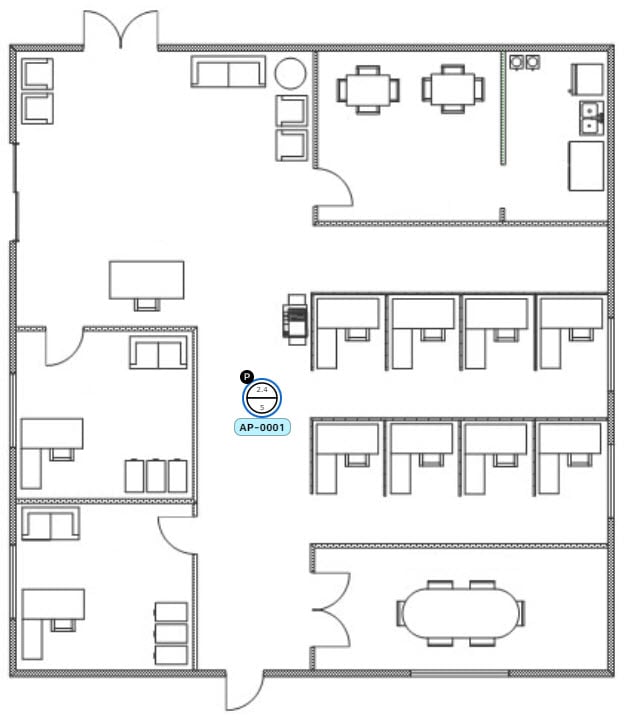
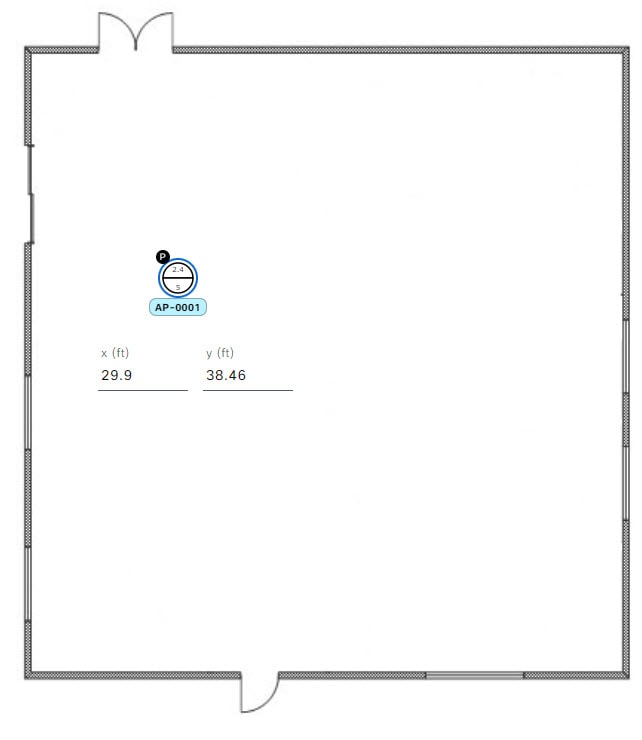
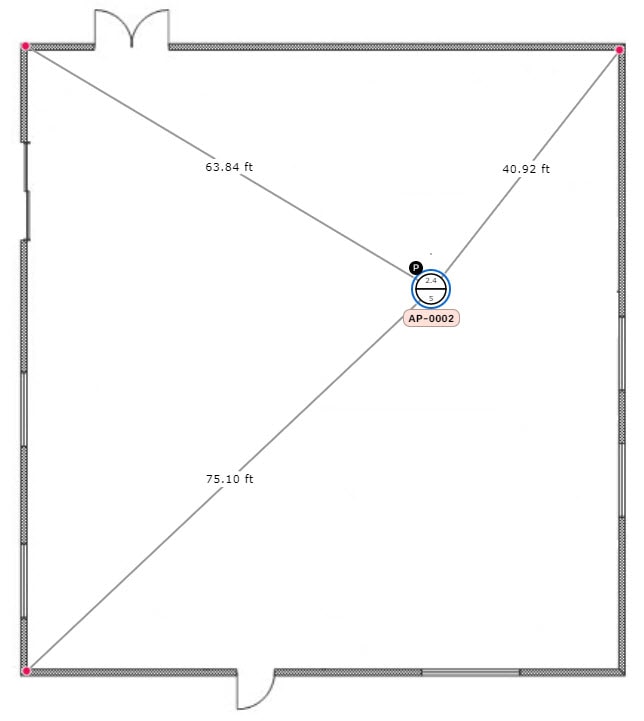
AP をフロアに追加した後、次のいずれかの方法を使用して、AP をマップ上に配置する必要があります。
マップ上に手動で配置します。フロアマップの詳細に関連付けることができる建物内の参照ポイントを使用して AP のおおよその位置を把握できる場合は、この方法を使用します。
x 座標と y 座標を定義します。AP の正確な座標が分かっており、マップ上の位置をできるだけ正確なものにしたい場合は、この方法を使用します。
3 点を使用して三角測量します。AP までの距離を測定するポイントが数点しかない大規模なオープンスペースがある場合は、この方法を使用します。たとえば、AP から部屋の各隅までを測定できます。
2 つの壁からの距離に基づいて位置を特定します。2 つの壁が交差するスペースに AP が配置されている場合は、それらが互いに垂直でなくても、この方法を使用します。
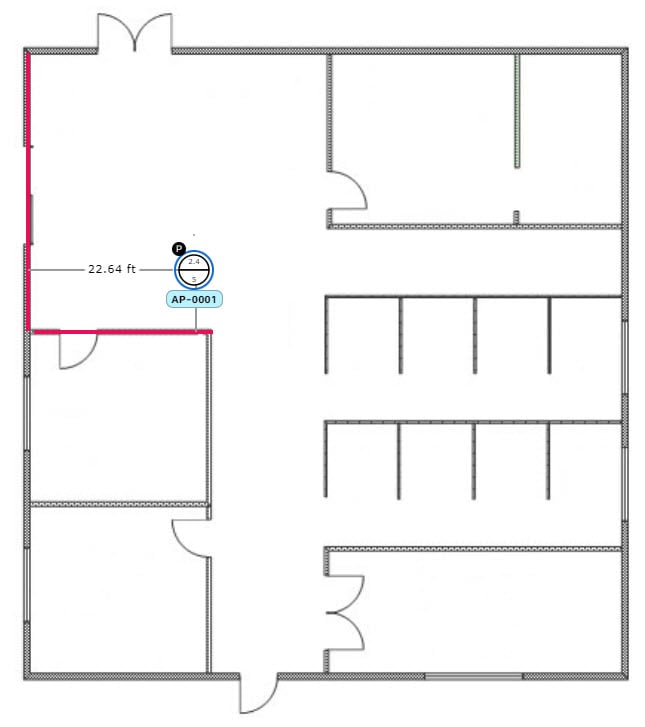
最初の方法(手動配置)を除くすべての方法では、測定値を手元に用意し、[Global Map Properties] 設定で測定単位が正しく指定されていることを確認する必要があります。詳細については、2D マップビューオプションを参照してください。
|
ステップ 1 |
左上隅にあるメニューアイコンをクリックして次を選択します。。 |
||
|
ステップ 2 |
フロアを 左側の階層ツリーから、 します。 |
||
|
ステップ 3 |
マップツールバーで、 をクリックします。 デフォルトでは、[Devices] トグルボタンと [Access Points] トグルボタンが選択されています。 |
||
|
ステップ 4 |
マップの左側のペインにある [Unpositioned] エリアで、AP をクリックします。 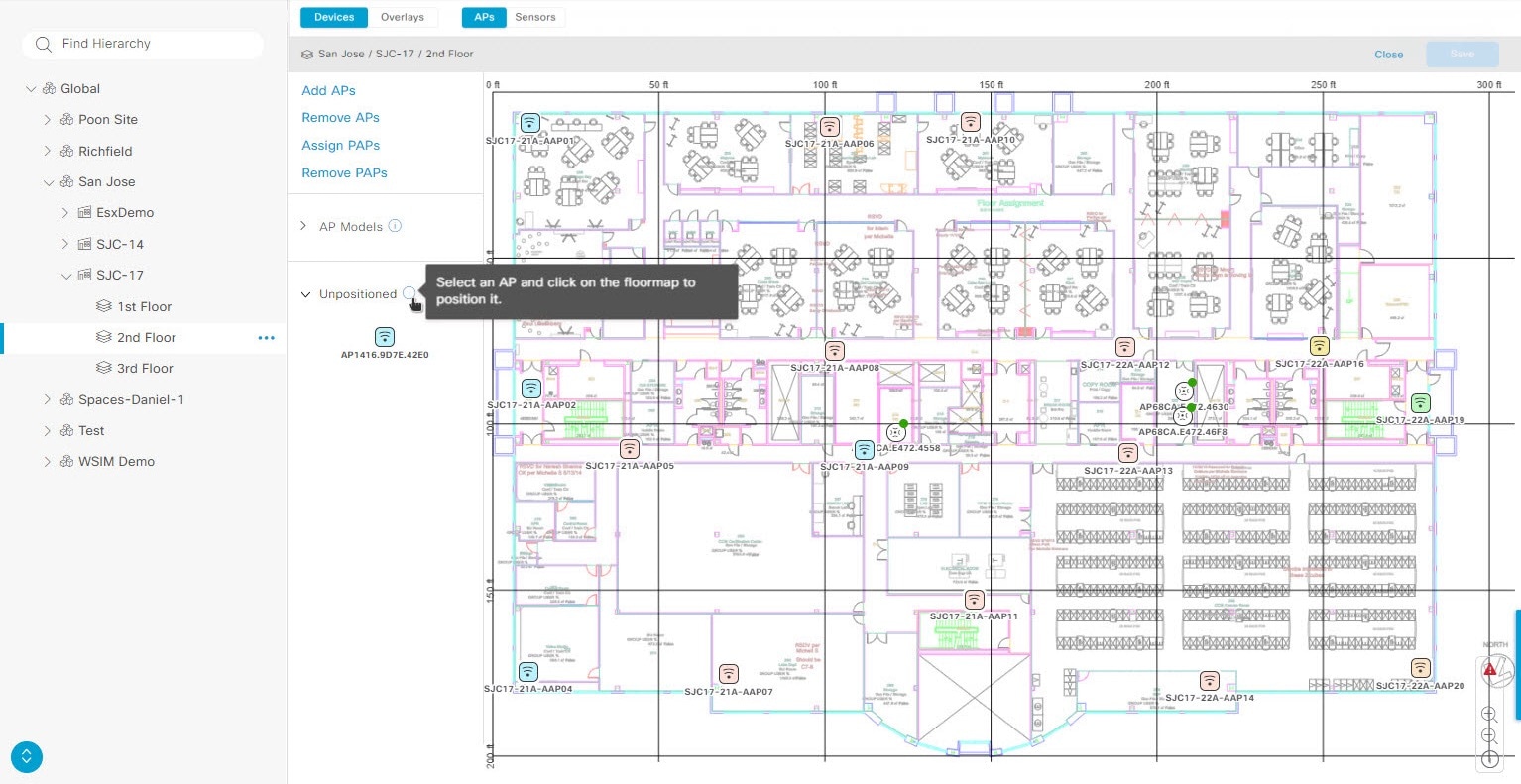
|
||
|
ステップ 5 |
AP を配置するには、次のいずれの方法を使用します。
|
||
|
ステップ 6 |
マップツールバーで [Save] をクリックします。
|
ネットワークでのユーザー認証に Cisco ISE を使用している場合、Catalyst Center を設定して Cisco ISE を統合できます。統合することで、ユーザー名やオペレーティングシステムなど、有線クライアントの詳細な情報を参照できます。
Cisco ISE の設定は NCP(ネットワーク制御プラットフォーム)内に一元化されているため、単一の GUI で Cisco ISE を設定できます。Cisco ISE の設定ワークフローは次のとおりです。
左上隅にあるメニューアイコンをクリックして次を選択します。 の順に選択して、Cisco ISE サーバーの詳細を入力します。
Cisco ISE サーバーが正常に追加されると、NCP は NDP(ネットワーク データ プラットフォーム)との接続を確立し、pxGrid ノード、キーストア、およびトラストストアファイルの詳細を送信します。
NDP は、NCP から受信した設定に基づき、pxGrid セッションを確立します。
NCP が pxGrid ノードのフェールオーバーを自動的に検出すると、ペルソナが稼働し、NDP に通信します。
ISE 環境に変化があると、NDP は新しい pxGrid アクティブノードと新しい pxGrid セッションを開始します。
Catalyst Center は AAA サーバをユーザ認証に使用し、Cisco ISE をユーザ認証とアクセス制御の両方に使用します。この手順を使って Cisco ISE を含む AAA サーバを設定します。
Cisco ISE を使用してポリシーと AAA 機能の両方を実行する場合、Catalyst Center および Cisco ISE が統合されていることを確認します。
他の製品(Cisco ISE 以外)で AAA 機能を使用している場合、以下に注意してください。
AAA サーバーで Catalyst Center を登録します。これには、AAA サーバーと Catalyst Center の共有秘密を定義することが含まれます。
AAA サーバーで Catalyst Center の属性名を定義します。
Catalyst Center マルチホストクラスタの設定の場合は、AAA サーバーのマルチホストクラスタに、すべての個別のホスト IP アドレスと仮想 IP アドレスを定義します。
Cisco ISE を設定する前に、以下の点を確認してください。
Cisco ISE をネットワークに展開していること。サポートされている Cisco ISE バージョンの詳細については、『Cisco Catalyst Center Compatibility Matrix』[英語] を参照してください。Cisco ISE のインストールについては、Cisco Identity Services Engine インストールおよびアップグレードガイド [英語] を参照してください。
スタンドアロン Cisco ISE 展開環境がある場合は、Catalyst Center を Cisco ISE ノードと統合し、そのノード上で pxGrid サービスと外部 RESTful サービス(ERS)を有効にする必要があります。
分散型 Cisco ISE 展開がある場合:
Catalyst Center をプライマリポリシー管理ノード(PAN)と統合し、PAN 上で ERS を有効にする必要があります。
(注) |
PAN 経由で ERS を使用することを推奨します。ただしバックアップの場合は、ポリシーサービスノード(PSN)で ERS を有効化できます。 |
分散型展開環境内のいずれかの Cisco ISE ノード上で pxGrid サービスを有効化する必要があります。PAN 上で pxGrid サービスを有効化することを選択できますが、必須ではありません。分散型展開環境にある任意の Cisco ISE ノード上で pxGrid を有効にできます。
TrustSec または SD-Access のコンテンツと PAC を処理するように Cisco ISE で設定する Protected Access Credential(PSN)は、 でも定義する必要があります。詳細については、『Cisco Identity Services Engine Administrator Guide』を参照してください。
ポート 443、5222、8910、9060 で Catalyst Center と Cisco ISE の通信を有効にする必要があります。
pxGrid が有効化されている Cisco ISE ホストには、Cisco ISE eth0 インターフェイスの IP アドレス上の Catalyst Center から到達できる必要があります。
Cisco ISE ノードは、アプライアンス NIC 経由でファブリック アンダーレイ ネットワークに到達できます。
Cisco ISE 管理ノード証明書のサブジェクト名またはサブジェクト代替名(SAN)のいずれかに Cisco ISE の IP アドレスまたは完全修飾ドメイン名(FQDN)が含まれている必要があります。
Catalyst Center システム証明書の SAN フィールドに、Catalyst Center アプライアンスの IP アドレスと FQDN の両方がリストされている必要があります。
(注) |
Cisco ISE 2.4 パッチ 13、2.6 パッチ 7、および 2.7 パッチ 3 では、pxGrid 証明書に Cisco ISE のデフォルトの自己署名証明書を使用している場合、証明書が Cisco ISE によって拒否されることがあります。これは、その証明書の古いバージョンに、SSL サーバとして指定された Netscape Cert Type 拡張があるためです。これは、クライアント証明書が必要なため失敗します。 この問題は Cisco ISE 3.0 以降では発生しません。詳細については、Cisco Cloud APIC リリースノート [英語] を参照してください。 |
|
ステップ 1 |
左上隅にあるメニューアイコンをクリックして次を選択します。。 |
||||
|
ステップ 2 |
[Add] ドロップダウンリストから、[AAA] または [ISE] を選択します。 |
||||
|
ステップ 3 |
プライマリ AAA サーバーを設定するには、次の情報を入力します。
|
||||
|
ステップ 4 |
Cisco ISE サーバーを設定するには、次の詳細情報を入力します。
|
||||
|
ステップ 5 |
[Advanced Settings] をクリックして、設定を構成します。
|
||||
|
ステップ 6 |
[Add] をクリックします。 |
||||
|
ステップ 7 |
セカンダリサーバーを追加するには、前述の手順を繰り返します。 |
||||
|
ステップ 8 |
デバイスの Cisco ISE 統合ステータスを表示するには、次の手順を実行します。
|
Catalyst Center では、デバイスを特定のサイトに割り当てる際のグローバルネットワーク設定を構成できます。テレメトリを使用すると、ネットワークデバイスがポーリングされ、SNMP サーバー、syslog サーバー、NetFlow コレクタ、または有線クライアントの設定に従ってテレメトリデータが収集されます。
サイトを作成し、サイトにデバイスを割り当てます。『サイトの作成、編集、削除』を参照してください。
|
ステップ 1 |
[Design] > [Network Settings] > [Telemetry] の順に選択します。左上隅にあるメニューアイコンをクリックして次を選択します。 |
||
|
ステップ 2 |
[SNMP Traps] エリアで、次のいずれかを実行します。
|
||
|
ステップ 3 |
[Syslogs] エリアで、次のいずれかを実行します。
|
||
|
ステップ 4 |
[Application Visibility] 領域で、[Enable by default on wireless access devices] チェックボックスをオンにして、ネットワークデバイスサイトの割り当て時にアプリケーションテレメトリおよびコントローラベースのアプリケーション認識(CBAR)をデフォルトで有効にします。 次のいずれかを実行します。
|
||
|
ステップ 5 |
[Wired Endpoint Data Collection] エリアで、[Enable Catalyst Center Wired Endpoint Data Collection At This Site] オプションボタンをクリックして、サイトのアクセスデバイスで IP デバイストラッキング(IPDT)をオンにします。 サイトの IPDT を有効にしない場合は、[Disable Catalyst Center Wired Endpoint Data Collection At This Site] オプションボタン(デフォルト)をクリックします。
|
||
|
ステップ 6 |
[Wireless Controller, Access Point and Wireless Clients Health] エリアで、[Enable Wireless Telemetry] チェックボックスをオンにして、ネットワーク内のワイヤレスコントローラ、AP、およびワイヤレスクライアントの状態をモニターします。 |
||
|
ステップ 7 |
[Save] をクリックします。 |
この手順で、Cisco AI Analytics 機能を有効にして、ネットワークデバイスとインベントリ、サイト階層、トロポジデータからネットワークイベントのデータを Cisco AI Cloud にエクスポートします。
Catalyst Center の Advantage ソフトウェアライセンスを保有していることを確認してください。AI ネットワーク分析 アプリケーションは、Advantage ソフトウェアライセンスに含まれています。
AI Network Analytics アプリケーションの最新バージョンがインストールされていることを確認してください。Cisco Catalyst Center Administrator Guideの「パッケージと更新のダウンロードとインストール」のトピックを参照してください。
ネットワークまたは HTTP プロキシが、次のクラウドホストへのアウトバウンド HTTPS(TCP 443)アクセスを許可するように設定されていることを確認します。
[api.use1.prd.kairos.ciscolabs.com](米国東部地域)
[api.euc1.prd.kairos.ciscolabs.com](EU 中央地域)
|
ステップ 1 |
左上隅にあるメニューアイコンをクリックして次を選択します。の順に選択します。 |
|
ステップ 2 |
[External Services] までスクロールし、[Cisco AI Analytics] を選択します。 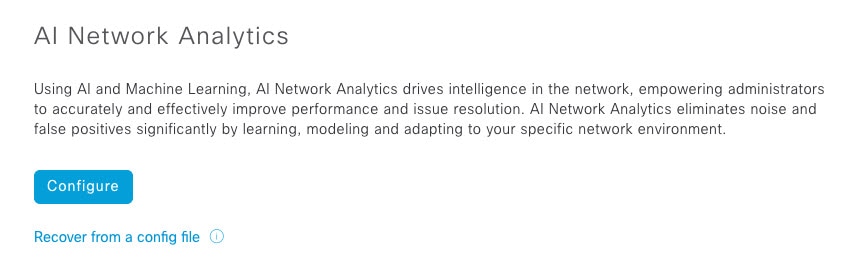
|
|
ステップ 3 |
次のいずれかを実行します。
|
|
ステップ 4 |
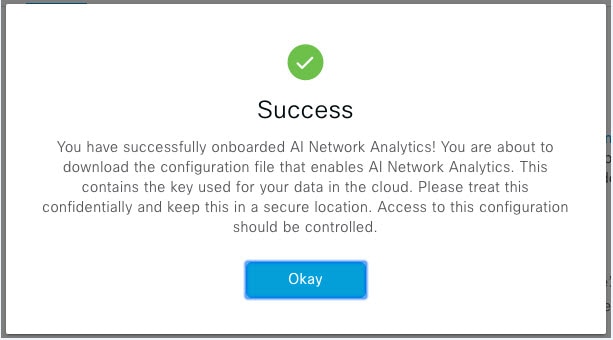
[Success] ダイアログボックスで [Okay] をクリックします。 ![[AI Network Analytics] ウィンドウで [AI Network Analytics] トグルボタンを有効にします。](/c/dam/en/us/td/i/400001-500000/440001-450000/441001-442000/441523.jpg)
|
|
ステップ 5 |
(推奨)AI ネットワーク分析 ウィンドウで、[Download Configuration] ファイルをクリックします。 |
Cisco AI Network Analytics のデータ収集を無効にするには、次のように AI Network Analytics 機能を無効にする必要があります。
|
ステップ 1 |
左上隅にあるメニューアイコンをクリックして次を選択します。の順に選択します。 |
|
ステップ 2 |
[External Services] までスクロールし、[Cisco AI Analytics] を選択します。 ![[Cisco AI Analytics] ウィンドウで機能が有効になっていることを示すチェックマークアイコン](/c/dam/en/us/td/i/400001-500000/460001-470000/464001-465000/464489.jpg) )は、その機能が有効になっていることを示します。チェックボックスがオフの場合( )は、その機能が有効になっていることを示します。チェックボックスがオフの場合(![[Cisco AI Analytics] ウィンドウで機能が無効になっていることを示す、オフになっているチェックボックス](/c/dam/en/us/td/i/400001-500000/440001-450000/441001-442000/441524.jpg) )、機能は無効になっています。 )、機能は無効になっています。
|
|
ステップ 3 |
[AI Network Analytics] 領域で、[Enable AI Network Analytics] トグルボタンをクリックしてオフにします( |
|
ステップ 4 |
[Update] をクリックします。 |
|
ステップ 5 |
Cisco AI Network Analytics クラウドからネットワークデータを削除するには、Cisco Technical Response Center(TAC)に連絡してサポートリクエストをオープンします。 |
|
ステップ 6 |
以前の設定が間違って配置されている場合は、[Download configuration file] をクリックします。 |
機械推論ナレッジパックは、機械推論エンジン(MRE)がセキュリティの問題を特定し、根本原因の自動分析を改善するために使用する、段階的なワークフローです。これらのナレッジパックは、より多くの情報を受信しながら継続的に更新されます。機械推論ナレッジベースは、これらのナレッジパック(ワークフロー)のリポジトリです。最新のナレッジパックは、機械推論ナレッジベースが毎日自動で更新されるようCatalyst Centerを設定するか、手動で更新することで入手できます。
|
ステップ 1 |
左上隅にあるメニューアイコンをクリックして次を選択します。の順に選択します。 |
|
ステップ 2 |
[External Services] まで下にスクロールし、[Machine Reasoning Knowledge Base]を選択します。
機械推論ナレッジベースに新しいアップデートがある場合は、[Machine Reasoning Knowledge Base] ウィンドウに [AVAILABLE UPDATE] が表示され、アップデートの [Version] と [Details] が示されます。
|
|
ステップ 3 |
(推奨)[AUTO UPDATE] チェックボックスをオンにして、機械推論ナレッジベースを自動的に更新します。 自動更新は、Catalyst Center がクラウドの機械推論エンジンに正常に接続されている場合にのみ実行できます。 |
|
ステップ 4 |
機械推論ナレッジベースを Catalyst Center で手動で更新するには 、次のいずれかを実行します。
|
|
ステップ 5 |
[CISCO CX CLOUD SERVICE FOR NETWORK BUG IDENTIFIER AND SECURITY ADVISORY] チェックボックスをオンにして、ネットワークバグ ID およびセキュリティアドバイザリとの Cisco CX Cloud の連携を有効にします。 |
|
ステップ 6 |
[Security Advisories Settings] エリアで、[RECURRING SCAN] トグルボタンをクリックして、毎週の定期的なスキャンを有効または無効にします。 |
|
ステップ 7 |
[CISCO CX CLOUD] トグルボタンをクリックして、Cisco CX Cloud を有効または無効にします。 |
Catalyst Center の GUI ウィンドウは、英語(デフォルト)、中国語、日本語、または韓国語で表示できます。
デフォルトの言語を変更するには、次のタスクを実行します。
|
ステップ 1 |
ブラウザで、サポートされている言語(中国語、日本語、または韓国語)のいずれかにロケールを変更します。
|
|
ステップ 2 |
Catalyst Center にログインします。 選択した言語で GUI が表示されます。 |
 をクリックします。
 )にカーソルを合わせ、[Stop Discovery]
 にカーソルを合わせ、[Add Area]
 )を使用します。既定のビュー(リストレイアウト)を、トポロジやマップレイアウトなどの他のレイアウトに変更できます。
 )をクリックし、[Table Settings]
 )をクリックします。
 )の横にあるリンクをクリックします。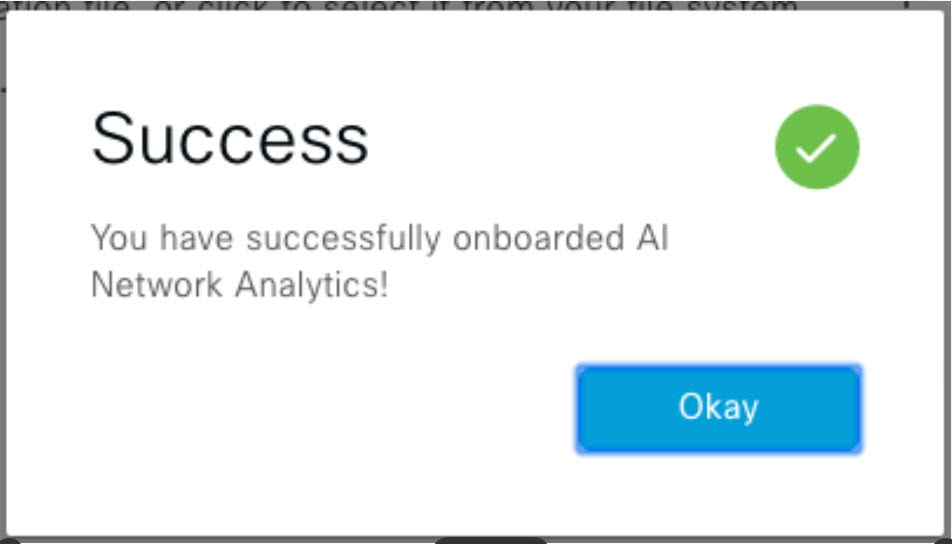
 アイコンをクリックし、[Settings] を選択します。
 アイコンをクリックし、[Settings] を選択します。
 フィードバック