サイト分析を使用したネットワークのモニターとトラブルシューティング

サイト分析について

サイト分析は、ネットワーク トラブルシューティングを可視化し、最も問題のあるサイト、建物、フロアまたは AP にドリルダウンすることを可能にします。KPI のしきい値を設定し、問題が発生する前の KPI ごとの傾向をモニターできます。

ネットワーク全体の問題について警告するために使用できる KPI しきい値を定義できます。KPI 値に基づいて、最もパフォーマンスの低いサイトを特定し、特定の建物とフロアにドリルダウンして問題を見つけることができます。オンボーディングの試行、オンボーディングの期間、ローミングの試行、ローミングの期間、カバレッジ、および接続速度に関する問題を分析できます。

[Site Analytics] ウィンドウは、パフォーマンスの問題を調査するときに、次の情報を得るのに役立ちます。

  • 問題の内容:KPI を使用して、問題の詳細を調べます。KPI カードには、KPI の名前、KPI の成功率、および最もパフォーマンスの低い参加者の名前とスコアが表示されます。KPI のしきい値に達している場合、KPI スコアは黒で表示されます。パーセンテージがしきい値未満の場合、スコアは赤で表示されます。

    次のカテゴリを使用できます。

    • [Onboarding Attempts]:指定されたサイトの AP に正常にオンボーディングできるワイヤレスクライアントの割合を測定します。ワイヤレスクライアントがネットワークに正常に参加すると SLA が達成され、ワイヤレスクライアントがネットワークに正常に参加できないと SLA の達成に失敗します。たとえば、100 のクライアントがネットワークへのオンボーディングを試みたとします。50 のクライアントが正常にオンボーディングし、50 がオンボーディングに失敗しました。この場合、[Onboarding Attempts] の KPI 値は 50% です。

    • [Onboarding Duration]:設定されたしきい値時間内に AP にオンボーディングできる、正常にオンボーディングされたワイヤレスクライアントの割合を測定します。ワイヤレスクライアントがオンボーディングに失敗した場合、メトリックにはカウントされません。ワイヤレスクライアントが正常にオンボーディングされたものの、設定された SLA 期間よりも時間がかかった場合、失敗としてカウントされます。たとえば、オンボーディングに成功した 50 のクライアントのうち、30 のクライアントは 10 秒未満、20 のクライアントは 10 秒以上かかったとします。この場合、[Onboarding Duration] の KPI 値は 60% です。

    • [Roaming Attempts]:特定のサイト内に存在する 1 つの AP から別の AP に正常にローミングできるワイヤレスクライアントの割合を測定します。あるワイヤレスクライアントが正常にローミングして別の AP 経由でネットワークに参加すると SLA が達成され、そのワイヤレスクライアントがネットワークに正常に参加できないと失敗と見なされます。たとえば、100 のクライアントが一定時間内にローミングを試みたとします。50 のクライアントが正常にローミングし、50 のクライアントがローミングに失敗しました。この場合、[Roaming Attempts] の KPI 値は 50% です。

    • [Roaming Duration]:設定されたしきい値時間内に、ある AP から別の AP に正常にローミングできるワイヤレスクライアントの割合を測定します。ワイヤレスクライアントが正常なローミングに失敗した場合、このメトリックにはカウントされません。ワイヤレスクライアントが正常にローミングしたものの、ローミング期間に設定されたしきい値よりも時間がかかった場合、失敗としてカウントされます。たとえば、正常にローミングした 50 のクライアントのうち、30 のクライアントは 10 秒未満、20 のクライアントは 10 秒以上かかったとします。この場合、[Roaming Duration] の KPI 値は 60% です。

    • [Connection Speed]:設定されたしきい値レートより高い無線データレートのデータトラフィックがワイヤレスクライアントにある時間のパーセンテージを測定します。たとえば、正常にオンボーディングされた 50 のクライアントのコントローラによってサンプリングされたデータレートのうち、200 のサンプルは 11 Mbps のしきい値より高く、50 のサンプルは低かったとします。この場合、[Connection Speed] の KPI 値は 80% です。

    • [Coverage]:設定されたしきい値より高い RSSI 値のデータトラフィックがワイヤレスクライアントにある時間のパーセンテージを測定します。たとえば、コントローラによってサンプリングされた 50 の正常にオンボーディングされたクライアントの RSSI 値のうち、200 のサンプルはしきい値の -72 dBm を超えましたが、50 のサンプルはそれよりも低かったとします。この場合、[Coverage] の KPI 値は 80% です。

  • 時間:時間範囲設定()をクリックして、KPI、タイムラインスライダ、およびヒートマップで使用する期間を指定します。

  • 場所:サイトレベルから建物、フロア、デバイスレベルへとドリルダウンします。

    • ヒートマップ内の赤または緑の色で、パフォーマンスの低いサイトや建物、およびそれらに対応する KPI 値を簡単に識別できます。緑は KPI のしきい値が満たされていることを示し、赤は KPI が満たされていないことを示します。

    • 建物レベルにドリルダウンすると、低い KPI スコアの原因となったいくつかの主要指標を確認できます。

    • 正常性ステータスとデバイスの詳細を示すフロアヒートマップでアクセスポイントを表示します。

    • 特定のフロアにあるアクセスポイントのリストを、各アクセスポイントの特定の KPI スコアおよびクライアント数とともに表示します。

    • アクセスポイントをクリックして、その [Device 360] ウィンドウを表示します。

サイト分析ダッシュボードは、アシュアランス ヘルス ダッシュボードの [AI Analytics] メニューオプションから利用できます。

[AI Analytics] メニューオプションでは、AI ネットワーク分析ツールにもアクセスできます。これらのツールについては、ネットワークのトレンドの観察およびインサイトの取得 を参照してください。

サイト分析ダッシュボードのインサイト

サイト分析は、ワイヤレスネットワークの KPI をモニターするのに役立ちます。KPI は、オンボーディングの試行、オンボーディングの期間、ローミングの試行、ローミングの期間、接続速度、およびカバレッジです。これらの KPI ごとにパフォーマンスのしきい値を設定できます。その後、[Assurance] > [Health] > [Overall]正常性ダッシュボードまたは[Assurance] > [Health] > [AI Analytics] > [Site Analytics]ダッシュボードで KPI をモニターできます。

[Overall] 正常性ダッシュボードには、KPI のスコアを表示する [Site Analytics] ダッシュレットがあります。これらの KPI のいずれかのパフォーマンスが設定したしきい値を下回った場合、パフォーマンスが最も低いサイトが表示されます。[Site Analytics] ダッシュボードから、フロアおよびデバイスレベルにドリルダウンして、問題の発生場所、発生時期、根本原因を正確に特定できます。

次の例を検討して、問題の内容、発生時期、発生場所を判定しましょう。

オンボーディング試行 KPI を 85% に設定します。この KPI は、100 回のオンボーディング試行のうち少なくとも 85 回が成功した場合、少なくともこの KPI カテゴリでサイトがパフォーマンス基準を満たしていることを意味します。

[Global] ドロップダウンリスト()が [Global] に設定されている [Overall] 正常性ダッシュボードの [Site Analytics] ダッシュレットは、サンノゼのサイトが最もパフォーマンスの低いサイトであり、オンボーディングの試行が成功したのは 10% のみであることを示しています。このパーセンテージは、100 回のオンボーディング試行のうち 10 回が成功したことを意味します。KPI の計算方法の詳細を確認するには、KPI 名の横にある [i] アイコンにカーソルを合わせます。
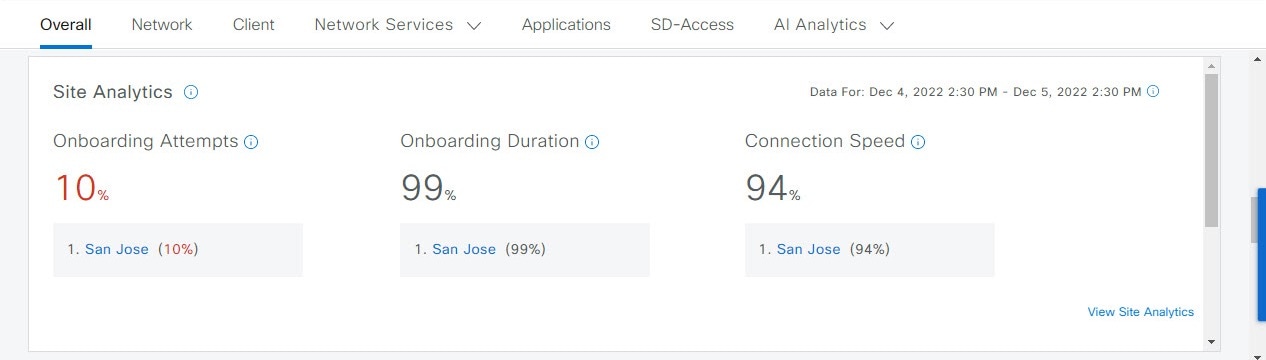
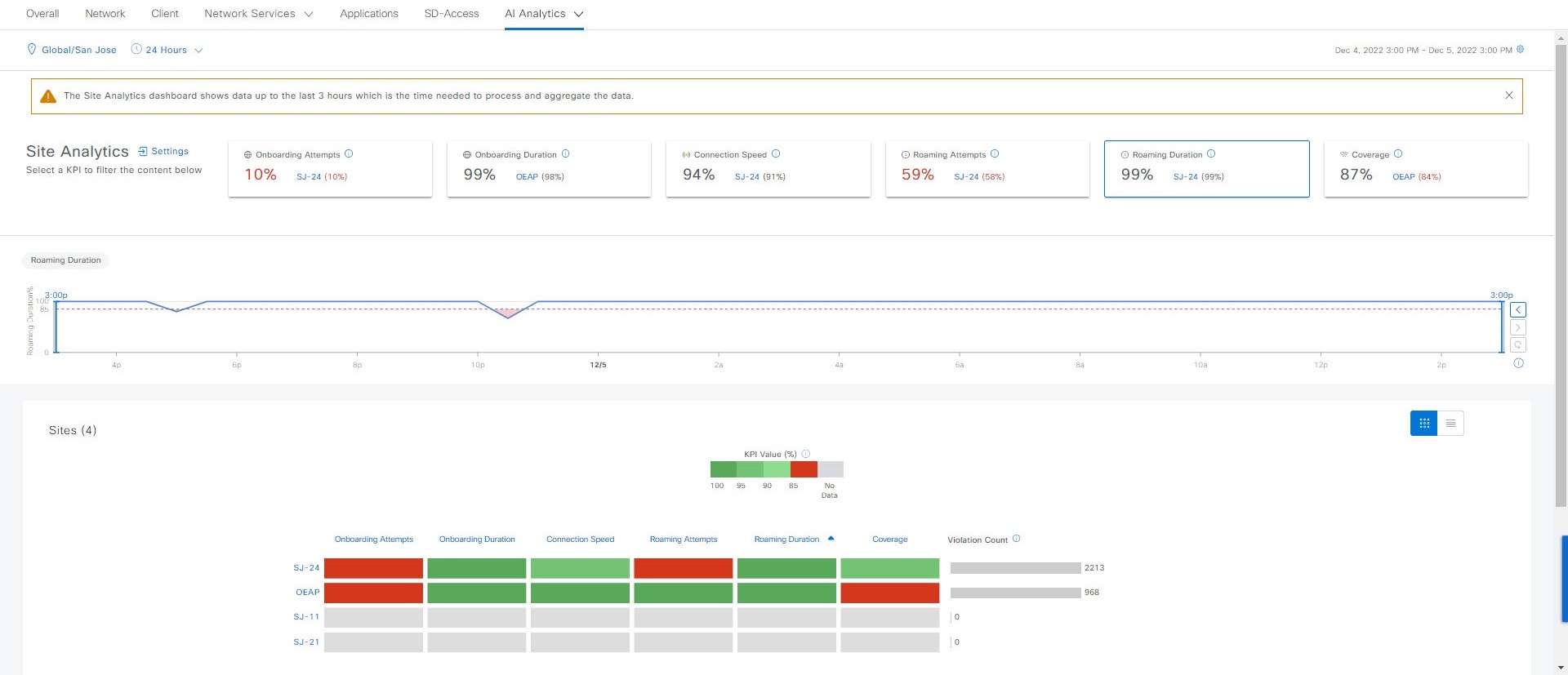
図 1. [Site Analytics] ダッシュレットを表示する [Overall] 正常性ダッシュボード

何が影響を受けており、何が失敗の原因であるかを調べるには、サイトの名前である [San Jose] をクリックします。[Site Analytics] ダッシュボードが表示されます。[Global] ドロップダウンリスト()に、範囲として [Global/San Jose] が表示されていることに注目してください。サンノゼのサイトにある建物の分析結果が表示されます。表示には 各 KPI のパフォーマンスが最も低い建物が含まれます。

図 2. タイムラインスライダとヒートマップグラフィックの表示によるサイト分析

タイムラインスライダの基準値は 85% で、トレンドラインには 24 時間(時間範囲設定()で設定)の間に成功したオンボーディング試行のパーセンテージが表示されています。

表示からすると、サンノゼのサイトにオンボーディングの問題があります。では、具体的にどこで問題が発生しているのでしょうか。タイムラインスライダの下には、色分けされたデータを表示するヒートマップがあります。緑色のバーは、KPI 値のパーセンテージに基づく成功の度合いを示します。濃い緑色は成功率が高いことを示しており、薄い緑色は成功率が低いことを示しています。赤色のバーは達成できていない KPI を示しており、灰色のバーはデータがないことを示しています。[Violation Count] は、建物に関する KPI エラー数の未処理データを示します。

赤色のバーの上にカーソルを重ねると、サイトと特定の KPI に関する情報が表示されます。または、[List View] トグルボタン()をクリックすると、すべての建物と KPI の詳細が表示されます。

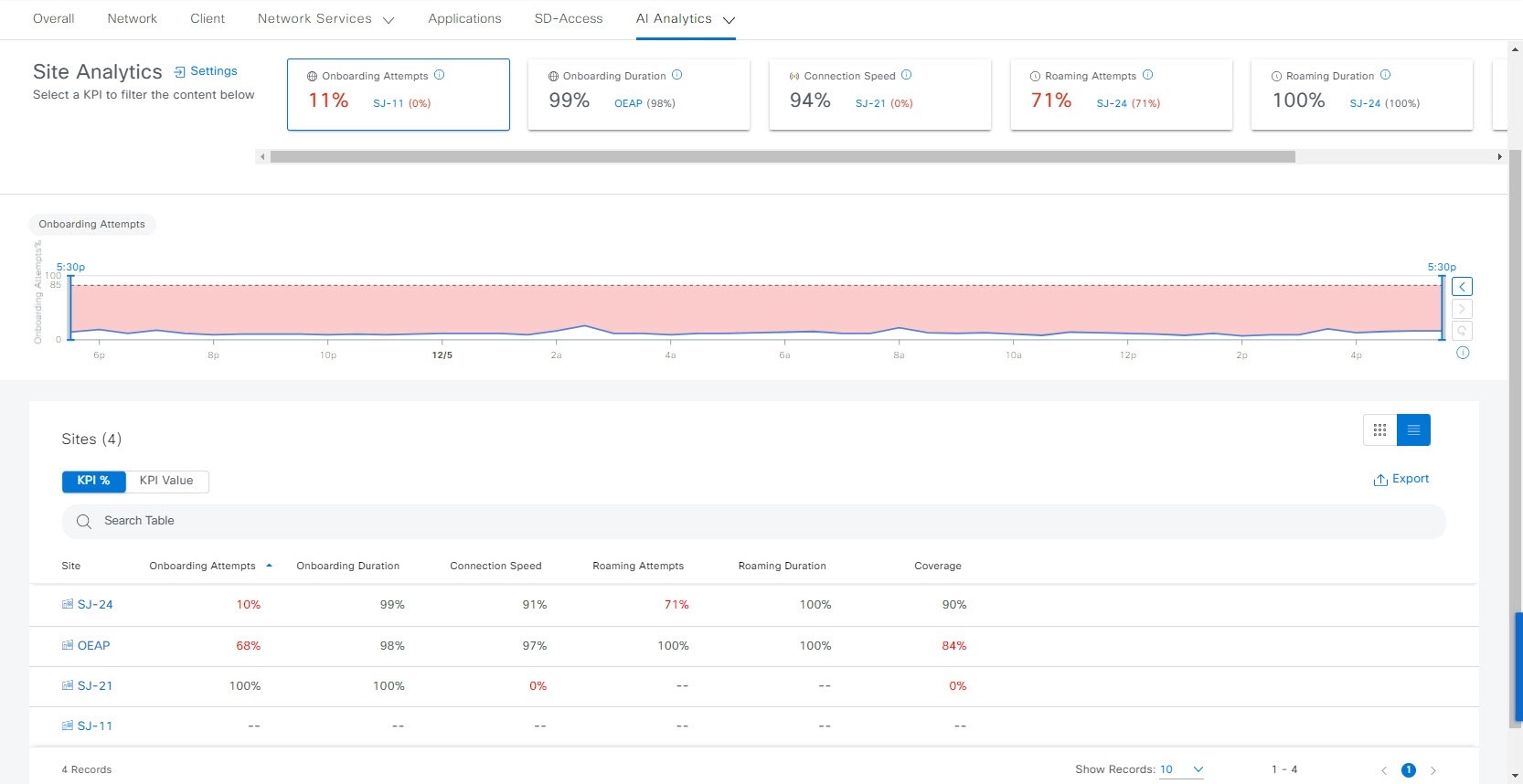
図 3. タイムラインスライダとヒートマップテーブルの表示によるサイト分析

表示されたデータによると、SJ-24 の建物でオンボーディング試行の失敗が最も多く発生しています。影響分析を表示するには、建物の名前(この場合は [SJ-24])をクリックします。

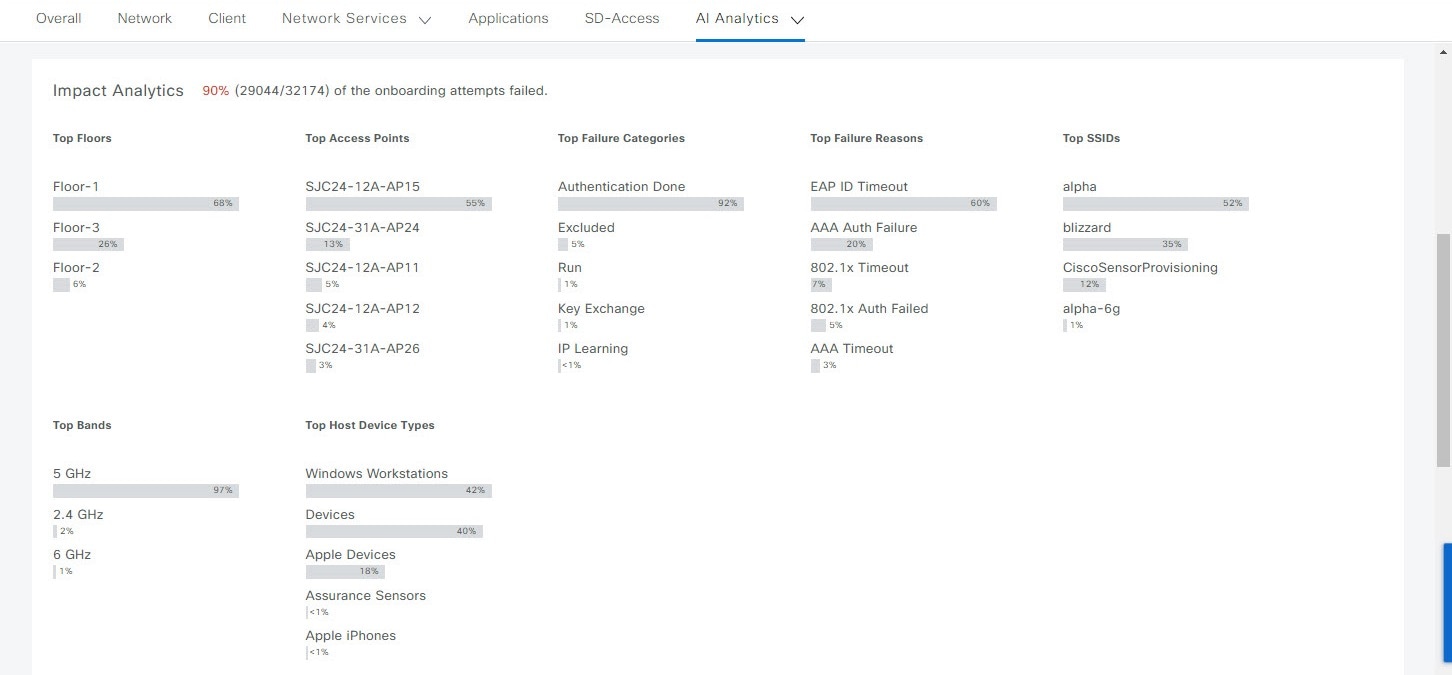
図 4. 影響分析の表示による建物のサイト分析

フロアの [Site Analytics] ダッシュボードが表示されます。このダッシュボードの [Impact Analysis] ダッシュレットには、上位のフロア、上位のアクセスポイント、上位の障害カテゴリ、上位の障害理由といったさまざまな情報が表示されます。

下にスクロールして AP フロアマップを表示します。

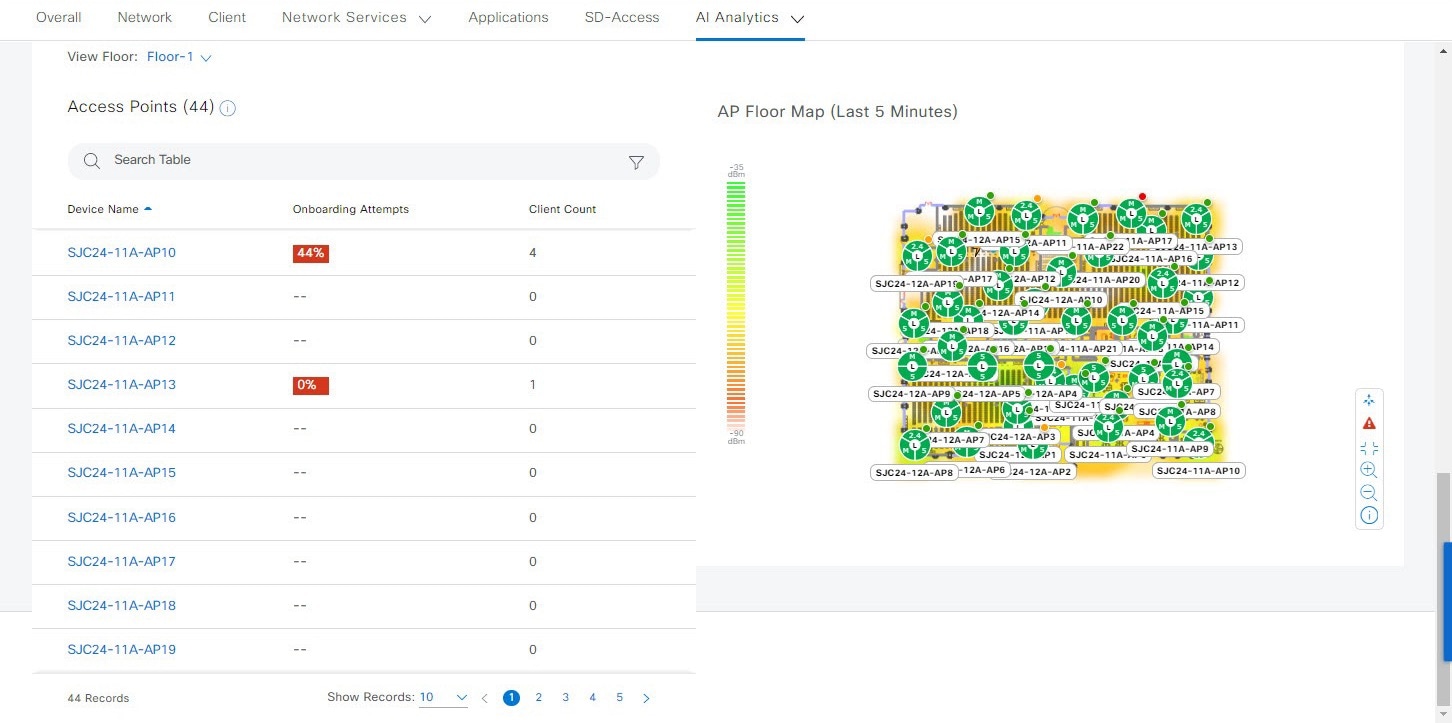
図 5. アクセスポイントテーブルとフロアヒートマップの表示によるフロアのサイト分析

[View Floor] ドロップダウンリストには、選択されているフロアが表示されます。

このテーブルには、選択されているフロアのデバイス、オンボーディング試行の成功率、およびオンボーディングに成功したクライアントの数が表示されます。

フロアヒートマップで、AP にカーソルを合わせると、その AP に関する詳細が表示されます。ヒートマップの右側にツールバーがあります。ヒートマップのアイコンに慣れていない場合は、[i] アイコンをクリックしてマップの凡例を表示します。

テーブル内のデバイスをクリックすると、そのデバイスの [Device 360] ウィンドウが表示されます。たとえば、オンボーディングの成功率が 45% の [SJC24-11A-AP10] デバイスをクリックします。[Device 360] に、問題のトラブルシューティングに役立つ非常に詳細な情報が表示されます。詳細については、デバイスの健全性のモニターとトラブルシューティングを参照してください。

サイト分析の表示

サイト、建物、フロアのオンボーディング、ローミング、接続速度、ワイヤレスカバレッジに関する問題をモニターおよびトラブルシュートします。

始める前に

  • サイト分析データを収集するには、AI Network Analytics を有効にする必要があります。[Enable AI Network Analytics] リンクをクリックして、このシステム設定を構成できる [Cisco AI Analytics] ウィンドウに直接移動します。詳細については、Cisco AI Network Analytics の設定を参照してください。

    AI Network Analytics が有効になっていない場合、アシュアランス ではサンプルデータを含むダッシュレットの例が表示されます。

  • サイト分析設定の構成。詳細については、サイト分析設定の構成を参照してください。

手順


ステップ 1

[Health]左上隅にあるメニューアイコンをクリックして次を選択します。アシュアランス >

[Overall health] ダッシュボードが表示されます。

ステップ 2

[AI Analytics] > [Site Analytics] を選択します。

[Site Analytics health] ダッシュボードが表示されます。表示される情報は、[Global] ドロップダウンリスト()で選択した場所によって異なります。[Global] を選択すると、ネットワーク内のすべてのサイトが表示されます。特定のサイトを選択すると、そのサイト内の建物すべてが表示されます。特定の建物を選択すると、その建物内のフロアすべてが表示されます。このガイドでは、サイト分析の説明を [Global] ロケーションから始めます。
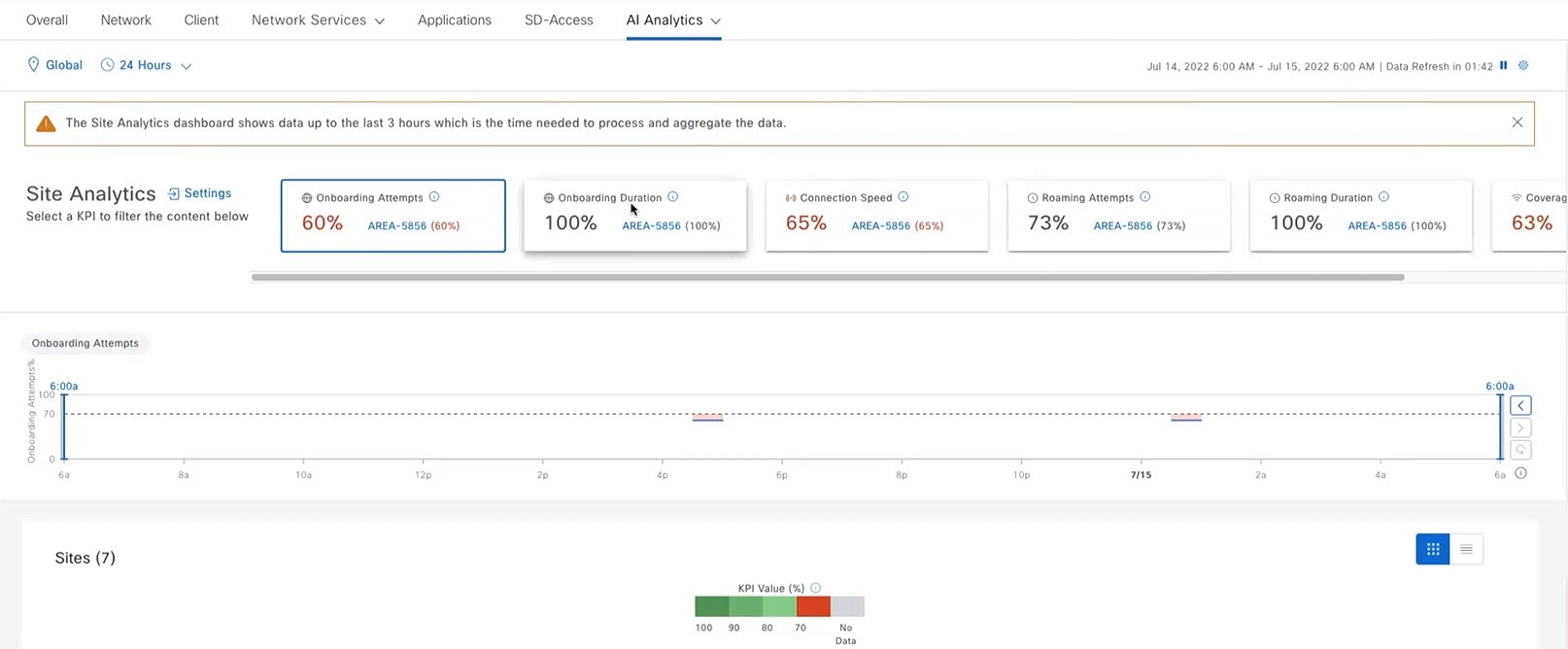
図 6. [Site Analytics Health] ダッシュボード

ステップ 3

次の機能には、トップのメニューバーを使用します。

アイテム 説明

[Location] ペイン

  • をクリックして、サイト階層からサイト、建物、またはフロアを選択します。

時間範囲

過去 3 時間、24 時間、または 7 日間のデータを表示できます。

ステップ 4

([Global] またはサイトレベルの)[Site Analytics] 領域で、次のいずれかを実行します。

  • KPI カテゴリをクリックします。タイムラインスライダが更新され、選択した KPI が反映されます。

    各 KPI カテゴリの表示には、集計された KPI 値(パーセンテージ)と、各カテゴリで最もパフォーマンスが低いサイトまたは建物が含まれます。次のカテゴリを使用できます。

    • [Onboarding Attempts]:指定されたサイトの AP に正常にオンボーディングできるワイヤレスクライアントの割合を測定します。ワイヤレスクライアントがネットワークに正常に参加すると SLA が達成され、ワイヤレスクライアントがネットワークに正常に参加できないと SLA の達成に失敗します。たとえば、100 のクライアントがネットワークへのオンボーディングを試みたとします。50 のクライアントが正常にオンボーディングし、50 がオンボーディングに失敗しました。この場合、[Onboarding Attempts] の KPI 値は 50% です。

    • [Onboarding Duration]:設定されたしきい値時間内に AP にオンボーディングできる、正常にオンボーディングされたワイヤレスクライアントの割合を測定します。ワイヤレスクライアントがオンボーディングに失敗した場合、メトリックにはカウントされません。ワイヤレスクライアントが正常にオンボーディングされたものの、設定された SLA 期間よりも時間がかかった場合、失敗としてカウントされます。たとえば、オンボーディングに成功した 50 のクライアントのうち、30 のクライアントは 10 秒未満、20 のクライアントは 10 秒以上かかったとします。この場合、[Onboarding Duration] の KPI 値は 60% です。

    • [Roaming Attempts]:特定のサイト内に存在する 1 つの AP から別の AP に正常にローミングできるワイヤレスクライアントの割合を測定します。あるワイヤレスクライアントが正常にローミングして別の AP 経由でネットワークに参加すると SLA が達成され、そのワイヤレスクライアントがネットワークに正常に参加できないと失敗と見なされます。たとえば、100 のクライアントが一定時間内にローミングを試みたとします。50 のクライアントが正常にローミングし、50 のクライアントがローミングに失敗しました。この場合、[Roaming Attempts] の KPI 値は 50% です。

    • [Roaming Duration]:設定されたしきい値時間内に、ある AP から別の AP に正常にローミングできるワイヤレスクライアントの割合を測定します。ワイヤレスクライアントが正常なローミングに失敗した場合、このメトリックにはカウントされません。ワイヤレスクライアントが正常にローミングしたものの、ローミング期間に設定されたしきい値よりも時間がかかった場合、失敗としてカウントされます。たとえば、正常にローミングした 50 のクライアントのうち、30 のクライアントは 10 秒未満、20 のクライアントは 10 秒以上かかったとします。この場合、[Roaming Duration] の KPI 値は 60% です。

    • [Connection Speed]:設定されたしきい値レートより高い無線データレートのデータトラフィックがワイヤレスクライアントにある時間のパーセンテージを測定します。たとえば、正常にオンボーディングされた 50 のクライアントのコントローラによってサンプリングされたデータレートのうち、200 のサンプルは 11 Mbps のしきい値より高く、50 のサンプルは低かったとします。この場合、[Connection Speed] の KPI 値は 80% です。

    • [Coverage]:設定されたしきい値より高い RSSI 値のデータトラフィックがワイヤレスクライアントにある時間のパーセンテージを測定します。たとえば、コントローラによってサンプリングされた 50 の正常にオンボーディングされたクライアントの RSSI 値のうち、200 のサンプルはしきい値の -72 dBm を超えましたが、50 のサンプルはそれよりも低かったとします。この場合、[Coverage] の KPI 値は 80% です。

  • サイトや建物とそのパフォーマンスに関する情報を表示するには、KPI カテゴリでサイト名または建物名をクリックします。

  • タイムラインスライダで、ある KPI カテゴリについての情報を表示するには、その KPI カテゴリをクリックします。

ステップ 5

積み上げ棒グラフでタイムラインスライダを使用して、選択した時間範囲における選択した KPI に関する情報を表示します。

タイムラインスライダを使用すると、次の情報が表示されます。

  • タイムラインと積み上げ棒グラフの横にある点線は、構成されたしきい値を表します。

  • タイムライン内でマウスカーソルを合わせると、特定の時間範囲における KPI パーセンテージが表示されます。

  • グラフにカーソルを合わせると、特定の時間範囲の KPI 情報が表示されます。たとえば、[Onboarding Attempts] は次の色コードを使用して表されます。

    • :正常な試行の合計数

    • :失敗した試行の合計数

  • 時間範囲を指定するには、タイムライン境界線をクリックしてドラッグします。これにより、タイムラインの下に表示される KPI データのコンテキストが設定されます。

  • タイムラインの右にある矢印ボタンを使用して、最大 30 日分のデータを表示します。

ステップ 6

[Site] 領域で、次のヒートマップビューを使用します。

項目

説明

ヒートマップビュー

このトグルボタンをクリックすると、対応する KPI 値のデータがヒートマップビューに表示されます。ドロップダウンリストから [Hierarchical Site] または [Building] ビューを選択して、対応する建物またはサイトレベルのヒートマップデータを表示します。

ヒートマップデータは色分けされています。緑色のバーは、KPI 値のパーセンテージに基づく成功の度合いを示します。赤色のバーは達成できていない KPI を示しており、灰色のバーはデータがないことを示しています。

[Violation Count] は、特定のサイトや建物に関する KPI エラー数の未処理データを示します。

KPI(カラム)の横にある下矢印をクリックして、KPI を昇順または降順に並べ替えます。順序は違反数に基づいきます。

[Summary] ダッシュレット

サイト、建物、フロア、AP などの影響を受けるエンティティの数を表示できます。色分けされたチャートには、KPI に基づいてエンティティの分布とインサイトが表示されます。[View Details] をクリックすると、追加の詳細情報を記載したスライドインペインが開きます。

ステップ 7

[Site] 領域で、次のバブルビューを使用します。

項目

説明

バブルビュー

このトグルボタンをクリックすると、対応する KPI 値のデータがバブルビューに表示されます。ドロップダウンリストから [Hierarchical Site] または [Building] ビューを選択して、対応する建物レベルまたはサイトレベルのヒートマップデータを表示します。

[Count] ドロップダウンリストを使用して、[AP Count] または [Client Count] に基づいてバブルチャートに表示される KPI データをフィルタ処理します。

バブルチャートのデータは色分けされています。緑色の円は、KPI 値のパーセンテージに基づく成功の度合いを示します。赤色の円は、失敗した KPI を示します。灰色の円は、データがないことを示します。

円のサイズは、接続されているクライアントと AP の数を表します。小さな円には少数のクライアントが、大きな円には多数のクライアントが含まれます。

バブルチャートにカーソルを合わせると、詳細が表示されます。

[Summary] ダッシュレットに、サイト、建物、フロア、AP などの影響を受けるエンティティの数を表示できます。色分けされたチャートには、KPI に基づいてエンティティの分布とインサイトが表示されます。[View Details] をクリックすると、追加の詳細情報を記載したスライドインペインが開きます。

ステップ 8

[Site] 領域で、次のテーブルビューを使用します。

項目

説明

テーブル ビュー

このトグルボタンをクリックすると、KPI カテゴリの特定のサイトまたは建物に関するデータが表形式で表示されます。ドロップダウンリストから [Hierarchical Site] または [Building] ビューを選択して、各 KPI に対応する建物レベルまたはサイトレベルのデータを表示します。

CSV ファイルにテーブルをエクスポートするには、[Export] をクリックします。

[Summary] ダッシュレット

サイト、建物、フロア、AP などの影響を受けるエンティティの数を表示できます。色分けされたチャートには、KPI に基づいてエンティティの分布とインサイトが表示されます。[View Details] をクリックすると、追加の詳細情報を記載したスライドインペインが開きます。

ステップ 9

[Site Analytics] 領域またはヒートマップで建物名をクリックすると、建物レベルのビューにドリルダウンします。

建物レベルのビューには、次の付加的な領域が含まれます。

  • [Impact Analysis]:表示される情報は、選択した KPI カテゴリによって異なります。たとえば、[Onboarding Attempts] を選択した場合、[Impact Analysis] 領域の情報はオンボーディング試行の失敗に関連したものになります。この情報には、上位のアクセスポイント、上位の障害カテゴリ、上位の SSID、上位の帯域などが含まれます。

  • [Access Points] テーブル:[View Floor] ドロップダウンリストのフロアに対応する AP、オンボーディング試行、およびクライアント数が表示されます。各 AP のクライアント数は、選択した時間範囲の間にネットワークに接続した個別のクライアントの数です。

    特定のデバイスの [Device 360] ビューを表示するには、デバイス名をクリックします。

  • [AP Floor Map (Last 5 Minutes)]:[View Floor] ドロップダウンリストで選択したフロアに関して、ヒートマップには、既存の AP とそのステータスを示すフロアマップビューが表示されます。

    ヒートマップで、AP にカーソルを合わせると、その AP に関する詳細情報が表示されます。ヒートマップの右側には、ワイヤレスコントローラのステータスを表示したり、ズームインおよびズームアウトしたりできるツールバーがあります。ヒートマップのアイコンに慣れていない場合は、[i] アイコンをクリックしてマップの凡例を表示します。


サイト分析設定の構成

この手順では、主要なクライアント評価指標のしきい値を構成する方法を示します。

手順


ステップ 1

左上隅にあるメニューアイコンをクリックして次を選択します。アシュアランス > サイト分析の設定

[Site Analytics Settings] ウィンドウが表示されます。

ステップ 2

しきい値の [KPI Value %] を変更するには、次の手順を実行します。

  1. [Edit] をクリックします。

  2. スライドインペインで、サイト評価指標の目標のパーセンテージを入力します。このしきい値は、任意のサイトの KPI データポイントの正常な割合を定義します。緑(GOOD)の目標は 100% で、変更することはできません。赤(POOR)の目標は 0 から 95 までの数値でなければなりません。これらの目標値は、すべてのクライアント評価指標に影響します。

ステップ 3

[KPI Name] 列で、KPI 名のリンクをクリックします。

KPI のスライドインペインが表示されます。

ステップ 4

KPI のしきい値を設定します。

  • 定量的 KPI しきい値の場合は、良好な正常性スコアと見なすしきい値をカスタマイズできます。

  • デフォルト設定に戻すには、[View Default Setting] をクリックします。

ステップ 5

[Apply] をクリックします。

確認のダイアログボックスが表示されます。