インテリジェントキャプチャの管理

インテリジェントキャプチャについて

Catalyst Center では、デバイスやクライアントの正常性に関するすべての情報は、通常シスコ ワイヤレス コントローラから入手できます。インテリジェントキャプチャ機能は Catalyst Center とアクセスポイント(AP)間の直接通信リンクをサポートしているため、各 AP は Catalyst Center と直接通信できます。Catalyst Center はこのチャネルを使用して、パケットキャプチャデータ、AP とクライアントの統計情報、およびスペクトルデータを受信できます。インテリジェントキャプチャ機能は、Catalyst Center と AP 間の直接通信リンクを利用することで、ワイヤレスコントローラからはアクセスできないデータに AP からアクセスできるようにします。


(注)  


  • インテリジェントキャプチャは、ローカルモードまたは FlexConnect モードの AP でのみサポートされます。

  • インテリジェントキャプチャは、SDA 展開ではサポートされていません。


インテリジェントキャプチャ対応デバイス

インテリジェントキャプチャをサポートするシスコ ワイヤレス コントローラを次の表に示します。

表 1. サポート対象の Cisco Catalyst ワイヤレスコントローラ
サポート対象の Cisco Catalyst ワイヤレスコントローラ
デバイス サポート対象の最小ソフトウェアバージョン

Cisco 3504 ワイヤレス コントローラ

AireOS 8.8.125.0

Cisco 5520 ワイヤレス コントローラ

AireOS 8.8.125.0

Cisco 8540 ワイヤレス コントローラ

AireOS 8.8.125.0

インテリジェントキャプチャをサポートする Cisco Catalyst ワイヤレスコントローラを次の表に示します。

表 2. サポート対象の Cisco Catalyst ワイヤレスコントローラ
サポート対象の Cisco Catalyst ワイヤレスコントローラ
デバイス サポート対象の最小ソフトウェアバージョン

Cisco Catalyst 9800 シリーズ ワイヤレス コントローラ

IOS-XE 16.12.1.s

インテリジェントキャプチャをサポートする Cisco AP を次の表に示します。

表 3. Cisco AP によるインテリジェントキャプチャのサポート
サポート対象の Cisco AP

インテリジェントキャプチャ機能のサポート

デバイス サポート対象 AireOS ソフトウェアの最小バージョン サポート対象 IOS-XE ソフトウェアの最小バージョン

異常パケットのキャプチャ

ライブ/スケジュールされたパケットキャプチャ

[Full Packet Capture]

スペクトラム解析

Aironet 1540 AP1

8.10.105.0

16.12.1.s

対応

対応

非対応

非対応

Aironet 1560 AP

8.10.105.0

16.12.1s

対応

対応

非対応

対応

Aironet 1815 AP 1

8.10.105.0

16.12.1s

対応

対応

非対応

非対応

Aironet 1830 AP 1

8.10.105.0

16.12.1s

対応

対応

非対応

非対応

Aironet 1840 AP 1

8.10.105.0

16.12.1s

対応

対応

非対応

非対応

Aironet 1850 AP 1

8.10.105.0

16.12.1s

対応

対応

非対応

非対応

Aironet 2800 シリーズ AP

8.8.125.0 または 8.10

16.12.1s

対応

対応

非対応

対応

Aironet 3800 シリーズ AP

8.8.125.0 または 8.10

16.12.1s

対応

対応

非対応

対応

Aironet 4800シリーズ AP2

8.8.125.0 または 8.10

16.12.1s

対応

対応

対応

対応

Catalyst 9105 AP1

8.10 MR3

17.3.1

対応

対応

非対応

非対応

Catalyst 9115 AP 1

8.10.105.0

16.12.1s

対応

対応

非対応

対応

Catalyst 9120 AP

8.10.105.0

8.10.112.0(スペクトル解析向け)

16.12.1s

17.2.1(スペクトル解析向け)

対応

対応

非対応

対応(17.2.1 以降)

Catalyst 9130 AP 2

8.10 MR3

17.3.1

対応

対応

対応

対応

Catalyst IW6300 Heavy Duty シリーズ AP

8.10.105.0

17.1.1s

対応

対応

非対応

対応

Catalyst ESW6300 組み込みサービス AP

8.10.105.0

17.1.1s

対応

対応

非対応

対応

Catalyst ワイヤレス 9162 AP

該当なし

17.9.2

対応

対応

非対応

対応

Catalyst ワイヤレス 9164 AP

該当なし

17.9.1

対応

対応

非対応

対応

Catalyst ワイヤレス 9166 AP

該当なし

17.9.1

対応

対応

対応

対応

Catalyst 9136 シリーズ AP

NA

17.7.1

対応

対応

対応

対応

1 スペクトル解析は、Aironet 1540 AP、Aironet 1800 シリーズ AP、および Catalyst 9105 AP ではサポートされていません
2 データパケットキャプチャおよびフルパケットキャプチャは、Aironet 4800 AP、Catalyst 9130 AP、Catalyst 9136 AP、および Catalyst 9166 AP のみでサポートされます。

インテリジェントキャプチャのベストプラクティス

インテリジェントキャプチャ機能を Catalyst Center で確実に最適化するためのベストプラクティスを以下で紹介します。

  • 新しいワイヤレス コントローラ デバイスを Catalyst Center に追加したら、インテリジェントキャプチャのグローバル設定を無効にしてから、設定を再度有効にします。これで、新しいワイヤレスコントローラにインテリジェントキャプチャが設定されます。

  • Catalyst Center からワイヤレス コントローラ デバイスを削除する前に、すべてのインテリジェントキャプチャ設定を無効にします。

  • 管理対象のワイヤレスコントローラのアップグレードや Catalyst Center の再イメージ化の前に、すべてのインテリジェントキャプチャ設定を無効にします。アップグレード完了後に設定を再度有効にします。

インテリジェントキャプチャの設定および使用方法

クライアントデバイスのオンボーディング パケット キャプチャ

クライアントデバイスのオンボーディング パケット キャプチャについて

オンボーディング パケット キャプチャ セッションは、クライアントデバイスがワイヤレスネットワークに参加するために使用するパケット(802.11 管理フレーム、DHCP、EAP パケットなど)をキャプチャし、クライアントの RF 統計(5 秒のサンプル)を収集します。データは、[Client 360] > [Intelligent Capture] ウィンドウに表示されます。セッションは、すぐに開始することも、後で実行するようにスケジュールすることもできます。セッションのデフォルトの持続時間は 30 分で、最大 8 時間まで設定できます。デフォルトでは、最後にクライアントに接続されたワイヤレスコントローラでオンボーディング パケット キャプチャが有効になっています。クライアント ローミング シナリオに対応するワイヤレスコントローラを 3 つまで選択できます。


(注)  


  • 「クライアント スケジュール キャプチャ」は「オンボーディング パケット キャプチャ」に名前が変更されました。この名称を合理化する過程で、さまざまな販促アイテムで以前の名前とブランド変更された名前が使用される場合があります。ただし、「クライアント スケジュール キャプチャ」と「オンボーディング パケット キャプチャ」は同じ機能を指します。

  • 「ライブキャプチャ」、「スケジュール済みキャプチャ」、および「オンボーディング パケット キャプチャ」はすべて同じ機能を指します。これらの名前は、さまざまな販促アイテムで同じ意味で使用されます。


オンボーディング パケット キャプチャ セッションの制限事項

オンボーディング パケット キャプチャ セッションの制限事項は次のとおりです。

  • キャプチャセッション(ライブおよびスケジュール済み)には合計 16 個のタイムスロットが割り当てられています。セッション内の各クライアントは 1 つのタイムスロットを使用し、各クライアントは最大 3 つのワイヤレスコントローラで有効にできます。

    たとえば、17 個目のライブキャプチャセッションを開始しようとすると、この最大値を超えるため、エラーメッセージが表示されます。最大タイムスロット制限に達したときに別のキャプチャセッションをスケジュールするには、実行中のキャプチャセッションを停止するか、キャプチャセッションが完了するまで待機します。その後、新しいキャプチャセッションを開始できます。


    (注)  


    16 個のタイムスロット制限は、ワイヤレスコントローラによって適用されます。

    キャプチャセッションが Catalyst Center で設定されている場合、Catalyst Center が認識していないライブキャプチャセッションやスケジュール済みのキャプチャセッションはすべて削除されます(ワイヤレスコントローラで直接設定された部分的なパケット キャプチャ セッションなど)。


  • オンボーディングイベント期間中は、オンボーディングイベントに関連した最大 100 パケットのキャプチャが可能です。

  • Catalyst Center に格納するすべてのスケジュール済みオンボーディング パケット ファイルの合計サイズには、3.5 GB の制限があります。制限を超えると、合計サイズが 3.5 GB の制限を下回るまで、最も古いパケットファイルから順番に削除されます。さらに、合計サイズの制限に達していなくても、14 日間超経過したオンボーディング パケット ファイルは削除されます。

クライアント統計情報について

グローバル設定のオンボーディング パケット キャプチャ セッションを使用すると、サポート対象の AP でクライアント統計情報を 5 秒間隔で収集できます。

クライアント統計情報は、クライアントが接続されている AP で AP 統計が有効になっている場合にも 30 秒間隔で収集されます。

収集されたクライアント統計情報は、[Client 360] > [Intelligent Capture] ウィンドウの 4 つの RF 統計情報チャートに表示されます。

クライアントデバイスのライブ オンボーディング パケット キャプチャ セッションの実行

以下の手順により、特定のクライアントデバイスに対してライブキャプチャセッションを有効にし、オンボーディングイベントと RF 統計情報のデータパケットを表示できます。

手順

ステップ 1

[Health]左上隅にあるメニューアイコンをクリックして次を選択します。アシュアランス >

[Overall Health] ダッシュボードが表示されます。

ステップ 2

[Client Health] タブをクリックします。

[クライアントの健全性(Client Health)] ウィンドウが表示されます。

ステップ 3

次のいずれかを実行して、特定のクライアントの [Client 360] ウィンドウを開きます。

  • [Client Devices] 表で、ハイパーリンク付きの識別子またはデバイスの MAC アドレスをクリックします。
  • [Search] フィールドに次のいずれかを入力します。ユーザー ID(Cisco ISE により認証済み)、IP アドレス、MAC アドレス。

クライアント デバイスの 360 度ビューが表示されます。

ステップ 4

[Client 360] ウィンドウで、[Intelligent Capture] をクリックします。

[Intelligent Capture: Client Device] ウィンドウに次の情報が表示されます。

注目


[GRPC link is not ready (CONNECTING)] というメッセージ付きの アイコンがクライアント名の横に表示される場合は、クライアントまたはアクセスポイントがインテリジェント キャプチャ データを送信できない Catalyst Center で詳細を確認してください。

図 1. クライアントの [Intelligent Capture] ウィンドウ

ステップ 5

タイムラインスライダは、次の機能に使用できます。

タイムラインスライダ
アイテム 説明

[1 hour] ドロップダウンリスト

ドロップダウンリストをクリックして期間を選択し、タイムラインの範囲を設定します。オプションは、[1 hour]、[3 hours]、および [5 hours] です。デフォルトは [1 hour] です。

タイムラインスライダ

タイムラインスライダは、表示されるすべてのデータの時間枠を決定します。ライブキャプチャの結果については、オンボーディングイベントの折れ線グラフが表示されます。緑色はオンボーディングイベント、赤色は異常イベントを示します。

タイムラインを別の時間枠に調整するには、目的の時間枠になるまで [<] ボタンと [>] ボタンをクリックします。

(注)  


タイムラインには、最長で過去 2 週間のデータを表示できます。

タイムラインの範囲をさらにカスタマイズするには、境界線をクリックしてドラッグします。

ステップ 6

ライブキャプチャセッションを実行するには、次の手順を実行します。

  1. ライブキャプチャセッションを開始するには、右上隅にある [Start Live Capture] をクリックします。

    ライブキャプチャセッション中、[Onboarding Events] と [RF Statistics] ダッシュレットのデータパケットが収集されます。

  2. ライブキャプチャセッションを停止するには、[Stop Live Capture] ボタンをクリックします。

  3. 実行中のライブキャプチャセッションは、クライアントの [Intelligent Capture Settings] ウィンドウで確認できます。

ステップ 7

ネットワーク接続の確立に関連付けられているイベントを表示するには、[Onboarding Events ダッシュレットを使用します。

[Onboarding Events] ダッシュレット
アイテム 説明

[All] および フィルタ

オンボーディングイベントをフィルタ処理できます。次のオプションがあります。

  • [All]:すべてのイベントを表示します。これはデフォルトです。

  • :パケットがある異常イベントのみをフィルタ処理します。

(注)  


クライアントがネットワークに参加する際に問題が発生した場合は、特定のイベントの横に「PCAP」という語が赤色で表示されます。

クライアントが問題なくネットワークに参加できる場合は、特定のイベントの横に「PCAP」という語が灰色で表示されます。

Export PCAP

指定されたイベントの範囲のパケットをダウンロードできます。

  1. [Export PCAP] をクリックします。

  2. PCAP に含める最初と最後のイベントを指定します。

  3. ダウンロードを開始するには、[Download PCAP] ボタンをクリックします。

(注)  


ヒューリスティックを使用してイベントに属するパケットを判断するため、最初のイベントの 1 分前と最後のイベントの 1 分後のパケットがダウンロードに含まれます。これにより、すべての関連するパケットがダウンロードされた PCAP に含まれるようになります。

各エクスポートに含まれるのは、最もタイムスタンプが古いものから 2000 パケットまでに制限されます。

オンボーディング、不完全、および異常イベントのリスト

オンボーディング、不完全、および異常イベントのリストを時系列順に表示します。イベントは、以下を示すために色分けされています。

  • :正常なオンボーディングイベント。
  • :不完全なイベント。
  • :異常イベント。

(注)  


「PCAP」という単語が横に表示されているイベントは、そのイベントのデータパケットがダウンロードまたは分析のためにキャプチャされていることを示します。

親イベントグループをクリックすると、グループを展開して、そのグルーブの個々のイベントを表示できます。

Event Details

イベントグループまたは個々のイベントをクリックすると、次のセクションでさらに詳細情報を表示できます。

[Client Location]:イベント中のクライアントの場所のマップとクライアントの移動のマップが表示されます。

[Auto Packet Analyzer]:このセクションは、ライブキャプチャ、スケジュールされたキャプチャ、または異常キャプチャセッションがイベントのパケットをキャプチャした場合に表示されます。イベントの横に表示される「PCAP」という単語は、そのイベントがパケットをキャプチャしたことを示します。

[Auto Packet Analyzer] セクションには、次の情報を含むグラフが表示されます。

  • イベントを囲むパケット(最大 100 個)は、次の 2 つのグループに分けられます。グレーのセクションは、オンボーディングセッション開始前のパケットを示します。白のセクションは、オンボーディングセッション内のパケットを示します。

    認証解除パケットと予期しないパケットのパターンは赤色の三角形で表されます。これらは、クライアントのオンボーディング エクスペリエンスを低下させる可能性のある重要な意味を持つパケットです。

    [Download Packets] をクリックすると詳細分析のためにパケットをダウンロードできます。

  • パケット(クライアントまたは AP からのパケット)

  • オンボードパケットのステージ識別子

  • パケット間ギャップ(ms)

  • パケットごとの RSSI(dBm)

  • 関連付けられている AP

[RF Statistics]:イベントを囲む 10 分間隔の RF 統計データを使用したグラフが表示されます。

RF 統計データは、RSSI および SNR 測定値(デシベル単位)、Rx 平均データレートと Rx 最終データレート、Tx パケットと Rx パケット、および Tx パケットの再試行で構成されます。

(注)  


[Anomaly Capture] が有効になっている場合、ライブまたはスケジュールされたキャプチャが実行されていない場合でも、異常イベントのパケットはキャプチャされます。

ステップ 8

[Client Location] ダッシュレットでは、フロアマップを表示して次の情報を確認できます。

  • フロア上のクライアントと AP の場所。

  • カバレッジの強度を色の濃淡で視覚化したヒートマップ

  • フロアマップ上のクライアントのリアルタイムロケーション。クライアントが別の場所に移動すると、その移動が表示されます。

  • RF 統計情報(RSSI、SNR、データレート、スループット、およびパケットドロップレート)を使用して接続が色分け表示されたクライアント証跡トラッキング。

    マップ上の次の色は、クライアントの正常性を示します。

    :良い :平均 :悪い

  • 選択したオンボーディングイベントの時間を含む 1 分間のクライアントのトラッキング。

  • マップの下にあるリプレイおよび停止/開始のコントロールを使用すると表示をコントロールできます。

(注)  


クライアントロケーション機能を使用するには、CMX が Catalyst Center と統合されている必要があります。詳細については、「ワイヤレスマップ向け Cisco CMX の統合」の章を参照してください。

ステップ 9

[RF Statistics] ダッシュレットでは、RF 情報の詳細を確認できます。

AP クライアント統計情報を表示する 4 つのチャート。詳細については、「クライアント統計情報について」を参照してください。データは色分けされていて、次の情報が含まれています。

  • RSSI および SNR の測定値(デシベル単位)。

  • Rx 平均データレート(直近の 5 秒間)および Rx 最新データレート。

  • Tx パケットおよび Rx パケット。

  • Tx パケットの再試行。

チャートでは、次の操作を実行できます。

  • チャートにカーソルを重ねると、特定の時点の統計を表示できます。

  • チャート内をクリックしてドラッグすると、特定の期間を拡大表示できます。ビューをデフォルト表示に変更するには、 アイコンをクリックします。


クライアントデバイスのオンボーディング パケット キャプチャ セッションのスケジュール

クライアントデバイスのオンボーディング パケット キャプチャ セッションをスケジュールできます。

オンボーディング パケット キャプチャ セッションでは、次のデータを収集します。

手順

ステップ 1

左上隅にあるメニューアイコンをクリックして次を選択します。[Assurance] > [Intelligent Capture Settings]

[Onboarding Packet Capture] ウィンドウが表示されます。

ステップ 2

[+ Schedule Client Capture] をクリックします。

(注)  


既存のオンボーディング パケット キャプチャ タスクが完了していない場合、同じ ワイヤレスコントローラ で新しいパケット キャプチャ セッションを開始しようとすると、競合する未完了のタスクが原因で失敗します。新しいタスクを開始するには、既存のタスクが完了するまで待つか、既存のタスクを破棄します。

ステップ 3

[Schedule Client Capture] スライドインペイン で 、次の手順を実行します。

  1. [Select client devices] ドロップダウンリストから、クライアントデバイスを選択します。

  2. [Duration] ドロップダウンリストから、オンボーディング パケット キャプチャ セッションの期間を選択します。

    デフォルトの時間は、30 分です。

  3. オンボーディング パケット キャプチャを有効にする ワイヤレスコントローラ の横にあるチェックボックスをオンにします。

    ワイヤレスコントローラ を 3 つまで選択できます。

  4. [Next] をクリックします。

    すべてのオンボーディング パケット キャプチャ セッションが、アシュアランス > [Intelligent Capture Settings] ウィンドウの [Onboarding Packet Capture] タブに表示されます。

ステップ 4

スライドインペイン では、[Visibility and Control of Configurations] の設定に基づいて、使用可能なオプションを選択します。

  • [Now]:設定をすぐに展開します。

  • [Later]:展開する日付と時刻をスケジュールし、タイムゾーンを定義します。

  • [Generate configuration preview]:展開する前に設定を確認します。

    可視性のみが有効になっている場合、または可視性と制御の両方が有効になっている場合、[Generate Configuration Preview] がデフォルトで選択され、[Now] と [Later] がグレー表示(使用不可)になります。詳細については、『Cisco Catalyst Center User Guide』の「ワイヤレスデバイス構成の可視性と制御」を参照してください。

ステップ 5

[Task Name] フィールドで、必要に応じて名前を変更します。

(注)  


デフォルトのタスク名に「Scheduled Capture」が含まれている場合、この用語はオンボーディング パケット キャプチャを指します。

ステップ 6

[適用(Apply)] をクリックします。

ステップ 7

[Performing Initial Checks] ウィンドウで、すべての問題に対処して、現在の展開を続行します。

  • すべての問題に対処した後、ウィンドウの右下隅にある [Recheck] をクリックし、すべての検証に成功したことを確認します。

詳細については、『Cisco Catalyst Center User Guide』の「ネットワーク プロビジョニングの事前チェック」を参照してください。

[Now] または [Later] を選択した場合、[Submit] をクリックすると、デバイス構成はスケジュールされた時刻に展開されます。[Tasks] ウィンドウでタスクを確認できます。

ステップ 8

[Generate Configuration Preview] を選択した場合は、[Visibility and Control of Configurations] の設定に応じて次の手順を実行します。

  1. [Preparing Devices and Configuration Models] ウィンドウで、システムがデバイスを準備してデバイス設定を生成するのを待ちます。これには時間がかかる場合があるため、[Exit and Preview Later] をクリックできます。後で作業項目を表示するには、[Tasks] ウィンドウに移動します。

  2. [Preview Configuration] ウィンドウでデバイス設定を確認します。

    詳細については、『Cisco Catalyst Center User Guide』の「ワイヤレスデバイス構成の可視性と制御」を参照してください。

  3. 次のいずれかを実行します。

    • 準備ができたら、[Deploy] または [Submit for Approval] をクリックします。

    • 構成の展開、または ITSM 承認のために送信する準備ができていない場合は、[Exit and Preview Later] をクリックします。後で、[Tasks] ウィンドウに移動して作業項目を開き、[Deploy] または [Submit for Approval] をクリックします。

    (注)  


    ITSM 承認のためにデバイス設定を送信し、すべての設定をプレビューせずにこれらの設定を展開できます。

  4. スライドインペインで、設定を展開するタイミングを指定し、タイムゾーンを選択します。可視性と制御が有効になっている場合は、IT 管理者へのメモを追加します。

  5. [Submit] をクリックします。

    作業項目の承認ステータスまたはタスクの展開ステータスは、[Tasks] ウィンドウで確認できます。作業項目が承認されていない場合は、ITSM 承認のために作業項目を再送信する必要があります。承認されたタスクは、スケジュールされた時刻に展開されます。

(注)  


タスクの期間に基づいて、Catalyst Center はオンボーディング パケット キャプチャ セッションの有効化タスクと無効化タスクを自動的に実行します。有効化または無効化されたタスクの設定プレビューを表示するには、[Tasks] ウィンドウに移動し、タスクを開き、[View Work Item Details] をクリックします。タスクが完了する前に設定プレビューを表示しない場合、プレビューのオプションは使用できなくなります。


進行中のクライアントデバイスのオンボーディング パケット キャプチャ セッションの停止

進行中のクライアントデバイスのオンボーディング パケット キャプチャ セッションを停止できます。

手順

ステップ 1

左上隅にあるメニューアイコンをクリックして次を選択します。[Assurance] > [Intelligent Capture Settings]

[Onboarding Packet Capture] ウィンドウが表示されます。

ステップ 2

[In-progress Captures] で、オンボーディング パケット キャプチャ セッションの実行を停止する ワイヤレスコントローラ の横にあるチェックボックスをオンにします。

ステップ 3

[Stop Capture] をクリックします。


クライアントデバイスのフルパケットキャプチャ

クライアントデバイスのフルパケットキャプチャについて

フルパケットキャプチャを使用すると、ネットワークデータをキャプチャし、そのデータを PCAP ファイルとしてダウンロードして、Wireshark で表示できます。詳細については、クライアントデバイスのフル パケット キャプチャ セッションの実行を参照してください。


(注)  


「クライアント データ パケット キャプチャ」は「フルパケットキャプチャ」に名称変更されました。この名称を合理化する過程で、さまざまな販促アイテムで以前の名前とブランド変更された名前が使用される場合があります。ただし、「クライアント データ パケット キャプチャ」と「フルパケットキャプチャ」は同じ機能を指します。


フルパケットキャプチャの制限事項

フルパケットキャプチャには次の制限があります。

  • フルパケットキャプチャは、Cisco Aironet 4800 AP および Cisco Catalyst 9130、9136、9166 AP でのみサポートされます。フルパケットキャプチャが有効になっていて、クライアントがフルパケットキャプチャに対応していない AP にローミングした場合、クライアントがフルパケットキャプチャ対応の AP に再接続するまで、フルパケットキャプチャは停止します。

  • 一度に実行できるフル パケット キャプチャ セッションは 1 つだけです。

  • すべてのインテリジェントキャプチャ機能に共通するように、フルパケットキャプチャを機能させるためには、Catalyst Centerシスコ ワイヤレス コントローラの間でクロックを同期させる必要があります。ワイヤレスコントローラが Network Time Protocol(NTP)サーバーに接続されていることを確認します。

  • 各フル パケット キャプチャ セッションで最大 1 GB のローリングデータをキャプチャできます。ダウンロードを高速化するために、1 GB のデータが 10 個の 100 MB のファイルに分割されます。

クライアントデバイスのフル パケット キャプチャ セッションの実行

クライアントデバイスでフル パケット キャプチャ セッションを実行できます。

手順

ステップ 1

[Health]左上隅にあるメニューアイコンをクリックして次を選択します。アシュアランス >

[Overall Health] ダッシュボードが表示されます。

ステップ 2

[Client Health] タブをクリックします。

[Client Health] ウィンドウが表示されます。

ステップ 3

次のいずれかを実行して、特定のクライアントの [Client 360] ウィンドウを開きます。

  • [Client Devices] 表で、ハイパーリンク付きの識別子またはデバイスの MAC アドレスをクリックします。
  • [Search] フィールドに次のいずれかを入力します。ユーザー ID(Cisco ISE により認証済み)、IP アドレス、MAC アドレス。

クライアントデバイスの 360 度ビューが表示されます。

ステップ 4

[Client 360] ウィンドウで、[Intelligent Capture] をクリックします。

[Intelligent Capture:] [Client Device] ウィンドウが表示されます。

注目


[GRPC link is not ready (CONNECTING)] というメッセージ付きの アイコンがクライアント名の横に表示される場合は、クライアントまたはアクセスポイントがインテリジェント キャプチャ データを送信できない Catalyst Center を参照してください。

ステップ 5

タイムラインスライダは、次の機能に使用できます。

  • [1 hour] ドロップダウンリスト:ドロップダウンリストをクリックして期間を選択し、タイムラインの範囲を設定します。オプションは、[1 hour]、[3 hours]、および [5 hours] です。デフォルトは [1 hour] です。

  • [Timeline Slider]:タイムラインスライダは、表示されるすべてのデータの時間枠を決定します。タイムラインを別の時間枠に調整するには、目的の時間枠になるまで [<] ボタンと [>] ボタンをクリックします。タイムラインの範囲をさらにカスタマイズするには、境界線をクリックしてドラッグします。

    (注)  


    タイムラインには、最長で過去 2 週間のデータを表示できます。

ステップ 6

[Run Packet Capture] をクリックします。

[Run a Data Packet Capture] スライドインペイン が表示され、[Onboarding Packet Capture] タブがデフォルトで選択されます。

ステップ 7

[Run a Data Packet Capture] スライドインペイン で、[Full Packet Capture] タブをクリックします。

(注)  


既存のフル パケット キャプチャ タスクが完了していない場合、同じ ワイヤレスコントローラ で新しいパケット キャプチャ セッションを開始しようとすると、競合する未完了のタスクが原因で失敗します。新しいタスクを開始するには、既存のタスクが完了するまで待つか、既存のタスクを破棄します。

ステップ 8

[Duration] ドロップダウンリストから、パケットキャプチャの期間を選択します。

デフォルトの時間は、30 分です。

ステップ 9

フルパケットキャプチャを有効にする ワイヤレスコントローラ の横にあるチェックボックスをオンにします。

ワイヤレスコントローラ を 3 つまで選択できます。

ステップ 10

[Next] をクリックします。

(注)  

 
  • すべてのフル パケット キャプチャ セッションが、アシュアランス > [Intelligent Capture Settings] > [Full Packet Capture] の下に表示されます。

  • パケット キャプチャ セッションが Catalyst Center で設定されている場合、Catalyst Center が認識していないパケット キャプチャ セッションはすべて削除されます(ワイヤレスコントローラ で直接設定されたフル パケット キャプチャ セッションなど)。

ステップ 11

スライドインペイン では、[Visibility and Control of Configurations] の設定に基づいて、使用可能なオプションを選択します。

  • [Now]:設定をすぐに展開します。

  • [Later]:展開する日付と時刻をスケジュールし、タイムゾーンを定義します。

  • [Generate configuration preview]:展開する前に設定を確認します。

    可視性のみが有効になっている場合、または可視性と制御の両方が有効になっている場合、[Generate Configuration Preview] がデフォルトで選択され、[Now] と [Later] がグレー表示(使用不可)になります。詳細については、『Cisco Catalyst Center User Guide』の「ワイヤレスデバイス構成の可視性と制御」を参照してください。

ステップ 12

[Task Name] フィールドで、必要に応じてタスク名を変更します。

ステップ 13

[Apply] をクリックします。

ステップ 14

[Performing Initial Checks] ウィンドウで、すべての問題に対処して、現在の展開を続行します。

  • すべての問題に対処した後、ウィンドウの右下隅にある [Recheck] をクリックし、すべての検証に成功したことを確認します。

詳細については、『Cisco Catalyst Center User Guide』の「ネットワーク プロビジョニングの事前チェック」を参照してください。

[Now] または [Later] を選択した場合、[Submit] をクリックすると、デバイス構成はスケジュールされた時刻に展開されます。[Tasks] ウィンドウでタスクを確認できます。

ステップ 15

[Generate Configuration Preview] を選択した場合は、[Visibility and Control of Configurations] の設定に応じて次の手順を実行します。

  1. [Preparing Devices and Configuration Models] ウィンドウで、システムがデバイスを準備してデバイス設定を生成するのを待ちます。これには時間がかかる場合があるため、[Exit and Preview Later] をクリックできます。後で作業項目を表示するには、[Tasks] ウィンドウに移動します。

  2. [Preview Configuration] ウィンドウでデバイス設定を確認します。

    詳細については、『Cisco Catalyst Center User Guide』の「ワイヤレスデバイス構成の可視性と制御」を参照してください。

  3. 次のいずれかを実行します。

    • 準備ができたら、[Deploy] または [Submit for Approval] をクリックします。

    • 構成の展開、または ITSM 承認のために送信する準備ができていない場合は、[Exit and Preview Later] をクリックします。後で、[Tasks] ウィンドウに移動して作業項目を開き、[Deploy] または [Submit for Approval] をクリックします。

    (注)  


    ITSM 承認のためにデバイス設定を送信し、すべての設定をプレビューせずにこれらの設定を展開できます。

  4. スライドインペインで、設定を展開するタイミングを指定し、タイムゾーンを選択します。可視性と制御が有効になっている場合は、IT 管理者へのメモを追加します。

  5. [Submit] をクリックします。

    作業項目の承認ステータスまたはタスクの展開ステータスは、[Tasks] ウィンドウで確認できます。作業項目が承認されていない場合は、ITSM 承認のために作業項目を再送信する必要があります。承認されたタスクは、スケジュールされた時刻に展開されます。

(注)  


タスクの期間に基づいて、Catalyst Center はフル パケット キャプチャ セッションの有効化タスクと無効化タスクを自動的に実行します。有効化または無効化されたタスクの設定プレビューを表示するには、[Tasks] ウィンドウに移動し、タスクを開き、[View Work Item Details] をクリックします。タスクが完了する前に設定プレビューを表示しない場合、プレビューのオプションは使用できなくなります。

ステップ 16

完了したフルパケットキャプチャおよび OTA パケット キャプチャ セッションから PCAP ファイルをダウンロードするには、[Intelligent Capture:] [Client Device] ウィンドウで、[Download] をクリックします。

AP とクライアント間を移動するパケットの 802.11 ファイルなど、ワイヤレスデータに関する情報を含むファイルをダウンロードできます。

(注)  


データパケットキャプチャは、個別の 100 MB ファイルに分割されます。Catalyst Center に格納するデータ パケット キャプチャ ファイルの合計サイズには、4 GB の制限があります。制限を超えると、合計サイズが 4 GB の制限を下回るまで、最も古いパケットファイルから順番に削除されます。さらに、合計サイズの制限に達していなくても、14 日間超経過したデータ パケット キャプチャ ファイルは削除されます。


フルパケットキャプチャ履歴の表示

最初のパケットと最後のデータパケットがキャプチャされた時刻、キャプチャされたデータパケットの合計サイズ、パケットのタイプなどのフル パケット キャプチャ セッションの履歴を表示するには、次の手順を実行します。

手順

ステップ 1

左上隅にあるメニューアイコンをクリックして次を選択します。[Assurance] > [Intelligent Capture Settings]

[Onboarding Packet Capture] ウィンドウが表示されます。

ステップ 2

[Full Packet Capture] タブをクリックします。

[Full Packet Capture] ウィンドウが表示されます。

ステップ 3

次の情報を表示するには、[Intelligent Capture Settings - Full Packet Capture] ウィンドウを使用します。

オプション 説明

[Identifier]

クライアントのユーザー ID またはホスト名が表示されます。ユーザー ID またはホスト名をクリックすると、[Intelligent Capture: Client Device] ウィンドウが開きます。

[MAC Address]

クライアントデバイスの MAC アドレスが表示されます。

ワイヤレスコントローラ

ワイヤレスコントローラ の名前を表示します。

[First Packet Time]

最初のデータパケットがキャプチャされた時刻が表示されます。

[Last Packet Time]

最後のデータパケットがキャプチャされた時刻が表示されます。

[Total Size]

キャプチャされたデータの合計サイズが表示されます。

[Currently Running]

データパケットキャプチャが実行中かどうかを表示します。

[Type of Packet]

パケットのタイプ([Wired]、[Wireless] など)が表示されます。

デュレーション(Duration)

パケットキャプチャの期間を表示します。

前回の開始時刻

パケットキャプチャの前回の開始時刻を表示します。

設定ステータス

デバイスの設定ステータスを表示します。


Wi-Fi 帯域およびチャネルの OTA スニファキャプチャ

Wi-Fi 帯域およびチャネルの OTA スニファキャプチャについて

Catalyst Center では、特定の無線および帯域幅チャネルで OTA スニファキャプチャを有効にすることができます。有効にすると、無線および帯域幅チャネルを通過するすべての Wi-Fi データパケットがダウンロード用にキャプチャされます。最大 2 つの AP を有効にして、各 AP が 1 つの無線で無線スニッフィングを実行するか、または 1 つの AP のみでネットワークスニッフィングを実行できます。

Wi-Fi 帯域およびチャネルの OTA スニファ キャプチャ セッションの実行

Wi-Fi 帯域およびチャネルの OTA スニファ キャプチャ セッションを実行できます。

手順

ステップ 1

左上隅にあるメニューアイコンをクリックして次を選択します。アシュアランス > [Health]

[Overall Health] ダッシュボードが表示されます。

ステップ 2

[Client Health] タブをクリックします。

[Client Health] ウィンドウが表示されます。

ステップ 3

次のいずれかを実行して、特定のクライアントの [Client 360] ウィンドウを開きます。

  • [Client Devices] 表で、ハイパーリンク付きの識別子またはデバイスの MAC アドレスをクリックします。

  • [Search] フィールドに次のいずれかを入力します。ユーザー ID(Cisco ISE により認証済み)、IP アドレス、MAC アドレス。

ステップ 4

[Client 360] ウィンドウで、[Intelligent Capture] をクリックします。

[Intelligent Capture:] [Client Device] ウィンドウが表示されます。

注目


[GRPC link is not ready (CONNECTING)] というメッセージ付きの アイコンがクライアント名の横に表示される場合は、クライアントまたはアクセスポイントがインテリジェント キャプチャ データを送信できない Catalyst Center を参照してください。

ステップ 5

タイムラインスライダは、次の機能に使用できます。

  • [1 hour] ドロップダウンリスト:ドロップダウンリストをクリックして期間を選択し、タイムラインの範囲を設定します。オプションは、[1 hour]、[3 hours]、および [5 hours] です。デフォルトは [1 hour] です。

  • [Timeline Slider]:タイムラインスライダは、表示されるすべてのデータの時間枠を決定します。タイムラインを別の時間枠に調整するには、目的の時間枠になるまで [<] ボタンと [>] ボタンをクリックします。タイムラインの範囲をさらにカスタマイズするには、境界線をクリックしてドラッグします。

    (注)  


    タイムラインには、最長で過去 2 週間のデータを表示できます。

ステップ 6

[Run Packet Capture] をクリックします。

[Client Packet Capture] スライドインペイン が表示され、[Onboarding Packet Capture] タブがデフォルトで選択されます。

ステップ 7

[Client Packet Capture] スライドインペイン で、[OTA Sniffer] タブをクリックします。

デフォルトでは、フロアマップビューが表示されます。

ステップ 8

次のいずれかを実行して、無線または AP スニッフィングを実行する AP を選択します。

  • フロアマップで、AP をクリックします。

  • ビュースイッチャのリストアイコンをクリックし、AP の横にあるチェックボックスをオンにします。

    Catalyst Center は、OTA スニファがサポートする無線のみを表示します。

(注)  


OTA スニファでは、特定の AP 無線の帯域とチャネルで Wi-Fi パケットがキャプチャされます。過去 15 分間以内に OTA に使用されていた場合、同じ AP 無線を OTA に再利用することはできません。同じ AP 無線で OTA を再度有効にするには、その AP 無線の [Device 360] ウィンドウに新しいクライアントサービスデータが表示されるまで待つ必要があります。

ステップ 9

[Next] をクリックします。

ステップ 10

それぞれのドロップダウンリストから、[Radio]、[Band]、[Channel Width]、および [Channel] を選択します。

(注)  


デュアル無線をサポートする AP の場合は、次のように、プライマリ無線またはセカンダリ無線を使用して OTA スニファ データ パケット キャプチャを実行します。

  • AP でデュアル無線モードが無効になっている場合は、プライマリ無線を使用してデータパケットキャプチャを実行します。

  • AP でデュアル無線モードが有効になっている場合は、セカンダリ無線を使用してデータパケットキャプチャを実行します。

ステップ 11

[Next] をクリックします。

ステップ 12

無線モードの変更とクライアント接続の切断に関する [Warning] ダイアログボックスが表示された場合は、[OK] をクリックして確認し、続行します。

ステップ 13

スライドインペイン では、[Visibility and Control of Configurations] の設定に基づいて、使用可能なオプションを選択します。

  • [Now]:設定をすぐに展開します。

  • [Later]:展開する日付と時刻をスケジュールし、タイムゾーンを定義します。

  • [Generate configuration preview]:展開する前に設定を確認します。

    可視性のみが有効になっている場合、または可視性と制御の両方が有効になっている場合、[Generate Configuration Preview] がデフォルトで選択され、[Now] と [Later] がグレー表示(使用不可)になります。詳細については、『Cisco Catalyst Center User Guide』の「ワイヤレスデバイス構成の可視性と制御」を参照してください。

ステップ 14

[Task Name] フィールドで、必要に応じてタスク名を変更します。

ステップ 15

[Apply] をクリックします。

ステップ 16

[Performing Initial Checks] ウィンドウで、すべての問題に対処して、現在の展開を続行します。

  • すべての問題に対処した後、ウィンドウの右下隅にある [Recheck] をクリックし、すべての検証に成功したことを確認します。

詳細については、『Cisco Catalyst Center User Guide』の「ネットワーク プロビジョニングの事前チェック」を参照してください。

[Now] または [Later] を選択した場合、[Submit] をクリックすると、デバイス構成はスケジュールされた時刻に展開されます。[Tasks] ウィンドウでタスクを確認できます。

ステップ 17

[Generate Configuration Preview] を選択した場合は、[Visibility and Control of Configurations] の設定に応じて次の手順を実行します。

  1. [Preparing Devices and Configuration Models] ウィンドウで、システムがデバイスを準備してデバイス設定を生成するのを待ちます。これには時間がかかる場合があるため、[Exit and Preview Later] をクリックできます。後で作業項目を表示するには、[Tasks] ウィンドウに移動します。

  2. [Preview Configuration] ウィンドウでデバイス設定を確認します。

    詳細については、『Cisco Catalyst Center User Guide』の「ワイヤレスデバイス構成の可視性と制御」を参照してください。

    (注)  


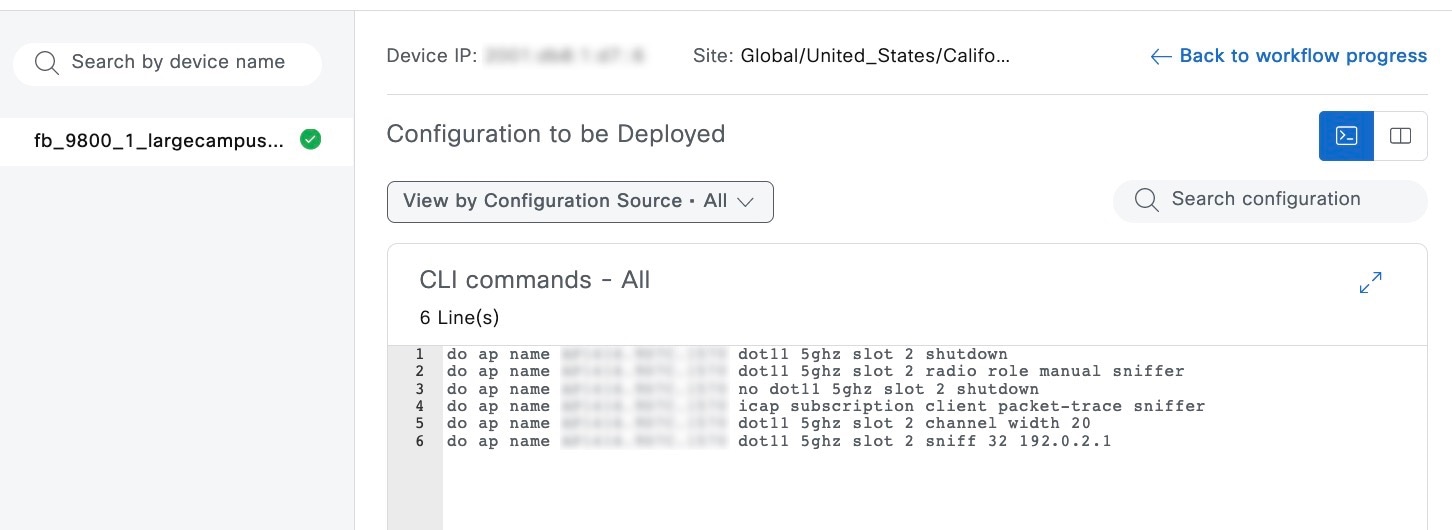
    [Configuration to be Deployed] でデバイス設定を確認すると、設定された宛先 IP アドレスはデバイスレベルで無視されます。たとえば、次の図では、宛先 IP アドレスが 192.0.2.1 として設定されています。パケットデータを宛先 IP アドレスに送信する代わりに、Catalyst Center に送信します。

  3. 次のいずれかを実行します。

    • 準備ができたら、[Deploy] または [Submit for Approval] をクリックします。

    • 構成の展開、または ITSM 承認のために送信する準備ができていない場合は、[Exit and Preview Later] をクリックします。後で、[Tasks] ウィンドウに移動して作業項目を開き、[Deploy] または [Submit for Approval] をクリックします。

    (注)  


    ITSM 承認のためにデバイス設定を送信し、すべての設定をプレビューせずにこれらの設定を展開できます。

  4. スライドインペインで、設定を展開するタイミングを指定し、タイムゾーンを選択します。可視性と制御が有効になっている場合は、IT 管理者へのメモを追加します。

  5. [Submit] をクリックします。

    作業項目の承認ステータスまたはタスクの展開ステータスは、[Tasks] ウィンドウで確認できます。作業項目が承認されていない場合は、ITSM 承認のために作業項目を再送信する必要があります。承認されたタスクは、スケジュールされた時刻に展開されます。

(注)  

 
  • すべての OTA スニファ データ キャプチャ セッションが、アシュアランス > [Intelligent Capture Settings] > [OTA Sniffer] に表示されます。OTA スニファデータキャプチャは、個別の 500 MB ファイルに分割されます。Catalyst Center に格納する OTA スニファキャプチャファイルの合計サイズには、15 GB の制限があります。制限を超えると、合計サイズが 15 GB の制限を下回るまで、最も古いパケットファイルから順番に削除されます。さらに、合計サイズの制限に達していなくても、24 時間超経過した OTA スニファキャプチャファイルは削除されます。

  • OTA スニファのキャプチャ期間は 15 分間であるため、Catalyst Center は自動的に有効化タスクと無効化タスクを実行します。有効化または無効化されたタスクの設定プレビューを表示するには、[Tasks] ウィンドウに移動し、タスクを開き、[View Work Item Details] をクリックします。タスクが完了する前に設定プレビューを表示しない場合、プレビューのオプションは使用できなくなります。


完了した OTA スニファ キャプチャ セッションからの PCAP ファイルのダウンロード

次のいずれかのウィンドウで、完了した OTA スニファ キャプチャ セッションから PCAP ファイルをダウンロードできます。

  • [Device 360]:[Device 360] ウィンドウから PCAP ファイルをダウンロードすると、その特定のデバイスの完了した OTA スニファ キャプチャ セッションからのデータのみがダウンロードされます。

  • [Client 360]:[Client 360] ウィンドウから PCAP ファイルをダウンロードすると、その特定のクライアントの完了したフル パケット キャプチャ セッションと OTA スニファ キャプチャ セッションの両方からのデータがダウンロードされます。

  • [Intelligent Capture Settings]:[Intelligent Capture Settings] ウィンドウの[OTA Sniffer Capture] > [Completed Captures]タブでは、完了した OTA スニファ キャプチャ セッションから選択した AP のデータのみがダウンロードされます。

次の手順では、[Intelligent Capture Settings] ウィンドウから PCAP ファイルをダウンロードする方法を示します。

手順

ステップ 1

左上隅にあるメニューアイコンをクリックして次を選択します。アシュアランス > [Intelligent Capture Settings]を選択します。

ステップ 2

[Intelligent Capture Settings] ウィンドウで、[OTA Sniffer Capture] タブをクリックします。

[OTA Sniffer Capture] ウィンドウでは、[In-progress Captures] タブがデフォルトで選択されています。

ステップ 3

[Completed Captures] タブをクリックします。

[Completed Captures] テーブルに、完了した OTA スニファ キャプチャ セッションが一覧表示されます。

ステップ 4

[Download] 列で、関連する完了したキャプチャセッションに対応する下矢印アイコンをクリックして、その PCAP ファイルをダウンロードします。

データパケットファイルには、AP とクライアント間を移動するパケットの 802.11 ファイルなど、ワイヤレスデータに関する情報が含まれます。

(注)  


データパケットキャプチャは、個別の 100 MB ファイルに分割されます。Catalyst Center に格納するデータ パケット キャプチャ ファイルの合計サイズには、4 GB の制限があります。制限を超えると、合計サイズが 4 GB の制限を下回るまで、最も古いパケットファイルから順番に削除されます。さらに、合計サイズの制限に達していなくても、14 日間超経過したデータ パケット キャプチャ ファイルは削除されます。


AP およびワイヤレスコントローラの AP 統計情報のキャプチャ

AP およびワイヤレスコントローラの AP 統計情報キャプチャについて

インテリジェントキャプチャ機能を使用すると、特定の AP および対応するワイヤレスコントローラで AP 統計情報キャプチャを有効または無効化にできます。有効にすると、次のデータがキャプチャされます。

  • [Device 360] > [Intelligent Capture]ウィンドウの [RF Statistics] タブに表示される AP 無線および WLAN 統計情報。

  • 選択した AP に関連付けられているすべてのクライアントの[Client 360] > [Intelligent Capture]ウィンドウの [RF Statistics] 領域に表示される AP クライアント統計情報(サンプリング時間は 30 秒)。

特定の AP での AP 統計キャプチャの有効化または無効化

1 つまたは複数の AP で AP 統計データのキャプチャを有効にして管理できます。キャプチャされるデータには、AP 無線統計、WLAN 統計、AP クライアント統計が含まれます。Catalyst Center は、最大 1000 台の AP の AP 統計キャプチャをサポートできます。

手順

ステップ 1

左上隅にあるメニューアイコンをクリックして次を選択します。[Assurance] > [Intelligent Capture Settings]

ステップ 2

[Intelligent Capture Settings] ウィンドウで、[Access Point] タブをクリックします。

[Access Point] ウィンドウでは、[AP Stats Capture] タブがデフォルトで選択されています。

ステップ 3

[Configure AP Enablement] で、[Specific - select specific APs and enable] をクリックしてから、[Get Started] をクリックします。

左側のペインには左側のツリー階層が表示され、右側のペインにはデフォルトのビューが表示されます。これはフロアが選択されていないためです。

ステップ 4

左側のペインで、[Global] を展開し、サイト > ビルディング > フロア の順にドリルダウンします。

右側のペインでは、[Disabled APs] タブが選択され、選択したフロアで無効になっている AP のリストが表示されます。

(注)  


ワイヤレスコントローラ によって管理されているすべての AP で AP 統計のキャプチャを有効または無効にしようとしていて、[Global - enable or disable enabled WLCs] オプションボタンがグレー表示されている場合は、まず [Enabled APs] タブにリストされているすべての有効な AP でこの機能を無効にする必要があります。

ステップ 5

次のいずれかを実行します。

  • 特定の AP で AP 統計のキャプチャを有効にするには、「ステップ 6」に進みます。

  • 特定の AP で AP 統計のキャプチャを無効にするには、[Enabled APs] タブをクリックして「ステップ 6」に進みます。

ステップ 6

AP 統計キャプチャを有効または無効にする AP の横にあるチェックボックスをオンにします。

ステップ 7

次のいずれかを実行します。

  • 選択した AP で AP 統計のキャプチャを有効にするには、[Enable] をクリックします。

  • 選択した AP で AP 統計のキャプチャを無効にするには、[Disable] をクリックします。

ステップ 8

スライドインペイン では、[Visibility and Control of Configurations] の設定に基づいて、使用可能なオプションを選択します。

  • [Now]:設定をすぐに展開します。

  • [Later]:展開する日付と時刻をスケジュールし、タイムゾーンを定義します。

  • [Generate configuration preview]:展開する前に設定を確認します。

    可視性のみが有効になっている場合、または可視性と制御の両方が有効になっている場合、[Generate Configuration Preview] がデフォルトで選択され、[Now] と [Later] がグレー表示(使用不可)になります。詳細については、『Cisco Catalyst Center User Guide』の「ワイヤレスデバイス構成の可視性と制御」を参照してください。

ステップ 9

[Task Name] フィールドで、必要に応じて名前を変更します。

ステップ 10

[Apply] をクリックします。

ステップ 11

[Performing Initial Checks] ウィンドウで、すべての問題に対処して、現在の展開を続行します。

  • すべての問題に対処した後、ウィンドウの右下隅にある [Recheck] をクリックし、すべての検証に成功したことを確認します。

詳細については、『Cisco Catalyst Center User Guide』の「ネットワーク プロビジョニングの事前チェック」を参照してください。

[Now] または [Later] を選択した場合、[Submit] をクリックすると、デバイス構成はスケジュールされた時刻に展開されます。[Tasks] ウィンドウでタスクを確認できます。

ステップ 12

[Generate Configuration Preview] を選択した場合は、[Visibility and Control of Configurations] の設定に応じて次の手順を実行します。

  1. [Preparing Devices and Configuration Models] ウィンドウで、システムがデバイスを準備してデバイス設定を生成するのを待ちます。これには時間がかかる場合があるため、[Exit and Preview Later] をクリックできます。後で作業項目を表示するには、[Tasks] ウィンドウに移動します。

  2. [Preview Configuration] ウィンドウでデバイス設定を確認します。

    詳細については、『Cisco Catalyst Center User Guide』の「ワイヤレスデバイス構成の可視性と制御」を参照してください。

  3. 次のいずれかを実行します。

    • 準備ができたら、[Deploy] または [Submit for Approval] をクリックします。

    • 構成の展開、または ITSM 承認のために送信する準備ができていない場合は、[Exit and Preview Later] をクリックします。後で、[Tasks] ウィンドウに移動して作業項目を開き、[Deploy] または [Submit for Approval] をクリックします。

    (注)  


    ITSM 承認のためにデバイス設定を送信し、すべての設定をプレビューせずにこれらの設定を展開できます。

  4. スライドインペインで、設定を展開するタイミングを指定し、タイムゾーンを選択します。可視性と制御が有効になっている場合は、IT 管理者へのメモを追加します。

  5. [Submit] をクリックします。

    作業項目の承認ステータスまたはタスクの展開ステータスは、[Tasks] ウィンドウで確認できます。作業項目が承認されていない場合は、ITSM 承認のために作業項目を再送信する必要があります。承認されたタスクは、スケジュールされた時刻に展開されます。


ワイヤレスコントローラ での AP 統計キャプチャの有効化/無効化

対応する ワイヤレスコントローラ で AP 統計のキャプチャを有効または無効にできます。最大 3 つの ワイヤレスコントローラ を有効にできます。この機能を有効にすると、ワイヤレスコントローラ によって管理されるすべての AP が、AP 無線統計、WLAN 統計、AP クライアント統計などの AP 統計データをキャプチャします。

Catalyst Center は、最大 1000 台の AP の AP 統計キャプチャをサポートできます。

手順

ステップ 1

左上隅にあるメニューアイコンをクリックして次を選択します。[Assurance] > [Intelligent Capture Settings]

ステップ 2

[Intelligent Capture Settings] ウィンドウで、[Access Point] タブをクリックします。

[Access Point] ウィンドウでは、[AP Stats Capture] タブがデフォルトで選択されています。

ステップ 3

[Configure AP Enablement] で、[Global - enable or disable capable WLCs] を有効または無効にしてから、[Get Started] をクリックします。

ステップ 4

[Warning] ダイアログボックスで、[Yes] をクリックして続行します。

(注)  


特定の AP で AP 統計キャプチャを有効または無効にするときに、[Specific - select specific APs and enable] オプションボタンがグレー表示されている場合は、最初にすべての有効な ワイヤレスコントローラ でこの機能を無効にする必要があります。

[AP Stats Capture] タブが選択され、テーブルに対応可能な ワイヤレスコントローラが表示されます。ワイヤレスコントローラ ごとに [Configuration Status] 列に次のいずれかのステータスが表示されます。

  • [Success]:Catalyst Centerワイヤレスコントローラ で AP 統計キャプチャを正常に有効にしました。

  • [Not Configured]:Catalyst Centerワイヤレスコントローラ で AP 統計キャプチャを有効にしていません。

  • [In Progress]:Catalyst Centerワイヤレスコントローラ で AP 統計キャプチャを有効にしています。

  • [Failed]:ワイヤレスコントローラ が設定を受け入れなかったため、Catalyst Centerワイヤレスコントローラ で AP 統計キャプチャを有効にできませんでした。

    ヒント


    [Configuration Status] が [Failed] の場合は、ワイヤレスコントローラ で AP 統計キャプチャを無効にしてから、ワイヤレスコントローラ で再度有効にします。

  • [Unknown]:Catalyst Centerワイヤレスコントローラ で AP 統計キャプチャを有効にしましたが、Catalyst Center がデバイスのステータスを認識していません。

    ヒント


    [Configuration Status] が [Unknown] の場合は、ワイヤレスコントローラ で AP 統計キャプチャを無効にしてから、ワイヤレスコントローラ で再度有効にします。

ステップ 5

AP 統計キャプチャを有効または無効にする ワイヤレスコントローラ の横にあるチェックボックスをオンにします。

ステップ 6

次のいずれかを実行します。

  • ワイヤレスコントローラ によって管理されるすべての AP で AP 統計キャプチャを有効にするには、[Enable] をクリックします。

  • ワイヤレスコントローラ によって管理されるすべての AP で AP 統計キャプチャを無効にするには、[Disable] をクリックします。

ステップ 7

スライドインペイン では、[Visibility and Control of Configurations] の設定に基づいて、使用可能なオプションを選択します。

  • [Now]:設定をすぐに展開します。

  • [Later]:展開する日付と時刻をスケジュールし、タイムゾーンを定義します。

  • [Generate configuration preview]:展開する前に設定を確認します。

    可視性のみが有効になっている場合、または可視性と制御の両方が有効になっている場合、[Generate Configuration Preview] がデフォルトで選択され、[Now] と [Later] がグレー表示(使用不可)になります。詳細については、『Cisco Catalyst Center User Guide』の「ワイヤレスデバイス構成の可視性と制御」を参照してください。

ステップ 8

[Task Name] フィールドで、必要に応じて名前を変更します。

ステップ 9

[Apply] をクリックします。

ステップ 10

[Performing Initial Checks] ウィンドウで、すべての問題に対処して、現在の展開を続行します。

  • すべての問題に対処した後、ウィンドウの右下隅にある [Recheck] をクリックし、すべての検証に成功したことを確認します。

詳細については、『Cisco Catalyst Center User Guide』の「ネットワーク プロビジョニングの事前チェック」を参照してください。

[Now] または [Later] を選択した場合、[Submit] をクリックすると、デバイス構成はスケジュールされた時刻に展開されます。[Tasks] ウィンドウでタスクを確認できます。

ステップ 11

[Generate Configuration Preview] を選択した場合は、[Visibility and Control of Configurations] の設定に応じて次の手順を実行します。

  1. [Preparing Devices and Configuration Models] ウィンドウで、システムがデバイスを準備してデバイス設定を生成するのを待ちます。これには時間がかかる場合があるため、[Exit and Preview Later] をクリックできます。後で作業項目を表示するには、[Tasks] ウィンドウに移動します。

  2. [Preview Configuration] ウィンドウでデバイス設定を確認します。

    詳細については、『Cisco Catalyst Center User Guide』の「ワイヤレスデバイス構成の可視性と制御」を参照してください。

  3. 次のいずれかを実行します。

    • 準備ができたら、[Deploy] または [Submit for Approval] をクリックします。

    • 構成の展開、または ITSM 承認のために送信する準備ができていない場合は、[Exit and Preview Later] をクリックします。後で、[Tasks] ウィンドウに移動して作業項目を開き、[Deploy] または [Submit for Approval] をクリックします。

    (注)  


    ITSM 承認のためにデバイス設定を送信し、すべての設定をプレビューせずにこれらの設定を展開できます。

  4. スライドインペインで、設定を展開するタイミングを指定し、タイムゾーンを選択します。可視性と制御が有効になっている場合は、IT 管理者へのメモを追加します。

  5. [Submit] をクリックします。

    作業項目の承認ステータスまたはタスクの展開ステータスは、[Tasks] ウィンドウで確認できます。作業項目が承認されていない場合は、ITSM 承認のために作業項目を再送信する必要があります。承認されたタスクは、スケジュールされた時刻に展開されます。


AP 統計情報キャプチャの互換性のない AP の表示

AP 統計情報キャプチャで互換性のない AP を表示できるのは、AP 有効化のタイプに [Specific - select specific APs and enable] を選択した場合のみです。

手順

ステップ 1

左上隅にあるメニューアイコンをクリックして次を選択します。[Assurance] > [Intelligent Capture Settings]

ステップ 2

[Intelligent Capture Settings] ウィンドウで、[Access Point] タブをクリックします。

[Access Point] ウィンドウでは、[AP Stats Capture] タブがデフォルトで選択されています。

ステップ 3

[Configure AP Enablement] で、[Specific - select specific APs and enable] をクリックしてから、[Get Started] をクリックします。

左側のペインには左側のツリー階層が表示され、右側のペインにはデフォルトのビューが表示されます。これはフロアが選択されていないためです。

ステップ 4

左側のペインで、[Global] を展開し、サイト > ビルディング > フロア の順にドリルダウンします。

右側のペインでは、[Disabled APs] タブが選択され、選択したフロアで無効になっている AP のリストが表示されます。

ステップ 5

[Not-Ready APs] タブをクリックします。

(注)  


互換性のない AP の条件は次のとおりです。

  • 動作モードが [local] または [FlexConnect] に設定されていない。

  • AP にインストールされている OS リリースには互換性がありません。OS リリースは MR1 以降である必要があります。


AP の RF 統計の表示

次の手順を使用して、特定の AP の RF 統計を表示できます。

手順

ステップ 1

[Health]左上隅にあるメニューアイコンをクリックして次を選択します。アシュアランス >

[Overall Health] ダッシュボードが表示されます。

ステップ 2

[Network Health] タブをクリックします。

[Network Health] ウィンドウが表示されます。

ステップ 3

次のいずれかを実行します。

  • [Network Devices] ダッシュレットで、AP のデバイス名(ハイパーリンクされた識別子)をクリックし、AP の詳細を表示します。
  • [Search] フィールド(右上隅にあります)で、デバイス名、IP アドレス、または MAC アドレスを入力します。

AP の 360 度ビューが表示されます。

ステップ 4

[Client 360] ウィンドウで、右上隅にある [Intelligent Capture] をクリックします。

[Intelligent Capture: AP Name] ウィンドウが表示されます。

注目


[GRPC link is not ready (CONNECTING)] というメッセージ付きの アイコンが AP 名の横に表示される場合は、「クライアントまたはアクセスポイントがインテリジェント キャプチャ データを送信できない Catalyst Center」を参照してください。

ステップ 5

[RF Statistics] タブをクリックすると、RF 統計情報の詳細が表示されます。

(注)  


[AP Stats Capture] が有効になっていない場合は、有効にします。特定の AP での AP 統計キャプチャの有効化または無効化またはワイヤレスコントローラ での AP 統計キャプチャの有効化/無効化を参照してください。

ステップ 6

タイムラインを使用すると、指定された時間の RF 統計情報を表示し、データの範囲を指定できます。

タイムラインスライダ
アイテム 説明

[1 hour] ドロップダウンリスト

ドロップダウンリストをクリックして期間を選択し、タイムラインの範囲を設定します。オプションは、[1 hour](デフォルト)、[3 hours]、および [5 hours] です。

タイムラインスライダ

タイムラインスライダは、表示されるすべてのデータの時間枠を決定します。タイムラインスライダは、AP の正常性を表示するために色分けされています。特定の時刻にカーソルを合わせると、デバイスの正常性スコア、システムリソース、データプレーンなどの詳細を表示できます。

タイムラインを別の時間枠に調整するには、目的の時間枠になるまで [<] ボタンと [>] ボタンをクリックします。

タイムラインの範囲をさらにカスタマイズするには、境界線をクリックしてドラッグします。

ステップ 7

タイムラインの下にある無線周波数セレクタを使用すると、周波数帯域に基づいてダッシュレットのデータをフィルタ処理できます。

ドロップダウンリストをクリックして、サポートされている無線の数に応じて [Radio 0 (2.4 GHz or 5 GHz)]、[Radio 1 (5 GHz)]、または [Radio 2 (6 GHz)] を選択します。

ステップ 8

このダッシュレットで、RF 統計情報の詳細を確認できます。

(注)  


ダッシュレットに表示されるチャートでは、次の操作を実行できます。

  • 詳細を表示するには、チャートにカーソルを合わせます。

  • チャート内をクリックしてドラッグすると、特定の期間を拡大表示できます。ビューをデフォルトに変更するには、 をクリックします。

  • チャートの下の色分けされたデータタイプをクリックすると、チャートに表示されているそのデータタイプを無効化または有効化できます。

ダッシュレット 説明

[Clients] ダッシュレット

この AP を使用しているクライアントの数が表示されます。データソースは AP WLAN 統計情報からのものです。

[Top Clients with Tx Failed Packets by SSID] ダッシュレット

テーブル内の SSID のリストが表示されます。テーブルのデータソースは、AP WLAN 統計情報からのものです。棒グラフのデータソースは、AP クライアントの統計情報からのものです。

SSID を選択すると、その SSID の送信に失敗したパケットの上位のクライアントが表示されます。

[Channel Utilization] ダッシュレット

AP およびその他のワイヤレスおよびワイヤレス以外のデバイスで使用されているチャネル使用率が表示されます。棒グラフのデータソースは、AP 無線統計情報からのものです。

[Channel Utilization by this Radio] ダッシュレット

AP によって使用されている現在のチャネル使用率、SSID のリスト、接続されているクライアントの数、およびクライアントの過去 15 分間に送受信されたパケット数が表示されます。

テーブルのデータソースは、AP WLAN 統計情報からのものです。円グラフのデータソースは、AP 無線統計情報からのものです。

[Frame Count] ダッシュレット

管理フレームとデータフレームの数が表示されます。データソースは AP 無線統計情報からのものです。

[Frame Errors] ダッシュレット

送受信エラーの数が表示されます。データソースは AP 無線統計情報からのものです。

[Tx Power and Noise Floor] ダッシュレット

送信電力とノイズフロアが表示されます。データソースは AP 無線統計情報からのものです。

[Multicast/Broadcast Counter] ダッシュレット

各 SSID のマルチキャストおよびブロードキャストの数が表示されます。データソースは AP WLAN 統計情報からのものです。


AP およびワイヤレスコントローラの異常キャプチャ

AP およびワイヤレスコントローラの異常キャプチャについて

インテリジェントキャプチャ機能を使用すると、特定の AP またはワイヤレスコントローラで異常キャプチャを有効または無効化にすることができます。有効にすると、選択した AP に関連付けられているすべてのクライアントの異常オンボーディングイベントをすべてキャプチャし、ダウンロードまたは表示できます。

キャプチャの制限事項

Catalyst Center に格納する異常をトリガーしたパケットファイルの合計サイズには、1.05 GB の制限があります。制限を超えると、合計サイズが 1.05 GB の制限を下回るまで、最も古いパケットファイルから順番に削除されます。

特定の AP での異常キャプチャの有効化または無効化

1 つ以上の AP を有効にして管理し、1 つ以上の AP に関連付けられているすべてのクライアントの異常オンボーディングイベントをキャプチャできます。異常キャプチャを有効にすると、選択した AP に関連付けられているすべてのクライアントの異常オンボーディングイベントをすべてキャプチャし、ダウンロードして表示できます。異常キャプチャを無効にすると、選択した AP に関連付けられているすべてのクライアントの異常オンボーディングイベントをすべてキャプチャせず、ダウンロードや表示ができません。

手順

ステップ 1

左上隅にあるメニューアイコンをクリックして次を選択します。[Assurance] > [Intelligent Capture Settings]

ステップ 2

[Intelligent Capture Settings] ウィンドウで、[Access Point] タブをクリックします。

[Access Point] ウィンドウでは、[AP Stats Capture] タブがデフォルトで選択されています。

ステップ 3

[Anomaly Capture] タブをクリックします。

ステップ 4

[Configure AP Enablement] で、[Specific - select specific APs and enable] をクリックしてから、[Get Started] をクリックします。

左側のペインには左側のツリー階層が表示され、右側のペインにはデフォルトのビューが表示されます。これはフロアが選択されていないためです。

(注)  


ワイヤレスコントローラ によって管理されているすべての AP で異常キャプチャを有効または無効にしようとしていて、[Global - enable or disable enabled WLCs] オプションボタンがグレー表示されている場合は、まず [Enabled APs] タブにリストされているすべての有効な AP でこの機能を無効にする必要があります。

ステップ 5

左側のペインで、[Global] を展開し、サイト > ビルディング > フロア の順にドリルダウンします。

右側のペインでは、[Disabled APs] タブが選択され、選択したフロアで無効になっている AP のリストが表示されます。

(注)  


以前に AP を有効にしようとして失敗した場合、[Config Status] 列にエラーメッセージが表示されます。

ステップ 6

次のいずれかを実行します。

  • 特定の AP で異常キャプチャを有効にするには、ステップ 7 に進みます。

  • 特定の AP で異常キャプチャを無効にするには、[Enabled APs] タブをクリックして ステップ 7 に進みます。

ステップ 7

異常キャプチャを有効または無効にする AP の横にあるチェックボックスをオンにします。

ステップ 8

次のいずれかを実行します。

  • 選択した AP で異常キャプチャを有効にするには、[Enable] をクリックします。

  • 選択した AP で異常キャプチャを無効にするには、[Disable] をクリックします。

ステップ 9

スライドインペイン では、[Visibility and Control of Configurations] の設定に基づいて、使用可能なオプションを選択します。

  • [Now]:設定をすぐに展開します。

  • [Later]:展開する日付と時刻をスケジュールし、タイムゾーンを定義します。

  • [Generate configuration preview]:展開する前に設定を確認します。

    可視性のみが有効になっている場合、または可視性と制御の両方が有効になっている場合、[Generate Configuration Preview] がデフォルトで選択され、[Now] と [Later] がグレー表示(使用不可)になります。詳細については、『Cisco Catalyst Center User Guide』の「ワイヤレスデバイス構成の可視性と制御」を参照してください。

ステップ 10

[Task Name] フィールドで、必要に応じて名前を変更します。

ステップ 11

[Apply] をクリックします。

ステップ 12

[Performing Initial Checks] ウィンドウで、すべての問題に対処して、現在の展開を続行します。

  • すべての問題に対処した後、ウィンドウの右下隅にある [Recheck] をクリックし、すべての検証に成功したことを確認します。

詳細については、『Cisco Catalyst Center User Guide』の「ネットワーク プロビジョニングの事前チェック」を参照してください。

[Now] または [Later] を選択した場合、[Submit] をクリックすると、デバイス構成はスケジュールされた時刻に展開されます。[Tasks] ウィンドウでタスクを確認できます。

ステップ 13

[Generate Configuration Preview] を選択した場合は、[Visibility and Control of Configurations] の設定に応じて次の手順を実行します。

  1. [Preparing Devices and Configuration Models] ウィンドウで、システムがデバイスを準備してデバイス設定を生成するのを待ちます。これには時間がかかる場合があるため、[Exit and Preview Later] をクリックできます。後で作業項目を表示するには、[Tasks] ウィンドウに移動します。

  2. [Preview Configuration] ウィンドウでデバイス設定を確認します。

    詳細については、『Cisco Catalyst Center User Guide』の「ワイヤレスデバイス構成の可視性と制御」を参照してください。

  3. 次のいずれかを実行します。

    • 準備ができたら、[Deploy] または [Submit for Approval] をクリックします。

    • 構成の展開、または ITSM 承認のために送信する準備ができていない場合は、[Exit and Preview Later] をクリックします。後で、[Tasks] ウィンドウに移動して作業項目を開き、[Deploy] または [Submit for Approval] をクリックします。

    (注)  


    ITSM 承認のためにデバイス設定を送信し、すべての設定をプレビューせずにこれらの設定を展開できます。

  4. スライドインペインで、設定を展開するタイミングを指定し、タイムゾーンを選択します。可視性と制御が有効になっている場合は、IT 管理者へのメモを追加します。

  5. [Submit] をクリックします。

    作業項目の承認ステータスまたはタスクの展開ステータスは、[Tasks] ウィンドウで確認できます。作業項目が承認されていない場合は、ITSM 承認のために作業項目を再送信する必要があります。承認されたタスクは、スケジュールされた時刻に展開されます。


ワイヤレスコントローラ での異常キャプチャの有効化または無効化

対応可能な ワイヤレスコントローラ で異常キャプチャを有効または無効にすることができ、最大 3 つの ワイヤレスコントローラを有効にできます。異常キャプチャを有効にすると、ワイヤレスコントローラ によって管理される AP に関連付けられているクライアントの異常イベントをすべてキャプチャし、ダウンロードして表示できます。異常キャプチャを無効にすると、ワイヤレスコントローラ によって管理される AP に関連付けられているクライアントの異常オンボーディングイベントをすべてキャプチャせず、ダウンロードや表示ができません。

手順

ステップ 1

左上隅にあるメニューアイコンをクリックして次を選択します。[Assurance] > [Intelligent Capture Settings]

ステップ 2

[Intelligent Capture Settings] ウィンドウで、[Access Point] タブをクリックします。

[Access Point] ウィンドウでは、[AP Stats Capture] タブがデフォルトで選択されています。

ステップ 3

[Anomaly Capture] タブをクリックします。

ステップ 4

[Configure AP Enablement] で、[Global - enable or disable capable WLCs] を有効または無効にしてから、[Get Started] をクリックします。

ステップ 5

[Warning] ダイアログボックスで、[Yes] をクリックして続行します。

(注)  


特定の AP で異常キャプチャを有効または無効にするときに、[Specific - select specific APs and enable] オプションボタンがグレー表示になっている場合は、まずすべての有効な ワイヤレスコントローラ でこの機能を無効にする必要があります。

[Anomaly Capture] タブが選択され、テーブルに対応可能な ワイヤレスコントローラが表示されます。ワイヤレスコントローラ ごとに [Configuration Status] 列に次のいずれかのステータスが表示されます。

  • [Success]Catalyst Centerワイヤレスコントローラ で異常キャプチャを正常に有効にしました。

  • [Not Configured]Catalyst Centerワイヤレスコントローラ で異常キャプチャを有効にしていません。

  • [In Progress]Catalyst Centerワイヤレスコントローラ で異常キャプチャを有効にしています。

  • [Failed]ワイヤレスコントローラ が設定を受け入れなかったため、Catalyst Centerワイヤレスコントローラ で異常キャプチャを有効にできませんでした。

    ヒント


    [Configuration Status][Failed] の場合は、ワイヤレスコントローラ で異常キャプチャを無効にしてから、ワイヤレスコントローラ で再度有効にします。

  • [Unknown]Catalyst Centerワイヤレスコントローラ で異常キャプチャを有効にしましたが、Catalyst Center がデバイスのステータスを認識していません。

    ヒント


    [Configuration Status][Unknown] の場合は、ワイヤレスコントローラ で異常キャプチャを無効にしてから、ワイヤレスコントローラ で再度有効にします。

ステップ 6

異常キャプチャを有効または無効にする ワイヤレスコントローラ の横にあるチェックボックスをオンにします。

ステップ 7

次のいずれかを実行します。

  • 選択した ワイヤレスコントローラ によって管理されるすべての AP で異常キャプチャを有効にするには、[Enable] をクリックします。

    (AP の有効化が完了するまでこれ以上の変更はできないことに関する)[Warning] ダイアログボックスが表示された場合は、[Yes] をクリックして続行します。

  • 選択した ワイヤレスコントローラ によって管理されるすべての AP で異常キャプチャを無効にするには、[Disable] をクリックします。

ステップ 8

スライドインペイン では、[Visibility and Control of Configurations] の設定に基づいて、使用可能なオプションを選択します。

  • [Now]:設定をすぐに展開します。

  • [Later]:展開する日付と時刻をスケジュールし、タイムゾーンを定義します。

  • [Generate configuration preview]:展開する前に設定を確認します。

    可視性のみが有効になっている場合、または可視性と制御の両方が有効になっている場合、[Generate Configuration Preview] がデフォルトで選択され、[Now] と [Later] がグレー表示(使用不可)になります。詳細については、『Cisco Catalyst Center User Guide』の「ワイヤレスデバイス構成の可視性と制御」を参照してください。

ステップ 9

[Task Name] フィールドで、必要に応じて名前を変更します。

ステップ 10

[Apply] をクリックします。

ステップ 11

[Performing Initial Checks] ウィンドウで、すべての問題に対処して、現在の展開を続行します。

  • すべての問題に対処した後、ウィンドウの右下隅にある [Recheck] をクリックし、すべての検証に成功したことを確認します。

詳細については、『Cisco Catalyst Center User Guide』の「ネットワーク プロビジョニングの事前チェック」を参照してください。

[Now] または [Later] を選択した場合、[Submit] をクリックすると、デバイス構成はスケジュールされた時刻に展開されます。[Tasks] ウィンドウでタスクを確認できます。

ステップ 12

[Generate Configuration Preview] を選択した場合は、[Visibility and Control of Configurations] の設定に応じて次の手順を実行します。

  1. [Preparing Devices and Configuration Models] ウィンドウで、システムがデバイスを準備してデバイス設定を生成するのを待ちます。これには時間がかかる場合があるため、[Exit and Preview Later] をクリックできます。後で作業項目を表示するには、[Tasks] ウィンドウに移動します。

  2. [Preview Configuration] ウィンドウでデバイス設定を確認します。

    詳細については、『Cisco Catalyst Center User Guide』の「ワイヤレスデバイス構成の可視性と制御」を参照してください。

  3. 次のいずれかを実行します。

    • 準備ができたら、[Deploy] または [Submit for Approval] をクリックします。

    • 構成の展開、または ITSM 承認のために送信する準備ができていない場合は、[Exit and Preview Later] をクリックします。後で、[Tasks] ウィンドウに移動して作業項目を開き、[Deploy] または [Submit for Approval] をクリックします。

    (注)  


    ITSM 承認のためにデバイス設定を送信し、すべての設定をプレビューせずにこれらの設定を展開できます。

  4. スライドインペインで、設定を展開するタイミングを指定し、タイムゾーンを選択します。可視性と制御が有効になっている場合は、IT 管理者へのメモを追加します。

  5. [Submit] をクリックします。

    作業項目の承認ステータスまたはタスクの展開ステータスは、[Tasks] ウィンドウで確認できます。作業項目が承認されていない場合は、ITSM 承認のために作業項目を再送信する必要があります。承認されたタスクは、スケジュールされた時刻に展開されます。


異常キャプチャの互換性のない AP とサポートされている AP の表示

異常キャプチャで互換性のない AP とサポートされている AP を表示できるのは、AP 有効化のタイプに [Specific - select specific APs and enable] を選択した場合のみです。

手順

ステップ 1

左上隅にあるメニューアイコンをクリックして次を選択します。[Assurance] > [Intelligent Capture Settings]

ステップ 2

[Intelligent Capture Settings] ウィンドウで、[Access Point] タブをクリックします。

[Access Point] ウィンドウでは、[AP Stats Capture] タブがデフォルトで選択されています。

ステップ 3

[Anomaly Capture] タブをクリックします。

ステップ 4

[Configure AP Enablement] で、[Specific - select specific APs and enable] をクリックしてから、[Get Started] をクリックします。

左側のペインには左側のツリー階層が表示され、右側のペインにはデフォルトのビューが表示されます。これはフロアが選択されていないためです。

ステップ 5

左側のペインで、[Global] を展開し、サイト > ビルディング > フロア の順にドリルダウンします。

右側のペインでは、[Disabled APs] タブが選択され、選択したフロアで無効になっている AP のリストが表示されます。

ステップ 6

異常キャプチャの互換性のない AP を表示するには、[Not-Ready APs] タブをクリックします。

(注)  


互換性のない AP の条件は次のとおりです。

  • 動作モードが [local] または [FlexConnect] に設定されていない。

  • AP にインストールされている OS リリースには互換性がありません。OS リリースは MR1 以降である必要があります。

ステップ 7

インテリジェントキャプチャをサポートしている AP のリストを表示するには、[Not-Ready APs] タブの横にある情報アイコンをクリックします。


AP のスペクトル解析

スペクトル解析時の Cisco AP 機能について

Cisco Aironet 2800 シリーズ、3800 シリーズ、および 4800 シリーズ アクセスポイント(AP)には、フレキシブル ラジオ アサインメント(FRA)を備えたデュアルバンド無線がスロット 0 に搭載されています。この FRA 無線は 2.4 GHz で動作しますが、5 GHz で動作するように割り当てることができます。このモードは、AP の動作モードとは異なるように変更できます。AP の FRA 無線を 5 GHz で動作するように設定すると、クライアント無線は 2.4 GHz 帯域で動作できなくなります。


(注)  


スペクトル解析は、Aironet 1540 AP、Aironet 1800 シリーズ AP、および Catalyst 9115 AP ではサポートされていません


(注)  


AP に正しいソフトウェアバージョンがインストールされていることを確認します。インテリジェントキャプチャ対応デバイス に記載された「サポート対象の Cisco AP 」の表を参照してください。


スペクトル解析のための無線スロットの割り当ては次のとおりです。

デバイス モデル スペクトル解析の無線スロットの割り当て

Aironet 2800 シリーズ AP

Aironet 3800 シリーズ AP

Aironet 1560 AP

Catalyst IW6300 Heavy Duty シリーズ AP

Catalyst IW6300 Heavy Duty シリーズ AP

無線スロット 0 および 1 が有効になっています。

Aironet 4800 シリーズ AP

Catalyst 9120 AP

Catalyst 9130 AP

これらの AP には、3 つの無線スロットがあります。

データパケットキャプチャが実行されている場合は、無線スロット 0 および 1 が有効になります。

データパケットキャプチャが実行されていない場合は、無線スロット 2 が有効になります。

(注)  


AP スペクトル解析データは、2.4 GHz チャネル帯域では表示されません。また、2.4 GHz 帯域を提供する AP 無線がない場合、[Radio Mode] フィールドと [Channel] フィールドは空になります。こうした状況になるのは、FRA 無線が 5 GHz で動作するように設定され、パケットキャプチャが有効になっている場合です。

AP でのスペクトル解析セッションの開始

次の手順を使用して、特定の AP でスペクトル解析セッションを開始できます。


(注)  


  • スペクトル解析セッションにかかる時間は 10 分です。

  • 同時スペクトル解析セッションの最大数は 10 です。


手順

ステップ 1

左上隅にあるメニューアイコンをクリックして次を選択します。[Assurance] > [Health]の順に選択します。

ステップ 2

[Network Health] タブをクリックします。

ステップ 3

次のいずれかを実行します。

  • [Network Devices] ダッシュレットで、AP のデバイス名(ハイパーリンクされた識別子)をクリックし、AP の詳細を表示します。
  • [Search] フィールド(右上隅にあります)で、デバイス名、IP アドレス、または MAC アドレスを入力します。

AP の 360 度ビューが表示されます。

ステップ 4

[Client 360] ウィンドウで、右上隅にある [Intelligent Capture] をクリックします。

[Intelligent Capture: AP Name] ウィンドウが表示されます。

注目


[GRPC link is not ready (CONNECTING)] というメッセージ付きの アイコンが AP 名の横に表示される場合は、「クライアントまたはアクセスポイントがインテリジェント キャプチャ データを送信できない Catalyst Center」を参照してください。

ステップ 5

[Spectrum Analysis] タブをクリックします。

ステップ 6

[Start Spectrum Analysis] をクリックします。

ステップ 7

スライドインペイン では、[Visibility and Control of Configurations] の設定に基づいて、使用可能なオプションを選択します。

  • [Now]:設定をすぐに展開します。

  • [Later]:展開する日付と時刻をスケジュールし、タイムゾーンを定義します。

  • [Generate configuration preview]:展開する前に設定を確認します。

    可視性のみが有効になっている場合、または可視性と制御の両方が有効になっている場合、[Generate Configuration Preview] がデフォルトで選択され、[Now] と [Later] がグレー表示(使用不可)になります。詳細については、『Cisco Catalyst Center User Guide』の「ワイヤレスデバイス構成の可視性と制御」を参照してください。

ステップ 8

[Task Name] フィールドで、必要に応じて名前を変更します。

ステップ 9

[Apply] をクリックします。

ステップ 10

[Performing Initial Checks] ウィンドウで、すべての問題に対処して、現在の展開を続行します。

  • すべての問題に対処した後、ウィンドウの右下隅にある [Recheck] をクリックし、すべての検証に成功したことを確認します。

詳細については、『Cisco Catalyst Center User Guide』の「ネットワーク プロビジョニングの事前チェック」を参照してください。

[Now] または [Later] を選択した場合、[Submit] をクリックすると、デバイス構成はスケジュールされた時刻に展開されます。[Tasks] ウィンドウでタスクを確認できます。

ステップ 11

[Generate Configuration Preview] を選択した場合は、[Visibility and Control of Configurations] の設定に応じて次の手順を実行します。

  1. [Preparing Devices and Configuration Models] ウィンドウで、システムがデバイスを準備してデバイス設定を生成するのを待ちます。これには時間がかかる場合があるため、[Exit and Preview Later] をクリックできます。後で作業項目を表示するには、[Tasks] ウィンドウに移動します。

  2. [Preview Configuration] ウィンドウでデバイス設定を確認します。

    詳細については、『Cisco Catalyst Center User Guide』の「ワイヤレスデバイス構成の可視性と制御」を参照してください。

  3. 次のいずれかを実行します。

    • 準備ができたら、[Deploy] または [Submit for Approval] をクリックします。

    • 構成の展開、または ITSM 承認のために送信する準備ができていない場合は、[Exit and Preview Later] をクリックします。後で、[Tasks] ウィンドウに移動して作業項目を開き、[Deploy] または [Submit for Approval] をクリックします。

    (注)  


    ITSM 承認のためにデバイス設定を送信し、すべての設定をプレビューせずにこれらの設定を展開できます。

  4. スライドインペインで、設定を展開するタイミングを指定し、タイムゾーンを選択します。可視性と制御が有効になっている場合は、IT 管理者へのメモを追加します。

  5. [Submit] をクリックします。

    作業項目の承認ステータスまたはタスクの展開ステータスは、[Tasks] ウィンドウで確認できます。作業項目が承認されていない場合は、ITSM 承認のために作業項目を再送信する必要があります。承認されたタスクは、スケジュールされた時刻に展開されます。

(注)  


10 分のスペクトル解析期間に基づいて、Catalyst Center はキャプチャセッションの有効化タスクと無効化タスクを自動的に実行します。有効化および無効化されたタスクの設定プレビューを表示するには、[Tasks] ウィンドウに移動し、タスクを開き、[View Work Item Details] をクリックします。タスクが完了する前に設定プレビューを表示しない場合、タスクの完了後はプレビューのオプションを使用できなくなります。


AP のスペクトル解析データの表示

次の手順を使用して、AP のスペクトル解析データを表示できます。

手順

ステップ 1

左上隅にあるメニューアイコンをクリックして次を選択します。[Assurance] > [Health]の順に選択します。

ステップ 2

[Network Health] タブをクリックします。

ステップ 3

次のいずれかを実行します。

  • [Network Devices] ダッシュレットで、AP のデバイス名(ハイパーリンクされた識別子)をクリックし、AP の詳細を表示します。
  • [Search] フィールド(右上隅にあります)で、デバイス名、IP アドレス、または MAC アドレスを入力します。

AP の 360 度ビューが表示されます。

ステップ 4

[Client 360] ウィンドウで、右上隅にある [Intelligent Capture] をクリックします。

[Intelligent Capture: AP Name] ウィンドウが表示されます。

注目


[GRPC link is not ready (CONNECTING)] というメッセージ付きの アイコンが AP 名の横に表示される場合は、「クライアントまたはアクセスポイントがインテリジェント キャプチャ データを送信できない Catalyst Center」を参照してください。

ステップ 5

[Spectrum Analysis] タブをクリックします。

ステップ 6

タイムラインを使用すると、指定された時間のスペクトル解析データを、データの範囲を指定して表示できます。

タイムラインスライダ
アイテム 説明

[1 hour] ドロップダウンリスト

ドロップダウンリストをクリックして期間を選択し、タイムラインの範囲を設定します。オプションは、[1 hour](デフォルト)、[3 hours]、および [5 hours] です。

タイムラインスライダ

タイムラインスライダは、表示されるデータの時間枠を決定します。タイムラインスライダは、AP の正常性を表示するために色分けされています。特定の時刻にカーソルを合わせると、デバイスの正常性スコア、システムリソース、データプレーンなどの詳細を表示できます。

スペクトル解析の場合、時間範囲は 5 分の枠に設定されます。

タイムラインを別の時間枠に調整するには、目的の時間枠になるまで [<] ボタンと [>] ボタンをクリックします。

(注)  


タイムラインには、最長で過去 2 週間のデータを表示できます。

境界線をクリックしてドラッグすると、特定の時間のデータが表示されます。

ステップ 7

タイムラインの下にある無線周波数セレクタを使用すると、周波数帯域に基づいてチャートのデータをフィルタ処理できます。[2.4 GHz]、[5 GHz]、または [6 GHz] をクリックします。

(注)  

 
[Radio Mode] と [Channel]([Spectrum Analysis] チャートの上)にデータが表示されない場合、その AP には選択された帯域を使用している無線がないことを示します。これは、AP に [5 GHz] の無線を出力するクライアントがあるが、無線周波数セレクタが [2.4 GHz] に設定されている場合に発生します。

詳細については、スペクトル解析時の Cisco AP 機能についてを参照してください。

ステップ 8

[Spectrum Analysis] チャートには、次の機能が用意されています。

スペクトル解析チャート
アイテム 説明

上位チャート(パーシステンス)

このチャートは、RF 環境で検知された各信号の振幅(電力)とチャネル周波数をリアルタイムで提供します。X 軸は振幅を表し、Y 軸はチャネル周波数を表します。

チャート内の色は、選択された 5 分間で同じ振幅およびチャネル周波数で検知される信号の数を表します。

  • 青色は、オーバーラップする信号の数が少ない(または信号が同じ振幅と周波数で検知される)ことを示します。

  • 赤色は、オーバーラップする信号の数が多いことを示します。

より多くの信号が検知されるにつれ、色の強度が増加します(青色 > 緑色 > 黄色 > オレンジ色 > 赤色)。チャート内の線がオーバーラップし、交差すると、色が変わります。

色の透過性は、信号データの経過時間を表し、古いデータはより透過的になります。

リアルタイムで RF 環境を表示するには、[Real-TimeFFT(Fast Fourier Transform)] をクリックして有効にします。リアルタイム FFT を有効にすると、永続化チャートが制限されて 5 分間のデータストリームのコレクションではなく、「1 つ」の最新データストリームが表示されます。

特定の範囲のチャネルのデータをズームインして表示するには、マウスをクリックしてドラッグし、範囲を選択します。チャートが更新され、選択した特定のチャネルのデータが表示されます。

チャート全体をズームアウトして表示するには、右上隅の虫めがねをクリックします。

ボトムチャート(ウォーターフォール)

このチャートは、データの時間的な解釈を提供します。このチャートは、パーシステンスチャートと同じ情報を提供しますが、フォーマットは異なります。X 軸は時間を表し、Y 軸はチャネル周波数を表します。チャート内の行は、イベントが発生した正確な順序を表します。これにより、問題が発生した場合に根本原因をトラブルシュートすることができます。

チャート内の色は、振幅を表します。青色は低い値(-100 dBm)を示し、赤色は高い値(-20 dBm)を示します。

ステップ 9

[Interference and Duty Cycle] チャートには、次の情報が表示されます。

  • 検出された干渉とその重大度:

    • 干渉は、半径が干渉の帯域幅を表す円としてプロットされます。X 軸は干渉が検出された周波数を表し、Y 軸は重大度を表します。

    • [Severity] は、干渉と範囲の影響を測定します。範囲は 0(影響がないことを示す)から 100(大きな影響を示す)です。

    • 干渉タイプは RF 署名から決定され、Cisco CleanAir テクノロジーによって識別され ます。

  • 各チャネルのデューティサイクル。


インテリジェントキャプチャのトラブルシューティング

クライアントまたはアクセスポイントがインテリジェント キャプチャ データを送信できない Catalyst Center

問題:クライアントまたはアクセスポイントがインテリジェント キャプチャ データを Catalyst Center に送信できません。警告()アイコンが「GRPC link is not ready (CONNECTING)」というメッセージと共に表示されます。

[Intelligent Capture] ウィンドウに、「GRPC link is not ready (CONNECTING)」という警告メッセージが表示されます。

バックグラウンド:AP がインテリジェント キャプチャ データを Catalyst Center に送信するためには、Cisco Catalyst 9800 シリーズ ワイヤレス コントローラ または シスコ ワイヤレス コントローラ のインテリジェント キャプチャ ポート番号を 32626 に設定する必要があります。通常、Catalyst 9800 シリーズ ワイヤレス コントローラ または ワイヤレスコントローラCatalyst Center によって検出されると、ポート番号は自動的に 32626 に設定されます。

ただし、Catalyst Center のアップグレードパスによっては、ポート番号が適切に設定されない場合があります。

解決策:この問題を解決するには、次の作業を実行します。

  1. Catalyst 9800 シリーズ ワイヤレス コントローラ または ワイヤレスコントローラ でインテリジェント キャプチャ サーバーのポート番号が 32626 に設定されていることを確認します。

  2. ポート番号が 32626 に設定されていない場合は、手動で設定します。