Power over Ethernet の監視

Power over Ethernet について

Catalyst Center Power over Ethernet(PoE)を使用してネットワーク内の PoE 対応デバイスをモニターできます。また、PoE を供給するスイッチの電源の概要をモニターし、スイッチの電力バジェット、使用済み電力、残り電力、電力使用状況などの情報を確認します。PoEでは、スイッチの割り当てられた電力と電力負荷も表示されます。

PoE テレメトリの設定ワークフロー

Assurance で PoE テレメトリと分析を有効にするには、必要な設定タスクを実行する必要があります。基本的な設定ワークフローのタスクは次のとおりです。

  1. PoE テレメトリに使用するネットワークデバイスで NETCONF を設定します。

    詳細については、「PoE テレメトリに使用するデバイスでの NETCONF の設定」を参照してください。

  2. Catalyst Center でテレメトリ設定を更新します。

    詳細については、「PoE テレメトリのテレメトリ設定の更新」を参照してください。

設定ワークフロー

PoE テレメトリの設定ワークフローは、Catalyst Center のソフトウェアバージョンと設定、および PoE テレメトリをサポートするネットワークデバイスによって異なります。

Catalyst Center の新規インストールの場合は、次の表を参照してください。

Catalyst Center の新規インストール
ネットワークデバイス設定 必要な設定タスク
  • IOS XE のバージョンが 16.12.3s である。

  • NETCONF が無効になっている。

  1. デバイスで NETCONF を有効にします。

  2. Catalyst Center でテレメトリ設定を更新します。

  • IOS XE のバージョンが 16.12.2 から 16.12.3s に SWIM でアップグレードされる。

  • NETCONF が無効になっている。

  1. デバイスで NETCONF を有効にします。

  2. Catalyst Center でテレメトリ設定を更新します。

  • IOS XE のバージョンが 16.12.2 から 16.12.3s に SWIM でアップグレードされる。

  • NETCONF が有効になっている。

  1. Catalyst Center でテレメトリ設定を更新します。

以前のリリースから Catalyst Center にアップグレードする場合は、次の表を参照してください。

以前のリリースからのアップグレード
ネットワークデバイス設定 必要な設定タスク
  • IOS XE のバージョンが 16.12.2 から 16.12.3s に SWIM でアップグレードされる。

  • NETCONF が無効になっている。

  1. デバイスで NETCONF を有効にします。

  2. Catalyst Center でテレメトリ設定を更新します。

  • IOS XE のバージョンが 16.12.2 から 16.12.3s に SWIM でアップグレードされる。

  • NETCONF が有効になっている。

  1. Catalyst Center でテレメトリ設定を更新します。

  • IOS XE のバージョンが 16.12.3s である。

  • NETCONF が無効になっている。

  1. デバイスで NETCONF を有効にします。

  2. Catalyst Center でテレメトリ設定を更新します。

  • IOS XE のバージョンが 16.12.3s である。

  • NETCONF が有効になっている。

  1. Catalyst Center でテレメトリ設定を更新します。

PoE テレメトリをサポートしているネットワークデバイスの [Inventory] に変更がある場合は、次の表を参照してください。

インベントリ内のネットワークデバイスの変更
ネットワークデバイスの変更 必要な設定タスク

インベントリからデバイスを削除して再度追加する。Catalyst Center

  1. デバイスで NETCONF を有効にします。

  2. Catalyst Center でテレメトリ設定を更新します。

インベントリに新しいデバイスを追加する。Catalyst Center

  1. デバイスで NETCONF を有効にします。

  2. Catalyst Center でテレメトリ設定を更新します。

インベントリの交換用デバイスを使用する。Catalyst Center

  1. デバイスで NETCONF を有効にします。

  2. Catalyst Center でテレメトリ設定を更新します。

PoE テレメトリに使用するデバイスでの NETCONF の設定

この手順では、PoE テレメトリに使用するネットワークデバイスで NETCONF を設定する方法を示します。PoE テレメトリを使用するには、サポートするネットワークデバイスで NETCONF が有効になっている必要があります。

始める前に

Catalyst Center とネットワークデバイスの設定によっては、PoE テレメトリを設定するためにこの手順を実行する必要がない場合もあります。詳細については、「PoE テレメトリの設定ワークフロー」を参照してください。

手順


ステップ 1

既存のネットワークデバイスの NETCONF ポートを設定します。

  1. メインメニューから次を選択します。[Provision] > [Inventory] の順に選択します。

    [Inventory] ウィンドウが表示されます。

  2. NETCONF が有効になるように設定するネットワークデバイスのチェックボックスをオンにします。

  3. [Actions] ドロップダウンリストから [Inventory] > [Edit Device] の順に選択します。

  4. [Type] ドロップダウン リストから、[Network Device] を選択します。

  5. [NETCONF] 領域を展開します。

  6. [Port] フィールドに、「830」と入力します。

    (注)  


    NETCONF は、ネットワークデバイスの設定をインストール、操作、削除するメカニズムです。

  7. [Update] をクリックします。

    デバイスの NETCONF ポートが設定されます。

ステップ 2

[Template Editor] で NETCONF 設定のプロジェクトを作成します。

  1. メインメニューから次を選択します。[Tools] > [Template Editor] の順に選択します。

    [Template Editor] ウィンドウが表示されます。

  2. 左ペインで アイコンをクリックし、[Create Project] を選択します。

  3. [Name] フィールドに、プロジェクトの名前を入力します。

  4. [Add] をクリックします。

    プロジェクトが [Template Editor] の左ペインに追加されます。

ステップ 3

NETCONF 設定のプロジェクトでテンプレートを作成します。

  1. 左ペインで、プロジェクトの右にある アイコンにカーソルを合わせ、[Add Template] を選択します。

  2. [Name] フィールドに、テンプレートの名前を入力します。

  3. [Device Type(s)] フィールドで、[Edit] をクリックします。

  4. スイッチとハブを追加するには、[Switches and Hubs] のチェックボックスをオンにしてテンプレートを適用します。

    (注)  


    スイッチの正確なモデルを指定する場合は、[Switches and Hubs] を展開し、特定のスイッチモデルのチェックボックスをオンにします。

  5. [Back to Add New Template] をクリックします。

  6. [Software Type] ドロップダウンリストをクリックし、[IOS-XE] を選択します。

  7. [Add] をクリックします。

    テンプレートが作成されて表示されます。

ステップ 4

テンプレートの内容を追加します。

  1. テンプレートで次のように入力します。

    netconf-yang
  2. [Actions] ドロップダウンリストで [Save] を選択します。

    テンプレートの内容が保存されます。

  3. [Actions] ドロップダウンリストから、[Commit] を選択します。

  4. [Commit Note] テキストボックスに、メモを入力します。

  5. [Commit] をクリックします。

ステップ 5

ネットワークプロファイルを作成してテンプレートを関連付けます。

  1. メインメニューから次を選択します。[Design] > [Network Profile]の順に選択します。

    [Network Profiles] ウィンドウが表示されます。

  2. [+Add Profile] をクリックし、[Switching] を選択します。

  3. [Profile Name] フィールドに、ネットワークプロファイルの名前を入力します。

  4. [Day-N Templates] タブをクリックします。

  5. [Add] をクリックします。

  6. [Device Type] ドロップダウンリストで [Switches and Hubs] を選択します。

  7. [Template] ドロップダウンリストから、手順 3 で作成したテンプレートを選択します。

  8. [Save] をクリックします。

    ネットワークプロファイルが作成され、[Network Profiles] ウィンドウに表示されます。

ステップ 6

ネットワークプロファイルのサイトを割り当てます。

  1. [Sites] 列で、[Assign Site] をクリックします。

  2. ネットワークデバイスが割り当てられているサイトのチェックボックスをオンにします。

  3. [Save] をクリックします。

ステップ 7

NETCONF 設定をネットワークデバイスにプロビジョニングします。

  1. メインメニューから次を選択します。[Provision] > [Inventory] の順に選択します。

    [Inventory] ウィンドウが表示されます。

  2. PoE テレメトリのネットワークデバイスのチェックボックスをオンにします。

  3. [Actions] ドロップダウンリストから、[Provision] > [Provision Device] の順に選択します。

  4. [Assign Site] ステップで、[Next] をクリックします。

  5. [Advanced Configuration] ステップで、[Provision these templates even if they have been deploy before] チェックボックスをオンにします。

  6. [Next] をクリックします。

  7. [Summary] ステップで、[Deploy] をクリックします。

  8. [Apply] をクリックします。

プロビジョニングが開始され、NETCONF 設定がネットワークデバイスにプッシュされます。


PoE テレメトリのテレメトリ設定の更新

この手順では、Catalyst Center でテレメトリ設定を更新する方法を示します。これは、NETCONF ポートを設定し、PoE テレメトリに使用するネットワークデバイスに NETCONF 設定をプッシュした後に必要な手順です。

始める前に

PoE テレメトリ用に設定するネットワークデバイスで NETCONF ポートが確立され、NETCONF が適切に設定されていることを確認します。詳細については、「PoE テレメトリに使用するデバイスでの NETCONF の設定」を参照してください。

手順


ステップ 1

メインメニューから次を選択します。[Provision] > [Inventory] の順に選択します。

[Inventory] ウィンドウが表示されます。

ステップ 2

PoE テレメトリ用に設定されているネットワークデバイスのチェックボックスをオンにします。

ステップ 3

[Actions] ドロップダウンリストから、[Telemetry] > [Update Telemetry Settings] の順に選択します。

ステップ 4

[Force Configuration Push] チェックボックスをオンにします。

(注)  


このオプションを選択すると、設定の変更がデバイスにプッシュされます。

ステップ 5

[Next] をクリックします。

ステップ 6

次のオプションボタンをクリックして、テレメトリ設定を更新するスケジュールを設定します。

  • [Now]:テレメトリ設定をすぐに更新するには、このオプションを選択します。

  • [Later]:タスクを別の時間にスケジュールするには、このオプションを選択します。日付と時刻を指定します。

ステップ 7

[Apply] をクリックします。


ネットワーク内の PoE 対応デバイスの監視

ネットワーク内の PoE 対応デバイスのグローバルビューを取得するには、次の手順を使用します。

手順


ステップ 1

メインメニューから次を選択します。[Assurance] > [PoE] の順に選択します。

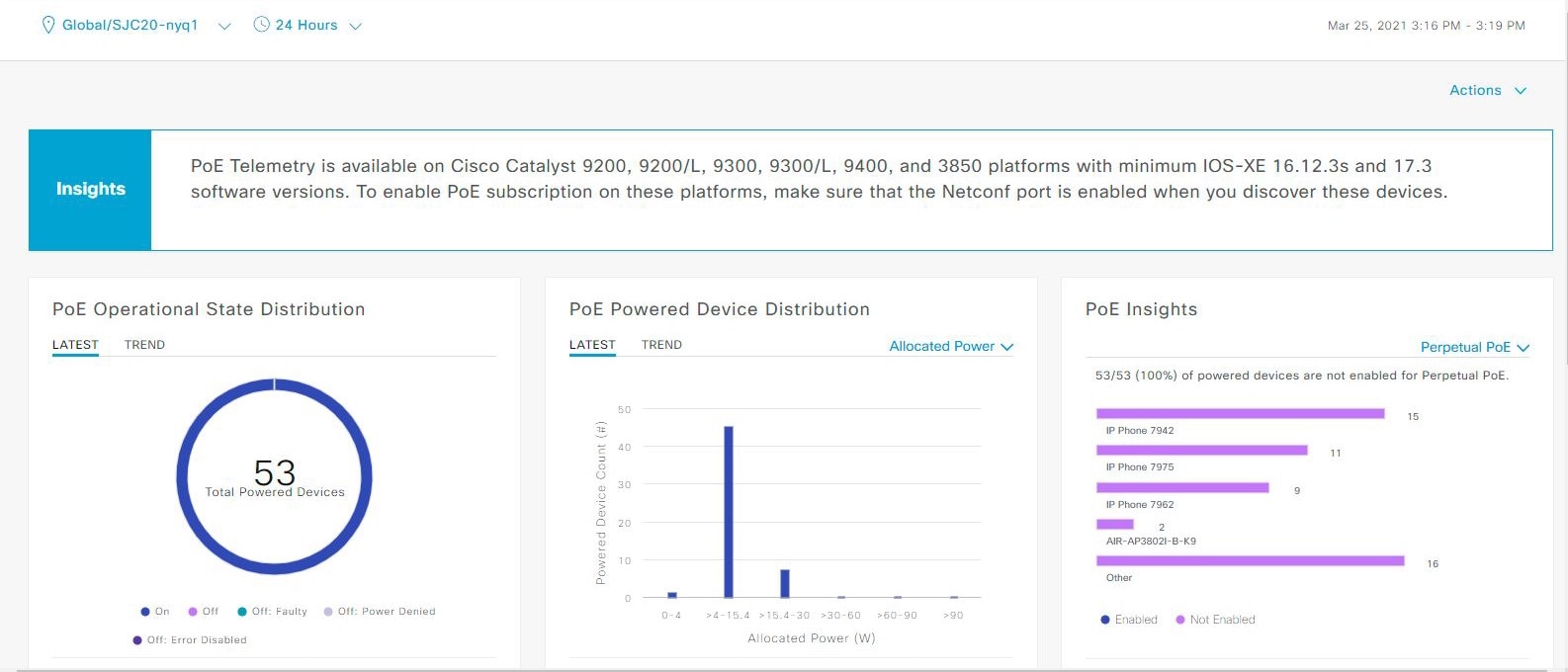
[PoE] ダッシュボードが表示されます。

図 1. [PoE] ダッシュボード

ステップ 2

上部のメニューバーにあるロケーションオプション()をクリックして、ロケーションペインを表示します。

ロケーションペインには、次の機能があります。

ロケーションオプション
アイテム 説明

トグルボタン

[List View]

このトグルボタンをクリックすると、ネットワークのサイトとビルディングがリスト形式で表示されます。

ドロップダウンリストをクリックして、次のオプションを選択できます。

  • [Hierarchical Site View]:リストをサイトレベルで並べ替えます。

    [Apply to Page Location] 列で特定のサイトまたはビルディングの [Apply] をクリックすると、そのロケーションのデータのみが [Network] ダッシュボードに表示されます。

  • [Building View]:リストをビルディングレベルで並べ替えます。

    [Apply to Page Location] 列で特定のビルディングの [Apply] をクリックすると、そのビルディングのデータのみが [Network] ダッシュボードに表示されます。

トグルボタン

[Map View]

このトグルボタンをクリックすると、すべてのネットワークサイトの正常性が、地理的ロケーションに基づいたネットワーク正常性マップで表示されます。デフォルトでは、提示されるネットワークサイトは問題の重大度に従って色分けされています。

[Topology]ツール

このアイコンをクリックすると、[Topology]ツールが開きます[Topology] ウィンドウには次のビューがあります。

  • [Geographical View]:このトグルボタンをクリックすると、ネットワークが地理的マップで表示されます。

    ロケーションにカーソルを合わせると、正常なデバイスの割合が表示されます。

  • [Topology View]:このトグルボタンをクリックすると、ネットワークにおけるコンポーネントの接続状況を示すトポロジが表示されます。

    デバイスにカーソルを重ねると、デバイスロール、IP アドレス、ソフトウェアバージョンなどのデバイス情報が表示されます。デバイスの 360 度ビューを取得するには、[View Details 360] をクリックします。

ステップ 3

上部のメニューバーにある時間範囲設定()をクリックして、 ダッシュボードに表示するデータの時間範囲を指定します。

  1. ドロップダウンメニューから、時間範囲として [3 Hours]、[24 Hours]、または [7 Days] を選択します。

  2. [Start Date] と時刻、[End Date] と時刻を指定します。

  3. [Apply] をクリックします。

ステップ 4

上部のメニューバーにある [Actions] ドロップダウンリストをクリックすると、次の機能を実行できます。

  • [Export Dashboard]:PoE ダッシュボードを PDF 形式にエクスポートできます。[Export Dashboard] をクリックしてプレビュー ページを表示し、[Save] をクリックします。

  • [Edit Dashboard]:ダッシュボードの表示をカスタマイズできます。ダッシュレットの位置の変更 およびカスタムダッシュボードの作成 を参照してください。

ステップ 5

次の機能には [PoE] ダッシュレットを使用します。

AP 省電力モード分布

[AP Power Save Mode Distribution] には、AP 省電力機能、および省電力モードと通常モードの AP の平均数が表示されます。

[Latest] タブには、省電力機能および省電力モードと通常モードをサポートする AP の数が表示されます。

[Trend] タブには次の情報が表示されます。

  • 時間範囲の設定で [24 hours] を選択した場合、トレンドチャートには 24 時間の範囲全体で 10 分のデータポイントが表示されます。

  • 時間範囲の設定で 24 時間を超える時間を選択した場合、トレンドチャートには、時間範囲全体に対して 1 時間のデータポイント(10 分のデータから集約)が表示されます。

    (注)  


    表示されるデータポイントは、対応する 10 分または 1 時間の開始時刻です。たとえば、10:00 〜 10:10 の間に受信されたすべてのデータは、時刻値 10:00 で表示されます。同様に、毎時ウィンドウでは、10:00 〜 11:00 の間に受信されたデータは、10:00 のタイムスタンプで表示されます。このデータポイントは、対応する期間の終了後に使用可能になります。

[View Details] をクリックして、追加の詳細を含む スライドインペイン を開きます。スライドインペインの色分けされたチャートにカーソルを合わせると、特定の時間に省電力モードと通常モードの省電力機能で配布された AP の総数が表示されます。上位サイトの AP の数と上位のデバイスタイプに基づいて、チャートの下に表示されるテーブルのデータをフィルタ処理できます。

AP の省電力

AP 省電力モードでは、AP の無線をシャットダウンするか、無線空間ストリームを減らすことで消費電力を削減できます。また、その時間範囲中に消費および節約された全体的な電力が表示されます。

  • 時間範囲の設定で [24 hours] を選択した場合、トレンドチャートには 24 時間の範囲全体で 10 分のデータポイントが表示されます。

  • 時間範囲の設定で 24 時間を超える時間を選択した場合、トレンドチャートには、時間範囲全体に対して 1 時間のデータポイント(10 分のデータから集約)が表示されます。

    (注)  


    表示されるデータポイントは、対応する 10 分または 1 時間の開始時刻です。たとえば、10:00 〜 10:10 の間に受信されたすべてのデータは、時刻値 10:00 で表示されます。同様に、毎時ウィンドウでは、10:00 〜 11:00 の間に受信されたデータは、10:00 のタイムスタンプで表示されます。このデータポイントは、対応する期間の終了後に使用可能になります。

[View Details] をクリックすると、[AP Power Savings] スライドインペインに追加の詳細情報が表示されます。スライドインペインの色分けされたチャートには、ある時間範囲における AP の消費電力が表示されます。チャートにカーソルを合わせると、AP の総数、省電力モードおよび通常モードで一定期間に節約された電力が表示されます。

PoE AP 電力モードの分布

完全に電力が供給されている AP と部分的に電力が供給されている AP の分布が表示されます。

[Latest] タブには、10 分間のスナップショットビューが表示されます。

[Trend] タブには次の情報が表示されます。

  • 時間範囲の設定で [24 hours] を選択した場合、トレンドチャートには 24 時間の範囲全体で 10 分のデータポイントが表示されます。

  • 時間範囲の設定で 24 時間を超える時間を選択した場合、トレンドチャートには、時間範囲全体に対して 1 時間のデータポイント(10 分のデータから集約)が表示されます。

    (注)  


    表示されるデータポイントは、対応する 10 分または 1 時間の開始時刻です。たとえば、10:00 〜 10:10 の間に受信されたすべてのデータは、時刻値 10:00 で表示されます。同様に、毎時ウィンドウでは、10:00 〜 11:00 の間に受信されたデータは、10:00 のタイムスタンプで表示されます。このデータポイントは、対応するウィンドウの終了後に使用可能になります。

[View Details] をクリックして、追加の詳細を含む スライドインペイン を開きます。スライドインペイン からチャートの色付きセグメントまたは対応する凡例をクリックすると、チャートの下に表示されるテーブルのデータを更新できます。

PoE 動作状態の分布

ネットワーク内の PoE 対応デバイスの数が表示されます。PoE で供給されているかどうかに基づいて、色分けされたチャートでデバイスの数が示されます。PoE で供給していないデバイスについては、その理由に応じてさらに分類されます。

[Latest] タブには、10 分間のスナップショットビューが表示されます。

[Trend] タブには次の情報が表示されます。

  • 時間範囲の設定で [24 hours] を選択した場合、トレンドチャートには 24 時間の範囲全体で 10 分のデータポイントが表示されます。

  • 時間範囲の設定で 24 時間を超える時間を選択した場合、トレンドチャートには、時間範囲全体に対して 1 時間のデータポイント(10 分のデータから集約)が表示されます。

    (注)  


    表示されるデータポイントは、対応する 10 分または 1 時間の開始時刻です。たとえば、10:00 〜 10:10 の間に受信されたすべてのデータは、時刻値 10:00 で表示されます。同様に、毎時ウィンドウでは、10:00 〜 11:00 の間に受信されたデータは、10:00 のタイムスタンプで表示されます。このデータポイントは、対応するウィンドウの終了後に使用可能になります。

[View Details] をクリックして、追加の詳細を含む スライドインペイン を開きます。スライドインペイン からチャートの色付きセグメントまたは対応する凡例をクリックすると、チャートの下に表示されるテーブルのデータを更新できます。

PoE 受電デバイスの分布

現在 PoE を使用しているデバイスのうち、特定の基準に当てはまるデバイスの割合が表示されます。ドロップダウンリストを使用して次の基準を指定します。

  • 割り当て済み電力

  • 受電デバイスクラス

[Latest] タブには、10 分間のスナップショットビューが表示されます。

[Trend] タブには次の情報が表示されます。

  • 時間範囲の設定で [24 hours] を選択した場合、トレンドチャートには 24 時間の範囲全体で 10 分のデータポイントが表示されます。

  • 時間範囲の設定で 24 時間を超える時間を選択した場合、トレンドチャートには、時間範囲全体に対して 1 時間のデータポイント(10 分のデータから集約)が表示されます。

    (注)  


    表示されるデータポイントは、対応する 10 分または 1 時間の開始時刻です。たとえば、10:00 〜 10:10 の間に受信されたすべてのデータは、時刻値 10:00 で表示されます。同様に、毎時ウィンドウでは、10:00 〜 11:00 の間に受信されたデータは、10:00 のタイムスタンプで表示されます。このデータポイントは、対応するウィンドウの終了後に使用可能になります。

[View Details] をクリックして、追加の詳細を含む スライドインペイン を開きます。スライドインペイン からチャートの色付きセグメントまたは対応する凡例をクリックすると、チャートの下に表示されるテーブルのデータを更新できます。

電力割り当て負荷分散

PoE の電力負荷に基づくスイッチの割合が表示されます。

[Latest] タブには、10 分間のスナップショットビューが表示されます。

[Trend] タブには次の情報が表示されます。

  • 時間範囲の設定で [24 hours] を選択した場合、トレンドチャートには 24 時間の範囲全体で 10 分のデータポイントが表示されます。

  • 時間範囲の設定で 24 時間を超える時間を選択した場合、トレンドチャートには、時間範囲全体に対して 1 時間のデータポイント(10 分のデータから集約)が表示されます。

    (注)  


    表示されるデータポイントは、対応する 10 分または 1 時間の開始時刻です。たとえば、10:00 〜 10:10 の間に受信されたすべてのデータは、時刻値 10:00 で表示されます。同様に、毎時ウィンドウでは、10:00 〜 11:00 の間に受信されたデータは、10:00 のタイムスタンプで表示されます。このデータポイントは、対応するウィンドウの終了後に使用可能になります。

[View Details] をクリックして、追加の詳細を含む スライドインペイン を開きます。スライドインペイン からチャートの色付きセグメントまたは対応する凡例をクリックすると、チャートの下に表示されるテーブルのデータを更新できます。

PoE インサイト

現在 PoE を使用しているデバイスのうち、次の PoE テクノロジーをサポートするように設定されているデバイスや IEEE に準拠しているデバイスの割合が表示されます。

  • 無停止型 POE

  • 高速 PoE

  • IEEE 準拠

  • UPOE+

ドロップダウンリストを使用して、特性を選択します。

[View Details] をクリックして、追加の詳細を含む スライドインペイン を開きます。スライドインペイン からチャートの色付きセグメントまたは対応する凡例をクリックすると、チャートの下に表示されるテーブルのデータを更新できます。

電力消費量

現在 PoE を使用しているデバイスごとの合計電力使用量と割り当て電力が表示されます。ドロップダウンリストを使用して [Consumption] または [Allocation] ビューを選択すると、[Latest] および [Trend] タブにそれぞれのデータが表示されます。

[Latest] タブには、10 分間のスナップショットビューが表示されます。円グラフには、[PoE Power Allocation]、[System Power Allocation]、[Available Power] などの [Power Allocation] の詳細と [PoE Power Consumption] や [System Power Consumption] などの [Power Consumption] の詳細がワット単位で表示されます。

[Trend] タブには次の情報が表示されます。

  • 時間範囲の設定で 24 時間を選択した場合、トレンドチャートには電力使用の 24 時間の範囲全体で 10 分のデータポイントが表示されます。

  • 時間範囲の設定で 24 時間を超える時間を選択した場合、トレンドチャートには、時間範囲全体に対して 1 時間のデータポイント(10 分のデータから集約)が表示されます。

[View Details] をクリックして、追加の詳細を含む スライドインペイン を開きます。スライドインペイン からチャートの色付きセグメントまたは対応する凡例をクリックすると、一定期間におけるデバイスの [System Power] の情報([System Power Consumption] および [System Power Allocation])と [PoE Power] の情報([PoE Power Consumption] および [PoE Power Allocation])をチャートの下に表示されるテーブルで確認できます。

水平バーとして表示されるデータを選択して、電力使用量、デバイスロール、および場所に基づいて表示される前述のテーブルをフィルタ処理できます。

PoE ポートの可用性

PoE の電力負荷に基づいてポートの可用性が表示されます。

[Latest] タブには、10 分間のスナップショットビューが表示されます。

[Trend] タブには次の情報が表示されます。

  • 時間範囲の設定で 24 時間以下の時間を選択した場合、トレンドチャートには、時間範囲全体に対して 1 時間のデータポイント(10 分のデータから集約)が表示されます。

  • 時間範囲の設定で 7 日間を選択した場合、トレンドチャートには、時間範囲全体に対して 12 時間のデータポイント(1 時間のデータから集約)が表示されます。

[View Details] をクリックして、追加の詳細を含む スライドインペイン を開きます。スライドインペイン からチャートの 1 時間のデータポイントをクリックすると、チャートの下に表示されるテーブルのデータを更新できます。