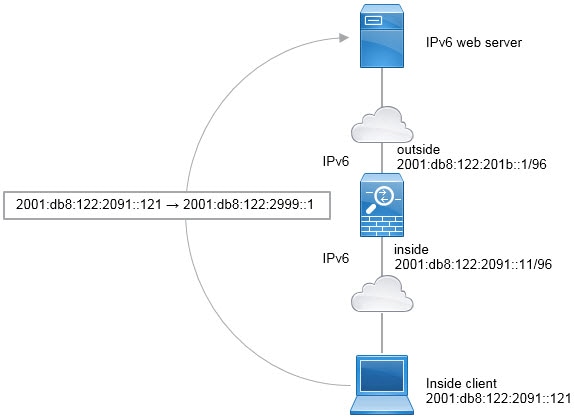
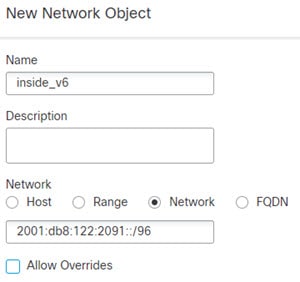
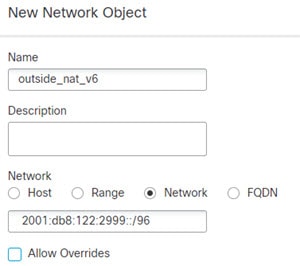
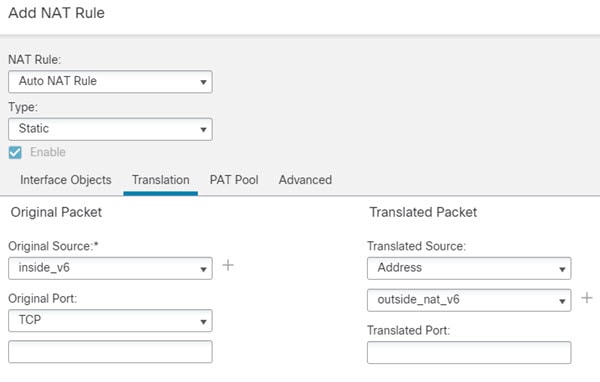
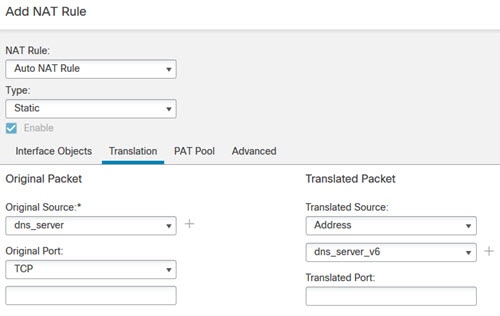
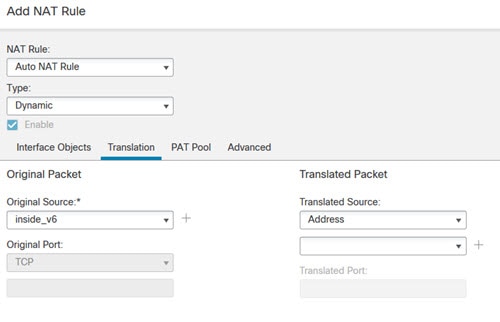
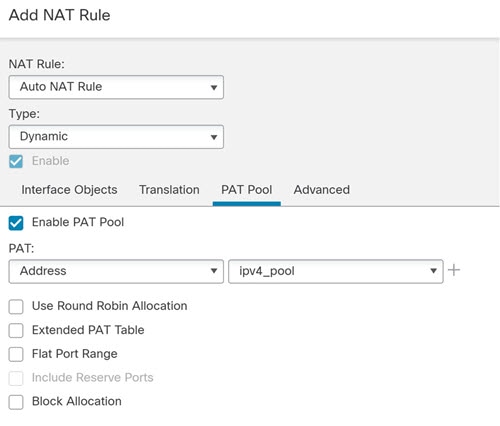
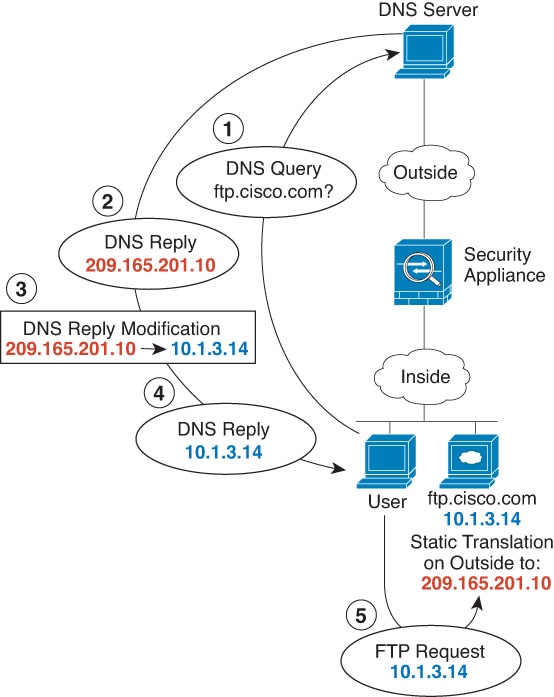
ネットワーク アドレス変換

ここでは、ネットワーク アドレス変換(NAT)について、および Firewall Threat Defense デバイスでそれを設定する方法について説明します。

NAT を使用する理由

IP ネットワーク内の各コンピュータおよびデバイスには、ホストを識別する固有の IP アドレスが割り当てられています。パブリック IPv4 アドレスが不足しているため、これらの IP アドレスの大部分はプライベートであり、プライベートの企業ネットワークの外部にルーティングできません。RFC 1918 では、アドバタイズされない、内部で使用できるプライベート IP アドレスが次のように定義されています。

  • 10.0.0.0 ~ 10.255.255.255

  • 172.16.0.0 ~ 172.31.255.255

  • 192.168.0.0 ~ 192.168.255.255

NAT の主な機能の 1 つは、プライベート IP ネットワークがインターネットに接続できるようにすることです。NAT は、プライベート IP アドレスをパブリック IP に置き換え、内部プライベート ネットワーク内のプライベート アドレスをパブリック インターネットで使用可能な正式の、ルーティング可能なアドレスに変換します。このようにして、NAT はパブリック アドレスを節約します。これは、ネットワーク全体に対して 1 つのパブリック アドレスだけを外部に最小限にアドバタイズするように NAT を設定できるからです。

NAT の他の機能は、次のとおりです。

  • セキュリティ:内部アドレスを隠蔽し、直接攻撃を防止します。

  • IP ルーティング ソリューション:NAT を使用する際は、重複 IP アドレスが問題になりません。

  • 柔軟性:外部で使用可能なパブリック アドレスに影響を与えずに、内部 IP アドレッシング スキームを変更できます。たとえば、インターネットにアクセス可能なサーバの場合、インターネット用に固定 IP アドレスを維持できますが、内部的にはサーバのアドレスを変更できます。

  • IPv4 と IPv6(ルーテッド モードのみ)の間の変換:IPv6 ネットワークを IPv4 ネットワークに 接続する場合は、NAT を使用すると、2 つのタイプのアドレス間で変換を行うことができます。


(注)  


NAT は必須ではありません。特定のトラフィック セットに NAT を設定しない場合、そのトラフィックは変換されませんが、セキュリティ ポリシーはすべて通常どおりに適用されます。


NAT の基礎

ここでは、NAT の基礎について説明します。

NAT の用語

このマニュアルでは、次の用語を使用しています。

  • 実際のアドレス/ホスト/ネットワーク/インターフェイス:実際のアドレスとは、ホストで定義されている、変換前のアドレスです。内部ネットワークが外部にアクセスするときに内部ネットワークを変換するという典型的な NAT のシナリオでは、内部ネットワークが「実際の」ネットワークになります。内部ネットワークだけでなく、デバイスに接続された任意のネットワークを変換できることに注意してください。したがって、外部アドレスを変換するように NAT を設定した場合、「実際の」ネットワークは、外部ネットワークが内部ネットワークにアクセスしたときの外部ネットワークを指します。

  • マッピング アドレス/ホスト/ネットワーク/インターフェイス:マッピング アドレスとは、実際のアドレスが変換されるアドレスです。内部ネットワークが外部にアクセスするときに内部ネットワークを変換するという典型的な NAT のシナリオでは、外部ネットワークが「マッピング」ネットワークになります。


    (注)  


    アドレスの変換時、デバイスのインターフェイス用に設定された IP アドレスは変換されません。


  • 双方向の開始:スタティック NAT では、双方向に接続を開始できます。つまり、ホストへの接続とホストからの接続の両方を開始できます。

  • 送信元および宛先の NAT:任意のパケットについて、送信元 IP アドレスと宛先 IP アドレスの両方を NAT ルールと比較し、1 つまたは両方を変換する、または変換しないことができます。スタティック NAT の場合、ルールは双方向です。このガイドでは、特定の接続が「宛先」アドレスから発生する場合でも、コマンドや説明に「送信元」および「宛先」が使用されるので注意してください。

NAT タイプ

NAT は、次の方法を使用して実装できます。

  • ダイナミック NAT:実際の IP アドレスのグループが、(通常は、より小さい)マッピング IP アドレスのグループに先着順でマッピングされます。実際のホストだけがトラフィックを開始できます。ダイナミック NATを参照してください。

  • ダイナミック ポート アドレス変換(PAT):実際の IP アドレスのグループが、1 つの IP アドレスにマッピングされます。この時、この IP アドレスの一意の送信元ポートが使用されます。ダイナミック PATを参照してください。

  • スタティック NAT:実際の IP アドレスとマッピング IP アドレスとの間での一貫したマッピング。双方向にトラフィックを開始できます。スタティック NATを参照してください。

  • アイデンティティ NAT:実際のアドレスがスタティックにそのアドレス自身に変換されます。基本的に NAT を回避します。大規模なアドレス グループは変換し、小さいアドレス グループは除外する場合、NAT をこの方法で設定します。「アイデンティティ NAT」を参照してください。

ルーテッド モードとトランスペアレント モードの NAT

NAT は、ルーテッド モードおよびトランスペアレント ファイアウォール モードの両方に設定できます。インライン、インライン タップ、またはパッシブ モードで動作するインターフェイスに対しては NAT を設定できません。次の項では、各ファイアウォール モードの一般的な使用方法について説明します。

ルーテッド モードの NAT

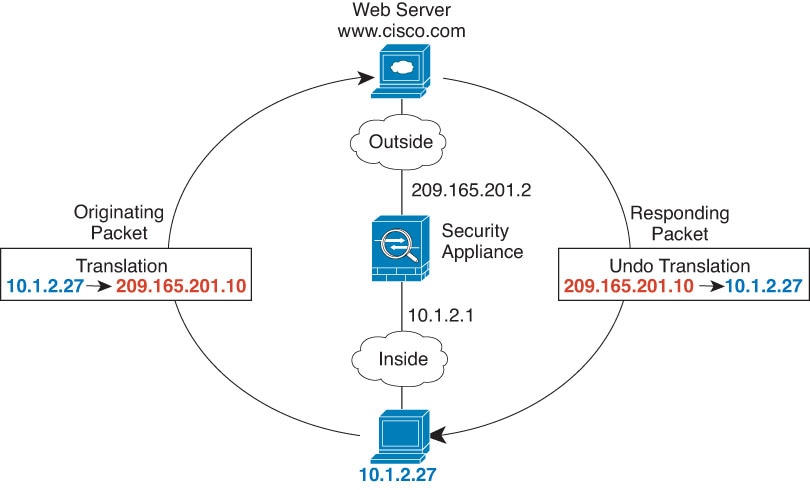
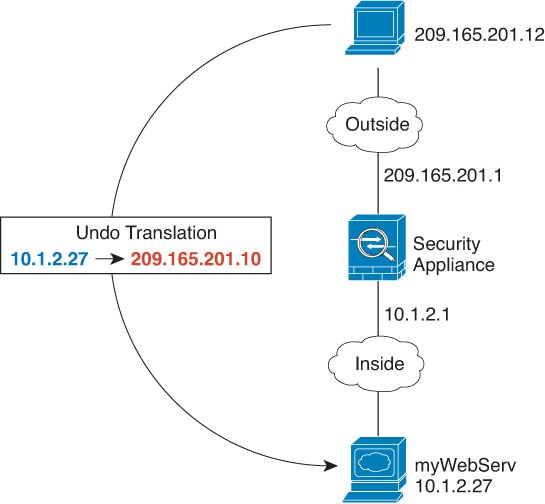
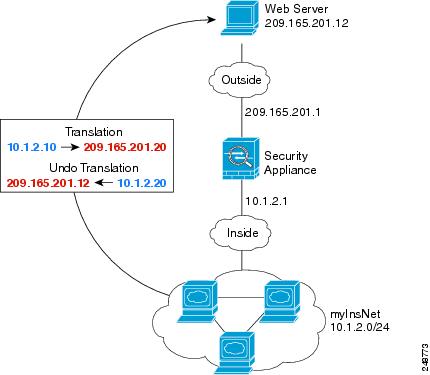
次の図は、内部にプライベート ネットワークを持つ、ルーテッド モードの一般的な NAT の例を示しています。

図 1. NAT の例:ルーテッド モード
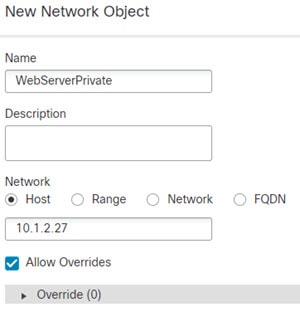
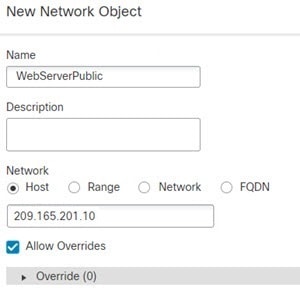
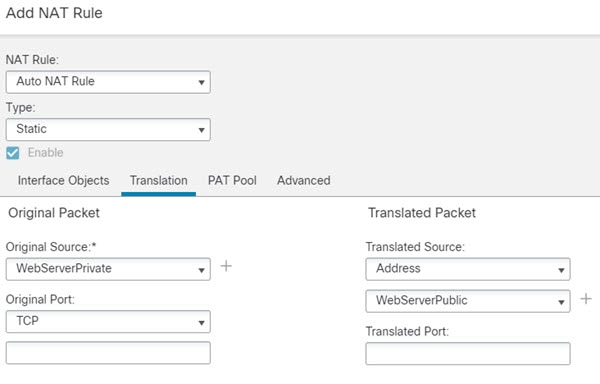
  1. 内部ホスト 10.1.2.27 が Web サーバにパケットを送信すると、パケットの実際の送信元アドレス 10.1.2.27 はマッピング アドレス 209.165.201.10 に変換されます。

  2. サーバが応答すると、マッピング アドレス 209.165.201.10 に応答を送信し、Firewall Threat Defense デバイス がそのパケットを受信します。これは、Firewall Threat Defense デバイス がプロキシ ARP を実行してパケットを要求するためです。

  3. Firewall Threat Defense デバイス はその後、パケットをホストに送信する前に、マッピング アドレス 209.165.201.10 を変換し、実際のアドレス 10.1.2.27 に戻します。

トランスペアレント モードまたはブリッジ グループ内の NAT

NAT をトランスペアレント モードで使用すると、ネットワークで NAT を実行するためのアップストリーム ルータまたはダウンストリーム ルータが必要なくなります。これによりルーテッド モードでブリッジ グループ内で同様の機能を実行できます。

トランスペアレント モードまたは同じブリッジ グループのメンバー間のルーテッド モードの NAT には、以下の要件および制限があります。

  • インターフェイスに接続されている IP アドレスがないため、マッピングされたアドレスがブリッジ グループ メンバーのインターフェイスである場合、インターフェイス PAT を設定することはできません。

  • ARP インスペクションはサポートされていません。また、何らかの理由で、一方のFirewall Threat Defenseのホストがもう一方のFirewall Threat Defenseのホストに ARP 要求を送信し、開始ホストの実際のアドレスが同じサブネットの別のアドレスにマッピングされる場合、実際のアドレスは ARP 要求で可視のままになります。

  • IPv4 および IPv6 ネットワークの間の変換はサポートされていません。2 つの IPv6 ネットワーク間、または 2 つの IPv4 ネットワーク間の変換がサポートされます。

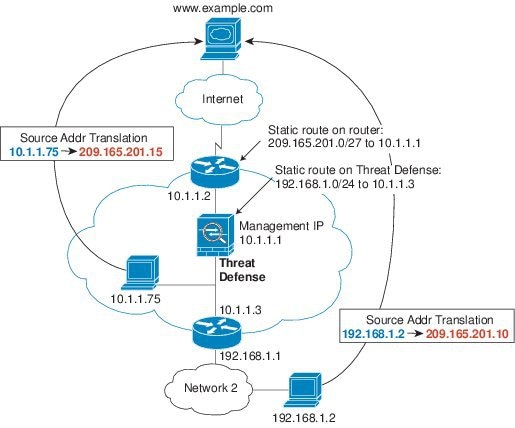
次の図に、インターフェイス内部と外部に同じネットワークを持つ、トランスペアレント モードの一般的な NAT のシナリオを示します。このシナリオのトランスペアレント ファイアウォールは NAT サービスを実行しているため、アップストリーム ルータは NAT を実行する必要がありません。

図 2. NAT の例:トランスペアレント モード

Threat Defense トランスペアレント モードの NAT
  1. 内部ホスト 10.1.1.75 が Web サーバーにパケットを送信すると、パケットの実際の送信元アドレス 10.1.1.75 はマッピング アドレス 209.165.201.15 に変更されます。

  2. サーバが応答すると、マッピング アドレス 209.165.201.15 に応答を送信し、Firewall Threat Defense がそのパケットを受信します。これは、アップストリーム ルータには、Firewall Threat Defense の管理 IP アドレスに転送されるスタティック ルートのこのマッピング ネットワークが含まれるためです。

  3. その後、Firewall Threat Defenseはマッピング アドレス 209.165.201.15 を変換して実際のアドレス 10.1.1.1.75 に戻します。実際のアドレスは直接接続されているため、Firewall Threat Defenseはそのアドレスを直接ホストに送信します。

  4. ホスト 192.168.1.2 の場合も、リターン トラフィックを除き、同じプロセスが発生します。Firewall Threat Defense はルーティング テーブルでルートを検索し、192.168.1.0/24 の Firewall Threat Defense スタティック ルートに基づいてパケットを 10.1.1.3 にあるダウンストリーム ルータに送信します。

自動 NAT および 手動 NAT

自動 NAT および 手動 NAT という 2 種類の方法でアドレス変換を実装できます。

手動 NATの追加機能を必要としない場合は、自動 NATを使用することをお勧めします。自動 NAT の設定が容易で、Voice over IP(VoIP)などのアプリケーションでは信頼性が高い場合があります(VoIP では、ルールで使用されるオブジェクトのいずれにも属さない間接アドレスの変換が失敗することがあります)。

自動 NAT

ネットワーク オブジェクトのパラメータとして設定されているすべての NAT ルールは 自動 NAT ルールとみなされます。これは、ネットワーク オブジェクトに NAT を設定するための迅速かつ簡単な方法です。ただし、これらのルールをグループ オブジェクトに対して作成できません。

これらのルールはオブジェクト自体の一部として設定されますが、オブジェクト マネージャからオブジェクト定義内の NAT 設定は確認できません。

パケットがインターフェイスに入ると、送信元 IP アドレスと宛先 IP アドレスの両方が 自動 NAT ルールと照合されます。個別の照合が行われる場合、パケット内の送信元 IP アドレスと宛先 IP アドレスは、個別のルールによって変換できます。これらのルールは、相互に結び付けられていません。トラフィックに応じて、異なる組み合わせのルールを使用できます。

ルールがペアになることはないので、sourceA/destinationA で sourceA/destinationB とは別の変換が行われるように指定することはできません。この種の機能には、手動 NAT を使用することで、1 つのルールで送信元アドレスおよび宛先アドレスを識別できます。

手動 NAT

手動 NAT では、1 つのルールで送信元アドレスと宛先アドレスの両方を識別できます。送信元アドレスと宛先アドレスの両方を指定すると、sourceA/destinationA で sourceA/destinationB とは別の変換が行われるように指定できます。


(注)  


スタティック NAT の場合、ルールは双方向であるため、たとえば、特定の接続が「宛先」アドレスから発生する場合でも、このガイド内でのコマンドおよび説明では「送信元」および「宛先」が使用されていることに注意してください。たとえば、ポート アドレス変換を使用するスタティック NAT を設定し、送信元アドレスを Telnet サーバとして指定する場合に、Telnet サーバに向かうすべてのトラフィックのポートを 2323 から 23 に変換するには、変換する送信元ポート(実際:23、マッピング:2323)を指定する必要があります。Telnet サーバ アドレスを送信元アドレスとして指定しているため、その送信元ポートを指定します。


宛先アドレスはオプションです。宛先アドレスを指定する場合、宛先アドレスを自身にマッピングするか(アイデンティティ NAT)、別のアドレスにマッピングできます。宛先マッピングは、常にスタティック マッピングです。

自動 NAT手動 NAT の比較

これら 2 つの NAT タイプの主な違いは、次のとおりです。

  • 実際のアドレスの定義方法

    • 自動 NAT:NAT ルールがネットワーク オブジェクトのパラメータになります。ネットワーク オブジェクトの IP アドレスは元の(実際の)アドレスとして機能します。

    • 手動 NAT:実際のアドレスとマッピングアドレス両方のネットワークオブジェクトまたはネットワーク オブジェクト グループを識別します。この場合、NAT はネットワーク オブジェクトのパラメータではありません。ネットワーク オブジェクトまたはグループが、NAT コンフィギュレーションのパラメータです。実際のアドレスのネットワーク オブジェクト グループを使用できることは、手動 NAT がよりスケーラブルであることを意味します。

  • 送信元および宛先 NAT の実装方法

    • 自動 NAT:各ルールは、パケットの送信元または宛先のいずれかに適用できます。つまり、送信元 IP アドレスに 1 つ、宛先 IP アドレスに 1 つと、2 つのルールが使用されることがあります。これらの 2 つのルールを相互に結び付けて、送信先と宛先の組み合わせに特定の変換を適用することはできません。

    • 手動 NAT:1 つのルールにより送信元と宛先の両方が変換されます。パケットは 1 つのルールにのみ一致し、それ以上のルールはチェックされません。オプションの宛先アドレスを設定しない場合でも、マッチングするパケットは、1 つの 手動 NAT ルールだけに一致します。送信元および宛先は相互に結び付けられるので、送信元と宛先の組み合わせに応じて、異なる変換を適用できます。たとえば、sourceA/destinationA には、sourceA/destinationB とは異なる変換を設定できます。

  • NAT ルールの順序

    • 自動 NAT:NAT テーブルで自動的に順序付けされます。

    • 手動 NAT:NAT テーブルで手動で順序付けします(自動 NAT ルールの前または後)。

NAT ルールの順序

自動 NAT および 手動 NAT ルールは、3 つのセクションに分割される 1 つのテーブルに保存されます。最初にセクション 1 のルール、次にセクション 2、最後にセクション 3 というように、一致が見つかるまで順番に適用されます。たとえば、セクション 1 で一致が見つかった場合、セクション 2 とセクション 3 は評価されません。次の表に、各セクション内のルールの順序を示します。


(注)  


セクション 0 もあり、このセクションには、システムが使用するために作成される NAT ルールが含まれています。これらのルールは、他のすべてのルールよりも優先されます。これらのルールはシステムで自動的に作成され、必要に応じて xlate がクリアされます。セクション 0 では、ルールの追加、編集、または変更はできません。


表 1. NAT ルール テーブル

テーブルのセクション

ルール タイプ

セクション内のルールの順序

セクション 1

手動 NAT

コンフィギュレーションに登場する順に、最初の一致ベースで適用されます。最初の一致が適用されるため、一般的なルールの前に固有のルールが来るようにする必要があります。そうしない場合、固有のルールを期待どおりに適用できない可能性があります。デフォルトでは、手動 NAT ルールはセクション 1 に追加されます。

「固有のルールを前に」とは、次のことを意味します。

  • 静的ルールは動的ルールの前に配置する必要があります。

  • 宛先変換を含むルールは、送信元変換のみのルールの前に配置する必要があります。

送信元アドレスまたは宛先アドレスに基づいて複数のルールが適用される可能性がある重複するルールを排除できない場合は、これらの推奨事項に従うように特に注意してください。

セクション 2

自動 NAT

セクション 1 で一致が見つからない場合、セクション 2 のルールが次の順序で適用されます。

  1. スタティック ルール

  2. ダイナミック ルール

各ルールタイプでは、次の順序のガイドラインが使用されます。

  1. 実際の IP アドレスの数量:小から大の順。たとえば、アドレスが 1 個のオブジェクトは、アドレスが 10 個のオブジェクトよりも先に評価されます。

  2. 数量が同じ場合には、アドレス番号(低から高の順)が使用されます。たとえば、10.1.1.0 は、11.1.1.0 よりも先に評価されます。

  3. 同じ IP アドレスが使用される場合、ネットワーク オブジェクトの名前がアルファベット順で使用されます。たとえば、abracadabra は catwoman よりも先に評価されます。

セクション 3

手動 NAT

まだ一致が見つからない場合、セクション 3 のルールは、コンフィギュレーションに登場する順に、最初の一致ベースで適用されます。このセクションには、最も一般的なルールを含める必要があります。このセクションにおいても、一般的なルールの前に固有のルールが来るようにする必要があります。そうしない場合、一般的なルールが適用されます。

たとえばセクション 2 のルールでは、ネットワーク オブジェクト内に定義されている次の IP アドレスがあるとします。

  • 192.168.1.0/24(スタティック)

  • 192.168.1.0/24(ダイナミック)

  • 10.1.1.0/24(スタティック)

  • 192.168.1.1/32(ダイナミック)

  • 172.16.1.0/24(ダイナミック)(オブジェクト def)

  • 172.16.1.0/24(ダイナミック)(オブジェクト abc)

この結果、使用される順序は次のとおりです。

  • 192.168.1.1/32(ダイナミック)

  • 10.1.1.0/24(スタティック)

  • 192.168.1.0/24(スタティック)

  • 172.16.1.0/24(ダイナミック)(オブジェクト abc)

  • 172.16.1.0/24(ダイナミック)(オブジェクト def)

  • 192.168.1.0/24(ダイナミック)

NAT インターフェイス

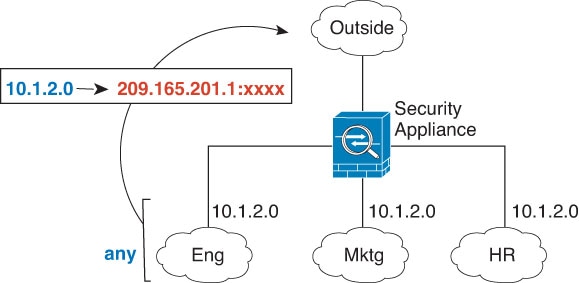
ブリッジ グループ メンバー インターフェイスを除き、NAT ルールを設定して任意のインターフェイス(つまり、すべてのインターフェイス)に適用できます。または、特定の実際のインターフェイスおよびマッピング インターフェイスを識別できます。実際のアドレスには任意のインターフェイスを指定できます。マッピング インターフェイスには特定のインターフェイスを指定できます。または、その逆も可能です。

たとえば、複数のインターフェイスで同じプライベート アドレスを使用し、外部へのアクセス時にはすべてのインターフェイスを同じグローバル プールに変換する場合、実際のアドレスに任意のインターフェイスを指定し、マッピング アドレスには外部インターフェイスを指定します。

図 3. 任意のインターフェイスの指定

ただし、「任意の」インターフェイスの概念は、ブリッジ グループ メンバーのインターフェイスには適用されません。「任意の」インターフェイスを指定する場合、すべてのブリッジ グループ メンバー インターフェイスは除外されます。このため、NAT をブリッジ グループ メンバーに適用するには、メンバー インターフェイスを指定する必要があります。したがって、ただ 1 つのインターフェイスが異なるだけで多数の類似したルールができる可能性があります。ブリッジ仮想インターフェイス(BVI)自体に NAT を設定することはできませんが、メンバーのインターフェイスのみに NAT を設定することはできます。


(注)  


インライン、インライン タップ、またはパッシブ モードで動作するインターフェイスに対しては NAT を設定できません。インターフェイスを指定する場合は、そのインターフェイスを含むインターフェイス オブジェクトを選択することで間接的に行います。


NAT 用のルーティングの設定

Firewall Threat Defense デバイスは、変換された(マッピング)アドレスに送信されるパケットの宛先である必要があります。

パケットを送信する際、デバイスは宛先インターフェイスを使用するか(指定した場合)、またはルーティング テーブル ルックアップ(指定しない場合)を使用して、出力インターフェイスを決定します。アイデンティティ NAT の場合は、宛先インターフェイスを指定した場合でもルート ルックアップを使用することができます。

以下で説明するように、必要なルーティング設定はマッピング アドレスによって異なります。

マッピング インターフェイスと同じネットワーク上のアドレス

宛先(マッピング)インターフェイスと同じネットワーク上のアドレスを使用する場合、Firewall Threat Defense デバイス はプロキシ ARP を使用してマッピング アドレスの ARP 要求に応答し、マッピング アドレス宛てのトラフィックを代行受信します。この方法では、Firewall Threat Defense デバイスがその他のネットワークのゲートウェイである必要がないため、ルーティングが簡略化されます。このソリューションは、外部ネットワークに十分な数のフリー アドレスが含まれている場合に最も適しており、ダイナミック NAT またはスタティック NAT などの 1:1 変換を使用している場合は考慮が必要です。ダイナミック PAT ではアドレス数が少なくても使用できる変換の数が大幅に拡張されるので、外部ネットワークで使用できるアドレスが少ししかない場合でも、この方法を使用できます。PAT では、マッピング インターフェイスの IP アドレスも使用できます。


(注)  


マッピング インターフェイスを任意のインターフェイスとして設定し、マッピング インターフェイスの 1 つと同じネットワーク上のマッピング アドレスを指定すると、そのマッピング アドレスの ARP 要求を別のインターフェイスで受信する場合、入力インターフェイスでそのネットワークの ARP エントリを手動で設定し、その MAC アドレスを指定する必要があります。通常、マッピング インターフェイスに任意のインターフェイスを指定して、マッピング アドレスの固有のネットワークを使用すると、この状況は発生しません。入力インターフェイスの [Advanced] 設定で、ARP テーブルを設定します。


固有のネットワーク上のアドレス

宛先(マッピングされた)インターフェイス ネットワークで使用可能なアドレスより多くのアドレスが必要な場合は、別のサブネット上のアドレスを識別できます。アップストリーム ルータには、Firewall Threat Defense デバイス を指しているマッピング アドレスのスタティック ルートが必要です。

また、ルーテッド モードの場合、宛先ネットワーク上の IP アドレスをゲートウェイとして使用して、マッピング アドレスの Firewall Threat Defense デバイス にスタティック ルートを設定し、ルーティング プロトコルを使用してルートを再配布することができます。たとえば、内部ネットワーク(10.1.1.0/24)に NAT を使用し、マッピング IP アドレス 209.165.201.5 を使用する場合は、209.165.201.5 255.255.255.255(ホスト アドレス)のスタティック ルートを再配布可能な 10.1.1.99 ゲートウェイに設定できます。

トランスペアレント モードの場合は、実際のホストが直接接続されてる場合は、Firewall Threat Defense デバイス をポイントするようにアップストリーム ルータのスタティック ルートを設定します。ブリッジ グループの IP アドレスを指定します。トランスペアレント モードのリモート ホストの場合は、アップストリーム ルータのスタティック ルートで、代わりにダウンストリーム ルータの IP アドレスを指定できます。

実際のアドレスと同じアドレス(アイデンティティ NAT)

アイデンティティ NAT のデフォルト動作で、プロキシ ARP は有効になっており、他の静的 NAT ルールと一致します。必要に応じてプロキシ ARP をディセーブルにできます。また、必要に応じて通常のスタティック NAT のプロキシ ARP をディセーブルにすることもできます。その場合には、アップストリーム ルータに適切なルートが確実に設定されていなくてはなりません。

アイデンティティ NAT の場合、通常はプロキシ ARP が不要で、場合によっては接続性に関する問題を引き起こす可能性があります。たとえば、「any」の IP アドレスに対して広範囲のアイデンティティ NAT ルールを設定した場合は、プロキシ ARP をイネーブルのままにしておくと、マッピング インターフェイスに直接接続されたネットワーク上のホストに問題が発生する可能性があります。この場合、マッピング ネットワークのホストが同じネットワークの他のホストと通信すると、ARP 要求内のアドレスは(任意のアドレスと一致する)NAT ルールと一致します。このとき、実際にはFirewall Threat Defense デバイス 向けのパケットでない場合でも、Firewall Threat Defense デバイス はこのアドレスの ARP をプロキシします(この問題は、手動 NAT ルールが設定されている場合にも発生します。NAT ルールは送信元と宛先のアドレス両方に一致する必要がありますが、プロキシ ARP 判定は「送信元」アドレスに対してのみ行われます)。実際のホストの ARP 応答の前に Firewall Threat Defense デバイス の ARP 応答を受信した場合、トラフィックは誤って Firewall Threat Defense デバイス に送信されます。

NAT ポリシーの要件と前提条件

サポートされるドメイン

任意

ユーザの役割

管理者

アクセス管理者

ネットワーク管理者

NAT のガイドライン

ここでは、NAT の実装に関する詳細なガイドラインについて説明します。

NAT のファイアウォール モードのガイドライン

NAT は、ルーテッド モードとトランスペアレント ファイアウォール モードでサポートされています。

ただし、ブリッジ グループ メンバーのインターフェイス(ブリッジ グループ仮想インターフェイスの一部であるインターフェイス、BVI)での NAT 設定には次の制限があります。

  • ブリッジ グループのメンバーの NAT を設定するときは、メンバー インターフェイスを指定します。ブリッジ グループ インターフェイス(BVI)自体に NAT を設定することはできません。

  • ブリッジ グループ メンバーのインターフェイス間で NAT を実行するときには、実際のおよびマッピングされたアドレスを指定する必要があります。インターフェイスとして「任意」を指定することはできません。

  • インターフェイスに接続されている IP アドレスがないため、マッピングされたアドレスがブリッジ グループ メンバーのインターフェイスである場合、インターフェイス PAT を設定することはできません。

  • 送信元と宛先のインターフェイスが同じブリッジグループのメンバーである場合、IPv4 と IPv6 ネットワーク(NAT64/46)の間での変換はできません。スタティック NAT/PAT 44/66、ダイナミック NAT44/66、およびダイナミック PAT44 のみが使用可能な方式であり、ダイナミック PAT66 はサポートされていません。ただし、異なるブリッジグループのメンバー間、またはブリッジグループ メンバー(送信元)と標準ルーテッド インターフェイス(宛先)間では、NAT64/46 を行うことは可能です。


(注)  


インライン、インライン タップ、またはパッシブ モードで動作するインターフェイスに対しては NAT を設定できません。


IPv6 NAT ガイドライン

NAT では、次のガイドラインと制御事項に基づいて IPv6 をサポートしています。

  • 標準ルーテッド モード インターフェイスの場合、IPv4 と IPv6 の間の変換も可能です。

  • 同一ブリッジ グループのメンバーであるインターフェイスの IPv4 と IPv6 間の変換はできません。2 つの IPv6 または 2 つの IPv4 ネットワーク間でのみ変換できます。この制限は、インターフェイスが異なるブリッジ グループのメンバーである場合、またはブリッジ グループのメンバーと標準的なルーテッド インターフェイスの間には該当しません。

  • 同じブリッジ グループのインターフェイス間で変換するときは、IPv6 のダイナミック PAT(NAT66)を使用できません。この制限は、インターフェイスが異なるブリッジ グループのメンバーである場合、またはブリッジ グループのメンバーと標準的なルーテッド インターフェイスの間には該当しません。

  • スタティック NAT の場合は、/64 までの IPv6 サブネットを指定できます。これよりも大きいサブネットはサポートされません。

  • FTP を NAT46 とともに使用する場合は、IPv4 FTP クライアントが IPv6 FTP サーバに接続するときに、クライアントは拡張パッシブ モード(EPSV)または拡張ポート モード(EPRT)を使用する必要があります。PASV コマンドおよび PORT コマンドは IPv6 ではサポートされません。

IPv6 NAT のベスト プラクティス

NAT を使用すると、IPv6 ネットワーク間、さらに IPv4 および IPv6 ネットワークの間で変換できます(ルーテッド モードのみ)。次のベスト プラクティスを推奨します。

  • NAT66(IPv6-to-IPv6):スタティック NAT を使用することを推奨します。ダイナミック NAT または PAT を使用できますが、IPv6 アドレスは大量にあるため、ダイナミック NAT を使用する必要がありません。リターン トラフィックを許可しない場合は、スタティック NAT ルールを単一方向にできます (手動 NAT のみ)。

  • NAT46(IPv4-to-IPv6):スタティック NAT を使用することを推奨します。IPv6 アドレス空間は IPv4 アドレス空間よりもかなり大きいので、容易にスタティック変換に対応できます。リターン トラフィックを許可しない場合は、スタティック NAT ルールを単一方向にできます (手動 NAT のみ)。IPv6 サブネットに変換する場合(/96 以下)、結果のマッピング アドレスはデフォルトで IPv4 埋め込み IPv6 アドレスとなります。このアドレスでは、IPv4 アドレスの 32 ビットが IPv6 プレフィックスの後に埋め込まれています。たとえば、IPv6 プレフィックスが /96 プレフィックスの場合、IPv4 アドレスは、アドレスの最後の 32 ビットに追加されます。たとえば、201b::0/96 に 192.168.1.0/24 をマッピングする場合、192.168.1.4 は 201b::0.192.168.1.4 にマッピングされます(混合表記で表示)。/64 など、より小さいプレフィックスの場合、IPv4 アドレスがプレフィックスの後に追加され、サフィックスの 0 が IPv4 アドレスの後に追加されます。また、任意で、ネット間のアドレスを変換できます。この場合、最初の IPv6 アドレスに最初の IPv4 アドレス、2 番目 IPv6 アドレスに 2 番目の IPv4 アドレス、のようにマッピングします。

  • NAT64(IPv6-to-IPv4):IPv6 アドレスの数に対応できる十分な数の IPv4 アドレスがない場合があります。大量の IPv4 変換を提供するためにダイナミック PAT プールを使用することを推奨します。

検査対象プロトコルの NAT サポート

セカンダリ接続を開いたり、パケットに IP アドレスを埋め込んだりする、一部のアプリケーション層プロトコルは、次のサービスを提供するために検査されます。

  • ピンホール作成:一部のアプリケーション プロトコルは標準ポートまたはネゴシエート ポートのどちらかでセカンダリ TCP または UDP 接続を開きます。検査により、これらのセカンダリ ポートに対してピンホールが開かれるため、アクセス制御ルールを作成する必要はありません。

  • NAT リライト:FTP などのプロトコルは、セカンダリ接続用の IP アドレスとポートをプロトコルの一部としてパケット データに埋め込みます。いずれかのエンドポイントに対して NAT 変換が含まれている場合、インスペクション エンジンはパケット データを書き換えて、埋め込まれたアドレスとポートの NAT 変換を反映させます。NAT リライトなしでは、セカンダリ接続は機能しません。

  • プロトコル強制:一部の検査は、検査対象プロトコルの RFC に対して一定の準拠を強制します。

次の表は、NAT リライトが適用される検査対象プロトコルとそれらの NAT 制限を示します。これらのプロトコルを含む NAT ルールを作成する場合は、これらの制限に留意してください。ここに示されていない検査対象プロトコルには NAT リライトが適用されません。こうしたインスペクションには GTP、HTTP、IMAP、POP、SMTP、SSH および SSL があります。


(注)  


NAT リライトは示されているポートでのみサポートされます。これらのプロトコルの一部に対して、ネットワーク分析ポリシーを使用して検査を他のポートに拡張できますが、NAT リライトはそれらのポートに拡張されません。これには、DCERPC、DNS、FTP、および Sun RPC インスペクションが含まれます。これらのプロトコルを非標準ポートで使用する場合、接続で NAT を使用しないでください。


表 2. NAT がサポートするアプリケーション インスペクション

アプリケーション

検査対象のプロトコル、ポート

NAT の制限

ピンホールの作成

DCERPC

TCP/135

NAT64 はサポートされません。

はい

DNS over UDP

UDP/53

NAT サポートは、WINS 経由の名前解決では使用できません。

いいえ

ESMTP

TCP/25

NAT64 はサポートされません。

いいえ

FTP

TCP/21

(クラスタリング)スタティック PAT はサポートされません。

H.323 H.225(発呼信号)

H.323 RAS

TCP/1720

UDP/1718

RAS の場合、UDP/1718 ~ 1719

(クラスタリング)スタティック PAT はサポートされません。

拡張 PAT はサポートされません。

NAT64 はサポートされません。

はい

ICMP

ICMP Error

ICMP

(デバイス インターフェイスに転送される ICMP トラフィックは検査されません)

制限なし。

いいえ

IP オプション

RSVP

NAT64 はサポートされません。

いいえ

NetBIOS Name Server over IP

UDP/137、138(送信元ポート)

拡張 PAT はサポートされません。

NAT64 はサポートされません。

いいえ

RSH

TCP/514

PAT はサポートされません。

NAT64 はサポートされません。

(クラスタリング)スタティック PAT はサポートされません。

RTSP

TCP/554

(HTTP クローキングは処理されません)

拡張 PAT はサポートされません。

NAT64 はサポートされません。

(クラスタリング)スタティック PAT はサポートされません。

SIP

TCP/5060


UDP/5060

拡張 PAT はサポートされません。

NAT64 または NAT46 はなし。

(クラスタリング)スタティック PAT はサポートされません。

Skinny(SCCP)

TCP/2000

拡張 PAT はサポートされません。

NAT64、NAT46、または NAT66 はなし。

(クラスタリング)スタティック PAT はサポートされません。

SQL*Net

(バージョン 1 および 2)

TCP/1521

拡張 PAT はサポートされません。

NAT64 はサポートされません。

(クラスタリング)スタティック PAT はサポートされません。

Sun RPC

TCP/111

UDP/111

拡張 PAT はサポートされません。

NAT64 はサポートされません。

はい

TFTP

UDP/69

NAT64 はサポートされません。

(クラスタリング)スタティック PAT はサポートされません。

ペイロード IP アドレスは変換されません。

はい

XDMCP

UDP/177

拡張 PAT はサポートされません。

NAT64 はサポートされません。

(クラスタリング)スタティック PAT はサポートされません。

はい

FQDN 宛先のガイドライン

IP アドレスの代わりに完全修飾ドメイン名(FQDN)ネットワークオブジェクトを使用して、手動 NAT ルールに変換済み(マッピング)宛先を指定できます。たとえば、www.example.com Web サーバを宛先とするトラフィックに基づいてルールを作成できます。

FQDN を使用すると、システムは DNS 解決を取得し、返されたアドレスに基づいて NAT ルールを書き込みます。複数の DNS サーバーグループを使用している場合は、フィルタドメインが優先され、フィルタに基づいて適切なグループからアドレスが要求されます。DNS サーバから複数のアドレスを取得する場合、使用されるアドレスは次の情報に基づきます。

  • 指定したインターフェイスと同じサブネット上にアドレスがある場合は、そのアドレスが使用されます。同じサブネットに存在しない場合は、最初に返されたアドレスが使用されます。

  • 変換後の送信元と変換後の宛先の IP タイプは一致している必要があります。たとえば、変換後の送信元アドレスが IPv6 の場合、FQDN オブジェクトはアドレスタイプとして IPv6 を指定する必要があります。変換後の送信元が IPv4 の場合、FQDN オブジェクトはアドレスタイプとして IPv4 を指定する必要があります。変換後の送信元が IPv4 の場合、FQDN オブジェクトは IPv4 または IPv4 と IPv6 の両方を指定できます。この場合、IPv4 アドレスが選択されます。

手動 NAT 宛先に使用されるネットワークグループに FQDN オブジェクトを含めることはできません。NAT では、1 つの宛先ホストだけがこのタイプの NAT ルールに適しているため、FQDN オブジェクトは単独で使用する必要があります。

FQDN を IP アドレスに解決できない場合、DNS 解決が取得されるまでルールは機能しません。

NAT のガイドラインの補足

  • NAT ルールは、デバイスを通過するトラフィックにのみ適用され、RADIUS 認証など、デバイスによって開始されるトラフィックには適用されません。

  • ブリッジ グループ メンバーであるインターフェイスに対しては、NAT ルールを作成します。ブリッジ仮想インターフェイス(BVI)自体には、 NAT ルールは作成できません

  • サイト間 VPN で使用される仮想トンネルインターフェイス(VTI)の NAT ルールは作成できません。VTI の送信元インターフェイスのルールを作成すると、NAT は VPN トンネルに適用されません。VTI でトンネリングされた VPN トラフィックに適用される NAT ルールを作成するには、インターフェイスとして [任意(any)] を使用する必要があります。インターフェイス名を明示的に指定することはできません。

  • 自動 NATのみ)。特定のオブジェクトに対して 1 つの NAT ルールだけを定義できます。オブジェクトに対して複数の NAT ルールを設定する場合は、同じ IP アドレスを指定する異なる名前の複数のオブジェクトを作成する必要があります。

  • VPN がインターフェイスで定義されると、インターフェイスの着信 ESP トラフィックに NAT ルールは適用されません。システムでは、確立されている VPN トンネルの ESP トラフィックだけが許可され、既存のトンネルに関連付けられていないトラフィックはドロップされます。この制約は ESP と UDP ポート 500 および 4500 に適用されます。

  • ダイナミック PAT を適用しているデバイスの背後にあるデバイスでサイト間 VPN を定義する場合、UDP ポート 500 および 4500 は実際に使用されないため、PAT デバイス背後のデバイスから接続を開始する必要があります。正しいポート番号がわからないため、レスポンダはセキュリティ アソシエーション(SA)を開始できません。

  • NAT コンフィギュレーションを変更したときに、既存の変換がタイムアウトするまで待たずに新しい NAT コンフィギュレーションを使用できるようにするには、デバイス CLI で clear xlate コマンドを使用して変換テーブルを消去します。ただし、変換テーブルを消去すると、変換を使用している現在の接続がすべて切断されます。

    既存の接続(VPNトンネルなど)に適用する新しい NAT ルールを作成する場合は、clear conn を使用して接続を終了する必要があります。その後、接続を再確立しようとすると、NAT ルールが適用され、接続が正しく NAT 変換されます。


    (注)  


    ダイナミック NAT または PAT ルールを削除し、削除したルールに含まれるアドレスと重複するマッピングアドレスを含む新しいルールを追加すると、削除されたルールに関連付けられたすべての接続がタイムアウトするか、clear xlate または clear conn コマンドを使用してクリアされるまで、新しいルールは使用されません。この予防手段のおかげで、同じアドレスが複数のホストに割り当てられないようにできます。


  • 1 つのオブジェクト グループに IPv4 と IPv6 の両方のアドレスを入れることはできません。オブジェクト グループには、1 つのタイプのアドレスだけが含まれている必要があります。

  • アドレスやサブネットの範囲内で明示的に指定するか暗黙的に指定するかにかかわらず、NAT で使用されるネットワークオブジェクトに 131,838 を超える IP アドレスを含めることはできません。アドレス空間をより狭い範囲に分割し、小さなオブジェクトに対して個別のルールを作成します。

  • 手動 NATのみ)。発信元アドレスとして any を NAT ルールで使用する場合、「any」トラフィックの定義(IPv4 と IPv6)はルールによって異なります。Firewall Threat Defense デバイス がパケットに対して NAT を実行する前に、パケットが IPv6-to-IPv6 または IPv4-to-IPv4 である必要があります。この前提条件では、Firewall Threat Defense デバイス は、NAT ルールの any の値を決定できます。たとえば、「any」から IPv6 サーバへのルールを設定しており、このサーバが IPv4 アドレスからマッピングされている場合、any は「任意の IPv6 トラフィック」を意味します。「any」から「any」へのルールを設定し、送信元をインターフェイスの IPv4 アドレスにマッピングする場合、any は「任意の IPv4 トラフィック」を意味します。これは、マッピングされたインターフェイス アドレスが、宛先も IPv4 であることを暗示しているためです。

  • 同じマッピング オブジェクトやグループを複数の NAT ルールで使用できます。

  • マッピング IP アドレス プールには、次のアドレスを含めることはできません。

    • マッピング インターフェイスの IP アドレス。ルールに「any」インターフェイスを指定すると、すべてのインターフェイスの IP アドレスが拒否されます。インターフェイス PAT(ルーテッド モードのみ)の場合は、インターフェイス アドレスの代わりにインターフェイス名を指定します。

    • フェールオーバー インターフェイスの IP アドレス。

    • (トランスペアレント モード)管理 IP アドレス。

    • (ダイナミック NAT)VPN が有効な場合は、スタンバイ インターフェイスの IP アドレス。

  • スタティックおよびダイナミック NAT ポリシーでは重複アドレスを使用しないでください。たとえば、重複アドレスを使用すると、PPTP のセカンダリ接続がダイナミック xlate ではなくスタティック xlate にヒットした場合、PPTP 接続の確立に失敗する可能性があります。

  • NAT ルールの送信元アドレスとリモートアクセス VPN アドレスプールの重複アドレスは使用できません。

  • ルールで宛先インターフェイスを指定すると、ルーティング テーブルでルートが検索されるのではなく、そのインターフェイスが出力インターフェイスとして使用されます。ただしアイデンティティ NAT の場合は、代わりにルート ルックアップを使用することもできます。

  • NFS サーバへの接続に使用される Sun RPC トラフィックで PAT を使用する場合、PAT の対象となるポートが 1024 を超えると、NFS サーバが接続を拒否する可能性があることに注意してください。NFS サーバのデフォルト設定では、1024 を超えるポートからの接続は拒否されます。エラーメッセージは、通常「Permission Denied(権限が拒否されました)」です。PAT プールのポート範囲に予約済みポート(1 〜 1023)を含めるオプションを選択しない場合、1024 を超えるポートのマッピングが発生します。この問題を回避するには、NFS サーバの設定をすべてのポート番号を許可するように変更します。

  • NAT はトラフィックを介してのみ適用されます。システムによって生成されたトラフィックは、NAT の対象外です。

  • ネットワークオブジェクトまたはグループの PAT プールには、大文字と小文字を組み合わせた名前を付けないでください。

  • 単方向オプションは主にテスト目的に有効であり、すべてのプロトコルで機能するとは限りません。たとえば、SIP では、NAT を使用して SIP ヘッダーを変換するためにプロトコルインスペクションが必要ですが、変換を単方向にするとこの処理は行われません。

  • Protocol Independent Multicast(PIM)レジスタの内部ペイロードで NAT を使用することはできません。

  • 手動 NAT)デュアル ISP インターフェイス セットアップ(ルーティング設定でサービス レベル アグリーメントを使用するプライマリインターフェイスとバックアップ インターフェイス)の NAT ルールを作成する場合は、ルールで宛先基準を指定しないでください。プライマリインターフェイスのルールがバックアップ インターフェイスのルールよりも前にあることを確認してください。これにより、デバイスは、プライマリ ISP が利用できない場合に、現在のルーティング状態に基づいて正しい NAT 宛先インターフェイスを選択できます。宛先オブジェクトを指定すると、NAT ルールは、指定しない場合には重複するルールのプライマリインターフェイスを常に選択します。

  • インターフェイスに定義された NAT ルールと一致しないトラフィックについて ASP ドロップ理由 nat-no-xlate-to-pat-pool が示される場合は、影響を受けるトラフィックのアイデンティティ NAT ルールを設定して、トラフィックが変換されずに通過できるようにします。

  • GRE トンネルエンドポイントの NAT を設定する場合は、エンドポイントでキープアライブを無効にする必要があります。無効にしないと、トンネルを確立できません。エンドポイントは、キープアライブを元のアドレスに送信します。

  • DHCP と BOOTP はポート UDP/67 ~ 68 を共有します。BOOTP は廃止されているため、DHCPも実行している場合、BOOTP ポートの NAT ルールを作成するとポート割り当ての問題が発生する可能性があります。ネットワークセグメント間で DHCP 要求を送信する場合は、代わりに DHCP リレーを使用することを検討してください。

NAT ポリシーの管理

ネットワークアドレス変換(NAT)では、着信パケットの IP アドレスが発信パケットの別のアドレスに変換されます。NAT の主な機能の 1 つは、プライベート IP ネットワークがインターネットに接続できるようにすることです。NAT では、プライベート IP アドレスがパブリック IP に置き換えられ、内部プライベートネットワーク内のプライベートアドレスがパブリックインターネットで使用可能でルーティング可能なアドレスに変換されます。NAT では、xlate とも呼ばれる変換が追跡され、リターントラフィックが正しい未変換のホストアドレスに確実に送信されます。

手順


ステップ 1

[デバイス(Devices)] > [NAT]を選択します。

ステップ 2

NAT ポリシーを管理します。

  • [作成(Create)]:[新しいポリシー(New Policy)] をクリックして、[Threat Defense NAT] を選択します。NAT ポリシーの作成を参照してください。

  • [コピー(Copy)]:コピーするポリシーの横にある [コピー(Copy)]コピーアイコン をクリックします。コピーに新しい一意の名前を付けるように求められます。コピーには、すべてのポリシールールと設定が含まれますが、デバイスの割り当ては含まれません。

  • [レポート(Report)]:ポリシーの [レポート(Report)]レポートアイコン をクリックします。ポリシー属性、デバイスの割り当て、ルール、およびオブジェクト使用情報を含む PDF レポートを保存するように求められます。

  • [編集(Edit)]:編集するポリシーの横にある [編集(Edit)]編集アイコン をクリックします。脅威に対する防御のための NAT の設定を参照してください。

  • [削除(Delete)]: 削除するポリシーの横にある [削除(Delete)]削除アイコン をクリックして、[OK] をクリックします。続行するかどうかを尋ねるプロンプトで、ポリシー内に別のユーザーの未保存の変更が存在するかどうかも通知されます。

    注意    


    管理対象デバイスに NAT ポリシーを展開した後は、デバイスからそのポリシーを削除できません。その代わりに、ルールを持たない NAT ポリシーを展開して、すでに管理対象デバイスに存在する NAT ルールを削除する必要があります。また、どのターゲット デバイスでも、最後に展開したポリシーは期限切れであっても削除できません。ポリシーを完全に削除する前に、それらのターゲットに異なるポリシーを展開する必要があります。


NAT ポリシーの作成

新しい NAT ポリシーを作成する場合、少なくとも一意の名前を付ける必要があります。ポリシーの作成時にポリシー ターゲットを特定する必要はありませんが、ポリシーを展開する前に、この手順を実行する必要があります。ルールを持たない NAT ポリシーをデバイスに適用すると、そのデバイスからすべての NAT ルールが削除されます。

手順


ステップ 1

[デバイス(Devices)] > [NAT]を選択します。

ステップ 2

[新しいポリシー(New Policy)] をクリックし、ドロップダウンリストで、Firewall Threat Defense デバイスの [Threat Defense NAT] を選択します。

Firepower NAT は、このマニュアルで説明されていない古いデバイス用です。

ステップ 3

[名前(Name)] に一意の名前を入力します。

ステップ 4

必要に応じて、[説明(Description)] を入力します。

ステップ 5

ポリシーを展開するデバイスを選択します。

  • [使用可能なデバイス(Available Devices)] リストでデバイスを選択し、[ポリシーに追加(Add to Policy)] をクリックします。
  • [使用可能なデバイス(Available Devices)] リストから [選択されたデバイス(Selected Devices)] リストに、デバイスをクリックしてドラッグします。
  • デバイスの横にある[削除(Delete)]削除アイコンをクリックして、[選択されたデバイス(Selected Devices)] リストからデバイスを削除します。

ステップ 6

[保存(Save)] をクリックします。


NAT ポリシーの対象の設定

ポリシーを適用する管理対象デバイスは、ポリシーを作成または編集する際に特定できます。使用可能なデバイスおよび高可用性ペアのリストを検索して、選択したデバイスのリストに追加できます。

手順


ステップ 1

[デバイス(Devices)] > [NAT] を選択します。

ステップ 2

変更する NAT ポリシーの横にある [編集(Edit)]編集アイコン をクリックします。

代わりに [表示(View)]表示ボタン 表示される場合、設定は先祖ドメインに属しており、設定を変更する権限がありません。

ステップ 3

[ポリシー割り当て(Policy Assignments)] をクリックします。

ステップ 4

次のいずれかを実行します。

  • デバイス、高可用性ペア、またはデバイスグループをポリシーに割り当てるには、[使用可能なデバイス(Available Devices)] リストで選択し、[ポリシーに追加(Add to Policy)] をクリックします。ドラッグ アンド ドロップを使用することもできます。
  • デバイスの割り当てを削除するには、[選択されたデバイス(Selected Devices)] リストのデバイス、高可用性ペア、またはデバイスグループの横にある [削除(Delete)]削除アイコン をクリックします。

ステップ 5

[OK] をクリックします。


脅威に対する防御のための NAT の設定

ネットワーク アドレス変換は非常に複雑になることがあります。変換の問題が発生したり、トラブルシューティングが難しい状況にならないよう、ルールはできるだけ単純にすることを推奨します。NAT を実装する前に、慎重に計画を立てることが非常に重要です。以下の手順では、基本的なアプローチを説明します。

NAT ポリシーは、共有ポリシーです。同様の NAT ルールを持つべきデバイスに、ポリシーを割り当てます。

割り当てられたデバイスにポリシーの特定のルールが適用されるかどうかは、ルールで使用されるインターフェイス オブジェクト(セキュリティ ゾーンまたはインターフェイス グループ)によって決定されます。インターフェイス オブジェクトにデバイスのインターフェイスが 1 つ以上含まれている場合、ルールがデバイスに導入されます。したがって、注意深くインターフェイス オブジェクトを設計することで、単一の共有ポリシー内のデバイスのサブセットに適用されるルールを設定できます。「任意」のインターフェイス オブジェクトに適用されるルールは、すべてのデバイスに導入されます。

インターフェイスのタイプを、そのインターフェイスがあるデバイスを対象とする NAT ポリシーでの使用が無効なタイプに変更した場合、ポリシーはそのインターフェイスに削除済みのラベルを付けます。NAT ポリシーの [保存(Save)] をクリックすると、インターフェイスはポリシーから自動的に削除されます。

デバイスのグループにさまざまなルールが必要な場合は、複数の NAT ポリシーを設定できます。

手順


ステップ 1

[デバイス(Devices)] > [NAT] を選択します。

  • 新しいポリシーを作成するには、[新しいポリシー(New Policy)] > [Threat Defense NAT]をクリックします。ポリシーに名前を付け、オプションでデバイスを割り当て、[保存(Save)] をクリックします。

    デバイスの割り当てを後で変更するには、ポリシーを編集して、[ポリシー割り当て(Policy Assignments)] をクリックします。

  • 既存の Threat Defense NAT ポリシーを編集するには、[編集(Edit)]編集アイコンをクリックします。このページには、Firewall Threat Defense デバイスでは使用されない Firepower NAT ポリシーも表示されます。

    代わりに [表示(View)]表示ボタン 表示される場合、設定は先祖ドメインに属しており、設定を変更する権限がありません。

ステップ 2

必要となるルールのタイプを決定します。

作成できるルールには、ダイナミック NAT ルール、ダイナミック PAT ルール、スタティック NAT ルール、およびアイデンティティ NAT ルールがあります。概要については、NAT タイプを参照してください。

ステップ 3

手動 NAT または自動 NAT として実装するルールを決定します。

この 2 つの実装オプションの比較については、自動 NAT および 手動 NATを参照してください。

ステップ 4

デバイスごとにカスタマイズするルールを決定します。

複数のデバイスに 1 つの NAT ポリシーを割り当てることができるため、多くのデバイスに 1 つのルールを設定できます。ただし、各デバイスによって異なる解釈が必要なルールや、デバイスのサブセットにのみ適用すべきルールの場合もあります。

インターフェイス オブジェクトを使用して、ルールを設定するデバイスを制御します。次に、ネットワーク オブジェクトでオブジェクトのオーバーライドを使用して、デバイスごとに使用されるアドレスをカスタマイズします。

詳細については、複数のデバイスの NAT ルールのカスタマイズを参照してください。

ステップ 5

以下の項で説明している手順に従ってルールを作成します。

ステップ 6

NAT ポリシーおよびルールを管理します。

以下の操作によって、ポリシーとそのルールを管理できます。

  • ポリシーの名前または説明を編集するには、これらのフィールドをクリックし、変更を入力して、フィールドの外側をクリックします。

  • 特定のデバイスに適用されるルールのみを表示するには、[デバイスによるフィルタ(Filter by Device)] をクリックし、目的のデバイスを選択します。ルールがデバイスのインターフェイスを含むインターフェイス オブジェクトを使用している場合、そのデバイスにルールが適用されます。

  • ポリシーの警告またはエラーを表示するには、[Show warnings] をクリックして、[Device] を選択します。警告とエラーによって、トラフィックフローに悪影響を及ぼしたり、ポリシーの展開を妨げたりする構成がマークされます。

  • ポリシーが割り当てられているデバイスを変更するには、[ポリシー割り当て(Policy Assignments)] リンクをクリックし、必要に応じて選択したデバイス リストを変更します。

  • ルールが有効であるか、または無効であるかを変更するには、ルールを右クリックし、[状態(State)] コマンドから目的のオプションを選択します。これらのコントロールを使用して、ルールを削除しないで一時的に無効にすることができます。

  • ルールを追加するには、[ルールの追加(Add Rule)] ボタンをクリックします。

  • ルールを編集するには、ルールの[編集(Edit)]編集アイコンをクリックします。

  • ルールを削除するには、ルールの[削除(Delete)]削除アイコンをクリックします。

  • ページに表示するルールの数を変更するには、[Rows Per Page] ドロップダウンリストを使用します。

  • 有効化、無効化、または削除する複数のルールを選択するには、各ルールのチェックボックスまたはヘッダーのチェックボックスをクリックしてから、アクションを実行します。

ステップ 7

[Save(保存)] をクリックします。

これで、[展開(Deploy)] > [展開(Deployment)] をクリックし、割り当てたデバイスにポリシーを展開できるようになりました。変更を展開するまで、変更は有効ではありません。


複数のデバイスの NAT ルールのカスタマイズ

NAT ポリシーは共有されるため、複数のデバイスに特定のポリシーを割り当てることができます。ただし、指定したオブジェクトに設定できる自動 NAT ルールは 1 つまでです。そのため、変換を実行する特定のデバイスに基づいてオブジェクトにさまざまな変換を設定する場合は、インターフェイス オブジェクト(セキュリティ ゾーンまたはインターフェイス グループ)を注意深く設定し、変換済みアドレスのネットワーク オブジェクトのオーバーライドを定義する必要があります。

インターフェイス オブジェクトでは、ルールを設定するデバイスを決定します。ネットワーク オブジェクトのオーバーライドでは、そのオブジェクトの特定のデバイスで使用する IP アドレスを決定します。

次のような例が考えられます。

  • FTD-A と FTD-B に、「inside」という名前のインターフェイスに接続される内部ネットワーク 192.168.1.0/24 があります。

  • FTD-A では、「外部」インターフェイスに移動するときに、すべての 192.168.1.0/24 アドレスを 10.100.10.10 ~ 10.100.10.200 の範囲の NAT プールに変換する必要があります。

  • FTD-B では、「外部」インターフェイスに移動するときに、すべての 192.168.1.0/24 アドレスを 10.200.10.10 ~ 10.200.10.200 の範囲の NAT プールに変換する必要があります。

このように変換するには、次の手順を実行します。この例のルールはダイナミック自動 NAT 用ですが、任意のタイプの NAT ルールにこのテクニックを一般化できます。

手順


ステップ 1

内部インターフェイスと外部インターフェイスのセキュリティ ゾーンを作成します。

  1. [オブジェクト(Objects)] > [オブジェクト管理(Object Management)] を選択します。

  2. コンテンツのテーブルから [インターフェイス オブジェクト(Interface Objects)] を選択し、[追加(Add)] > [セキュリティ ゾーン(Security Zone)] をクリックします。(ゾーンの代わりにインターフェイス グループを使用できます)。

  3. 内部ゾーンのプロパティを設定します。

    • [名前(Name)]:inside-zone などの名前を入力します。

    • [タイプ(Type)]:ルーテッド モードのデバイスの場合は [ルーテッド(Routed)]、トランスペアレント モードの場合は [スイッチド(Switched)] を選択します。

    • [選択したインターフェイス(Selected Interfaces)]:選択済みリストに FTD-A/内部および FTD-B/内部インターフェイスを追加します。

  4. [保存(Save)] をクリックします。

  5. [追加(Add)] > [セキュリティ ゾーン(Security Zone)] をクリックし、外部ゾーンのプロパティを定義します。

    • [名前(Name)]:outside-zone などの名前を入力します。

    • [インターフェイスタイプ(Interface Type)]:ルーテッドモードのデバイスの場合は [ルーテッド(Routed)]、トランスペアレントモードの場合は [スイッチド(Switched)] を選択します。

    • [選択したインターフェイス(Selected Interfaces)]:選択済みリストに FTD-A/外部および FTD-B/外部インターフェイスを追加します。

  6. [保存(Save)] をクリックします。

ステップ 2

[オブジェクト管理(Object Management)] ページで、元の内部ネットワーク内のネットワーク オブジェクトを作成します。

  1. コンテンツのテーブルから [ネットワーク(Network)] を選択し、[ネットワークの追加(Add Network)] > [Add Object(オブジェクトの追加)] をクリックします。

  2. 内部ネットワークのプロパティを設定します。

    • [名前(Name)]:inside-network などの名前を入力します。

    • [ネットワーク(Network)]:192.168.1.0/24 などのネットワーク アドレスを入力します。

  3. [保存(Save)] をクリックします。

ステップ 3

変換済み NAT プールのネットワーク オブジェクトを作成し、オーバーライドを定義します。

  1. [ネットワークの追加(Add Network)] > [Add Object(オブジェクトの追加)] をクリックします。

  2. FTD-A の NAT プールのプロパティを設定します。

    • [名前(Name)]:NAT-pool などの名前を入力します。

    • [ネットワーク(Network)]:10.100.10.10-10.100.10.200 などの FTD-A のプールに含めるアドレスの範囲を入力します。

  3. [オーバーライドを許可(Allow Overrides)] を選択します。

  4. [オーバーライド(Override)] の見出しをクリックして、オブジェクト オーバーライドのリストを開きます。

  5. [追加(Add)] をクリックして、[オブジェクト オーバーライドの追加(Add Object Override)] ダイアログボックスを開きます。

  6. FTD-B を選択し、[選択されたデバイス(Selected Devices)] リストに追加します。

  7. [オーバーライド(Override)] をクリックし、[ネットワーク(Network)] を [10.200.10.10-10.200.10.200] に変更します

  8. [追加(Add)] をクリックして、オーバーライドをデバイスに追加します。

    FTD-B のオーバーライドを定義すると、FTD-B のこのオブジェクトが設定されるたびに、元のオブジェクトに定義されている値の代わりにオーバーライド値が使用されます。

  9. [保存(Save)] をクリックします。

ステップ 4

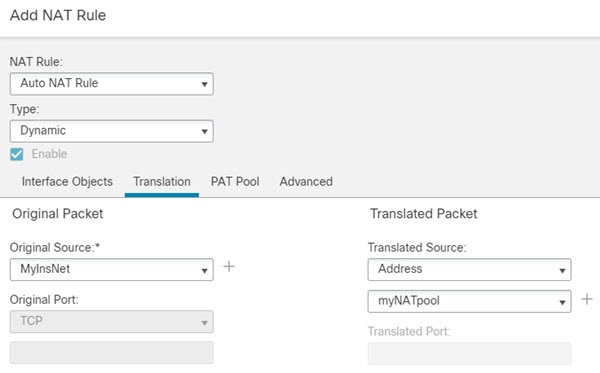
NAT ルールを設定します。

  1. [デバイス(Devices)] > [NAT] を選択し、Firewall Threat Defense NAT ポリシーを作成または編集します。

  2. [ルールの追加(Add Rule)] をクリックします。

  3. 次のプロパティを設定します。

    • [NAT ルール(NAT Rule)] = 自動 NAT ルール。

    • [タイプ(Type)] = Dynamic。

  4. [インターフェイスオブジェクト(Interface Objects)] で、次の項目を設定します。

    • [送信元インターフェイス オブジェクト(Source Interface Objects)]:inside-zone。

    • [宛先インターフェイス オブジェクト(Destination Interface Objects)]:outside-zone。

    (注)  


    インターフェイス オブジェクトはルールが設定されるデバイスを制御します。この例ではゾーンに FTD-A と FTD-B のインターフェイスのみが含まれているため、NAT ポリシーが追加のデバイスに割り当てられた場合でも、ルールはこれらの 2 つのデバイスにのみ展開されます。

  5. [変換(Translation)] で、次の項目を設定します。

    • [元の送信元(Original Source)]:inside-network オブジェクト。

    • [変換済み送信元(Translated Source)] > [アドレス(Address)]:NAT-pool オブジェクト。

  6. [保存(Save)] をクリックします。

    各ファイアウォールによって保護される内部ネットワークに固有の変換を指定して、1 つのルールを FTD-A と FTD-B で異なるように解釈できるようになりました。


NAT ルールテーブルの検索とフィルタリング

NAT ルールテーブルを検索およびフィルタ処理して、変更または表示する必要があるルールを見つけることができます。テーブルをフィルタ処理すると、一致するルールのみが表示されます。ルール番号は 1、2、というように連続的に変化しますが、フィルタ処理によって、実際のルール番号や、非表示のルールに相対するテーブル内のルールの位置は変更されないことに注意してください。フィルタ処理では、関心のあるルールを見つけるのに役立つように、表示されるものを変更するだけです。

NAT ポリシーを編集するときは、テーブルの上にあるフィールドを使用して、次のタイプの検索/フィルタ処理を実行できます。

  • デバイスによるフィルタ:[デバイスによるフィルタ(Filter by Device)] をクリックし、ルールを表示するデバイスを選択して、[OK] をクリックします。ルールがデバイスに適用されるかどうかは、ルールのインターフェイス制約によって決まります。送信元または宛先インターフェイスのいずれかにセキュリティゾーンまたはインターフェイスグループを指定した場合、デバイスの少なくとも 1 つのインターフェイスがゾーンまたはグループにあると、ルールがデバイスに適用されます。NAT ルールが任意の送信元および任意の宛先インターフェイスに適用される場合、すべてのデバイスに適用されます。

    テキストまたは複数属性検索も実行すると、結果は選択したデバイスに限定されます。

    このフィルタを削除するには、[デバイスによるフィルタ(Filter by Device)] をクリックしてデバイスの選択を解除するか、[すべて(All)] を選択して [OK] をクリックします。

  • 単純なテキスト検索:[フィルタ(Filter)] ボックスに文字列を入力し、Enter キーを押します。文字列は、ルール内のすべての値と比較されます。たとえば、ネットワークオブジェクトの名前である「network-object-1」を入力すると、送信元、宛先、および PAT プール属性でそのオブジェクトを使用するルールが取得されます。

    ネットワークオブジェクトとポートオブジェクトの場合、文字列はルールで使用されるオブジェクトの内容とも比較されます。たとえば、PAT プールオブジェクトに 10.100.10.3 ~ 10.100.10.100 の範囲が含まれている場合、10.100.10.3 または 10.100.10.100(または部分的に 10.100.10)で検索すると、その PAT プールオブジェクトを使用するルールが含まれます。ただし、完全に一致する必要があります。10.100.10.5 での検索は、この IP アドレスがオブジェクトの IP アドレス範囲内にある場合でも、この PAT プールオブジェクトと一致しません。

    フィルタを削除するには、[フィルタ(Filter)] ボックスの右側にある [x] をクリックします。

  • 複数属性検索:単純なテキスト検索でヒット数が多すぎる場合は、検索に複数の値を設定できます。[フィルタ(Filter)] ボックスをクリックして属性のリストを開き、検索する属性の文字列を選択または入力して、[フィルタ(Filter)] ボタンをクリックします。これらの属性は、NAT ルール内で構成する属性と同じです。属性は AND 結合されているため、フィルタ処理された結果には、構成したすべての属性に一致するルールのみが含まれます。

    • ルールの状態(有効/無効)、PAT プールが構成されているか(有効/無効)、ルールの方向(単方向/双方向)、ルールタイプ(静的/動的)などのバイナリ属性については、必要に応じてボックスをオンまたはオフにします。属性値を気にしない場合は、両方のボックスをオンにしてください。両方のボックスをオフにすると、どのルールもフィルタに一致しません。

    • 文字列属性の場合、その属性に関連する文字列の全体または一部を入力します。これらは、セキュリティゾーン/インターフェイスグループ、ネットワークオブジェクト、またはポートオブジェクトのいずれかのオブジェクト名になります。また、ネットワークオブジェクトまたはポートオブジェクトのコンテンツである場合もあり、単純なテキスト検索の場合と同じ方法で照合されます。

    フィルタを削除するには、[フィルタ(Filter)] ボックスの右側にある [x] をクリックするか、[フィルタ(Filter)] ボックスをクリックしてドロップダウンリストを開き、[クリア(Clear)] ボタンをクリックします。

複数ルールの有効化、無効化、または削除

手動 NAT ルールを有効または無効にしたり、NAT ルールを 1 つずつ削除することができます。複数のルールを選択して、それらのすべてに一度に変更を適用することもできます。有効化/無効化は手動 NAT にのみ適用されるため、複数のルールタイプを組み合わせて選択した場合は、それらのみを削除できます。

ルールを有効または無効にする場合、すでに有効または無効になっているいくつかのルールを選択しても問題ないことに注意してください。たとえば、すでに有効になっているルールを有効にすると、そのルールは有効のままになります。

手順


ステップ 1

[デバイス(Devices)] > [NAT] を選択し、Threat Defense の NAT ポリシーを編集します。

ステップ 2

(オプション)NAT ルールをフィルタ処理して、変更するものを見つけます。

フィルタ処理は、大規模な NAT ポリシーがある場合に特に役立ちます。たとえば、無効になっているルールを検索して、有効にする必要があるルールを見つけることができます。

ステップ 3

変更するルールを選択します。

  • 個々のルールを選択(または選択解除)するには、ルールの左側の列にあるチェックボックスをクリックします。

  • 現在表示されているページのすべてのルールを選択するには、テーブルの見出しにあるチェックボックスをクリックします。

ページ間を移動しても、選択内容は保持されます。ただし、実際には、次のページに移動する前に、ページで選択したルールに対してアクションを実行することが最も合理的です。

ステップ 4

目的のアクションを実行します。複数のルールを選択する場合、アクションの確認を求められます。

これらのアクションは、右クリックメニューでも実行できることに注意してください。

  • すべてのルールを有効にするには、[一括アクションの選択(Select Bulk Action)] > [有効化(Enable)] をクリックします。

  • すべてのルールを無効にするには、[一括アクションの選択(Select Bulk Action)] > [無効化(Disable)] をクリックします。

  • すべてのルールを削除にするには、[一括アクションの選択(Select Bulk Action)] > [削除(Delete)] をクリックします。


ダイナミック NAT

ここでは、ダイナミック NAT とその設定方法について説明します。

ダイナミック NAT について

ダイナミック NAT では、実際のアドレスのグループは、宛先ネットワーク上でルーティング可能なマッピング アドレスのプールに変換されます。マッピングされたプールにあるアドレスは、通常、実際のグループより少なくなります。変換対象のホストが宛先ネットワークにアクセスすると、マッピングされたプールから IP アドレスが、NAT によって、そのホストに割り当てられます。変換は、実際のホストが接続を開始したときにだけ作成されます。変換は接続が継続している間だけ有効であり、変換がタイムアウトすると、そのユーザは同じ IP アドレスを保持しません。したがって、アクセス ルールでその接続が許可されている場合でも、宛先ネットワークのユーザは、ダイナミック NAT を使用するホストへの確実な接続を開始できません。


(注)  


変換の実施中、アクセス ルールで許可されていれば、リモート ホストは変換済みホストへの接続を開始できます。アドレスは予測不可能であるため、ホストへの接続は確立されません。ただし、この場合は、アクセス ルールのセキュリティに依存できます。リモートホストからの接続が成功すると、接続のアイドルタイマーがリセットされます。


次の図に、一般的なダイナミック NAT のシナリオを示します。実際のホストだけが NAT セッションを作成でき、応答トラフィックが許可されます。

図 4. ダイナミック NAT

次の図に、マッピング アドレスへの接続開始を試みているリモート ホストを示します。このアドレスは、現時点では変換テーブルにないため、パケットはドロップされます。

図 5. マッピング アドレスへの接続開始を試みているリモート ホスト

ダイナミック NAT の欠点と利点

ダイナミック NAT には、次の欠点があります。

  • マッピングされたプールにあるアドレスが実際のグループより少ない場合、予想以上にトラフィックが多いと、アドレスが不足する可能性があります。

    この事象が発生した場合には、PAT または PAT フォールバック方式を使用します。PAT では、単一アドレスのポートを使用して 64,000 を超える変換を処理できるためです。

  • マッピング プールではルーティング可能なアドレスを多数使用する必要があるのに、ルーティング可能なアドレスは多数用意できない場合があります。

ダイナミック NAT の利点は、一部のプロトコルで PAT を使用できないことです。たとえば、PAT は以下において機能しません。

  • GRE バージョン 0 などのように、オーバーロードするためのポートがない IP プロトコル。

  • 1 つのポート上にデータ ストリームを持ち、別のポート上に制御パスを持つオープンスタンダードではないアプリケーション。

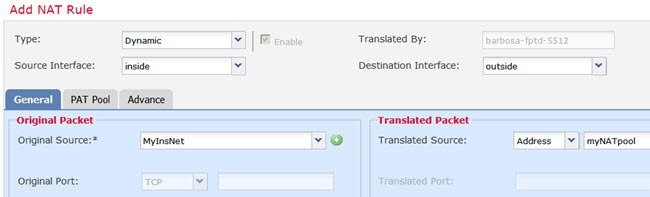
ダイナミック自動 NAT の設定

ダイナミック自動 NAT ルールを使用して、アドレスを宛先ネットワークでルーティング可能な別の IP アドレスに変換します。

始める前に

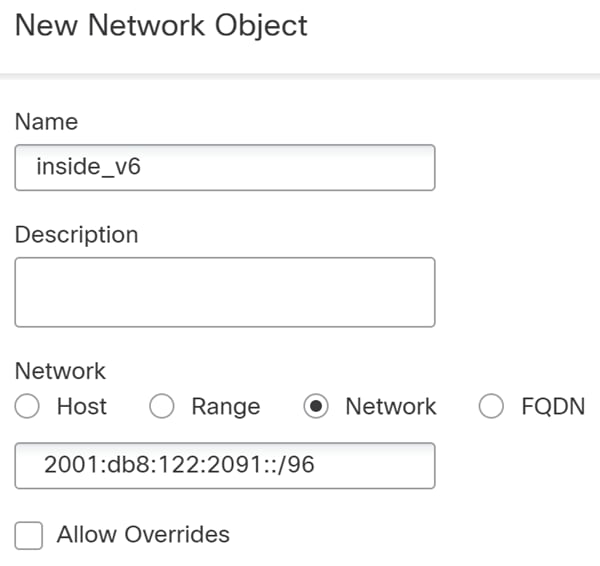
[オブジェクト(Objects)] > [オブジェクト管理(Object Management)] を選択し、ルールで必要なネットワーク オブジェクトまたはグループを作成します。 > または、NAT ルールを定義する際にオブジェクトを作成することもできます。作成するオブジェクトは、以下の要件を満たす必要があります:

  • [元の送信元(Original Source)]:これはネットワーク オブジェクト(グループではない)でなければならず、ホスト、範囲またはサブネットも可能です。

  • [変換済み送信元(Translated Source)]:ネットワーク オブジェクトまたはグループを指定できますが、サブネットを含めることはできません。グループに IPv4 アドレスと IPv6 アドレスの両方を混在させることはできません。グループに含まれるタイプは 1 つだけにする必要があります。グループに範囲とホスト IP アドレスの両方が含まれている場合、範囲はダイナミック NAT に使用され、ホスト IP アドレスは PAT のフォール バックとして使用されます。

手順

ステップ 1

[デバイス(Devices)] > [NAT] を選択し、Firewall Threat Defense NAT ポリシーを作成または編集します。

ステップ 2

次のいずれかを実行します。

  • [Add Rule] ボタンをクリックして、新しいルールを作成します。
  • [編集(Edit)]編集アイコン をクリックして、既存のルールを編集します。

メニューを右クリックすると、ルールの切り取り、コピー、貼り付け、挿入、および削除オプションが表示されます。

ステップ 3

基本ルールのオプションを設定します。

  • [NAT ルール(NAT Rule)]:[自動 NAT ルール(Auto NAT Rule)] を選択します。
  • [タイプ(Type)]:[ダイナミック(Dynamic)] を選択します。

ステップ 4

[インターフェイスオブジェクト(Interface Objects)] で、次のフィールドを設定します。

  • [送信元インターフェイス オブジェクト(Source Interface Objects)]、[宛先インターフェイス オブジェクト(Destination Interface Objects)]:(ブリッジ グループ メンバー インターフェイスの場合に必要)。この NAT ルールを適用するインターフェイスを特定するインターフェイス オブジェクト(セキュリティゾーンまたはインターフェイスグループ)。[送信元(Source)] は、デバイスへの着信トラフィックが経由する実際のインターフェイスを含むオブジェクトです。[宛先(Destination)] は、デバイスから出るトラフィックが通過するマッピングインターフェイスを含んでいるオブジェクトです。デフォルトでは、ルールはブリッジ グループ メンバー インターフェイスを除くすべてのインターフェイス([Any])に適用されます。

ステップ 5

[変換(Translation)] で、次のオプションを設定します。

  • [元の送信元(Original Source)]:変換するアドレスを含むネットワーク オブジェクト。
  • [変換済み送信元(Translated Source)]:マッピング アドレスを含むネットワーク オブジェクトまたはグループ。

ステップ 6

(オプション)[詳細(Advanced)] で、必要なオプションを選択します。

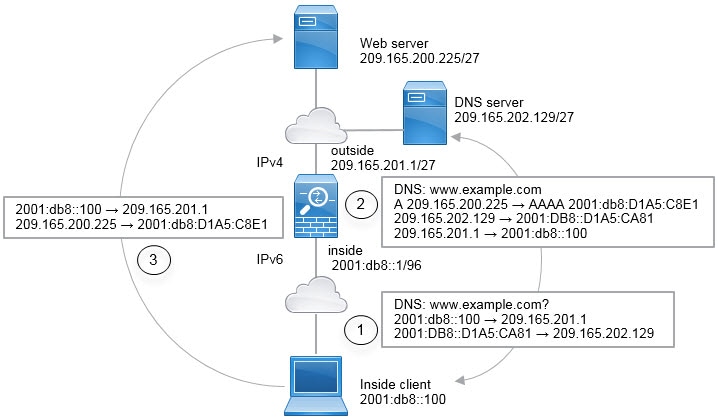
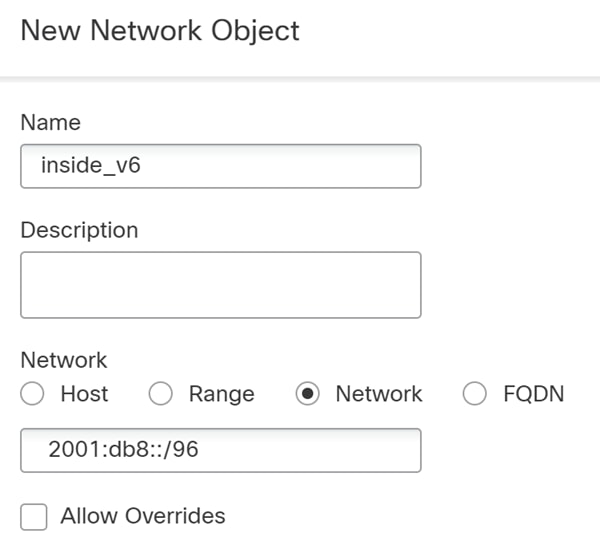
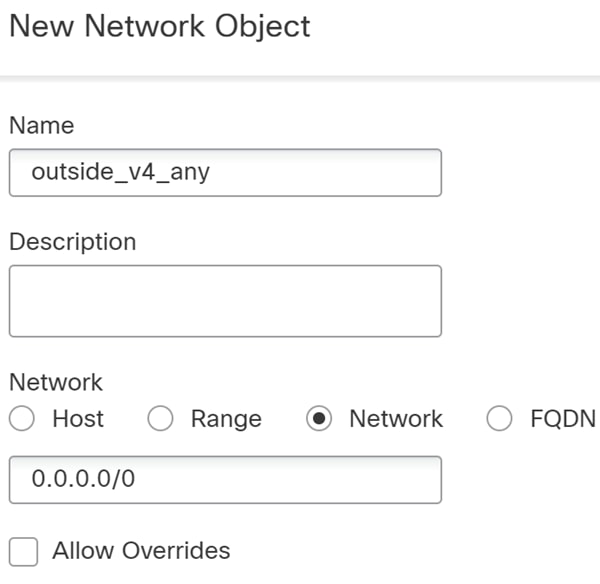
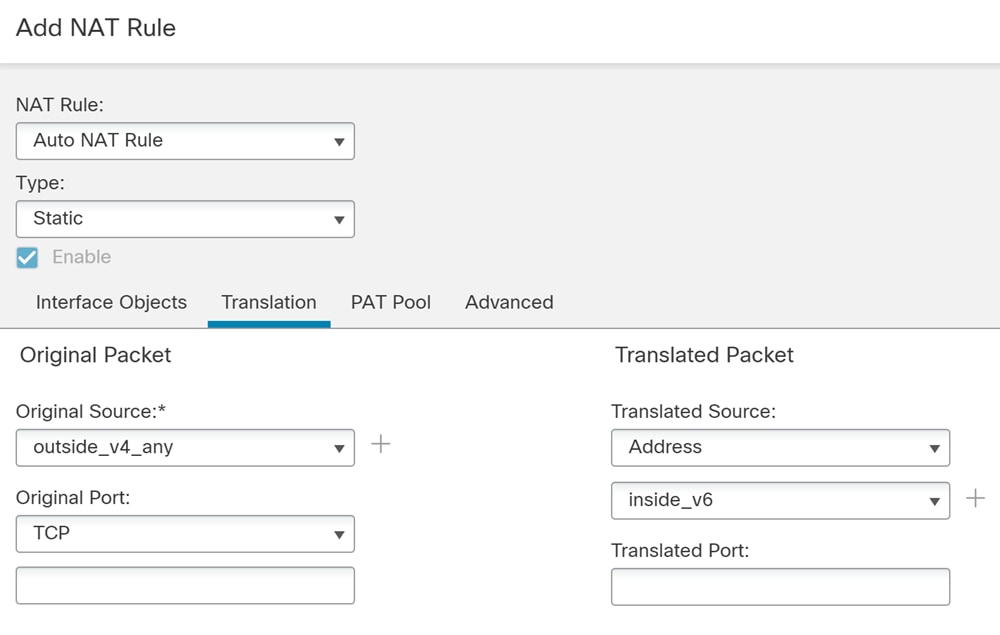
  • [このルールに一致する DNS 応答を変換(Translate DNS replies that match this rule)]DNS 応答の IP アドレスを変換するかどうかを指定します。マッピングインターフェイスから実際のインターフェイスに移動する DNS 応答の場合、アドレス(IPv4 A または IPv6 AAAA)レコードはマッピングされた値から実際の値に書き換えられます。反対に、実際のインターフェイスからマッピングされたインターフェイスへの DNS 応答の場合、レコードは実際の値からマッピングされた値に書き換えられます。このオプションは特殊なときに使用され、NAT64/46 の変換で必要になる場合もあります。この場合、書き換えによって A レコードと AAAA レコードの変換も実行されます。詳細については、NAT を使用した DNS クエリと応答の書き換えを参照してください。
  • [インターフェイスPATへのフォールスルー(宛先インターフェイス)(Fallthrough to Interface PAT (Destination Interface)]他のマッピングアドレスがすでに割り当てられている場合、バックアップ手段として宛先インターフェイスの IP アドレスを使用するかどうか(インターフェイス PAT フォールバック)を指定します。このオプションは、ブリッジ グループのメンバーではない宛先インターフェイスを選択した場合にのみ使用できます。インターフェイスの IPv6 アドレスを使用するには、[IPv6] オプションも選択します。
  • [IPv6]インターフェイス PAT の宛先インターフェイスの IPv6 アドレスを使用するかどうか。

ステップ 7

[保存(Save)] をクリックしてルールを追加します。

ステップ 8

NAT ページで [保存(Save)] をクリックして変更を保存します。


ダイナミック手動 NAT の設定

ダイナミック手動 NAT ルールは、自動 NAT ではニーズを満たさない場合に使用します。たとえば、宛先に応じて異なる変換を適用する必要がある場合などです。ダイナミック NAT は、アドレスを宛先ネットワークでルーティング可能な別の IP アドレスに変換します。

始める前に

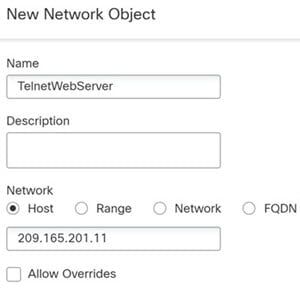
[オブジェクト(Objects)] > [オブジェクト管理(Object Management)] を選択し、ルールで必要なネットワーク オブジェクトまたはグループを作成します。 > グループに IPv4 アドレスと IPv6 アドレスの両方を混在させることはできません。グループに含まれるタイプは 1 つだけにする必要があります。または、NAT ルールを定義する際にオブジェクトを作成することもできます。作成するオブジェクトは、以下の要件も満たしている必要があります。

  • [元の送信元(Original Source)]:ネットワークオブジェクトまたはグループを指定できます。ホスト、範囲、またはサブネットを含めることができます。すべての元の送信元トラフィックを変換する場合、この手順をスキップし、ルールで [すべて(Any)] を指定します。

  • [変換済み送信元(Translated Source)]:ネットワーク オブジェクトまたはグループを指定できますが、サブネットを含めることはできません。グループに範囲とホスト IP アドレスの両方が含まれている場合、範囲はダイナミック NAT に使用され、ホスト IP アドレスは PAT のフォールバックとして使用されます。

ルールで各アドレスの静的変換を設定すると、[元の宛先(Original Destination)] および [変換済み宛先(Translated Destination)] のネットワークオブジェクトまたはグループを作成できます。

ダイナミック NAT では、宛先でポート変換を行うこともできます。オブジェクト マネージャで、[元の宛先アドレス(Original Destination Address)] および [変換後の宛先アドレス(Translated Destination Address)] に使用できるポート オブジェクトがあることを確認します。送信元ポートを指定した場合、無視されます。

手順

ステップ 1

[デバイス(Devices)] > [NAT] を選択し、Firewall Threat Defense NAT ポリシーを作成または編集します。

ステップ 2

次のいずれかを実行します。

  • [Add Rule] ボタンをクリックして、新しいルールを作成します。
  • [編集(Edit)]編集アイコン をクリックして、既存のルールを編集します。

メニューを右クリックすると、ルールの切り取り、コピー、貼り付け、挿入、および削除オプションが表示されます。

ステップ 3

基本ルールのオプションを設定します。

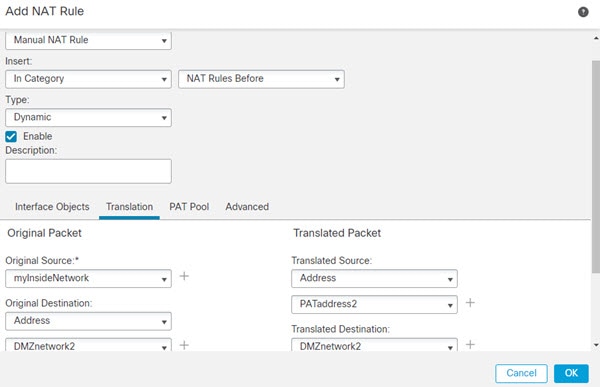
  • [NAT ルール(NAT Rule)]:[手動 NAT ルール(Manual NAT Rule)] を選択します。
  • [タイプ(Type)]:[ダイナミック(Dynamic)] を選択します。この設定が適用されるのは、送信元アドレスだけです。宛先アドレスの変換を定義すると、変換は常にスタティックなものになります。
  • [有効化(Enable)]ルールをアクティブにするかどうかを指定します。ルールページで右クリック メニューを使用することにより、後からルールをアクティブ化または非アクティブ化できます。
  • [挿入(Insert)]ルールを追加する場所を指定します。You can insert it in a category (before or after auto NAT rules), or above or below the rule number you specify.

ステップ 4

[インターフェイスオブジェクト(Interface Objects)] で、次のフィールドを設定します。

  • [送信元インターフェイス オブジェクト(Source Interface Objects)]、[宛先インターフェイス オブジェクト(Destination Interface Objects)]:(ブリッジ グループ メンバー インターフェイスの場合に必要)。この NAT ルールを適用するインターフェイスを特定するインターフェイス オブジェクト(セキュリティゾーンまたはインターフェイスグループ)。[送信元(Source)] は、デバイスへの着信トラフィックが経由する実際のインターフェイスを含むオブジェクトです。[宛先(Destination)] は、デバイスから出るトラフィックが通過するマッピングインターフェイスを含んでいるオブジェクトです。デフォルトでは、ルールはブリッジ グループ メンバー インターフェイスを除くすべてのインターフェイス([Any])に適用されます。

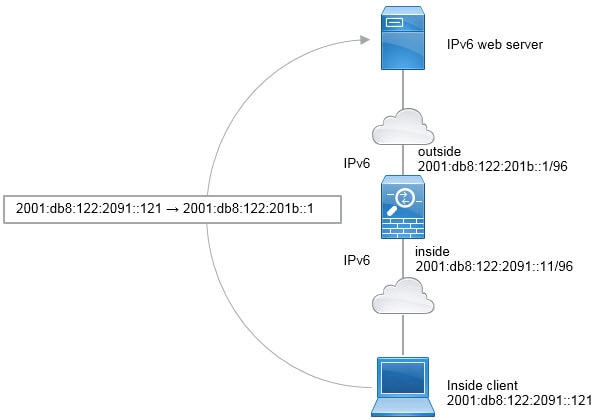
ステップ 5

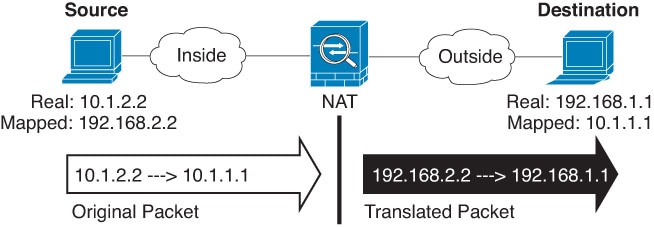
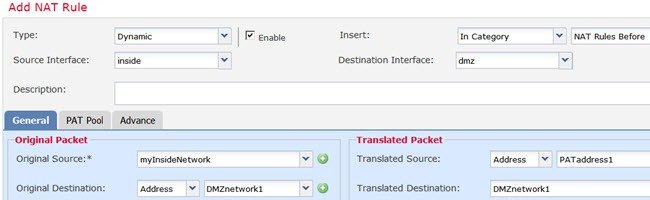
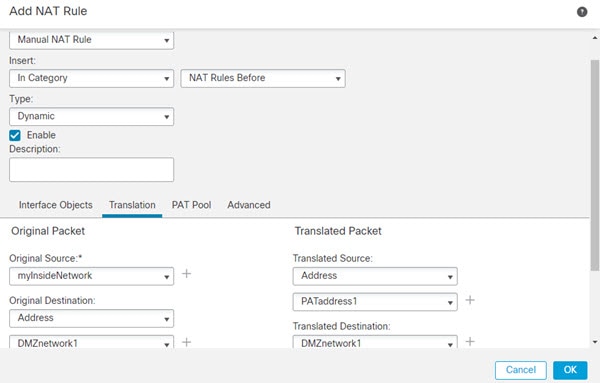
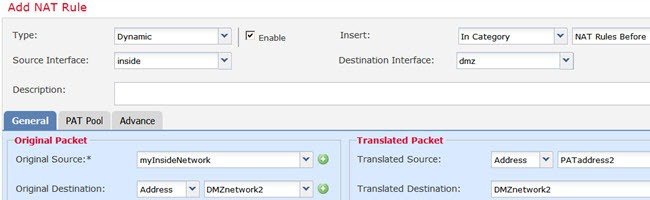
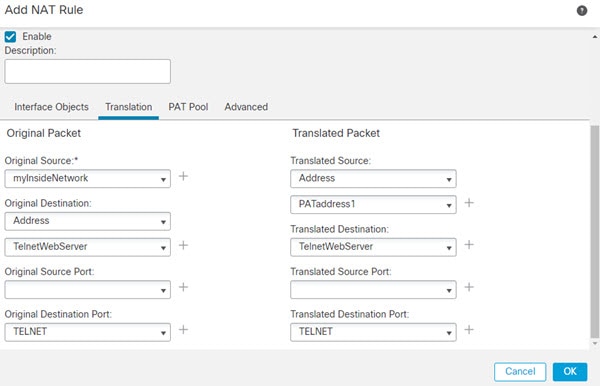
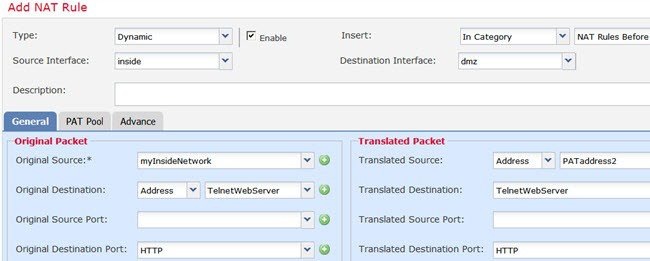
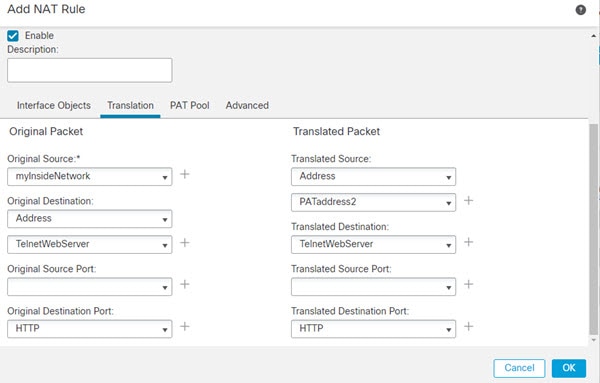
([変換(Translation)] ページ上。)元のパケット アドレス(IPv4 または IPv6)、つまり、元のパケットに表示されるパケットアドレスを特定します。

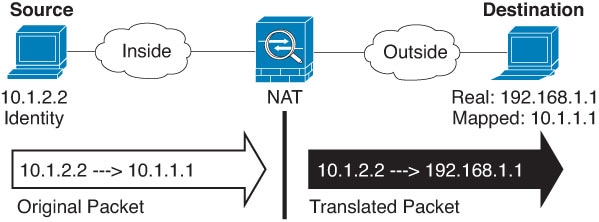
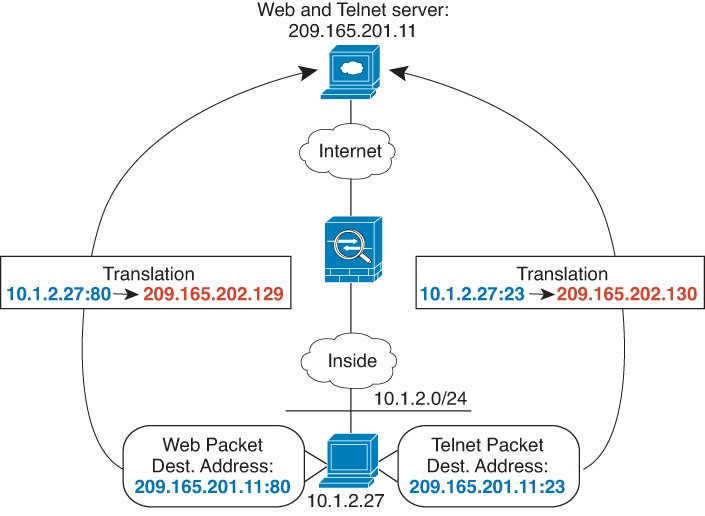
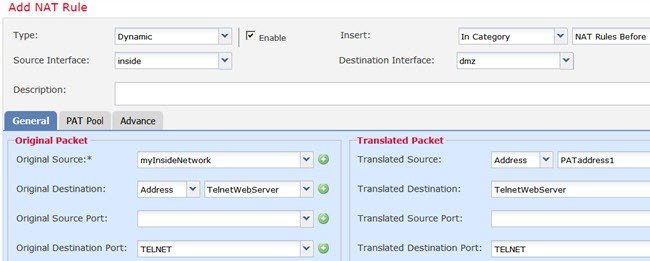
元のパケットと変換されたパケットの例については、次の図を参照してください。

  • [Original Source][Address]:変換するアドレスを含むネットワークオブジェクト、またはネットワークグループ。

  • [Original Destination][Address]:(オプション)。宛先のアドレスを含むネットワークオブジェクト、またはネットワークグループ。空白のままにすると、宛先に関係なく、送信元アドレス変換が適用されます。宛先アドレスを指定した場合、そのアドレスにスタティック変換を設定するか、単にアイデンティティ NAT を使用できます。

    [送信元インターフェイスIP(Source Interface IP)] を選択して、送信元インターフェイスの元の宛先([すべて(Any)] は選択不可)をベースにできます。このオプションを選択する場合、変換済みの宛先オブジェクトも選択する必要があります。スタティック インターフェイス NAT に宛先アドレスのポート変換を実装するには、このオプションを選択し、さらにその宛先ポートの適切なポート オブジェクトを選択します。

ステップ 6

変換後のパケットのアドレスが IPv4 または IPv6 のどちらであるかを識別します。つまり、宛先インターフェイス ネットワークで表されるパケット アドレスです。必要に応じて、IPv4 と IPv6 の間で変換できます。

  • [変換済み送信元(Translated Source)]:マッピング アドレスを含むネットワーク オブジェクトまたはグループ。
  • [変換済み宛先(Translated Destination)]:(オプション)。変換後のパケットで使用される宛先アドレスを含むネットワーク オブジェクトまたはグループを指定します。[変換前の宛先(Original Destination)] にオブジェクトを選択した場合、同じオブジェクトを選択してアイデンティティ NAT(つまり、変換なし)を設定します。

ステップ 7

(オプション)[元の宛先ポート(Original Destination Port)]、[変換後の宛先ポート(Translated Destination Port)] で、サービス変換の宛先サービス ポートを指定します。

ダイナミック NAT ではポート変換がサポートされないため、[元の送信元ポート(Original Source Port)] および [変換後の送信元ポート(Translated Source Port)] フィールドを空のままにします。ただし、宛先の変換は常にスタティックであるため、宛先ポートに対してポート変換を実行できます。

NAT では、TCP または UDP だけがサポートされます。ポートを変換する場合、実際のサービス オブジェクトのプロトコルとマッピング サービス オブジェクトのプロトコルの両方を同じにします(両方とも TCP または両方とも UDP)。アイデンティティ NAT では、実際のポートとマッピング ポートの両方に同じサービス オブジェクトを使用できます。

ステップ 8

(オプション)[詳細(Advanced)] で、必要なオプションを選択します。

  • (送信元変換の場合のみ)[このルールに一致する DNS 応答を変換(Translate DNS replies that match this rule)]DNS 応答の IP アドレスを変換するかどうかを指定します。マッピングインターフェイスから実際のインターフェイスに移動する DNS 応答の場合、アドレス(IPv4 A または IPv6 AAAA)レコードはマッピングされた値から実際の値に書き換えられます。反対に、実際のインターフェイスからマッピングされたインターフェイスへの DNS 応答の場合、レコードは実際の値からマッピングされた値に書き換えられます。このオプションは特殊なときに使用され、NAT64/46 の変換で必要になる場合もあります。この場合、書き換えによって A レコードと AAAA レコードの変換も実行されます。詳細については、NAT を使用した DNS クエリと応答の書き換えを参照してください。
  • [インターフェイス PAT へのフォールスルー(Fallthrough to Interface PAT)](宛先インターフェイス):他のマッピングアドレスがすでに割り当てられている場合、バックアップ手段として宛先インターフェイスの IP アドレスを使用するかどうか(インターフェイス PAT フォールバック)を指定します。このオプションは、ブリッジ グループのメンバーではない宛先インターフェイスを選択した場合にのみ使用できます。インターフェイスの IPv6 アドレスを使用するには、[IPv6] オプションも選択します。
  • [IPv6]インターフェイス PAT の宛先インターフェイスの IPv6 アドレスを使用するかどうか。

ステップ 9

[保存(Save)] をクリックしてルールを追加します。

ステップ 10

NAT ページで [保存(Save)] をクリックして変更を保存します。


ダイナミック PAT

ここでは、ダイナミック PAT について説明します。

ダイナミック PAT について

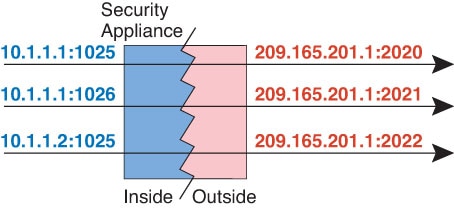
ダイナミック PAT では、実際のアドレスおよび送信元ポートが 1 つのマッピング アドレスおよび固有のポートに変換されることによって、複数の実際のアドレスが 1 つのマッピング IP アドレスに変換されます。

送信元ポートが接続ごとに異なるため、各接続には別の変換セッションが必要です。たとえば、10.1.1.1:1025 には、10.1.1.1:1026 とは別の変換が必要です。

次の図に、一般的なダイナミック PAT のシナリオを示します。実際のホストだけが NAT セッションを作成でき、応答トラフィックが許可されます。マッピング アドレスはどの変換でも同じですが、ポートがダイナミックに割り当てられます。

図 6. ダイナミック PAT

変換が継続している間、アクセス ルールで許可されていれば、宛先ネットワーク上のリモート ホストは変換済みホストへの接続を開始できます。実際のポート アドレスおよびマッピング ポート アドレスはどちらも予測不可能であるため、ホストへの接続は確立されません。ただし、この場合は、アクセス ルールのセキュリティに依存できます。

接続の有効期限が切れると、ポート変換も有効期限切れになります。


(注)  


インターフェイスごとに異なる PAT プールを使用することをお勧めします。複数のインターフェイスに同じプールを使用する場合(特に「任意の」インターフェイスに使用する場合)は、プールが短時間で使い尽くされ、新しい変換に使用できるポートがなくなる可能性があります。


ダイナミック PAT の欠点と利点

ダイナミック PAT では、1 つのマッピング アドレスを使用できるため、ルーティング可能なアドレスが節約されます。さらに、Firewall Threat Defense デバイス インターフェイスの IP アドレスを PAT アドレスとして使用できます。

同じブリッジ グループのインターフェイス間で変換するときは、IPv6 のダイナミック PAT(NAT66)を使用できません。この制限は、インターフェイスが異なるブリッジ グループのメンバーである場合、またはブリッジ グループのメンバーと標準的なルーテッド インターフェイスの間には該当しません。

ダイナミック PAT は、制御パスとは異なるデータ ストリームを持つ一部のマルチメディア アプリケーションでは機能しません。詳細については、検査対象プロトコルの NAT サポートを参照してください。

ダイナミック PAT によって、単一の IP アドレスから送信されたように見える数多くの接続が作成されることがあります。この場合、このトラフィックはサーバで DoS 攻撃として解釈される可能性があります。 アドレスの PAT プールを設定して、PAT アドレスのラウンドロビン割り当てを使用すると、この状況を緩和できます。

PAT プール オブジェクトの注意事項

PAT プールのネットワーク オブジェクトを作成する場合は、次のガイドラインに従ってください。

PAT プールの場合
  • ポートは、1024 〜 65535 の範囲の使用可能なポートにマッピングされます。必要に応じ、1024 番未満の予約ポートを含めて、ポート範囲全体を変換に使用することもできます。

    クラスタで動作する場合、アドレスごとに 512 個のポートのブロックがクラスタのメンバーに割り当てられ、これらのポートブロック内でマッピングが行われます。ブロック割り当ても有効にした場合は、ブロック割り当てサイズに従ってポートが分配されます。このデフォルトも 512 です。クラスタ ユニットの制限(クラスタのサイズ)を変更する場合は、xlate をクリアするか、デバイスを再起動して、PAT プールをクラスタ ユニットに適切に再割り当てできるようにしてください。

  • PAT プールに対してブロック割り当てを有効にする場合、ポート ブロックは 1024 ~ 65535 の範囲でのみ割り当てられます。そのため、アプリケーションに低いポート番号(1 ~ 1023)が必要な場合は、機能しない可能性があります。たとえば、ポート 22(SSH)を要求するアプリケーションは、1024 ~ 65535 の範囲内のホストに割り当てられたブロック内でマッピングされたポートを取得します。

  • 同じ PAT プール オブジェクトを 2 つの異なるルールの中で使用する場合は、必ず同じオプションを各ルールに指定してください。たとえば、1 つのルールで拡張 PAT が指定される場合は、もう一方のルールでも拡張 PAT が指定される必要があります。

  • ホストに既存の接続がある場合は、そのホストからの以降の接続は同じ PAT IP アドレスを使用します。使用可能なポートがない場合、接続が妨げられる可能性があります。この問題を回避するには、ラウンドロビンオプションを使用します。

  • パフォーマンスを最大にするには、PAT プール内の IP アドレスの数を 10,000 に制限します。

PAT プールの拡張 PAT の場合
  • 多くのアプリケーション インスペクションでは、拡張 PAT はサポートされていません。

  • ダイナミック PAT ルールに対して拡張 PAT をイネーブルにする場合、PAT プールのアドレスを、ポート トランスレーション ルールを持つ別のスタティック NAT の PAT アドレスとしても使用することはできません。たとえば、PAT プールに 10.1.1.1 が含まれている場合、PAT アドレスとして 10.1.1.1 を使用する、ポート トランスレーション ルールを持つスタティック NAT は作成できません。

  • PAT プールを使用し、フォールバックのインターフェイスを指定する場合、拡張 PAT を使用できません。

  • ICE または TURN を使用する VoIP 配置では、拡張 PAT を使用しないでください。ICE および TURN は、すべての宛先に対して同じであるために PAT バインディングに依存しています。

  • クラスタ内のユニットで拡張 PAT を使用することはできません。

  • 拡張 PAT は、デバイスでのメモリ使用率が増加します。

PAT プールのラウンド ロビン方式の場合
  • ホストに既存の接続がある場合は、そのホストからの以降の接続は同じ PAT IP アドレスを使用します(ポートが使用可能である場合)。ただし、この「粘着性」は、フェールオーバーが発生すると失われます。デバイスがフェールオーバーすると、ホストからの後続の接続では最初の IP アドレスが使用されない場合があります。

  • PAT プール ルール/ラウンド ロビン ルールとインターフェイス PAT ルールが同じインターフェイス上で混在していると、IP アドレスの「粘着性」も影響を受けます。指定したインターフェイスで PAT プールまたはインターフェイス PAT のいずれかを選択します。競合する PAT ルールは作成しないでください。

  • ラウンドロビンでは、特に拡張 PAT と組み合わせた場合に、大量のメモリが消費されます。NAT プールはマッピングされるプロトコル/IP アドレス/ポート範囲ごとに作成されるため、ラウンドロビンでは数多くの同時 NAT プールが作成され、メモリが使用されます。拡張 PAT では、さらに多くの同時 NAT プールが作成されます。

ダイナミック自動 PAT の設定

ダイナミック自動 PAT ルールを使用して、複数の IP アドレスのみに変換するのではなく、固有の IP アドレスとポートの組み合わせにアドレスを変換します。1 つのアドレス(宛先インターフェイスまたは他のアドレスのいずれか)に変換するか、またはたくさんの有効な変換を提供するために、アドレスの PAT プールを使用します。

始める前に

[オブジェクト(Objects)] > [オブジェクト管理(Object Management)] を選択し、ルールで必要なネットワーク オブジェクトまたはグループを作成します。 > または、NAT ルールを定義する際にオブジェクトを作成することもできます。作成するオブジェクトは、以下の要件を満たす必要があります:

  • [元の送信元(Original Source)]:これはネットワーク オブジェクト(グループではない)でなければならず、ホスト、範囲またはサブネットも可能です。

  • [変換済み送信元(Translated Source)]:PAT アドレスを指定するオプションは次のとおりです。

    • [宛先インターフェイス(Destination Interface)]:宛先インターフェイスのアドレスを使用するには、ネットワーク オブジェクトは必要ありません。

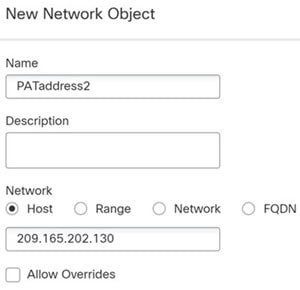
    • [単一 PAT アドレス(Single PAT address)]:単一のホストを含むネットワーク オブジェクトを作成します。

    • [PAT プール(PAT pool)]:範囲を含むネットワーク オブジェクトを作成するか、またはホスト、範囲あるいはその両方を含むネットワーク オブジェクト グループを作成します。サブネットを含めることはできません。グループに IPv4 アドレスと IPv6 アドレスの両方を含めることはできません。1 つのタイプだけ含める必要があります。

手順

ステップ 1

[デバイス(Devices)] > [NAT] を選択し、Firewall Threat Defense NAT ポリシーを作成または編集します。

ステップ 2

次のいずれかを実行します。

  • [Add Rule] ボタンをクリックして、新しいルールを作成します。
  • [編集(Edit)]編集アイコン をクリックして、既存のルールを編集します。

メニューを右クリックすると、ルールの切り取り、コピー、貼り付け、挿入、および削除オプションが表示されます。

ステップ 3

基本ルールのオプションを設定します。

  • [NAT ルール(NAT Rule)]:[自動 NAT ルール(Auto NAT Rule)] を選択します。
  • [タイプ(Type)]:[ダイナミック(Dynamic)] を選択します。

ステップ 4

[インターフェイスオブジェクト(Interface Objects)] で、次のフィールドを設定します。

  • [送信元インターフェイス オブジェクト(Source Interface Objects)]、[宛先インターフェイス オブジェクト(Destination Interface Objects)]:(ブリッジ グループ メンバー インターフェイスの場合に必要)。この NAT ルールを適用するインターフェイスを特定するインターフェイス オブジェクト(セキュリティゾーンまたはインターフェイスグループ)。[送信元(Source)] は、デバイスへの着信トラフィックが経由する実際のインターフェイスを含むオブジェクトです。[宛先(Destination)] は、デバイスから出るトラフィックが通過するマッピングインターフェイスを含んでいるオブジェクトです。デフォルトでは、ルールはブリッジ グループ メンバー インターフェイスを除くすべてのインターフェイス([Any])に適用されます。

ステップ 5

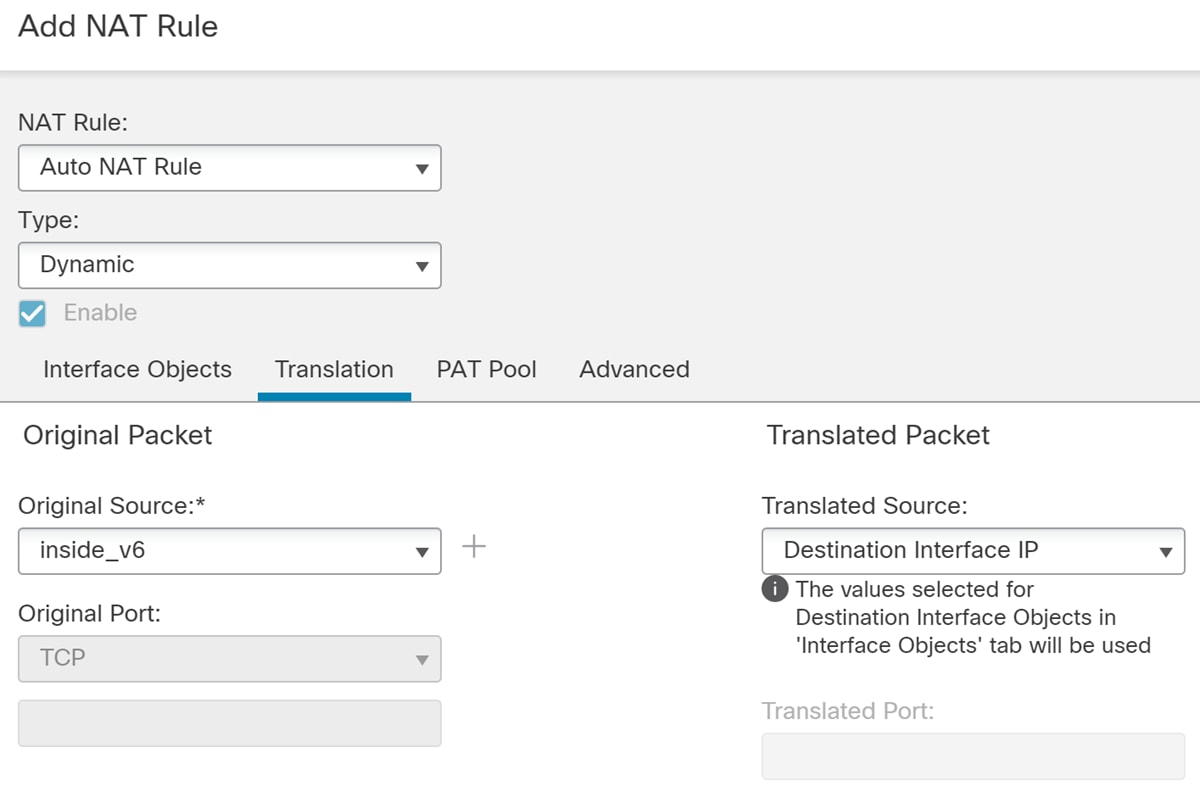
[変換(Translation)] で、次のオプションを設定します。

  • [元の送信元(Original Source)]:変換するアドレスを含むネットワーク オブジェクト。
  • [変換済み送信元(Translated Source)]:次のいずれかになります。
    • (インターフェイス PAT)。宛先インターフェイスのアドレスを使用するには、[宛先インターフェイスIP(Destination Interface IP)] を選択します。また、特定の宛先インターフェイス オブジェクトを選択する必要があります。インターフェイスの IPv6 アドレスを使用するには、[詳細(Advanced)] で [IPv6] オプションを選択する必要があります。PAT プールの設定ステップを飛ばします。

    • 宛先インターフェイスのアドレス以外の単一アドレスを使用する場合は、そのために作成したホスト ネットワーク オブジェクトを選択します。PAT プールの設定ステップを飛ばします。

    • PAT プールを使用するには、[変換済み送信元(Translated Source)] を空にしておきます。

ステップ 6

PAT プールを使用している場合は、[PATプール(PAT Pool)] ページを選択して、次の手順を実行します。

  1. [PATプールの有効化(Enable PAT pool)] を選択します。

  2. [PAT] > [アドレス(Address)] フィールドで、プールのアドレスを保持するネットワーク オブジェクト グループを選択します。

    または、インターフェイス PAT を実装する別の方法として、[宛先インターフェイスIP(Destination Interface IP)] を選択できます。

  3. (オプション)必要に応じて、次のオプションを選択します。

    • [ラウンドロビン割り当てを使用(Use Round Robin Allocation)]アドレスとポートをラウンドロビン形式で割り当てます。デフォルトではラウンドロビンは使用されず、1 つの PAT アドレスのポートがすべて割り当てられると次の PAT アドレスが使用されます。ラウンドロビン方式では、プール内の各 PAT アドレスから 1 つずつアドレス/ポートが割り当てられると最初のアドレスに戻り、次に 2 番目のアドレスというように順に使用されます。

    • [拡張 PAT テーブル(Extended PAT Table)]拡張 PAT を使用します。拡張 PAT では、変換情報の宛先アドレスとポートを含め、IP アドレスごとではなく、サービスごとに 65535 個のポートが使用されます。通常は、PAT 変換を作成するときに宛先ポートとアドレスは考慮されないため、PAT アドレスごとに 65535 個のポートに制限されます。たとえば、拡張 PAT を使用して、192.168.1.7:23 に向かう場合の 10.1.1.1:1027 の変換、および 192.168.1.7:80 に向かう場合の 10.1.1.1:1027 の変換を作成できます。インターフェイス PAT やインターフェイス PAT フォールバックとこのオプションを併用することはできません。

    • [フラットなポート範囲(Flat Port Range)]、[予約済みポートを含む(Include Reserved Ports)]TCP/UDP ポートを割り当てる際に、ポート範囲(1024 ~ 65535)を単一のフラットな範囲として使用します。(6.7 より前)変換のマッピングポート番号を選択すると、PAT は実際の送信元ポート番号を使用できます(使用可能な場合)。ただし、このオプションを設定しないと、実際のポートが使用できない場合は、デフォルトで、マッピング ポートは実際のポート番号と同じポート範囲(1 ~ 511、512 ~ 1023、および 1024 ~ 65535)から選択されます。下位範囲でポートが不足するのを回避するには、この設定を行います。1 ~ 65535 の範囲全体を使用するには、[予約済みポートを含む(Include Reserved Ports)] オプションも選択します。バージョン 6.7 以降を実行している Firewall Threat Defense デバイスの場合、オプションを選択するかどうかにかかわらず、フラットなポート範囲が常に設定されます。これらのシステムには、[予約済みポートを含む(Include Reserved Ports)] オプションを選択しても、その設定が適用されます。

    • [ブロック割り当て(Block Allocation)]:ポートのブロック割り当てを有効にする場合。キャリア グレードまたは大規模 PAT では、NATに 1 度に 1 つのポート変換を割り当てさせるのではなく、各ホストにポートのブロックを割り当てることができます。ポートのブロックを割り当てる場合、ホストからの後続の接続はブロック内の新しい任意選択されたポートを使用します。必要に応じて、元のブロックにすべてのポートに対するアクティブな接続がホストにある場合は、追加のブロックが割り当てられます。ポートのブロックは 1024 ~ 65535 の範囲でのみ割り当てられます。ポートのブロック割り当てはラウンド ロビンと互換性がありますが、拡張 PAT またはフラットなポート範囲のオプションと一緒に使用することはできません。また、インターフェイス PAT フォールバックも使用できません。

ステップ 7

(オプション)[詳細(Advanced)] で、必要なオプションを選択します。

  • [インターフェイス PAT へのフォールスルー(Fallthrough to Interface PAT)](宛先インターフェイス)他のマッピングアドレスがすでに割り当てられている場合、バックアップ手段として宛先インターフェイスの IP アドレスを使用するかどうか(インターフェイス PAT フォールバック)を指定します。このオプションは、ブリッジ グループのメンバーではない宛先インターフェイスを選択した場合にのみ使用できます。インターフェイスの IPv6 アドレスを使用するには、[IPv6] オプションも選択します。すでにインターフェイス PAT を変換済みアドレスとして設定している場合には、このオプションは使用できません。
  • [IPv6]インターフェイス PAT の宛先インターフェイスの IPv6 アドレスを使用するかどうか。

ステップ 8

[保存(Save)] をクリックしてルールを追加します。

ステップ 9

NAT ページで [保存(Save)] をクリックして変更を保存します。


ダイナミック手動 PAT の設定

ダイナミック手動 PAT ルールは、自動 PAT ではニーズを満たさない場合に使用します。たとえば、宛先に応じて異なる変換を適用する必要がある場合などです。ダイナミック PAT は、アドレスを複数の IP アドレスだけに変換するのではなく、固有の IP アドレス/ポートの組み合わせに変換します。1 つのアドレス(宛先インターフェイスまたは他のアドレスのいずれか)に変換するか、またはたくさんの有効な変換を提供するために、アドレスの PAT プールを使用します。

始める前に

[オブジェクト(Objects)] > [オブジェクト管理(Object Management)] を選択し、ルールで必要なネットワーク オブジェクトまたはグループを作成します。 > グループに IPv4 アドレスと IPv6 アドレスの両方を混在させることはできません。グループに含まれるタイプは 1 つだけにする必要があります。または、NAT ルールを定義する際にオブジェクトを作成することもできます。作成するオブジェクトは、以下の要件も満たしている必要があります。

  • [元の送信元(Original Source)]:ネットワークオブジェクトまたはグループを指定できます。ホスト、範囲、またはサブネットを含めることができます。すべての元の送信元トラフィックを変換する場合、この手順をスキップし、ルールで [すべて(Any)] を指定します。

  • [変換済み送信元(Translated Source)]:PAT アドレスを指定するオプションは次のとおりです。

    • [宛先インターフェイス(Destination Interface)]:宛先インターフェイスのアドレスを使用するには、ネットワーク オブジェクトは必要ありません。

    • [単一 PAT アドレス(Single PAT address)]:単一のホストを含むネットワーク オブジェクトを作成します。

    • [PAT プール(PAT pool)]:範囲を含むネットワーク オブジェクトを作成するか、またはホスト、範囲あるいはその両方を含むネットワーク オブジェクト グループを作成します。サブネットを含めることはできません。

ルールで各アドレスの静的変換を設定すると、[元の宛先(Original Destination)] および [変換済み宛先(Translated Destination)] のネットワークオブジェクトまたはグループを作成できます。

ダイナミック NAT では、宛先でポート変換を行うこともできます。オブジェクト マネージャで、[元の宛先アドレス(Original Destination Address)] および [変換後の宛先アドレス(Translated Destination Address)] に使用できるポート オブジェクトがあることを確認します。送信元ポートを指定した場合、無視されます。

手順

ステップ 1

[デバイス(Devices)] > [NAT] を選択し、Firewall Threat Defense NAT ポリシーを作成または編集します。

ステップ 2

次のいずれかを実行します。

  • [Add Rule] ボタンをクリックして、新しいルールを作成します。
  • [編集(Edit)]編集アイコン をクリックして、既存のルールを編集します。

メニューを右クリックすると、ルールの切り取り、コピー、貼り付け、挿入、および削除オプションが表示されます。

ステップ 3

基本ルールのオプションを設定します。

  • [NAT ルール(NAT Rule)]:[手動 NAT ルール(Manual NAT Rule)] を選択します。
  • [タイプ(Type)]:[ダイナミック(Dynamic)] を選択します。この設定が適用されるのは、送信元アドレスだけです。宛先アドレスの変換を定義すると、変換は常にスタティックなものになります。
  • [有効化(Enable)]ルールをアクティブにするかどうかを指定します。ルールページで右クリック メニューを使用することにより、後からルールをアクティブ化または非アクティブ化できます。
  • [挿入(Insert)]ルールを追加する場所を指定します。You can insert it in a category (before or after auto NAT rules), or above or below the rule number you specify.

ステップ 4

[インターフェイスオブジェクト(Interface Objects)] で、次のフィールドを設定します。

  • [送信元インターフェイス オブジェクト(Source Interface Objects)]、[宛先インターフェイス オブジェクト(Destination Interface Objects)]:(ブリッジ グループ メンバー インターフェイスの場合に必要)。この NAT ルールを適用するインターフェイスを特定するインターフェイス オブジェクト(セキュリティゾーンまたはインターフェイスグループ)。[送信元(Source)] は、デバイスへの着信トラフィックが経由する実際のインターフェイスを含むオブジェクトです。[宛先(Destination)] は、デバイスから出るトラフィックが通過するマッピングインターフェイスを含んでいるオブジェクトです。デフォルトでは、ルールはブリッジ グループ メンバー インターフェイスを除くすべてのインターフェイス([Any])に適用されます。

ステップ 5

([変換(Translation)] ページ上。)元のパケット アドレス(IPv4 または IPv6)、つまり、元のパケットに表示されるパケットアドレスを特定します。

元のパケットと変換されたパケットの例については、次の図を参照してください。

  • [Original Source][Address]:変換するアドレスを含むネットワークオブジェクト、またはネットワークグループ。

  • [Original Destination][Address]:(オプション)。宛先のアドレスを含むネットワークオブジェクト、またはネットワークグループ。空白のままにすると、宛先に関係なく、送信元アドレス変換が適用されます。宛先アドレスを指定した場合、そのアドレスにスタティック変換を設定するか、単にアイデンティティ NAT を使用できます。

    [送信元インターフェイスIP(Source Interface IP)] を選択して、送信元インターフェイスの元の宛先([すべて(Any)] は選択不可)をベースにできます。このオプションを選択する場合、変換済みの宛先オブジェクトも選択する必要があります。スタティック インターフェイス NAT に宛先アドレスのポート変換を実装するには、このオプションを選択し、さらにその宛先ポートの適切なポート オブジェクトを選択します。

ステップ 6

変換後のパケットのアドレスが IPv4 または IPv6 のどちらであるかを識別します。つまり、宛先インターフェイス ネットワークで表されるパケット アドレスです。必要に応じて、IPv4 と IPv6 の間で変換できます。

  • [変換済み送信元(Translated Source)]:次のいずれかになります。
    • (インターフェイス PAT)。宛先インターフェイスのアドレスを使用するには、[宛先インターフェイス IP(Destination Interface IP)] を選択します。また、特定の宛先インターフェイス オブジェクトを選択する必要があります。インターフェイスの IPv6 アドレスを使用するには、[詳細(Advanced)] で [IPv6] オプションを選択する必要があります。PAT プールの設定ステップを飛ばします。

    • 宛先インターフェイスのアドレス以外の単一アドレスを使用する場合は、そのために作成したホスト ネットワーク オブジェクトを選択します。PAT プールの設定ステップを飛ばします。

    • PAT プールを使用するには、[変換済み送信元(Translated Source)] を空にしておきます。

  • [変換済み宛先(Translated Destination)]:(オプション)。変換後のパケットで使用される宛先アドレスを含むネットワーク オブジェクトまたはグループを指定します。[変換前の宛先(Original Destination)] にオブジェクトを選択した場合、同じオブジェクトを選択してアイデンティティ NAT(つまり、変換なし)を設定します。

ステップ 7

(オプション)[元の宛先ポート(Original Destination Port)]、[変換後の宛先ポート(Translated Destination Port)] で、サービス変換の宛先サービス ポートを指定します。

ダイナミック NAT ではポート変換がサポートされないため、[元の送信元ポート(Original Source Port)] および [変換後の送信元ポート(Translated Source Port)] フィールドを空のままにします。ただし、宛先の変換は常にスタティックであるため、宛先ポートに対してポート変換を実行できます。

NAT では、TCP または UDP だけがサポートされます。ポートを変換する場合、実際のサービス オブジェクトのプロトコルとマッピング サービス オブジェクトのプロトコルの両方を同じにします(両方とも TCP または両方とも UDP)。アイデンティティ NAT では、実際のポートとマッピング ポートの両方に同じサービス オブジェクトを使用できます。

ステップ 8

PAT プールを使用している場合は、[PATプール(PAT Pool)] ページを選択して、次の手順を実行します。

  1. [PATプールの有効化(Enable PAT pool)] を選択します。

  2. [PAT] > [アドレス(Address)] フィールドで、プールのアドレスを保持するネットワーク オブジェクト グループを選択します。

    または、インターフェイス PAT を実装する別の方法として、[宛先インターフェイスIP(Destination Interface IP)] を選択できます。

  3. (オプション)必要に応じて、次のオプションを選択します。

    • [ラウンドロビン割り当てを使用(Use Round Robin Allocation)]アドレスとポートをラウンドロビン形式で割り当てます。デフォルトではラウンドロビンは使用されず、1 つの PAT アドレスのポートがすべて割り当てられると次の PAT アドレスが使用されます。ラウンドロビン方式では、プール内の各 PAT アドレスから 1 つずつアドレス/ポートが割り当てられると最初のアドレスに戻り、次に 2 番目のアドレスというように順に使用されます。

    • [拡張 PAT テーブル(Extended PAT Table)]拡張 PAT を使用します。拡張 PAT では、変換情報の宛先アドレスとポートを含め、IP アドレスごとではなく、サービスごとに 65535 個のポートが使用されます。通常は、PAT 変換を作成するときに宛先ポートとアドレスは考慮されないため、PAT アドレスごとに 65535 個のポートに制限されます。たとえば、拡張 PAT を使用して、192.168.1.7:23 に向かう場合の 10.1.1.1:1027 の変換、および 192.168.1.7:80 に向かう場合の 10.1.1.1:1027 の変換を作成できます。インターフェイス PAT やインターフェイス PAT フォールバックとこのオプションを併用することはできません。

    • [フラットなポート範囲(Flat Port Range)]、[予約済みポートを含む(Include Reserved Ports)]TCP/UDP ポートを割り当てる際に、ポート範囲(1024 ~ 65535)を単一のフラットな範囲として使用します。(6.7 より前)変換のマッピングポート番号を選択すると、PAT は実際の送信元ポート番号を使用できます(使用可能な場合)。ただし、このオプションを設定しないと、実際のポートが使用できない場合は、デフォルトで、マッピング ポートは実際のポート番号と同じポート範囲(1 ~ 511、512 ~ 1023、および 1024 ~ 65535)から選択されます。下位範囲でポートが不足するのを回避するには、この設定を行います。1 ~ 65535 の範囲全体を使用するには、[予約済みポートを含む(Include Reserved Ports)] オプションも選択します。バージョン 6.7 以降を実行している Firewall Threat Defense デバイスの場合、オプションを選択するかどうかにかかわらず、フラットなポート範囲が常に設定されます。これらのシステムには、[予約済みポートを含む(Include Reserved Ports)] オプションを選択しても、その設定が適用されます。

    • [ブロック割り当て(Block Allocation)]:ポートのブロック割り当てを有効にする場合。キャリア グレードまたは大規模 PAT では、NATに 1 度に 1 つのポート変換を割り当てさせるのではなく、各ホストにポートのブロックを割り当てることができます。ポートのブロックを割り当てる場合、ホストからの後続の接続はブロック内の新しい任意選択されたポートを使用します。必要に応じて、元のブロックにすべてのポートに対するアクティブな接続がホストにある場合は、追加のブロックが割り当てられます。ポートのブロックは 1024 ~ 65535 の範囲でのみ割り当てられます。ポートのブロック割り当てはラウンド ロビンと互換性がありますが、拡張 PAT またはフラットなポート範囲のオプションと一緒に使用することはできません。また、インターフェイス PAT フォールバックも使用できません。

ステップ 9

(オプション)[詳細(Advanced)] で、必要なオプションを選択します。

  • [インターフェイス PAT へのフォールスルー(Fallthrough to Interface PAT)](宛先インターフェイス):他のマッピングアドレスがすでに割り当てられている場合、バックアップ手段として宛先インターフェイスの IP アドレスを使用するかどうか(インターフェイス PAT フォールバック)を指定します。このオプションは、ブリッジ グループのメンバーではない宛先インターフェイスを選択した場合にのみ使用できます。インターフェイスの IPv6 アドレスを使用するには、[IPv6] オプションも選択します。
  • [IPv6]インターフェイス PAT の宛先インターフェイスの IPv6 アドレスを使用するかどうか。

ステップ 10

[保存(Save)] をクリックしてルールを追加します。

ステップ 11

NAT ページで [保存(Save)] をクリックして変更を保存します。


ポート ブロック割り当てによる PAT の設定

キャリア グレードまたは大規模 PAT では、NAT に 1 度に 1 つのポート変換を割り当てさせるのではなく、各ホストにポートのブロックを割り当てることができます(RFC 6888 を参照してください)。ポートのブロックを割り当てる場合、ホストからの後続の接続はブロック内の新しい任意選択されたポートを使用します。必要に応じて、元のブロックにすべてのポートに対するアクティブな接続がホストにある場合は、追加のブロックが割り当てられます。ブロック内のポートを使用する最後の xlate が削除されると、ブロックは解放されます。

ポート ブロックを割り当てる主な理由は、ロギングの縮小です。ポート ブロックの割り当てが記録され、接続が記録されますが、ポート ブロック内で作成された xlate は記録されません。一方、ログ分析はより困難になります。

ポートのブロックは 1024 ~ 65535 の範囲でのみ割り当てられます。TCP、UDP、および ICMP 接続用の個別のブロックがあり、これらのブロックは重複する場合があります。そのため、アプリケーションに低いポート番号(1 ~ 1023)が必要な場合は、機能しない可能性があります。たとえば、ポート 22(SSH)を要求するアプリケーションは、1024 ~ 65535 の範囲内のホストに割り当てられたブロック内でマッピングされたポートを取得します。低いポート番号を使用するアプリケーションに対してブロック割り当てを使用しない個別の NAT ルールを作成できます。Twice NAT の場合は、ルールが確実にブロック割り当てルールの前に来るようにします。

始める前に

NAT ルールの使用上の注意:

  • [ラウンドロビン割り当ての使用(Use Round Robin Allocation)] オプションは含めることができますが、PAT 一意性の拡張、フラットな範囲の使用、予約済みポートを含めること、またはインターフェイス PAT へのフォールスルーに関するオプションは含めることができません。その他の送信元/宛先のアドレスとポート情報も許可されます。

  • 既存のルールを置き換える場合は、NAT を変更するすべてのケースと同様、置き換えるルールに関連する xlate をクリアする必要があります。これは、新しいルールを有効にするために必要です。それらを明示的にクリアするか、または単にタイムアウトになるまで待ちます。クラスタでの動作の場合、クラスタ全体で xlate をグローバルにクリアする必要があります。


    (注)  


    通常の PAT ルールとブロック割り当て PAT ルールを切り替える場合、オブジェクト NAT では、まずルールを削除してから xlate をクリアする必要があります。その後、新しいオブジェクト NAT ルールを作成できます。そうしないと、show asp drop 出力に pat-port-block-state-mismatch ドロップが表示されます。


  • 特定の PAT プールに対し、そのプールを使用するすべてのルールに対してブロック割り当てを指定する(または指定しない)必要があります。1 つのルールにブロックを割り当てることはできず、別のルールに割り当てることもできません。重複する PAT プールもまたロック割り当て設定を混在させることはできません。また、ポート変換ルールを含むスタティック NAT とプールを重複させることはできません。

手順

ステップ 1

(任意)グローバル PAT ポート ブロック割り当ての設定を行います。

ポート ブロック割り当てを制御するグローバル設定がいくつかあります。これらのオプションのデフォルトを変更する場合は、FlexConfig オブジェクトを設定し、それを FlexConfig ポリシーに追加する必要があります。

  1. [オブジェクト(Objects)] > [オブジェクト管理(Object Management)] > [FlexConfig] > [FlexConfig オブジェクト(FlexConfig Object)] を選択します。

  2. ブロック割り当てサイズを設定します。これは各ブロックのポート数です。

    xlate block-allocation size value

    範囲は 32 ~ 4096 です。デフォルトは 512 です。デフォルト値に戻すには、no 形式を使用します。

    デフォルトを使用しない場合は、選択したサイズが 64,512 に均等に分割していることを確認します(1024 ~ 65535 の範囲のポート数)。確認を怠ると、使用できないポートが混入します。たとえば、100 を指定すると、12 個の未使用ポートがあります。

  3. ホストごとに割り当てることができる最大ブロック数を設定します。

    xlate block-allocation maximum-per-host number

    制限はプロトコルごとに設定されるので、制限「4」は、ホストごとの上限が 4 つの UDP ブロック、4 つの TCP ブロック、および 4 つの ICMP ブロックであることを意味します。指定できる値の範囲は 1 ~ 8 で、デフォルトは 4 です。デフォルト値に戻すには、no 形式を使用します。

  4. (オプション)暫定 syslog の生成をイネーブルにします。

    xlate block-allocation pba-interim-logging seconds

    デフォルトでは、ポート ブロックの作成および削除中にシステムで syslog メッセージが生成されます。暫定ロギングをイネーブルにすると、指定した間隔で次のメッセージが生成されます。メッセージは、その時点で割り当てられているすべてのアクティブ ポート ブロックをレポートします(プロトコル(ICMP、TCP、UDP)、送信元および宛先インターフェイス、IP アドレス、ポート ブロックを含む)。間隔は 21600 ~ 604800 秒(6 時間から 7 日間)を指定することができます。

    %ASA-6-305017: Pba-interim-logging: Active protocol block of ports for translation from real_interface:real_host_ip to mapped_interface:mapped_ip_address/start_port_num-end_port_num

    例:

    次に、ブロック割り当てサイズを 64(ホストごとの最大サイズは 8)に設定し、暫定ロギングを 6 時間おきに有効にする例を示します。

    
    xlate block-allocation size 64
    xlate block-allocation maximum-per-host 8
    xlate block-allocation pba-interim-logging 21600
    
  5. FlexConfig オブジェクトで、次のオプションを選択します。

    • [展開(Deployment)] = [毎回(Everytime)]

    • [タイプ(Type)] = [後ろに付加(Append)]

  6. [保存(保存)] をクリックして FlexConfig オブジェクトを作成します。

  7. [デバイス(Devices)] > [FlexConfig] を選択し、これらの設定を調整する必要があるデバイスに割り当てられている FlexConfig ポリシーを作成または編集します。

  8. 使用可能なオブジェクト リスト内のオブジェクトを選択し、>をクリックしてそのオブジェクトを選択したオブジェクト リストに移動します。

  9. [保存(Save)] をクリックします。

    [設定のプレビュー(Preview Config)] をクリックしてターゲット デバイスのいずれかを選択し、xlate コマンドが正しく表示されていることを確認します。

ステップ 2

PAT プール ポートのブロック割り当てを使用する NAT ルールを追加します。

  1. [デバイス(Devices)] > [NAT] を選択し、Threat Defense の NAT ポリシーを追加または編集します。

  2. NAT ルールを追加または編集し、少なくとも次のオプションを設定します。

    • [タイプ(Type)] = [ダイナミック(Dynamic)]

    • [変換(Translation)] > [元の送信元(Original Source)] で、送信元アドレスを定義するオブジェクトを選択します。

    • [PATプール(PAT Pool)] で、次のオプションを設定します。

      • [PAT プールの有効化(Enable PAT Pool)] を選択します。

      • [PAT] > [アドレス(Address)] で、PAT プールを定義するネットワークオブジェクトを選択します。

      • [ブロック割り当て(Block Allocation)] オプションを選択します。

  3. ルールと NAT ポリシーに変更を保存します。


スタティック NAT

ここでは、スタティック NAT の概要およびその実装方法について説明します。

スタティック NAT について

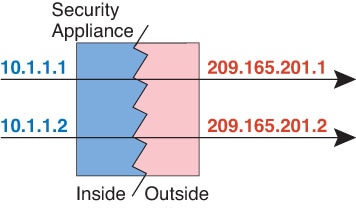
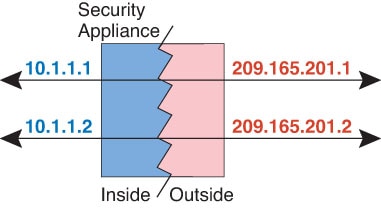
スタティック NAT では、実際のアドレスからマッピング アドレスへの固定変換が作成されます。マッピング アドレスは連続する各接続で同じなので、スタティック NAT では、双方向の接続(ホストへの接続とホストからの接続の両方)を開始できます(接続を許可するアクセス ルールが存在する場合)。一方、ダイナミック NAT および PAT では、各ホストが後続の変換に対して異なるアドレスまたはポートを使用するので、双方向の接続は開始できません。

次の図に、一般的なスタティック NAT のシナリオを示します。この変換は常にアクティブなので、実際のホストとリモート ホストの両方が接続を開始できます。

図 7. スタティック NAT

(注)  


必要に応じて、双方向の接続を無効化できます。


ポート変換を設定したスタティック NAT

ポート変換を設定したスタティック NAT では、実際のプロトコルとマッピング プロトコルおよびポートを指定できます。

スタティック NAT を使用してポートを指定する場合、ポートまたは IP アドレスを同じ値にマッピングするか、別の値にマッピングするかを選択できます。

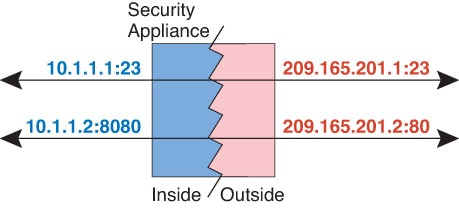
次の図に、ポート変換が設定された一般的なスタティック NAT のシナリオを示します。自身にマッピングしたポートと、別の値にマッピングしたポートの両方を示しています。いずれのケースでも、IP アドレスは別の値にマッピングされています。この変換は常にアクティブなので、変換されたホストとリモート ホストの両方が接続を開始できます。

図 8. ポート変換を設定したスタティック NAT の一般的なシナリオ

ポート変換ルールを設定したスタティック NAT は、指定されたポートの宛先 IP アドレスのみにアクセスを制限します。NAT ルールの対象となっていない別のポートの宛先 IP アドレスにアクセスしようとすると、接続がブロックされます。さらに、手動 NAT の場合、NAT ルールの送信元 IP アドレスと一致しないトラフィックは、宛先ポートに関係なく、宛先 IP アドレスと一致するとドロップされます。そのため、宛先 IP アドレスに対して許可される他のすべてのトラフィックに関してルールを追加する必要があります。たとえば、ポートを指定しないで IP アドレスのスタティック NAT ルールを設定し、それをポート変換ルールの後に配置することができます。


(注)  


セカンダリ チャネルのアプリケーション インスペクションが必要なアプリケーション(FTP、VoIP など)を使用する場合は、NAT が自動的にセカンダリ ポートを変換します。


次は、ポート変換を使用するスタティック NAT のその他の使用例です。

アイデンティティ ポート変換を設定したスタティック NAT

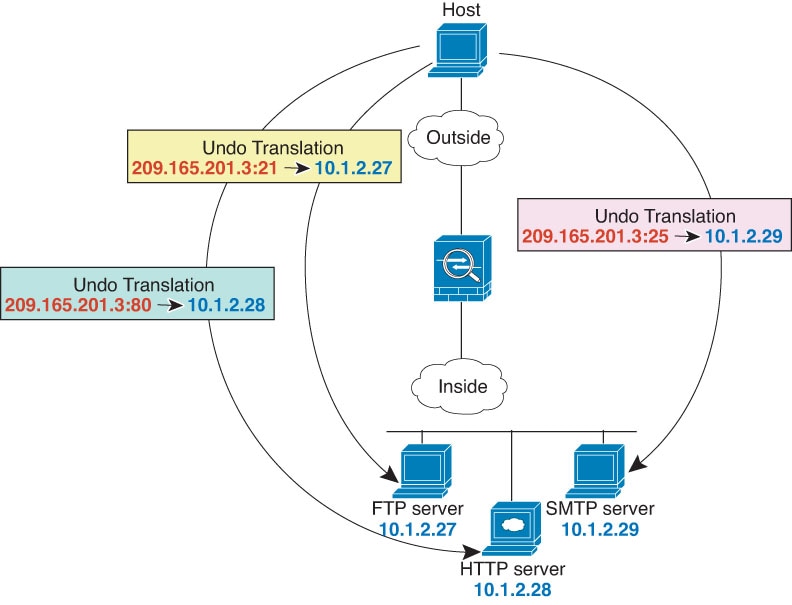
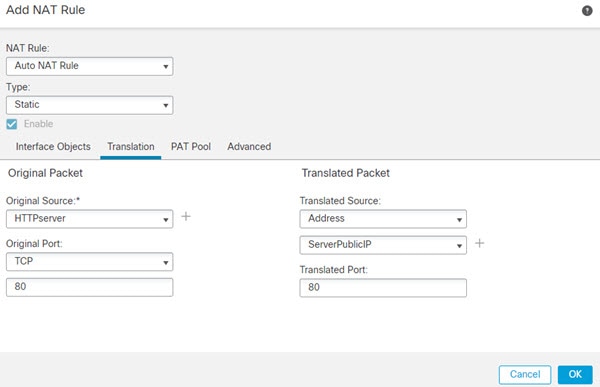
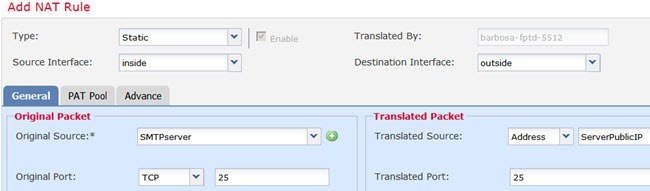
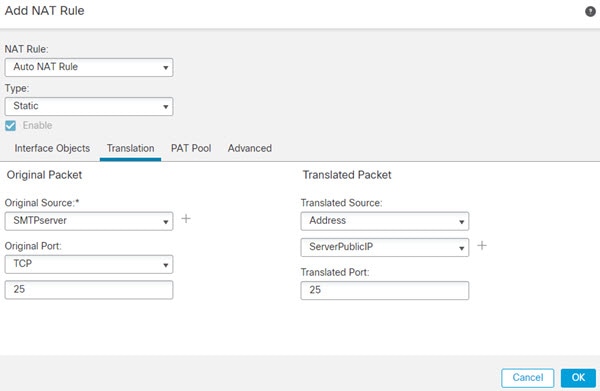
内部リソースへの外部アクセスを簡素化できます。たとえば、異なるポート(FTP、HTTP、および SMTP など)でサービスを提供する、3 つの独立したサーバがある場合、外部ユーザに単一の IP アドレスを付与してこれらのサービスにアクセスできるようにすることができます。次に、アイデンティティ ポート変換を設定したスタティック NAT を設定して、単一の外部 IP アドレスを実際のサーバの正しい IP アドレスに、アクセスしようとしているポートに基づいてマッピングします。サーバは標準のポート(それぞれ 21、80、および 25)を使用しているため、ポートを変更する必要はありません。

標準以外のポートのポート変換を設定したスタティック NAT

ポート変換を設定したスタティック NAT を使用すると、予約済みポートから標準以外のポートへの変換や、その逆の変換も実行できます。たとえば、内部 Web サーバがポート 8080 を使用する場合、ポート 80 に接続することを外部ユーザに許可し、その後、変換を元のポート 8080 に戻すことができます。同様に、セキュリティをさらに高めるには、Web ユーザに標準以外のポート 6785 に接続するように指示し、その後、変換をポート 80 に戻すことができます。

ポート変換を設定したスタティック インターフェイス NAT

スタティック NAT は、実際のアドレスをインターフェイス アドレスとポートの組み合わせにマッピングするように設定できます。たとえば、デバイスの外部インターフェイスへの Telnet アクセスを内部ホストにリダイレクトする場合、内部ホストの IP アドレス/ポート 23 を外部インターフェイス アドレス/ポート 23 にマッピングできます。

1 対多のスタティック NAT

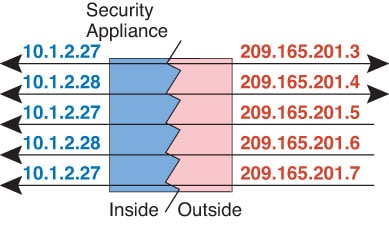
通常、スタティック NAT は 1 対 1 のマッピングで設定します。しかし場合によっては、1 つの実際のアドレスを複数のマッピング アドレスに設定することがあります(1 対多)。1 対多のスタティック NAT を設定する場合、実際のホストがトラフィックを開始すると、常に最初のマッピング アドレスが使用されます。しかし、ホストに向けて開始されたトラフィックの場合、任意のマッピング アドレスへのトラフィックを開始でき、1 つの実際のアドレスには変換されません。

次の図に、一般的な 1 対多のスタティック NAT シナリオを示します。実際のホストが開始すると、常に最初のマッピング アドレスが使用されるため、実際のホスト IP/最初のマッピング IP の変換は、理論的には双方向変換のみが行われます。

図 9. 一対多のスタティック NAT

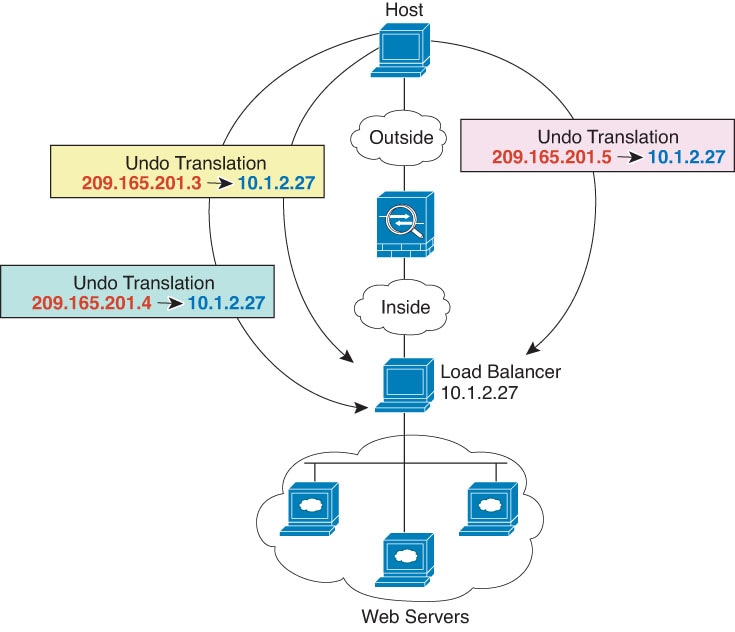
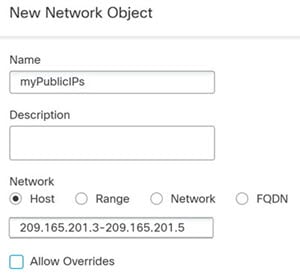
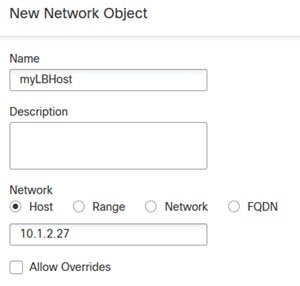
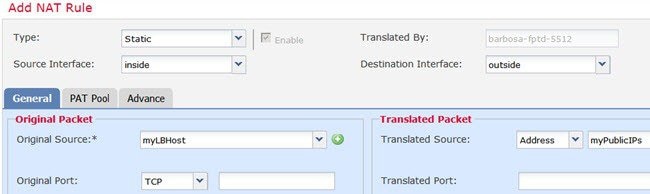
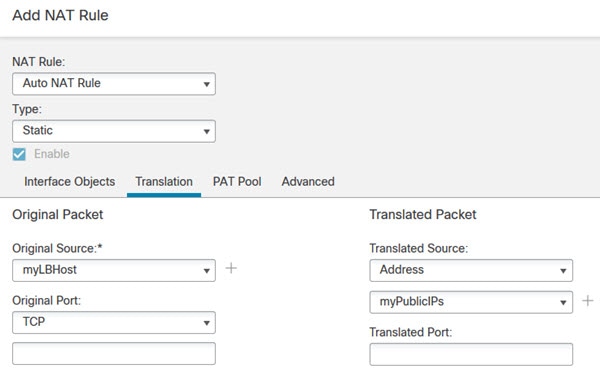
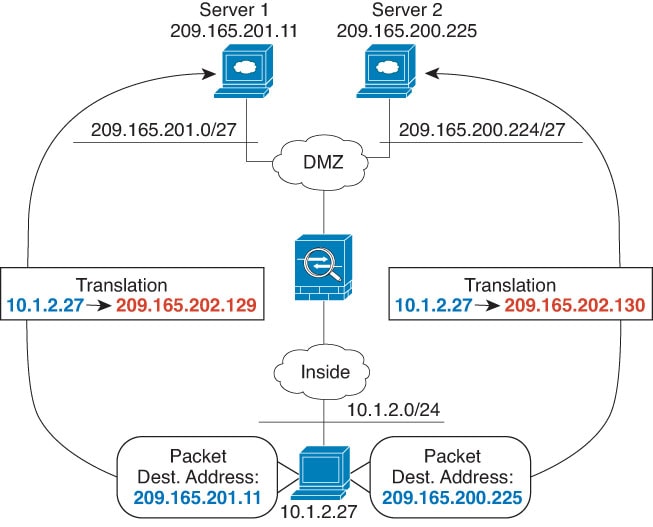
たとえば、10.1.2.27 にロード バランサが存在するとします。要求される URL に応じて、トラフィックを正しい Web サーバにリダイレクトします。

図 10. 一対多のスタティック NAT の例
他のマッピング シナリオ(非推奨)

NAT には、1 対 1、1 対多だけではなく、少対多、多対少、多対 1 など任意の種類のスタティック マッピング シナリオを使用できるという柔軟性があります。1 対 1 マッピングまたは 1 対多マッピングだけを使用することをお勧めします。その他のマッピング オプションは、予期しない結果が発生する可能性があります。

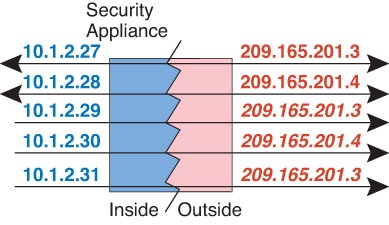
機能的には、少対多は、1 対多と同じです。しかし、コンフィギュレーションが複雑化して、実際のマッピングが一目では明らかでない場合があるため、必要とする実際の各アドレスに対して 1 対多のコンフィギュレーションを作成することを推奨します。たとえば、少対多のシナリオでは、少数の実際のアドレスが多数のマッピング アドレスに順番にマッピングされます(A は 1、B は 2、C は 3)。すべての実際のアドレスがマッピングされたら、次にマッピング アドレスは、最初の実際のアドレスにマッピングされ、すべてのマッピング アドレスがマッピングされるまで続行されます(A は 4、B は 5、C は 6)。この結果、実際の各アドレスに対して複数のマッピング アドレスが存在することになります。1 対多のコンフィギュレーションのように、最初のマッピングだけが双方向です。後続のマッピングでは、実際のホストのトラフィックは開始できますが、実際のホストからのすべてのトラフィックは、送信元として最初にマッピングされたアドレスだけを使用します。

次の図に、一般的な少対多のスタティック NAT シナリオを示します。

図 11. 少対多のスタティック NAT

多対少または多対 1 コンフィギュレーションでは、マッピング アドレスよりも多くの実際のアドレスが存在します。実際のアドレスが不足するよりも前に、マッピング アドレスが不足します。双方向の開始を実現できるのは、最下位の実際の IP アドレスとマッピングされたプールの間でマッピングを行ったときだけです。残りの上位の実際のアドレスはトラフィックを開始できますが、これらへのトラフィックは開始できません。リターン トラフィックは、接続の固有の 5 つの要素(送信元 IP、宛先 IP、送信元ポート、宛先ポート、プロトコル)によって適切な実際のアドレスに転送されます。


(注)  


多対少または多対 1 の NAT は PAT ではありません。2 つの実際のホストが同じ送信元ポート番号を使用して同じ外部サーバおよび同じ TCP 宛先ポートにアクセスする場合は、両方のホストが同じ IP アドレスに変換されると、アドレスの競合が起こるため(5 タプルが一意でない)、両方の接続がリセットされます。


次の図に、一般的な多対少のスタティック NAT シナリオを示します。

図 12. 多対少のスタティック NAT

このようにスタティック ルールを使用するのではなく、双方向の開始を必要とするトラフィックに 1 対 1 のルールを作成し、残りのアドレスにダイナミック ルールを作成することをお勧めします。

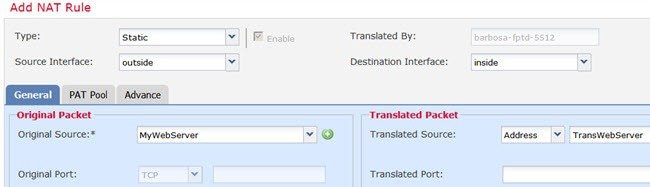
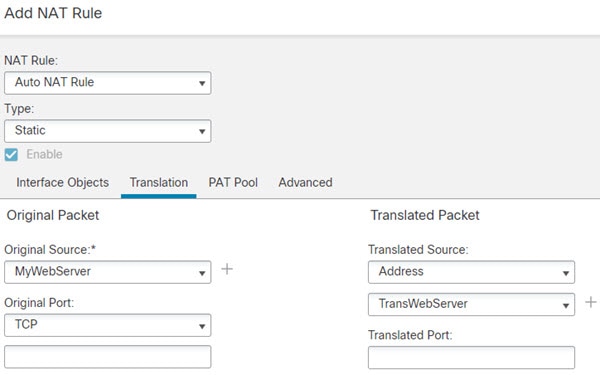
スタティック自動 NAT の設定

スタティック自動 NAT ルールを使用して、アドレスを宛先ネットワークでルーティング可能な別の IP アドレスに変換します。また、スタティック NAT ルールではポート変換を行うこともできます。

始める前に

[オブジェクト(Objects)] > [オブジェクト管理(Object Management)] を選択し、ルールで必要なネットワーク オブジェクトまたはグループを作成します。 > または、NAT ルールを定義する際にオブジェクトを作成することもできます。作成するオブジェクトは、以下の要件を満たす必要があります:

  • [元の送信元(Original Source)]:これはネットワーク オブジェクト(グループではない)でなければならず、ホスト、範囲またはサブネットも可能です。

  • [変換済み送信元(Translated Source)]:変換済みアドレスを指定するには、次のオプションがあります。

    • [宛先インターフェイス(Destination Interface)]:宛先インターフェイス アドレスを使用するには、ネットワーク オブジェクトは必要ありません。これはポート変換と共に、スタティック インターフェイス NAT を設定します。送信元アドレス/ポートは、インターフェイスのアドレス、および同じポート番号に変換されます。

    • [アドレス(Address)]:ホスト、範囲、またはサブネットを含むネットワークオブジェクトまたはグループを作成します。グループに IPv4 アドレスと IPv6 アドレスの両方を混在させることはできません。グループに含まれるタイプは 1 つだけにする必要があります。通常、1 対 1 のマッピングでは、実際のアドレスと同じ数のマッピング アドレスを設定します。しかし、アドレスの数が一致しない場合もあります。

手順

ステップ 1

[デバイス(Devices)] > [NAT] を選択し、Firewall Threat Defense NAT ポリシーを作成または編集します。

ステップ 2

次のいずれかを実行します。

  • [Add Rule] ボタンをクリックして、新しいルールを作成します。
  • [編集(Edit)]編集アイコン をクリックして、既存のルールを編集します。

メニューを右クリックすると、ルールの切り取り、コピー、貼り付け、挿入、および削除オプションが表示されます。

ステップ 3

基本ルールのオプションを設定します。

  • [NAT ルール(NAT Rule)]:[自動 NAT ルール(Auto NAT Rule)] を選択します。
  • [タイプ(Type)]:[スタティック(Static)] を選択します。

ステップ 4

[インターフェイスオブジェクト(Interface Objects)] で、次のフィールドを設定します。

  • [送信元インターフェイス オブジェクト(Source Interface Objects)]、[宛先インターフェイス オブジェクト(Destination Interface Objects)]:(ブリッジ グループ メンバー インターフェイスの場合に必要)。この NAT ルールを適用するインターフェイスを特定するインターフェイス オブジェクト(セキュリティゾーンまたはインターフェイスグループ)。[送信元(Source)] は、デバイスへの着信トラフィックが経由する実際のインターフェイスを含むオブジェクトです。[宛先(Destination)] は、デバイスから出るトラフィックが通過するマッピングインターフェイスを含んでいるオブジェクトです。デフォルトでは、ルールはブリッジ グループ メンバー インターフェイスを除くすべてのインターフェイス([Any])に適用されます。

ステップ 5

[変換(Translation)] で、次のオプションを設定します。

  • [元の送信元(Original Source)]:変換するアドレスを含むネットワーク オブジェクト。
  • [変換済み送信元(Translated Source)]:次のいずれかになります。
    • アドレスの設定グループを使用するには、[アドレス(Address)] およびマッピングされたアドレスを含むネットワーク オブジェクトまたはグループを選択します。通常、1 対 1 のマッピングでは、実際のアドレスと同じ数のマッピング アドレスを設定します。しかし、アドレスの数が一致しない場合もあります。

    • (ポート変換を適用するスタティック インターフェイス NAT の場合)宛先インターフェイスのアドレスを使用するには、[宛先インターフェイスIP(Destination Interface IP)] を選択します。また、特定の宛先インターフェイス オブジェクトを選択する必要があります。インターフェイスの IPv6 アドレスを使用するには、[詳細(Advanced)] で [IPv6] オプションを選択する必要があります。これはポート変換と共に、スタティック インターフェイス NAT を設定します。送信元アドレス/ポートは、インターフェイスのアドレス、および同じポート番号に変換されます。

  • (オプション)。[元のポート(Original Port)]、[変換済みポート(Translated Port)]:TCP または UDP ポートを変換する必要がある場合は、[元のポート(Original Port)] でプロトコルを選択し、元のポート番号と変換済みポート番号を入力します。たとえば、必要に応じて TCP/80 を 8080 に変換できます。

ステップ 6

(オプション)[詳細(Advanced)] で、必要なオプションを選択します。

  • [このルールに一致する DNS 応答を変換(Translate DNS replies that match this rule)]DNS 応答の IP アドレスを変換するかどうかを指定します。マッピングインターフェイスから実際のインターフェイスに移動する DNS 応答の場合、アドレス(IPv4 A または IPv6 AAAA)レコードはマッピングされた値から実際の値に書き換えられます。反対に、実際のインターフェイスからマッピングされたインターフェイスへの DNS 応答の場合、レコードは実際の値からマッピングされた値に書き換えられます。このオプションは特殊なときに使用され、NAT64/46 の変換で必要になる場合もあります。この場合、書き換えによって A レコードと AAAA レコードの変換も実行されます。詳細については、NAT を使用した DNS クエリと応答の書き換えを参照してください。 このオプションはポート変換を行う場合は使用できません。
  • [IPv6]インターフェイス PAT の宛先インターフェイスの IPv6 アドレスを使用するかどうか。
  • [ネット間マッピング(Net to Net Mapping)]NAT 46 の場合、このオプションを選択して、最初の IPv4 アドレスを最初の IPv6 アドレスに変換し、2 番目を 2 番目に変換という順序で変換します。このオプションを指定しない場合は、IPv4 埋め込み方式が使用されます。1 対 1 変換の場合は、このオプションを使用する必要があります。
  • [宛先インターフェイスで ARP をプロキシしない(Do not proxy ARP on Destination Interface)]マッピング IP アドレスへの着信パケットのプロキシ ARP を無効にします。マッピングインターフェイスと同じネットワーク上のアドレスを使用した場合、システムはプロキシ ARP を使用してマッピングアドレスのすべての ARP 要求に応答することで、マッピングアドレスを宛先とするトラフィックを代行受信します。この方法では、デバイスがその他のネットワークのゲートウェイである必要がないため、ルーティングが簡略化されます。必要に応じてプロキシ ARP を無効にすることもできます。その場合、アップストリーム ルータに適切なルートが確実に設定されていなくてはなりません。アイデンティティ NAT の場合、通常はプロキシ ARP が不要で、場合によっては接続性に関する問題を引き起こす可能性があります。

ステップ 7

[保存(Save)] をクリックしてルールを追加します。

ステップ 8

NAT ページで [保存(Save)] をクリックして変更を保存します。


スタティック手動 NAT の設定

スタティック手動 NAT ルールは、自動 NAT ではニーズを満たさない場合に使用します。たとえば、宛先に応じて異なる変換を適用する必要がある場合などです。スタティック NAT ルールを使用して、アドレスを宛先ネットワークでルーティング可能な別の IP アドレスに変換します。また、スタティック NAT ルールではポート変換を行うこともできます。

始める前に

[オブジェクト(Objects)] > [オブジェクト管理(Object Management)] を選択し、ルールで必要なネットワーク オブジェクトまたはグループを作成します。 > グループに IPv4 アドレスと IPv6 アドレスの両方を混在させることはできません。グループに含まれるタイプは 1 つだけにする必要があります。または、NAT ルールを定義する際にオブジェクトを作成することもできます。作成するオブジェクトは、以下の要件も満たしている必要があります。

  • [元の送信元(Original Source)]:ネットワークオブジェクトまたはグループを指定できます。ホスト、範囲、またはサブネットを含めることができます。すべての元の送信元トラフィックを変換する場合、この手順をスキップし、ルールで [すべて(Any)] を指定します。

  • [変換済み送信元(Translated Source)]:変換済みアドレスを指定するには、次のオプションがあります。

    • [宛先インターフェイス(Destination Interface)]:宛先インターフェイス アドレスを使用するには、ネットワーク オブジェクトは必要ありません。これはポート変換と共に、スタティック インターフェイス NAT を設定します。送信元アドレス/ポートは、インターフェイスのアドレス、および同じポート番号に変換されます。

    • [アドレス(Address)]:ホスト、範囲、またはサブネットを含むネットワークオブジェクトまたはグループを作成します。通常、1 対 1 のマッピングでは、実際のアドレスと同じ数のマッピング アドレスを設定します。しかし、アドレスの数が一致しない場合もあります。

ルールで各アドレスの静的変換を設定すると、[元の宛先(Original Destination)] および [変換済み宛先(Translated Destination)] のネットワークオブジェクトまたはグループを作成できます。ポート変換のみを適用する宛先スタティック インターフェイス NAT を設定する場合は、宛先マッピング アドレスのオブジェクトを追加せずに、インターフェイスをルールに指定できます。

送信元、宛先、またはその両方でポート変換を実行することもできます。オブジェクト マネージャで、元のポートと変換済みポートに使用できるポート オブジェクトがあることを確認します。

手順

ステップ 1

[デバイス(Devices)] > [NAT] を選択し、Firewall Threat Defense NAT ポリシーを作成または編集します。

ステップ 2

次のいずれかを実行します。

  • [Add Rule] ボタンをクリックして、新しいルールを作成します。
  • [編集(Edit)]編集アイコン をクリックして、既存のルールを編集します。

メニューを右クリックすると、ルールの切り取り、コピー、貼り付け、挿入、および削除オプションが表示されます。

ステップ 3

基本ルールのオプションを設定します。

  • [NAT ルール(NAT Rule)]:[手動 NAT ルール(Manual NAT Rule)] を選択します。
  • [タイプ(Type)]:[スタティック(Static)]を選択します。この設定が適用されるのは、送信元アドレスだけです。宛先アドレスの変換を定義すると、変換は常にスタティックなものになります。
  • [有効化(Enable)]ルールをアクティブにするかどうかを指定します。ルールページで右クリック メニューを使用することにより、後からルールをアクティブ化または非アクティブ化できます。
  • [挿入(Insert)]ルールを追加する場所を指定します。You can insert it in a category (before or after auto NAT rules), or above or below the rule number you specify.

ステップ 4

[インターフェイスオブジェクト(Interface Objects)] で、次のフィールドを設定します。

  • [送信元インターフェイス オブジェクト(Source Interface Objects)]、[宛先インターフェイス オブジェクト(Destination Interface Objects)]:(ブリッジ グループ メンバー インターフェイスの場合に必要)。この NAT ルールを適用するインターフェイスを特定するインターフェイス オブジェクト(セキュリティゾーンまたはインターフェイスグループ)。[送信元(Source)] は、デバイスへの着信トラフィックが経由する実際のインターフェイスを含むオブジェクトです。[宛先(Destination)] は、デバイスから出るトラフィックが通過するマッピングインターフェイスを含んでいるオブジェクトです。デフォルトでは、ルールはブリッジ グループ メンバー インターフェイスを除くすべてのインターフェイス([Any])に適用されます。

ステップ 5

([変換(Translation)] ページ上。)元のパケット アドレス(IPv4 または IPv6)、つまり、元のパケットに表示されるパケットアドレスを特定します。

元のパケットと変換されたパケットの例については、次の図を参照してください。

  • [Original Source][Address]:変換するアドレスを含むネットワークオブジェクト、またはネットワークグループ。

  • [Original Destination][Address]:(オプション)。宛先のアドレスを含むネットワークオブジェクト、またはネットワークグループ。空白のままにすると、宛先に関係なく、送信元アドレス変換が適用されます。宛先アドレスを指定した場合、そのアドレスにスタティック変換を設定するか、単にアイデンティティ NAT を使用できます。

    [送信元インターフェイスIP(Source Interface IP)] を選択して、送信元インターフェイスの元の宛先([すべて(Any)] は選択不可)をベースにできます。このオプションを選択する場合、変換済みの宛先オブジェクトも選択する必要があります。スタティック インターフェイス NAT に宛先アドレスのポート変換を実装するには、このオプションを選択し、さらにその宛先ポートの適切なポート オブジェクトを選択します。

ステップ 6

変換後のパケットのアドレスが IPv4 または IPv6 のどちらであるかを識別します。つまり、宛先インターフェイス ネットワークで表されるパケット アドレスです。必要に応じて、IPv4 と IPv6 の間で変換できます。

  • [変換済み送信元(Translated Source)]:次のいずれかになります。
    • アドレスの設定グループを使用するには、[アドレス(Address)] およびマッピングされたアドレスを含むネットワーク オブジェクトまたはグループを選択します。通常、1 対 1 のマッピングでは、実際のアドレスと同じ数のマッピング アドレスを設定します。しかし、アドレスの数が一致しない場合もあります。

    • (ポート変換を適用するスタティック インターフェイス NAT の場合)宛先インターフェイスのアドレスを使用するには、[宛先インターフェイスIP(Destination Interface IP)] を選択します。また、特定の宛先インターフェイス オブジェクトを選択する必要があります。インターフェイスの IPv6 アドレスを使用するには、[詳細(Advanced)] で [IPv6] オプションを選択する必要があります。これはポート変換と共に、スタティック インターフェイス NAT を設定します。送信元アドレス/ポートは、インターフェイスのアドレス、および同じポート番号に変換されます。

  • [変換済み宛先(Translated Destination)]:(オプション)。変換後のパケットで使用される宛先アドレスを含むネットワーク オブジェクトまたはグループを指定します。[変換前の宛先(Original Destination)] にオブジェクトを選択した場合、同じオブジェクトを選択してアイデンティティ NAT(つまり、変換なし)を設定します。

ステップ 7

(任意)サービス変換の送信元または宛先サービスのポートを特定します。

ポート変換を適用するスタティック NAT を設定している場合、送信元、宛先、またはその両方のポートを変換できます。たとえば、TCP/80 と TCP/8080 の間での変換が可能です。

NAT では、TCP または UDP だけがサポートされます。ポートを変換する場合、実際のサービス オブジェクトのプロトコルとマッピング サービス オブジェクトのプロトコルの両方を同じにします(両方とも TCP または両方とも UDP)。アイデンティティ NAT では、実際のポートとマッピング ポートの両方に同じサービス オブジェクトを使用できます。

  • [元の送信元ポート(Original Source Port)]、[変換済み送信元ポート(Translated Source Port)]:送信元アドレスのポート変換を定義します。
  • [元の宛先ポート(Original Destination Port)][変換済み宛先ポート(Translated Destination Port)]:宛先アドレスのポート変換を定義します。

ステップ 8

(オプション)[詳細(Advanced)] で、必要なオプションを選択します。

  • [このルールに一致する DNS 応答を変換(Translate DNS replies that match this rule)]DNS 応答の IP アドレスを変換するかどうかを指定します。マッピングインターフェイスから実際のインターフェイスに移動する DNS 応答の場合、アドレス(IPv4 A または IPv6 AAAA)レコードはマッピングされた値から実際の値に書き換えられます。反対に、実際のインターフェイスからマッピングされたインターフェイスへの DNS 応答の場合、レコードは実際の値からマッピングされた値に書き換えられます。このオプションは特殊なときに使用され、NAT64/46 の変換で必要になる場合もあります。この場合、書き換えによって A レコードと AAAA レコードの変換も実行されます。詳細については、NAT を使用した DNS クエリと応答の書き換えを参照してください。 このオプションはポート変換を行う場合は使用できません。
  • [IPv6]インターフェイス PAT の宛先インターフェイスの IPv6 アドレスを使用するかどうか。
  • [ネット間マッピング(Net to Net Mapping)]NAT 46 の場合、このオプションを選択して、最初の IPv4 アドレスを最初の IPv6 アドレスに変換し、2 番目を 2 番目に変換という順序で変換します。このオプションを指定しない場合は、IPv4 埋め込み方式が使用されます。1 対 1 変換の場合は、このオプションを使用する必要があります。
  • [宛先インターフェイスで ARP をプロキシしない(Do not proxy ARP on Destination Interface)]マッピング IP アドレスへの着信パケットのプロキシ ARP を無効にします。マッピングインターフェイスと同じネットワーク上のアドレスを使用した場合、システムはプロキシ ARP を使用してマッピングアドレスのすべての ARP 要求に応答することで、マッピングアドレスを宛先とするトラフィックを代行受信します。この方法では、デバイスがその他のネットワークのゲートウェイである必要がないため、ルーティングが簡略化されます。必要に応じてプロキシ ARP を無効にすることもできます。その場合、アップストリーム ルータに適切なルートが確実に設定されていなくてはなりません。アイデンティティ NAT の場合、通常はプロキシ ARP が不要で、場合によっては接続性に関する問題を引き起こす可能性があります。
  • [単一方向(Unidirectional)]このオプションを選択すると、宛先アドレスが発信元アドレスにトラフィックを開始しないようにできます。単方向オプションは主にテスト目的に有効であり、すべてのプロトコルで機能するとは限りません。たとえば、SIP では、NAT を使用して SIP ヘッダーを変換するためにプロトコルインスペクションが必要ですが、変換を単方向にするとこの処理は行われません。

ステップ 9

[保存(Save)] をクリックしてルールを追加します。

ステップ 10

NAT ページで [保存(Save)] をクリックして変更を保存します。


アイデンティティ NAT

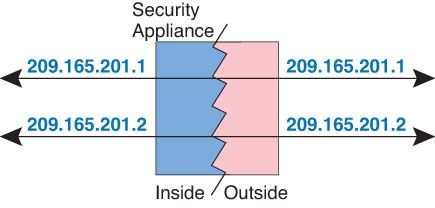
IP アドレスを自身に変換する必要のある NAT コンフィギュレーションを設定できます。たとえば、1 つのネットワークを除いた、すべてのネットワークに NAT を適用するといった広範なルールを作成する場合、スタティック NAT ルールを作成して、アドレスを自身に変換することができます。

次の図に、一般的なアイデンティティ NAT のシナリオを示します。

図 13. アイデンティティ NAT

ここでは、アイデンティティ NAT の設定方法について説明します。

アイデンティティ自動 NAT の設定

アドレスが変換されないようにするには、スタティック アイデンティティ自動 NAT ルールを使用します。つまり、アドレスをそのアドレス自体に変換するということです。

始める前に

[オブジェクト(Objects)] > [オブジェクト管理(Object Management)] を選択し、ルールで必要なネットワーク オブジェクトまたはグループを作成します。 > または、NAT ルールを定義する際にオブジェクトを作成することもできます。作成するオブジェクトは、以下の要件を満たす必要があります:

  • [元の送信元(Original Source)]:これはネットワーク オブジェクト(グループではない)でなければならず、ホスト、範囲、またはサブネットも可能です。

  • [変換済み送信元(Translated Source)]:元の送信元オブジェクトとコンテンツが全く同一のネットワーク オブジェクトまたはグループ。同じオブジェクトを使用することもできます。

手順

ステップ 1

[デバイス(Devices)] > [NAT] を選択し、Firewall Threat Defense NAT ポリシーを作成または編集します。

ステップ 2

次のいずれかを実行します。

  • [Add Rule] ボタンをクリックして、新しいルールを作成します。
  • [編集(Edit)]編集アイコン をクリックして、既存のルールを編集します。

メニューを右クリックすると、ルールの切り取り、コピー、貼り付け、挿入、および削除オプションが表示されます。

ステップ 3

基本ルールのオプションを設定します。

  • [NAT ルール(NAT Rule)]:[自動 NAT ルール(Auto NAT Rule)] を選択します。
  • [タイプ(Type)]:[スタティック(Static)] を選択します。

ステップ 4

[インターフェイスオブジェクト(Interface Objects)] で、次のフィールドを設定します。

  • [送信元インターフェイス オブジェクト(Source Interface Objects)]、[宛先インターフェイス オブジェクト(Destination Interface Objects)]:(ブリッジ グループ メンバー インターフェイスの場合に必要)。この NAT ルールを適用するインターフェイスを特定するインターフェイス オブジェクト(セキュリティゾーンまたはインターフェイスグループ)。[送信元(Source)] は、デバイスへの着信トラフィックが経由する実際のインターフェイスを含むオブジェクトです。[宛先(Destination)] は、デバイスから出るトラフィックが通過するマッピングインターフェイスを含んでいるオブジェクトです。デフォルトでは、ルールはブリッジ グループ メンバー インターフェイスを除くすべてのインターフェイス([Any])に適用されます。

ステップ 5

[変換(Translation)] で、次のオプションを設定します。

  • [元の送信元(Original Source)]:変換するアドレスを含むネットワーク オブジェクト。
  • [変換済み送信元(Translated Source)]:元の送信元と同じオブジェクト。オプションで、内容が完全に同じ別のオブジェクトを選択することもできます。

アイデンティティ NAT には、[元のポート(Original Port)] および [変換済みポート(Translated Port)] オプションを設定しないでください。

ステップ 6

(オプション)[詳細(Advanced)] で、必要なオプションを選択します。

  • [このルールと一致する DNS 応答を変換(Translate DNS replies that match this rule)]:アイデンティティ NAT には、このオプションを設定しないでください。
  • [IPv6]:アイデンティティ NAT にこのオプションを設定しないでください。
  • [ネット マッピングへのネット(Net to Net Mapping)]:アイデンティティ NAT にこのオプションを設定しないでください。
  • [宛先インターフェイスでARPをプロキシしない(Do not proxy ARP on Destination Interface)]マッピング IP アドレスへの着信パケットのプロキシ ARP を無効にします。マッピングインターフェイスと同じネットワーク上のアドレスを使用した場合、システムはプロキシ ARP を使用してマッピングアドレスのすべての ARP 要求に応答することで、マッピングアドレスを宛先とするトラフィックを代行受信します。この方法では、デバイスがその他のネットワークのゲートウェイである必要がないため、ルーティングが簡略化されます。必要に応じてプロキシ ARP を無効にすることもできます。その場合、アップストリーム ルータに適切なルートが確実に設定されていなくてはなりません。アイデンティティ NAT の場合、通常はプロキシ ARP が不要で、場合によっては接続性に関する問題を引き起こす可能性があります。
  • [宛先インターフェイスのルートルックアップの実行(Perform Route Lookup for Destination Interface)]元の発信元アドレスと変換された発信元アドレスに同一のオブジェクトを選択する際に送信元インターフェイスと宛先インターフェイスを選択する場合、このオプションを選択すると、NAT ルールで設定された宛先インターフェイスではなくルーティング テーブルに基づいてシステムが宛先インターフェイスを決定するようにできます。

ステップ 7

[保存(Save)] をクリックしてルールを追加します。

ステップ 8

NAT ページで [保存(Save)] をクリックして変更を保存します。


アイデンティティ手動 NAT の設定

スタティック アイデンティティ手動 NAT ルールは、自動 NAT ではニーズを満たさない場合に使用します。たとえば、宛先に応じて異なる変換を適用する必要がある場合などです。アドレスが変換されないようにするには、スタティック アイデンティティ NAT ルールを使用します。つまり、アドレスをそのアドレス自体に変換するということです。

始める前に

[オブジェクト(Objects)] > [オブジェクト管理(Object Management)] を選択し、ルールで必要なネットワーク オブジェクトまたはグループを作成します。 > グループに IPv4 アドレスと IPv6 アドレスの両方を混在させることはできません。グループに含まれるタイプは 1 つだけにする必要があります。または、NAT ルールを定義する際にオブジェクトを作成することもできます。作成するオブジェクトは、以下の要件も満たしている必要があります。

  • [元の送信元(Original Source)]:これはネットワーク オブジェクトまたはグループで、ホスト、範囲、またはサブネットを含むことができます。すべての元の送信元トラフィックを変換する場合、この手順をスキップし、ルールで [すべて(Any)] を指定します。

  • [変換済み送信元(Translated Source)]:元の送信元と同じオブジェクトまたはグループ。状況に応じて、コンテンツがまったく同一の別のオブジェクトを選択できます。

ルールで各アドレスの静的変換を設定すると、[元の宛先(Original Destination)] および [変換済み宛先(Translated Destination)] のネットワークオブジェクトまたはグループを作成できます。ポート変換のみを適用する宛先スタティック インターフェイス NAT を設定する場合は、宛先マッピング アドレスのオブジェクトを追加せずに、インターフェイスをルールに指定できます。

送信元、宛先、またはその両方でポート変換を実行することもできます。オブジェクト マネージャで、元のポートと変換済みポートに使用できるポート オブジェクトがあることを確認します。アイデンティティ NAT では、同じオブジェクトを使用できます。

手順

ステップ 1

[デバイス(Devices)] > [NAT] を選択し、Firewall Threat Defense NAT ポリシーを作成または編集します。

ステップ 2

次のいずれかを実行します。

  • [Add Rule] ボタンをクリックして、新しいルールを作成します。
  • [編集(Edit)]編集アイコン をクリックして、既存のルールを編集します。

メニューを右クリックすると、ルールの切り取り、コピー、貼り付け、挿入、および削除オプションが表示されます。

ステップ 3

基本ルールのオプションを設定します。

  • [NAT ルール(NAT Rule)]:[手動 NAT ルール(Manual NAT Rule)] を選択します。
  • [タイプ(Type)]:[スタティック(Static)]を選択します。この設定が適用されるのは、送信元アドレスだけです。宛先アドレスの変換を定義すると、変換は常にスタティックなものになります。
  • [有効化(Enable)]ルールをアクティブにするかどうかを指定します。ルールページで右クリック メニューを使用することにより、後からルールをアクティブ化または非アクティブ化できます。
  • [挿入(Insert)]ルールを追加する場所を指定します。You can insert it in a category (before or after auto NAT rules), or above or below the rule number you specify.

ステップ 4

[インターフェイスオブジェクト(Interface Objects)] で、次のフィールドを設定します。

  • [送信元インターフェイス オブジェクト(Source Interface Objects)]、[宛先インターフェイス オブジェクト(Destination Interface Objects)]:(ブリッジ グループ メンバー インターフェイスの場合に必要)。この NAT ルールを適用するインターフェイスを特定するインターフェイス オブジェクト(セキュリティゾーンまたはインターフェイスグループ)。[送信元(Source)] は、デバイスへの着信トラフィックが経由する実際のインターフェイスを含むオブジェクトです。[宛先(Destination)] は、デバイスから出るトラフィックが通過するマッピングインターフェイスを含んでいるオブジェクトです。デフォルトでは、ルールはブリッジ グループ メンバー インターフェイスを除くすべてのインターフェイス([Any])に適用されます。

ステップ 5

元のパケット アドレス(IPv4 または IPv6)を識別します。つまり、元のパケットで表されているパケット アドレスです。

元のパケットと変換後のパケットを比較する例として、以下の図を参照してください。ここでは、内部ホストでアイデンティティ NAT を実行しますが、外部ホストは変換します。

  • [元の送信元(Original Source)]:変換しているアドレスを含むネットワーク オブジェクトまたはグループ。

  • [元の宛先(Original Destination)]:(オプション)。宛先のアドレスを含むネットワークオブジェクト、またはネットワークグループ。空白のままにすると、宛先に関係なく、送信元アドレス変換が適用されます。宛先アドレスを指定した場合、そのアドレスにスタティック変換を設定するか、単にアイデンティティ NAT を使用できます。

    [インターフェイス オブジェクト(Interface Object)] を選択し、送信元インターフェイスの元の宛先([すべて(Any)] は選択不可)をベースにすることができます。このオプションを選択する場合、変換済みの宛先オブジェクトも選択する必要があります。スタティック インターフェイス NAT に宛先アドレスのポート変換を実装するには、このオプションを選択し、さらにその宛先ポートの適切なポート オブジェクトを選択します。

ステップ 6

変換後のパケットのアドレスが IPv4 または IPv6 のどちらであるかを識別します。つまり、宛先インターフェイス ネットワークで表されるパケット アドレスです。必要に応じて、IPv4 と IPv6 の間で変換できます。

  • [変換済み送信元(Translated Source)]:元の送信元と同じオブジェクトまたはグループ。オプションで、内容がまったく同じ別のオブジェクトを選択できます。
  • [変換済み宛先(Translated Destination)]:(オプション)。変換後のパケットで使用される宛先アドレスを含むネットワーク オブジェクトまたはグループを指定します。[変換前の宛先(Original Destination)] にオブジェクトを選択した場合、同じオブジェクトを選択してアイデンティティ NAT(つまり、変換なし)を設定します。

ステップ 7

(任意)サービス変換の送信元または宛先サービスのポートを特定します。

ポート変換を適用するスタティック NAT を設定している場合、送信元、宛先、またはその両方のポートを変換できます。たとえば、TCP/80 と TCP/8080 の間での変換が可能です。

NAT では、TCP または UDP だけがサポートされます。ポートを変換する場合、実際のサービス オブジェクトのプロトコルとマッピング サービス オブジェクトのプロトコルの両方を同じにします(両方とも TCP または両方とも UDP)。アイデンティティ NAT では、実際のポートとマッピング ポートの両方に同じサービス オブジェクトを使用できます。

  • [元の送信元ポート(Original Source Port)]、[変換済み送信元ポート(Translated Source Port)]:送信元アドレスのポート変換を定義します。
  • [元の宛先ポート(Original Destination Port)][変換済み宛先ポート(Translated Destination Port)]:宛先アドレスのポート変換を定義します。

ステップ 8

(オプション)[詳細(Advanced)] で、必要なオプションを選択します。

  • [このルールと一致する DNS 応答を変換(Translate DNS replies that match this rule)]:アイデンティティ NAT には、このオプションを設定しないでください。
  • [IPv6]インターフェイス PAT の宛先インターフェイスの IPv6 アドレスを使用するかどうか。
  • [宛先インターフェイスでARPをプロキシしない(Do not proxy ARP on Destination Interface)]マッピング IP アドレスへの着信パケットのプロキシ ARP を無効にします。マッピングインターフェイスと同じネットワーク上のアドレスを使用した場合、システムはプロキシ ARP を使用してマッピングアドレスのすべての ARP 要求に応答することで、マッピングアドレスを宛先とするトラフィックを代行受信します。この方法では、デバイスがその他のネットワークのゲートウェイである必要がないため、ルーティングが簡略化されます。必要に応じてプロキシ ARP を無効にすることもできます。その場合、アップストリーム ルータに適切なルートが確実に設定されていなくてはなりません。アイデンティティ NAT の場合、通常はプロキシ ARP が不要で、場合によっては接続性に関する問題を引き起こす可能性があります。
  • [宛先インターフェイスのルートルックアップの実行(Perform Route Lookup for Destination Interface)]元の発信元アドレスと変換された発信元アドレスに同一のオブジェクトを選択する際に送信元インターフェイスと宛先インターフェイスを選択する場合、このオプションを選択すると、NAT ルールで設定された宛先インターフェイスではなくルーティング テーブルに基づいてシステムが宛先インターフェイスを決定するようにできます。
  • [単一方向(Unidirectional)]このオプションを選択すると、宛先アドレスが発信元アドレスにトラフィックを開始しないようにできます。単方向オプションは主にテスト目的に有効であり、すべてのプロトコルで機能するとは限りません。たとえば、SIP では、NAT を使用して SIP ヘッダーを変換するためにプロトコルインスペクションが必要ですが、変換を単方向にするとこの処理は行われません。

ステップ 9

[保存(Save)] をクリックしてルールを追加します。

ステップ 10

NAT ページで [保存(Save)] をクリックして変更を保存します。


Firewall Threat Defense の NAT ルールのプロパティ

ネットワークアドレス変換(NAT)ルールを使用して、IP アドレスを他の IP アドレスに変換します。通常は、NAT ルールを使用してプライベートアドレスをパブリックにルーティングできるアドレスに変換します。1 つのアドレスを別のアドレスに変換するか、ポート アドレス変換(PAT)を使用して多数のアドレスを 1 つまたは少数のアドレスに変換し、ポート番号を使用して送信元アドレスを識別することができます。

NAT ルールの基本的なプロパティは、次のとおりです。プロパティは、指示されていることを除き、自動 NAT ルールと手動 NAT ルールで同じです。

NAT タイプ(NAT Type)

[手動 NAT ルール(Manual NAT Rule)] または [自動 NAT ルール(Auto NAT Rule)] のどちらを設定するのかを指定します。自動 NAT は、送信元アドレスのみを変換します。宛先アドレスに基づいた他の変換方法作成することはできません。自動 NAT のほうが設定するのが簡単なので、手動 NAT の機能を追加する必要がない限り、自動 NAT を使用してください。この 2 つの間の違いについて詳しくは、自動 NAT および 手動 NATを参照してください。

[タイプ(Type)]

変換ルールを [ダイナミック(Dynamic)] または [スタティック(Static)] で指定します。ダイナミック変換はマッピング アドレスをアドレスのプール(PAT 実装時にはアドレスとポートの組み合わせ)から自動的に選択します。マッピング アドレス/ポートを明確に定義する必要がある場合は、スタティック変換を使用します。

有効化(Enable)(手動 NAT のみ)

ルールをアクティブにするかどうかを指定します。ルールページで右クリック メニューを使用することにより、後からルールをアクティブ化または非アクティブ化できます。自動 NAT ルールを無効化することはできません。

挿入(Insert)(手動 NAT のみ)

ルールを追加する場所を指定します。You can insert it in a category (before or after auto NAT rules), or above or below the rule number you specify.

説明(任意、手動 NAT のみ)。

ルールの目的の説明。

以降のトピックで、NAT ルール プロパティのタブについて説明します。

インターフェイス オブジェクト:NAT のプロパティ

インターフェイス オブジェクト(セキュリティゾーンまたはインターフェイスグループ)は、NAT ルールが適用されるインターフェイスを定義します。ルーテッド モードでは、送信元と宛先の両方にデフォルトの「任意(Any)」を使用すれば、割り当てられたすべてのデバイスのすべてのインターフェイスに適用できます。ただし、通常は特定の送信元と宛先インターフェイスを選択します。

注記

  • 「任意」のインターフェイスの概念は、ブリッジグループ メンバー インターフェイスには適用されません。「任意の」インターフェイスを指定する場合、すべてのブリッジ グループ メンバー インターフェイスは除外されます。このため、NAT をブリッジ グループ メンバーに適用するには、メンバー インターフェイスを指定する必要があります。ブリッジ仮想インターフェイス(BVI)自体に NAT を設定することはできず、メンバー インターフェイスにのみ NAT を設定できます。

    インターフェイス オブジェクトを選択すると、NAT ルールはデバイスのインターフェイスが選択されたすべてのオブジェクトに含まれているときにのみ設定されます。たとえば、送信元と宛先の両方のセキュリティ ゾーンを選択すると、特定のデバイスに対して 1 つ以上のインターフェイスが両方のゾーンに含まれている必要があります。

  • 特定のデバイスにインターフェイス オブジェクト内の複数のインターフェイスが存在する場合は、インターフェイスごとに同一のルールが作成されます。これは、宛先変換を含む静的 NAT ルールで問題になる可能性があります。NAT ルールは最初に一致したルールに基づいて適用されるため、オブジェクトに設定された最初のインターフェイス用に作成されたルールのみがトラフィックと一致します。宛先変換を使用して静的 NAT を設定する場合は、NAT ポリシーに割り当てられたデバイスごとに最大 1 つのインターフェイスを含むインターフェイス オブジェクトを使用して、目的の結果が得られるようにします。

送信元インターフェイス オブジェクト宛先インターフェイス オブジェクト

(ブリッジ グループ メンバー インターフェイスの場合に必要)。この NAT ルールを適用するインターフェイスを特定するインターフェイス オブジェクト(セキュリティゾーンまたはインターフェイスグループ)。[送信元(Source)] は、デバイスへの着信トラフィックが経由する実際のインターフェイスを含むオブジェクトです。[宛先(Destination)] は、デバイスから出るトラフィックが通過するマッピングインターフェイスを含んでいるオブジェクトです。デフォルトでは、ルールはブリッジ グループ メンバー インターフェイスを除くすべてのインターフェイス([Any])に適用されます。

自動 NAT の変換プロパティ

[変換(Translation)] オプションを使用して、送信元アドレスと変換済みマッピングアドレスを定義します。次のプロパティは、自動 NAT にのみ適用されます。

[元の送信元(Original Source)](常に必須)。

変換しているアドレスを含むネットワーク オブジェクト。グループではなくネットワーク オブジェクトにする必要があり、ホスト、範囲、またはサブネットを含めることができます。

システム定義の any-ipv4 または any-ipv6 オブジェクトには自動 NAT ルールを作成できません。

[変換済み送信元(Translated Source)](通常は必須)。

変換先のマッピング アドレス。ここでの選択は定義する変換ルールのタイプに依存します。

  • [ダイナミック NAT(Dynamic NAT)]:マッピング アドレスを含むネットワーク オブジェクトまたはグループ。これはネットワーク オブジェクトまたはグループにすることができますが、サブネットを含むことはできません。グループに IPv4 アドレスと IPv6 アドレスの両方を混在させることはできません。グループに含まれるタイプは 1 つだけにする必要があります。グループに範囲とホスト IP アドレスの両方が含まれている場合、範囲はダイナミック NAT に使用され、ホスト IP アドレスは PAT のフォール バックとして使用されます。

  • [ダイナミック PAT(Dynamic PAT)]:次のいずれかです。

    • (インターフェイス PAT)。宛先インターフェイスのアドレスを使用するには、[宛先インターフェイスIP(Destination Interface IP)] を選択します。また、特定の宛先インターフェイス オブジェクトを選択する必要があります。インターフェイスの IPv6 アドレスを使用するには、[詳細(Advanced)] で [IPv6] オプションを選択する必要があります。PAT プールは設定しないでください。

    • 宛先インターフェイスのアドレス以外の単一アドレスを使用する場合は、そのために作成したホスト ネットワーク オブジェクトを選択します。PAT プールは設定しないでください。

    • PAT プールを使用するには、[変換された送信元(Translated Source)] を空のままにしておきます。[PATプール(PAT Pool)] で PAT プールオブジェクトを選択します。

  • [スタティック NAT(Static NAT)]:次のいずれかを実行します。

    • アドレスの設定グループを使用するには、[アドレス(Address)] およびマッピングされたアドレスを含むネットワーク オブジェクトまたはグループを選択します。オブジェクトまたはグループに、ホスト、範囲、またはサブネットを含めることができます。通常、1 対 1 のマッピングでは、実際のアドレスと同じ数のマッピング アドレスを設定します。しかし、アドレスの数が一致しない場合もあります。

    • (ポート変換を適用するスタティック インターフェイス NAT の場合)宛先インターフェイスのアドレスを使用するには、[宛先インターフェイスIP(Destination Interface IP)] を選択します。また、特定の宛先インターフェイス オブジェクトを選択する必要があります。インターフェイスの IPv6 アドレスを使用するには、[詳細(Advanced)] タブで [IPv6] オプションを選択する必要もあります。これはポート変換と共に、スタティック インターフェイス NAT を設定します。送信元アドレス/ポートは、インターフェイスのアドレス、および同じポート番号に変換されます。

  • [アイデンティティ NAT(Identity NAT)]:送信元と同じオブジェクト。オプションで、内容が完全に同じ別のオブジェクトを選択することもできます。

[変換前のポート(Original Port)]、[変換後のポート(Translated Port)](スタティック NAT のみ)

TCP または UDP ポートを変換する必要がある場合、[元のポート(Original Port)] でプロトコルを選択し、元のポートおよび変換済みポートの番号を入力します。たとえば、必要に応じて TCP/80 を 8080 に変換できます。アイデンティティ NAT にこれらのオプションを設定しないでください。

手動 NAT の変換プロパティ

[変換(Translation)] オプションを使用して、送信元アドレスと変換済みマッピング アドレスを定義します。次のプロパティは手動 NAT にのみ適用されます。特に説明がない限り、すべてオプションです。

[元の送信元(Original Source)](常に必須)。

変換するアドレスを含むネットワーク オブジェクトまたはグループ。ネットワーク オブジェクトまたはグループにすることが可能で、ホスト、範囲、またはサブネットを含めることができます。変換前のすべての送信元トラフィックを変換する場合、ルール内に [任意(Any)] を指定できます。

[変換済み送信元(Translated Source)](通常は必須)。

変換先のマッピング アドレス。ここでの選択は定義する変換ルールのタイプに依存します。

  • [ダイナミック NAT(Dynamic NAT)]:マッピング アドレスを含むネットワーク オブジェクトまたはグループ。これはネットワーク オブジェクトまたはグループにすることができますが、サブネットを含むことはできません。グループに IPv4 アドレスと IPv6 アドレスの両方を混在させることはできません。グループに含まれるタイプは 1 つだけにする必要があります。グループに範囲とホスト IP アドレスの両方が含まれている場合、範囲はダイナミック NAT に使用され、ホスト IP アドレスは PAT のフォール バックとして使用されます。

  • [ダイナミック PAT(Dynamic PAT)]:次のいずれかです。

    • (インターフェイス PAT)。宛先インターフェイスのアドレスを使用するには、[宛先インターフェイスIP(Destination Interface IP)] を選択します。また、特定の宛先インターフェイス オブジェクトを選択する必要があります。インターフェイスの IPv6 アドレスを使用するには、[詳細(Advanced)] で [IPv6] オプションを選択する必要があります。PAT プールは設定しないでください。

    • 宛先インターフェイスのアドレス以外の単一アドレスを使用する場合は、そのために作成したホスト ネットワーク オブジェクトを選択します。PAT プールは設定しないでください。

    • PAT プールを使用するには、[変換された送信元(Translated Source)] を空のままにしておきます。[PATプール(PAT Pool)] で PAT プールオブジェクトを選択します。

  • [スタティック NAT(Static NAT)]:次のいずれかを実行します。

    • アドレスの設定グループを使用するには、[アドレス(Address)] およびマッピングされたアドレスを含むネットワーク オブジェクトまたはグループを選択します。オブジェクトまたはグループはホスト、範囲、またはサブネットを含むことができます。通常、1 対 1 のマッピングでは、実際のアドレスと同じ数のマッピング アドレスを設定します。しかし、アドレスの数が一致しない場合もあります。

    • (ポート変換を適用するスタティック インターフェイス NAT の場合)宛先インターフェイスのアドレスを使用するには、[宛先インターフェイスIP(Destination Interface IP)] を選択します。また、特定の宛先インターフェイス オブジェクトを選択する必要があります。インターフェイスの IPv6 アドレスを使用するには、[詳細(Advanced)] タブで [IPv6] オプションを選択する必要もあります。これはポート変換と共に、スタティック インターフェイス NAT を設定します。送信元アドレス/ポートは、インターフェイスのアドレス、および同じポート番号に変換されます。

  • [アイデンティティ NAT(Identity NAT)]:送信元と同じオブジェクト。オプションで、内容が完全に同じ別のオブジェクトを選択することもできます。

[元の宛先(Original Destination)]

宛先のアドレスを含むネットワークオブジェクト、またはネットワークグループ。空白のままにすると、宛先に関係なく、送信元アドレス変換が適用されます。宛先アドレスを指定した場合、そのアドレスにスタティック変換を設定するか、単にアイデンティティ NAT を使用できます。

[送信元インターフェイスIP(Source Interface IP)] を選択して、送信元インターフェイスの元の宛先([すべて(Any)] は選択不可)をベースにできます。このオプションを選択する場合、変換済みの宛先オブジェクトも選択する必要があります。スタティック インターフェイス NAT に宛先アドレスのポート変換を実装するには、このオプションを選択し、さらにその宛先ポートの適切なポート オブジェクトを選択します。

[変換済みの宛先(Translated Destination)]

変換後のパケットで使用される宛先アドレスを含むネットワーク オブジェクトまたはグループを指定します。[変換前の宛先(Original Destination)] にオブジェクトを選択した場合、同じオブジェクトを選択してアイデンティティ NAT(つまり、変換なし)を設定します。

変換後の宛先として完全修飾ドメイン名を指定するネットワークオブジェクトを使用できます。詳細については、FQDN 宛先のガイドラインを参照してください。

[変換前の送信元ポート(Original Source Port)]、[変換後の送信元ポート(Translated Source Port)]、[変換前の宛先ポート(Original Destination Port)]、[変換後の宛先ポート(Translated Destination Port)]

変換前のパケットと変換後のパケットに対する送信元サービスと宛先サービスを定義するポート オブジェクト。ポートを変換する、もしくは、ポートを変換せずにルールをサービスに提供できるように同じオブジェクトを選択します。サービスを設定するときは、次のルールに注意してください。

  • (ダイナミック NAT または PAT)。[変換前の送信元ポート(Original Source Port)] および [変換後の送信元ポート(Translated Source Port)] では変換できません。変換は宛先ポートでのみ実行できます。

  • NAT では、TCP または UDP だけがサポートされます。ポートを変換する場合、実際のサービス オブジェクトのプロトコルとマッピング サービス オブジェクトのプロトコルの両方を同じにします(両方とも TCP または両方とも UDP)。アイデンティティ NAT では、実際のポートとマッピング ポートの両方に同じサービス オブジェクトを使用できます。

PAT プールの NAT プロパティ

ダイナミック NAT を設定する際に、[PAT プール(PAT Pool)] タブのプロパティを使用して、ポート アドレス変換に使用するアドレスのプールを定義できます。

PAT プールの有効化(Enable PAT Pool)

PAT に使用するアドレスのプールを設定する場合は、このオプションを選択します。

PAT

PAT プールに使用するアドレスとして、以下のいずれかを指定します。

  • [アドレス(Address)]:PAT プール アドレスを定義するオブジェクト。アドレスの範囲を含むネットワーク オブジェクト、またはホスト、範囲、あるいはその両方を含むネットワーク オブジェクト グループのいずれかです。サブネットを含めることはできません。グループに IPv4 アドレスと IPv6 アドレスの両方を含めることはできません。1 つのタイプだけ含める必要があります。

  • [宛先インターフェイスIP(Destination Interface IP)]:PAT アドレスとして使用する宛先インターフェイスを指定します。このオプションを使用する場合、特定の [宛先インターフェイス オブジェクト(Destination Interface Object)] を選択する必要があります。[すべて(Any)] を宛先インターフェイスとして使用することはできません。これは、インターフェイス PAT を実装するもう 1 つの方法です。

ラウンドロビン(Round Robin)

アドレスとポートをラウンドロビン形式で割り当てます。デフォルトではラウンドロビンは使用されず、1 つの PAT アドレスのポートがすべて割り当てられると次の PAT アドレスが使用されます。ラウンドロビン方式では、プール内の各 PAT アドレスから 1 つずつアドレス/ポートが割り当てられると最初のアドレスに戻り、次に 2 番目のアドレスというように順に使用されます。

拡張 PAT テーブル(Extended PAT Table)

拡張 PAT を使用します。拡張 PAT では、変換情報の宛先アドレスとポートを含め、IP アドレスごとではなく、サービスごとに 65535 個のポートが使用されます。通常は、PAT 変換を作成するときに宛先ポートとアドレスは考慮されないため、PAT アドレスごとに 65535 個のポートに制限されます。たとえば、拡張 PAT を使用して、192.168.1.7:23 に向かう場合の 10.1.1.1:1027 の変換、および 192.168.1.7:80 に向かう場合の 10.1.1.1:1027 の変換を作成できます。インターフェイス PAT やインターフェイス PAT フォールバックとこのオプションを併用することはできません。

フラット ポート範囲(Flat Port Range)、予約済みポートを含める(Include Reserved Ports)

TCP/UDP ポートを割り当てる際に、ポート範囲(1024 ~ 65535)を単一のフラットな範囲として使用します。(6.7 より前)変換のマッピングポート番号を選択すると、PAT は実際の送信元ポート番号を使用できます(使用可能な場合)。ただし、このオプションを設定しないと、実際のポートが使用できない場合は、デフォルトで、マッピング ポートは実際のポート番号と同じポート範囲(1 ~ 511、512 ~ 1023、および 1024 ~ 65535)から選択されます。下位範囲でポートが不足するのを回避するには、この設定を行います。1 ~ 65535 の範囲全体を使用するには、[予約済みポートを含む(Include Reserved Ports)] オプションも選択します。バージョン 6.7 以降を実行している Firewall Threat Defense デバイスの場合、オプションを選択するかどうかにかかわらず、フラットなポート範囲が常に設定されます。これらのシステムには、[予約済みポートを含む(Include Reserved Ports)] オプションを選択しても、その設定が適用されます。

ブロック割り当て

ポートのブロック割り当てを有効にする場合。キャリア グレードまたは大規模 PAT では、NATに 1 度に 1 つのポート変換を割り当てさせるのではなく、各ホストにポートのブロックを割り当てることができます。ポートのブロックを割り当てる場合、ホストからの後続の接続はブロック内の新しい任意選択されたポートを使用します。必要に応じて、元のブロックにすべてのポートに対するアクティブな接続がホストにある場合は、追加のブロックが割り当てられます。ポートのブロックは 1024 ~ 65535 の範囲でのみ割り当てられます。ポートのブロック割り当てはラウンド ロビンと互換性がありますが、拡張 PAT またはフラットなポート範囲のオプションと一緒に使用することはできません。また、インターフェイス PAT フォールバックも使用できません。

詳細 NAT プロパティ

NAT を設定する場合、[詳細(Advanced)] オプションで、専門サービスを提供するプロパティを設定できます。これらのプロパティはすべてオプションです。サービスが必要な場合にのみ設定します。

このルールに一致する DNS 回答の変換

DNS 応答の IP アドレスを変換するかどうかを指定します。マッピングインターフェイスから実際のインターフェイスに移動する DNS 応答の場合、アドレス(IPv4 A または IPv6 AAAA)レコードはマッピングされた値から実際の値に書き換えられます。反対に、実際のインターフェイスからマッピングされたインターフェイスへの DNS 応答の場合、レコードは実際の値からマッピングされた値に書き換えられます。このオプションは特殊なときに使用され、NAT64/46 の変換で必要になる場合もあります。この場合、書き換えによって A レコードと AAAA レコードの変換も実行されます。詳細については、NAT を使用した DNS クエリと応答の書き換えを参照してください。 このオプションは、スタティック NAT ルールでポート変換を行っているときは利用できません。

[インターフェイス PAT へのフォールスルー(宛先インターフェイス)(Fallthrough to Interface PAT (Destination Interface))](ダイナミック NAT のみ)

他のマッピングアドレスがすでに割り当てられている場合、バックアップ手段として宛先インターフェイスの IP アドレスを使用するかどうか(インターフェイス PAT フォールバック)を指定します。このオプションは、ブリッジ グループのメンバーではない宛先インターフェイスを選択した場合にのみ使用できます。インターフェイスの IPv6 アドレスを使用するには、[IPv6] オプションも選択します。変換されたアドレスとしてすでにインターフェイス PAT を設定している場合、このオプションを選択できません。PAT プールを構成する場合も、このオプションを選択することはできません。

IPv6

インターフェイス PAT の宛先インターフェイスの IPv6 アドレスを使用するかどうか。

[ネット間マッピング(Net to Net Mapping)](スタティック NAT のみ)

NAT 46 の場合、このオプションを選択して、最初の IPv4 アドレスを最初の IPv6 アドレスに変換し、2 番目を 2 番目に変換という順序で変換します。このオプションを指定しない場合は、IPv4 埋め込み方式が使用されます。1 対 1 変換の場合は、このオプションを使用する必要があります。

宛先インターフェイスでプロキシ ARP なし(スタティック NAT のみ)

マッピング IP アドレスへの着信パケットのプロキシ ARP を無効にします。マッピングインターフェイスと同じネットワーク上のアドレスを使用した場合、システムはプロキシ ARP を使用してマッピングアドレスのすべての ARP 要求に応答することで、マッピングアドレスを宛先とするトラフィックを代行受信します。この方法では、デバイスがその他のネットワークのゲートウェイである必要がないため、ルーティングが簡略化されます。必要に応じてプロキシ ARP を無効にすることもできます。その場合、アップストリーム ルータに適切なルートが確実に設定されていなくてはなりません。アイデンティティ NAT の場合、通常はプロキシ ARP が不要で、場合によっては接続性に関する問題を引き起こす可能性があります。

[宛先インターフェイスのルート ルックアップの実行(Perform Route Lookup for Destination Interface)](静的アイデンティティ NAT のみ、ルーテッド モードのみ)

元の発信元アドレスと変換された発信元アドレスに同一のオブジェクトを選択する際に送信元インターフェイスと宛先インターフェイスを選択する場合、このオプションを選択すると、NAT ルールで設定された宛先インターフェイスではなくルーティング テーブルに基づいてシステムが宛先インターフェイスを決定するようにできます。

[単方向(Unidirectional)](手動 NAT のみ、スタティック NAT のみ)

このオプションを選択すると、宛先アドレスが発信元アドレスにトラフィックを開始しないようにできます。単方向オプションは主にテスト目的に有効であり、すべてのプロトコルで機能するとは限りません。たとえば、SIP では、NAT を使用して SIP ヘッダーを変換するためにプロトコルインスペクションが必要ですが、変換を単方向にするとこの処理は行われません。

IPv6 ネットワークの変換

トラフィックが IPv6 のみのネットワークと IPv4 のみのネットワークの間を通過するようにする必要がある場合、NAT を使用してアドレス タイプを変換する必要があります。2 つの IPv6 ネットワークの場合でも、外部ネットワークに対して内部アドレスを非表示にする必要がある場合があります。

IPv6 ネットワークでは次の変換タイプを使用できます。

  • NAT64、NAT46—IPv6 パケットから IPv4 パケットへの変換とその逆変換2 つのポリシー、IPv6 から IPv4 への変換、および IPv4 から IPv6 への変換を定義する必要があります。これは、1 つの 手動 NAT ルールで実行できますが、DNS サーバが外部ネットワーク上にある場合、DNS 応答をリライトする必要があります。宛先を指定するときに 手動 NAT ルールで DNS リライトを有効にすることができないため、2 つの 自動 NAT ルールを作成することがより適切なソリューションです。


    (注)  


    NAT46 はスタティック マッピングのみをサポートします。


  • NAT66—IPv6 パケットを別の IPv6 アドレスに変換します。スタティック NAT を使用することを推奨します。ダイナミック NAT または PAT を使用できますが、IPv6 アドレスは大量にあるため、ダイナミック NAT を使用する必要はありません。


(注)  


NAT64 および NAT 46 は、標準のルーテッド インターフェイスのみで使用できます。NAT66 は、ルーテッドおよびブリッジ グループ メンバー インターフェイスの両方で使用できます。


NAT64/46:IPv6 から IPv4 へのアドレス変換

トラフィックが IPv6 ネットワークから IPv4 専用のネットワークへ通過する際には IPv6 アドレスを IPv4 に変換し、リターン トラフィックに対しては IPv4 から IPv6 に変換する必要があります。IPv6 アドレスをバインドする IPv4 アドレス プール(IPv4 内)と IPv4 アドレスをバインドする IPv6 アドレス プール(IPv6 内)という 2 つのアドレス プールを定義する必要があります。

  • NAT64 ルール用の IPv4 アドレス プールは、一般に小さく、通常は IPv6 クライアント アドレスと 1 対 1 でマッピングするために十分なアドレスを持っていません。ダイナミック PAT は、ダイナミック NAT やスタティック NAT と比較して、多数の IPv6 クライアント アドレスに容易に適合します。

  • NAT 46 ルール用の IPv6 アドレス プールは、マッピングされる IPv4 アドレスの数以上にすることができます。よって、各 IPv4 アドレスを異なる IPv6 アドレスにマッピングできます。NAT46 はスタティック マッピングのみをサポートするため、ダイナミック PAT は使用できません。

送信元 IPv6 ネットワーク用と、宛先 IPv4 ネットワーク用の 2 つのポリシーを定義する必要があります。これは、1 つの 手動 NAT ルールで実行できますが、DNS サーバが外部ネットワーク上にある場合、DNS 応答をリライトする必要があります。宛先を指定するときに 手動 NAT ルールで DNS リライトを有効にすることができないため、2 つの 自動 NAT ルールを作成することがより適切なソリューションです。

NAT64/46 の例:内部 IPv6 ネットワークと外部 IPv4 インターネット

次に、内部 IPv6 専用ネットワークがある場合に、インターネットに送信されるトラフィックを IPv4 に変換する簡単な例を示します。この例では DNS 変換が不要なため、1 つの 手動 NAT ルールで NAT64 と NAT46 の両方の変換を実行できる、と想定しています。


基本的な NAT64 ネットワーク図。

この例では、外部インターフェイスの IP アドレスとダイナミック PAT インターフェイスを使用して、内部 IPv6 ネットワークを IPv4 に変換します。外部 IPv4 トラフィックは 2001:db8::/96 ネットワークのアドレスに静的に変換され、内部ネットワークでの送信が許可されます。

手順

ステップ 1

内部 IPv6 ネットワークを定義するネットワーク オブジェクトを作成します。

  1. [オブジェクト(Objects)] > [オブジェクト管理(Object Management)] を選択します。

  2. 目次から [ネットワーク(Network)] を選択して、[ネットワークの追加(Add Network)] > [オブジェクトの追加(Add Object)] をクリックします。

  3. 内部 IPv6 ネットワークを定義します。

    ネットワーク オブジェクトに名前(inside_v6 など)を付け、ネットワーク アドレス 2001:DB8::/96 を入力します。

  4. [保存(Save)] をクリックします。

ステップ 2

IPv6 ネットワークを IPv4 に変換して再び戻すための手動 NAT ルールを作成します。

  1. [デバイス(Devices)] > [NAT] を選択し、Firewall Threat Defense NAT ポリシーを作成または編集します。

  2. [ルールの追加(Add Rule)] をクリックします。

  3. 次のプロパティを設定します。

    • [NAT ルール(NAT Rule)] = 手動 NAT ルール(Manual NAT Rule)。

    • [タイプ(Type)] = Dynamic。

  4. [インターフェイスオブジェクト(Interface Objects)] で、次の項目を設定します。

    • [送信元インターフェイス オブジェクト(Source Interface Objects)] = inside。

    • [宛先インターフェイス オブジェクト(Destination Interface Objects)] = outside。

  5. [変換(Translation)] で、次の項目を設定します。

    • [元の送信元(Original Source)] = inside_v6 ネットワーク オブジェクト。

    • [変換済みの送信元(Translated Source)] = 宛先インターフェイス IP(Destination Interface IP)

    • [元の宛先(Original Destination)]:inside_v6 ネットワーク オブジェクト。

    • [変換済みの宛先(Translated Destination)] = any-ipv4 ネットワーク オブジェクト。

  6. [OK] をクリックします。

    このルールにより、内部インターフェイスの 2001:db8::/96 サブネットから外部インターフェイスに向かうすべてのトラフィックが、外部インターフェイスの IPv4 アドレスを使用して NAT64 PAT 変換されます。逆に、内部インターフェイスに入る外部ネットワークの IPv4 アドレスはすべて、組み込み IPv4 アドレス方式を使用して 2001:db8::/96 ネットワーク上の 1 つのアドレスに変換されます。

  7. [NATルール(NAT rule)] ページで [保存(Save)] をクリックします。


NAT64/46 の例:外部 IPv4 インターネットと DNS 変換を使用した内部 IPv6 ネットワーク

内部の IPv6 専用ネットワークが存在するものの、内部ユーザが必要とする一部の IPv4 専用サービスがインターネット外部に存在する例を次に示します。


NAT64 ネットワーク構成図。

この例では、外部インターフェイスの IP アドレスとダイナミック PAT インターフェイスを使用して、内部 IPv6 ネットワークを IPv4 に変換します。外部 IPv4 トラフィックは 2001:db8::/96 ネットワークのアドレスに静的に変換され、内部ネットワークでの送信が許可されます。NAT46 ルールでの DNS の書き換えを有効にし、外部 DNS サーバからの応答を A(IPv4)から AAAA(IPv6)レコードに変換したり、アドレスを IPv4 から IPv6 に変換したりできます。

内部 IPv6 ネットワーク上の 2001:DB8::100 にあるクライアントが www.example.com を開こうとする Web 要求の通常のシーケンスを次に示します。

  1. クライアントのコンピュータは、2001:DB8::D1A5:CA81 で DNS サーバに DNS リクエストを送信します。NAT ルールは、DNS リクエストで送信元と宛先に以下の変換を実行します。

    • 2001:DB8::100 から 209.165.201.1 上の固有のポート(NAT64 インターフェイス PAT ルール)

    • 2001:DB8::D1A5:CA81 から 209.165.202.129(NAT46 ルール。D1A5:CA81 は IPv6 の 209.165.202.129 と同じです)

  2. DNS サーバが応答で、www.example.com が 209.165.200.225 であるという A レコードを示します。DNS の書き換えが有効になっている NAT46 ルールは、A レコードを IPv6 版の AAAA レコードに変換し、AAAA レコードの 209.165.200.225 を 2001:db8:D1A5:C8E1 に変換します。さらに、DNS 応答の発信元アドレスと宛先アドレスは変換されません。

    • 209.165.202.129 から 2001:DB8::D1A5:CA81

    • 209.165.201.1 から 2001:db8::100

  3. これで、IPv6 クライアントには Web サーバの IP アドレスが含まれるようになり、2001:db8:D1A5:C8E1 で www.example.com への HTTP リクエストを行います(D1A5:C8E1 は IPv6 の 209.165.200.225 と同じです)。HTTP リクエストの発信元アドレスと送信先アドレスは次のように変換されます。

    • 2001:DB8::100 から 209.156.101.54 上の固有のポート(NAT64 インターフェイス PAT ルール)

    • 2001:db8:D1A5:C8E1 から 209.165.200.225(NAT46 ルール)

次の手順では、この例の指定方法について説明します。

始める前に

デバイスに対応するインターフェイスが含まれているインターフェイス オブジェクト(セキュリティ ゾーンまたはインターフェイス グループ)があることを確認します。この例では、インターフェイス オブジェクトが「inside」および「outside」という名前のセキュリティ ゾーンであると仮定しています。インターフェイス オブジェクトを設定するには、[オブジェクト(Objects)] > [オブジェクト管理(Object Management)] を選択してから、[インターフェイス(Interface)] を選択します。

手順

ステップ 1

内部 IPv6 ネットワークと外部 IPv4 ネットワークを定義するネットワーク オブジェクトを作成します。

  1. [オブジェクト(Objects)] > [オブジェクト管理(Object Management)] を選択します。

  2. 目次から [ネットワーク(Network)] を選択して、[ネットワークの追加(Add Network)] > [オブジェクトの追加(Add Object)] をクリックします。

  3. 内部 IPv6 ネットワークを定義します。

    ネットワーク オブジェクトに名前(inside_v6 など)を付け、ネットワーク アドレス 2001:DB8::/96 を入力します。

  4. [保存(Save)] をクリックします。

  5. [ネットワークの追加(Add Network)] > [オブジェクトの追加(Add Object)] をクリックして、外部 IPv4 ネットワークを定義します。

    ネットワーク オブジェクトに名前(たとえば、outside_v4_any)を付けて、ネットワーク アドレス 0.0.0.0/0 を入力します。

  6. [保存(Save)] をクリックします。

ステップ 2

内部 IPv6 ネットワークの NAT64 ダイナミック PAT ルールを設定します。

ステップ 3

外部 IPv4 ネットワークのスタティック NAT46 ルールを設定します。

  1. [ルールの追加(Add Rule)] をクリックします。

  2. 次のプロパティを設定します。

    • [NAT ルール(NAT Rule)] = 自動 NAT ルール。

    • [タイプ(Type)] = Static。

  3. [インターフェイスオブジェクト(Interface Objects)] で、次の項目を設定します。

    • [送信元インターフェイス オブジェクト(Source Interface Objects)] = outside。

    • [宛先インターフェイス オブジェクト(Destination Interface Objects)] = inside。

  4. [変換(Translation)] で、次の項目を設定します。

    • [元の送信元(Original Source)] = outside_v4_any ネットワーク オブジェクト。

    • [変換済みの送信元(Translated Source)] > [アドレス(Address)] = inside_v6 ネットワークオブジェクト。

  5. [詳細(Advanced)] で、[このルールと一致するDNS応答を変換(Translate DNS replies that match this rule)] を選択します。

  6. [OK] をクリックします。

    このルールを使用すると、内部インターフェイスに入る外部ネットワークの IPv4 アドレスはすべて、組み込み IPv4 アドレス方式を使用して 2001:db8::/96 ネットワーク上の 1 つのアドレスに変換されます。さらに、DNS 応答は、A(IPv4)から AAAA(IPv6)レコードに変換され、アドレスは IPv4 から IPv6 に変換されます。


NAT66:IPv6 アドレスから別の IPv6 アドレスへの変換

IPv6 ネットワークから別の IPv6 ネットワークへと通過する場合、IPv6 アドレスを外部ネットワーク上の別の IPv6 アドレスに変換できます。スタティック NAT を使用することを推奨します。ダイナミック NAT または PAT を使用できますが、IPv6 アドレスは大量にあるため、ダイナミック NAT を使用する必要はありません。

異なるアドレス タイプの間で変換されていないため、NAT66 変換用の 1 つのルールが必要です。これらのルールは、自動 NATを使用して簡単にモデル化することができます。ただし、リターントラフィックを許可しない場合は、手動 NAT のみを使用してスタティック NAT ルールを単方向にできます。

NAT66 の例:ネットワーク間のスタティック変換

自動 NATを使用して、IPv6 アドレスプール間のスタティック変換を設定できます。次の例は、2001:db8:122:2091::/96 ネットワークの内部アドレスを、2001:db8:122:2999::/96 ネットワークの外部アドレスへ変換する方法について説明しています。


NAT66 スタティック変換のネットワーク構成図。

始める前に

デバイスに対応するインターフェイスが含まれているインターフェイス オブジェクト(セキュリティ ゾーンまたはインターフェイス グループ)があることを確認します。この例では、インターフェイス オブジェクトが「inside」および「outside」という名前のセキュリティ ゾーンであると仮定しています。インターフェイス オブジェクトを設定するには、[オブジェクト(Objects)] > [オブジェクト管理(Object Management)] を選択してから、[インターフェイス(Interface)] を選択します。

手順

ステップ 1

内部 IPv6 ネットワークと外部 IPv6 NAT ネットワークを定義するネットワーク オブジェクトを作成します。

  1. [オブジェクト(Objects)] > [オブジェクト管理(Object Management)] を選択します。

  2. 目次から [ネットワーク(Network)] を選択して、[ネットワークの追加(Add Network)] > [オブジェクトの追加(Add Object)] をクリックします。

  3. 内部 IPv6 ネットワークを定義します。

    ネットワーク オブジェクトに名前(たとえば、inside_v6)を付けて、ネットワーク アドレス 2001:db8:122:2091::/96 を入力します。

  4. [保存(Save)] をクリックします。

  5. [ネットワークの追加(Add Network)] > [オブジェクトの追加(Add Object)] をクリックして、外部 IPv6 NAT ネットワークを定義します。

    ネットワーク オブジェクトに名前(たとえば、outside_nat_v6)を付けて、ネットワーク アドレス 2001:db8:122:2999::/96 を入力します。

  6. [保存(Save)] をクリックします。

ステップ 2

内部 IPv6 ネットワークのスタティック NAT ルールを設定します。

  1. [デバイス(Devices)] > [NAT] を選択し、Firewall Threat Defense NAT ポリシーを作成または編集します。

  2. [ルールの追加(Add Rule)] をクリックします。

  3. 次のプロパティを設定します。

    • [NAT ルール(NAT Rule)] = 自動 NAT ルール。

    • [タイプ(Type)] = Static。

  4. [インターフェイスオブジェクト(Interface Objects)] で、次の項目を設定します。

    • [送信元インターフェイス オブジェクト(Source Interface Objects)] = inside。

    • [宛先インターフェイス オブジェクト(Destination Interface Objects)] = outside。

  5. [変換(Translation)] で、次の項目を設定します。

    • [元の送信元(Original Source)] = inside_v6 ネットワーク オブジェクト。

    • [変換済みの送信元(Translated Source)] > [アドレス(Address)] = outside_nat_v6 ネットワークオブジェクト。

  6. [OK] をクリックします。

    このルールを使用すると、内部インターフェイス上の 2001:db8:122:2091::/96 サブネットから外部インターフェイスに入るすべてのトラフィックは、2001:db8:122:2999::/96 ネットワークのアドレスへのスタティック NAT66 変換を受けます。


NAT66 の例:シンプル IPv6 インターフェイス PAT

NAT66 を実装する簡単な方法は、内部アドレスを外部インターフェイス IPv6 アドレスのさまざまなポートに動的に割り当てることです。

NAT66 に対してインターフェイス PAT ルールを設定する場合、そのインターフェイスで設定されたすべてのグローバル アドレスは PAT マッピングに使用されます。インターフェイスのリンクローカル アドレスまたはサイトローカル アドレスは PAT には使用されません。


NAT66 インターフェイスの PAT ネットワーク構成図。

始める前に

デバイスに対応するインターフェイスが含まれているインターフェイス オブジェクト(セキュリティ ゾーンまたはインターフェイス グループ)があることを確認します。この例では、インターフェイス オブジェクトが「inside」および「outside」という名前のセキュリティ ゾーンであると仮定しています。インターフェイス オブジェクトを設定するには、[オブジェクト(Objects)] > [オブジェクト管理(Object Management)] を選択してから、[インターフェイス(Interface)] を選択します。

手順

ステップ 1

内部 IPv6 ネットワークを定義するネットワーク オブジェクトを作成します。

  1. [オブジェクト(Objects)] > [オブジェクト管理(Object Management)] を選択します。

  2. 目次から [ネットワーク(Network)] を選択して、[ネットワークの追加(Add Network)] > [オブジェクトの追加(Add Object)] をクリックします。

  3. 内部 IPv6 ネットワークを定義します。

    ネットワーク オブジェクトに名前(たとえば、inside_v6)を付けて、ネットワーク アドレス 2001:db8:122:2091::/96 を入力します。

  4. [保存(Save)] をクリックします。

ステップ 2

内部 IPv6 ネットワークのダイナミック PAT ルールを設定します。

  1. [デバイス(Devices)] > [NAT] を選択し、Firewall Threat Defense NAT ポリシーを作成または編集します。

  2. [ルールの追加(Add Rule)] をクリックします。

  3. 次のプロパティを設定します。

    • [NAT ルール(NAT Rule)] = 自動 NAT ルール。

    • [タイプ(Type)] = Dynamic。

  4. [インターフェイスオブジェクト(Interface Objects)] で、次の項目を設定します。

    • [送信元インターフェイス オブジェクト(Source Interface Objects)] = inside。

    • [宛先インターフェイス オブジェクト(Destination Interface Objects)] = outside。

  5. [変換(Translation)] で、次の項目を設定します。

    • [元の送信元(Original Source)] = inside_v6 ネットワーク オブジェクト。

    • [変換済みの送信元(Translated Source)] = 宛先インターフェイス IP(Destination Interface IP)

  6. [詳細(Advanced)] で、[IPv6] を選択します。これは、宛先インターフェイスの IPv6 が使用されることを意味します。

  7. [OK] をクリックします。

    このルールでは、内部インターフェイスの 2001:db8:122:2091::/96 サブネットから外部インターフェイスへのトラフィックは、外部インターフェイス用に設定された IPv6 グローバル アドレスのいずれかへの NAT66 PAT 変換を取得します。


NAT のモニタリング

NAT 接続をモニタし、トラブルシューティングを行うには、デバイスの CLI にログインして、次のコマンドを使用します。

  • show nat NAT ルールとルールごとのヒット数を表示します。NAT のその他の情報を表示する追加キーワードがあります。

  • show xlate 現在アクティブな実際の NAT 変換を表示します。

  • clear xlate アクティブな NAT 変換を削除できます。既存の接続は接続が終了するまで古い変換スロットを継続して使用するため、NAT ルールを変更する場合はアクティブな変換を削除しなければならないことがあります。変換を消去することで、クライアントの次回の接続時に、システムは新しいルールに基づいてクライアントの新しい変換を作成します。

NAT の例

ここでは、Threat Defenceデバイス上で NAT を設定する例を紹介します。

内部 Web サーバへのアクセスの提供(スタティック自動 NAT)

次の例では、内部 Web サーバに対してスタティック NAT を実行します。実際のアドレスはプライベート ネットワーク上にあるので、パブリック アドレスが必要です。スタティック NAT は、固定アドレスにある Web サーバへのトラフィックをホストが開始できるようにするために必要です

図 14. 内部 Web サーバーのスタティック NAT

始める前に

Web サーバーを保護するデバイスのインターフェイスが含まれているインターフェイ オブジェクト(セキュリティ ゾーンまたはインターフェイス グループ)があることを確認します。この例では、インターフェイス オブジェクトが「inside」および「outside」という名前のセキュリティ ゾーンであると仮定しています。インターフェイス オブジェクトを設定するには、[オブジェクト(Objects)] > [オブジェクト管理(Object Management)] を選択してから、[インターフェイス(Interface)] を選択します。

手順


ステップ 1

サーバのプライベートおよびパブリック ホスト アドレスを定義するネットワーク オブジェクトを作成します。

  1. [オブジェクト(Objects)] > [オブジェクト管理(Object Management)] を選択します。

  2. 目次から [ネットワーク(Network)] を選択して、[ネットワークの追加(Add Network)] > [オブジェクトの追加(Add Object)] をクリックします。

  3. Web サーバーのプライベート アドレスを定義します。

    ネットワーク オブジェクトに名前(たとえば、WebServerPrivate)を付けて、実際のホスト IP アドレス 10.1.2.27 を入力します。

  4. [保存(Save)] をクリックします。

  5. [ネットワークの追加(Add Network)] > [オブジェクトの追加(Add Object)] をクリックして、パブリックアドレスを定義します。

    ネットワーク オブジェクトに名前(たとえば、WebServerPublic)を付けて、ホスト アドレス 209.165.201.10 を入力します。

  6. [保存(Save)] をクリックします。

ステップ 2

オブジェクトのスタティック NAT を設定します。

  1. [デバイス(Devices)] > [NAT] を選択し、Firewall Threat Defense NAT ポリシーを作成または編集します。

  2. [ルールの追加(Add Rule)] をクリックします。

  3. 次のプロパティを設定します。

    • [NAT ルール(NAT Rule)] = 自動 NAT ルール。

    • [タイプ(Type)] = Static。

  4. [インターフェイスオブジェクト(Interface Objects)] で、次の項目を設定します。

    • [送信元インターフェイス オブジェクト(Source Interface Objects)] = inside。

    • [宛先インターフェイス オブジェクト(Destination Interface Objects)] = outside。

  5. [変換(Translation)] で、次の項目を設定します。

    • [元の送信元(Original Source)] = WebServerPrivate ネットワーク オブジェクト。

    • [変換済みの送信元(Translated Source)] > [アドレス(Address)] = WebServerPublic ネットワークオブジェクト。

  6. [保存(Save)] をクリックします。

ステップ 3

[NAT ルール(NAT rule)] ページで [保存(Save)] をクリックします。


内部ホストのダイナミック自動 NAT および外部 Web サーバーのスタティック NAT

次の例では、プライベート ネットワーク上の内部ユーザーが外部にアクセスする場合、このユーザーにダイナミック NAT を設定します。また、内部ユーザーが外部 Web サーバーに接続する場合、この Web サーバーのアドレスが内部ネットワークに存在するように見えるアドレスに変換されます

図 15. 内部のダイナミック NAT、外部 Web サーバーのスタティック NAT

始める前に

Web サーバーを保護するデバイスのインターフェイスが含まれているインターフェイ オブジェクト(セキュリティ ゾーンまたはインターフェイス グループ)があることを確認します。この例では、インターフェイス オブジェクトが「inside」および「outside」という名前のセキュリティ ゾーンであると仮定しています。インターフェイス オブジェクトを設定するには、[オブジェクト(Objects)] > [オブジェクト管理(Object Management)] を選択してから、[インターフェイス(Interface)] を選択します。

手順


ステップ 1

内部アドレスを変換するダイナミック NAT プールのネットワーク オブジェクトを作成します。

  1. [オブジェクト(Objects)] > [オブジェクト管理(Object Management)] を選択します。

  2. コンテンツのテーブルから [ネットワーク(Network)] を選択し、[ネットワークを追加(Add Network)] > [オブジェクトの追加(Add Object)] をクリックします。

  3. ダイナミック NAT プールを定義します。

    ネットワーク オブジェクトに名前を付け(myNATpool など)、ネットワーク範囲 209.165.201.20 ~ 209.165.201.30 を入力します。

  4. [保存(Save)] をクリックします。

ステップ 2

内部ネットワークのネットワーク オブジェクトを作成します。

  1. [ネットワークを追加(Add Network)] > [オブジェクトの追加(Add Object)] をクリックします。

  2. ネットワーク オブジェクトに名前を付け(MyInsNet など)、ネットワーク アドレス 10.1.2.0/24 を入力します。

  3. [保存(Save)] をクリックします。

ステップ 3

外部 Web サーバーのネットワーク オブジェクトを作成します。

  1. [ネットワークを追加(Add Network)] > [オブジェクトの追加(Add Object)] をクリックします。

  2. ネットワーク オブジェクトに名前を付け(MyWebServer など)、ホスト アドレス 209.165.201.12 を入力します。

  3. [保存(Save)] をクリックします。

ステップ 4

変換済み Web サーバー アドレスのネットワーク オブジェクトを作成します。

  1. [ネットワークを追加(Add Network)] > [オブジェクトの追加(Add Object)] をクリックします。

  2. ネットワーク オブジェクトに名前を付け(TransWebServer など)、ホスト アドレス 10.1.2.20 を入力します。

  3. [保存(Save)] をクリックします。

ステップ 5

ダイナミック NAT プール オブジェクトを使用して内部ネットワークのダイナミック NAT を設定します。

  1. [デバイス(Device)] > [デバイス管理(Device)] を選択して、ルールを定義する Threat Defense デバイスを編集します。[NAT] を選択します。

    複数のドメインを使用している場合、デバイスを含む同じリーフ ドメインに位置していることを確認します。

  2. [NAT ルールの追加(Add NAT Rule)] > [自動 NAT の追加(Add Auto NAT)] をクリックします。

  3. 次のプロパティを設定します。

    • [種類(Type)]:Dynamic。

    • [送信元インターフェイス(Source Interface)]:inside。

    • [宛先インターフェイス(Destination Interface)]:outside。

    • [元の発信元(Original Source)] = myInsNet ネットワーク オブジェクト。

    • [変換済みの送信元(Translated Source)] > [アドレス(Address)] = myNATpool ネットワークオブジェクト。


    MyInsNet のダイナミック NAT ルール。

  4. [保存(Save)] をクリックします。

ステップ 6

ダイナミック NAT プール オブジェクトを使用して内部ネットワークのダイナミック NAT を設定します。

  1. [デバイス(Devices)] > [NAT] を選択し、Firewall Threat Defense NAT ポリシーを作成または編集します。

  2. [ルールの追加(Add Rule)] をクリックします。

  3. 次のプロパティを設定します。

    • [NAT ルール(NAT Rule)] = 自動 NAT ルール。

    • [タイプ(Type)] = Dynamic。

  4. [インターフェイスオブジェクト(Interface Objects)] で、次の項目を設定します。

    • [送信元インターフェイス オブジェクト(Source Interface Objects)] = inside。

    • [宛先インターフェイス オブジェクト(Destination Interface Objects)] = outside。

  5. [変換(Translation)] で、次の項目を設定します。

    • [元の発信元(Original Source)] = myInsNet ネットワーク オブジェクト。

    • [変換済みの送信元(Translated Source)] > [アドレス(Address)] = myNATpool ネットワークオブジェクト。

  6. [保存(Save)] をクリックします。

ステップ 7

Web サーバーのスタティック NAT を設定します。

  1. [NAT ルールの追加(Add NAT Rule)] > [自動 NAT の追加(Add Auto NAT)] をクリックします。

  2. 次のプロパティを設定します。

    • [種類(Type)]:Static。

    • [送信元インターフェイス(Source Interface)]:outside。

    • [宛先インターフェイス(Destination Interface)]:inside。

    • [元の発信元(Original Source)] = myWebServer ネットワーク オブジェクト。

    • [変換済みの送信元(Translated Source)] > [アドレス(Address)] = TransWebServer ネットワークオブジェクト。


    myWebServer のスタティック NAT ルール。

  3. [保存(Save)] をクリックします。

ステップ 8

Web サーバーのスタティック NAT を設定します。

  1. [ルールの追加(Add Rule)] をクリックします。

  2. 次のプロパティを設定します。

    • [NAT ルール(NAT Rule)] = 自動 NAT ルール。

    • [タイプ(Type)] = Static。

  3. [インターフェイスオブジェクト(Interface Objects)] で、次の項目を設定します。

    • [送信元インターフェイス オブジェクト(Source Interface Objects)] = outside。

    • [宛先インターフェイス オブジェクト(Destination Interface Objects)] = inside。

  4. [変換(Translation)] で、次の項目を設定します。

    • [元の発信元(Original Source)] = myWebServer ネットワーク オブジェクト。

    • [変換済みの送信元(Translated Source)] > [アドレス(Address)] = TransWebServer ネットワークオブジェクト。

  5. [保存(Save)] をクリックします。

ステップ 9

[NAT ルール(NAT rule)] ページで [保存(Save)] をクリックします。


複数のマッピング アドレス(スタティック自動 NAT、1 対多)を持つ内部ロード バランサ

次の例では、複数の IP アドレスに変換される内部ロード バランサを示しています。外部ホストがマッピング IP アドレスの 1 つにアクセスする際、1 つのロード バランサのアドレスには変換されません。要求される URL に応じて、トラフィックを正しい Web サーバにリダイレクトします。

図 16. 内部ロード バランサのスタティック NAT(一対多)

始める前に

Web サーバーを保護するデバイスのインターフェイスが含まれているインターフェイ オブジェクト(セキュリティ ゾーンまたはインターフェイス グループ)があることを確認します。この例では、インターフェイス オブジェクトが「inside」および「outside」という名前のセキュリティ ゾーンであると仮定しています。インターフェイス オブジェクトを設定するには、[オブジェクト(Objects)] > [オブジェクト管理(Object Management)] を選択してから、[インターフェイス(Interface)] を選択します。

手順


ステップ 1

ロード バランサをマッピングするアドレスに対し、ネットワーク オブジェクトを作成します。

  1. [オブジェクト(Objects)] > [オブジェクト管理(Object Management)] を選択します。

  2. コンテンツのテーブルから [ネットワーク(Network)] を選択し、[ネットワークを追加(Add Network)] > [オブジェクトの追加(Add Object)] をクリックします。

  3. アドレスを定義します。

    ネットワーク オブジェクトに名前(たとえば、myPublicIPs)を付けて、ネットワーク範囲 209.165.201.3-209.165.201.5 を入力します。

  4. [保存(Save)] をクリックします。

ステップ 2

ロード バランサに対するネットワーク オブジェクトを作成します。

  1. [ネットワークの追加(Add Network)] > [オブジェクトの追加(Add Object)] をクリックします。

  2. ネットワーク オブジェクトに名前(たとえば、myLBHost)を付けて、ホスト アドレス 10.1.2.27 を入力します。

  3. [保存(Save)] をクリックします。

ステップ 3

ロード バランサのスタティック NAT を設定します。

  1. [デバイス(Device)] > [デバイス管理(Device)] を選択して、ルールを定義する Threat Defense デバイスを編集します。[NAT] を選択します。

    複数のドメインを使用している場合、デバイスを含む同じリーフ ドメインに位置していることを確認します。

  2. [NAT ルールの追加(Add NAT Rule)] > [自動 NAT の追加(Add Auto NAT)] をクリックします。

  3. 次のプロパティを設定します。

    • [種類(Type)]:Static。

    • [送信元インターフェイス(Source Interface)]:inside。

    • [宛先インターフェイス(Destination Interface)]:outside。

    • [元の送信元(Original Source)] = myLBHost ネットワーク オブジェクト。

    • [変換済みの送信元(Translated Source)] > [アドレス(Address)]= myPublicIPs ネットワークグループ。


    myLBHost のスタティック NAT ルール。

  4. [保存(Save)] をクリックします。

ステップ 4

ロード バランサのスタティック NAT を設定します。

  1. [デバイス(Devices)] > [NAT] を選択し、Firewall Threat Defense NAT ポリシーを作成または編集します。

  2. [ルールの追加(Add Rule)] をクリックします。

  3. 次のプロパティを設定します。

    • [NAT ルール(NAT Rule)] = 自動 NAT ルール。

    • [タイプ(Type)] = Static。

  4. [インターフェイスオブジェクト(Interface Objects)] で、次の項目を設定します。

    • [送信元インターフェイス オブジェクト(Source Interface Objects)] = inside。

    • [宛先インターフェイス オブジェクト(Destination Interface Objects)] = outside。

  5. [変換(Translation)] で、次の項目を設定します。

    • [元の送信元(Original Source)] = myLBHost ネットワーク オブジェクト。

    • [変換済みの送信元(Translated Source)] > [アドレス(Address)]= myPublicIPs ネットワークグループ。

  6. [保存(Save)] をクリックします。

ステップ 5

[NAT ルール(NAT rule)] ページで [保存(Save)] をクリックします。


FTP、HTTP、および SMTP のための単一アドレス(ポート変換を設定したスタティック自動 NAT)

次のポート変換を設定したスタティック NAT の例では、リモート ユーザは単一のアドレスで FTP、HTTP、および SMTP にアクセスできるようになります。これらのサーバは実際には、それぞれ異なるデバイスとして実際のネットワーク上に存在しますが、ポート変換を設定したスタティック NAT ルールを指定すると、使用するマッピング IP アドレスは同じで、それぞれ別のポートを使用することができます。

図 17. ポート変換を設定したスタティック NAT

始める前に

サーバーを保護するデバイスのインターフェイスが含まれるインターフェイス オブジェクト(セキュリティ ゾーンまたはインターフェイス グループ)があることを確認します。この例では、インターフェイス オブジェクトが「inside」および「outside」という名前のセキュリティ ゾーンであると仮定しています。インターフェイス オブジェクトを設定するには、[オブジェクト(Objects)] > [オブジェクト管理(Object Management)] を選択してから、[インターフェイス(Interface)] を選択します。

手順


ステップ 1

FTPサーバのネットワークオブジェクトを作成します。

  1. [オブジェクト(Objects)] > [オブジェクト管理(Object Management)] を選択します。

  2. コンテンツのテーブルから [ネットワーク(Network)] を選択し、[ネットワークを追加(Add Network)] > [オブジェクトの追加(Add Object)] をクリックします。

  3. ネットワーク オブジェクトに名前を付け(たとえば「FTPserver」)、FTP サーバーの実際の IP アドレス(10.1.2.27)を入力します。

  4. [保存(Save)] をクリックします。

ステップ 2

HTTP サーバーのネットワーク オブジェクトを作成します。

  1. [ネットワークの追加(Add Network)] > [オブジェクトの追加(Add Object)] をクリックします。

  2. ネットワーク オブジェクトに名前を付け(たとえば「HTTPserver」)、ホストアドレス(10.1.2.28)を入力します。

  3. [保存(Save)] をクリックします。

ステップ 3

SMTP サーバーのネットワーク オブジェクトを作成します。

  1. [ネットワークの追加(Add Network)] > [オブジェクトの追加(Add Object)] をクリックします。

  2. ネットワーク オブジェクトに名前を付け(たとえば「SMTPserver」)、ホストアドレス(10.1.2.29)を入力します。

  3. [保存(Save)] をクリックします。

ステップ 4

3 つのサーバーに使用されるパブリック IP アドレスのネットワーク オブジェクトを作成します。

  1. [ネットワークの追加(Add Network)] > [オブジェクトの追加(Add Object)] をクリックします。

  2. ネットワーク オブジェクトに名前を付け(たとえば「ServerPublicIP」)、ホストアドレス(209.165.201.3)を入力します。

  3. [保存(Save)] をクリックします。

ステップ 5

FTP サーバーのポート変換を設定したスタティック NAT を設定し、FTP ポートを自身にマッピングします。

  1. [デバイス(Device)] > [デバイス管理(Device)] を選択して、ルールを定義する Threat Defense デバイスを編集します。[NAT] を選択します。

    複数のドメインを使用している場合、デバイスを含む同じリーフ ドメインに位置していることを確認します。

  2. [NAT ルールの追加(Add NAT Rule)] > [自動 NAT の追加(Add Auto NAT)] をクリックします。

  3. 次のプロパティを設定します。

    • [種類(Type)]:Static。

    • [送信元インターフェイス(Source Interface)]:inside。

    • [宛先インターフェイス(Destination Interface)]:outside。

    • [元の発信元(Original Source)] = FTPserver ネットワーク オブジェクト。

    • [変換済みの発信元(Translated Source)] > [アドレス(Address)]= ServerPublicIP ネットワークオブジェクト。

    • [元のポート(Original Port)] > [TCP] = 21。

    • [変換済みポート(Translated Port)] = 21。


    FTP サーバーのスタティック NAT ルール。

  4. [保存(Save)] をクリックします。

ステップ 6

FTP サーバーのポート変換を設定したスタティック NAT を設定し、FTP ポートを自身にマッピングします。

  1. [デバイス(Devices)] > [NAT] を選択し、Firewall Threat Defense NAT ポリシーを作成または編集します。

  2. [ルールの追加(Add Rule)] をクリックします。

  3. 次のプロパティを設定します。

    • [NAT ルール(NAT Rule)] = 自動 NAT ルール。

    • [タイプ(Type)] = Static。

  4. [インターフェイスオブジェクト(Interface Objects)] で、次の項目を設定します。

    • [送信元インターフェイス オブジェクト(Source Interface Objects)] = inside。

    • [宛先インターフェイス オブジェクト(Destination Interface Objects)] = outside。

  5. [変換(Translation)] で、次の項目を設定します。

    • [元の発信元(Original Source)] = FTPserver ネットワーク オブジェクト。

    • [変換済みの発信元(Translated Source)] > [アドレス(Address)]= ServerPublicIP ネットワークオブジェクト。

    • [元のポート(Original Port)] > [TCP] = 21。

    • [変換済みポート(Translated Port)] = 21。

  6. [保存(Save)] をクリックします。

ステップ 7

HTTP サーバーのポート変換を設定したスタティック NAT を設定し、HTTP ポートを自身にマッピングします。

  1. [NAT ルールの追加(Add NAT Rule)] > [自動 NAT の追加(Add Auto NAT)] をクリックします。

  2. 次のプロパティを設定します。

    • [種類(Type)]:Static。

    • [送信元インターフェイス(Source Interface)]:inside。

    • [宛先インターフェイス(Destination Interface)]:outside。

    • [元の発信元(Original Source)] = HTTPserver ネットワーク オブジェクト。

    • [変換済みの発信元(Translated Source)] > [アドレス(Address)]= ServerPublicIP ネットワークオブジェクト。

    • [元のポート(Original Port)] > [TCP] = 80。

    • [変換済みポート(Translated Port)] = 80。


    HTTP サーバーのスタティック NAT ルール。

  3. [保存(Save)] をクリックします。

ステップ 8

HTTP サーバーのポート変換を設定したスタティック NAT を設定し、HTTP ポートを自身にマッピングします。

  1. [ルールの追加(Add Rule)] をクリックします。

  2. 次のプロパティを設定します。

    • [NAT ルール(NAT Rule)] = 自動 NAT ルール。

    • [タイプ(Type)] = Static。

  3. [インターフェイスオブジェクト(Interface Objects)] で、次の項目を設定します。

    • [送信元インターフェイス オブジェクト(Source Interface Objects)] = inside。

    • [宛先インターフェイス オブジェクト(Destination Interface Objects)] = outside。

  4. [変換(Translation)] で、次の項目を設定します。

    • [元の発信元(Original Source)] = HTTPserver ネットワーク オブジェクト。

    • [変換済みの発信元(Translated Source)] > [アドレス(Address)]= ServerPublicIP ネットワークオブジェクト。

    • [元のポート(Original Port)] > [TCP] = 80。

    • [変換済みポート(Translated Port)] = 80。

  5. [保存(Save)] をクリックします。

ステップ 9

SMTP サーバーのポート変換を設定したスタティック NAT を設定し、SMTP ポートを自身にマッピングします。

  1. [NAT ルールの追加(Add NAT Rule)] > [自動 NAT の追加(Add Auto NAT)] をクリックします。

  2. 次のプロパティを設定します。

    • [種類(Type)]:Static。

    • [送信元インターフェイス(Source Interface)]:inside。

    • [宛先インターフェイス(Destination Interface)]:outside。

    • [元の発信元(Original Source)] = SMTPserver ネットワーク オブジェクト。

    • [変換済みの発信元(Translated Source)] > [アドレス(Address)]= ServerPublicIP ネットワークオブジェクト。

    • [元のポート(Original Port)] > [TCP] = 25。

    • [変換済みポート(Translated Port)] = 25。


    SMTP サーバーのスタティック NAT ルール。

  3. [保存(Save)] をクリックします。

ステップ 10

SMTP サーバーのポート変換を設定したスタティック NAT を設定し、SMTP ポートを自身にマッピングします。

  1. [ルールの追加(Add Rule)] をクリックします。

  2. 次のプロパティを設定します。

    • [NAT ルール(NAT Rule)] = 自動 NAT ルール。

    • [タイプ(Type)] = Static。

  3. [インターフェイスオブジェクト(Interface Objects)] で、次の項目を設定します。

    • [送信元インターフェイス オブジェクト(Source Interface Objects)] = inside。

    • [宛先インターフェイス オブジェクト(Destination Interface Objects)] = outside。

  4. [変換(Translation)] で、次の項目を設定します。

    • [元の発信元(Original Source)] = SMTPserver ネットワーク オブジェクト。

    • [変換済みの発信元(Translated Source)] > [アドレス(Address)]= ServerPublicIP ネットワークオブジェクト。

    • [元のポート(Original Port)] > [TCP] = 25。

    • [変換済みポート(Translated Port)] = 25。

  5. [保存(Save)] をクリックします。

ステップ 11

[NAT ルール(NAT rule)] ページで [保存(Save)] をクリックします。


宛先に応じて異なる変換(ダイナミック手動 PAT)

次の図に、2 つの異なるサーバにアクセスする、10.1.2.0/24 ネットワーク上のホストを示します。ホストがサーバ 209.165.201.11 にアクセスすると、実際のアドレスは 209.165.202.129:ポートに変換されます。ホストがサーバ 209.165.200.225 にアクセスすると、実際のアドレスは 209.165.202.130:ポートに変換されます。

図 18. 異なる宛先アドレスを使用する手動NAT

始める前に

サーバーを保護するデバイスのインターフェイスが含まれるインターフェイス オブジェクト(セキュリティ ゾーンまたはインターフェイス グループ)があることを確認します。この例では、インターフェイス オブジェクトは「inside」および「dmz」という名前のセキュリティ ゾーンであると仮定しています。インターフェイス オブジェクトを設定するには、[オブジェクト(Objects)] > [オブジェクト管理(Object Management)] を選択し、[インターフェイス(Interface)] を選択します。

手順


ステップ 1

内部ネットワーク用のネットワーク オブジェクトを作成します。

  1. [オブジェクト(Objects)] > [オブジェクト管理(Object Management)] を選択します。

  2. コンテンツのテーブルから [ネットワーク(Network)] を選択し、[ネットワークを追加(Add Network)] > [オブジェクトの追加(Add Object)] をクリックします。

  3. ネットワーク オブジェクトに名前を付け(myInsideNetwork など)、実際のネットワーク アドレス 10.1.2.0/24 を入力します。

  4. [保存(Save)] をクリックします。

ステップ 2

DMZ ネットワーク 1 のネットワーク オブジェクトを作成します。

  1. [ネットワークを追加(Add Network)] > [オブジェクトの追加(Add Object)] をクリックします。

  2. ネットワーク オブジェクトに名前を付け(DMZnetwork1 など)、ネットワーク アドレス 209.165.201.0/27 を入力します(255.255.255.224 のサブネット マスク)。

  3. [保存(Save)] をクリックします。

ステップ 3

DMZ ネットワーク 1 の PAT アドレスのネットワーク オブジェクトを作成します。

  1. [ネットワークを追加(Add Network)] > [オブジェクトの追加(Add Object)] をクリックします。

  2. ネットワーク オブジェクトに名前を付け(PATaddress1 など)、ホスト アドレス 209.165.202.129 を入力します。

  3. [保存(Save)] をクリックします。

ステップ 4

DMZ ネットワーク 2 のネットワーク オブジェクトを作成します。

  1. [ネットワークを追加(Add Network)] > [オブジェクトの追加(Add Object)] をクリックします。

  2. ネットワーク オブジェクトに名前を付け(DMZnetwork2 など)、ネットワーク アドレス 209.165.200.224/27 を入力します(255.255.255.224 のサブネット マスク)。

  3. [保存(Save)] をクリックします。

ステップ 5

DMZ ネットワーク 2 の PAT アドレスのネットワーク オブジェクトを作成します。

  1. [ネットワークを追加(Add Network)] > [オブジェクトの追加(Add Object)] をクリックします。

  2. ネットワーク オブジェクトに名前を付け(PATaddress2 など)、ホスト アドレス 209.165.202.130 を入力します。

  3. [保存(Save)] をクリックします。

ステップ 6

DMZ ネットワーク 1 のダイナミック手動 PAT を設定します。

  1. [デバイス(Device)] > [デバイス管理(Device)] を選択して、ルールを定義する Threat Defense デバイスを編集します。[NAT] を選択します。

    複数のドメインを使用している場合、デバイスを含む同じリーフ ドメインに位置していることを確認します。

  2. [NAT ルールの追加(Add NAT Rule)] > [手動 NAT の追加(Add Manual NAT)] をクリックします。

  3. 次のプロパティを設定します。

    • [種類(Type)]:Dynamic。

    • [送信元インターフェイス(Source Interface)]:inside。

    • [宛先インターフェイス(Destination Interface)]:dmz。

    • [元の発信元(Original Source)] = myInsideNetwork ネットワーク オブジェクト。

    • [変換された送信元(Translated Source)] > [アドレス(Address)]= PATaddress1 ネットワークオブジェクト。

    • [元の宛先(Original Destination)] > [アドレス(Address)] = DMZnetwork1 ネットワークオブジェクト。

    • [変換済みの宛先(Translated Destination)] = DMZnetwork1 ネットワーク オブジェクト。

      (注)  


      宛先アドレスを変換する必要はないため、元の宛先アドレスと変換後の宛先アドレスに同じアドレスを指定することにより、アイデンティティ NAT を設定する必要があります。ポート フィールドはすべて空欄のままにしておきます。


    DMZ ネットワーク 1 のダイナミック NAT ルール。

  4. [保存(Save)] をクリックします。

ステップ 7

DMZ ネットワーク 1 のダイナミック手動 PAT を設定します。

  1. [デバイス(Devices)] > [NAT] を選択し、Firewall Threat Defense NAT ポリシーを作成または編集します。

  2. [ルールの追加(Add Rule)] をクリックします。

  3. 次のプロパティを設定します。

    • [NAT ルール(NAT Rule)] = 手動 NAT ルール(Manual NAT Rule)。

    • [タイプ(Type)] = Dynamic。

  4. [インターフェイスオブジェクト(Interface Objects)] で、次の項目を設定します。

    • [送信元インターフェイス オブジェクト(Source Interface Objects)] = inside。

    • [宛先インターフェイス オブジェクト(Destination Interface Objects)] = dmz。

  5. [変換(Translation)] で、次の項目を設定します。

    • [元の発信元(Original Source)] = myInsideNetwork ネットワーク オブジェクト。

    • [変換された送信元(Translated Source)] > [アドレス(Address)]= PATaddress1 ネットワークオブジェクト。

    • [元の宛先(Original Destination)] > [アドレス(Address)] = DMZnetwork1 ネットワークオブジェクト。

    • [変換済みの宛先(Translated Destination)] = DMZnetwork1 ネットワーク オブジェクト。

      (注)  


      宛先アドレスを変換する必要はないため、元の宛先アドレスと変換後の宛先アドレスに同じアドレスを指定することにより、アイデンティティ NAT を設定する必要があります。ポート フィールドはすべて空欄のままにしておきます。

  6. [保存(Save)] をクリックします。

ステップ 8

DMZ ネットワーク 2 のダイナミック手動 PAT を設定します。

  1. [NAT ルールの追加(Add NAT Rule)] > [手動 NAT の追加(Add Manual NAT)] をクリックします。

  2. 次のプロパティを設定します。

    • [種類(Type)]:Dynamic。

    • [送信元インターフェイス(Source Interface)]:inside。

    • [宛先インターフェイス(Destination Interface)]:dmz。

    • [元の発信元(Original Source)] = myInsideNetwork ネットワーク オブジェクト。

    • [変換された送信元(Translated Source)] > [アドレス(Address)]= PATaddress2 ネットワークオブジェクト。

    • [元の宛先(Original Destination)] > [アドレス(Address)] = DMZnetwork2 ネットワークオブジェクト。

    • [変換済みの宛先(Translated Destination)] = DMZnetwork2 ネットワーク オブジェクト。


    DMZ ネットワーク 2 のダイナミック NAT ルール。

  3. [保存(Save)] をクリックします。

ステップ 9

DMZ ネットワーク 2 のダイナミック手動 PAT を設定します。

  1. [ルールの追加(Add Rule)] をクリックします。

  2. 次のプロパティを設定します。

    • [NAT ルール(NAT Rule)] = 手動 NAT ルール(Manual NAT Rule)。

    • [タイプ(Type)] = Dynamic。

  3. [インターフェイスオブジェクト(Interface Objects)] で、次の項目を設定します。

    • [送信元インターフェイス オブジェクト(Source Interface Objects)] = inside。

    • [宛先インターフェイス オブジェクト(Destination Interface Objects)] = dmz。

  4. [変換(Translation)] で、次の項目を設定します。

    • [元の発信元(Original Source)] = myInsideNetwork ネットワーク オブジェクト。

    • [変換された送信元(Translated Source)] > [アドレス(Address)]= PATaddress2 ネットワークオブジェクト。

    • [元の宛先(Original Destination)] > [アドレス(Address)] = DMZnetwork2 ネットワークオブジェクト。

    • [変換済みの宛先(Translated Destination)] = DMZnetwork2 ネットワーク オブジェクト。

  5. [保存(Save)] をクリックします。

ステップ 10

[NAT ルール(NAT rule)] ページで [保存(Save)] をクリックします。


宛先アドレスおよびポートに応じて異なる変換(ダイナミック手動 PAT)

次の図に、送信元ポートおよび宛先ポートの使用例を示します。10.1.2.0/24 ネットワークのホストは Web サービスと Telnet サービスの両方を提供する 1 つのホストにアクセスします。ホストが Telnet サービスを求めてサーバにアクセスすると、実際のアドレスは 209.165.202.129:port に変換されます。ホストが Web サービスを求めて同じサーバにアクセスすると、実際のアドレスは 209.165.202.130:port に変換されます。

図 19. 異なる宛先ポートを使用する手動NAT

始める前に

サーバーを保護するデバイスのインターフェイスが含まれるインターフェイス オブジェクト(セキュリティ ゾーンまたはインターフェイス グループ)があることを確認します。この例では、インターフェイス オブジェクトは「inside」および「dmz」という名前のセキュリティ ゾーンであると仮定しています。インターフェイス オブジェクトを設定するには、[オブジェクト(Objects)] > [オブジェクト管理(Object Management)] を選択し、[インターフェイス(Interface)] を選択します。

手順


ステップ 1

内部ネットワーク用のネットワーク オブジェクトを作成します。

  1. [オブジェクト(Objects)] > [オブジェクト管理(Object Management)] を選択します。

  2. コンテンツのテーブルから [ネットワーク(Network)] を選択し、[ネットワークを追加(Add Network)] > [オブジェクトの追加(Add Object)] をクリックします。

  3. ネットワーク オブジェクトに名前を付け(myInsideNetwork など)、実際のネットワーク アドレス 10.1.2.0/24 を入力します。

  4. [保存(Save)] をクリックします。

ステップ 2

Telnet/Web サーバーのネットワーク オブジェクトを作成します。

  1. [ネットワークを追加(Add Network)] > [オブジェクトの追加(Add Object)] をクリックします。

  2. ネットワーク オブジェクトに名前を付け(TelnetWebServer など)、ホスト アドレス 209.165.201.11 を入力します。

  3. [保存(Save)] をクリックします。

ステップ 3

Telnet を使用するときは、PAT アドレスのネットワーク オブジェクトを作成します。

  1. [ネットワークを追加(Add Network)] > [オブジェクトの追加(Add Object)] をクリックします。

  2. ネットワーク オブジェクトに名前を付け(PATaddress1 など)、ホスト アドレス 209.165.202.129 を入力します。

  3. [保存(Save)] をクリックします。

ステップ 4

HTTP を使用するときは、PAT アドレスのネットワーク オブジェクトを作成します。

  1. [ネットワークを追加(Add Network)] > [オブジェクトの追加(Add Object)] をクリックします。

  2. ネットワーク オブジェクトに名前を付け(PATaddress2 など)、ホスト アドレス 209.165.202.130 を入力します。

  3. [保存(Save)] をクリックします。

ステップ 5

Telnet アクセスのダイナミック手動 PAT を設定します。

  1. [デバイス(Device)] > [デバイス管理(Device)] を選択して、ルールを定義する Threat Defense デバイスを編集します。[NAT] を選択します。

    複数のドメインを使用している場合、デバイスを含む同じリーフ ドメインに位置していることを確認します。

  2. [NAT ルールの追加(Add NAT Rule)] > [手動 NAT の追加(Add Manual NAT)] をクリックします。

  3. 次のプロパティを設定します。

    • [種類(Type)]:Dynamic。

    • [送信元インターフェイス(Source Interface)]:inside。

    • [宛先インターフェイス(Destination Interface)]:dmz。

    • [元の発信元(Original Source)] = myInsideNetwork ネットワーク オブジェクト。

    • [変換された送信元(Translated Source)] > [アドレス(Address)]= PATaddress1 ネットワークオブジェクト。

    • [元の宛先(Original Destination)] > [アドレス(Address)] = TelnetWebServer ネットワークオブジェクト。

    • [変換済みの宛先(Translated Destination)] = TelnetWebServer ネットワーク オブジェクト。

    • [元の宛先ポート(Original Destination Port)] = TELNET ポート オブジェクト(システム定義)。

    • [変換済みの宛先ポート(Translated Destination Port)] = TELNET ポート オブジェクト(システム定義)。

      (注)  


      宛先アドレスまたはポートを変換しないため、元のアドレスと変換済みの宛先アドレスに同じアドレスを指定し、元のポートと変換済みのポートに同じポートを指定することによって、アイデンティティ NAT を設定する必要があります。


    ダイナミック NAT Telnet ルール。

  4. [保存(Save)] をクリックします。

ステップ 6

Telnet アクセスのダイナミック手動 PAT を設定します。

  1. [デバイス(Devices)] > [NAT] を選択し、Firewall Threat Defense NAT ポリシーを作成または編集します。

  2. [ルールの追加(Add Rule)] をクリックします。

  3. 次のプロパティを設定します。

    • [NAT ルール(NAT Rule)] = 手動 NAT ルール(Manual NAT Rule)。

    • [タイプ(Type)] = Dynamic。

  4. [インターフェイスオブジェクト(Interface Objects)] で、次の項目を設定します。

    • [送信元インターフェイス オブジェクト(Source Interface Objects)] = inside。

    • [宛先インターフェイス オブジェクト(Destination Interface Objects)] = dmz。

  5. [変換(Translation)] で、次の項目を設定します。

    • [元の発信元(Original Source)] = myInsideNetwork ネットワーク オブジェクト。

    • [変換された送信元(Translated Source)] > [アドレス(Address)]= PATaddress1 ネットワークオブジェクト。

    • [元の宛先(Original Destination)] > [アドレス(Address)] = TelnetWebServer ネットワークオブジェクト。

    • [変換済みの宛先(Translated Destination)] = TelnetWebServer ネットワーク オブジェクト。

    • [元の宛先ポート(Original Destination Port)] = TELNET ポート オブジェクト(システム定義)。

    • [変換済みの宛先ポート(Translated Destination Port)] = TELNET ポート オブジェクト(システム定義)。

      (注)  


      宛先アドレスまたはポートを変換しないため、元のアドレスと変換済みの宛先アドレスに同じアドレスを指定し、元のポートと変換済みのポートに同じポートを指定することによって、アイデンティティ NAT を設定する必要があります。

  6. [保存(Save)] をクリックします。

ステップ 7

Web アクセスのダイナミック手動 PAT を設定します。

  1. [NAT ルールの追加(Add NAT Rule)] > [手動 NAT の追加(Add Manual NAT)] をクリックします。

  2. 次のプロパティを設定します。

    • [種類(Type)]:Dynamic。

    • [送信元インターフェイス(Source Interface)]:inside。

    • [宛先インターフェイス(Destination Interface)]:dmz。

    • [元の発信元(Original Source)] = myInsideNetwork ネットワーク オブジェクト。

    • [変換された送信元(Translated Source)] > [アドレス(Address)]= PATaddress2 ネットワークオブジェクト。

    • [元の宛先(Original Destination)] > [アドレス(Address)] = TelnetWebServer ネットワークオブジェクト。

    • [変換済みの宛先(Translated Destination)] = TelnetWebServer ネットワーク オブジェクト。

    • [元の宛先ポート(Original Destination Port)] = HTTP ポート オブジェクト(システム定義)。

    • [変換済みの宛先ポート(Translated Destination Port)] = HTTP ポート オブジェクト(システム定義)。


    ダイナミック NAT HTTP ルール。

  3. [保存(Save)] をクリックします。

ステップ 8

Web アクセスのダイナミック手動 PAT を設定します。

  1. [ルールの追加(Add Rule)] をクリックします。

  2. 次のプロパティを設定します。

    • [NAT ルール(NAT Rule)] = 手動 NAT ルール(Manual NAT Rule)。

    • [タイプ(Type)] = Dynamic。

  3. [インターフェイスオブジェクト(Interface Objects)] で、次の項目を設定します。

    • [送信元インターフェイス オブジェクト(Source Interface Objects)] = inside。

    • [宛先インターフェイス オブジェクト(Destination Interface Objects)] = dmz。

  4. [変換(Translation)] で、次の項目を設定します。

    • [元の発信元(Original Source)] = myInsideNetwork ネットワーク オブジェクト。

    • [変換された送信元(Translated Source)] > [アドレス(Address)]= PATaddress2 ネットワークオブジェクト。

    • [元の宛先(Original Destination)] > [アドレス(Address)] = TelnetWebServer ネットワークオブジェクト。

    • [変換済みの宛先(Translated Destination)] = TelnetWebServer ネットワーク オブジェクト。

    • [元の宛先ポート(Original Destination Port)] = HTTP ポート オブジェクト(システム定義)。

    • [変換済みの宛先ポート(Translated Destination Port)] = HTTP ポート オブジェクト(システム定義)。

  5. [保存(Save)] をクリックします。

ステップ 9

[NAT ルール(NAT rule)] ページで [保存(Save)] をクリックします。


NAT およびサイトツーサイト VPN

次の図に、ボールダーとサンノゼのオフィスを接続するサイトツーサイト トンネルを示します。インターネットに向かうトラフィック(たとえばボールダーの 10.1.1.6 から www.example.com へ)については、インターネット アクセス用に NAT によって提供されるパブリック IP アドレスが必要です。次の例では、インターフェイス PAT ルールを使用しています。ただし、VPN トンネルを経由するトラフィック(たとえば、ボールダーの 10.1.1.6 からサンノゼの 10.2.2.78 へ)については NAT を実行しません。したがって、アイデンティティ NAT ルールを作成して、そのトラフィックを除外する必要があります。アイデンティティ NAT は、あるアドレスを同じアドレスに変換するだけです。

図 20. サイトツーサイト VPN のためのインターフェイス PAT およびアイデンティティ NAT

次の例は、Firewall1(ボールダー)の設定を示します。

始める前に

VPN 内のデバイスに対応するインターフェイスが含まれているインターフェイス オブジェクト(セキュリティ ゾーンまたはインターフェイス グループ)があることを確認します。この例では、インターフェイス オブジェクトは、Firewall1(ボールダー)インターフェイスに対応する inside-boulder および outside-boulder という名前のセキュリティ ゾーンであると仮定します。インターフェイス オブジェクトを設定するには、[オブジェクト(Objects)] > [オブジェクト管理(Object Management)] を選択してから、[インターフェイス(Interfaces)] を選択します。

手順


ステップ 1

さまざまなネットワークを定義するには、オブジェクトを作成します。

  1. [オブジェクト(Objects)] > [オブジェクト管理(Object Management)] を選択します。

  2. 目次から [ネットワーク(Network)] を選択して、[ネットワークの追加(Add Network)] > [オブジェクトの追加(Add Object)] をクリックします。

  3. ボールダー内部ネットワークを特定します。

    ネットワーク オブジェクトに名前(たとえば、boulder-network)を付けて、ネットワーク アドレス 10.1.1.0/24 を入力します。

  4. [保存(Save)] をクリックします。

  5. [ネットワークの追加(Add Network)] > [オブジェクトの追加(Add Object)] をクリックして、内部サンノゼネットワークを定義します。

    ネットワーク オブジェクトに名前(たとえば、sanjose-network)を付けて、ネットワーク アドレス 10.2.2.0/24 を入力します。

  6. [保存(Save)] をクリックします。

ステップ 2

Firewall1(ボールダー)上で VPN 経由でサンノゼに向かう場合、ボールダー ネットワークの手動アイデンティティ NAT を設定します。

  1. [デバイス(Devices)] > [NAT] を選択し、Firewall Threat Defense NAT ポリシーを作成または編集します。

  2. [ルールの追加(Add Rule)] をクリックします。

  3. 次のプロパティを設定します。

    • [NAT ルール(NAT Rule)] = 手動 NAT ルール(Manual NAT Rule)。

    • [タイプ(Type)] = Static。

  4. [インターフェイスオブジェクト(Interface Objects)] で、次の項目を設定します。

    • [送信元インターフェイス オブジェクト(Source Interface Objects)] = inside-boulder。

    • [宛先インターフェイス オブジェクト(Destination Interface Objects)] = outside-boulder。

  5. [変換(Translation)] で、次の項目を設定します。

    • [元の送信元(Original Source)] = boulder-network オブジェクト。

    • [変換済みの送信元(Translated Source)] > [アドレス(Address)] = boulder-network オブジェクト。

    • [元の宛先(Original Destination)] > [アドレス(Address)] = sanjose-network オブジェクト。

    • [変換済みの宛先] = sanjose-network オブジェクト。

      (注)  


      宛先アドレスを変換する必要はないため、元の宛先アドレスと変換後の宛先アドレスに同じアドレスを指定することにより、アイデンティティ NAT を設定する必要があります。ポート フィールドはすべて空欄のままにしておきます。このルールは、送信元と宛先の両方にアイデンティティ NAT を設定します。

  6. [詳細(Advanced)] で [宛先インターフェイスでプロキシARPなし(Do not proxy ARP on Destination interface)] を選択します。

  7. [保存(Save)] をクリックします。

ステップ 3

Firewall1(ボールダー)上で内部ボールダー ネットワークのインターネットに入る場合、手動ダイナミック インターフェイス PAT を設定します。

  1. [ルールの追加(Add Rule)] をクリックします。

  2. 次のプロパティを設定します。

    • [NAT ルール(NAT Rule)] = 手動 NAT ルール(Manual NAT Rule)。

    • [タイプ(Type)] = Dynamic。

    • [挿入ルール(Insert Rule)] = 最初のルールの後の任意の位置。このルールは任意の宛先アドレスに適用されるため、sanjose-network を宛先として使用するルールはこのルールの前に来る必要があります。そうでなければ、sanjose-network ルールは永遠に一致することがありません。デフォルトでは、新しい手動 NAT ルールは [自動 NAT の前に NAT ルール(NAT Rules Before Auto NAT)] セクションの最後に配置されます。

  3. [インターフェイスオブジェクト(Interface Objects)] で、次の項目を設定します。

    • [送信元インターフェイス オブジェクト(Source Interface Objects)] = inside-boulder。

    • [宛先インターフェイス オブジェクト(Destination Interface Objects)] = outside-boulder。

  4. [変換(Translation)] で、次の項目を設定します。

    • [元の送信元(Original Source)] = boulder-network オブジェクト。

    • [変換済みの送信元(Translated Source)] = 宛先インターフェイス IP(Destination Interface IP)。このオプションでは、宛先インターフェイス オブジェクトに含まれているインターフェイスを使用して、インターフェイス PAT を設定します。

    • [元の宛先(Original Destination)] > [アドレス(Address)] = 任意(空白のまま)。

    • [変換済みの宛先(Translated Destination)] = 任意(空白のまま)。

  5. [保存(Save)] をクリックします。

ステップ 4

Firewall2(San Jose)も管理している場合は、そのデバイスにも同様のルールを設定できます。

  • 手動アイデンティティ NAT ルールの対象は、boulder-network を宛先とする sanjose-network です。Firewall2 内部/外部ネットワーク用に新しいインターフェイス オブジェクトを作成します。

  • 手動ダイナミック インターフェイス PAT ルールの対象は、any を宛先とする sanjose-network です。


NAT を使用した DNS クエリと応答の書き換え

応答内のアドレスを NAT コンフィギュレーションと一致するアドレスに置き換えて、DNS 応答を修正するようにFirewall Threat Defense デバイスを設定することが必要になる場合があります。DNS 修正は、各変換ルールの設定時に設定できます。DNS 修正は、DNS Doctoring とも呼ばれます。

この機能は、NAT ルールに一致する DNS クエリーと応答のアドレスをリライトします(たとえば、IPv4 の A レコード、IPv6 の AAAA レコード、または逆引き DNS クエリーの PTR レコード)。マッピング インターフェイスから他のインターフェイスに移動する DNS 応答の場合、レコードはマッピングされた値から実際の値に書き換えられます。逆に、任意のインターフェイスからマッピング インターフェイスに移動する DNS 応答では、A レコードは実際の値からマップされた値へ書き換えられます。この機能は、NAT44、NAT66、 NAT46、および NAT64 と連動します。

以下に、NAT ルールで DNS の書き換えを設定する必要が生じる主な状況を示します。

  • ルールが NAT64 または NAT46 で、DNS サーバが外部ネットワーク上に存在する。DNS A レコード(IPv4 )と AAAA レコード(IPv6)間で変換するために DNS 書き換えが必要です。

  • DNS サーバが外部に存在し、クライアントが内部に存在し、クライアントが使用する完全修飾ドメイン名の一部が、他の内部ホストに解決される。

  • DNS サーバが内部に存在してプライベート IP アドレスで応答し、クライアントが外部に存在する。そして、クライアントが、内部でホストされているサーバを指す完全修飾ドメイン名にアクセスする。

DNS 書き換えに関する制限事項

DNS 書き換えに伴う制限事項を以下に示します。

  • DNS 書き換えは PAT に適用できません。これは、個々の A または AAAA レコードに複数の PAT ルールを適用できるので、使用する PAT ルールが不明確になるためです。

  • 手動 NAT ルールを設定する場合、宛先アドレスおよび送信元アドレスを指定すると、DNS 修正を設定できません。これらの種類のルールでは、A と B に向かった場合に 1 つのアドレスに対して異なる変換が行われる可能性があります。したがって、DNS 応答内の IP アドレスを適切な Twice NAT ルールに一致させることができません。DNS 応答には、DNS 要求を求めたパケット内の送信元アドレスと宛先アドレスの組み合わせに関する情報が含まれません。

  • DNS クエリと応答を書き換えるには、NAT ルールに対して DNS NAT 書き換えを有効にした DNS アプリケーション インスペクションを有効にする必要があります。デフォルトで、DNS NAT 書き換えを有効にした DNS インスペクションがグローバルに適用されるため、インスペクション設定を変更する必要はありません。

  • 実際には、DNS 書き換えは NAT ルールではなく xlate エントリで実行されます。そのため、動的ルール用の xlate が存在しない場合は、書き換えを正しく実行できません。スタティック NAT では、同じ問題が発生しません。

  • DNS 書き換えでは、DNS 動的更新メッセージ(opcode 5)が書き換えられません。

次のセクションでは、NAT ルール内の DNS 書き換えの例を示します。

DNS64 応答修正

次の図に、外部の IPv4 ネットワーク上の FTP サーバと DNS サーバを示します。システムには、外部サーバ用のスタティック変換があります。この場合、内部 IPv6 ユーザが ftp.cisco.com のアドレスを DNS サーバに要求すると、DNS サーバは応答で実際のアドレス 209.165.200.225 を示します。

内部ユーザが ftp.cisco.com のマッピング アドレス(2001:DB8::D1A5:C8E1。D1A5:C8E1 は 209.165.200.225 と同等の IPv6 アドレス)を使用するようにするには、スタティック変換に対して DNS 応答修正を設定する必要があります。この例には、DNS サーバのスタティック NAT 変換、および内部 IPv6 ホストの PAT ルールも含まれています。

始める前に

デバイスに対応するインターフェイスが含まれているインターフェイス オブジェクト(セキュリティ ゾーンまたはインターフェイス グループ)があることを確認します。この例では、インターフェイス オブジェクトが「inside」および「outside」という名前のセキュリティ ゾーンであると仮定しています。インターフェイス オブジェクトを設定するには、[オブジェクト(Objects)] > [オブジェクト管理(Object Management)] を選択してから、[インターフェイス(Interface)] を選択します。

手順

ステップ 1

FTP サーバー、DNS サーバー、内部ネットワーク、および PAT プールのネットワーク オブジェクトを作成します。

  1. [オブジェクト(Objects)] > [オブジェクト管理(Object Management)] を選択します。

  2. コンテンツのテーブルから [ネットワーク(Network)] を選択し、[ネットワークを追加(Add Network)] > [オブジェクトの追加(Add Object)] をクリックします。

  3. 実際の FTP サーバー アドレスを定義します。

    ネットワーク オブジェクトに名前を付け(ftp_server など)、ホスト アドレス 209.165.200.225 を入力します。

  4. [保存(Save)] をクリックします。

  5. [ネットワークを追加(Add Network)] > [オブジェクトの追加(Add Object)] をクリックして、FTP サーバーの変換済み IPv6 アドレスを定義します。

    ネットワーク オブジェクトに名前を付け(ftp_server_v6 など)、ホスト アドレス 2001:DB8::D1A5:C8E1 を入力します。

  6. [保存(Save)] をクリックします。

  7. [ネットワークを追加(Add Network)] > [オブジェクトの追加(Add Object)] をクリックして、DNS サーバーの実際のアドレスを定義します。

    ネットワーク オブジェクトに名前を付け(dns_server など)、ホスト アドレス 209.165.201.15 を入力します。

  8. [保存(Save)] をクリックします。

  9. [ネットワークを追加(Add Network)] > [オブジェクトの追加(Add Object)] をクリックして、DNS サーバーの変換済み IPv6 アドレスを定義します。

    ネットワーク オブジェクトに名前を付け(dns_server_v6 など)、ホスト アドレス 2001:DB8::D1A5:C90F を入力します(ここで、D1A5:C90F は IPv6 の場合の 209.165.201.15 です)。

  10. [保存(Save)] をクリックします。

  11. [ネットワークを追加(Add Network)] > [オブジェクトの追加(Add Object)] をクリックして、内部 IPv6 ネットワークを定義します。

    ネットワーク オブジェクトに名前(inside_v6 など)を付け、ネットワーク アドレス 2001:DB8::/96 を入力します。

  12. [保存(Save)] をクリックします。

  13. [ネットワークを追加(Add Network)] > [オブジェクトの追加(Add Object)] をクリックし、内部 IPv6 ネットワークの IPv4 PAT プールを定義します。

    ネットワーク オブジェクトに名前を付け(ipv4_pool など)、範囲 209.165.200.230 ~ 209.165.200.235 を入力します。

  14. [保存(Save)] をクリックします。

ステップ 2

FTP サーバーのための、DNS 修正を設定したスタティック NAT ルールを設定します。

  1. [デバイス(Devices)] > [NAT] を選択し、Firewall Threat Defense NAT ポリシーを作成または編集します。

  2. [ルールの追加(Add Rule)] をクリックします。

  3. 次のプロパティを設定します。

    • [NAT ルール(NAT Rule)] = 自動 NAT ルール。

    • [タイプ(Type)] = Static。

  4. [インターフェイスオブジェクト(Interface Objects)] で、次の項目を設定します。

    • [送信元インターフェイス オブジェクト(Source Interface Objects)] = outside。

    • [宛先インターフェイス オブジェクト(Destination Interface Objects)] = inside。

  5. [変換(Translation)] で、次の項目を設定します。

    • [元の発信元(Original Source)] = ftp_server ネットワーク オブジェクト。

    • [変換された送信元(Translated Source)] > [アドレス(Address)] = ftp_server_v6 ネットワークオブジェクト。

  6. [詳細(Advanced)] で、以下のオプションを選択します。

    • [このルールに一致する DNS 応答を変換(Translate DNS replies that match this rule)]。

    • [ネット間マッピング(Net to Net Mapping)]。1 対 1 の NAT46 変換であるためです。

  7. [OK] をクリックします。

ステップ 3

DNS サーバ用のスタティック NAT ルールを設定します。

  1. [ルールの追加(Add Rule)] をクリックします。

  2. 次のプロパティを設定します。

    • [NAT ルール(NAT Rule)] = 自動 NAT ルール。

    • [タイプ(Type)] = Static。

  3. [インターフェイスオブジェクト(Interface Objects)] で、次の項目を設定します。

    • [送信元インターフェイス オブジェクト(Source Interface Objects)] = outside。

    • [宛先インターフェイス オブジェクト(Destination Interface Objects)] = inside。

  4. [変換(Translation)] で、次の項目を設定します。

    • [元の発信元(Original Source)] = dns_server ネットワーク オブジェクト。

    • [変換された送信元(Translated Source)] > [アドレス(Address)] = dns_server_v6 ネットワークオブジェクト。

  5. これは 1 対 1 の NAT46 変換であるため、[詳細(Advanced)] で、[ネット間マッピング(Net to Net Mapping)] を選択します。

  6. [OK] をクリックします。

ステップ 4

内部 IPv6 ネットワークに対し、PAT プール ルールを持つダイナミック NAT を設定します。

  1. [ルールの追加(Add Rule)] をクリックします。

  2. 次のプロパティを設定します。

    • [NAT ルール(NAT Rule)] = 自動 NAT ルール。

    • [タイプ(Type)] = Dynamic。

  3. [インターフェイスオブジェクト(Interface Objects)] で、次の項目を設定します。

    • [送信元インターフェイス オブジェクト(Source Interface Objects)] = inside。

    • [宛先インターフェイス オブジェクト(Destination Interface Objects)] = outside。

  4. [変換(Translation)] で、次の項目を設定します。

    • [元の送信元(Original Source)] = inside_v6 ネットワーク オブジェクト。

    • [変換された送信元(Translated Source)] > [アドレス(Address)] = このフィールドは空のままにします。

  5. [PATプール(PAT Pool)] で、以下の設定を行います。

    • [PAT プールの有効化(Enable PAT Pool)] = このオプションを選択します。

    • [変換された送信元(Translated Source)] > [アドレス(Address)] = ipv4_pool ネットワークオブジェクト。

  6. [OK] をクリックします。


DNS 応答修正、外部の DNS サーバ

次の図に、外部インターフェイスからアクセス可能な DNS サーバを示します。ftp.cisco.com というサーバが内部インターフェイス上にあります。ftp.cisco.com の実際のアドレス(10.1.3.14)を、外部ネットワーク上で可視のマッピング アドレス(209.165.201.10)にスタティックに変換するように、NAT を設定します。

この場合、このスタティック ルールで DNS 応答修正をイネーブルにする必要があります。これにより、実際のアドレスを使用して ftp.cisco.com にアクセスすることを許可されている内部ユーザは、マッピング アドレスではなく実際のアドレスを DNS サーバから受信できるようになります。

内部ホストが ftp.cisco.com のアドレスを求める DNS 要求を送信すると、DNS サーバは応答でマッピング アドレス(209.165.201.10)を示します。システムは、内部サーバのスタティック ルールを参照し、DNS 応答内のアドレスを 10.1.3.14 に変換します。DNS 応答修正をイネーブルにしない場合、内部ホストは ftp.cisco.com に直接アクセスする代わりに、209.165.201.10 にトラフィックを送信することを試みます。

始める前に

デバイスに対応するインターフェイスが含まれているインターフェイス オブジェクト(セキュリティ ゾーンまたはインターフェイス グループ)があることを確認します。この例では、インターフェイス オブジェクトが「inside」および「outside」という名前のセキュリティ ゾーンであると仮定しています。インターフェイス オブジェクトを設定するには、[オブジェクト(Objects)] > [オブジェクト管理(Object Management)] を選択してから、[インターフェイス(Interface)] を選択します。

手順

ステップ 1

FTP サーバーのネットワーク オブジェクトを作成します。

  1. [オブジェクト(Objects)] > [オブジェクト管理(Object Management)] を選択します。

  2. 目次から [ネットワーク(Network)] を選択して、[ネットワークの追加(Add Network)] > [オブジェクトの追加(Add Object)] をクリックします。

  3. 実際の FTP サーバー アドレスを定義します。

    ネットワーク オブジェクトに名前を付け(ftp_server など)、ホスト アドレス 10.1.3.14 を入力します。

  4. [保存(Save)] をクリックします。

  5. [ネットワークを追加(Add Network)] > [オブジェクトの追加(Add Object)] をクリックして、FTP サーバーの変換済みアドレスを定義します。

    ネットワーク オブジェクトに名前を付け(ftp_server_outside など)、ホスト アドレス 209.165.201.10 を入力します。

  6. [保存(Save)] をクリックします。

ステップ 2

FTP サーバーのための、DNS 修正を設定したスタティック NAT ルールを設定します。

  1. [デバイス(Devices)] > [NAT] を選択し、Firewall Threat Defense NAT ポリシーを作成または編集します。

  2. [ルールの追加(Add Rule)] をクリックします。

  3. 次のプロパティを設定します。

    • [NAT ルール(NAT Rule)] = 自動 NAT ルール。

    • [タイプ(Type)] = Static。

  4. [インターフェイスオブジェクト(Interface Objects)] で、次の項目を設定します。

    • [送信元インターフェイス オブジェクト(Source Interface Objects)] = inside。

    • [宛先インターフェイス オブジェクト(Destination Interface Objects)] = outside。

  5. [変換(Translation)] で、次の項目を設定します。

    • [元の発信元(Original Source)] = ftp_server ネットワーク オブジェクト。

    • [変換済み送信元(Translated Source)] > [アドレス(Address)] = ftp_server_outside ネットワークオブジェクト。

  6. [詳細(Advanced)] で、[このルールと一致するDNS応答を変換(Translate DNS replies that match this rule)] を選択します。

  7. [OK] をクリックします。


DNS 応答修正、ホスト ネットワーク上の DNS サーバ

次の図に、外部の FTP サーバと DNS サーバを示します。システムには、外部サーバ用のスタティック変換があります。この場合、ftp.cisco.com のアドレスを DNS サーバに要求すると、DNS サーバは応答で実際のアドレス 209.165.20.10 を示します。ftp.cisco.com のマッピング アドレス(10.1.2.56)が内部ユーザによって使用されるようにするには、スタティック変換に対して DNS 応答修正を設定する必要があります。

始める前に

デバイスに対応するインターフェイスが含まれているインターフェイス オブジェクト(セキュリティ ゾーンまたはインターフェイス グループ)があることを確認します。この例では、インターフェイス オブジェクトが「inside」および「outside」という名前のセキュリティ ゾーンであると仮定しています。インターフェイス オブジェクトを設定するには、[オブジェクト(Objects)] > [オブジェクト管理(Object Management)] を選択してから、[インターフェイス(Interface)] を選択します。

手順

ステップ 1

FTP サーバーのネットワーク オブジェクトを作成します。

  1. [オブジェクト(Objects)] > [オブジェクト管理(Object Management)] を選択します。

  2. 目次から [ネットワーク(Network)] を選択して、[ネットワークの追加(Add Network)] > [オブジェクトの追加(Add Object)] をクリックします。

  3. 実際の FTP サーバー アドレスを定義します。

    ネットワーク オブジェクトに名前を付け(ftp_server など)、ホスト アドレス 209.165.201.10 を入力します。

  4. [保存(Save)] をクリックします。

  5. [ネットワークを追加(Add Network)] > [オブジェクトの追加(Add Object)] をクリックして、FTP サーバーの変換済みアドレスを定義します。

    ネットワーク オブジェクトに名前を付け(ftp_server_translated など)、ホスト アドレス 10.1.2.56 を入力します。

  6. [保存(Save)] をクリックします。

ステップ 2

FTP サーバーのための、DNS 修正を設定したスタティック NAT ルールを設定します。

  1. [デバイス(Devices)] > [NAT] を選択し、Firewall Threat Defense NAT ポリシーを作成または編集します。

  2. [ルールの追加(Add Rule)] をクリックします。

  3. 次のプロパティを設定します。

    • [NAT ルール(NAT Rule)] = 自動 NAT ルール。

    • [タイプ(Type)] = Static。

  4. [インターフェイスオブジェクト(Interface Objects)] で、次の項目を設定します。

    • [送信元インターフェイス オブジェクト(Source Interface Objects)] = outside。

    • [宛先インターフェイス オブジェクト(Destination Interface Objects)] = inside。

  5. [変換(Translation)] で、次の項目を設定します。

    • [元の発信元(Original Source)] = ftp_server ネットワーク オブジェクト。

    • [変換された送信元(Translated Source)] > [アドレス(Address)] = ftp_server_translated ネットワークオブジェクト。

  6. [詳細(Advanced)] で、[このルールと一致するDNS応答を変換(Translate DNS replies that match this rule)] を選択します。

  7. [OK] をクリックします。


Firewall Threat Defense NAT の履歴

機能

最小 Firewall Management Center

最小 Firewall Threat Defense

詳細

一度に複数の NAT ルールの有効化、無効化、削除が可能。

7.2

任意(Any)

複数の NAT ルールを選択して、すべてを同時に有効化、無効化、または削除できます。有効化および無効化の対象は手動 NAT ルールのみです。削除はすべての NAT ルールが対象になります。

変換後の宛先としての完全修飾ドメイン名(FQDN)オブジェクトの手動 NAT サポート。

7.1

任意(Any)

www.example.com を指定する FQDN ネットワークオブジェクトを、手動 NAT ルールの変換後の宛先アドレスとして使用できます。システムでは、DNS サーバーから返された IP アドレスに基づいてルールが設定されます。

クラスタリングでの PAT アドレス割り当ての変更。PAT プールの [フラットなポート範囲(Flat Port Range)] オプションがデフォルトで有効になり、設定できなくなりました。

6.7

いずれか

PAT アドレスがクラスタのメンバーに配布される方法が変更されます。以前は、アドレスはクラスタのメンバーに配布されていたため、PAT プールにはクラスタメンバーごとに少なくとも 1 つのアドレスが必要でした。制御ユニットは各 PAT プールアドレスを等しいサイズのポートブロックに分割し、それらをクラスタメンバーに配布するようになりました。各メンバーには、同じ PAT アドレスのポートブロックがあります。したがって、通常 PAT に必要な接続量に応じて、PAT プールのサイズを 1 つの IP アドレスにまで減らすことができます。ポートブロックは、1024 ~ 65535 の範囲で 512 ポートのブロック単位で割り当てられます。オプションで、PAT プールルールを設定するときに、このブロック割り当てに予約ポート 1 〜 1023 を含めることができます。たとえば、単一ノードでは PAT プール IP アドレスあたり 65535 個の接続すべてを処理するのに対し、4 ノードクラスタでは、各ノードは 32 個のブロックを取得し、PAT プール IP アドレスあたり 16384 個の接続を処理できます。

この変更の一環として、スタンドアロンまたはクラスタ内での動作に関わりなく、すべてのシステムの PAT プールは、フラットなポート範囲 1023 〜 65535 を使用できるようになりました。以前は、[フラットなポート範囲(Flat Port Range)] オプションを PAT プールルールに含めることで、フラットな範囲をオプションで使用できました。[フラットなポート範囲(Flat Port Range)] オプションは無視され、PAT プールは常にフラットになります。必要に応じて [予約済みポートを含める(Include Reserved Ports)] オプションを選択して、PAT プールに 1 〜 1023 のポート範囲を含めることができます。

ポートブロック割り当てを設定する([ブロック割り当て(Block Allocation)] PAT プールオプション)と、デフォルトの 512 ポートブロックではなく、独自のブロック割り当てサイズが使用されます。また、クラスタ内のシステムの PAT プールに拡張 PAT を設定することはできません。

Firewall Threat Defense NAT ルールテーブルを検索およびフィルタリングする機能。

6.7

いずれか

Firewall Threat Defense NAT ポリシーでルールを検索して、IP アドレス、ポート、オブジェクト名などに基づいてルールを検索できるようになりました。検索結果には部分一致が含まれます。条件で検索すると、ルールテーブルがフィルタリングされ、一致するルールのみが表示されます。

Firewall Threat Defense NAT ポリシーを編集するときに、ルールテーブルの上に検索フィールドが追加されました。

キャリアグレード NAT の拡張機能。

6.5

任意(Any)

キャリア グレードまたは大規模 PAT では、NAT に 1 度に 1 つのポート変換を割り当てさせるのではなく、各ホストにポートのブロックを割り当てることができます(RFC 6888 を参照してください)。

新規/変更された画面:[ブロック割り当て(Block Allocation)] オプションを Firewall Threat Defense の NAT ルールの [NAT PATプール(NAT PAT Pool)] タブに追加しました。

Firewall Threat Defense の NAT のネットワーク範囲のオブジェクトのサポート。

6.1.0

いずれか

Firewall Threat Defense NAT ルール内のネットワーク範囲のオブジェクトを必要に応じて使用できるようになりました。

Firewall Threat Defense のネットワーク アドレス変換(NAT)。

6.0.1

いずれか

Firewall Threat Defense の NAT ポリシーが追加されました。

新規/変更された画面:Threat Defense が NAT ポリシーのタイプとして [デバイス(Devices)] > [NAT] ページに追加されました。