Cisco Secure Firewall 1210/20 Threat Defense スタートアップガイド:クラウド提供型 Firewall Management Center

PDF

外部インターフェイスでの SSH の有効化

Want to summarize with AI?

Log in

Cisco Secure Firewall 1210/20 の外部インターフェイスへの SSH アクセスを有効にして、承認された IP アドレスからデバイスをリモートで管理できるようにする方法について説明します。


このセクションでは、外部インターフェイスへの SSH 接続を有効にして、ファイアウォールをリモートから管理できるようにする方法について説明します。

デフォルトでは、初期設定時にパスワードを設定した admin ユーザーを使用できます。

手順

1.

[[デバイス(Devices)] > [プラットフォーム設定(Platform Settings)]] を選択して、Firewall Threat Defense ポリシーを作成するか編集します。

2.

[SSHアクセス(SSH Access)] を選択します。

3.

SSH 接続を許可する外部インターフェイスと IP アドレスを指定します。

  1. [追加(Add)] をクリックして新しいルールを追加するか、[編集(Edit)] をクリックして既存のルールを編集します。

  2. ルールのプロパティを設定します。

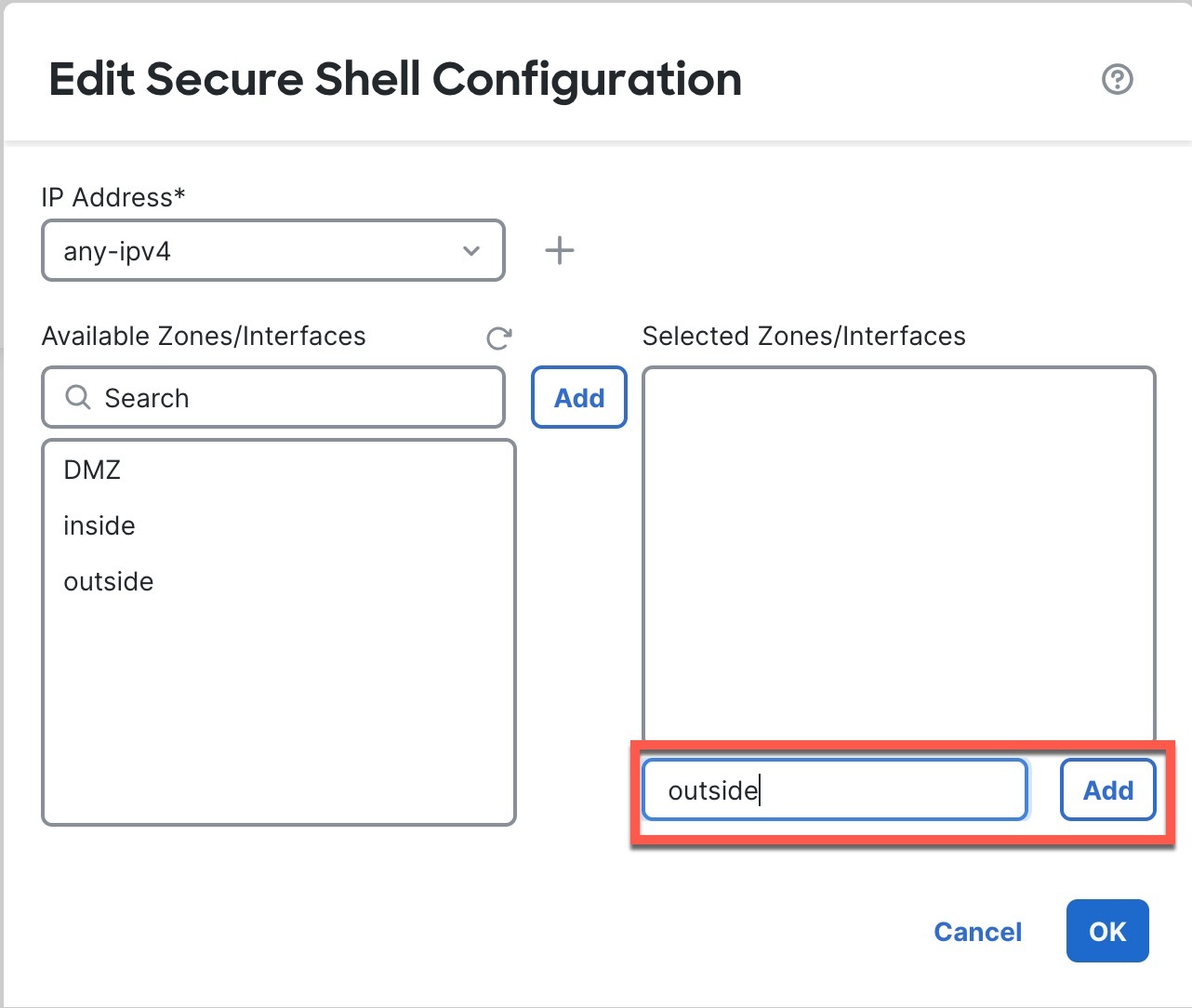
    • [IP Address]:SSH 接続を許可するホストまたはネットワークを特定するネットワークオブジェクトまたはグループオブジェクトをドロップダウンメニューから選択するか、または [+] をクリックして新しいネットワークオブジェクトを追加します。

    • [使用可能なゾーン/インターフェイス(Available Zones/Interfaces)]:[選択したゾーン/インターフェイス(Selected Zones/Interfaces)] リストの下のフィールドに外部ゾーンを追加するか「外部」インターフェイス名を入力し、[追加(Add)] をクリックします。

    Figure 1. 外部インターフェイスでの SSH の有効化
    外部インターフェイスでの SSH の有効化
  3. [OK] をクリックします。

4.

[Save(保存)] をクリックします。

これで、[[展開(Deploy)] > [展開(Deploy)]] に移動して、割り当てたデバイスにポリシーを展開できるようになります。変更はポリシーを展開するまで有効になりません。