内部ゾーンと外部ゾーンの割り当て、ルーテッド展開用の IP アドレッシングの設定など、Cisco Secure Firewall 1210/20 インターフェイスの設定方法について説明します。
初期設定に CLI を使用する代わりに ゼロタッチプロビジョニングまたはFirewall Device Manager を使用する場合、次のインターフェイスが事前設定されます。
-
イーサネット 1/1:「外部」、DHCP からの IP アドレス、IPv6 自動設定
-
VLAN1:「内部」、192.168.95.1/24
-
デフォルトルート:外部インターフェイスで DHCP を介して取得
クラウド提供型 Firewall Management Center に登録する前に Firewall Device Manager 内で追加のインターフェイス固有の設定を実行した場合、その設定は保持されます。
初期設定に CLI を使用した場合、デバイスの事前設定はありません。
どちらの場合も、デバイスの登録後に追加のインターフェイス設定を実行する必要があります。CLI による初期設定の場合は、内部スイッチポートの VLAN1 インターフェイスを追加する必要があります。追加の設定では、必要に応じてスイッチポートをファイアウォール インターフェイスに変換し、インターフェイスをセキュリティゾーンに割り当てて、IP アドレスを変更します。
次の例では、DHCP によるスタティックアドレスとルーテッドモードの外部インターフェイスを使用して(Ethernet1/1)、ルーテッドモードの内部インターフェイス(VLAN1)を設定します。また、内部 Web サーバー用の DMZ インターフェイスも追加します。
手順
|
1. |
[デバイス(Devices)]、[デバイス管理(Device Management)] の順に選択し、デバイスの [編集(Edit)]( ) をクリックします。 ) をクリックします。 |
|
2. |
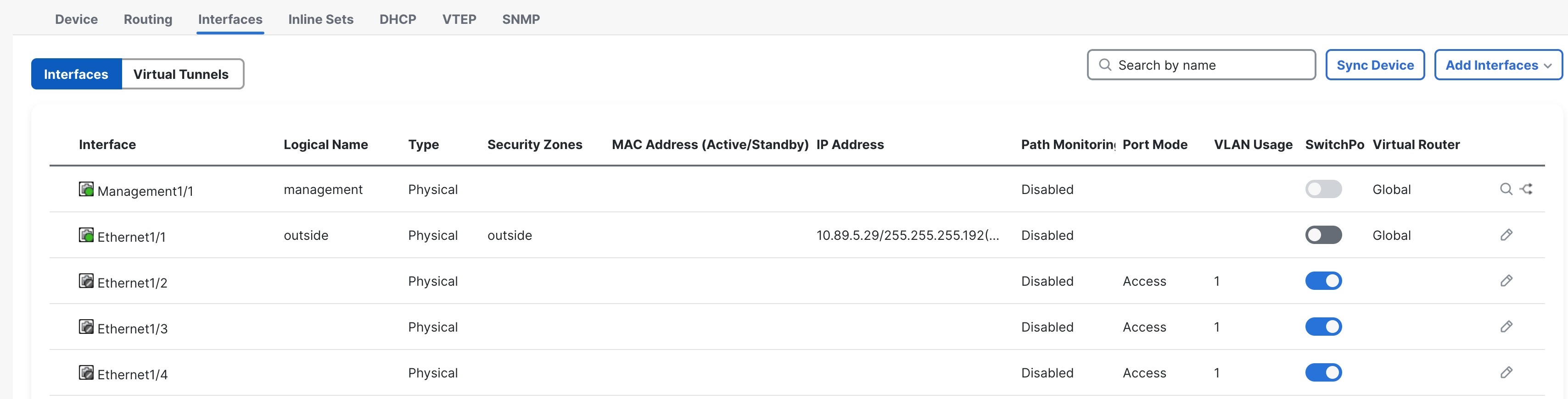
[インターフェイス(Interfaces)] をクリックします。
Figure 1. インターフェイス
|
|
3. |
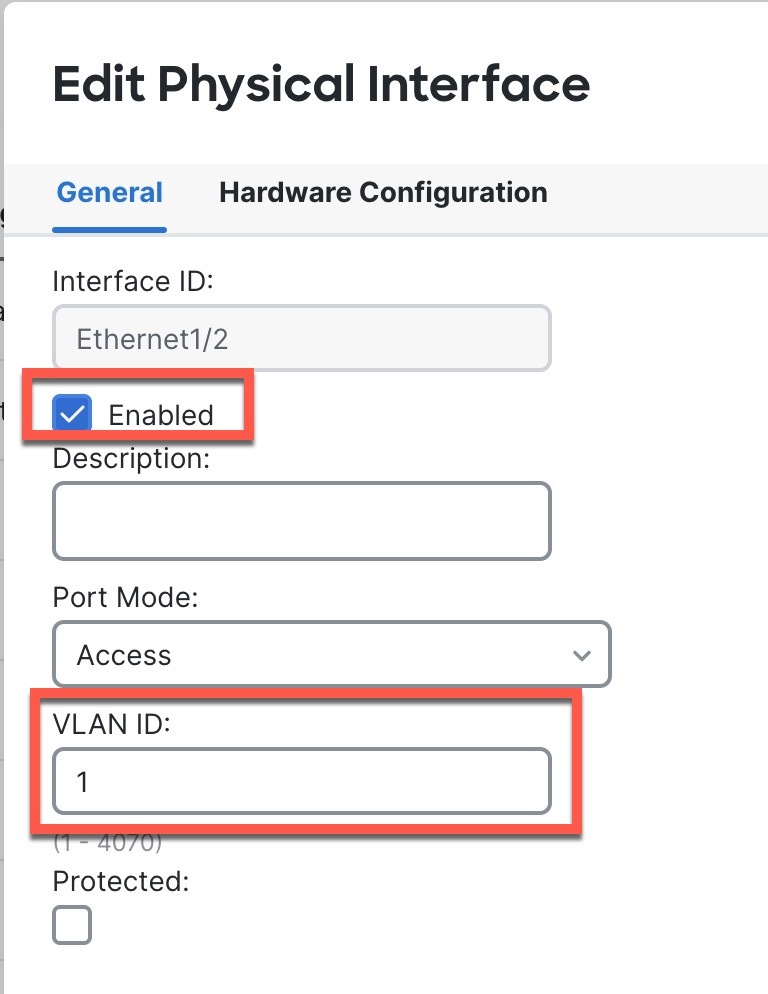
初期設定に CLI を使用した場合は、スイッチポートを有効にします。
-
スイッチポートの [編集(Edit)]() をクリックします。
Figure 2. スイッチポートの有効化
-
[有効(Enabled)] チェックボックスをオンにして、インターフェイスを有効化します。
-
(任意) VLAN ID を変更します。デフォルトは 1 です。次に、この ID に一致する VLAN インターフェイスを追加します。
-
[OK] をクリックします。
|
|
4. |
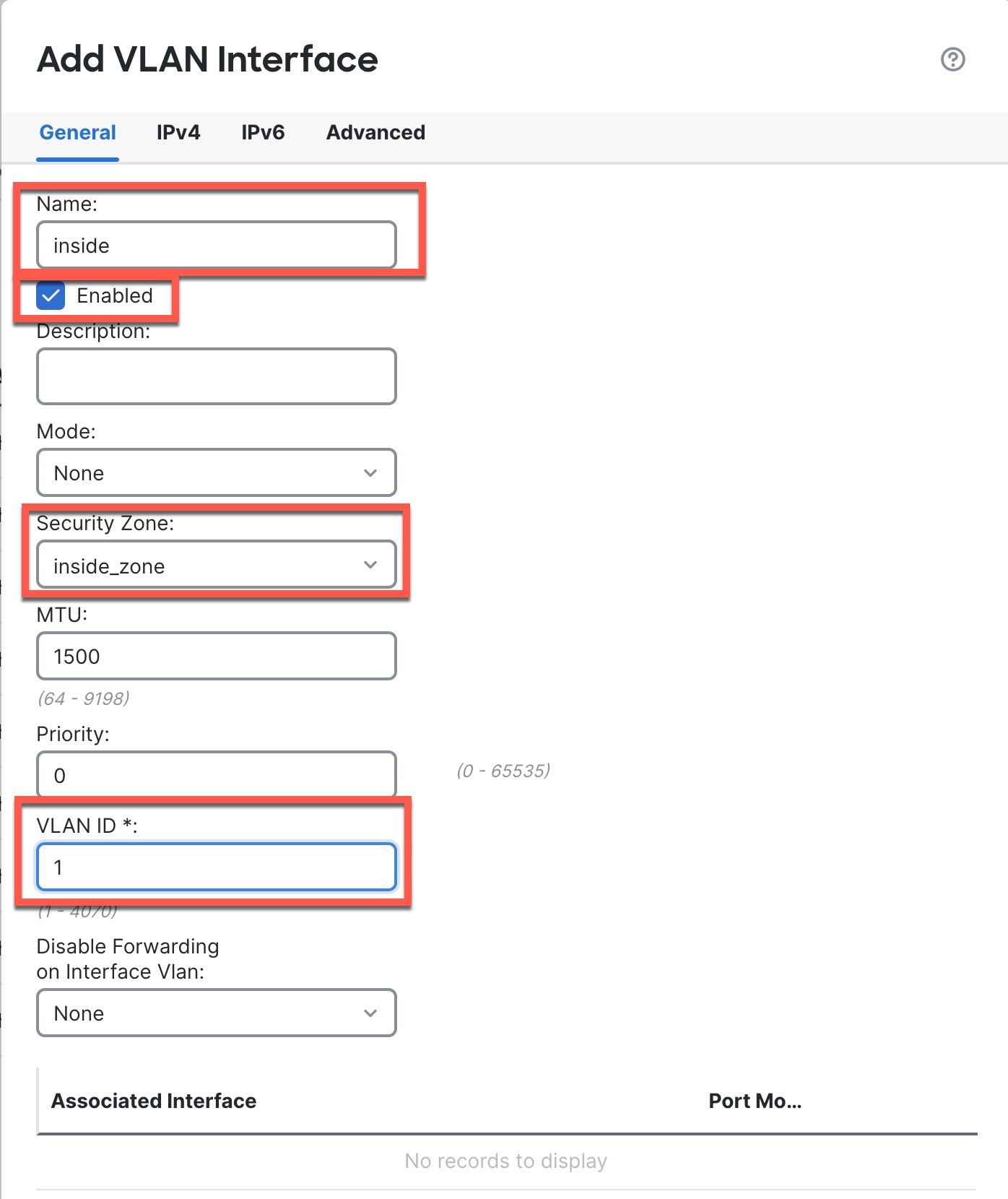
「内部」VLAN インターフェイスを追加(または編集)します。
-
をクリックします。このインターフェイスがすでに存在する場合は、インターフェイスの [編集(Edit)]() をクリックします。
Figure 3. VLAN インターフェイスの追加
-
[セキュリティゾーン(Security Zone)] ドロップダウンリストから既存の内部セキュリティゾーンを選択するか、[新規(New)] をクリックして新しいセキュリティゾーンを追加します。
たとえば、inside_zone という名前のゾーンを追加します。ゾーンまたはグループに基づいてセキュリティポリシーを適用します。
VLAN1 が事前設定されている場合、これらのフィールドの残りの部分はオプションです。
-
48 文字までの [名前(Name)] を入力します。
たとえば、インターフェイスに inside という名前を付けます。
-
[有効(Enabled)] チェックボックスをオンにします。
-
[モード(Mode)] は [なし(None)] に設定したままにします。
-
[VLAN ID] を 1 に設定します。
デフォルトでは、すべてのスイッチポートは VLAN 1 に設定されます。ここで別の VLAN ID を選択する場合は、新しい VLAN ID の各スイッチポートを編集する必要があります。
インターフェイスを保存した後、VLAN ID を変更することはできません。ここでの VLAN ID は、使用される VLAN タグと設定内のインターフェイス ID の両方です。
-
[IPv4] タブ、[IPv6] タブ、または両方のタブをクリックします。
-
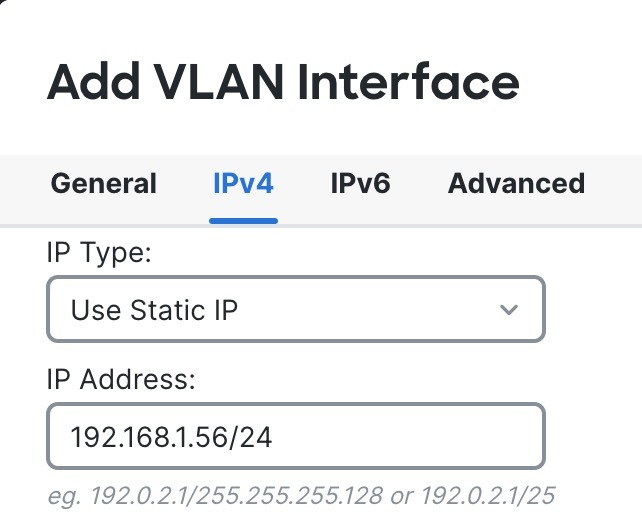
[IPv4]:ドロップダウンリストから [スタティックIPを使用する(Use Static IP)] を選択し、IP アドレスとサブネットマスクをスラッシュ表記で入力します。 たとえば、192.168.1.56/24 と入力します。
Figure 4. 内部 IP アドレスの設定
-
[IPv6]:ステートレス自動設定の場合は [自動設定(Autoconfiguration)] チェックボックスをオンにします。
-
[OK] をクリックします。
|
|
5. |
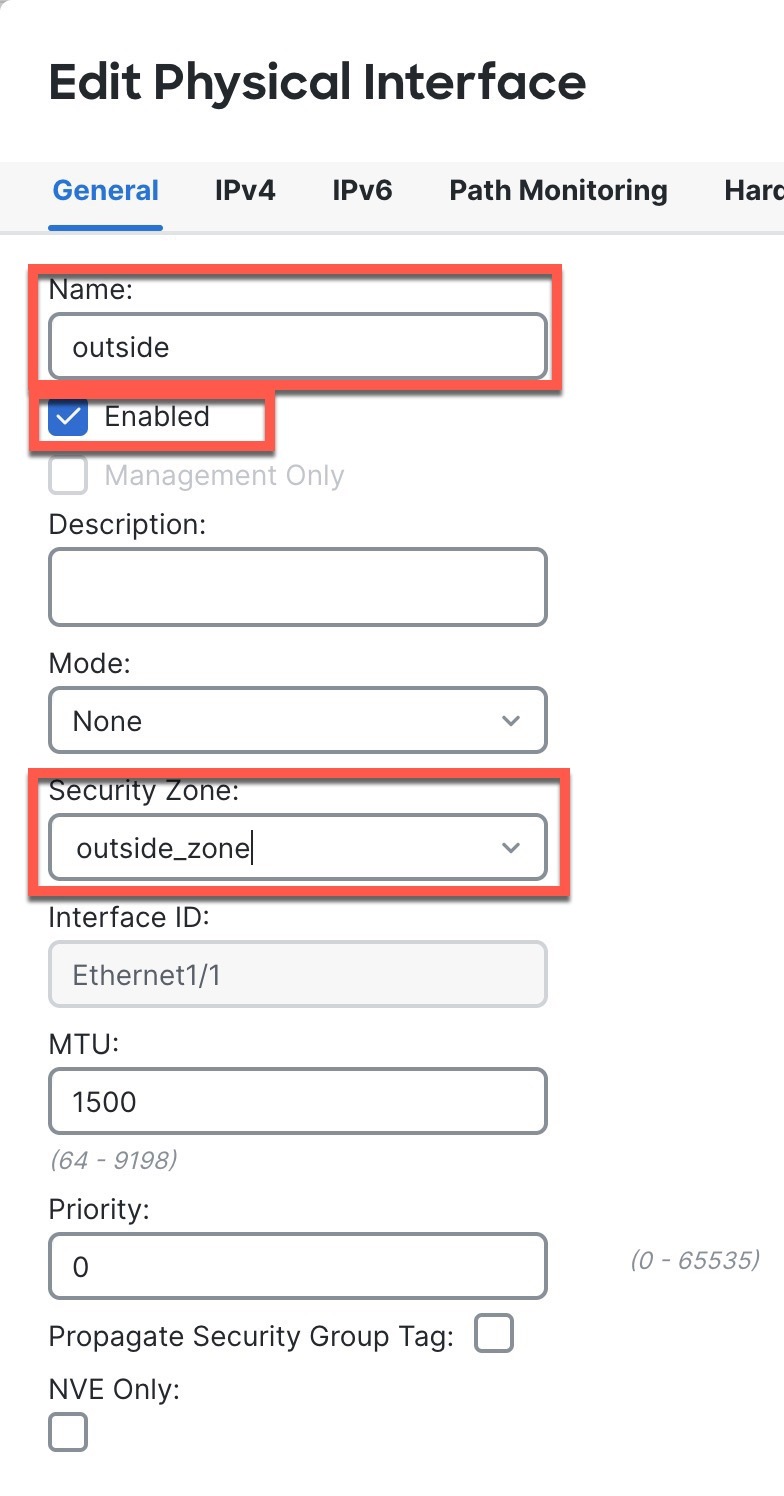
外部用に使用する Ethernet1/1 の[編集(Edit)]()をクリックします。
[全般(General)] ページが表示されます。
Figure 5. 一般
-
[セキュリティゾーン(Security Zone)] ドロップダウンリストから既存の外部セキュリティゾーンを選択するか、[新規(New)] をクリックして新しいセキュリティゾーンを追加します。
たとえば、「outside_zone」という名前のゾーンを追加します。
他の基本設定は変更しないでください。変更すると、クラウド提供型 Firewall Management Center の管理接続が中断されます。
-
[OK] をクリックします。
|
|
6. |
たとえば、Web サーバーをホストするように DMZ インターフェイスを設定します。
-
DMZ に使用するスイッチポートのスイッチポートモードを、[スイッチポート(SwitchPort)] 列のスライダをクリックして無効にすると、無効( )と表示されます。 )と表示されます。
-
インターフェイスの [編集(Edit)]() をクリックします。
-
[セキュリティゾーン(Security Zone)] ドロップダウンリストから既存の DMZ セキュリティゾーンを選択するか、[新規(New)] をクリックして新しいセキュリティゾーンを追加します。
たとえば、dmz_zone という名前のゾーンを追加します。
-
48 文字までの [名前(Name)] を入力します。
たとえば、インターフェイスに dmz という名前を付けます。
-
[有効(Enabled)] チェックボックスをオンにします。
-
[モード(Mode)] は [なし(None)] に設定したままにします。
-
必要に応じて、[IPv4] タブと [IPv6] タブのいずれかまたは両方をクリックし、IP アドレスを設定します。
-
[OK] をクリックします。
|
|
7. |
[保存(Save)] をクリックします。 |