Cisco Secure Firewall 1210/20 Threat Defense スタートアップガイド:クラウド提供型 Firewall Management Center

PDF

(必要な場合)ファイアウォールの電源の切断

Want to summarize with AI?

Log in

FXOS CLI のシャットダウンコマンドまたは クラウド提供型 Firewall Management Center のシャットダウンワークフローを使用して、ファイルシステムの損傷を回避するために Cisco Secure Firewall 1210/20 の電源を安全にオフにする方法。


システムを適切にシャットダウンすることが重要です。単純に電源プラグを抜いたり、電源スイッチを押したりすると、重大なファイルシステムの損傷を引き起こすことがあります。バックグラウンドでは常に多数のプロセスが実行されており、電源プラグを抜いたり、電源を切断したりすると、ファイアウォールシステムをグレースフルシャットダウンできません。

CLI におけるファイアウォールの電源の切断

FXOS CLI を使用すると、システムを安全にシャットダウンしてファイアウォールの電源を切断できます。

手順

1.

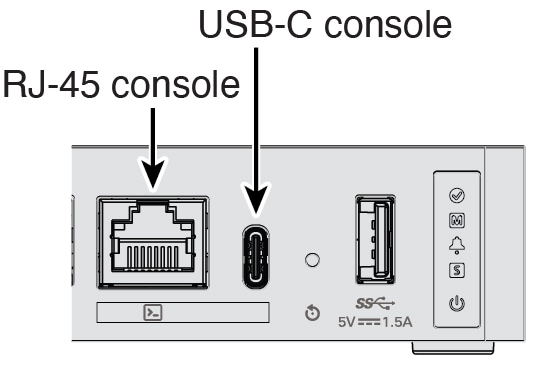
いずれかのポートタイプを使用してコンソールポートに接続します。

Figure 1. コンソール ポート
コンソールポート
2.

FXOS CLI でローカル管理モードに接続します。

firepower # connect local-mgmt

3.

システムをシャットダウンします。

firepower(local-mgmt) # shutdown

例:

firepower(local-mgmt)# shutdown 
This command will shutdown the system.  Continue?
Please enter 'YES' or 'NO': yes
INIT: Stopping Cisco Threat Defense......ok
4.

ファイアウォールのシャットダウン時にシステムプロンプトをモニターします。シャットダウンが完了すると、次のプロンプトが表示されます。


System is stopped.
It is safe to power off now.
Do you want to reboot instead? [y/N]
5.

必要に応じて電源スイッチをオフにし、電源プラグを抜いてシャーシから物理的に電源を取り外すことができます。


Firewall Management Center を使用したファイアウォールの電源の切断

クラウド提供型 Firewall Management Center を使用してシステムを適切にシャットダウンします。

手順

1.

ファイアウォールをシャットダウンします。

  1. [デバイス(Devices)] > [デバイス管理(Device Management)]を選択します。

  2. 再起動するデバイスの横にある [編集(Edit)]編集アイコン をクリックします。

  3. [デバイス(Device)] タブをクリックします。

  4. [システム(System)] セクションで [デバイスのシャットダウン(Shut Down Device)] デバイスのシャットダウンアイコンデバイスのシャットダウンアイコン をクリックします。

  5. プロンプトが表示されたら、デバイスのシャットダウンを確認します。

2.

コンソールからファイアウォールに接続している場合は、ファイアウォールがシャットダウンするときにシステムプロンプトをモニターします。シャットダウンが完了すると、次のプロンプトが表示されます。


System is stopped.
It is safe to power off now.

Do you want to reboot instead? [y/N]

コンソールから接続していない場合は、約 3 分間待ってシステムがシャットダウンしたことを確認します。

3.

必要に応じて電源スイッチをオフにし、電源プラグを抜いてシャーシから物理的に電源を取り外すことができます。