Cisco Secure Firewall 1210/20 Threat Defense スタートアップガイド:クラウド提供型 Firewall Management Center

PDF

ファイアウォールの電源の投入

Want to summarize with AI?

Log in

Cisco Secure Firewall 1210/20 の電源をオンにして、前面パネルの LED で電源およびシステムのステータスを確認することで、正常に起動していることを確認する方法。


システムの電源は、ファイアウォールの背面にある電源ボタンによって制御されます。電源ボタンは、ソフト通知を提供します。これにより、システムのグレースフルシャットダウンがサポートされ、システムソフトウェアおよびデータの破損のリスクが軽減されます。

Note

ファイアウォールを初めて起動するときは、Firewall Threat Defense の初期化に約 15 ~ 30 分かかります。

始める前に

ファイアウォールに対して信頼性の高い電力を供給することが重要です(無停電電源装置(UPS)を使用するなど)。最初のシャットダウンを行わないで電力が失われると、重大なファイルシステムの損傷を引き起こす可能性があります。バックグラウンドでは常に多数のプロセスが実行されていて、電力が失われると、システムをグレースフルシャットダウンできません。

手順

1.

電源コードをファイアウォールに接続し、電源コンセントに接続します。

2.

シャーシの背面で、電源コードに隣接する電源ボタンを使用して電源をオンにします。
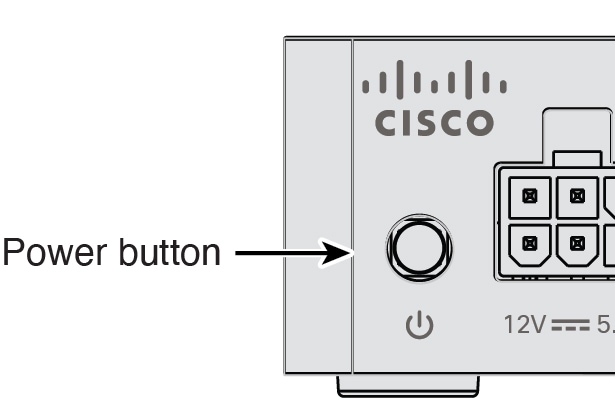
Figure 1. 電源ボタン
電源ボタン
3.

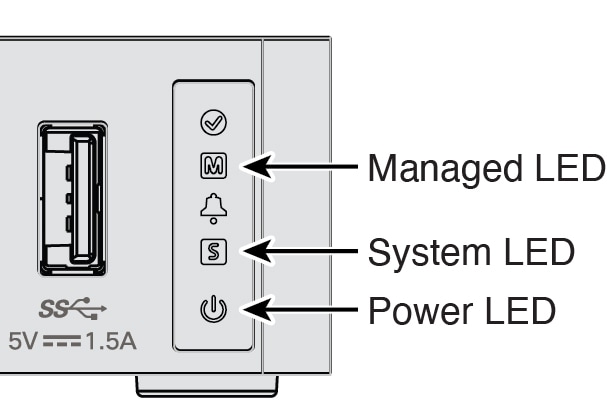
LED の現在のステータスを確認します。

Figure 2. LED
LED
  • 電源 LED:緑色で点灯している場合は、ファイアウォールの電源がオンになっていることを意味します。

  • システム(S)LED:次の動作を参照してください。

    Table 1. システム(S)LED の動作

    LED の動作

    説明

    デバイスの電源を入れた後の時間(分 : 秒)

    緑色で高速点滅

    起動中

    01:00

    オレンジ色で高速点滅(エラー状態)

    起動に失敗しました

    01:00

    緑色で点灯

    アプリケーションがロードされました

    15:00 ~ 30:00

    オレンジ色で点灯(エラー状態)

    アプリケーションのロードに失敗しました

    15:00 ~ 30:00

  • 管理対象(M)LED:外部インターフェイスをインターネットに接続した後に(「ファイアウォールのケーブル接続」を参照)、管理対象 LED を確認して、ゼロタッチプロビジョニングのクラウド接続ステータスを確認します。

    Table 2. ゼロ タッチ プロビジョニング:管理対象(M)LED の動作

    M LED

    説明

    ファイアウォールの電源を入れた後の時間(分:秒)

    緑色で低速点滅

    Cisco Cloud に接続され、オンボーディングの準備ができています

    15:00 ~ 30:00

    緑色とオレンジ色で交互に点滅

    (エラー条件)

    Cisco Cloud に接続できませんでした

    15:00 ~ 30:00

    緑色で点灯

    オンボード済み

    20:00 ~ 45:00