クラウド提供型 Firewall Management Center を使用して管理できるように、Cisco Secure Firewall 1210/20 を Security Cloud Control にオンボードする方法。
ゼロタッチプロビジョニング または手動プロビジョニングを使用してファイアウォールをオンボードします。https://security.cisco.com で Security Cloud Control にログインします。
Cisco Secure Firewall 1210/20 Threat Defense スタートアップガイド:クラウド提供型 Firewall Management Center
クラウド提供型 Firewall Management Center を使用して管理できるように、Cisco Secure Firewall 1210/20 を Security Cloud Control にオンボードする方法。
ゼロタッチプロビジョニング または手動プロビジョニングを使用してファイアウォールをオンボードします。https://security.cisco.com で Security Cloud Control にログインします。
ゼロタッチプロビジョニング とデバイスのシリアル番号を使用して Firewall Threat Defense を導入準備します。
デバイスのシリアル番号を取得します。
梱包箱がある場合は、ラベルにシャーシのシリアル番号が表示されています。
シャーシのシリアル番号は、デバイスの背面の適合性ラベルに記載されています。
PCB のシリアル番号は、「S/N」というシャーシのラベルに記載されています。
シリアル番号は次の CLI コマンドを使用して表示できます。
FXOS:show chassis detail は両方のシリアル番号を示します。
Firewall Threat Defense:show inventory はシャーシのシリアル番号を示します。show serial-number は PCB のシリアル番号を示します。
LED をチェックして、ファイアウォールの登録準備ができていることを確認します。
| M LED |
説明 |
ファイアウォールの電源を入れた後の時間(分:秒) |
|---|---|---|
| 緑色で低速点滅 |
Cisco Cloud に接続され、オンボーディングの準備ができています |
15:00 ~ 30:00 |
| 緑色とオレンジ色で交互に点滅 (エラー条件) |
Cisco Cloud に接続できませんでした |
15:00 ~ 30:00 |
| 緑色で点灯 |
オンボード済み |
20:00 ~ 45:00 |
| 1. | Security Cloud Control のナビゲーションメニューで [] をクリックし、青色のプラスボタン( |
|
| 2. | [FTD] タイルを選択します。 |
|
| 3. | [管理モード] で、[FTD] が選択されていることを確認します。 管理モードとして [FTD] を選択した後はいつでも、[スマートライセンスの管理] をクリックして、デバイスで使用可能な既存のスマートライセンスに登録または変更できます。使用可能なライセンスについては、ライセンスの取得 を参照してください。 |
|
| 4. | オンボーディング方法として [シリアル番号を使用(Use Serial Number)] を選択します。 
|
|
| 5. | [Select FMC] で、リストから の順に選択し、[Next] をクリックします。 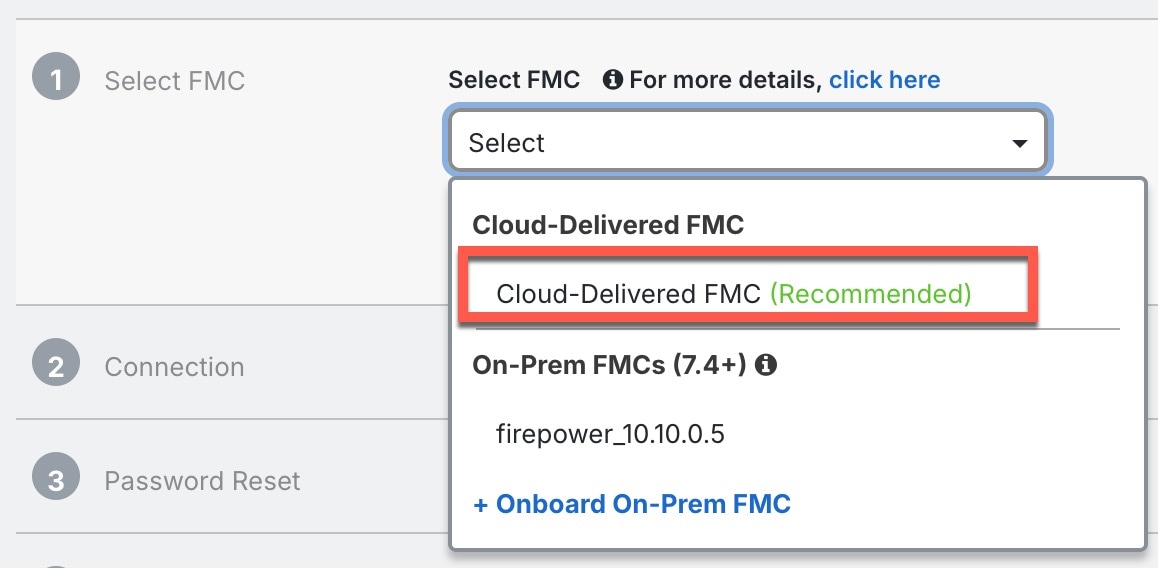
|
|
| 6. | [接続(Connection)] エリアで、[デバイスのシリアル番号(Device Serial Number)] と [デバイス名(Device Serial Number)] を入力し、[次へ(Next)] をクリックします。 
|
|
| 7. | [パスワードのリセット(Password Reset)] で、[はい...(Yes...)] をクリックします。デバイスの新しいパスワードを入力し、この新しいパスワードを確認して、[次へ(Next)] をクリックします。 ゼロタッチプロビジョニング の場合、デバイスは新規であるか、再イメージ化されている必要があります。
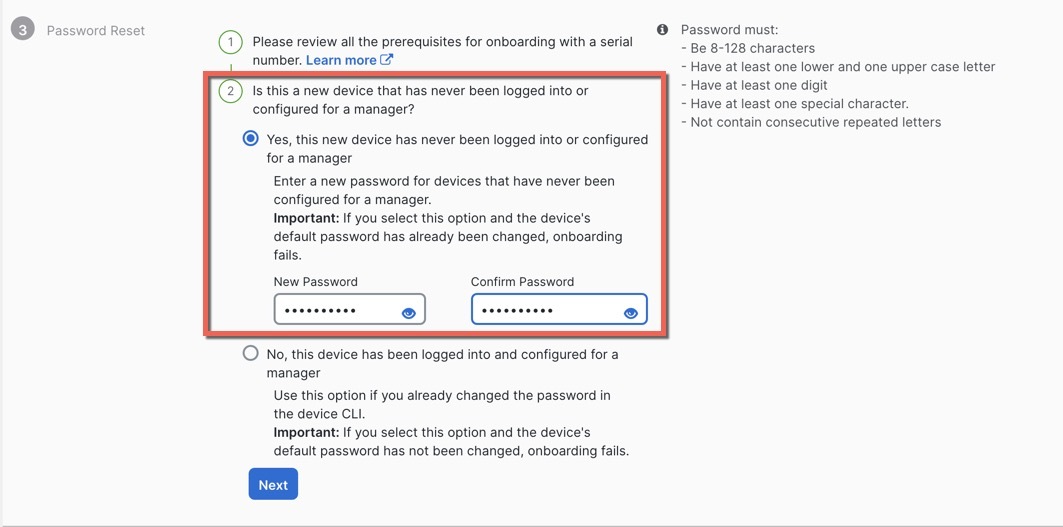
|
|
| 8. | [ポリシー割り当て(Policy Assignment)] については、ドロップダウンメニューを使用して、デバイスのアクセス コントロール ポリシーを選択します。ポリシーが設定されていない場合は、[デフォルトのアクセスコントロールポリシー(Default Access Control Policy)] を選択します。 
|
|
| 9. | [サブスクリプションライセンス(Subscription License)] については、有効にする各機能ライセンスをチェックします。[Next] をクリックします。 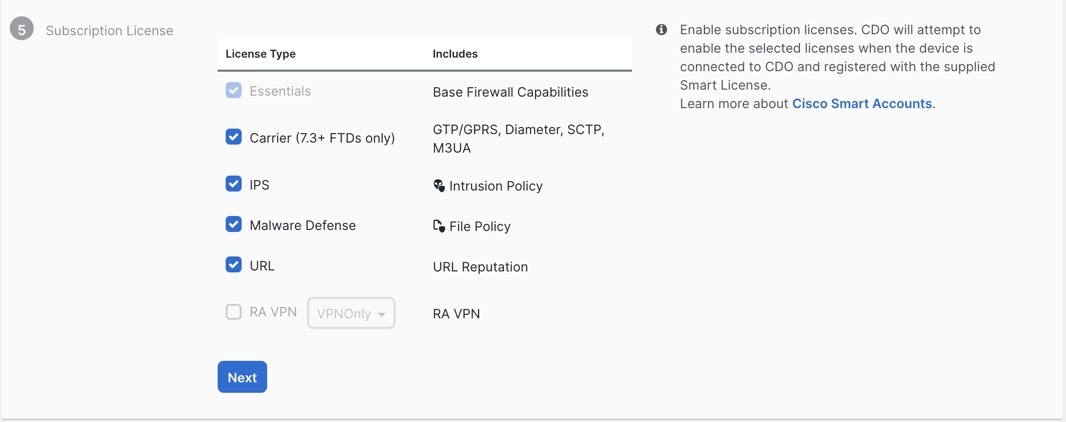
|
|
| 10. | (任意) [セキュリティデバイス(Security Devices)] ページの並べ替えとフィルタ処理に役立つラベルをデバイスに追加します。ラベルを入力し、青いプラスボタン( 
|
CLI 登録キーを使用してファイアウォールをオンボードします。
| 1. | Security Cloud Control のナビゲーションメニューで [] をクリックし、青色のプラスボタン( |
|
| 2. | [FTD] タイルをクリックします。 |
|
| 3. | [管理モード] で、[FTD] が選択されていることを確認します。 |
|
| 4. | オンボーディング方法として [CLI登録キーを使用(Use CLI Registration Key)] を選択します。 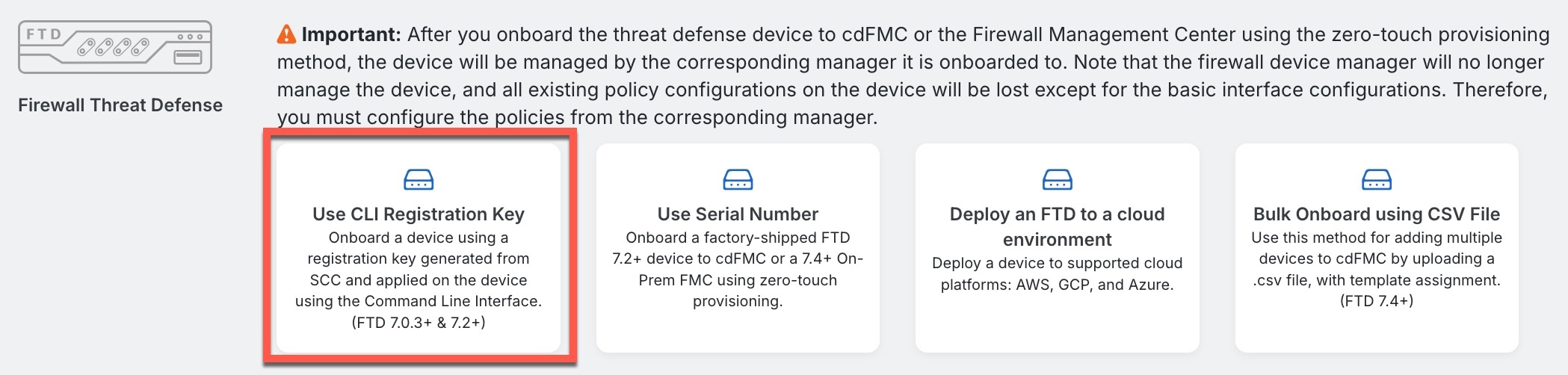
|
|
| 5. | [デバイス名(Device Name)] を入力して、[次へ(Next)] をクリックします。 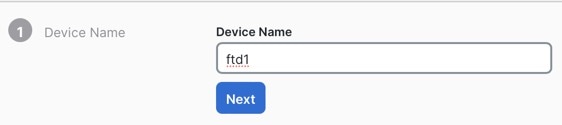
|
|
| 6. | [ポリシー割り当て(Policy Assignment)] については、ドロップダウンメニューを使用して、デバイスのアクセス コントロール ポリシーを選択します。ポリシーが設定されていない場合は、[デフォルトのアクセスコントロールポリシー(Default Access Control Policy)] を選択します。 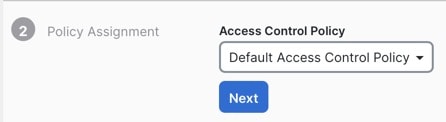
|
|
| 7. | [サブスクリプションライセンス(Subscription License)] については、[物理 FTD デバイス(Physical FTD Device)] ラジオ ボタンをクリックし、有効にする各機能ライセンスをチェックします。[Next] をクリックします。 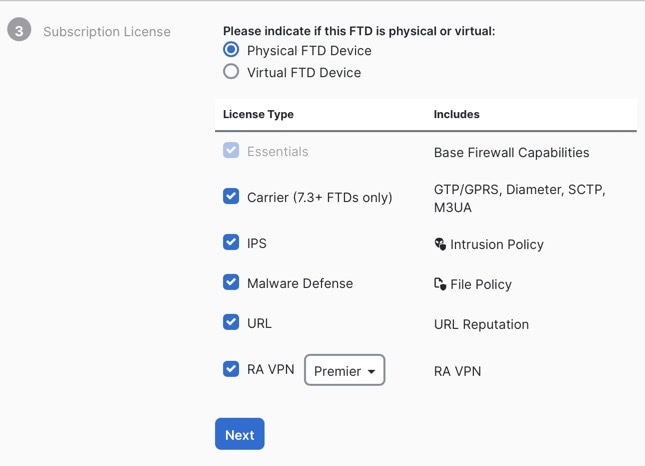
|
|
| 8. | [CLI登録キー(CLI Registration Key)] については、Security Cloud Control は、登録キーとその他のパラメータを使用してコマンドを生成します。このコマンドをコピーして、Firewall Threat Defense の初期設定で使用する必要があります。 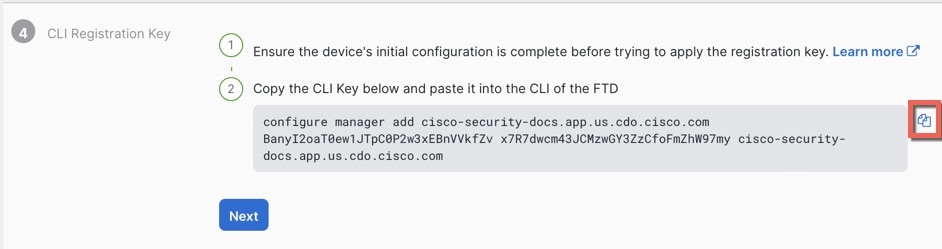
configure manager add Security Cloud Control_hostname registration_key nat_id display_name CLI での、または Firewall Device Manager を使用した初期設定の完了
例:CLI セットアップのサンプルコマンド: GUI セットアップのサンプル コマンド コンポーネント: 
|
|
| 9. | オンボーディングウィザードで [次へ(Next)] をクリックして、デバイスの登録を開始します。 |
|
| 10. | (任意) [セキュリティデバイス(Security Devices)] ページの並べ替えとフィルタ処理に役立つラベルをデバイスに追加します。ラベルを入力し、青いプラスボタン( 
|
 )をクリックしてデバイスの [