サポートされる機能
-
展開モード:ルーテッド(スタンドアロン)、ルーテッド(HA)、インラインタップ、インライン、パッシブ、およびトランスペアレント
-
ライセンス:BYOL のみ
-
IPv6
-
Firewall Threat Defense Virtual ネイティブ HA
-
ジャンボフレーム
-
HyperFlex データセンタークラスタ(ストレッチ クラスタを除く)
-
HyperFlex Edge クラスタ
-
HyperFlex すべての NVMe、オールフラッシュ、およびハイブリッド コンバージド ノード
-
HyperFlex コンピューティング専用ノード
サポートされない機能
SR-IOV を使用した Firewall Threat Defense Virtualの実行は、HyperFlex で認定されていません。

(注)
|
HyperFlex は SR-IOV をサポートしていますが、MLOM VIC に加えて PCI-e NIC も必要です。
|
一般的なガイドライン
HyperFlex の vSwitch を設定するには、GUI またはコマンド ライン インターフェイスを使用します。vSwitch を設定すると、複数の ESX サーバーをインストールして、vSwitch 設定のスクリプトを構築する際に便利です。詳細については、『Cisco HyperFlex Systems Network and External Storage Management Guide』の「Configure the vSwitches」の項を参照してください。
Firewall Threat Defense Virtual インターフェイスのネットワークアダプタ、送信元ネットワーク、宛先ネットワークに関する用語索引を以下に記載します。
|
ネットワーク アダプタ
|
送信元ネットワーク
|
宛先ネットワーク
|
機能
|
|
Network adapter 1
|
Management0-0
|
Management0/0
|
管理
|
|
Network adapter 2
|
Diagnostic 0-0
|
診断
|
診断
|
|
ネットワークアダプタ 3
|
GigabitEthernet0-0
|
GigabitEthernet 0/0
|
外部
|
|
ネットワークアダプタ 4
|
GigabitEthernet0-1
|
GigabitEthernet 0/1
|
内部
|
|
ネットワークアダプタ 5
|
GigabitEthernet0-2
|
GigabitEthernet 0/2
|
データトラフィック(オプション)
|
|
ネットワークアダプタ 6
|
GigabitEthernet 0-3
|
GigabitEthernet 0/3
|
データトラフィック(オプション)
|
|
~ネットワーク アダプタ 10
|
パフォーマンスの最適化
Firewall Threat Defense Virtual の最高のパフォーマンスを実現するために、VM とホストの両方を調整することができます。詳細については、「HyperFlex での仮想化の調整と最適化」を参照してください。
Receive Side Scaling:Firewall Threat Defense Virtual は Receive Side Scaling(RSS)をサポートしています。これは、ネットワークアダプタによって複数のプロセッサコアにネットワーク受信トラフィックを分散するために使用されるテクノロジーです。バージョン 7.0 以降でサポートされています。詳細については、「Receive Side Scaling(RSS)用の複数の RX キュー」を参照してください。
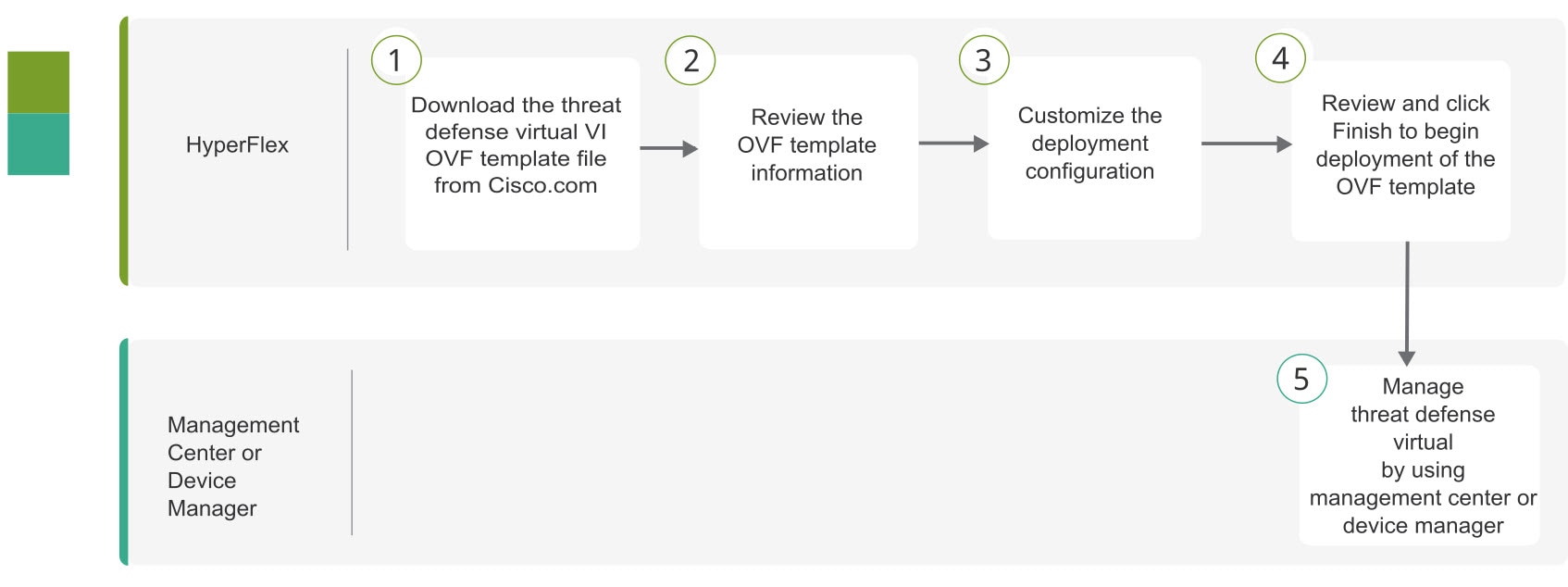
展開
バージョン 7.4.3 以降を実行している Threat Defense 仮想インスタンスでは、最初の起動時にいくつかの初期化タスクが実行され、約 5 分後にコンソールが使用可能になります。この遅延は正常です。最初の起動から約 2 分以内にデバイスの電源がオフになっている場合、重要な初期化手順が中断され、セットアップが不完全になり予期しない動作をする可能性があります。
この問題を解決するには、新しいイメージを使用して仮想プラットフォームを再インストールする必要があります。
Snort
-
Snort のシャットダウンに時間がかかったり、VM が全体的に遅くなったりといった異常な動作が見られる場合や、特定のプロセスが実行されるときには、Firewall Threat Defense Virtual および VM ホストからログを収集します。全体的な CPU 使用率、メモリ、I/O 使用率、および読み取り/書き込み速度のログの収集は、問題のトラブルシューティングに役立ちます。
-
Snort のシャットダウン時には、CPU と I/O の使用率が高くなります。十分なメモリがなく、専用の CPU がない単一のホスト上に多数の Firewall Threat Defense Virtual インスタンスが作成されている場合は、Snort のシャットダウンに時間がかかって Snort コアが作成されます。
vSphere 標準スイッチのセキュリティポリシー設定の変更
vSphere 標準スイッチの場合、レイヤ 2 セキュリティポリシーには、無差別モード、MAC アドレスの変更、不正送信という 3 つの要素があります。Firewall Threat Defense Virtual は無差別モードを使用して稼働します。また、Firewall Threat Defense Virtual の高可用性が正常に機能するかは、アクティブとスタンバイ間での MAC アドレスの切り替えにかかっています。
デフォルト設定では、Firewall Threat Defense Virtual の適切な動作が阻止されます。以下の必須の設定を参照してください。
表 1. vSphere 標準スイッチのセキュリティ ポリシー オプション
|
オプション
|
必須の設定
|
アクション
|
|
無差別モード(Promiscuous Mode)
|
承認(Accept)
|
vSphere Web Client の vSphere 標準スイッチのセキュリティポリシーを編集し、[無差別モード(Promiscuous mode)] オプションを [承認(Accept)] に設定する必要があります。
ファイアウォール、ポートスキャナ、侵入検知システムなどは無差別モードで実行する必要があります。
|
|
MAC アドレスの変更(MAC Address Changes)
|
承認(Accept)
|
vSphere Web Client の vSphere 標準スイッチのセキュリティポリシーを検証し、[MAC アドレスの変更(MAC address changes)] オプションが [承認(Accept)] に設定されていることを確認する必要があります。
|
|
不正送信(Forged Transmits)
|
承認(Accept)
|
vSphere Web Client の vSphere 標準スイッチのセキュリティポリシーを検証し、[不正転送(Forged transmits)] オプションが [承認(Accept)] に設定されていることを確認する必要があります。
|
Firewall Threat Defense Virtual を正しく動作させるためのデフォルト設定にするには、次の手順を実行します。
-
vSphere Web クライアントで HyperFlex クラスタに移動します。
-
[管理(Manage)] タブで、[ネットワーク(Networking)] をクリックし、[仮想スイッチ(Virtual switches)] を選択します。
-
リストから標準スイッチを選択し、[設定の編集(Edit settings)] をクリックします。
-
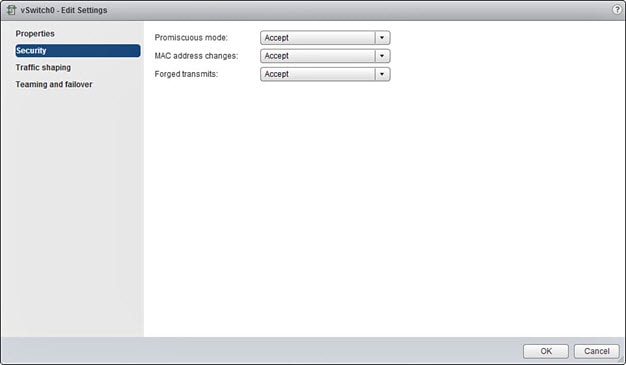
[セキュリティ(Security)] を選択し、現在の設定を表示します。
-
標準スイッチに接続された仮想マシンのゲスト オペレーティング システムで無差別モードの有効化、MAC アドレスの変更、および不正送信の [承認(Accept)] を選択します。
図 1. vSwitch の編集設定
-
[OK] をクリックします。
(注)
|
これらの設定が、Firewall Threat Defense Virtual デバイスの管理インターフェイスおよびフェールオーバー(HA)インターフェイスに設定されているすべてのネットワーク上で同じであることを確認します。
|


 フィードバック