はじめに

Cisco Jabber へようこそ

Cisco Jabber は、企業向けのオールインワン コミュニケーション ツールです。これを使用して、インスタントメッセージの送信、電話の発信、ミーティングへの参加、連絡先の管理を行います。

次のデバイス用の Jabber アプリのバージョンがあります。

  • Windows コンピュータ

  • Mac コンピュータ

  • iPhone および iPad

  • Android デバイス
Jabber のセット アップ

このセクションを使用して、デバイスで Jabber をセット アップします。

ダウンロードとインストール

Windows 版 Cisco Jabber または Mac 版 Cisco Jabber をダウンロードしてインストールする方法については、システム管理者にお問い合わせください。モバイル版は、Google Play または App Store から直接入手できます。

デスクトップ

システム管理者は、コンピュータへの Jabber のインストール方法を制御します。管理者は、ネットワーク内のサービスに簡単に接続できるように、インストール ファイルをカスタマイズすることがよくあります。

Jabber をインストール、再インストール、またはアップグレードするには、管理者に問い合わせてください。

モバイル

App Store または Google Play から Cisco Jabber をダウンロードします。

サインインおよび接続

Jabber へのサインイン方法は、組織がユーザーを認証する方法によって異なります。通話、メッセージング、ミーティング、およびその他のサービスは自動的に接続されます。問題が発生した場合は、組織の Jabber の設定方法を詳しく知っているシステム管理者にお問い合わせください。

Jabber にサインインすると、組織のシステムがユーザー名とパスワードを認証します。その後、Jabber はすべてのサービスに自動的に接続します。

その認証を行う方法は多数あります。組織は、Jabber が認証情報を取得する方法を選択します。そのため、サインイン方法は次のような要因によって異なります。

  • 使用するデバイスのタイプ

  • 組織のネットワークへの接続方法(オンプレミス、VPN、MRA)

  • 組織が使用する認証のタイプ(シンプルアカウント、組織アカウントでのシングル サインオン、多要素認証)

サインイン画面に表示される内容と実行する手順は、それに応じて変わります。

問題が発生した場合は、システム管理者に問い合わせてください。管理者は、問題を報告するために Jabber サインイン画面にカスタムリンクを追加する場合があります。それ以外の場合は、標準チャネルを通じて問題を報告してください。

指紋または顔認識によるサインイン

手順


ステップ 1

初めてパスワードを使用してサインインすると、Jabber は指紋または顔認識のどちらを使用するかを尋ねます。これをデフォルトのサインインオプションにするには、[はい(Yes)] をタップします。

ステップ 2

次回 Jabber を起動するときは、デバイスの指示に従って、指紋または顔認識でサインインします。3 回試行しても機能しない場合は、パスワードの入力を求められます。

ヒント


Jabber が指紋または顔認識を使用しないようにすることができます。プロファイル写真をタップし、[設定(Settings)] > [プライバシー(Privacy)] に移動します。


Android 向け Cisco Jabber での証明書の検証

Cisco Jabber を設定して使用する際に、サービスに接続するためのサーバー証明書の検証を求められることがあります。

アカウントの設定に応じて、次のサービスのサーバー証明書を検証する必要があります。
  • インスタント メッセージ

  • 電話サービス

  • ボイスメール

  • ディレクトリ

  • Expressway Mobile & Remote Access

  • SSO 導入の SSO IDP 認証


(注)  


管理者が行ったサーバーの設定によっては、IM および電話サービスに関する複数の証明書を検証する必要があります。
証明書を拒否すると、次の問題が発生します。
インスタント メッセージ
Cisco Jabber にサインインします。
電話サービス
  • 証明書が無効であるという通知が表示されます。

  • システムにサーバーが 1 つしかない場合、Cisco Jabber にサインインできません。

  • システムに 2 つのサーバーがある場合、1 つの証明書を拒否しても、もう 1 つの証明書を承認して該当のサーバーにサインインできます。

  • Cisco Jabber にサインインします。

ボイスメール
  • 証明書が無効であるという通知が表示されます。

  • Cisco Jabber にサインインできますが、ボイスメール サービスにアクセスできません。証明書の検証メッセージを再度表示するには、Cisco Jabber からサインアウトして再びサインインする必要があります。

Jabber for Windows のアンインストール

Windows のバージョンに基づいて、Windows 版 Jabber をアンインストールします。

Windows 7 版 Jabber のアンインストール

手順

ステップ 1

[開始(Start)] > [コントロール パネル(Control Panel)] を開きます。

ステップ 2

[プログラムのアンインストール(Uninstall a program)] リンクをダブルクリックするか、[プログラムと機能(Programs and Features)] アイコンをダブルクリックします。

ステップ 3

Cisco Jabberを右クリックし、[アンインストール(Uninstall)] を選択します。

ステップ 4

アップロードの確認を求めるプロンプトが表示されたら [OK] ボタンをクリックします。

ステップ 5

[OK] ボタンをクリックします。


Windows 11 での Jabber のアンインストール

手順

ステップ 1

タスクバーの [ここに入力して検索(Type here to search)] フィールドに Programsと入力します。

ステップ 2

[アプリと機能(Apps and Features)] エントリをクリックするか、 Enter を押します。

ステップ 3

[Cisco Jabber] をクリックし、[Uninstall] を選択します。

ステップ 4

アンインストールの確認を求められたら、[アンインストール(Uninstall)] をクリックします。

ステップ 5

[OK] ボタンをクリックします。


次のタスク

Cisco Jabber をアンインストールした後、 HKEY_CLASSES_ROOT\Installer\Products\ レジストリ キーに Jabber ファイルとフォルダがいくつか存在する場合があります。これらのファイルとフォルダは手動で削除する必要があります。

Jabber ユーザー インターフェイス

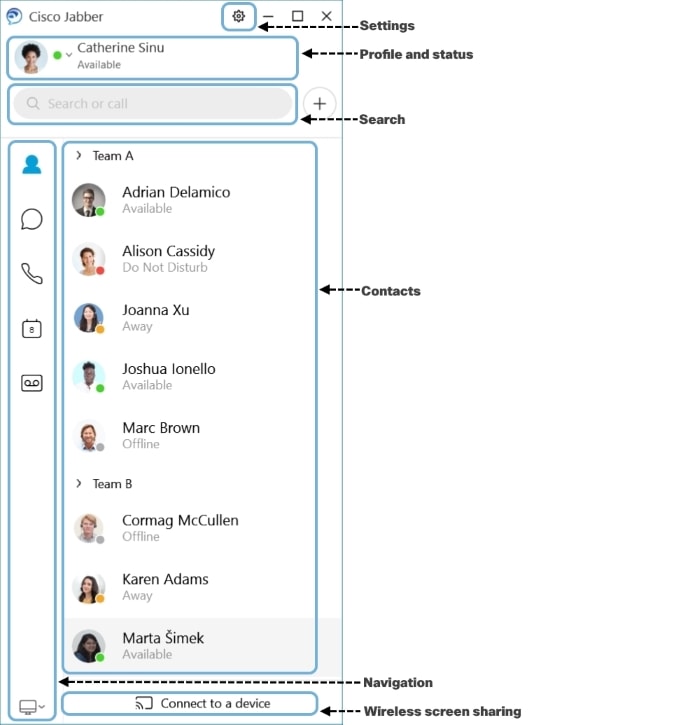
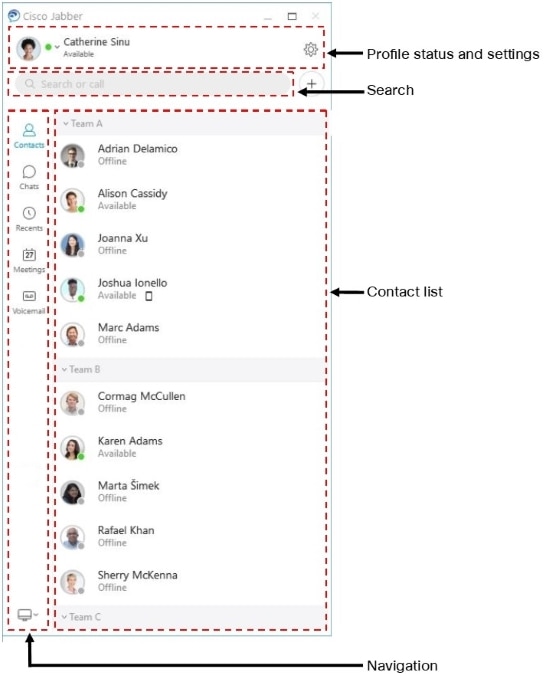
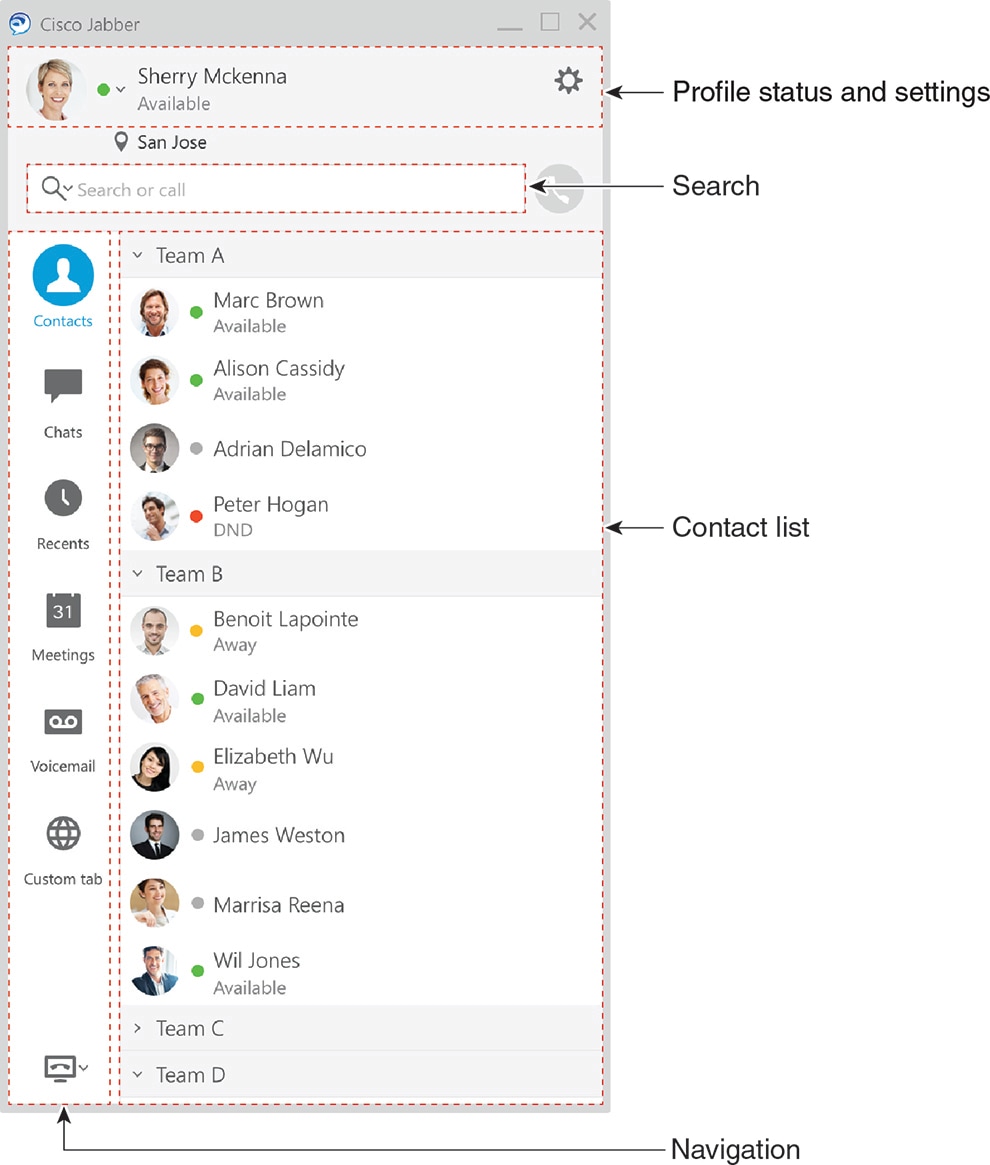
Cisco Jabber を使用すると、同僚と同じオフィスにいる場合でも出張先でも同僚と連携して仕事をすることができます。メッセージを送信したりコールを発信することができます。自分のステータスを設定したり、同僚のステータスを確認することができます。また、コール先の検索、電話機でのコールの管理、予定されているミーティングの情報の確認などを行うことができます。


(注)  


ご使用の Cisco Jabber の展開環境によっては、このセクションに記載されている機能やコントロールを利用できない場合もあります。


Windows レイアウト

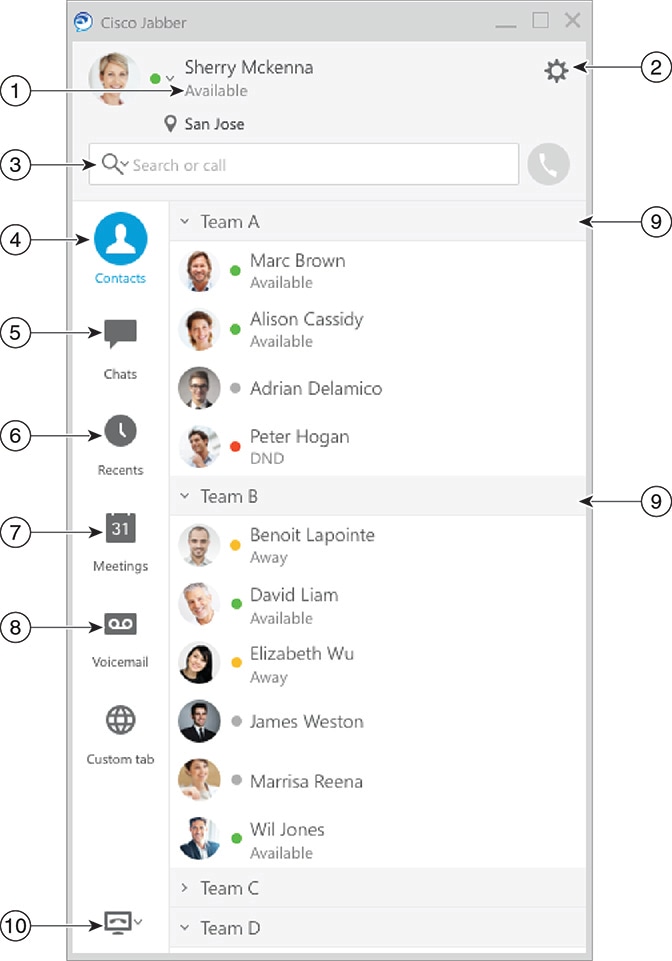
コールアウトを含むサンプル画面

1. 自分のステータス

6. 通話履歴

2. メニュー

7. 会議

3. 検索またはコールバー

8. ボイスメール(Voicemail)

4. 連絡先

9. カスタムグループ

5. チャット

10. 電話コントロール

Mac レイアウト

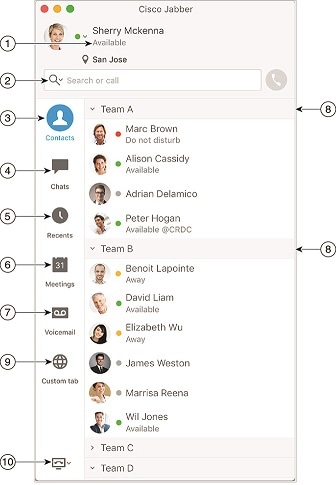
コールアウトを含むサンプル画面

1. 自分のステータス

6. ミーティング

2. 検索またはコールバー

7. ボイスメール(Voicemail)

3. 連絡先

8. カスタムグループ

4. チャット

9. カスタム タブ

5. 通話履歴

10. 電話コントロール

iPhone および iPad のレイアウト

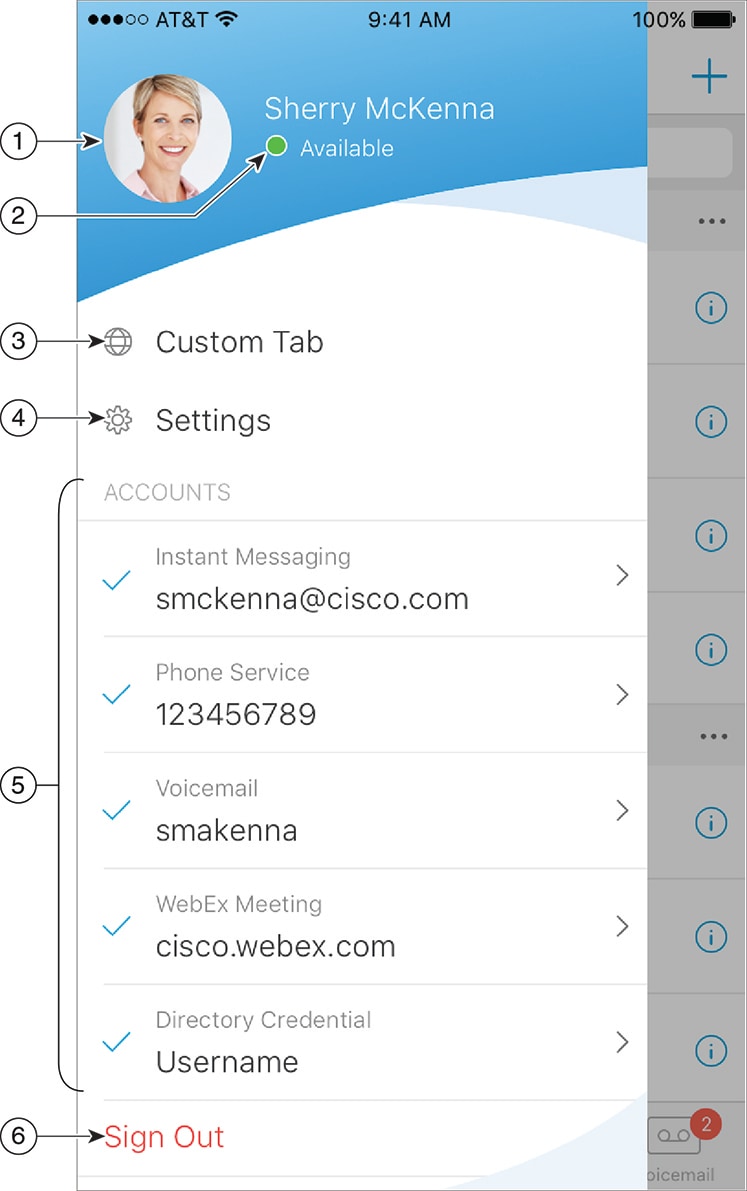
コールアウトを含むサンプル画面

1. プロファイル

2. ステータス

3. カスタム タブ

4. 設定

5. アカウント

6. サインアウト

Android レイアウト

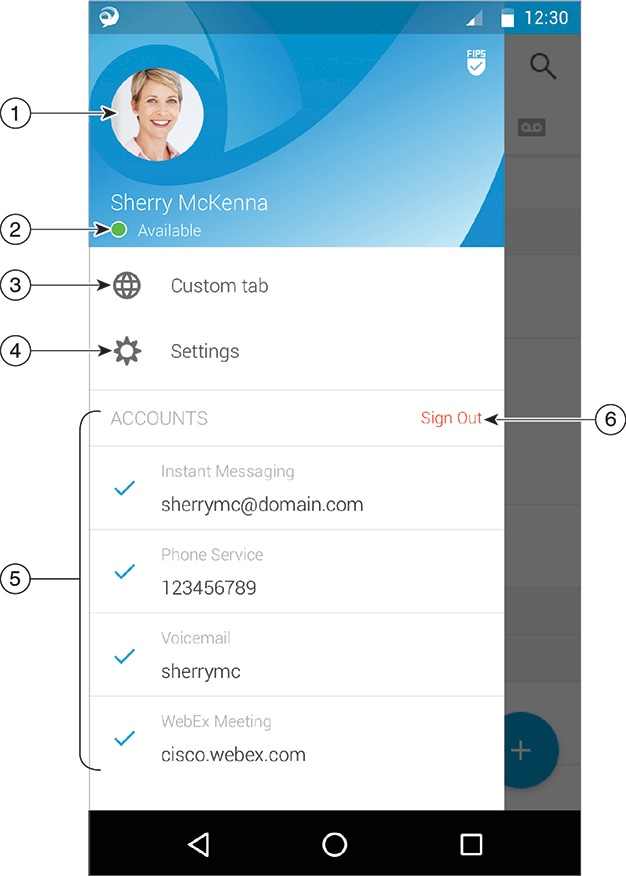
コールアウトを含むサンプル画面

1. プロファイル

2. ステータス

3. カスタム タブ

4. 設定

5. アカウント

6. サインアウト

リリース別の Jabber インターフェイス

Jabber のメジャー リリースごとにインターフェイスが異なります。次のセクションでは、各リリースのインターフェイスについて説明します。

14.0–14.1

Cisco Jabber の操作

Cisco Jabber は直感的で簡単に操作できます。

メッセージの送受信
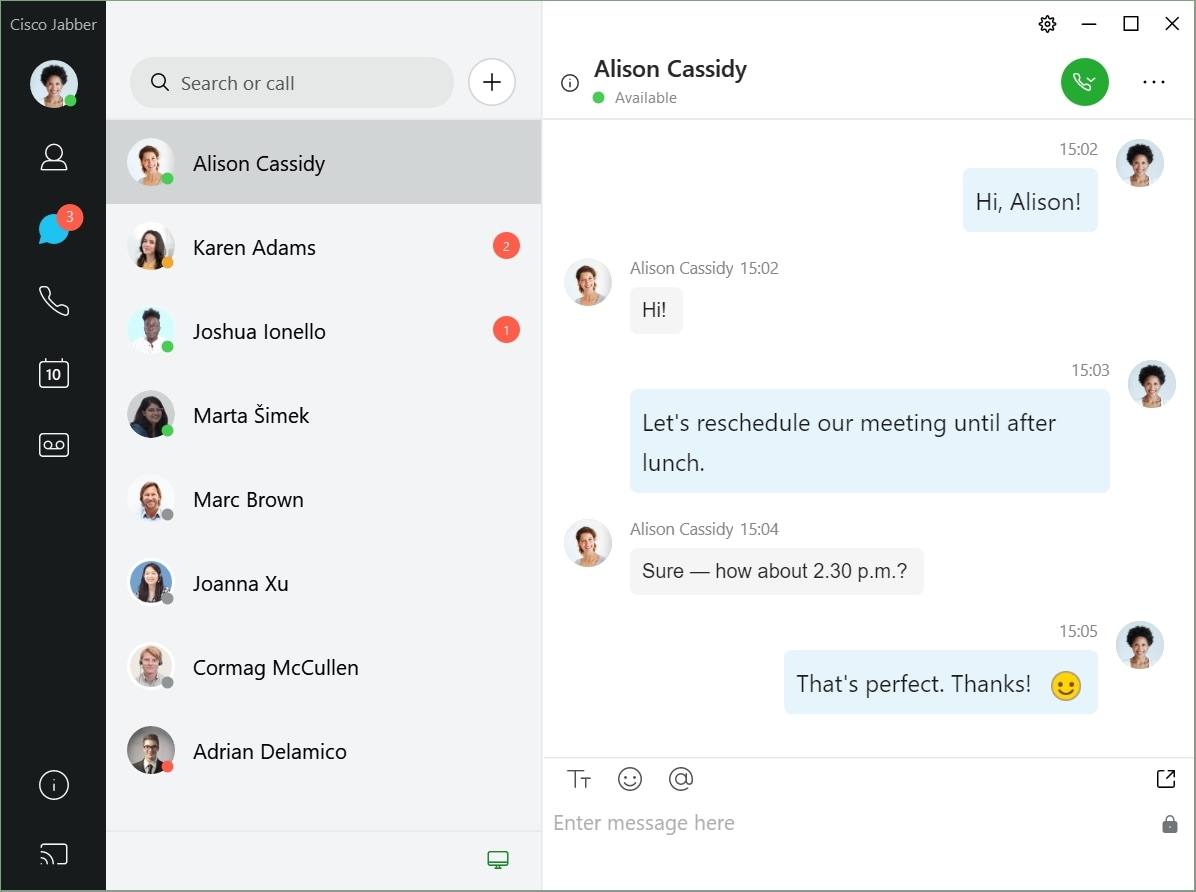
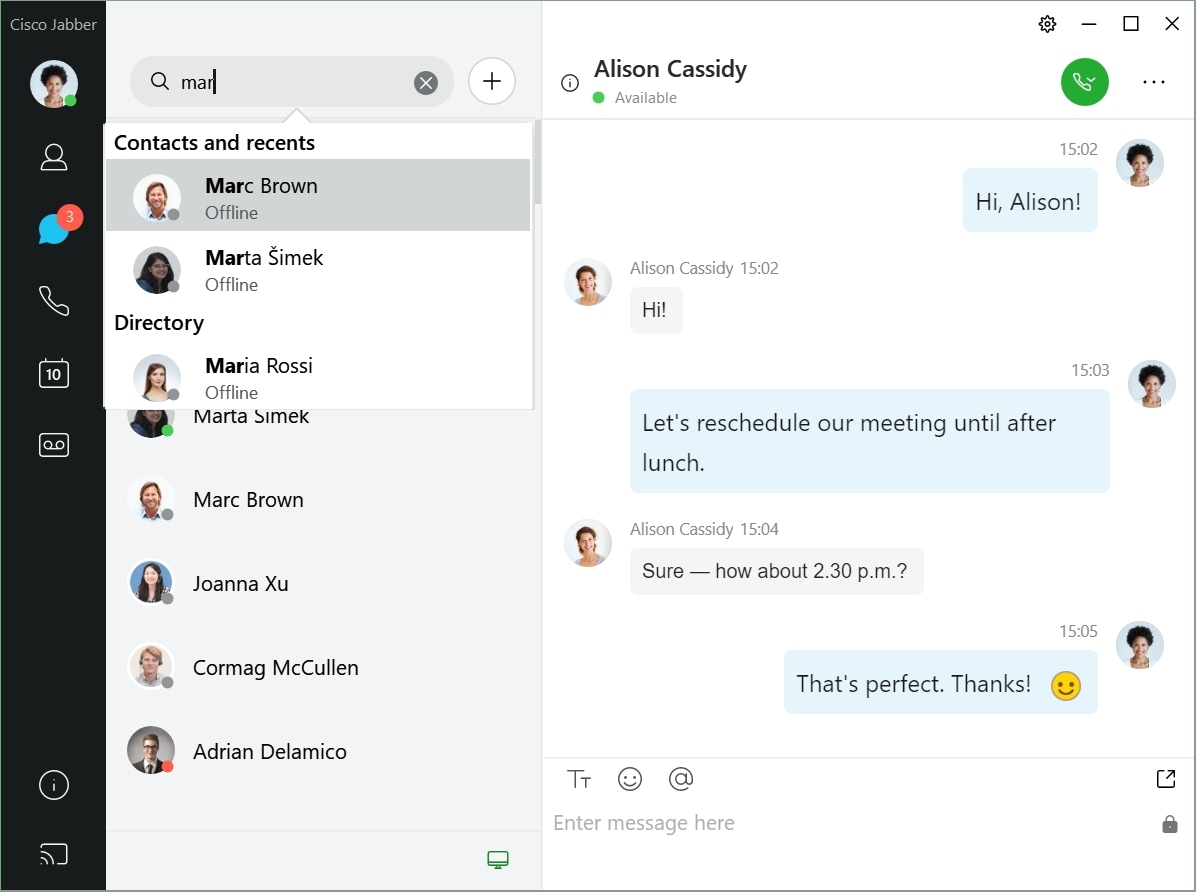
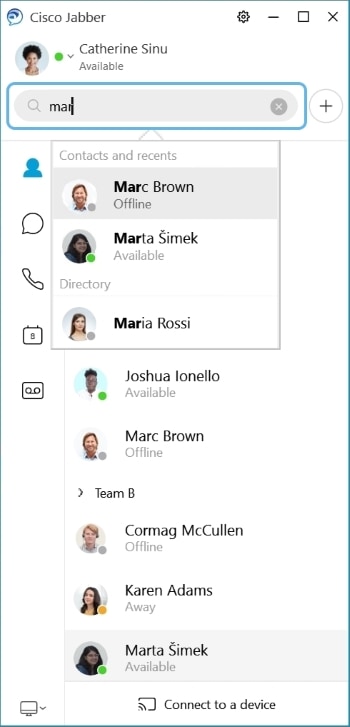
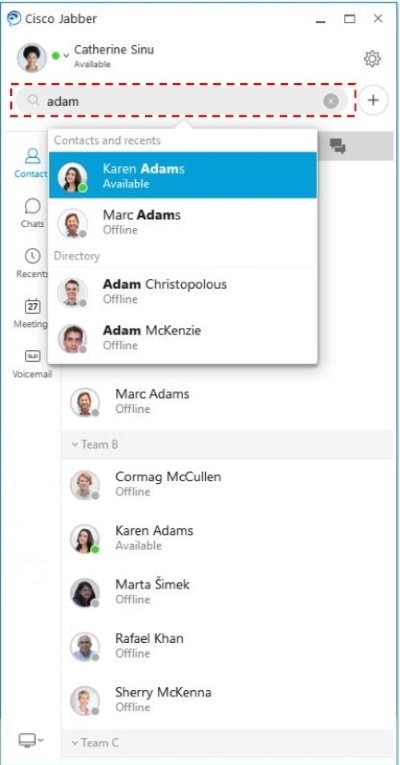
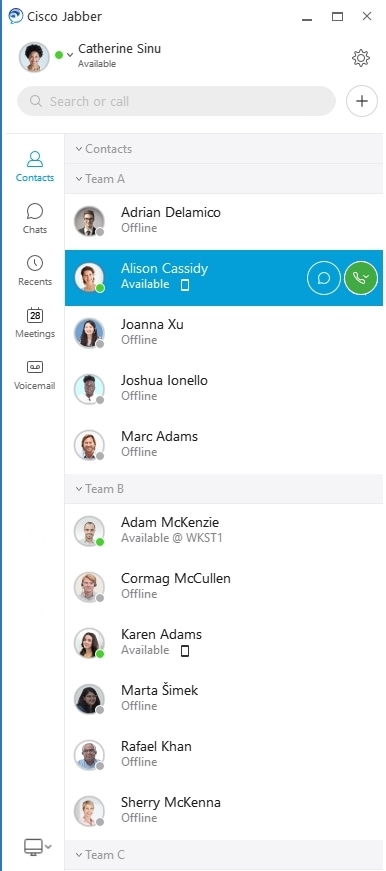
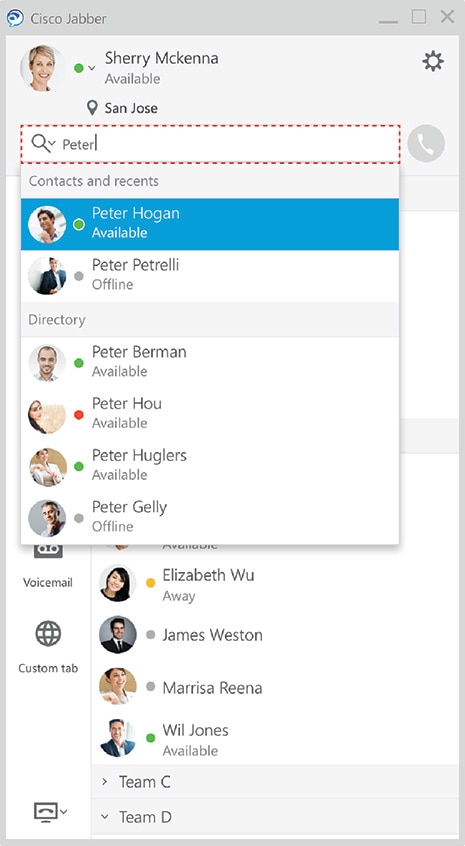
メッセージの送信:検索バーに名前を入力し、連絡先リストから送信する相手を選択します。

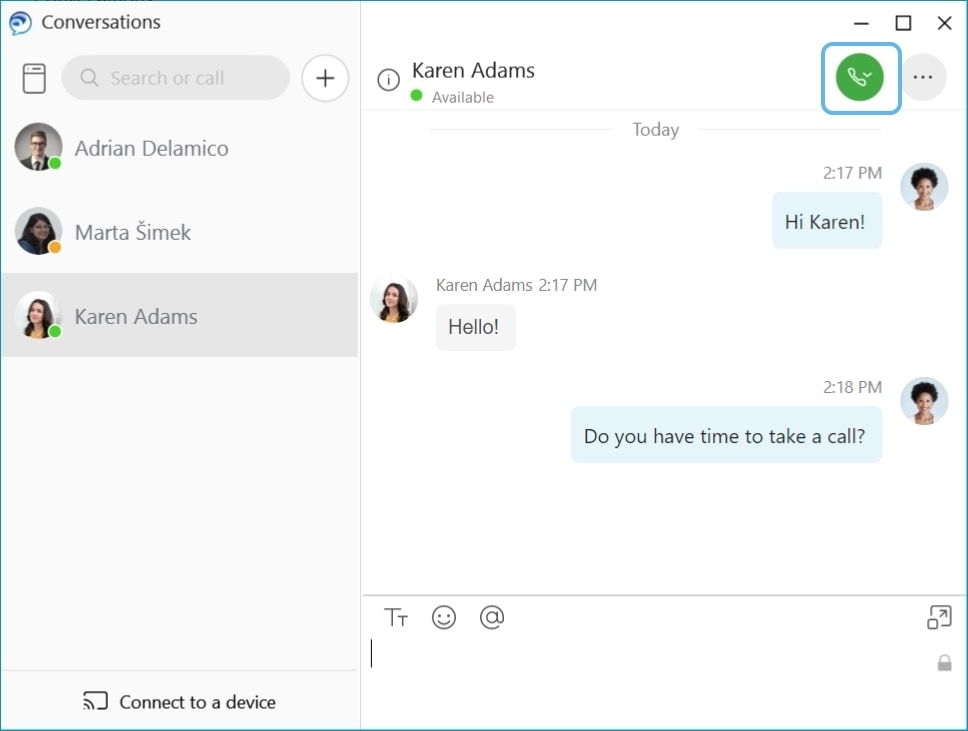
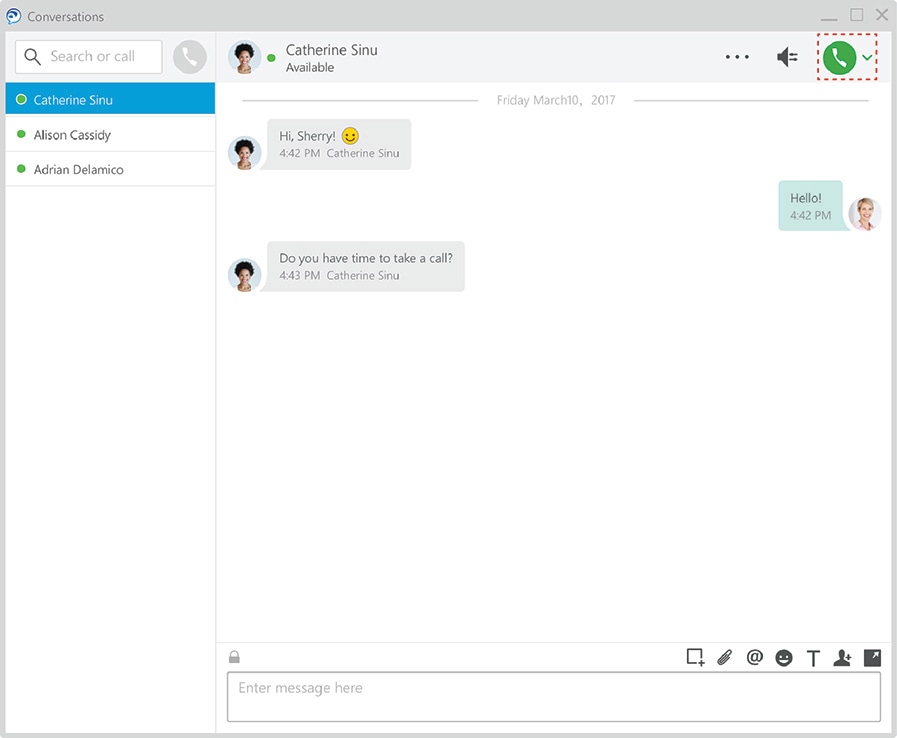
フォントや色の変更、スクリーン キャプチャの送信、ファイルの送信、ユーザへのメンション、メッセージへの絵文字の追加を行うことができます。

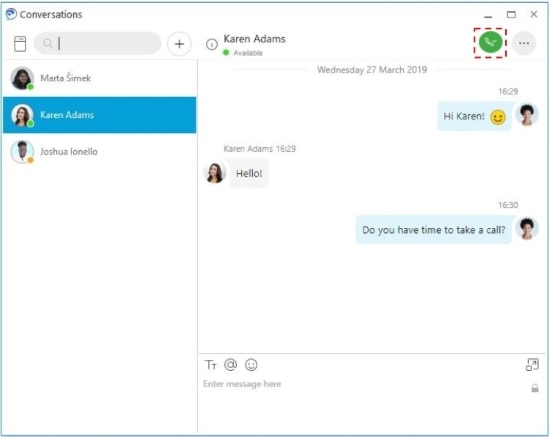
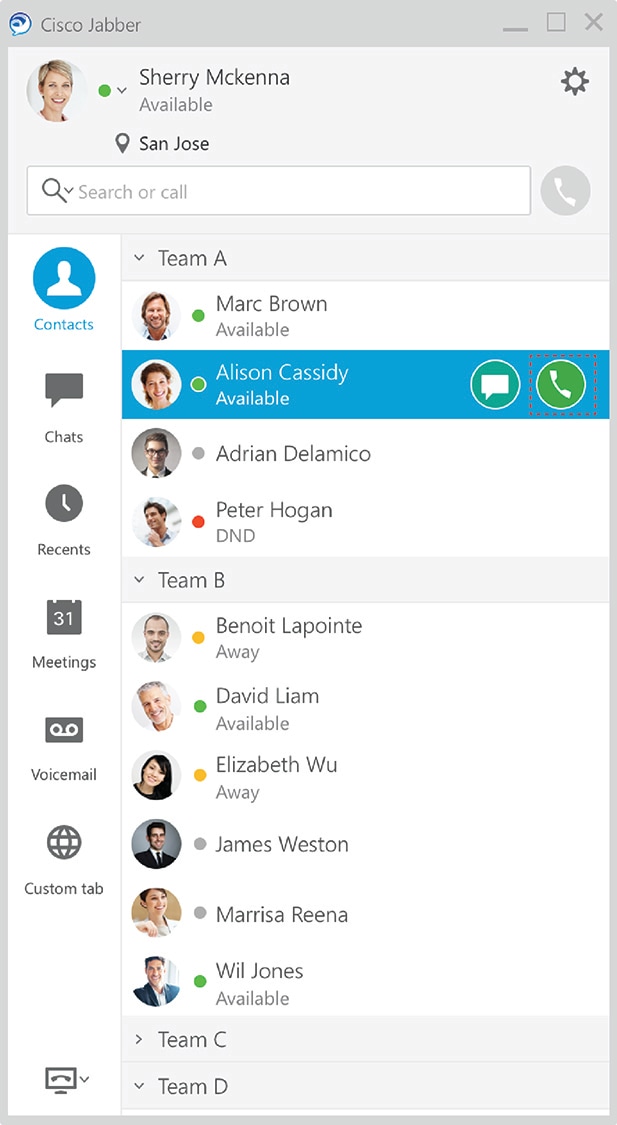
Cisco Jabber を使用すれば Cisco Jabber アプリからすぐに他の人にコールを発信したりミーティングを行うことが可能
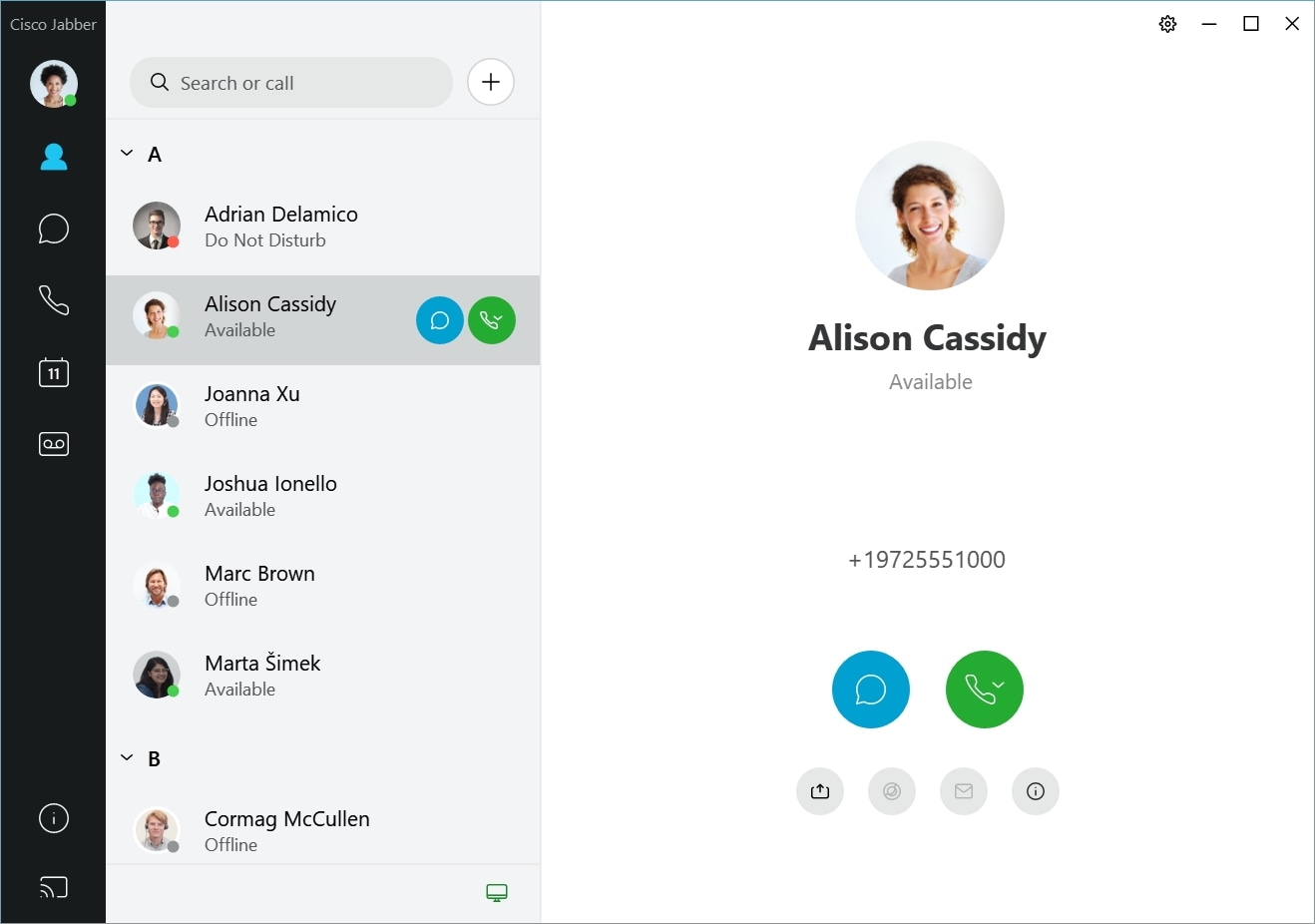
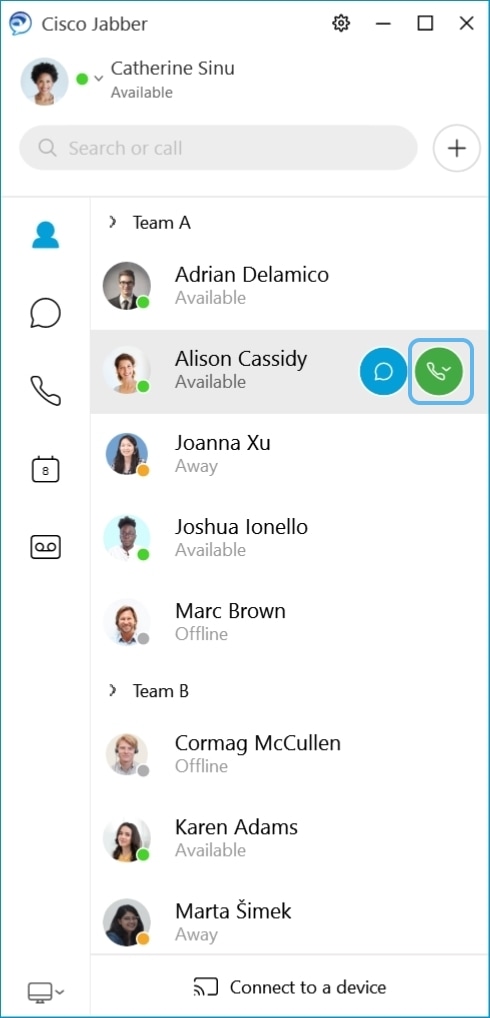
コールの発信:アクティブなメッセージ交換ウィンドウまたは連絡先リストから [通話(Call)] アイコンを選択するだけです。

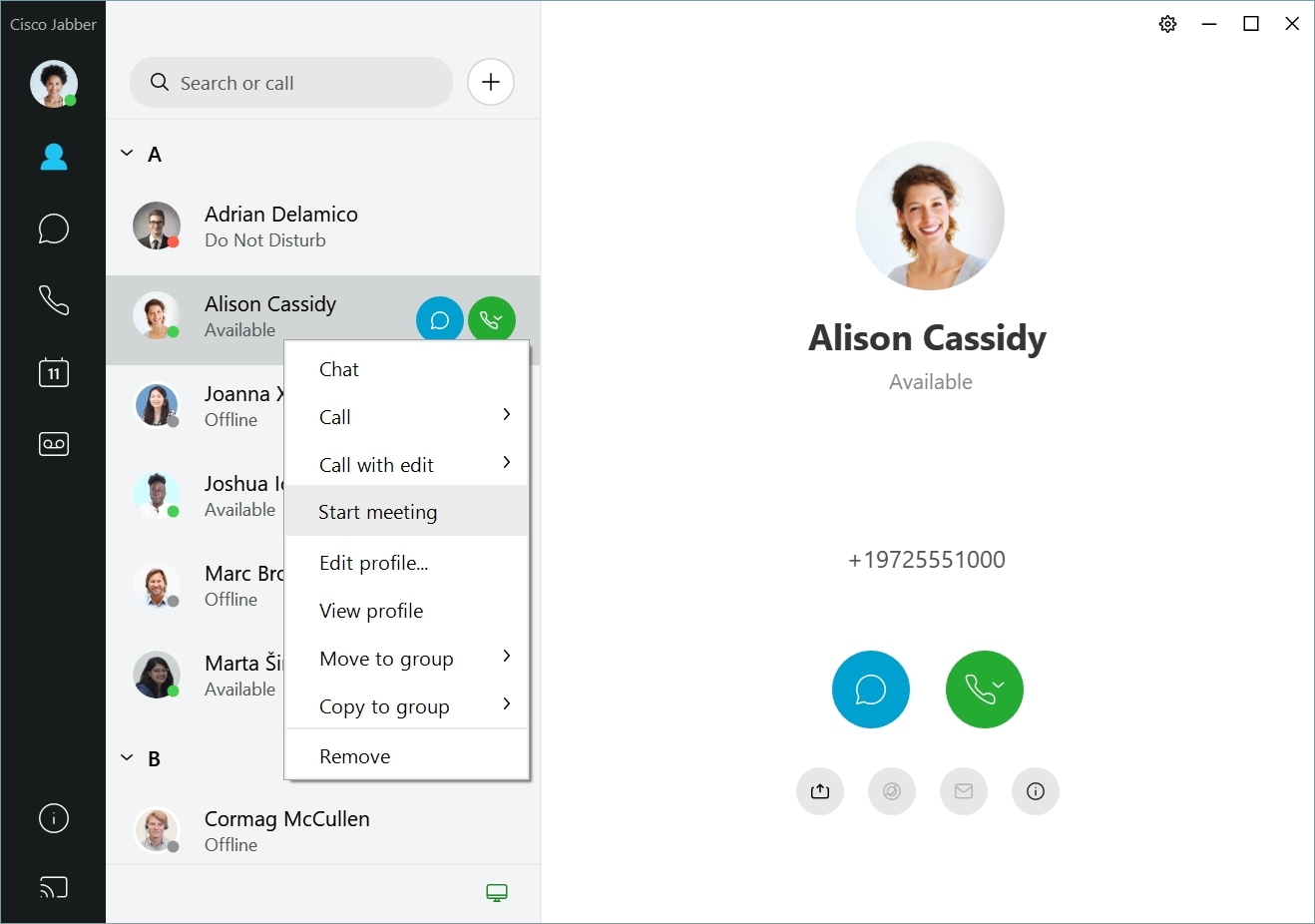
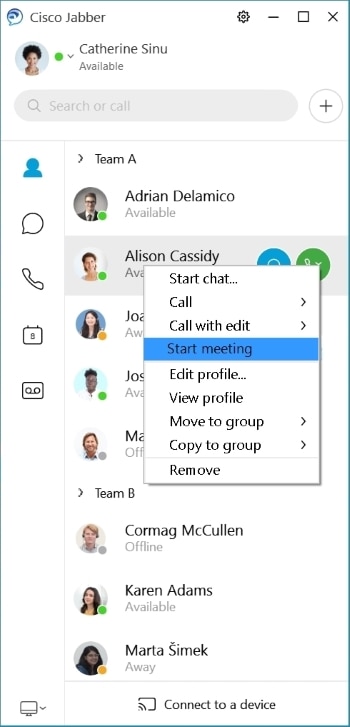
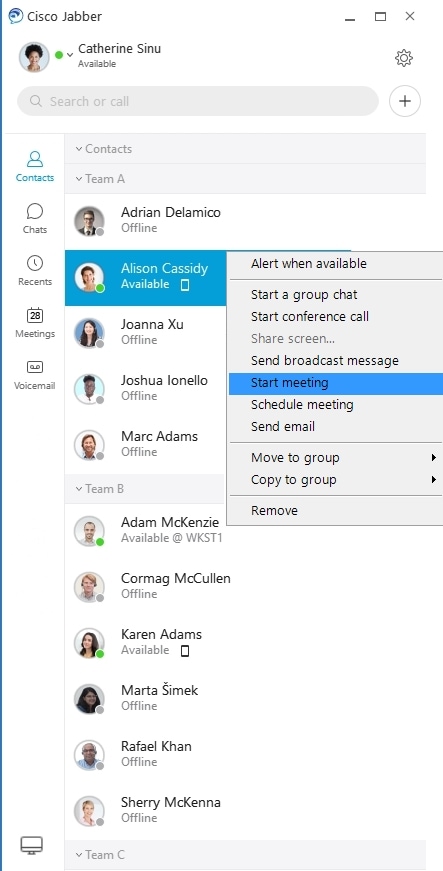
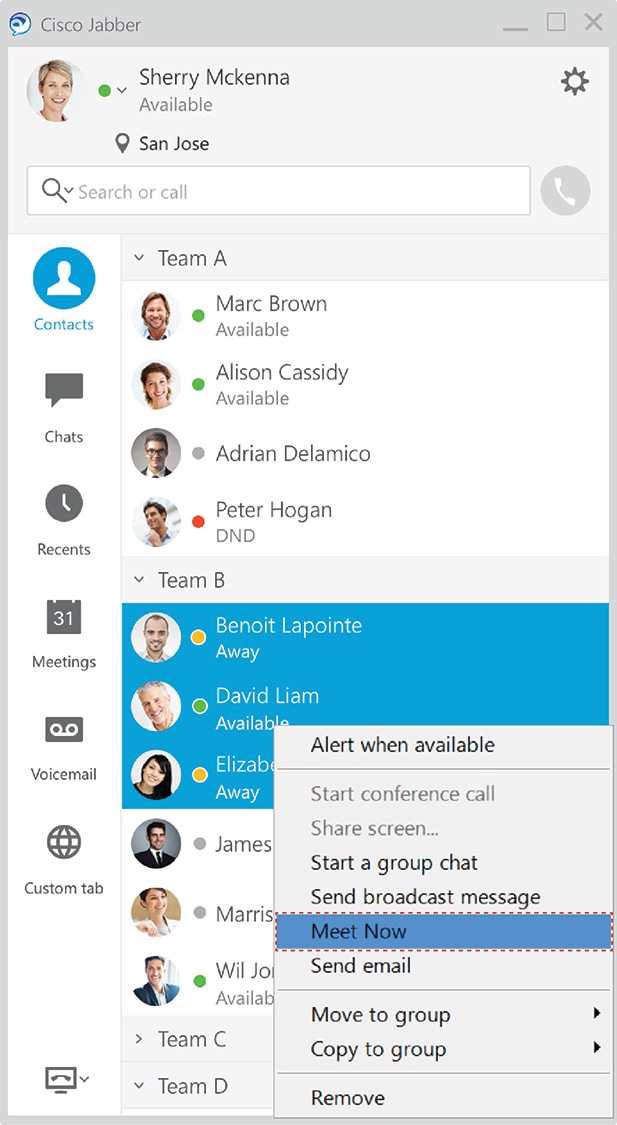
ミーティングのスケジュール:複数の人と会話やミーティングを行う場合は、ミーティング スペースを簡単に作成できます。ミーティングに追加する連絡先を選択し、右クリックして、[ミーティングを開始(Start Meeting)] を選択するだけです。

12.7–12.9

Cisco Jabber の操作

Cisco Jabber は直感的で簡単に操作できます。

メッセージの送受信
メッセージの送信:検索バーに名前を入力し、連絡先リストから送信する相手を選択します。

フォントや色の変更、スクリーン キャプチャの送信、ファイルの送信、ユーザへのメンション、メッセージへの絵文字の追加を行うことができます。

Cisco Jabber を使用すれば Cisco Jabber アプリからすぐに他の人にコールを発信したりミーティングを行うことが可能
コールの発信:アクティブなメッセージ交換ウィンドウまたは連絡先リストから [通話(Call)] アイコンを選択するだけです。

ミーティングのスケジュール:複数の人と会話やミーティングを行う場合は、ミーティング スペースを簡単に作成できます。ミーティングに追加する連絡先を選択し、右クリックして、[ミーティングを開始(Start Meeting)] を選択するだけです。

12.6

Cisco Jabber の操作

Cisco Jabber は直感的で簡単に操作できます。

メッセージの送受信
メッセージの送信:検索バーに名前を入力し、連絡先リストから送信する相手を選択します。

フォントや色の変更、スクリーン キャプチャの送信、ファイルの送信、ユーザへのメンション、メッセージへの絵文字の追加を行うことができます。

Cisco Jabber を使用すれば Cisco Jabber アプリからすぐに他の人にコールを発信したりミーティングを行うことが可能
コールの発信:アクティブなメッセージ交換ウィンドウまたは連絡先リストから [通話(Call)] アイコンを選択するだけです。

ミーティングのスケジュール:複数の人と会話やミーティングを行う場合は、ミーティング スペースを簡単に作成できます。ミーティングに追加する連絡先を選択し、右クリックして、[ミーティングを開始(Start Meeting)] を選択するだけです。

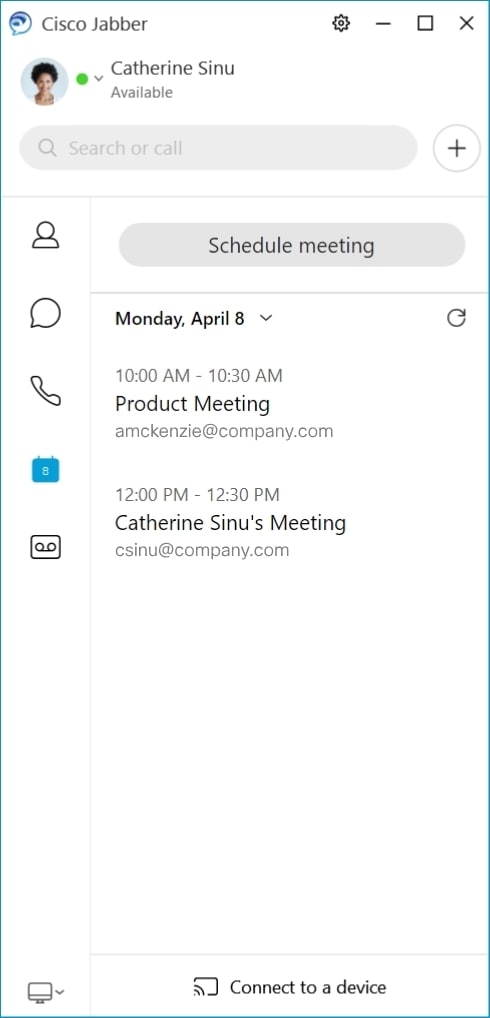
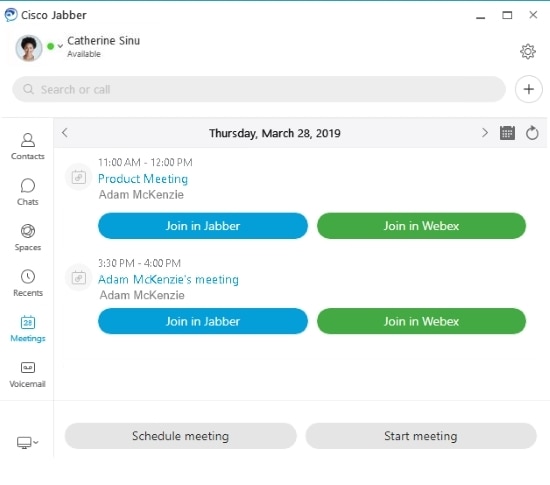
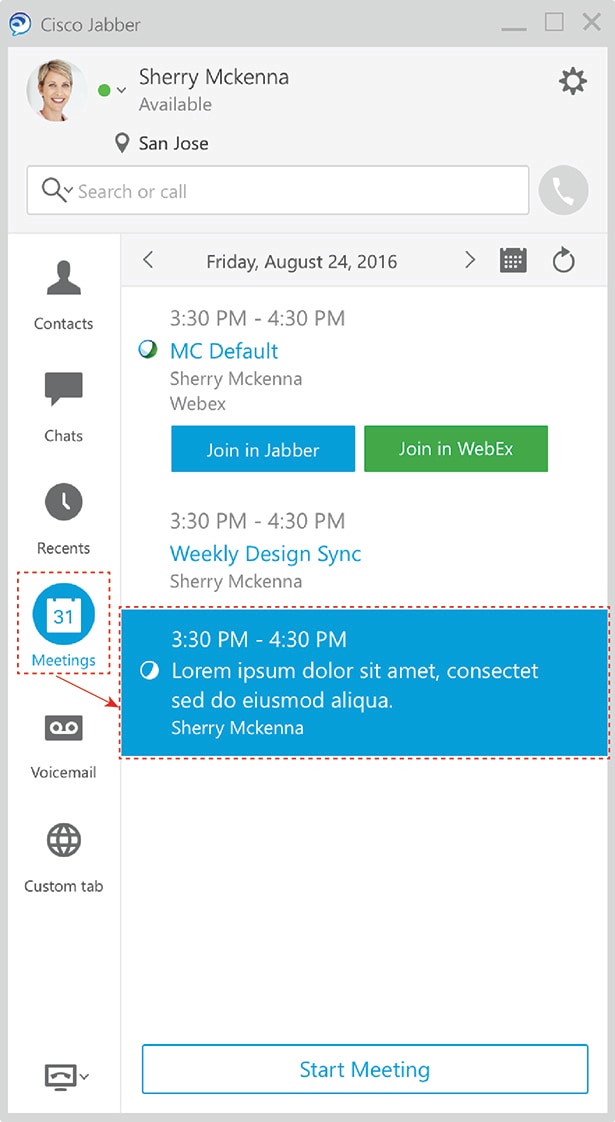
カレンダーの統合:カレンダーを Jabber と統合して、Cisco Jabber 内からミーティング イベントやカレンダー イベントを直接表示できます。

12.5

Cisco Jabber の操作

Cisco Jabber は直感的で簡単に操作できます。

メッセージの送受信
メッセージの送信:検索バーに名前を入力し、連絡先リストから送信する相手を選択します。

フォントや色の変更、スクリーン キャプチャの送信、ファイルの送信、ユーザへのメンション、メッセージへの絵文字の追加を行うことができます。

Cisco Jabber を使用すれば Cisco Jabber アプリからすぐに他の人にコールを発信したりミーティングを行うことが可能
コールの発信:アクティブなメッセージ交換ウィンドウまたは連絡先リストから [通話(Call)] アイコンを選択するだけです。

ミーティングのスケジュール:複数の人と会話やミーティングを行う場合は、ミーティング スペースを簡単に作成できます。ミーティングに追加する連絡先を選択し、右クリックして、[ミーティングを開始(Start Meeting)] を選択するだけです。

カレンダーの統合:カレンダーを Jabber と統合して、Cisco Jabber 内からミーティング イベントやカレンダー イベントを直接表示できます。

12.0

Cisco Jabber の操作

Cisco Jabber は直感的で簡単に操作できます。

メッセージの送受信
メッセージの送信:検索バーに名前を入力し、連絡先リストから送信する相手を選択します。

フォントや色の変更、スクリーン キャプチャの送信、ファイルの送信、ユーザへのメンション、メッセージへの絵文字の追加を行うことができます。

Cisco Jabber を使用すれば Cisco Jabber アプリからすぐに他の人にコールを発信したりミーティングを行うことが可能
コールの発信:アクティブなメッセージ交換ウィンドウまたは連絡先リストから [通話(Call)] アイコンを選択するだけです。

ミーティングのスケジュール:複数の人と会話やミーティングを行う場合は、ミーティング スペースを簡単に作成できます。ミーティングに追加する連絡先を選択し、右クリックして、[ミーティングを開始(Start Meeting)] を選択するだけです。

カレンダーの統合:カレンダーを Jabber と統合して、Cisco Jabber 内からミーティング イベントやカレンダー イベントを直接表示できます。

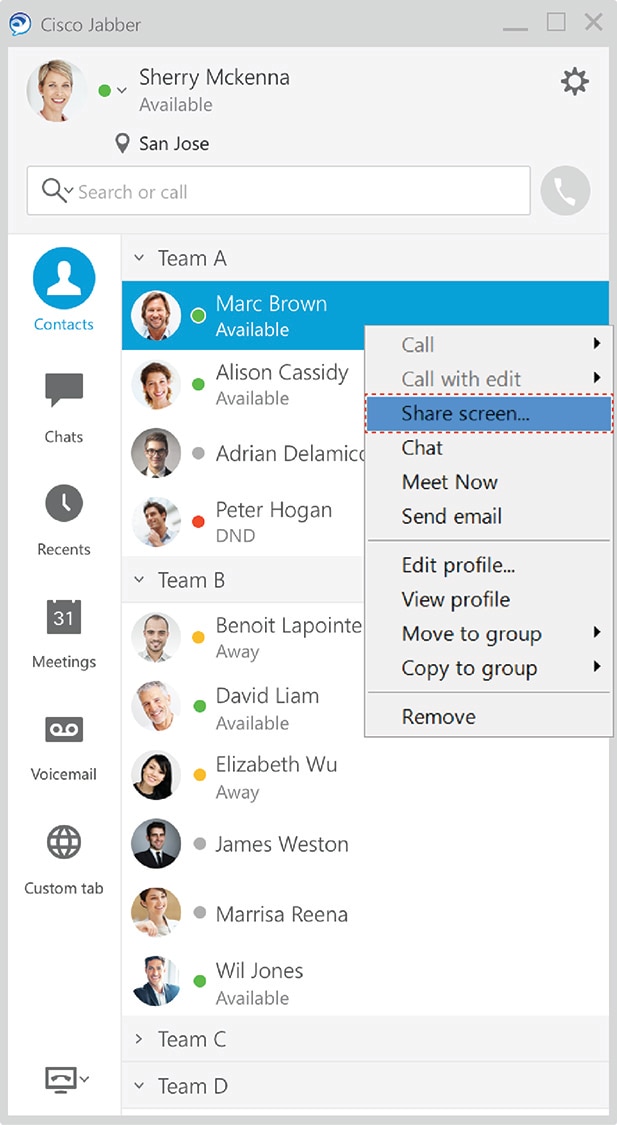
画面の共有

コンピュータで Cisco Jabber アプリを使用している場合は、画面全体を共有したり、共有するアプリケーションを選択したりすることができます。

ポップアップ ツール バーによって、注釈などの追加機能にアクセスしたり、別のユーザに画面の制御権を付与したり、画面共有を停止することができます。

顔文字

キーボード ショートカットと Jabber の絵文字パレットを使用して絵文字を挿入できます。システム管理者は、Jabber で使用可能な絵文字をカスタマイズできます。

Jabber の絵文字を追加するには、ショートカットを入力するか、絵文字パレットから選択します。パレットには、通常の絵文字 [絵文字(emoticon)] タブ アイコン とアニメーション顔文字 [アニメーション顔文字(animated emoticon)] があります。

スペースを節約するために、パレットには使用可能なすべての絵文字が表示されません。他の絵文字を表示するには、次のショートカットを試してください。

:-{

=.=

:-+

:-I

(sleepy)

=.=b

(picknose)

(beer)

(clock)

:parcel

(drink)

(:kevin)

(snow)

(panda)

:spockon

:callme

「コール ミー」 コール ミーの絵文字 絵文字を使用してアイコンを送信し、クリックして電話をかけることができます。

Jabber デスクトップ アプリケーションでは、グローバル標準に準拠している場合は、OS の絵文字を使用することもできます。Mac Touch Bar または Windows Touch キーボードを使用して、これらの絵文字にアクセスします。

Jabber の基本

次のセクションを使用して、Jabber の基本の一部を理解することができます。

アベイラビリティ ステータスの変更

プレゼンス ステータスを最新の状態に保つことによって、Cisco Jabber で通話可能なタイミングを知らせることができます。

手順


対応可否ステータスを変更するには、次のいずれかの方法を使用します。

  • メイン ウィンドウのプレゼンス ステータスの隣にあるドロップダウン矢印をクリックして、ステータスを選択します。
  • タスクバーの Cisco Jabber アイコン上にカーソルを移動して、ステータスを選択します。
  • Windows システム トレイの Cisco Jabber アイコンを右クリックして、ステータスを選択します。

カスタム ステータス メッセージを作成して、デフォルト オプションを拡張することもできます。


個人用ステータス メッセージ

Jabber で個人用ステータス メッセージを追加すると、それによってデフォルトのステータス メッセージが置き換えられます。これは現在の状態を連絡先に伝えるための優れた方法です。このスペースを使用して、休暇中であること、出張中であること、特定の時間に連絡可能であることなどを連絡先に通知できます。

Cisco Jabber での位置情報の共有

手順


ステップ 1

[ステータス(Status)] ウィンドウを選択します。

ステップ 2

[モバイルの場合にアイコンを表示(Show Icon When Mobile)] を選択します。

(注)  


モバイルとデスクトップで別の位置情報を設定している場合は、デスクトップの位置情報が優先されます。


Cisco Jabber からデバイスに接続

手順


ステップ 1

Jabber ウィンドウから、[デバイスに接続(Connect to a device)] を選択します。Jabber はペアリングするデバイスを探します。

ステップ 2

デバイスが検出されたら、[デバイスで共有(Share on Device)] を選択します。完了したら、[接続済み(Connected)] の横にあるドロップダウンメニューを選択し、[切断(Disconnect)] を選択します。


Cisco Jabber のバージョンを確認する

Cisco Jabber のバージョンは以下の手順で確認できます。

手順


ステップ 1

Cisco Jabber にサインインします。

ステップ 2

[メニュー(Menu)] > [ヘルプ(Help)] > [Cisco Jabber のバージョン(About Cisco Jabber)] を選択します。


Cisco Jabber に関する問題レポートの送信

始める前に

  • デバイスで電子メールアプリケーションをセット アップします。

  • フィードバックを送信するには、管理者から Cisco の電子メールアドレスを取得します。

手順


ステップ 1

[設定(Settings)][ヘルプ(Help)] の順に選択し、[問題レポート(Problem Reporting)] をタップします。

ステップ 2

[詳細ロギング(Detailed Logging)] をオンにします。

ステップ 3

[問題レポートの送信(Send Problem Report )] をタップし、問題のタイプを選択します。

Cisco Jabber によって起動された電子メールに新規メッセージが表示されます。このメッセージにはすでに件名が設定され、ログ ファイルが添付されています。

ステップ 4

電子メールの問題を説明し、電子メール アドレスを入力して、添付ファイルを追加して、送信をタップします。

ヒント

 
問題が発生した時刻を含めます。通話に関する問題の場合は、 [履歴(Recents)] リストを確認して該当する時刻を見つけてください。

次のタスク


重要


デバイスのバッテリとストレージ容量を節約し、Jabber コールの問題を回避するには、問題を報告した後に [詳細ロギング(Detailed Logging)] をオフにします。


Accessibility

Jabber is accessible to use. The following sections help you set up your app for accessibility.

Click the link to get the Cisco Accessibility Conformance Report on Cisco Jabber products.

マーク表示のステータス アイコン

ユーザ補助ステータス アイコンを使用するようにアプリをセットアップできます。ユーザ補助アイコンがマークを使用するように変更されるため、人の存在を示すために使用される色を識別できない場合に役立ちます。

Windows

[表示(View)] > [ユーザー補助プレゼンス アイコンの表示(Show accessible presence icons)] .

次の表に、標準的なアイコンとマーク表示アイコンを示します。

標準的なアイコン マーク表示アイコン 説明
緑色の丸 チェックマークの付いた緑色の丸

使用可能

黄色の丸 水平方向の lline が付いた黄色の丸

退席中

赤い丸 斜線の付いた赤い丸

サイレント

灰色の丸 灰色の丸

Unavailable

Mac

マーク表示のステータス アイコンは、記号を使用してアベイラビリティを示します。

マーク表示のステータス アイコンを使用するには、[Jabber] > [環境設定(Preference)] > [ステータス(Status)] > [マーク表示のプレゼンスアイコンを使用(Use accessible presence icons)] を選択します。

次の表に、標準的なステータス アイコンとマーク表示のステータス アイコンを示します。

標準的なアイコン マーク表示アイコン 説明
緑色の丸 チェックマークの付いた緑色の丸

使用可能

黄色の丸 水平線の付いた黄色の丸

退席中

赤い丸 斜線付きの赤い丸

サイレント

灰色の丸 灰色の丸

Unavailable

モバイル

[設定(Settings)] > [表示(Display)] の順にタップし、[ユーザー補助アイコン(Accessibility Icons)] をオンにします。

次の表に、標準的なステータス アイコンとマーク表示のステータス アイコンを示します。

標準的なアイコン マーク表示アイコン 説明
緑色の丸 チェックマークの付いた緑色の丸

使用可能

黄色の丸 水平線の付いた黄色の丸

退席中

赤い丸 斜線の付いた赤い丸

サイレント

灰色の丸 灰色の丸

オフライン

スクリーン リーダー

スクリーン リーダーを使用して Cisco Jabber にアクセスできます。視覚障害があるためにアプリの操作が困難な場合は、スクリーン リーダーを使用して画面を読み上げます。

Turn Off Timestamps in Windows

Cisco Jabber for Windows supports JAWS 15.0 to JAWS 18.0 screen reader on a Windows 7, 8, or 10 operating system.

With pre-12.5 releases, Cisco Jabber for Windows supports JAWS 15.0 to JAWS 18.0 screen reader on a Windows 7, 8, or 10 operating system.
  • You must download a script to run JAWS with the client. You can download the scripts and reference guide from the Cisco Jabber software download site. The file that you need is called CiscoJabber-JAWs-Scripts.<latest-version>.zip.

  • You can also download the latest scripts from the Cisco accessibility page.

Starting in Release 12.5, Jabber does not require the JAWS scripts that previous releases used.

You can remove the timestamps from messages you get so that your screen reader doesn't read them for each message.

Procedure

Press Ctrl+SHIFT+B.


Android スクリーン リーダー

Cisco Jabber for Android でスクリーン リーダーを使用できます。また、アプリの操作を補助するために Assistive Touch を使用できます。Cisco Jabber for Android は Google TalkBack スクリーン リーダー アプリと互換性があります。このアプリにより、Expore by Touch を使用して Cisco Jabber for Android をナビゲートできます。

Cisco Jabber for iPhone and iPad でのバイブレーション オプションの設定

手順


ステップ 1

[設定(Settings)] に移動し、[サウンド(Sounds)] をタップします。

ステップ 2

[着信スイッチ選択時(Vibrate on Ring)] オプションをオンにして、Jabber 通話のバイブレーション モードを設定します。

ステップ 3

Jabber コールをミュートするには、[サイレント スイッチ選択時(Vibrate on Silent)] オプションをオンにします。


キーボード ナビゲーションとショートカット

キーボード ナビゲーションとショートカットを使用すると、必要に応じて Cisco Jabber での作業を容易にし、時間を節約し、マウス クリックの回数を減らすことができます。

Windows のキーボード ナビゲーションとショートカット

キーボードを使用して Cisco Jabber 内を移動できます。

  • タブ キーを使用してアプリで移動します。Shift + Tab を使用して項目を戻ることができます。

  • 矢印キーを使用して、メッセージ、コンタクト、またはメニュー項目に移動します。

  • スペース バーまたは Enter キーを使用して項目を選択します。

コール

アクション

キーボードのショートカット

コールへの応答

Ctrl + L

コールの拒否

Ctrl + D

End call

Ctrl + K

ミュート

Ctrl+下矢印

ビデオを開始または停止する

Ctrl + Shift + V 仮想環境では使用できません

コール ウィンドウをドッキングする

Ctrl + Alt + P

コールの保留

Ctrl + Shift + H

キーパッドを開く

Ctrl + Shift + K 仮想環境では使用できません

その他の通話オプション メニューを開く

Ctrl + Shift + プラス記号(+)

コールを転送する

Ctrl + Shift + T

チャットによるコールへの応答

Ctrl + R 仮想環境では使用できません

コール統計の表示

Ctrl + Shift + S

画面共有ボタンにフォーカスを移動します。

(注)  


共有を停止するか、または別のアプリケーションを共有するかを選択できます。

Ctrl + Shift + M

Chat

アクション

キーボードのショートカット

チャット ウィンドウを閉じる

Ctrl + W

太字(Bold)

Ctrl + B

斜体(Italic)

Ctrl + I

下線

Ctrl + U

コピー

Ctrl + C

貼り付け

Ctrl + V

切り取り(Cut)

Ctrl + X

元に戻す

Ctrl + Z

やり直し

Ctrl + Y

グローバル キーボード ショットカット キー

別のアプリケーションを使用している場合でも、これらのグローバル ショートカットを使用して Jabber を制御できます。

アクション

キーボードのショートカット

ドッキングされたウィンドウへのアクセス

Ctrl + Shift + ?

コンテキスト メニューを開く

Shift+F10

会話ウィンドウを前面に表示

未読の会話を開く

Ctrl + Alt + Z

Mac のキーボード ナビゲーションとショートカット

キーボードを使用して Cisco Jabber 内を移動できます。Mac でフルキーボードナビゲーションを使用するには、[システム環境設定(System Preferences)] で [フルキーボードアクセス(Full Keyboard Access)] を有効にします。

  • Tab キーを使用してアプリ内を移動し、Shift + Tab を使用して項目間を戻ります。

  • 矢印キーを使用して、メッセージ、連絡先、またはメニュー項目間を移動します。

  • スペース バーまたは Enter キーを使用して項目を選択します。

ハブ ウィンドウ コマンド

ハブ ウィンドウのタブ間を移動するには、Command + 数字キー(1 ~ 9)を押します。連絡先の場合、最初のタブで Command + 1 を押します。チャットの場合は、2 番目のタブで Command + 2 を押します。

アクション

キーボードのショートカット

コンタクトの追加

Command + D

展開された連絡先ビューを表示

Shift + Command + T

オフラインの連絡先の表示

Shift + Command + H

ハブ ウィンドウを前面に移動する

Command + /

コール

アクション

キーボードのショートカット

新しいコール

Shift + Command + H

選択した連絡先に発信する

Option + Command + C

リダイヤル

Command + R

End call

Command + K

コールへの応答

Command + L

通話を拒否

Shift + Command + D

ミュート

Option + Command + 下向き矢印

音量を上げる

Command + 上向き矢印

音量を下げる

Command + 下向き矢印

通話を転送する

Option + Command + C

コール制御ストリップの自動消去

Command + Option + Shift + H VoiceOver が有効な場合にのみ使用可能

Chat

アクション

キーボードのショートカット

選択した連絡先とのチャットを開始する

Command + N

選択した複数の連絡先とのグループ チャットを開始する

Option + Shift + Command + N

チャットを切り替える

Control + Tab

チャットを閉じる

Command + W

メッセージ テキスト入力フィールドを終了する

Shift + Tab

デフォルト フォントを復元する

Option + Shift + Command + T

すべてのフォントを表示する

Command + T

太字(Bold)

Command + B

斜体(Italic)

Option + Command + I

下線

フォント サイズを大きくする

フォント サイズを大きくする

Command + プラス記号(+)

フォント サイズを小さくする

Command + ハイフン(-)

カラーの表示

Shift + Command + C

ボイスメール

アクション

キーボードのショートカット

ボイス メッセージの削除

削除

ボイス メッセージのごみ箱を空にする

Option + Command + Delete

ボイス メッセージを再生または一時停止する

Option + Command + P

グローバル ショートカット

[Cisco Jabber] ウィンドウがバックグラウンドにある場合のグローバル キーボード ショートカット。場合によっては、最初に [システム環境設定(System Preferences)] > [キーボード(Keyboard)] > [ショートカット(Shortcuts)] に移動して有効にする必要があります。

アクション キーボードのショートカット
コールへの応答 Control + Command + L
アクティブな通話のミュート Shift + Option + Command + 下向き矢印

通知と免責条項

[ヘルプ(Help)] メニューから [バージョン情報(About)] セクションにアクセスすることにより、Cisco Jabber に関連する法的通知と免責事項をいつでも表示できます。

iPhone および iPad における通知と免責条項の表示

手順


ステップ 1

[設定(Settings)] 画面の [ヘルプ(Help)] で [バージョン情報(About)] をタップします。

ステップ 2

[通知と免責条項(Notices and Disclaimers)] をタップします。

ステップ 3

次のいずれかのオプションをタップして、関連コンテンツを表示します。

  • [緊急番号に関する通知(Emergency Number Notice)]
  • [オープン ソースに関する通知(Open Source Notice)]
  • 問題レポート ツールに関する通知
  • [強力な暗号化に関する通知(Strong Encryption Notice)]
  • [データ使用およびエラー追跡(Usage and Error Tracking)]

通知と免責条項の表示

手順


ステップ 1

[設定(Settings)] 画面の [ヘルプ(Help)] で [バージョン情報(About)] をタップします。

ステップ 2

[通知と免責条項(Notices and Disclaimers)] をタップします。

ステップ 3

次のいずれかのオプションをタップして、関連コンテンツを表示します。

  • [緊急番号に関する通知(Emergency Number Notice)]
  • [オープン ソースに関する通知(Open Source Notice)]
  • [強力な暗号化に関する通知(Strong Encryption Notice)]
  • [データ使用およびエラー追跡(Usage and Error Tracking)]

モバイル アプリケーション管理ライセンス契約書


Note


モバイル アプリケーション管理は現在、 Webex Meetings オンラインのお客様ではサポートされていません。


  • モバイル アプリケーション管理(MAM)ラッパー プログラムの焦点は、MAM 統合の目的で、アプリケーション ストアの外部の顧客が IPA および APK ファイルを使用できるようにすることです。このプログラムは無料で提供されます(通常の Jabber および Webex ライセンス コストが適用されます)。

  • シスコは、MAM ラッパーまたは Jabber または Webexとの SDK 統合をテストせず、ラップされていない(最新リリース)バージョンの Jabber および Webex のみをサポートします。お客様が修正バージョンの Jabber または Webex で見つかった問題は、Cisco サポート ケースを送信する前に、ラップされていないバージョンで再現する必要があります。

  • 他のユーザーが Cisco のアプリケーションとの統合をテストする可能性がありますが、Cisco はそれらの統合に関するサポートを表明することはできません。

  • 統合によってアプリケーションがサンドボックス化される場合があります。つまり、他のアプリケーションとの相互作用( Webex 相互起動など)の一部が正しく実行されない可能性があります。

  • Cisco は、Cisco Jabber、 Webex アプリWebex Meetings モバイル アプリケーションの最新バージョンのみをサポートしています。その結果、Cisco が App Store と Google Play ストアで新しいバージョンをリリースすると、顧客はユーザー ベースをアップグレードすることが期待されます。これらのバージョンは、MAM プログラムでも入手できます。

  • 最初の MAM 統合が成功した場合でも、OS の更新、新しいデバイス、新しい Jabber または Webex バージョン、新しいラッパー、SDK、またはその他のソフトウェア バージョンなど、エコシステムに対する後続の変更により、後続の統合が破損する可能性があります。そのため、Jabber の更新によってお客様が対象とするユースケースが中断されないように、お客様には Early Adopter Program(EAP)にも参加することをお勧めします。

モバイル アプリケーション管理ライセンス契約は、Cisco と、モバイル アプリケーションのラップを検討している別の組織またはライセンシーとの間で締結される契約です。

詳細については 、サイト管理者または CSM にお問い合わせください