概要

End User Portal

End User Portal は、管理者が提供するサービスのカタログを含むセルフサービス ポータルです。利用できるサービスの 1 つを要求すると、End User Portal は、管理者が設定したサービス リクエストのワークフローを実行します。このワークフローには、セルフサービス プロビジョニング リクエストの承認、必要なコンピューティング、ストレージネットワーク リソースの割り当て、さらには、セキュリティとパフォーマンスの設定が含まれます。サービスがプロビジョニングされると、ランディング ページのサマリー ダッシュレットとサマリー レポートおよび End User Portal 内で使用可能なサービス リクエスト レポートを通じて、サービスのステータスを追跡することができます。

エンド ユーザは、管理設定に応じて次の 1 つ以上の操作を実行することができます。

  • 仮想マシン(VM)、アプリケーション固有のインフラストラクチャ、およびベア メタル サーバのプロビジョニング

  • サービス リクエストの確認と管理

  • OVF やその他の画像のアップロードと展開

  • プロビジョニングされた仮想リソースと物理リソースのモニタとレポートの作成

  • インフラストラクチャをプロビジョニングするためのサービス リクエストの承認

管理者がユーザに必要な権限を割り当てると、追加の機能が使用できる場合があります。

ランディング ページ

End User Portal にログインすると、ランディング ページが表示されます。ランディング ページに表示される要素は、ユーザや管理者がどのように表示を設定しているかによって異なります。

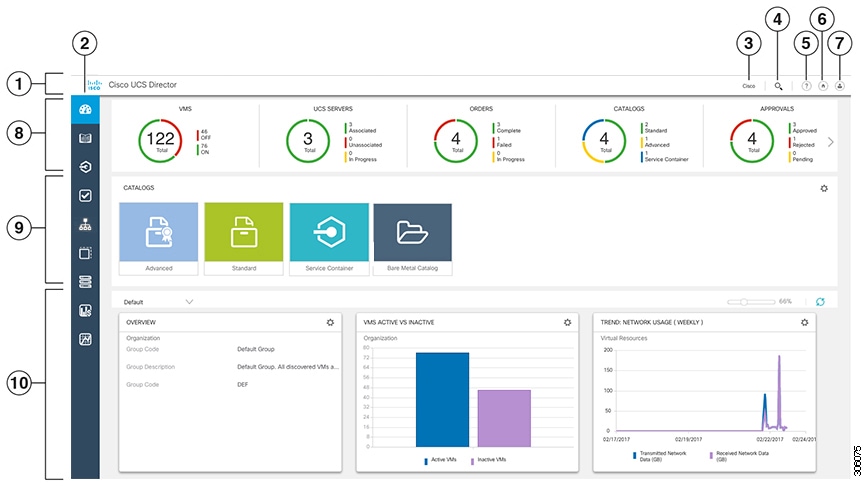
次に、ランディング ページで利用可能な要素を示します。

  • ヘッダー:ページの上部に表示されます。

  • メニュー:エンドユーザポータルの頻繁にアクセスされる要素を表示します。

  • サマリー ダッシュレット:オプション。サービスとリソースの現在の状態のサマリーが視覚的に表示されます。サマリー ダッシュレットは、管理者が設定し、ユーザのダッシュボードが有効になっている場合にのみ、使用できます。

  • カタログ:オプション。VM のカタログ フォルダ、サービス コンテナ、およびユーザが確認および要求するために使用できるその他のサービスが表示されます。

  • ダッシュボード:オプション。ランディング ページへの追加を選択するためのサマリー レポートが表示されます。サマリー レポートは、ダッシュボードが有効になっている場合にのみ使用できます。


(注)  

管理者がダッシュレットを設定していないまたはカタログをパブリッシュしていない場合は、「ダッシュレットが設定されていません(No Dashlet Configured)」または「カタログがパブリッシュされていません(No Catalogs Published)」のメッセージが表示されます。


図 1. ダッシュボードとサマリー ダッシュレットが表示されているエンド ユーザ ポータルのランディング ページ
エンド ユーザ ポータルのランディング ページと部分を特定するコールアウト(ダッシュレット、カタログ、サマリー レポートが表示されたダッシュボードを含む)

番号

名前

説明

1

Header

メニューなどの頻繁にアクセスする要素が含まれています。ヘッダーは常に表示されています。

2

メニュー

マウスオーバーすると展開され、詳細な機能にアクセスできます。メニューのオプションをクリックすると、メニューが縮小します。

3

Link

管理者が設定した Web ページへのリンクが提供されます。このリンクはオプションで、管理者が実装していない場合があります。

4

[Search] アイコン

End User Portal で特定のレポートを検索してそのレポートに直接移動することができます。

5

[ヘルプ(Help)] アイコン

End User Portal のオンライン ヘルプ システムへのリンク。

6

[ホーム(Home)] アイコン

End User Portal の任意の場所からランディング ページに戻ります。

7

[ユーザ(User)] アイコン

お客様のプロファイルを編集し、ダッシュボードを有効または無効にし、ログアウトします。

8

サマリー ダッシュレット領域

項目の現在の状態の全体的な概要を提供します。この領域には最大 5 つのダッシュレットを含めることができます。これらのダッシュレットは、管理者が設定し、ユーザのダッシュボードが有効になっている場合にのみ表示されます。

9

カタログ領域

確認およびリクエストに利用可能なカタログへの全体的なアクセスを提供します。カタログ フォルダは管理者によって設定されている場合にのみ使用できます。カタログ領域を非表示にするオプションは、設定アイコンをクリックすると表示されます。

10

ダッシュボード領域

ランディング ページへの追加を選択するためのサマリー レポートが表示されます。デフォルトでは、ダッシュボードは有効になっています。サマリー レポートが表示可能なページの長さを超えると、ランディング ページの右側にスクロール バーが表示されます。

Header

ヘッダーは End User Portal の一番上にあります。ヘッダーは、アプリケーションのどのページを開いていても常に表示されます。

ヘッダーには常に以下の要素が含まれています。

  • リソースの通知がある場合に表示される [診断リソースの通知(Diagnostic resource notification)] アイコン

  • レポートを検索するための [検索(Find)] アイコン

  • オンライン ヘルプにアクセスするための [ヘルプ(Help)] アイコン

  • ランディング ページに戻るための [ホーム(Home)] アイコン

  • お客様のプロファイルを編集してログアウトするユーザ アイコン

管理者は、ユーザの業務や会社に関連する Web サイトへのリンクを追加できます。

メニュー

メニューは、ランディング ページの左側にあります。このメニューは、使用しているランディング ページに関わらず、常に使用できます。メニューをマウスオーバーすると、メニューが展開されます。メニューのオプションをクリックすると、メニューが縮小します。


(注)  

メニューにはスクロール バーがありません。メニューには、利用可能なスペースに収まる数のオプションのみ表示されます。画面を最小化またはズームインした場合、いくつかのオプションが表示されない場合があります。


メニューを使用すると、次を含む End User Portal の機能にアクセスすることができます。

  • ダッシュボード(ダッシュボードが有効になっている場合)

  • カタログ

  • サービス

  • 承認

  • マニュアルの構成

  • 仮想リソース

  • 物理リソース

  • Accounting

  • CloudSense™

サマリー ダッシュレット

サマリー ダッシュレットは、リソースの現在の状態の全体的な概要を提供します。使用可能なダッシュレットは、次のとおりです。

  • VM

  • UCS サーバ

  • 注文

  • カタログ

  • 承認


(注)  

これらのダッシュレットは、管理者が設定し、ユーザのダッシュボードが有効になっている場合にのみ表示されます。管理者は、使用可能なダッシュレットの一部またはすべてを設定することを選択できます。


各ダッシュレットには、リソースの数、これらのリソースのステータスのビジュアル表示、および凡例と各ステータスのリソースの数が表示されます。

ダッシュレットで凡例をクリックすると、レポートのフィルタ ビューにリダイレクトされます。レポートのフィルタ ビューの作成に使用したフィルタ条件も表示されます。

ダッシュボード

ダッシュボードは、ランディング ページのオプション設定です。この設定はユニバーサルではありません。デフォルトでは、ダッシュボードは有効になっていますが、ユーザ設定でダッシュボードを有効にしないことを選択できます。

ダッシュボードによって、ランディング ページに 1 つ以上のサマリー レポートが追加されます。これらのサマリー レポートでは、展開された VM、ネットワーク使用状況、CPU 使用率、統合された使用率に関するトレンド レポートなどのシステムに関する情報が提供されます。

共通のアイコン

次の表に、End User Portal で使用される共通のアイコンについての情報を示します。アイコンの上にカーソルを合わせると、アイコンの名前を確認できます。一部のアイコンは、使用するコンテキストに応じて名前が異なる場合があります。たとえば、[削除(Delete)] アイコンは、[レポートの削除(Delete Report)] や [スナップショットの削除(Delete Snapshot)] になる場合があります。

アイコン

名前

説明

検索の虫めがねアイコン

検索

検索はヘッダーと個々の画面で使用できます。End User Portal のレポートを検索するには、ヘッダーで [検索(Search)] をクリックします。レポートの 1 つ以上の項目を検索するには、個々の画面で [検索(Search)] をクリックします。

アラートのベル アイコン

Alert

アラートはヘッダーで使用できます。診断システム メッセージを表示するには、[アラート(Alert)] をクリックします。

ユーザの頭と肩のアイコン

ユーザ

ユーザはヘッダーで使用できます。[ユーザ(User)] を区kリックして、お客様のプロファイルにアクセスするか、 End User Portalをログアウトしてください。

エクスポートの円と矢印のアイコン

Export

エクスポートは個別の画面で使用できます。画面に表示されるレポートの内容をエクスポートするには、[エクスポート(Export)] をクリックします。

更新の円形の矢印アイコン

Refresh

更新は個別の画面で使用できます。画面に表示されるデータを更新するには、[更新(Refresh)] をクリックします。

詳細の表示の目のアイコン

詳細の表示

詳細の表示は個別の画面で使用できます。テーブル内の選択した行に関する詳細を表示するには、[詳細の表示(View Details)] をクリックします。

テーブル ビューの箇条書きのアイコン

テーブル ビュー

テーブル ビューは、カタログとアプリケーション コンテナに使用できます。カタログおよびアプリケーション コンテナをそれぞれのカタログ項目とアプリケーション コンテナの詳細とともに階層型テーブルに表示するには、[テーブル ビュー(Table View)] をクリックします。このビューでは、利用可能なカタログ項目またはアプリケーション コンテナを表示するには、カタログ項目タイプ フォルダをクリックする必要があります。

タイル ビューの 6 つの小さな正方形で構成された正方形のアイコン

タイル ビュー(Tile View)

タイル ビューは、カタログとアプリケーション コンテナに使用できます。カタログとアプリケーション コンテナをアイコンのタイル ビューで表示するには、[タイル ビュー(Tile View)] をクリックします。このビューでは、カタログ項目またはアプリケーション コンテナの詳細を表示するには、アイコンをクリックする必要があります。

作成のプラス記号アイコン

Create

作成は個別の画面で使用できます。VM ディスクのような新しいオブジェクトを作成するには、[作成(Create)] をクリックします。

このアイコンは、管理者がグループの VDC で適切な [エンド ユーザ セルフサービス(End User Self-Service)] オプションを有効にし、権限を与えている場合にのみ表示されます。

追加の丸みを帯びた正方形の中にプラス記号のアイコン

[Add]

追加は個別の画面で使用できます。既存のカタログ フォルダにカタログ項目を追加するといった、既存のオブジェクトに項目を追加するには、[追加(Add)] をクリックします。このアイコンの名前には、[カタログの追加(Add Catalog)] のように追加する項目が含まれる場合があります。

このアイコンは、管理者がグループの VDC で適切な [エンド ユーザ セルフサービス(End User Self-Service)] オプションを有効にし、権限を与えている場合にのみ表示されます。

編集の鉛筆アイコン

Edit

編集は個別の画面で使用できます。カタログ項目または VM ディスクなどの既存のオブジェクトを変更するには、[編集(Edit)] をクリックします。

このアイコンは、管理者がグループの VDC で適切な [エンド ユーザ セルフサービス(End User Self-Service)] オプションを有効にし、権限を与えている場合にのみ表示されます。

削除の赤い X アイコン

削除

削除は個別の画面で使用できます。カタログ項目または VM ディスクなどのオブジェクトを削除するには、[削除(Delete)] をクリックします。

このアイコンは、管理者がグループの VDC で適切な [エンド ユーザ セルフサービス(End User Self-Service)] オプションを有効にし、権限を与えている場合にのみ表示されます。

カスタム アクション

このアイコンは、関連付けられたアイコンがない追加タスクを表します。

診断リソースの通知

診断リソースの通知アイコンはヘッダー内にあります。このアイコンは、リソースの通知があるときにだけ表示されます。アイコンをクリックすると、アクションに関連するすべての診断リソースの通知と End User Portal での権限を表示できます。

最新のリソースの通知がリストの先頭に表示されます。このリストから通知を削除することはできません。

診断リソースの通知の形式

次の表に、すべての診断リソースの通知に使用されている形式を示します。

名前

説明

Severity

診断リソースの通知の重大度を表すアイコン。重大度の詳細については、診断リソースの通知の重大度を参照してください。

カテゴリ

リソースの通知の原因となった項目または管理対象オブジェクトのカテゴリ。たとえば、次のいずれかが考えられます。

  • システム パフォーマンス

  • システム設定

  • クラウド

項目

リソースの通知の原因となった特定の項目または管理対象オブジェクト。特定のアカウントの追加情報が、項目名に含まれている場合があります。

説明

リソースの通知の原因となった問題の説明。たとえば、これでユーザ アカウント、クラウド アカウント、VM またはサーバの問題を説明できます。

推奨事項

リソースの通知の原因となった問題を解決するために推奨される方法。

監査時刻

リソースの通知が作成された日時。

診断リソースの通知の重大度

次の表に、受け取る可能性がある診断リソースの通知の重大度を説明します。

アイコン

重大度

説明

重大度のきわめて高いシステム メッセージを示す、中に白い X がある赤い八角形のアイコン

[Critical]

サービスに影響する状態であり、すぐに修正処理が必要です。たとえばこの重大度は、VM またはサーバがダウンしていて、再起動する必要があることを示している場合があります。

重大度の高いシステム メッセージを示す、中に白の感嘆符があるオレンジの逆三角形

Major

サービスに影響する状態であり、できる限り早い修正処理が必要です。たとえばこの重大度は、VM またはサーバに深刻な機能低下があり、完全な機能を復元する必要があることを示している場合があります。

重大度の低いシステム メッセージを示す、中に白の感嘆符がある黄色の三角形

Minor

サービスに影響を及ぼさない状態ですが、より深刻な問題を予防するための修正処理が必要です。たとえばこの重大度は、検出された状態が、管理対象オブジェクトの能力を低下させていないことを示している場合があります。

重大度が警告レベルのシステム メッセージを示す、中に白の感嘆符がある黄色の三角形

警告

潜在的に、あるいは近い将来にサービスに影響する状態ですが、現在はシステムに大きな影響を与えていません。必要に応じて、さらに詳しく診断して問題を修正し、サービスに影響を与えるより深刻な問題が発生するのを防ぐ必要があります。

通常の重大度のシステム メッセージを示す、中にチェック マークがある緑の円

標準

通知または情報メッセージ。システムの状態や問題を示すものではありません。