リモート Firewall Threat Defense による Firewall Management Center の展開


(注)  


バージョン 7.4 は Firepower 2100 の最終リリースです。


この章の対象読者

使用可能なすべてのアプリケーションとマネージャを表示するには、最適なアプリケーションとマネージャを見つける方法 を参照してください。この章の内容は、 Firewall Management Center での Firewall Threat Defense の展開に適用されます。

この章では、中央本社にある Firewall Management Center を使用して Firewall Threat Defense を管理する方法について説明します。Firewall Management Center がローカル管理ネットワークに存在するローカル展開については、Firewall Management Center での Firewall Threat Defense の展開を参照してください。

ファイアウォールについて

ハードウェアでは、Firewall Threat Defense ソフトウェアまたは ASA ソフトウェアを実行できます。Firewall Threat Defense と ASA の間で切り替えを行う際には、デバイスの再イメージ化が必要になります。現在インストールされているものとは異なるソフトウェアバージョンが必要な場合も再イメージ化が必要です。Cisco Secure Firewall ASA および Secure Firewall Threat Defense 再イメージ化ガイド を参照してください。

ファイアウォールは、Cisco Secure Firewall Extensible Operating System(FXOS)と呼ばれる基盤となるオペレーティングシステムを実行します。ファイアウォールは FXOS Cisco Secure Firewall Chassis Manager をサポートしていません。トラブルシューティング用として限られた CLI のみがサポートされています。詳細については、Cisco FXOS 障害対応ガイド(Firepower Threat Defense 向け)を参照してください。

プライバシー収集ステートメント:ファイアウォールには個人識別情報は不要で、積極的に収集することもありません。ただし、ユーザー名などの設定では、個人識別情報を使用できます。この場合、設定作業時や SNMP の使用時に、管理者が個人識別情報を確認できる場合があります。

リモート管理の仕組み

Firewall Management Center でインターネットを介して Firewall Threat Defense を管理できるようにするには、Firewall Management Center マネージャアクセスについて管理インターフェイスの代わりに外部インターフェイスを使用します。ほとんどのリモート支社には 1 つのインターネット接続しかないため、外部からマネージャにアクセスして中央管理を行えるようにします。


(注)  


管理接続は、それ自身とデバイスの間の安全な TLS-1.3 暗号化通信チャネルです。セキュリティ上の理由から、サイト間 VPN などの追加の暗号化トンネル経由でこのトラフィックを実行する必要はありません。たとえば、VPN がダウンすると、管理接続が失われるため、シンプルな管理パスをお勧めします。


登録方法

Firewall Threat Defense をプロビジョニングするには、次のいずれかの方法を使用します。

ゼロ タッチ プロビジョニングFirewall Management Center 7.4 以降、Firewall Threat Defense 7.2 以降)

  1. Firewall Threat Defense をリモート分散拠点に送信します。ゼロタッチプロビジョニング は事前設定済みのデバイスでは機能しない場合があるため、デバイス上では何も設定しないでください。


    (注)  


    デバイスを分散拠点に送信する前に、Firewall Threat Defense のシリアル番号を使用して Firewall Threat Defense を事前に Firewall Management Center に登録できます。Firewall Management Center は、この機能のために Cisco Security Cloud および Security Cloud Control と統合されます。


  2. 分散拠点で、Firewall Threat Defense をケーブル接続し、電源をオンにします。

  3. Firewall Management Center を使用して Firewall Threat Defense の登録を完了します。

手動プロビジョニング

  1. CLI または Firewall Device Manager を使用して Firewall Threat Defense を事前設定してから、リモート分散拠点に Firewall Threat Defense を送信します。

  2. 分散拠点で、Firewall Threat Defense をケーブル接続し、電源をオンにします。

  3. Firewall Management Center を使用して Firewall Threat Defense の登録を完了します。

Firewall Threat Defense マネージャ アクセス インターフェイス

このガイドでは外部インターフェイスアクセスについて説明します。これは、リモート分散拠点で発生する可能性が最も高いシナリオであるためです。マネージャアクセスは外部インターフェイスで発生しますが、専用の管理インターフェイスも引き続き関連します。管理インターフェイスは、Firewall Threat Defense データインターフェイスとは別に設定される特別なインターフェイスであり、独自のネットワーク設定があります。

  • データインターフェイスでマネージャアクセスを有効にした場合でも、管理インターフェイスのネットワーク設定が使用されます。

  • すべての管理トラフィックは、引き続き管理インターフェイスを発信元または宛先とします。

  • データインターフェイスでマネージャアクセスを有効にすると、Firewall Threat Defense はバックプレーンを介して管理インターフェイスに着信管理トラフィックを転送します。

  • 発信管理トラフィックの場合、管理インターフェイスはバックプレーンを介してデータインターフェイスにトラフィックを転送します。

マネージャのアクセス要件

データインターフェイスからのマネージャアクセスには、次の制限があります。

  • マネージャアクセスを有効にできるのは、1 つの物理的なデータインターフェイスのみです。サブインターフェイスまたは EtherChannel を使用することはできません。マネージャ アクセス インターフェイスでサブインターフェイスを作成することもできません。冗長性を目的として、Firewall Management Center の単一のセカンダリインターフェイスでマネージャアクセスを有効にすることもできます。

  • このインターフェイスは管理専用にできません。

  • ルーテッドインターフェイスを使用するルーテッドファイアウォールモードのみです。

  • PPPoE はサポートされていません。ISP で PPPoE が必要な場合は、PPPoE をサポートするルータを Firewall Threat Defense と WAN モデムの間に配置する必要があります。

  • インターフェイスを配置する必要があるのはグローバル VRF のみです。

  • SSH はデータインターフェイスではデフォルトで有効になっていないため、後で Firewall Management Center を使用して SSH を有効にする必要があります。また、管理インターフェイス ゲートウェイがデータインターフェイスに変更されるため、configure network static-routes コマンドを使用して管理インターフェイス用の静的ルートを追加しない限り、リモートネットワークから管理インターフェイスに SSH 接続することはできません。

ハイ アベイラビリティ要件

デバイスのハイアベイラビリティを備えたデータインターフェイスを使用する場合は、次の要件を参照してください。

  • マネージャアクセスには、両方のデバイスで同じデータインターフェイスを使用します。

  • 冗長マネージャ アクセス データ インターフェイスはサポートされていません。

  • DHCP は使用できません。静的 IP アドレスのみがサポートされています。DDNS や ゼロタッチプロビジョニング など、DHCP に依存する機能は使用できません。


    (注)  


    ゼロタッチプロビジョニングを使用してデバイスを登録する場合は、マネージャアクセス用に外部インターフェイスを使用すると、デフォルトで DHCP が使用されます。高可用性を有効にする前に、IP アドレスを静的アドレスに変更する必要があります。または、代わりに管理インターフェイスを使用することができます。高可用性を備えた管理で DHCP がサポートされます。


  • 同じサブネット内に異なる静的 IP アドレスがあります。

  • 同じマネージャ設定(configure manager add コマンド)を使用して、接続が同じであることを確認します。

  • データインターフェイスをフェールオーバーリンクまたはステートリンクとして使用することはできません。

ゼロ タッチ プロビジョニング ネットワーク

次の図に、ファイアウォールの一般的なネットワーク展開を示します。

  • Firewall Management Center は中央本社にあります。

  • Firewall Threat Defense はマネージャアクセスに外部インターフェイスを使用します。

  • Firewall Threat DefenseFirewall Management Center ではどちらも、インバウンド管理接続を許可するためのパブリック IP アドレスまたはホスト名が必要ですが、登録のために IP アドレスを把握しておく必要はありません。7.2(4) より前および 7.3 バージョンの Firewall Threat Defense の場合、Firewall Management Center はパブリックに到達可能である必要があります。

  • Firewall Management CenterFirewall Threat Defense の両方が、Cisco Security Cloud および Security Cloud Control と最初に通信して管理接続を確立します。

  • 最初の確立後、管理接続が中断された場合は Security Cloud Control を使用して管理接続を再確立します。たとえば、新しい DHCP の割り当てのために Firewall Threat Defense の IP アドレスが変更された場合、Security Cloud Control はその変更を Firewall Management Center に通知します。
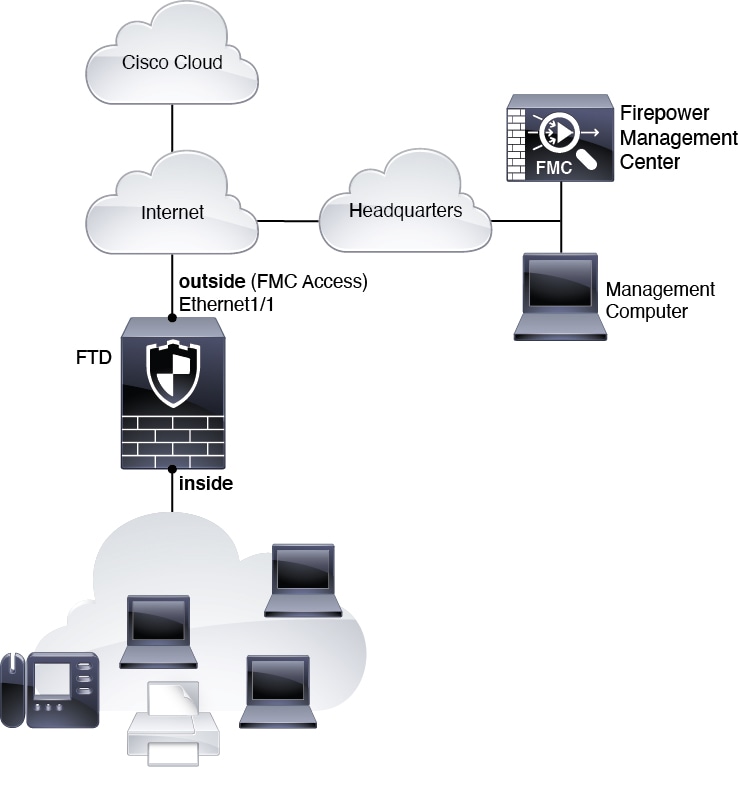
図 1. ゼロ タッチ プロビジョニング ネットワーク
ゼロタッチ プロビジョニング ネットワーク

手動プロビジョニング ネットワーク

次の図に、ファイアウォールの一般的なネットワーク展開を示します。

  • Firewall Management Center は中央本社にあります。

  • Firewall Threat Defense はマネージャアクセスに外部インターフェイスを使用します。

  • Firewall Threat DefenseFirewall Management Center ではどちらも、インバウンド管理接続を許可するためのパブリック IP アドレスまたはホスト名が必要であり、初期設定のためにこのような IP アドレスを把握しておかなればなりません。DHCP IP の割り当ての変更に対応するために、オプションで外部インターフェイスのダイナミック DNS(DDNS)を設定することもできます。
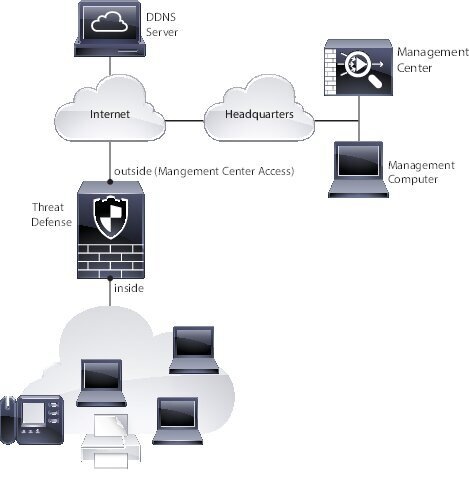
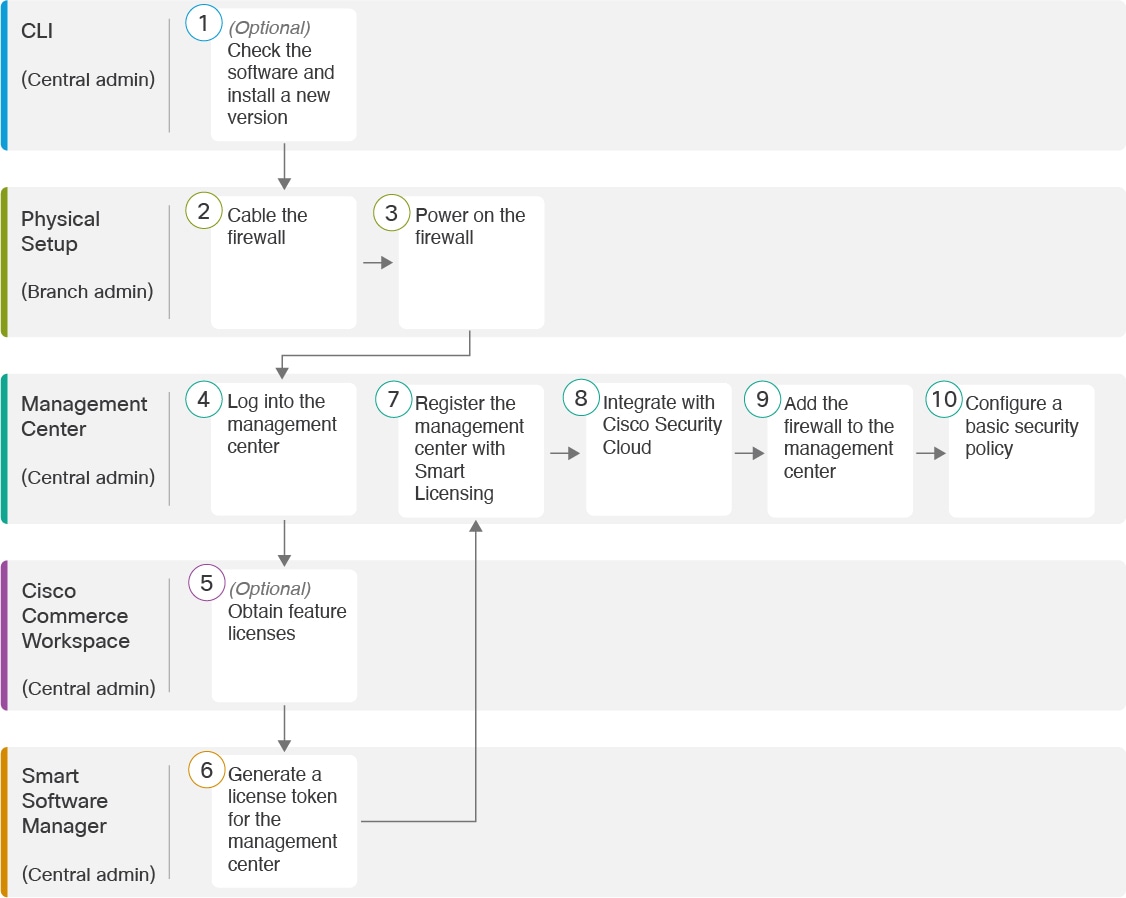
図 2. 手動プロビジョニング ネットワーク
手動プロビジョニング ネットワーク

はじめる前に 

Firewall Management Center の初期設定を展開して実行します。使用モデルのスタートアップガイドを参照してください。

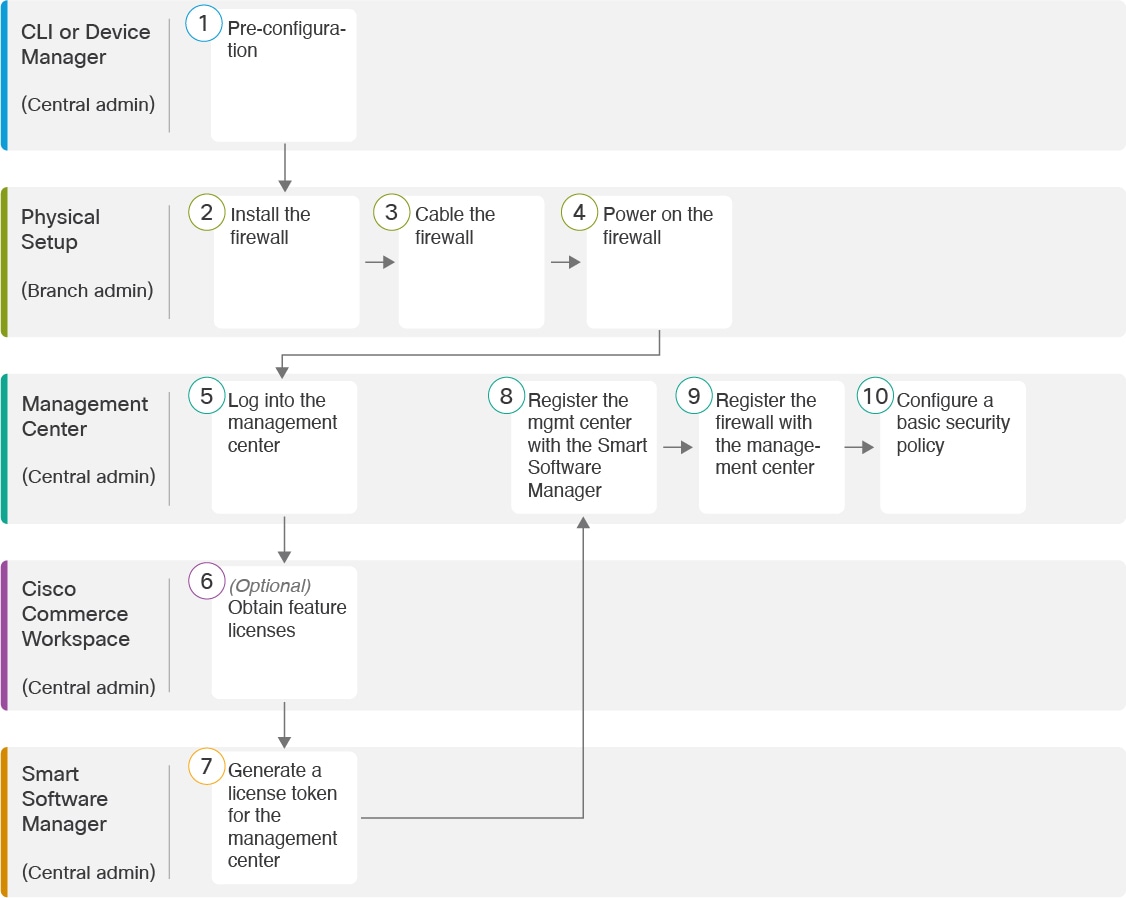
エンドツーエンドのタスク:ゼロ タッチ プロビジョニング

ゼロタッチプロビジョニング を使用して Firewall Management Center により Firewall Threat Defense を展開するには、次のタスクを参照してください。

図 3. エンドツーエンドのタスク:ゼロ タッチ プロビジョニング
エンドツーエンドの手順:ゼロタッチプロビジョニング

CLI

(中央の管理者)

(任意)ソフトウェアの確認と新しいバージョンのインストール

物理的なセットアップ

(支店の管理者)

ファイアウォールのケーブル接続

物理的なセットアップ

(支店の管理者)

デバイスの電源投入

Firewall Management Center

(中央の管理者)

Firewall Management Centerへのログイン

Cisco Commerce Workspace

(中央の管理者)

機能ライセンス(Firewall Management Center のライセンスの取得)を購入します。

Smart Software Manager

(中央の管理者)

Firewall Management Center のライセンストークンを生成します(「Firewall Management Center のライセンスの取得」)。

Firewall Management Center

(中央の管理者)

スマート ライセンシング サーバーに Firewall Management Center を登録します(「Firewall Management Center のライセンスの取得」)。

Firewall Management Center

(中央の管理者)

シリアル番号を使用したファイアウォールの追加(ゼロタッチプロビジョニング):Cisco Security Cloud と Firewall Management Center を統合します。

Firewall Management Center

(中央の管理者)

シリアル番号を使用したファイアウォールの追加(ゼロタッチプロビジョニング)

Firewall Management Center

(中央の管理者)

基本的なセキュリティポリシーの設定

.

エンドツーエンドのタスク:手動プロビジョニング

手動プロビジョニングを使用して Firewall Management Center により Firewall Threat Defense を展開するには、次のタスクを参照してください。

図 4. エンドツーエンドのタスク:手動プロビジョニング

CLI または Firewall Device Manager

(中央の管理者)

物理的なセットアップ

(支社の管理者)

ファイアウォールをインストールします。Cisco Firepower 2100 Series Hardware Installation Guideを参照してください。

物理的なセットアップ

(支社の管理者)

ファイアウォールのケーブル接続

物理的なセットアップ

(支社の管理者)

デバイスの電源投入

Firewall Management Center

(中央の管理者)

Firewall Management Centerへのログイン

Cisco Commerce Workspace

(中央の管理者)

Firewall Management Center のライセンスの取得:機能ライセンスを購入します。

Smart Software Manager

(中央の管理者)

Firewall Management Center のライセンスの取得Firewall Management Center のライセンストークンを生成します。

Firewall Management Center

(中央の管理者)

Firewall Management Center のライセンスの取得:スマート ライセンシング サーバーに Firewall Management Center を登録します。

Firewall Management Center

(中央の管理者)

手動による Firewall Management Center へのデバイスの追加

Firewall Management Center

(中央の管理者)

基本的なセキュリティポリシーの設定

中央の管理者による事前設定

Firewall Threat Defense は、分散拠点に送信する前に手動で事前に設定する必要があります。

(任意)ソフトウェアの確認と新しいバージョンのインストール

ソフトウェアのバージョンを確認し、必要に応じて別のバージョンをインストールするには、次の手順を実行します。ファイアウォールを設定する前に対象バージョンをインストールすることをお勧めします。別の方法として、稼働後にアップグレードを実行することもできますが、設定を保持するアップグレードでは、この手順を使用するよりも時間がかかる場合があります。

実行するバージョン

ソフトウェア ダウンロード ページのリリース番号の横にある、金色の星が付いている Gold Star リリースを実行することをお勧めします。https://www.cisco.com/c/en/us/products/collateral/security/firewalls/bulletin-c25-743178.html に記載されているリリース戦略も参照してください。たとえば、この速報では、(最新機能を含む)短期的なリリース番号、長期的なリリース番号(より長期間のメンテナンスリリースとパッチ)、または非常に長期的なリリース番号(政府認定を受けるための最長期間のメンテナンスリリースとパッチ)について説明しています。

手順


ステップ 1

CLI に接続します。詳細については、Firewall Threat Defense および FXOS CLI へのアクセスを参照してください。この手順ではコンソールポートを使用していますが、代わりに SSH を使用することもできます。

admin ユーザとデフォルトパスワードの Admin123 を使用してログインします。

FXOS CLI に接続します。初めてログインしたとき、パスワードを変更するよう求められます。このパスワードは、SSH の Firewall Threat Defense ログインにも使用されます。

(注)  


パスワードがすでに変更されていて、パスワードがわからない場合は、初期設定へのリセットを実行して、パスワードをデフォルトにリセットする必要があります。初期設定へのリセット手順については、『FXOS troubleshooting guide 』を参照してください。

例:


firepower login: admin
Password: Admin123
Successful login attempts for user 'admin' : 1

[...]

Hello admin. You must change your password.
Enter new password: ********
Confirm new password: ********
Your password was updated successfully.

[...]

firepower# 

ステップ 2

FXOS CLI で、実行中のバージョンを表示します。

scope ssa

show app-instance

例:


Firepower# scope ssa
Firepower /ssa # show app-instance

Application Name     Slot ID    Admin State     Operational State    Running Version Startup Version Cluster Oper State
-------------------- ---------- --------------- -------------------- --------------- --------------- ------------------
ftd                  1          Enabled         Online               7.6.0.65        7.6.0.65        Not Applicable

ステップ 3

新しいバージョンをインストールする場合は、次の手順を実行します。

  1. 管理インターフェイスに静的 IP アドレスを設定する必要がある場合は、「CLI を使用した Firewall Threat Defense 初期設定の実行の完了」を参照してください。デフォルトでは、管理インターフェイスは DHCP を使用します。

    管理インターフェイスからアクセスできるサーバーから新しいイメージをダウンロードする必要があります。

  2. FXOS のトラブルシューティング ガイドに記載されている再イメージ化の手順を実行します。

    ファイアウォールが再起動したら、FXOS CLI に再度接続します。

  3. FXOS CLI で、管理者パスワードを再度設定するように求められます。

    ゼロタッチプロビジョニング の場合は、デバイスをオンボーディングする際、すでにパスワードが設定されているため、[パスワードのリセット(Password Reset)] エリアで必ず [いいえ(No...)] を選択してください。

  4. デバイスをシャットダウンします。CLI でのデバイスの電源オフ を参照してください。


初期設定の実行(手動プロビジョニング)

手動でプロビジョニングを行う場合は、CLI または Firewall Device Manager を使用して、Firewall Threat Defense の初期設定を実行します。

Firewall Device Manager を使用した事前設定

初期セットアップに Firewall Device Manager を使用すると、管理インターフェイスとマネージャアクセスの設定に加えて、次のインターフェイスが事前設定されます。

  • イーサネット 1/1:「外部」、DHCP からの IP アドレス、IPv6 自動設定

  • イーサネット 1/2:「内部」、192.168.95.1/24

  • デフォルトルート:外部インターフェイスで DHCP を介して取得

他の設定(内部の DHCP サーバー、アクセス コントロール ポリシー、セキュリティゾーンなど)は設定されないことに注意してください。

Firewall Management Center に登録する前に Firewall Device Manager 内で追加のインターフェイス固有の設定を実行すると、その設定は保持されます。

CLI を使用すると、管理インターフェイスとマネージャアクセス設定のみが保持されます(たとえば、デフォルトの内部インターフェイス構成は保持されません)。

手順

ステップ 1

管理コンピュータを内部(Ethernet 1/2)インターフェイスに接続します。

ステップ 2

ファイアウォールの電源を入れます。

(注)  


Firewall Threat Defense を初めて起動するときは、初期化に約 15 ~ 30 分かかります。

ステップ 3

Firewall Device Manager にログインします。

  1. ブラウザに URL(https://192.168.95.1 )を入力します。

  2. ユーザー名 admin、デフォルト パスワード Admin123 を使用してログインします。

  3. エンド ユーザー ライセンス契約書を読んで同意し、管理者パスワードを変更するように求められます。

ステップ 4

初期設定を完了するには、最初に Firewall Device Manager にログインしたときにセットアップウィザードを使用します。必要に応じて、ページの下部にある [デバイスの設定をスキップ(Skip device setup)] をクリックしてセットアップウィザードをスキップできます。

セットアップウィザードを完了すると、内部インターフェイス(Ethernet1/2)のデフォルト設定に加えて、Firewall Management Center の管理に切り替えるときに維持される外部(イーサネット 1/1)インターフェイスも設定できます。

  1. 外部インターフェイスおよび管理インターフェイスに対して次のオプションを設定し、[次へ(Next)] をクリックします。

    1. [外部インターフェイスアドレス(Outside Interface Address)] — このインターフェイスは通常インターネット ゲートウェイであり、マネージャ アクセス インターフェイスとして使用される場合があります。デバイスの初期設定時に別の外部インターフェイスを選択することはできません。最初のデータ インターフェイスがデフォルトの外部インターフェイスです。

      マネージャアクセスに外部(または内部)とは異なるインターフェイスを使用する場合は、セットアップウィザードの完了後に手動で設定する必要があります。

      [IPv4の設定(Configure IPv4)]:外部インターフェイス用の IPv4 アドレスです。DHCP を使用するか、または手動でスタティック IP アドレス、サブネットマスク、およびゲートウェイを入力できます。[オフ(Off)] を選択して、IPv4 アドレスを設定しないという選択肢もあります。 セットアップウィザードを使用して PPPoE を設定することはできません。インターフェイスが DSL モデム、ケーブルモデム、または ISP への他の接続に接続されており、ISP が PPPoE を使用して IP アドレスを提供している場合は、PPPoE が必要になる場合があります。ウィザードの完了後に PPPoE を設定できます。

      [IPv6の設定(Configure IPv6)]:外部インターフェイス用の IPv6 アドレスです。DHCP を使用するか、または手動でスタティック IP アドレス、プレフィックス、およびゲートウェイを入力できます。[オフ(Off)] を選択して、IPv6 アドレスを設定しないようにすることもできます。

    2. [管理インターフェイス(Management Interface)]

      CLI で初期設定を実行した場合、管理インターフェイスの設定は表示されません。

      データインターフェイスでマネージャアクセスを有効にした場合でも、管理インターフェイスの設定が使用されます。たとえば、データインターフェイスを介してバックプレーン経由でルーティングされる管理トラフィックは、データインターフェイス DNS サーバーではなく、管理インターフェイス DNS サーバーを使用して FQDN を解決します。

      [DNSサーバ(DNS Servers)]:システムの管理アドレス用の DNS サーバ。名前解決用に 1 つ以上の DNS サーバのアドレスを入力します。デフォルトは OpenDNS パブリック DNS サーバです。フィールドを編集し、デフォルトに戻したい場合は、[OpenDNSを使用(Use OpenDNS)] をクリックすると、フィールドに適切な IP アドレスがリロードされます。

      [ファイアウォールホスト名(Firewall Hostname)]:システムの管理アドレスのホスト名です。

  2. [時刻設定(NTP)(Time Setting (NTP))] を設定し、[次へ(Next)] をクリックします。

    1. [タイムゾーン(Time Zone)]:システムのタイムゾーンを選択します。

    2. [NTPタイムサーバ(NTP Time Server)]:デフォルトの NTP サーバを使用するか、使用している NTP サーバのアドレスを手動で入力するかを選択します。バックアップ用に複数のサーバを追加できます。

  3. [登録せずに 90 日間の評価期間を開始(Start 90 day evaluation period without registration)] を選択します。

    Firewall Threat Defense を Smart Software Manager に登録しないでください。すべてのライセンスは Firewall Management Center で実行されます。

  4. [終了(Finish)] をクリックします。

  5. [クラウド管理(Cloud Management)]または [スタンドアロン(Standalone)] を選択するよう求められます。Firewall Management Center の管理については、[スタンドアロン(Standalone)] を選択してから、[Got It(了解)] を選択します。

ステップ 5

(必要に応じて)管理インターフェイスを設定します。[デバイス(Device)] > [インターフェイス(Interfaces)] の管理インターフェイスを参照してください。

管理インターフェイスには、データインターフェイスに設定されたゲートウェイが必要です。デフォルトでは、管理インターフェイスは DHCP から IP アドレスとゲートウェイを受信します。DHCP からゲートウェイを受信しない場合(たとえば、管理インターフェイスをネットワークに接続していない場合)、ゲートウェイはデフォルトでデータインターフェイスになり、何も設定する必要はありません。DHCP からゲートウェイを受信した場合は、代わりに管理インターフェイスに静的 IP アドレスを設定し、ゲートウェイをデータインターフェイスに設定する必要があります。

ステップ 6

マネージャアクセスに使用する外部または内部以外のインターフェイスを含む追加のインターフェイスを設定する場合は、[デバイス(Device)] を選択し、[インターフェイス(Interface)] のサマリーのリンクをクリックします。

Firewall Device Manager におけるインターフェイスの設定の詳細については、「Firewall Device Manager でのファイアウォールの設定」を参照してください。Firewall Management Center にデバイスを登録すると、Firewall Device Manager の他の設定は保持されません。

ステップ 7

[デバイス(Device)] > [システム設定(System Settings)] > [集中管理(Central Management)]の順に選択し、[続行(Proceed)] をクリックして Firewall Management Center の管理を設定します。

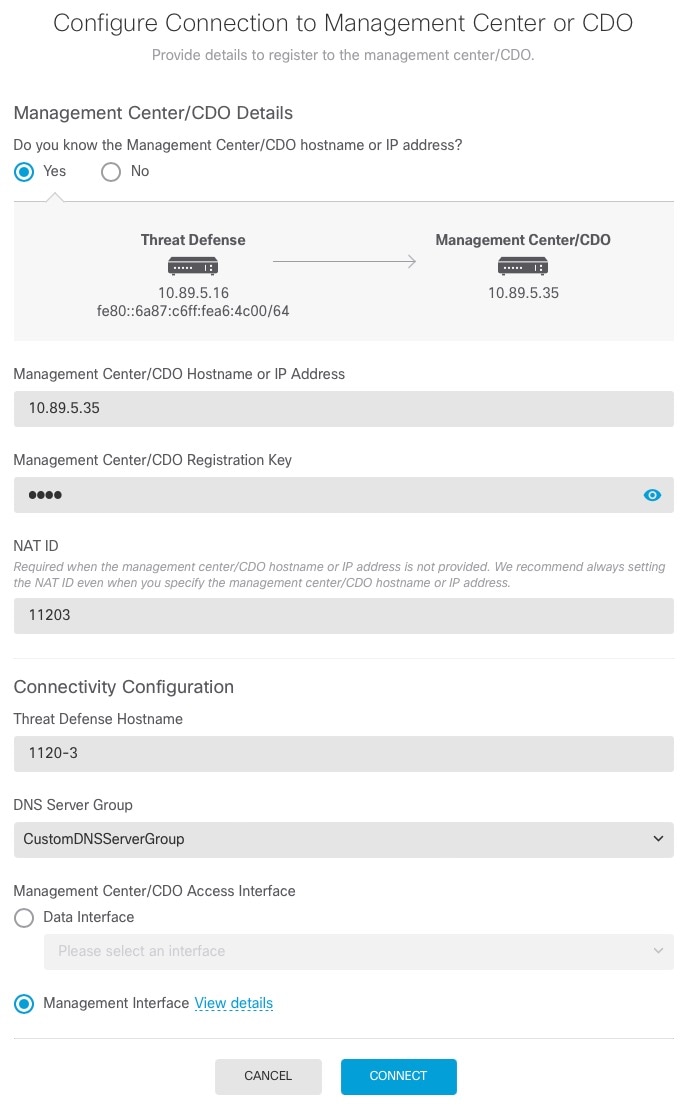
ステップ 8

[Management Center/SCCCDOの詳細(Management Center/CDO Details)] を設定します。

図 5. Management Center/Security Cloud Control の詳細
Management Center/Security Cloud Control の詳細
  1. [Management Center/SCCCDOのホスト名またはIPアドレスを知っていますか(Do you know the Management Center/CDO hostname or IP address?)] で、IP アドレスまたはホスト名を使用して Firewall Management Center に到達できる場合は [はい(Yes)] をクリックし、Firewall Management Center が NAT の背後にあるか、パブリック IP アドレスまたはホスト名がない場合は [いいえ(No)] をクリックします。

    双方向の TLS-1.3 暗号化通信チャネルを 2 台のデバイス間に確立するには、少なくても 1 台以上のデバイス(Firewall Management Center または Firewall Threat Defense デバイス)に到達可能な IP アドレスが必要です。

  2. [はい(Yes)] を選択した場合は、[Management Center/SCCCDOのホスト名/IPアドレス(Management Center/CDO Hostname or IP Address)] を入力します。

  3. [Management Center/SCCCDO登録キー(Management Center/CDO Registration Key)] を指定します。

    このキーは、Firewall Threat Defense デバイスを登録するときに Firewall Management Center でも指定する任意の 1 回限りの登録キーです。登録キーは 2 ~ 36 文字である必要があります。有効な文字には、英数字(A~Z、a~z、0~9)、およびハイフン(-)などがあります。この ID は、Firewall Management Center に登録する複数のデバイスに使用できます。

  1. [NAT ID] を指定します。

    この ID は、Firewall Management Center でも指定する任意の 1 回限りの文字列です。NAT ID は 2 ~ 36 文字である必要があります。有効な文字には、英数字(A~Z、a~z、0~9)、およびハイフン(-)などがあります。この ID は、Firewall Management Center に登録する他のデバイスには使用できません。NAT ID は、正しいデバイスからの接続であることを確認するために IP アドレスと組み合わせて使用されます。 IP アドレス/NAT ID の認証後にのみ、登録キーがチェックされます。オプションである場合でも常に NAT ID を使用することを推奨しますが、次の場合は必須です。

    • Firewall Management Center IP アドレスを DONTRESOLVE に設定する。

    • Firewall Management Center でデバイスを追加するときに、到達可能なデバイスの IP アドレスまたはホスト名を指定していない。

    • 両側で IP アドレスを指定する場合でも、管理にデータインターフェイスを使用する。

    • Firewall Management Center が複数の管理インターフェイスを使用する。

ステップ 9

[接続の設定(Connectivity Configuration)] を設定します。

  1. [FTDホスト名(FTD Hostname)] を指定します。

    この FQDN は、外部インターフェイス、または Management Center/Security Cloud Control アクセスインターフェイス向けに選択したインターフェイスに使用されます。

  2. [DNSサーバーグループ(DNS Server Group)] を指定します。

    既存のグループを選択するか、新しいグループを作成します。デフォルトの DNS グループは CiscoUmbrellaDNSServerGroup と呼ばれ、OpenDNS サーバーが含まれます。

    この設定により、データインターフェイス DNS サーバーが設定されます。セットアップウィザードで設定した管理 DNS サーバーは、管理トラフィックに使用されます。データ DNS サーバーは、DDNS(設定されている場合)またはこのインターフェイスに適用されるセキュリティポリシーに使用されます。管理トラフィックとデータトラフィックの両方が外部インターフェイス経由で DNS サーバーに到達するため、管理に使用したものと同じ DNS サーバーグループを選択する可能性があります。

    Firewall Management Center では、この Firewall Threat Defense に割り当てるプラットフォーム設定ポリシーでデータインターフェイス DNS サーバーが設定されます。Firewall Management CenterFirewall Threat Defense を追加すると、ローカル設定が維持され、DNS サーバーはプラットフォーム設定ポリシーに追加されません。ただし、DNS 設定を含む Firewall Threat Defense に後でプラットフォーム設定ポリシーを割り当てると、その設定によってローカル設定が上書きされます。Firewall Management CenterFirewall Threat Defense を同期させるには、この設定に一致するように DNS プラットフォーム設定をアクティブに設定することをお勧めします。

    また、ローカル DNS サーバーは、DNS サーバーが初期登録で検出された場合にのみ Firewall Management Center で保持されます。

  3. Management Center/Security Cloud Control アクセスインターフェイス については、[外部(outside)] を選択します。

    設定済みの任意のインターフェイスを選択できますが、このガイドでは外部を使用していることを前提としています。

ステップ 10

外部とは別のデータインターフェイスを選択した場合は、デフォルトルートを追加します。

インターフェイスを通過するデフォルトルートがあることを確認するように求めるメッセージが表示されます。外部を選択した場合は、セットアップウィザードの一環としてこのルートがすでに設定されています。別のインターフェイスを選択した場合は、Firewall Management Center に接続する前にデフォルトルートを手動で設定する必要があります。Firewall Device Manager におけるスタティックルートの設定の詳細については、「Firewall Device Manager でのファイアウォールの設定」を参照してください。

ステップ 11

[ダイナミックDNS(DDNS)方式の追加(Add a Dynamic DNS (DDNS) method)] をクリックします。

DDNS は、Firewall Threat Defense の IP アドレスが変更された場合に Firewall Management Center が完全修飾ドメイン名(FQDN)で Firewall Threat Defense に到達できるようにします。[デバイス(Device)] > [システム設定(System Settings)] > [DDNSサービス(DDNS Service)] を参照して DDNS を設定します。

Firewall Threat DefenseFirewall Management Center に追加する前に DDNS を設定すると、Firewall Threat Defense は Cisco Trusted Root CA バンドルからすべての主要 CA の証明書を自動的に追加するため、Firewall Threat Defense は HTTPS 接続の DDNS サーバー証明書を検証できます。Firewall Threat Defense は、DynDNS リモート API 仕様(https://help.dyn.com/remote-access-api/)を使用するすべての DDNS サーバーをサポートします。

ステップ 12

[接続(Connect)] をクリックします。[登録ステータス(Registration Status)] ダイアログボックスには、Firewall Management Center への切り替えに関する現在のステータスが表示されます。[Management Center/SCCCDO登録設定の保存(Saving Management Center/CDO Registration Settings)] のステップの後、Firewall Management Center に移動してファイアウォールを追加します。

Firewall Management Center への切り替えをキャンセルする場合は、[登録のキャンセル(Cancel Registration)] をクリックします。キャンセルしない場合は、[Management Center/SCCCDO登録設定の保存(Saving Management Center/CDO Registration Settings)] のステップが完了するまで Firewall Device Manager のブラウザウィンドウを閉じないでください。閉じた場合、プロセスは一時停止し、Firewall Device Manager に再接続した場合のみ再開されます。

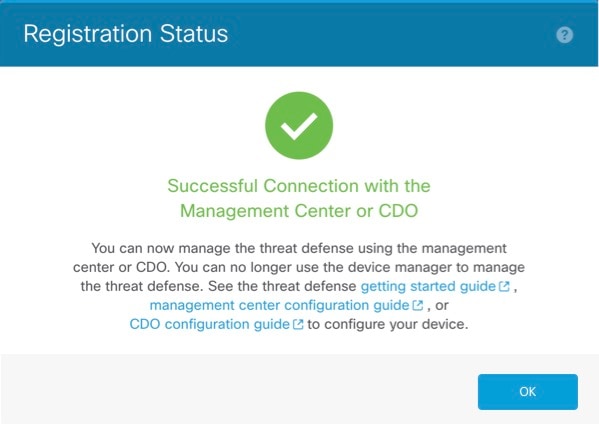
[Management Center/SCCCDO登録設定の保存(Saving Management Center/CDO Registration Settings)] のステップの後に Firewall Device Manager に接続したままにする場合、その後 [Management CenterまたはSCCCDOとの正常接続(Successful Connection with Management Center/CDO)] ダイアログボックスが表示され、Firewall Device Manager から切断されます。

図 6. 正常接続
正常接続

CLI を使用した事前設定

セットアップウィザードを使用して、管理 IP アドレス、ゲートウェイ、およびその他の基本ネットワーク設定を行います。 初期設定で CLI を使用すると、管理インターフェイスとマネージャ アクセス インターフェイスの設定のみが保持されます。Firewall Device Manager(7.1 以降)を使用して初期セットアップを実行すると、管理インターフェイスおよびマネージャ アクセス インターフェイスの設定に加えて、管理のために Firewall Management Center に切り替えたときに、Firewall Device Manager で完了したすべてのインターフェイス設定が保持されます。アクセス コントロール ポリシーなどの他のデフォルト設定は保持されないことに注意してください。

手順

ステップ 1

ファイアウォールの電源を入れます。

(注)  


Firewall Threat Defense を初めて起動するときは、初期化に約 15 ~ 30 分かかります。

ステップ 2

コンソールポートで Firewall Threat Defense CLI に接続します。

コンソールポートは FXOS CLI に接続します。

ステップ 3

ユーザー名 admin およびパスワード Admin123 でログインします。

初めて FXOS にログインしたときは、パスワードを変更するよう求められます。このパスワードは、SSH の Firewall Threat Defense ログインにも使用されます。

(注)  


パスワードがすでに変更されていてわからない場合は、デバイスを再イメージ化してパスワードをデフォルトにリセットする必要があります。再イメージ化の手順については、FXOS のトラブルシューティング ガイドを参照してください。

例:

firepower login: admin
Password: Admin123
Successful login attempts for user 'admin' : 1

[...]

Hello admin. You must change your password.
Enter new password: ********
Confirm new password: ********
Your password was updated successfully.

[...]

firepower# 

ステップ 4

Firewall Threat Defense CLI に接続します。

connect ftd

例:

firepower# connect ftd
>

ステップ 5

Firewall Threat Defense に初めてログインすると、エンドユーザーライセンス契約(EULA)に同意し、SSH 接続を使用している場合は、管理者パスワードを変更するように求められます。その後、管理インターフェイスの設定用の CLI セットアップスクリプトが表示されます。

データインターフェイスでマネージャアクセスを有効にした場合でも、管理インターフェイスの設定が使用されます。

(注)  


設定をクリア(たとえば、イメージを再作成することにより)しないかぎり、CLI セットアップウィザードを繰り返すことはできません。ただし、これらの設定すべては、後から CLI で configure network コマンドを使用して変更できます。Cisco Secure Firewall Threat Defense コマンドリファレンスを参照してください。

デフォルト値または以前に入力した値がカッコ内に表示されます。以前に入力した値をそのまま使用する場合は、Enter を押します。

次のガイドラインを参照してください。

  • [IPv4を設定しますか?(Do you want to configure IPv4?)]、[IPv6を設定しますか?(Do you want to configure IPv6?)]:これらのタイプのアドレスの少なくとも 1 つに y を入力します。管理インターフェイスを使用する予定がない場合でも、プライベートアドレスなどの IP アドレスを設定する必要があります。

  • IPv4 は DHCP 経由または手動のどちらで設定しますか?IPv6 は DHCP、ルータ、または手動のどれで設定しますか?[手動(manual)] を選択します。管理インターフェイスが DHCP に設定されている場合、管理用のデータインターフェイスを設定することはできません。これは、data-interfaces である必要があるデフォルトルートが DHCP サーバーから受信したルートで上書きされる可能性があるためです。

  • 管理インターフェイスの IPv4 デフォルトゲートウェイを入力または管理インターフェイスの IPv6 ゲートウェイを入力:ゲートウェイが data-interfaces になるように設定します。この設定は、マネージャ アクセス データ インターフェイスを通じて回送できるように、バックプレーンを介して管理トラフィックを転送します。

  • [デバイスをローカルで管理しますか(Manage the device locally?)]:Firewall Management Center を使用するには「no」を入力します。yes と入力すると、代わりに Firewall Device Manager を使用することになります。

  • [ファイアウォールモードを設定しますか?(Configure firewall mode?)]routed と入力します。外部マネージャアクセスは、ルーテッド ファイアウォール モードでのみサポートされています。

例:

You must accept the EULA to continue.
Press <ENTER> to display the EULA:
End User License Agreement
[...]

Please enter 'YES' or press <ENTER> to AGREE to the EULA:

System initialization in progress.  Please stand by.
You must configure the network to continue.
Configure at least one of IPv4 or IPv6 unless managing via data interfaces.
Do you want to configure IPv4? (y/n) [y]:
Do you want to configure IPv6? (y/n) [y]: n
Configure IPv4 via DHCP or manually? (dhcp/manual) [manual]:
Enter an IPv4 address for the management interface [192.168.45.61]: 10.89.5.17
Enter an IPv4 netmask for the management interface [255.255.255.0]: 255.255.255.192
Enter the IPv4 default gateway for the management interface [data-interfaces]:
Enter a fully qualified hostname for this system [firepower]: 1010-3
Enter a comma-separated list of DNS servers or 'none' [208.67.222.222,208.67.220.220,2620:119:35::35]:
Enter a comma-separated list of search domains or 'none' []: cisco.com
If your networking information has changed, you will need to reconnect.
Disabling IPv6 configuration: management0
Setting DNS servers: 208.67.222.222,208.67.220.220,2620:119:35::35
Setting DNS domains:cisco.com
Setting hostname as 1010-3
Setting static IPv4: 10.89.5.17 netmask: 255.255.255.192 gateway: data on management0
Updating routing tables, please wait...
All configurations applied to the system. Took 3 Seconds.
Saving a copy of running network configuration to local disk.
For HTTP Proxy configuration, run 'configure network http-proxy'

Manage the device locally? (yes/no) [yes]: no
DHCP server is already disabled
DHCP Server Disabled
Configure firewall mode? (routed/transparent) [routed]:
Configuring firewall mode ...


Device is in OffBox mode - disabling/removing port 443 from iptables.
Update policy deployment information
    - add device configuration
    - add network discovery
    - add system policy

You can register the sensor to a Firepower Management Center and use the
Firepower Management Center to manage it. Note that registering the sensor
to a Firepower Management Center disables on-sensor Firepower Services
management capabilities.

When registering the sensor to a Firepower Management Center, a unique
alphanumeric registration key is always required.  In most cases, to register
a sensor to a Firepower Management Center, you must provide the hostname or
the IP address along with the registration key.
'configure manager add [hostname | ip address ] [registration key ]'

However, if the sensor and the Firepower Management Center are separated by a
NAT device, you must enter a unique NAT ID, along with the unique registration
key.
'configure manager add DONTRESOLVE [registration key ] [ NAT ID ]'

Later, using the web interface on the Firepower Management Center, you must
use the same registration key and, if necessary, the same NAT ID when you add
this sensor to the Firepower Management Center.
>

ステップ 6

マネージャアクセス用の外部インターフェイスを設定します。

configure network management-data-interface

その後、外部インターフェイスの基本的なネットワーク設定を行うように求めるプロンプトが表示されます。このコマンドの使用については、次の詳細を参照してください。

  • データインターフェイスを管理に使用する場合、管理インターフェイスでは DHCP を使用できません。初期セットアップ時に IP アドレスを手動で設定しなかった場合は、configure network {ipv4 | ipv6} manual コマンドを使用して事前に設定できます。管理インターフェイス ゲートウェイを data-interfaces に設定しなかった場合は、ここでこのコマンドで設定します。

  • Firewall Threat DefenseFirewall Management Center に追加すると、Firewall Management Center はインターフェイス設定(インターフェイス名と IP アドレス、ゲートウェイへの静的ルート、DNS サーバー、DDNS サーバーなど)を検出して維持します。DNS サーバー設定の詳細については、次を参照してください。Firewall Management Center では、後でマネージャ アクセス インターフェイス構成を変更できますが、Firewall Threat Defense または Firewall Management Center が管理接続の再確立を妨げるような変更を加えないようにしてください。管理接続が中断された場合、Firewall Threat Defense には以前の展開を復元する configure policy rollback コマンドが含まれます。

  • DDNS サーバー更新の URL を設定すると、Firewall Threat Defense は Cisco Trusted Root CA バンドルからすべての主要 CA の証明書を自動的に追加するため、Firewall Threat Defense は HTTPS 接続の DDNS サーバー証明書を検証できます。Firewall Threat Defense は、DynDNS リモート API 仕様(https://help.dyn.com/remote-access-api/)を使用するすべての DDNS サーバーをサポートします。

  • このコマンドは、「データ」インターフェイス DNS サーバーを設定します。セットアップスクリプトで(または configure network dns servers コマンドを使用して)設定した管理 DNS サーバーは、管理トラフィックに使用されます。データ DNS サーバーは、DDNS(設定されている場合)またはこのインターフェイスに適用されるセキュリティポリシーに使用されます。

    Firewall Management Center では、この Firewall Threat Defense に割り当てるプラットフォーム設定ポリシーでデータインターフェイス DNS サーバーが設定されます。Firewall Management CenterFirewall Threat Defense を追加すると、ローカル設定が維持され、DNS サーバーはプラットフォーム設定ポリシーに追加されません。ただし、DNS 設定を含む Firewall Threat Defense に後でプラットフォーム設定ポリシーを割り当てると、その設定によってローカル設定が上書きされます。Firewall Management CenterFirewall Threat Defense を同期させるには、この設定に一致するように DNS プラットフォーム設定をアクティブに設定することをお勧めします。

    また、ローカル DNS サーバーは、DNS サーバーが初期登録で検出された場合にのみ Firewall Management Center で保持されます。たとえば、管理インターフェイスを使用してデバイスを登録し、後で configure network management-data-interface コマンドを使用してデータインターフェイスを設定した場合、Firewall Threat Defense 設定と一致するように、DNS サーバーを含むこれらの設定のすべてを Firewall Management Center で手動で設定する必要があります。

  • 管理インターフェイスは、Firewall Threat DefenseFirewall Management Center に登録した後に、管理インターフェイスまたは別のデータインターフェイスのいずれかに変更できます。

  • セットアップウィザードで設定した FQDN がこのインターフェイスに使用されます。

  • コマンドの一部としてデバイス設定全体をクリアできます。このオプションはリカバリシナリオで使用できますが、初期セットアップや通常の操作には使用しないでください。

  • データ管理を無効にするには、configure network management-data-interface disable コマンドを入力します。

例:

> configure network management-data-interface
Data interface to use for management: ethernet1/1
Specify a name for the interface [outside]:
IP address (manual / dhcp) [dhcp]:  
DDNS server update URL [none]: https://dwinchester:pa$$w0rd17@domains.example.com/nic/update?hostname=<h>&myip=<a>
Do you wish to clear all the device configuration before applying ? (y/n) [n]:

Configuration done with option to allow manager access from any network, if you wish to change the manager access network 
use the 'client' option in the command 'configure network management-data-interface'.

Setting IPv4 network configuration.
Network settings changed.

> 
例:

> configure network management-data-interface
Data interface to use for management: ethernet1/1
Specify a name for the interface [outside]: internet
IP address (manual / dhcp) [dhcp]: manual
IPv4/IPv6 address: 10.10.6.7
Netmask/IPv6 Prefix: 255.255.255.0
Default Gateway: 10.10.6.1
Comma-separated list of DNS servers [none]: 208.67.222.222,208.67.220.220
DDNS server update URL [none]:
Do you wish to clear all the device configuration before applying ? (y/n) [n]:

Configuration done with option to allow manager access from any network, if you wish to change the manager access network
use the 'client' option in the command 'configure network management-data-interface'.

Setting IPv4 network configuration.
Network settings changed.

>

ステップ 7

(任意) 特定のネットワーク上の Firewall Management Center へのデータ インターフェイス アクセスを制限します。

configure network management-data-interface client ip_address netmask

デフォルトでは、すべてのネットワークが許可されます。

ステップ 8

この Firewall Threat Defense を管理する Firewall Management Center を特定します。

configure manager add {hostname | IPv4_address | IPv6_address | DONTRESOLVE} reg_key [nat_id]

  • {hostname | IPv4_address | IPv6_address | DONTRESOLVE}—Specifies either the FQDN or IP address of the Firewall Management Center.Firewall Management Center を直接アドレス指定できない場合は、DONTRESOLVE を使用します。双方向の SSL 暗号化通信チャネルを 2 台のデバイス間に確立するには、少なくても 1 台以上のデバイス(Firewall Management Center または Firewall Threat Defense)に到達可能な IP アドレスが必要です。このコマンドで DONTRESOLVE を指定するには、到達可能な IP アドレスまたはホスト名が Firewall Threat Defense に必要です。

  • reg_key:Firewall Threat Defense を登録するときに Firewall Management Center でも指定する任意のワンタイム登録キーを指定します。登録キーは 37 文字以下にする必要があります。有効な文字には、英数字(A~Z、a~z、0~9)、およびハイフン(-)などがあります。

  • nat_idFirewall Management Center でも指定する、任意で一意の 1 回限りの文字列を指定します。管理にデータインターフェイスを使用する場合は、登録用に Firewall Threat DefenseFirewall Management Center の両方で NAT ID を指定する必要があります。NAT ID は 37 文字以下にする必要があります。有効な文字には、英数字(A~Z、a~z、0~9)、およびハイフン(-)などがあります。この ID は、Firewall Management Center に登録する他のデバイスには使用できません。

例:

> configure manager add fmc-1.example.com regk3y78 natid56
Manager successfully configured.

ステップ 9

デバイスをリモート支社に送信できるように Firewall Threat Defense をシャットダウンします。

システムを適切にシャットダウンすることが重要です。単純に電源プラグを抜いたり、電源スイッチを押したりすると、重大なファイル システムの損傷を引き起こすことがあります。バックグラウンドでは常に多数のプロセスが実行されており、電源プラグを抜いたり、電源を切断したりすると、システムをグレースフルシャットダウンできないことを覚えておいてください。

  1. shutdown コマンドを入力します。

  2. 電源 LED とステータス LED を観察して、シャーシの電源が切断されていることを確認します(LED が消灯)。

  3. シャーシの電源が正常に切断されたら、必要に応じて電源プラグを抜き、シャーシから物理的に電源を取り外すことができます。


支社へのインストール

中央の本社から Firewall Threat Defense を受け取ったら、外部インターフェイスからインターネットにアクセスできるように、ファイアウォールにケーブルを接続して電源をオンにするだけです。そうすると、中央の管理者は設定を完了できます。

ファイアウォールのケーブル接続

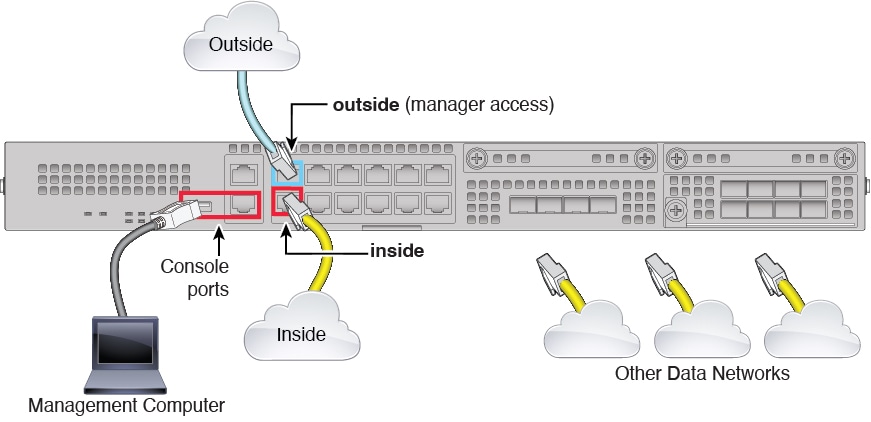
Firewall Management Center と管理コンピュータはリモートの本社にあり、Firewall Threat Defense にはインターネット経由で到達できます。Firepower 2100 をケーブル配線するには、次の手順を参照してください。

図 7. リモート管理展開のケーブル接続

手順


ステップ 1

シャーシを取り付けます。Cisco Firepower 2100 Series Hardware Installation Guideを参照してください。

ステップ 2

外部インターフェイス(Ethernet 1/1)を外部ルータに接続します。

ステップ 3

内部インターフェイス(Ethernet 1/2 など)を内部スイッチまたはルータに接続します。

ステップ 4

残りのインターフェイスに他のネットワークを接続します。

ステップ 5

(任意) 管理コンピュータをコンソールポートに接続します。

支社では、日常的に使用するためのコンソール接続は必要ありません。ただし、トラブルシューティングに必要な場合があります。


デバイスの電源投入

電源スイッチは、シャーシの背面の電源モジュール 1 の左にあります。これはシステムへの電源を制御するトグル スイッチです。電源スイッチがスタンバイの位置にある場合は、3.3 V のスタンバイ電源ユニットのみが電源モジュールから有効化され、12 V の主電源はオフになります。スイッチがオンの位置にある場合は、12 V の主電源がオンになり、システムが起動します。


(注)  


Firewall Threat Defense を初めて起動するときは、初期化に約 15 ~ 30 分かかります。


始める前に

デバイスに対して信頼性の高い電力を供給することが重要です(たとえば、無停電電源装置(UPS)を使用)。最初のシャットダウンを行わないで電力が失われると、重大なファイルシステムの損傷を引き起こす可能性があります。バックグラウンドでは常に多数のプロセスが実行されていて、電力が失われると、システムをグレースフルシャットダウンできません。

手順


ステップ 1

電源コードをデバイスに接続し、電源コンセントに接続します。

ステップ 2

デバイスの背面にある電源スイッチを押します。

ステップ 3

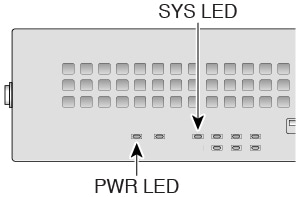
デバイスの前面にある PWR LED を確認します。緑色に点灯している場合は、デバイスの電源が入っています。

ステップ 4

デバイスの前面にある SYS LED を確認します。緑色に点灯している場合は、電源投入時診断に合格しています。

(注)  


電源スイッチをオフの位置に動かす前に、システムがグレースフル シャットダウンを実行できるように shutdown コマンドを使用します。終了するまでに数分かかる場合があります。グレースフル シャットダウンが完了すると、コンソールにはすぐに電源オフすると安全ですと表示されます。前面パネルの青いロケータ ビーコン LED が点灯し、システムの電源をオフにする準備ができていることを示します。これで、スイッチをオフの位置に移動できるようになりました。前面パネルの PWR LED が瞬間的に点滅し、消灯します。PWR LED が完全にオフになるまで電源を抜かないでください。

これらの shutdown コマンドの使用の詳細については、『FXOS コンフィグレーション ガイド』を参照してください。


中央の管理者による事後設定

外部インターフェイスからインターネットにアクセスできるようにリモート支社の管理者が Firewall Threat Defense をケーブル接続すると、Firewall Threat DefenseFirewall Management Center に登録してデバイスの設定を完了できます。

Firewall Management Centerへのログイン

Firewall Management Center を使用して、Firewall Threat Defense を設定および監視します。

手順


ステップ 1

サポートされているブラウザを使用して、次の URL を入力します。

https://fmc_ip_address

ステップ 2

ユーザー名とパスワードを入力します。

ステップ 3

[ログイン(Log In)] をクリックします。


Firewall Management Center のライセンスの取得

すべてのライセンスは、Firewall Management Center によって Firewall Threat Defense に提供されます。オプションで、次の機能ライセンスを購入できます。

  • Essentials:必須

  • IPS

  • マルウェア防御

  • URL フィルタリング

  • Cisco Secure Client

シスコライセンスの概要については詳しくは、cisco.com/go/licensingguide を参照してください。

始める前に

手順


ステップ 1

お使いのスマート ライセンシング アカウントに、必要なライセンスが含まれていることを確認してください。

自身でライセンスを追加する必要がある場合は、Cisco Commerce Workspace で [すべて検索(Search All)] フィールドを使用します。

図 8. ライセンス検索
ライセンス検索

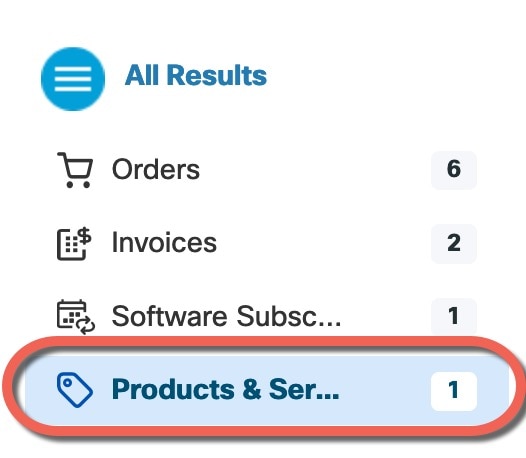
結果から、[製品とサービス(Products & Services)] を選択します。

図 9. 結果
結果

次のライセンス PID を検索します。

(注)  


PID が見つからない場合は、注文に手動で PID を追加できます。

  • IPS、マルウェア防御、および URL の組み合わせ:

    • L-FPR2110T-TMC=

    • L-FPR2120T-TMC=

    • L-FPR2130T-TMC=

    • L-FPR2140T-TMC=

    上記の PID のいずれかを注文に追加すると、次のいずれかの PID に対応する期間ベースのサブスクリプションを選択できます。

    • L-FPR2110T-TMC-1Y

    • L-FPR2110T-TMC-3Y

    • L-FPR2110T-TMC-5Y

    • L-FPR2120T-TMC-1Y

    • L-FPR2120T-TMC-3Y

    • L-FPR2120T-TMC-5Y

    • L-FPR2130T-TMC-1Y

    • L-FPR2130T-TMC-3Y

    • L-FPR2130T-TMC-5Y

    • L-FPR2140T-TMC-1Y

    • L-FPR2140T-TMC-3Y

    • L-FPR2140T-TMC-5Y

  • Cisco Secure Client:『Cisco Secure Client Ordering Guide』を参照してください。

ステップ 2

まだの場合は、Smart Software Manager に Firewall Management Center を登録します。

登録を行うには、Smart Software Manager で登録トークンを生成する必要があります。詳細については、『Firewall Management Center コンフィグレーション ガイド』を参照してください。


Firewall Management Center への Firewall Threat Defense の登録

使用している展開方法に応じて Firewall Threat DefenseFirewall Management Center に登録します。

シリアル番号を使用したファイアウォールの追加(ゼロタッチプロビジョニング)

ゼロ タッチ プロビジョニング を使用すると、デバイスで初期設定を実行することなく、シリアル番号でデバイスを Firewall Management Center に登録できます。Firewall Management Center は、この機能のために Cisco Security Cloud および Security Cloud Control と統合されます。


(注)  


Firewall Management Center バージョン 7.4 では、Security Cloud Control を使用してデバイスを追加する必要があります。詳細については、7.4 のガイドを参照してください。ネイティブ Firewall Management Center ワークフローは 7.6 で追加されました。また、7.4 でのクラウド統合については、Firewall Management Center の [SecureXとの統合(SecureX Integration)] ページを参照してください。


登録後のデフォルト設定

ゼロタッチプロビジョニング を使用すると、以下のインターフェイスが事前設定されます。他の設定(内部の DHCP サーバー、アクセス コントロール ポリシー、セキュリティゾーンなど)は設定されないことに注意してください。

  • イーサネット 1/1:「外部」、DHCP からの IP アドレス、IPv6 自動設定

  • イーサネット 1/2(または 、VLAN1 インターフェイスの場合):「内部」、192.168.95.1/24

  • デフォルトルート:外部インターフェイスで DHCP を介して取得

要件

マネージャアクセス向けに外部インターフェイスを使用する際は、デフォルトで DHCP が使用されます。高可用性を有効にする前に、IP アドレスを静的アドレスに変更する必要があります。または、代わりに管理インターフェイスを使用することができます。高可用性を備えた管理で DHCP がサポートされます。

始める前に
  • デバイスにパブリック IP アドレスまたは FQDN がない場合、Firewall Management Center のパブリック IP アドレス/FQDN を設定し(たとえば、NAT の背後にある場合)、デバイスが管理接続を開始できるようにします。を参照してください。

  • IP アドレスとデフォルトゲートウェイを提供する管理またはイーサネット 1/1 用の DHCP サーバー。

  • OpenDNS パブリック DNS サーバーへのネットワークアクセス。IPv4:208.67.220.220 および 208.67.222.222、IPv6:2620:119:35::35。DHCP から取得した DNS サーバーは使用されません。

    次の名前を解決する必要があります。

    表 1. ゼロタッチプロビジョニングの FQDN

    FQDN

    *.cisco.com(多くの FQDN)

    *.defenseorchestrator.com(多くの FQDN)

    *.defenseorchestrator.eu(EU の場合、多くの FQDN)

    0.sourcefire.pool.ntp.org、1.sourcefire.pool.ntp.org、2.sourcefire.pool.ntp.org

    1.200.159.162.in-addr.arpa

    60.19.239.178.in-addr.arpa

    connected.by.freedominter.net

    time.cloudflare.com

    udc.neo4j.org

手順

ステップ 1

シリアル番号を使用してデバイスを初めて追加する場合は、Firewall Management CenterCisco Security Cloud を統合します。

(注)  


Firewall Management Center 高可用性ペアの場合、セカンダリ Firewall Management CenterCisco Security Cloud を統合する必要があります。

  1. [統合(Integration)] > [Cisco Security Cloud]を選択します。

  2. [Enable Cisco Security Cloud][] をクリックして別のブラウザタブを開き、Security Cloud Control アカウントにログインし、表示されたコードを確認します。

    このページがポップアップブロッカーによってブロックされていないことを確認してください。Cisco Security Cloud と Security Cloud Control アカウントを持っていない場合は、この手順を実行中に追加できます。

    この統合の詳細については、「」を参照してください。

    Firewall Management CenterCisco Security Cloud を統合したら、Security Cloud Control はオンプレミス Firewall Management Center の導入準備ができます。Security Cloud Control を動作させるには、ゼロタッチプロビジョニング の一覧で Firewall Management Center が必要です。ただし、Security Cloud Control を直接使用する必要はありません。Security Cloud Control を使用する場合、その Firewall Management Center のサポートは、デバイスの導入準備、管理対象デバイスの表示、Firewall Management Center に関連付けられたオブジェクトの表示、および Firewall Management Center の相互起動に限定されています。

  3. [ゼロタッチプロビジョニングの有効化(Enable Zero-Touch Provisioning)] がオンになっていることを確認します。

  4. [保存(Save)] をクリックします。

ステップ 2

デバイスのシリアル番号を取得します。

デバイスには、シャーシのシリアル番号と PCB(回路基板)のシリアル番号の 2 つのシリアル番号が含まれています。どちらのシリアル番号でも機能するはずです。

  • 梱包箱がある場合は、ラベルにシャーシのシリアル番号が表示されています。

  • シャーシのシリアル番号は、デバイスの前面の引き出しタブの適合性ラベルに記載されています。

  • PCB のシリアル番号は、「S/N」というシャーシのラベルに記載されています。

  • シリアル番号は次の CLI コマンドを使用して表示できます。

    • FXOS:show chassis detail は両方のシリアル番号を示します。

    • Firewall Threat Defenseshow inventory はシャーシのシリアル番号を示します。show serial-number は PCB のシリアル番号を示します。

ステップ 3

LED をチェックして、ファイアウォールの登録準備ができていることを確認します。

ステップ 4

[デバイス(Devices)] > [デバイス管理(Device Management)]を選択します。

ステップ 5

[Add] ドロップダウンメニューから、[][Device (Wizard)] を選択します。

ステップ 6

[Serial Number] 、[Basic]、[Next] の順にクリックします。

図 10. デバイスの登録方法
デバイスの登録方法

ステップ 7

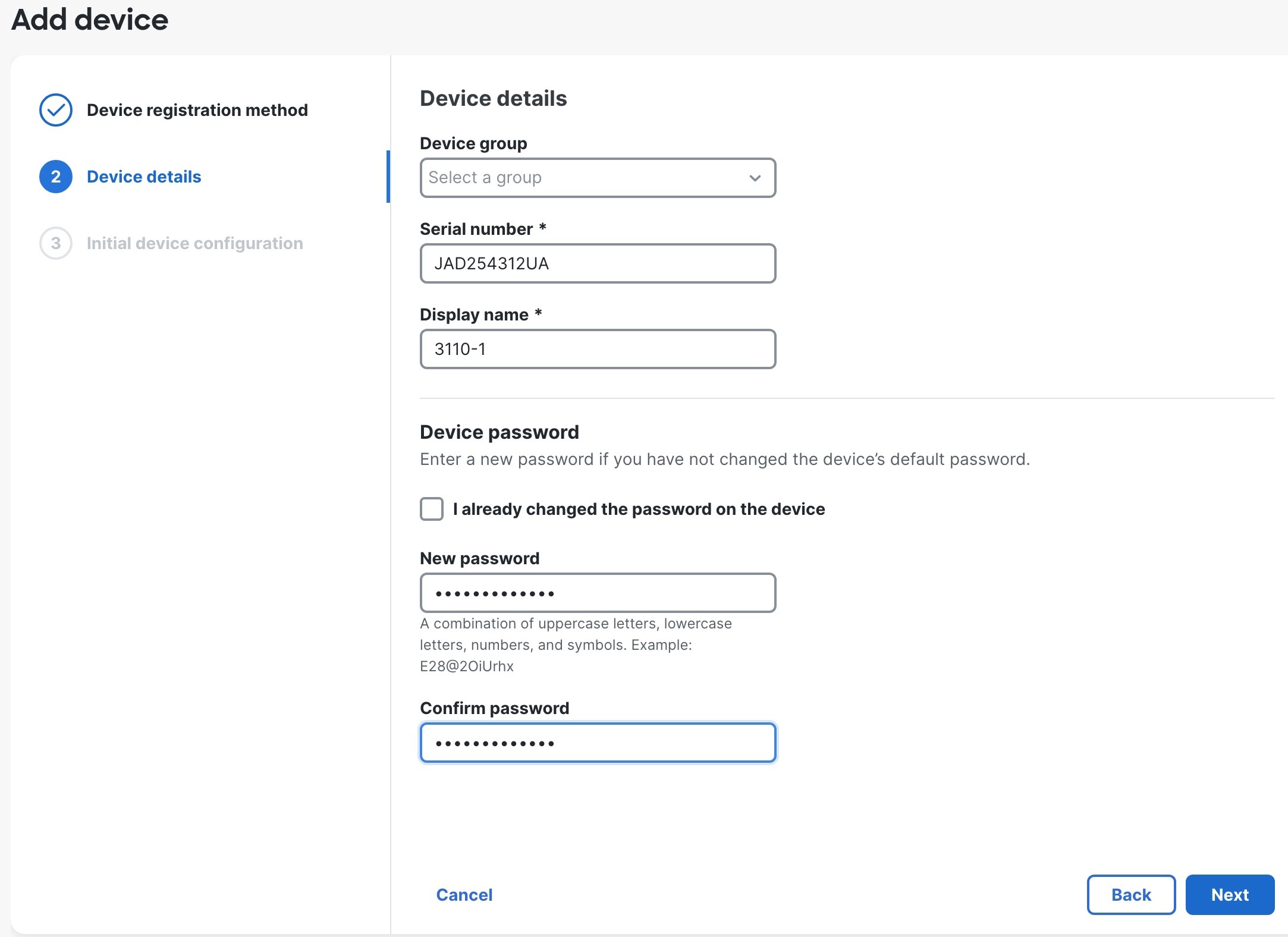
デバイスの詳細を設定して [Next] をクリックします。

図 11. デバイスの詳細(Device Details)
ドメイン
  • [Domain]:マルチドメイン環境で、リーフドメインを選択します。

  • [Device group]:単一ドメイン環境で、デバイスを [Device group] に追加します。

  • [Serial number]:追加するデバイスの IP アドレスまたはホスト名を入力します。デバイスの IP アドレスが不明な場合は(NAT の背後にある場合など)、このフィードを空欄のままにします。

  • [Display name]:Firewall Management Center に表示するデバイスの名前を入力します。この名前は変更できません。

  • [Device password]:このデバイスが未設定の場合、または新規インストールの場合は、[New Password] を設定する必要があります。

    すでにログインして、パスワードを変更済みの場合のみ、[I already changed the password on the device] をオンにします。そうしなければ、登録が失敗します。

ステップ 8

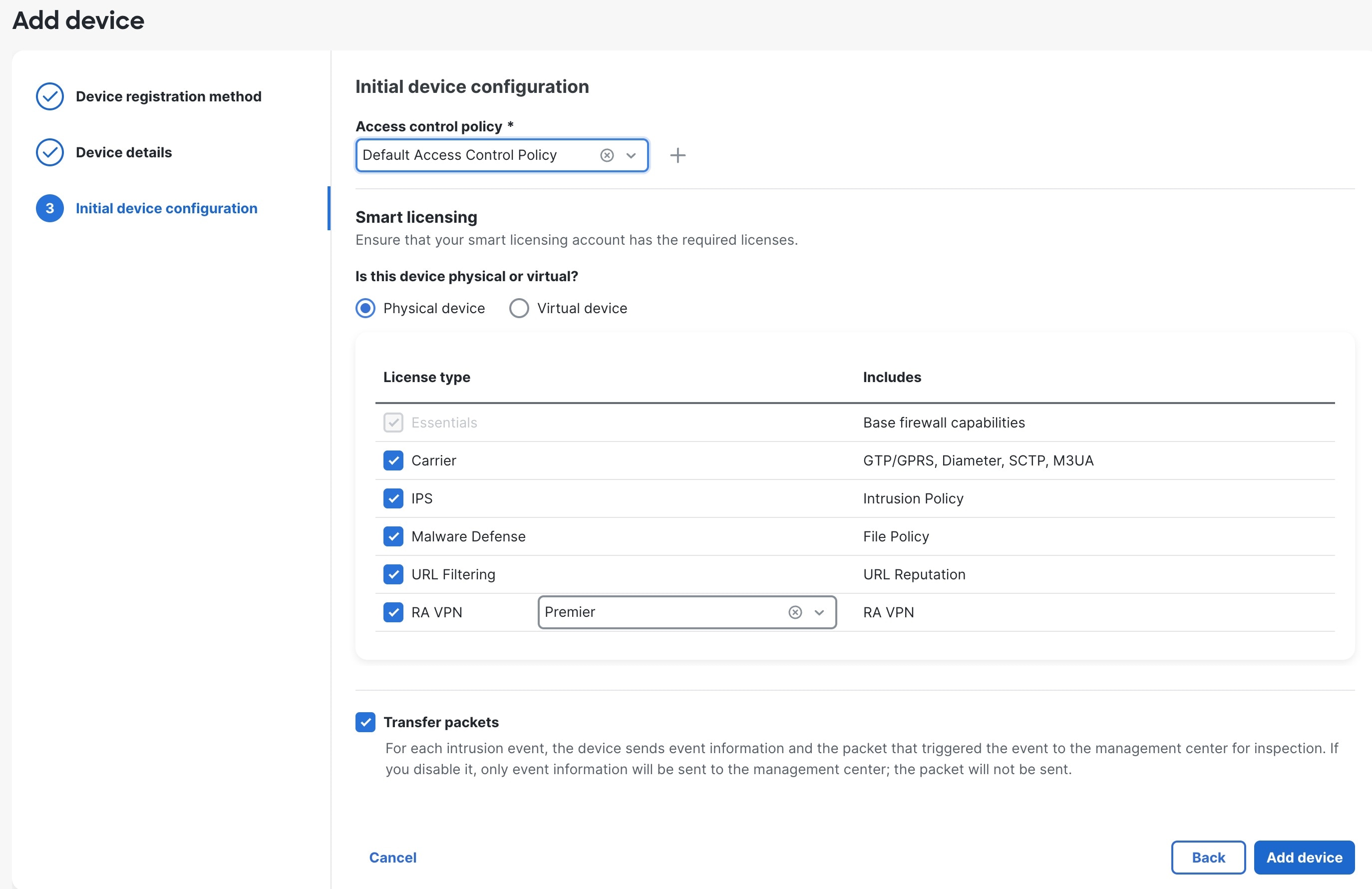
デバイスの初期設定を行います。

図 12. デバイスの初期設定
デバイスの初期設定
  • [Access control policy]:登録時にデバイスに展開する最初のポリシーを選択するか、新しいポリシーを作成します。使用する必要があることがわかっているカスタマイズ済みのポリシーがすでにある場合を除き、[[追加(Add)] (追加アイコン)]、[Block all traffic] の順に選択します。後でこれを変更してトラフィックを許可することができます。

  • [Smart licensing]:ライセンスを選択します。

    • [Is this device physical or virtual?]:[Physical device]

    • [License type]:デバイスに割り当てる各ライセンスのタイプを確認します。

    デバイスを追加したら。

  • [Transfer packets]:このオプションを有効にすると、侵入イベントが発生するたびに、デバイスが検査のためにパケットを Firewall Management Center に転送します。

    侵入イベントごとに、デバイスは、イベント情報とイベントをトリガーしたパケットを検査のために Firewall Management Center に送信します。このオプションを無効にした場合は、イベント情報だけが Firewall Management Center に送信され、パケットは送信されません。

ステップ 9

[Add device] をクリックします。

Firewall Management Center がデバイスのハートビートを確認して通信を確立するまでに、最大 2 分かかる場合があります。

外部インターフェイスで ゼロタッチプロビジョニング を使用する場合、Security Cloud Control は DDNS プロバイダーとして機能し、以下を実行します。

  • [FMCのみ(FMC Only)] 方式を使用して外部で DDNS を有効にします。この方式は、ゼロタッチプロビジョニング デバイスでのみサポートされます。

  • 外部 IP アドレスをホスト名 serial-number.local にマッピングします。

  • IP アドレス/ホスト名マッピングを Firewall Management Center に提供し、ホスト名を正しい IP アドレスに解決できるようにします。

  • DHCP リースが更新された場合など、IP アドレスが変更された場合に Firewall Management Center に通知します。

管理インターフェイスで ゼロタッチプロビジョニング を使用する場合、DDNS はサポートされません。デバイスが管理接続を開始できるように、Firewall Management Center はパブリックに到達可能である必要があります。

Security Cloud Control を引き続き DDNS プロバイダーとして使用することも、後で Firewall Management Center の DDNS 設定を別の方式に変更することもできます。


手動による Firewall Management Center へのデバイスの追加

デバイスの IP アドレスまたはホスト名と登録キーを使用して、手動で Firewall Threat DefenseFirewall Management Center に登録します。

手順

ステップ 1

Firewall Management Center で、[デバイス(Devices)] > [デバイス管理(Device Management)] の順に選択します。

ステップ 2

[追加(Add)] ドロップダウン リストから、[デバイスの追加(Add Device)] を選択します。

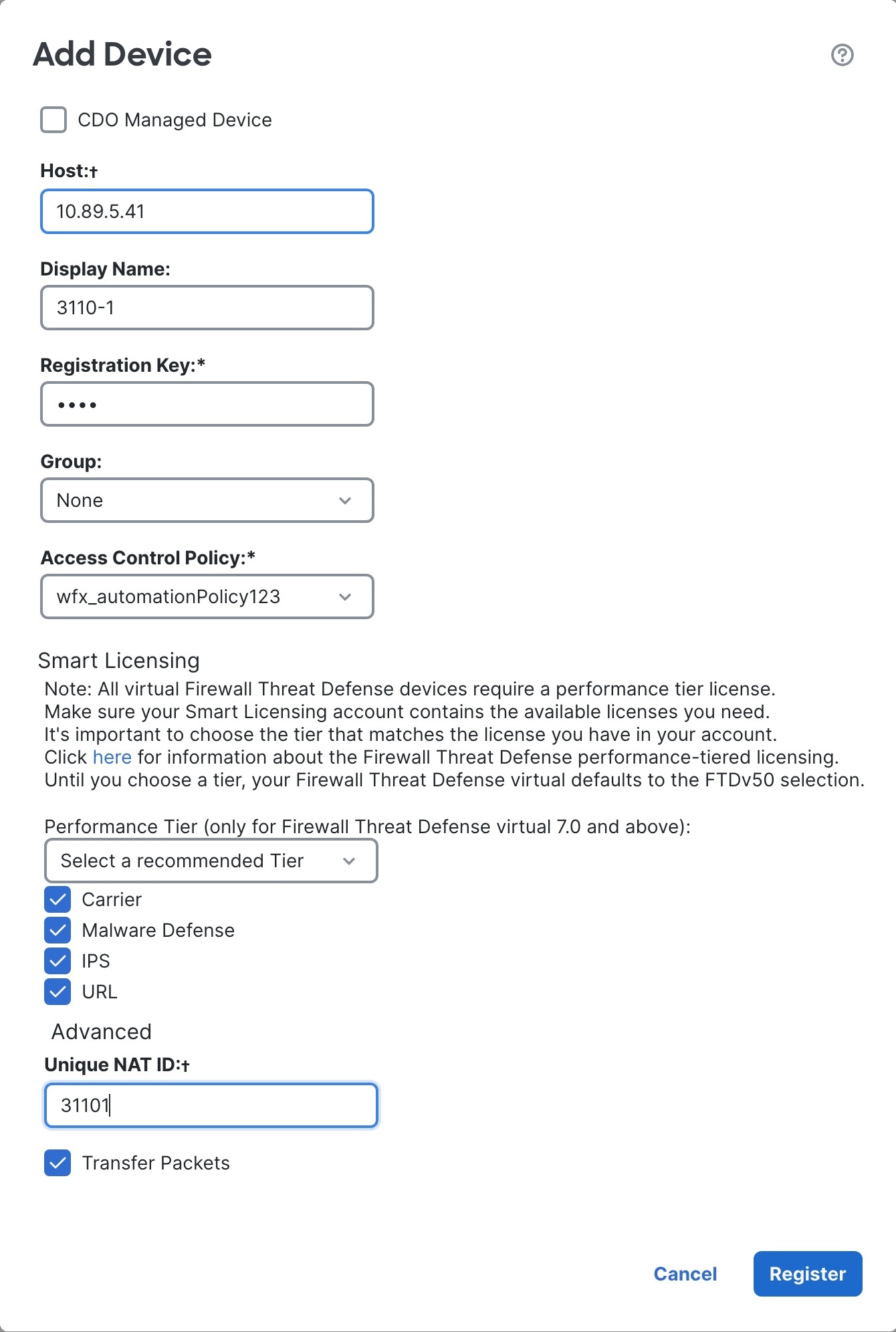
図 13. 登録キーを使用したデバイスの追加
登録キーを使用したデバイスの追加

次のパラメータを設定します。

  • [ホスト(Host)]:追加する Firewall Threat Defense の IP アドレスかホスト名を入力します。Firewall Threat Defense の最初の設定で Firewall Management Center の IP アドレスと NAT ID の両方を指定した場合は、このフィールドを空のままにしておくことができます。

    (注)  


    HA 環境では、両方の Firewall Management Center が NAT の背後にある場合、プライマリ Firewall Management Center のホスト IP または名前なしで Firewall Threat Defense を登録できます。ただし、Firewall Threat Defense をセカンダリ Firewall Management Center に登録するには、Firewall Threat Defense の IP アドレスかホスト名を指定する必要があります。

  • [表示名(Display Name)] フィールドに、Firewall Management Center に表示する Firewall Threat Defense の名前を入力します。

  • [登録キー(Registration key)]:Firewall Threat Defense の最初の設定で指定したものと同じ登録キーを入力します。

  • [ドメイン(Domain)]:マルチドメイン環境を使用している場合は、デバイスをリーフドメインに割り当てます。

  • [グループ(Group)]:グループを使用している場合は、デバイスグループに割り当てます。

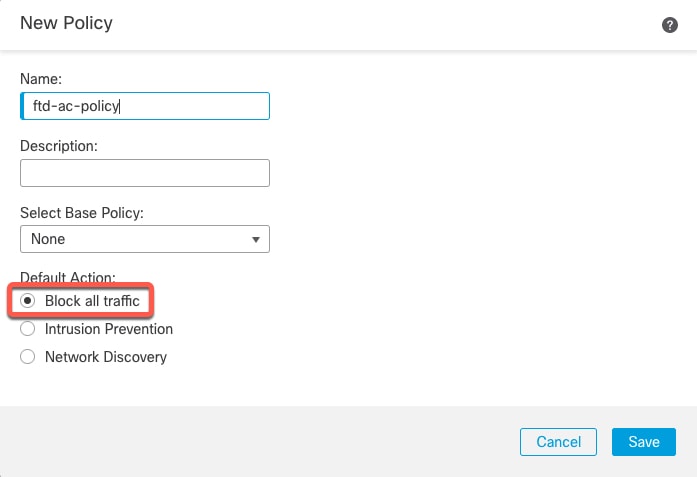
  • [アクセスコントロールポリシー(Access Control Policy)]:初期ポリシーを選択します。使用する必要があることがわかっているカスタマイズ済みのポリシーがすでにある場合を除いて、[新しいポリシーの作成(Create new policy)] を選択し、[すべてのトラフィックをブロック(Block all traffic)] を選択します。後でこれを変更してトラフィックを許可することができます。「内部から外部へのトラフィックの許可」を参照してください。

    図 14. 新しいポリシー
    新しいポリシー
  • スマートライセンス:展開する機能に必要なスマートライセンスを割り当てます。注:デバイスを追加した後、[システム(System)] > [ライセンス(Licenses)] > [スマートライセンス(Smart Licenses)] ページから セキュアクライアント リモートアクセス VPN のライセンスを適用できます。

  • [一意のNAT ID(Unique NAT ID)]:Firewall Threat Defense の最初の設定で指定した NAT ID を指定します。

  • [パケットの転送(Transfer Packets)]:デバイスから Firewall Management Center へのパケット転送を許可します。このオプションを有効にして IPS や Snort などのイベントがトリガーされた場合は、デバイスが検査用としてイベントメタデータ情報とパケットデータを Firewall Management Center に送信します。このオプションを無効にした場合は、イベント情報だけが Firewall Management Center に送信され、パケットデータは送信されません。

ステップ 3

[登録(Register)] をクリックし、正常に登録されたことを確認します。

登録が成功すると、デバイスがリストに追加されます。失敗した場合は、エラーメッセージが表示されます。Firewall Threat Defense が登録に失敗した場合は、次の項目を確認してください。

  • ping:Firewall Threat Defense CLI にアクセスし、次のコマンドを使用して Firewall Management Center の IP アドレスへの ping を実行します。

    ping system ip_address

    ping が成功しない場合は、show network コマンドを使用してネットワーク設定を確認します。Firewall Threat Defense 管理 IP アドレスを変更する必要がある場合は、configure network management-data-interface コマンドを使用します。

  • 登録キー、NAT ID、および Firewall Management Center IP アドレス:両方のデバイスで同じ登録キーを使用していることを確認し、使用している場合は NAT ID を使用していることを確認します。configure manager add コマンドを使用して、Firewall Threat Defense で登録キーと NAT ID を設定することができます。

トラブルシューティングの詳細については、https://cisco.com/go/fmc-reg-error を参照してください。


基本的なセキュリティポリシーの設定

ここでは、次の設定を使用して基本的なセキュリティポリシーを設定する方法について説明します。

  • 内部インターフェイスと外部インターフェイス:内部インターフェイスにスタティック IP アドレスを割り当てます。マネージャアクセス設定の一部として外部インターフェイスの基本設定を構成しましたが、まだそのインターフェイスをセキュリティゾーンに割り当てる必要があります。

  • DHCP サーバー:クライアントの内部インターフェイスで DHCP サーバーを使用します。

  • NAT:外部インターフェイスでインターフェイス PAT を使用します。

  • アクセスコントロール:内部から外部へのトラフィックを許可します。

  • SSH:マネージャ アクセス インターフェイスで SSH を有効にします。

インターフェイスの設定

ゼロタッチプロビジョニング または初期設定に Firewall Device Managerを使用する場合、次のインターフェイスが事前設定されます。

  • イーサネット 1/1:「外部」、DHCP からの IP アドレス、IPv6 自動設定

  • イーサネット 1/2:「内部」、192.168.95.1/24

  • デフォルトルート:外部インターフェイスで DHCP を介して取得

Firewall Management Center に登録する前に Firewall Device Manager 内で追加のインターフェイス固有の設定を実行した場合、その設定は保持されます。

いずれにしても、デバイスの登録後に追加のインターフェイス設定を実行する必要があります。Firewall Threat Defense インターフェイスを有効にし、それらをセキュリティゾーンに割り当てて IP アドレスを設定します。.

次の例では、DHCP によるスタティックアドレスとルーテッドモードの外部インターフェイスを使用して、ルーテッドモードの内部インターフェイスを設定します。

手順

ステップ 1

[デバイス(Devices)] > [デバイス管理(Device Management)] の順に選択し、ファイアウォールの [編集(Edit)]編集アイコン をクリックします。 >

ステップ 2

[インターフェイス(Interfaces)] をクリックします。

図 15. インターフェイス
インターフェイス

ステップ 3

内部に使用するインターフェイスの [編集(Edit)]編集アイコン をクリックします。

[全般(General)] タブが表示されます。

図 16. [General] タブ
[全般(General)] タブ
  1. 48 文字までの [名前(Name)] を入力します。

    たとえば、インターフェイスに inside という名前を付けます。

  2. [有効(Enabled)] チェックボックスをオンにします。

  3. [モード(Mode)] は [なし(None)] に設定したままにします。

  4. [セキュリティゾーン(Security Zone)] ドロップダウンリストから既存の内部セキュリティゾーンを選択するか、[新規(New)] をクリックして新しいセキュリティゾーンを追加します。

    たとえば、inside_zone という名前のゾーンを追加します。各インターフェイスは、セキュリティゾーンおよびインターフェイスグループに割り当てる必要があります。インターフェイスは、1 つのセキュリティゾーンにのみ属することも、複数のインターフェイスグループに属することもできます。ゾーンまたはグループに基づいてセキュリティポリシーを適用します。たとえば、内部インターフェイスを内部ゾーンに割り当て、外部インターフェイスを外部ゾーンに割り当てることができます。この場合、トラフィックが内部から外部に移動できるようにアクセス コントロール ポリシーを設定することはできますが、外部から内部に向けては設定できません。ほとんどのポリシーはセキュリティゾーンのみサポートしています。NAT ポリシー、プレフィルタ ポリシー、および QoS ポリシーで、ゾーンまたはインターフェイスグループを使用できます。

  5. [IPv4] タブ、[IPv6] タブ、または両方のタブをクリックします。

    • [IPv4]:ドロップダウンリストから [スタティックIPを使用する(Use Static IP)] を選択し、IP アドレスとサブネットマスクをスラッシュ表記で入力します。

      たとえば、192.168.1.1/24 などと入力します。

      図 17. [IPv4] タブ
      [IPv4] タブ
    • [IPv6]:ステートレス自動設定の場合は [自動設定(Autoconfiguration)] チェックボックスをオンにします。

      図 18. [IPv6] タブ
      [IPv6] タブ
  6. [OK] をクリックします。

ステップ 4

「外部」に使用するインターフェイスの [編集(Edit)]編集アイコン をクリックします。

[全般(General)] タブが表示されます。

図 19. [General] タブ
[全般(General)] タブ

マネージャアクセス用にこのインターフェイスを事前に設定しているため、インターフェイスにはすでに名前が付けられており、有効化とアドレス指定が完了しています。これらの基本設定は変更しないでください。変更すると、Firewall Management Center の管理接続が中断されます。この画面でも、通過トラフィックポリシーのセキュリティゾーンを設定する必要があります。

  1. [セキュリティゾーン(Security Zone)] ドロップダウンリストから既存の外部セキュリティゾーンを選択するか、[新規(New)] をクリックして新しいセキュリティゾーンを追加します。

    たとえば、「outside_zone」という名前のゾーンを追加します。

  2. [OK] をクリックします。

ステップ 5

[保存(Save)] をクリックします。


DHCP サーバーの設定

クライアントで DHCP を使用して Firewall Threat Defense から IP アドレスを取得するようにする場合は、DHCP サーバーを有効にします。

手順

ステップ 1

[デバイス(Devices)]、[デバイス管理(Device Management)] の順に選択し、デバイスの [編集(Edit)]編集アイコン をクリックします。 >

ステップ 2

[DHCP] > [DHCPサーバー(DHCP Server)] を選択します。

図 20. DHCP サーバー
DHCP サーバー

ステップ 3

[サーバー(Server)] ページで、[追加(Add)] をクリックして、次のオプションを設定します。

図 21. サーバーの追加
サーバーの追加
  • [インターフェイス(Interface)]:ドロップダウンリストからインターフェイスを選択します。

  • [アドレスプール(Address Pool)]:DHCP サーバーが使用する IP アドレスの最下位から最上位の間の範囲を設定します。IP アドレスの範囲は、選択したインターフェイスと同じサブネット上に存在する必要があり、インターフェイス自身の IP アドレスを含めることはできません。

  • [DHCPサーバーを有効にする(Enable DHCP Server)]:選択したインターフェイスの DHCP サーバーを有効にします。

ステップ 4

[OK] をクリックします。

ステップ 5

[保存(Save)] をクリックします。


NAT の設定

一般的な NAT ルールでは、内部アドレスを外部インターフェイスの IP アドレスのポートに変換します。このタイプの NAT ルールのことをインターフェイス ポート アドレス変換(PAT)と呼びます。

手順

ステップ 1

[デバイス(Devices)] > [NAT] をクリックし、[新しいポリシー(New Policy)] > [Threat Defense NAT] をクリックします。

ステップ 2

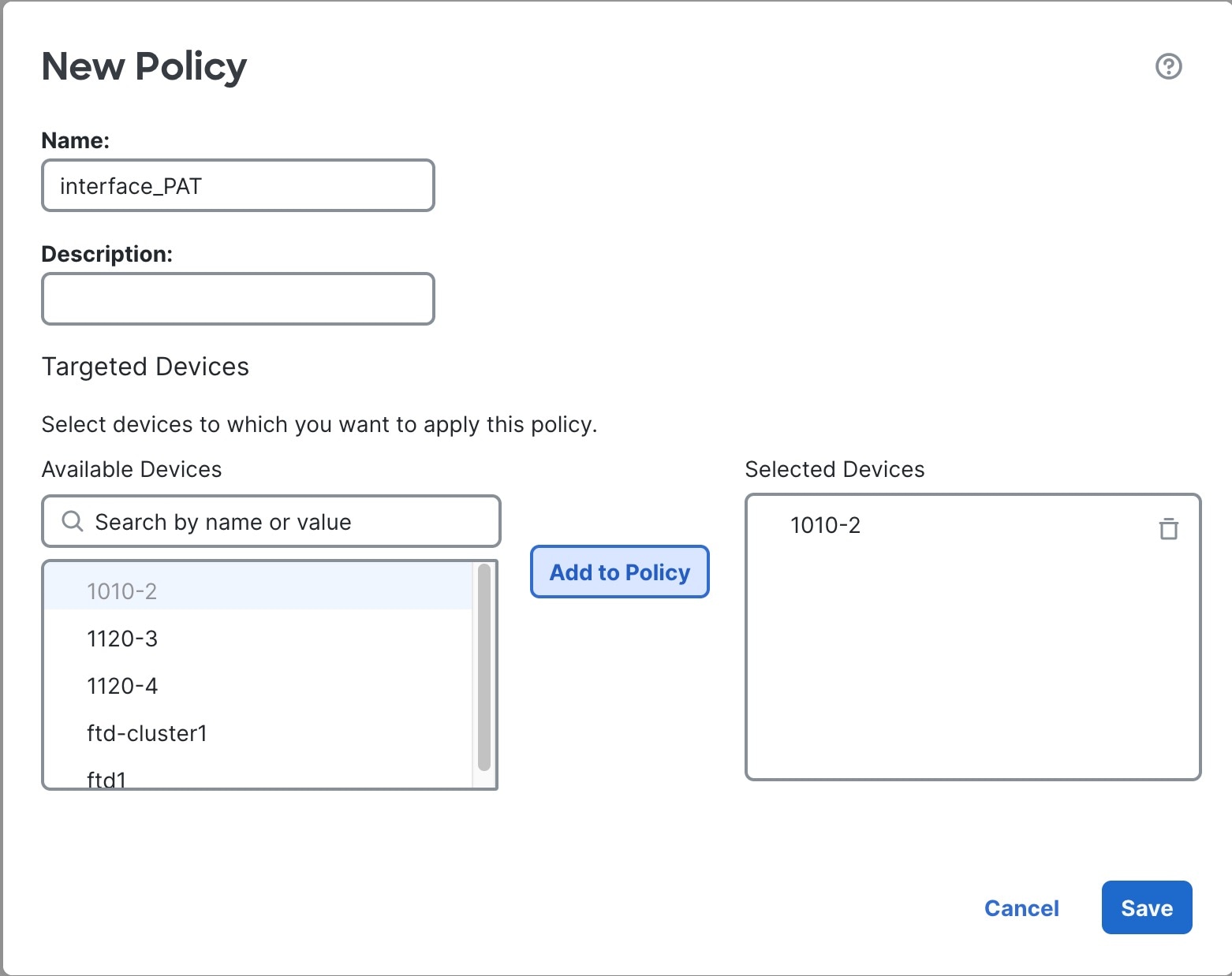
ポリシーに名前を付け、ポリシーを使用するデバイスを選択し、[保存(Save)] をクリックします。

図 22. 新しいポリシー
新しいポリシー

ポリシーが Firewall Management Center に追加されます。引き続き、ポリシーにルールを追加する必要があります。

図 23. NAT ポリシー
NAT ポリシー

ステップ 3

[ルールの追加(Add Rule)] をクリックします。

[NATルールの追加(Add NAT Rule)] ダイアログボックスが表示されます。

ステップ 4

基本ルールのオプションを設定します。

図 24. 基本ルールのオプション
基本ルールのオプション
  • [NATルール(NAT Rule)]:[自動NATルール(Auto NAT Rule)] を選択します。

  • [タイプ(Type)]:[ダイナミック(Dynamic)] を選択します。

ステップ 5

[インターフェイスオブジェクト(Interface objects)] ページで、[使用可能なインターフェイスオブジェクト(Available Interface Objects)] 領域から [宛先インターフェイスオブジェクト(Destination Interface Objects)] 領域に外部ゾーンを追加します。

図 25. インターフェイス オブジェクト
インターフェイス オブジェクト

ステップ 6

[変換(Translation)] ページで、次のオプションを設定します。

図 26. 変換
変換
  • [元の送信元(Original Source)][追加(Add)] (追加アイコン) をクリックして、すべての IPv4 トラフィック(0.0.0.0/0)のネットワークオブジェクトを追加します。

    図 27. 新しいネットワークオブジェクト
    新しいネットワークオブジェクト

    (注)  


    自動 NAT ルールはオブジェクト定義の一部として NAT を追加するため、システム定義の any-ipv4 オブジェクトを使用することはできません。また、システム定義のオブジェクトを編集することはできません。

  • [変換済みの送信元(Translated Source)]:[宛先インターフェイスIP(Destination Interface IP)] を選択します。

ステップ 7

[保存(Save)] をクリックしてルールを追加します。

ルールが [ルール(Rules)] テーブルに保存されます。

ステップ 8

NAT ページで [保存(Save)] をクリックして変更を保存します。


内部から外部へのトラフィックの許可

Firewall Threat Defense を登録したときに、基本の [すべてのトラフィックをブロック(Block all traffic)] アクセス コントロール ポリシーを作成した場合は、デバイスを通過するトラフィックを許可するためにポリシーにルールを追加する必要があります。次の手順では、内部ゾーンから外部ゾーンへのトラフィックを許可するルールを追加します。他にゾーンがある場合は、適切なネットワークへのトラフィックを許可するルールを追加してください。

手順

ステップ 1

[ポリシー(Policy)]、[アクセスポリシー(Access Policy)]、[アクセスポリシー(Access Policy)] の順に選択し、Firewall Threat Defense に割り当てられているアクセス コントロール ポリシーの [編集(Edit)]編集アイコン をクリックします。 > >

ステップ 2

[ルールを追加(Add Rule)] をクリックし、次のパラメータを設定します。

図 28. 送信元ゾーン(Source Zone)
送信元ゾーン(Source Zone)
図 29. 宛先ゾーン(Destination Zone)
宛先ゾーン(Destination Zone)
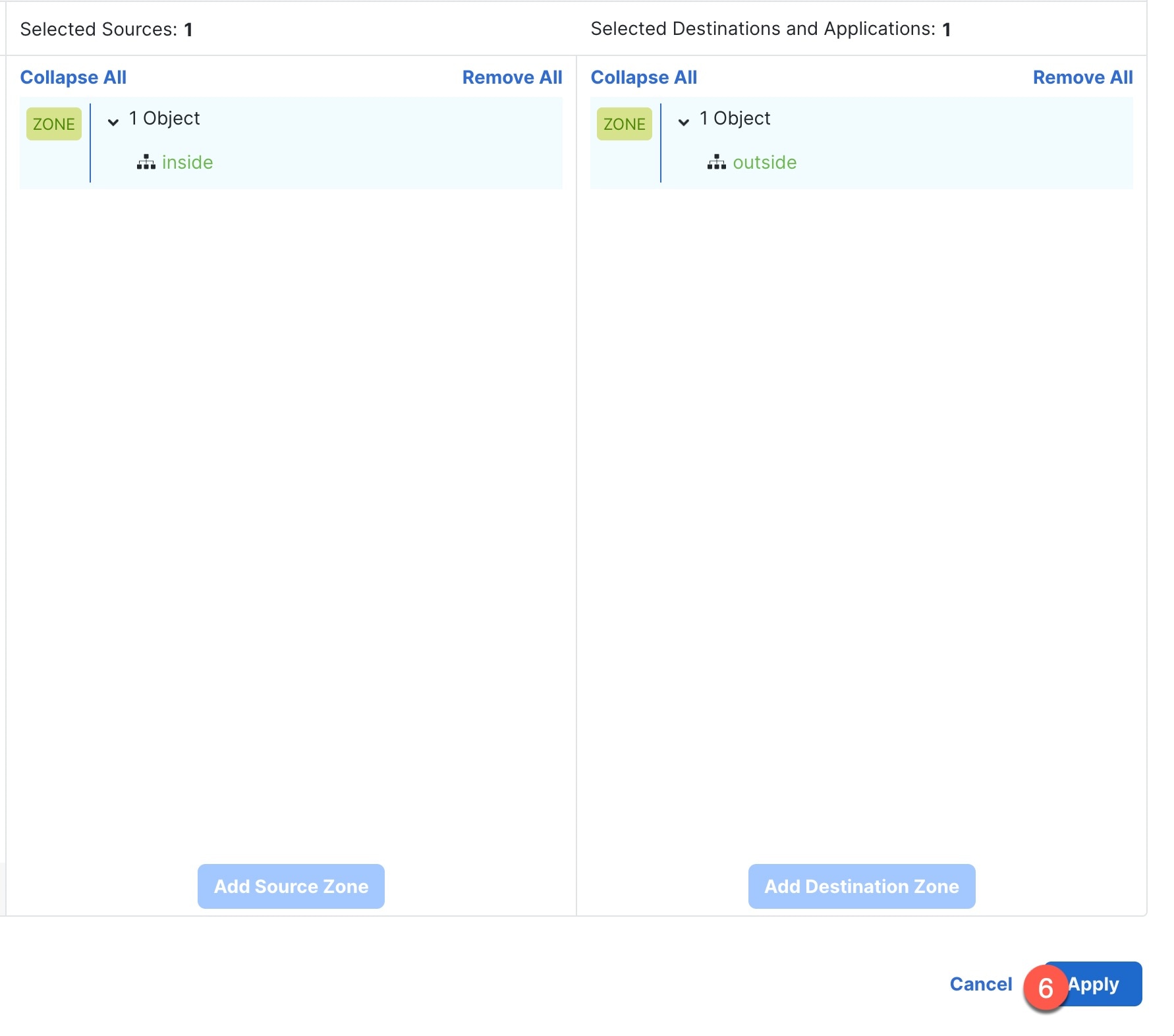
図 30. 申請
申請
  • [名前(Name)]:このルールに名前を付けます(たとえば、inside-to-outside)。

  • [選択した送信元(Selected Sources)][ゾーン(Zones)] から内部ゾーンを選択し、[送信元ゾーンを追加(Add Source Zone)] をクリックします。

  • [選択した宛先とアプリケーション(Selected Destinations and Applications)][ゾーン(Zones)] から外部ゾーンを選択し、[宛先ゾーンを追加(Add Destination Zone)] をクリックします。

他の設定はそのままにしておきます。

ステップ 3

[Apply] をクリックします。

ルールが [ルール(Rules)] テーブルに追加されます。

ステップ 4

[保存(Save)] をクリックします。


マネージャ アクセス データ インターフェイスでの SSH の設定

外部インターフェイスなどのデータインターフェイスで Firewall Management Center アクセスを有効にした場合は、この手順に従ってそのインターフェイスで SSH を有効にする必要があります。ここでは、Firewall Threat Defense で 1 つ以上のデータインターフェイスに対して SSH 接続を有効にする方法について説明します。


(注)  


SSH は管理インターフェイス上でデフォルトで有効になっていますが、この画面は管理 SSH アクセスに影響しません。


SSH を使用するには、ホスト IP アドレスを許可するアクセス ルールは必要ありません。このセクションの手順に従って、SSH アクセスを設定する必要があるだけです。

データと管理 SSH

管理インターフェイスは、デバイスの他のインターフェイスとは分離されています。Firewall Management Centerにデバイスを設定し、登録するために使用されます。データ インターフェイスの SSH は、管理インターフェイスの SSH と内部および外部ユーザ リストを共有します。その他の設定は個別に設定されます。データインターフェイスでは、この画面を使用して SSH とアクセスリストを有効にします。データインターフェイスの SSH 通信は通常のルーティング設定を使用します。セットアップ時または CLI では、設定された管理インターフェイスのルーティングは使用されません。

管理インターフェイスの場合、SSH アクセスリストを構成するには Cisco Secure Firewall Threat Defense コマンドリファレンスconfigure ssh-access-list コマンドを参照してください。スタティック ルートを設定するには、configure network static-routes コマンドを参照してください。デフォルトでは、初期設定時に管理インターフェイスからデフォルト ルートを設定します。

インターフェイスアクセス

SSH は、到達可能なインターフェイス(ユーザー定義仮想ルータのインターフェイスを含む)にのみ使用できます。たとえば、SSH ホストが外部インターフェイスにある場合、外部インターフェイスへの直接管理接続のみを開始できます。ユーザー定義仮想ルータで SSH を有効にし、VPN ユーザーが SSH にアクセスできるようにする場合は、必ず同じ仮想ルータで VPN を終端してください。VPN が別の仮想ルータで終端されている場合は、仮想ルータ間でルートリークを設定する必要があります。

暗号とキー交換

SSH は、次の暗号およびキー交換をサポートしています。

  • 暗号化:aes128-cbc、aes192-cbc、aes256-cbc、aes128-ctr、aes192-ctr、aes256-ctr

  • 完全性:hmac-sha2-256

  • キー交換:dh-group14-sha256

SSH スタック

Firewall Threat Defense は、OpenSSH に基づく CiscoSSH スタックを使用します。CiscoSSH は、FIPS の順守と、シスコおよびオープンソースコミュニティからの更新を含む定期的な更新をサポートします。

最大試行回数

SSH を使用した CLI へのログイン試行が 3 回連続して失敗すると、デバイスの SSH 接続は終了します。

始める前に
  • SSH 内部ユーザーは、configure user add コマンドを使用して CLI でのみ設定できます。。デフォルトでは、初期設定時にパスワードを設定したAdminユーザーが存在します。LDAP または RADIUS 上の外部ユーザーは、プラットフォーム設定で [外部認証(External Authentication)] を設定することによっても設定できます。

  • デバイスへの SSH 接続を許可するホストまたはネットワークを定義するネットワーク オブジェクトが必要です。手順の一部としてオブジェクトを追加できますが、IP アドレスのグループを特定するためにオブジェクト グループを使用する場合は、ルールで必要なグループがすでに存在することを確認します。[[オブジェクト(Objects)] > [オブジェクト管理(Object Management)]] を選択してオブジェクトを設定します。


    (注)  


    システムが提供する any ネットワーク オブジェクトは使用できません。代わりに、any-ipv4 または any-ipv6 を使用します。


手順

ステップ 1

[[デバイス(Devices)] > [プラットフォーム設定(Platform Settings)]] を選択して、Firewall Threat Defense ポリシーを作成するか編集します。

ステップ 2

[SSHアクセス(SSH Access)] を選択します。

ステップ 3

SSH 接続を許可するインターフェイスと IP アドレスを指定します。

この表を使用して、SSH 接続を受け入れるインターフェイス、およびそれらの接続を許可されるクライアントの IP アドレスを制限します。個々の IP アドレスはなく、ネットワーク アドレスを使用できます。

  1. [追加(Add)] をクリックして新しいルールを追加するか、[編集(Edit)] をクリックして既存のルールを編集します。

  2. ルールのプロパティを設定します。

    • [IP Address]:SSH 接続を許可するホストまたはネットワークを特定するネットワークオブジェクトまたはグループオブジェクトをドロップダウンメニューから選択するか、または [+] をクリックして新しいネットワークオブジェクトを追加します。

    • [使用可能なゾーン/インターフェイス(Available Zones/Interfaces)]:SSH 接続を許可するインターフェイスを含むゾーンを追加します。ゾーンにないインターフェイスでは、[選択したゾーン/インターフェイス(Selected Zones/Interfaces)] リストの下のフィールドにインターフェイス名を入力し、[追加(Add)] をクリックします。 ループバック インターフェイスおよび仮想ルータ認識インターフェイスを追加することもできます。 選択されているインターフェイスまたはゾーンがデバイスに含まれているときにのみ、これらのルールがデバイスに適用されます。

  3. [OK] をクリックします。

ステップ 4

[Save(保存)] をクリックします。

これで、[[展開(Deploy)] > [展開(Deploy)]] に移動して、割り当てたデバイスにポリシーを展開できるようになります。変更はポリシーを展開するまで有効になりません。


設定の展開

設定の変更を Firewall Threat Defense に展開します。変更を展開するまでは、デバイス上でどの変更もアクティブになりません。

手順

ステップ 1

右上の [展開(Deploy)] をクリックします。

図 31. 展開
展開

ステップ 2

迅速な展開の場合は、特定のデバイスのチェックボックスをオンにして [展開(Deploy)] をクリックするか、[すべて展開(Deploy All)] をクリックしてすべてのデバイスを展開します。それ以外の場合は、追加の展開オプションを設定するために、[高度な展開(Advanced Deploy)] をクリックします。

図 32. 選択したものを展開
選択したものを展開
図 33. すべて展開
すべて展開
図 34. 高度な展開
高度な展開

ステップ 3

展開が成功したことを確認します。展開のステータスを表示するには、メニューバーの [展開(Deploy)] ボタンの右側にあるアイコンをクリックします。

図 35. 展開ステータス
展開ステータス

Firewall Threat Defense および FXOS CLI へのアクセス

コマンドライン インターフェイス(CLI)を使用してシステムのセットアップを行い、基本的なシステムのトラブルシューティングを行います。CLI セッションからポリシーを設定することはできません。CLI には、コンソール ポートに接続してアクセスできます。

トラブルシューティングのためにも FXOS CLI にアクセスできます。


(注)  


または、Firewall Threat Defense デバイスの管理インターフェイスに SSH で接続できます。コンソールセッションとは異なり、SSH セッションはデフォルトで Firewall Threat Defense CLI になり、connect fxos コマンドを使用して FXOS CLI に接続できます。SSH 接続用のインターフェイスを開いている場合、後でデータインターフェイス上のアドレスに接続できます。データ インターフェイスへの SSH アクセスはデフォルトで無効になっています。この手順では、デフォルトで FXOS CLI となるコンソールポートアクセスについて説明します。


手順


ステップ 1

CLI にログインするには、管理コンピュータをコンソール ポートに接続します。Firepower 2100 には DB-9 to RJ-45 シリアルケーブルが付属しているため、接続するにはサードパーティの DB-9-to-USB シリアルケーブルが必要になる場合があります。ご使用のオペレーティング システムに必要な USB シリアル ドライバを必ずインストールしてください。コンソールポートはデフォルトで FXOS CLI になります。次のシリアル設定を使用します。

  • 9600 ボー

  • 8 データ ビット

  • パリティなし

  • 1 ストップ ビット

FXOS CLI に接続します。ユーザー名 admin と、初期セットアップ時に設定したパスワードを使用して CLI にログインします(デフォルトは Admin123)。

例:


firepower login: admin
Password:
Last login: Thu May 16 14:01:03 UTC 2019 on ttyS0
Successful login attempts for user 'admin' : 1

firepower# 

ステップ 2

Firewall Threat Defense CLI にアクセスします。

connect ftd

例:


firepower# connect ftd
>

ログイン後に、CLI で使用可能なコマンドの情報を確認するには、help または ? を入力します。使用方法については、『Cisco Secure Firewall Threat Defense コマンドリファレンス』を参照してください。

ステップ 3

Firewall Threat Defense CLI を終了するには、exit または logout コマンドを入力します。

このコマンドにより、FXOS CLI プロンプトに戻ります。FXOS CLI で使用可能なコマンドについては、? を入力してください。

例:


> exit
firepower#


データインターフェイスでの管理接続のトラブルシューティング

モデルのサポートFirewall Threat Defense

専用の管理インターフェイスを使用する代わりに、Firewall Management Center にデータインターフェイスを使用する場合は、Firewall Management CenterFirewall Threat Defense のインターフェイスとネットワークの設定を変更するときに接続を中断しないように注意します。Firewall Threat DefenseFirewall Management Center に追加した後に管理インターフェイスタイプを変更する場合(データから管理へ、または管理からデータへ)、インターフェイスとネットワークの設定が正しく構成されていないと、管理接続が失われる可能性があります。

このトピックは、管理接続が失われた場合のトラブルシューティングに役立ちます。

管理接続ステータスの表示

Firewall Management Center で、[デバイス(Devices)] > [デバイス管理(Device Management)] > [デバイス(Device)] > [管理(Management)] > [FMCアクセスの詳細(FMC Access Details)] > [接続ステータス(Connection Status)] ページの順に選択して管理接続のステータスを確認します。

管理接続のステータスを表示するには、Firewall Threat Defense CLI で、sftunnel-status-brief コマンドを入力します。sftunnel-status を使用して、より完全な情報を表示することもできます。

ダウン状態の接続の出力例を次に示します。ピアチャネルの「接続先」情報やハートビート情報が表示されていません。


> sftunnel-status-brief
PEER:10.10.17.202
Registration: Completed.
Connection to peer '10.10.17.202' Attempted at Mon Jun 15 09:21:57 2020 UTC
Last disconnect time : Mon Jun 15 09:19:09 2020 UTC
Last disconnect reason : Both control and event channel connections with peer went down

アップ状態の接続の出力例を次に示します。ピアチャネルとハートビート情報が表示されています。


> sftunnel-status-brief
PEER:10.10.17.202
Peer channel Channel-A is valid type (CONTROL), using 'eth0', connected to '10.10.17.202' via '10.10.17.222'
Peer channel Channel-B is valid type (EVENT), using 'eth0', connected to '10.10.17.202' via '10.10.17.222'
Registration: Completed.
IPv4 Connection to peer '10.10.17.202' Start Time: Wed Jun 10 14:27:12 2020 UTC
Heartbeat Send Time: Mon Jun 15 09:02:08 2020 UTC
Heartbeat Received Time: Mon Jun 15 09:02:16 2020 UTC

Firewall Threat Defense ネットワーク情報の表示

Firewall Threat Defense CLI で、管理および Firewall Management Center アクセス データ インターフェイスのネットワーク設定を表示します。

show network


> show network
===============[ System Information ]===============
Hostname                  : 5516X-4
DNS Servers               : 208.67.220.220,208.67.222.222
Management port           : 8305
IPv4 Default route
  Gateway                 : data-interfaces
IPv6 Default route
  Gateway                 : data-interfaces

======================[ br1 ]=======================
State                     : Enabled
Link                      : Up
Channels                  : Management & Events
Mode                      : Non-Autonegotiation
MDI/MDIX                  : Auto/MDIX
MTU                       : 1500
MAC Address               : 28:6F:7F:D3:CB:8D
----------------------[ IPv4 ]----------------------
Configuration             : Manual
Address                   : 10.99.10.4
Netmask                   : 255.255.255.0
Gateway                   : 10.99.10.1
----------------------[ IPv6 ]----------------------
Configuration             : Disabled

===============[ Proxy Information ]================
State                     : Disabled
Authentication            : Disabled

======[ System Information - Data Interfaces ]======
DNS Servers               :
Interfaces                : GigabitEthernet1/1

===============[ GigabitEthernet1/1 ]===============
State                     : Enabled
Link                      : Up
Name                      : outside
MTU                       : 1500
MAC Address               : 28:6F:7F:D3:CB:8F
----------------------[ IPv4 ]----------------------
Configuration             : Manual
Address                   : 10.89.5.29
Netmask                   : 255.255.255.192
Gateway                   : 10.89.5.1
----------------------[ IPv6 ]----------------------
Configuration             : Disabled

Firewall Management Center への Firewall Threat Defense の登録の確認

Firewall Threat Defense CLI で、Firewall Management Center 登録が完了したことを確認します。このコマンドは、管理接続の現在のステータスを表示するものではないことに注意してください。

show managers


> show managers
Type                      : Manager
Host                      : 10.89.5.35
Registration              : Completed

>     

Firewall Management Center に ping する

Firewall Threat Defense CLI で、次のコマンドを使用して、データインターフェイスから Firewall Management Center に ping します。

ping fmc_ip

Firewall Threat Defense CLI で、次のコマンドを使用して、管理インターフェイスから Firewall Management Center に ping します。これは、バックプレーンを介してデータインターフェイスにルーティングされます。

ping system fmc_ip

Firewall Threat Defense 内部インターフェイスでのパケットのキャプチャ

Firewall Threat Defense CLI で、内部バックプレーン インターフェイス(nlp_int_tap)でパケットをキャプチャして、管理パケットが送信されているかどうかを確認します。

capture name interface nlp_int_tap trace detail match ip any any

show capturename trace detail

内部インターフェイスのステータス、統計、およびパケット数の確認

Firewall Threat Defense CLI で、内部バックプレーン インターフェイス(nlp_int_tap)に関する情報を参照してください。

show interace detail


> show interface detail
[...]
Interface Internal-Data0/1 "nlp_int_tap", is up, line protocol is up
  Hardware is en_vtun rev00, BW Unknown Speed-Capability, DLY 1000 usec
	(Full-duplex), (1000 Mbps)
	Input flow control is unsupported, output flow control is unsupported
	MAC address 0000.0100.0001, MTU 1500
	IP address 169.254.1.1, subnet mask 255.255.255.248
	37 packets input, 2822 bytes, 0 no buffer
	Received 0 broadcasts, 0 runts, 0 giants
	0 input errors, 0 CRC, 0 frame, 0 overrun, 0 ignored, 0 abort
	0 pause input, 0 resume input
	0 L2 decode drops
	5 packets output, 370 bytes, 0 underruns
	0 pause output, 0 resume output
	0 output errors, 0 collisions, 0 interface resets
	0 late collisions, 0 deferred
	0 input reset drops, 0 output reset drops
	input queue (blocks free curr/low): hardware (0/0)
	output queue (blocks free curr/low): hardware (0/0)
  Traffic Statistics for "nlp_int_tap":
	37 packets input, 2304 bytes
	5 packets output, 300 bytes
	37 packets dropped
      1 minute input rate 0 pkts/sec,  0 bytes/sec
      1 minute output rate 0 pkts/sec,  0 bytes/sec
      1 minute drop rate, 0 pkts/sec
      5 minute input rate 0 pkts/sec,  0 bytes/sec
      5 minute output rate 0 pkts/sec,  0 bytes/sec
      5 minute drop rate, 0 pkts/sec
  Control Point Interface States:
	Interface number is 14
	Interface config status is active
	Interface state is active

ルーティングと NAT の確認

Firewall Threat Defense CLI で、デフォルトルート(S*)が追加されていること、および管理インターフェイス(nlp_int_tap)に内部 NAT ルールが存在することを確認します。

show route


> show route

Codes: L - local, C - connected, S - static, R - RIP, M - mobile, B - BGP
       D - EIGRP, EX - EIGRP external, O - OSPF, IA - OSPF inter area
       N1 - OSPF NSSA external type 1, N2 - OSPF NSSA external type 2
       E1 - OSPF external type 1, E2 - OSPF external type 2, V - VPN
       i - IS-IS, su - IS-IS summary, L1 - IS-IS level-1, L2 - IS-IS level-2
       ia - IS-IS inter area, * - candidate default, U - per-user static route
       o - ODR, P - periodic downloaded static route, + - replicated route
       SI - Static InterVRF
Gateway of last resort is 10.89.5.1 to network 0.0.0.0

S*       0.0.0.0 0.0.0.0 [1/0] via 10.89.5.1, outside
C        10.89.5.0 255.255.255.192 is directly connected, outside
L        10.89.5.29 255.255.255.255 is directly connected, outside

>
                                                                                                      

show nat


> show nat

Auto NAT Policies (Section 2)
1 (nlp_int_tap) to (outside) source static nlp_server_0_sftunnel_intf3 interface  service tcp 8305 8305
    translate_hits = 0, untranslate_hits = 6
2 (nlp_int_tap) to (outside) source static nlp_server_0_ssh_intf3 interface  service tcp ssh ssh
    translate_hits = 0, untranslate_hits = 73
3 (nlp_int_tap) to (outside) source static nlp_server_0_sftunnel_ipv6_intf3 interface ipv6  service tcp 8305 8305
    translate_hits = 0, untranslate_hits = 0
4 (nlp_int_tap) to (outside) source dynamic nlp_client_0_intf3 interface
    translate_hits = 174, untranslate_hits = 0
5 (nlp_int_tap) to (outside) source dynamic nlp_client_0_ipv6_intf3 interface ipv6
    translate_hits = 0, untranslate_hits = 0
>                                                                                
その他の設定の確認

次のコマンドを参照して、他のすべての設定が存在することを確認します。これらのコマンドの多くは、Firewall Management Center の [デバイス(Devices)] > [デバイス管理(Device Management)] > [デバイス(Device)] > [管理(Management)] > [FMCアクセスの詳細(FMC Access Details)] > [CLI出力(CLI Output)] ページでも確認できます。

show running-config sftunnel


> show running-config sftunnel
sftunnel interface outside
sftunnel port 8305

show running-config ip-client


> show running-config ip-client
ip-client outside

show conn address fmc_ip


> show conn address 10.89.5.35
5 in use, 16 most used
Inspect Snort:
        preserve-connection: 0 enabled, 0 in effect, 0 most enabled, 0 most in effect

TCP nlp_int_tap  10.89.5.29(169.254.1.2):51231 outside  10.89.5.35:8305, idle 0:00:04, bytes 86684, flags UxIO
TCP nlp_int_tap  10.89.5.29(169.254.1.2):8305 outside  10.89.5.35:52019, idle 0:00:02, bytes 1630834, flags UIO
>        
DDNS の更新が成功したかどうかを確認する

Firewall Threat Defense CLI で、DDNS の更新が成功したかどうかを確認します。

debug ddns


> debug ddns
DDNS update request = /v3/update?hostname=domain.example.org&myip=209.165.200.225
Successfuly updated the DDNS sever with current IP addresses
DDNS: Another update completed, outstanding = 0
DDNS: IDB SB total = 0

更新に失敗した場合は、debug http コマンドと debug ssl コマンドを使用します。証明書の検証が失敗した場合は、ルート証明書がデバイスにインストールされていることを確認します。

show crypto ca certificates trustpoint_name

DDNS の動作を確認するには:

show ddns update interface fmc_access_ifc_name


> show ddns update interface outside

Dynamic DNS Update on outside:
    Update Method Name Update Destination
    RBD_DDNS not available

Last Update attempted on 04:11:58.083 UTC Thu Jun 11 2020
Status : Success
FQDN : domain.example.org
IP addresses : 209.165.200.225

Firewall Management Center ログファイルの確認

https://cisco.com/go/fmc-reg-error を参照してください。

ファイアウォールの電源の切断

システムを適切にシャットダウンすることが重要です。単純に電源プラグを抜いたり、電源スイッチを押したりすると、重大なファイルシステムの損傷を引き起こすことがあります。バックグラウンドでは常に多数のプロセスが実行されており、電源プラグを抜いたり、電源を切断したりすると、ファイアウォールシステムをグレースフルシャットダウンできないことを覚えておいてください。

Firewall Management Center のデバイス管理ページを使用してデバイスの電源を切断するか、FXOS CLI を使用できます。

Firewall Management Center を使用したファイアウォールの電源の切断

システムを適切にシャットダウンすることが重要です。単純に電源プラグを抜いたり、電源スイッチを押したりすると、重大なファイル システムの損傷を引き起こすことがあります。バックグラウンドでは常に多数のプロセスが実行されていて、電源プラグを抜いたり、電源を切断したりすると、ファイアウォールをグレースフルシャットダウンできないことを覚えておいてください。

Firewall Management Center を使用してシステムを適切にシャットダウンできます。

手順

ステップ 1

[デバイス(Devices)] > [デバイス管理(Device Management)]を選択します。

ステップ 2

再起動するデバイスの横にある [編集(Edit)]編集アイコン をクリックします。

ステップ 3

[デバイス(Device)] タブをクリックします。

ステップ 4

[システム(System)] セクションで [デバイスのシャットダウン(Shut Down Device)] デバイスのシャットダウンアイコン をクリックします。

ステップ 5

プロンプトが表示されたら、デバイスのシャットダウンを確認します。

ステップ 6

コンソールからファイアウォールに接続している場合は、ファイアウォールがシャットダウンするときにシステムプロンプトをモニターします。次のプロンプトが表示されます。


System is stopped.
It is safe to power off now.

Do you want to reboot instead? [y/N]

コンソールから接続していない場合は、約 3 分間待ってシステムがシャットダウンしたことを確認します。

ステップ 7

必要に応じて電源スイッチをオフにし、電源プラグを抜いてシャーシから物理的に電源を取り外すことができます。


CLI でのデバイスの電源オフ

FXOS CLI を使用すると、システムを安全にシャットダウンし、デバイスの電源をオフにできます。CLI には、コンソールポートに接続してアクセスします。Firewall Threat Defense および FXOS CLI へのアクセスを参照してください。

手順

ステップ 1

FXOS CLI で local-mgmt に接続します。

firepower # connect local-mgmt

ステップ 2

shutdown コマンドを発行します。

firepower(local-mgmt) # shutdown

例:
firepower(local-mgmt)# shutdown 
This command will shutdown the system.  Continue?
Please enter 'YES' or 'NO': yes
INIT: Stopping Cisco Threat Defense......ok

ステップ 3

ファイアウォールのシャットダウン時にシステムプロンプトをモニターします。次のプロンプトが表示されます。


System is stopped.
It is safe to power off now.
Do you want to reboot instead? [y/N]

ステップ 4

必要に応じて電源スイッチをオフにし、電源プラグを抜いてシャーシから物理的に電源を取り外すことができます。