ASDM と Firewall Chassis Manager を使用した ASA プラットフォームモードでの展開


(注)  


バージョン 9.20 は Firepower 2100 の最終リリースです。


この章の対象読者

Firepower 2100 は、FXOS と呼ばれる基盤となるオペレーティングシステムを実行します。ASA 向け Firepower 2100 は、次のモードで実行できます。

  • プラットフォーム モード:プラットフォーム モードでは、FXOS で、基本的な動作パラメータとハードウェア インターフェイスの設定を行う必要があります。これらの設定には、インターフェイスの有効化、EtherChannels の確立、NTP、イメージ管理などが含まれます。Firewall Chassis Manager Web インターフェイスまたは FXOS CLI を使用できます。その後、ASDM または ASA CLI を使用して ASA オペレーティング システムにセキュリティ ポリシーを設定できます。完全な FXOS の設定ガイドについては、『FXOS ASA コンフィギュレーション ガイド』を参照してください。FXOS のトラブルシューティングコマンドについては、『FXOS ASA configuration guide』を参照してください。


    (注)  


    インターフェイスの show コマンドの多くでは ASA コマンドを使用できないか、またはコマンドに完全な統計情報がありません。FXOS コマンドを使用して、より詳細なインターフェイス情報を表示する必要があります。詳細については、『FXOS troubleshooting guide』を参照してください。


  • アプライアンスモード(デフォルト):アプライアンスモードでは、ASA のすべての設定を行うことができます。FXOS CLI からは、高度なトラブルシューティング コマンドのみ使用できます。

この章では、ASA プラットフォームモードでネットワークに Firepower 2100 を展開する方法について説明します。デフォルトでは、Firepower 2100 はアプライアンスモードで実行されるため、この章ではモードをプラットフォームモードに設定する方法について説明します。この章では以下の展開については取り上げていませんので、『ASA コンフィギュレーション ガイド』を参照してください。

  • フェールオーバー

  • CLI 設定

この章では、基本的なセキュリティポリシーの設定手順についても説明します。より高度な要件がある場合は設定ガイドを参照してください。

Firepower 2100 ハードウェアでは、ASA ソフトウェアまたは Firewall Threat Defense ソフトウェアを実行できます。ASA と Firewall Threat Defense との間で切り替えを行う際には、デバイスの再イメージ化が必要になります。「Cisco ASA および Firepower Threat Defense 再イメージ化ガイド」を参照してください。

プライバシー収集ステートメント:Firepower 2100 には個人識別情報は不要で、積極的に収集することもありません。ただし、ユーザー名などの設定では、個人識別情報を使用できます。この場合、設定作業時や SNMP の使用時に、管理者が個人識別情報を確認できる場合があります。

ASA について

ASA は、高度なステートフル ファイアウォールと VPN コンセントレータの機能を 1 つの装置に組み合わせたものです。

Firepower 2100 は ASA 用の単一アプリケーション アプライアンスです。ASA は、プラットフォームモードまたはアプライアンスモード(デフォルト)のいずれかで実行できます。Firepower 2100 は、FXOS と呼ばれる基盤となるオペレーティングシステムを実行します。プラットフォームモードの場合は、FXOS で、基本的な動作パラメータとハードウェア インターフェイスを設定する必要があります。これらの設定には、インターフェイスの有効化、EtherChannels の確立、NTP、イメージ管理などが含まれます。Firewall Chassis Manager Web インターフェイスまたは FXOS CLI を使用できます。その後、次のマネージャのいずれかを使用して、ASA オペレーティングシステムにセキュリティポリシーを設定できます。

  • ASDM:デバイスに含まれるシンプルな単独のデバイス マネージャ。このガイドでは、ASDM を使用して ASA を管理する方法について説明します。

  • CLI

  • Cisco Security Manager:別のサーバー上のマルチデバイス マネージャ。

アプライアンスモードでは、ASA のすべての設定を行うことができます。FXOS CLI からは、高度なトラブルシューティング コマンドのみ使用できます。

ASA と FXOS の管理

ASA および FXOS のオペレーティング システムは、管理 1/1 インターフェイスを共有します。このインターフェイスには、ASA および FXOS に接続するための個別の IP アドレスがあります。


(注)  


このインターフェイスは ASA では管理 1/1 と呼ばれます。FXOS では、MGMT、management0、または同様の他の名前で表示されます。このガイドでは、一貫性と簡潔さのため、管理 1/1 としてこのインターフェイスを参照します。


FXOS および ASA で監視する必要がある機能は異なるため、継続的な保守で両方のオペレーティング システムを使用する必要があります。FXOS の初期設定では、SSH またはブラウザ(https://192.168.45.45)を使用してデフォルトの 192.168.45.45 IP アドレスに接続できます。

ASA の初期設定では、ASDM を使用して https://192.168.45.1/admin に接続できます。ASDM では、後で任意のインターフェイスからの SSH アクセスを設定できます。

両方のオペレーティング システムをコンソール ポートから使用できます。初期接続では FXOS CLI にアクセスします。ASA CLI には connect asa コマンドを使用してアクセスできます。

ASA データ インターフェイスから FXOS を管理できるようにすること、および SSH、HTTPS、および SNMP の各アクセスを設定することも可能です。この機能はリモート管理に役立ちます。

サポートされない機能

サポートしない ASA 機能

次の ASA 機能は、Firepower 2100 ではサポートされていません。

  • 統合ルーティングおよびブリッジング

  • 冗長インターフェイス

  • クラスタ

  • KCD を使用したクライアントレス SSL VPN

  • ASA REST API

  • ASA FirePOWER モジュール

  • Botnet Traffic Filter

  • 次のインスペクション:

    • SCTP インスペクション マップ(ACL を使用した SCTP ステートフル インスペクションはサポートされます)

    • Diameter

    • GTP/GPRS

サポートされない FXOS 機能

次の FXOS 機能は、Firepower 2100 ではサポートされていません。

  • FXOS 設定のバックアップと復元

    代わりに、show configuration コマンドを使用して、設定のすべてまたは一部を表示できます。


    (注)  


    show コマンドではシークレット(パスワードフィールド)が表示されないため、新しいデバイスに設定を貼り付ける場合は、実際のパスワードを含めるように show 出力を変更する必要があります。


  • FXOS の外部 AAA 認証

    FXOS (connect asa ) から ASA コンソールに接続する場合、コンソールアクセス用の ASA AAA 設定が適用されることに注意してください(aaa authentication serial console )。

エンドツーエンドの手順

ASA を展開して設定するには、次のタスクを参照してください。

事前設定

ファイアウォールをインストールします。ハードウェア設置ガイドを参照してください。

事前設定

ネットワーク配置とデフォルト設定の確認

事前設定

デバイスの配線

事前設定

ファイアウォールの電源投入

ASA CLI

プラットフォームモードを有効にする

ASA CLI

(任意)FXOS および ASA 管理 IP アドレスまたはゲートウェイの変更 :管理 IP の変更:ASA。

FXOS CLI

(任意)FXOS および ASA 管理 IP アドレスまたはゲートウェイの変更 :管理 IP の変更:FXOS。

Firewall Chassis Manager

(任意)Firewall Chassis Manager へのログイン

Firewall Chassis Manager

(任意)Firewall Chassis Manager で追加のインターフェイスを有効にする

ASDM

ASDM へのログイン

Cisco Commerce Workspace

ライセンスの設定:機能ライセンスを取得します。

Smart Software Manager

ライセンスの設定:シャーシのライセンス トークンを生成します。

ASDM

ライセンスの設定:機能ライセンスを設定します。

ASDM

ASA の設定

ASDM

(任意)データインターフェイスでの FXOS の管理アクセスの設定:FXOS リモート管理を有効にし、FXOS が ASA インターフェイスから管理接続を開始できるようにします。

Firewall Chassis Manager

(任意)データインターフェイスでの FXOS の管理アクセスの設定:管理アドレスを許可するようにアクセスリストを構成します。SNMP を有効にします(HTTPS および SSH はデフォルトで有効になっています)。

ネットワーク配置とデフォルト設定の確認

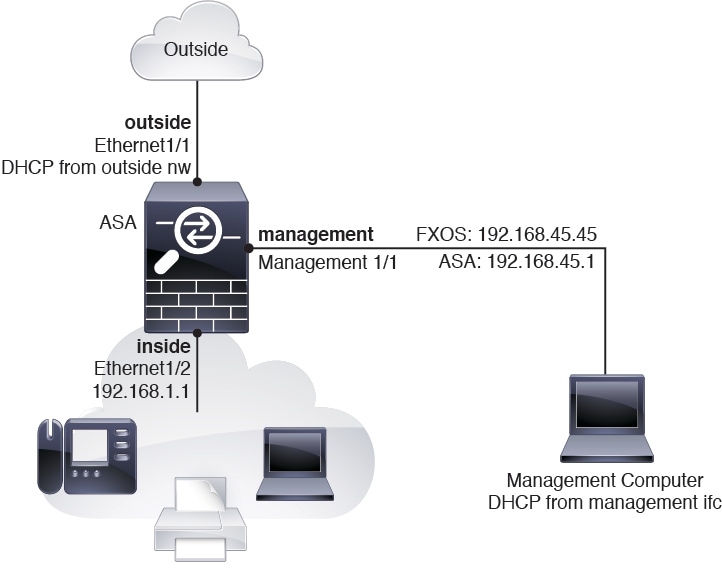
次の図に、Firepower 2100 でのデフォルトのネットワーク展開を示します(ASA プラットフォームモードでデフォルト設定を使用)。

外部インターフェイスをケーブルモデムまたは DSL モデムに直接接続する場合は、ASA が内部ネットワークのすべてのルーティングと NAT を実行するように、モデムをブリッジモードにすることをお勧めします。外部インターフェイスが ISP に接続するために PPPoE を設定する必要がある場合は、その設定を ASDM スタートアップウィザード内で行うことができます。


(注)  


デフォルトの FXOS および ASA 管理 IP アドレスを使用できない場合は、(任意)FXOS および ASA 管理 IP アドレスまたはゲートウェイの変更を参照してください。

内部 IP アドレスを変更する必要がある場合は、ASDM スタートアップウィザードを使用して変更できます。たとえば、次のような状況において、内部 IP アドレスの変更が必要になる場合があります。

  • 外部インターフェイスが一般的なデフォルトネットワークである 192.168.1.0 ネットワーク上の IP アドレスの取得を試みる場合、DHCP リースが失敗し、外部インターフェイスが IP アドレスを取得しません。この問題は、ASA が同じネットワーク上に 2 つのインターフェイスを持つことができないために発生します。この場合、内部 IP アドレスが新しいネットワーク上に存在するように変更する必要があります。

  • ASA を既存の内部ネットワークに追加する場合は、内部 IP アドレスが既存のネットワーク上に存在するように変更する必要があります。


図 1. ネットワーク内の Firepower 2100

Firepower 2100 プラットフォームモードのデフォルト設定

Firepower 2100 はプラットフォーム モードで実行するように設定できます。デフォルトはアプライアンス モードです。


(注)  


9.13(1) 以前のバージョンでは、プラットフォーム モードがデフォルトであり、唯一のオプションでした。プラットフォーム モードからアップグレードする場合、このモードが維持されます。


ASA の設定

Firepower 2100 上の ASA の工場出荷時のデフォルト設定は、次のとおりです。

  • 内部から外部へのトラフィック フロー:Ethernet 1/1(外部)、Ethernet 1/2(内部)

  • DHCP の外部 IP アドレス、内部 IP アドレス:192.168.1.1

  • 内部インターフェイスの DHCP サーバー

  • 外部 DHCP からのデフォルト ルート

  • 管理:管理 1/1(管理)、IP アドレス:192.168.45.1

  • ASDM アクセス:管理ホストに許可されます。

  • NAT:内部から外部へのすべてのトラフィック用のインターフェイス PAT。

  • FXOS 管理トラフィックの開始:FXOS シャーシは、ASA 外部インターフェイス上で管理トラフィックを開始できます。

  • DNS サーバー:OpenDNS サーバーはあらかじめ構成されています。

このコンフィギュレーションは次のコマンドで構成されています。


interface Management1/1
  management-only
  nameif management
  security-level 100
  ip address 192.168.45.1 255.255.255.0
  no shutdown
!
interface Ethernet1/1
  nameif outside
  security-level 0
  ip address dhcp setroute
  no shutdown
!
interface Ethernet1/2
  nameif inside
  security-level 100
  ip address 192.168.1.1 255.255.255.0
  no shutdown
!
object network obj_any
  subnet 0.0.0.0 0.0.0.0
  nat (any,outside) dynamic interface
!
http server enable
http 192.168.45.0 255.255.255.0 management
!
dhcpd auto_config outside
dhcpd address 192.168.1.20-192.168.1.254 inside
dhcpd enable inside
!
ip-client outside
!
dns domain-lookup outside
dns server-group DefaultDNS
   name-server 208.67.222.222 outside
   name-server 208.67.220.220 outside

FXOS の設定

Firepower 2100 上の FXOS の工場出荷時のデフォルト設定は、次のとおりです。

  • 管理 1/1:IP アドレス 192.168.45.45

  • デフォルト ゲートウェイ:ASA データ インターフェイス

  • Firewall Chassis Manager および SSH アクセス:管理ネットワークからのみ。

  • デフォルトのユーザー名admin、デフォルトのパスワード:Admin123

  • DHCP サーバー:クライアント IP アドレス範囲 192.168.45.10 ~ 192.168.45.12

  • NTP サーバー:Cisco NTP サーバー:0.sourcefire.pool.ntp.org、1.sourcefire.pool.ntp.org、2.sourcefire.pool.ntp.org

  • DNS サーバー:OpenDNS:208.67.222.222、208.67.220.220

  • イーサネット 1/1 およびイーサネット 1/2:有効

デバイスの配線

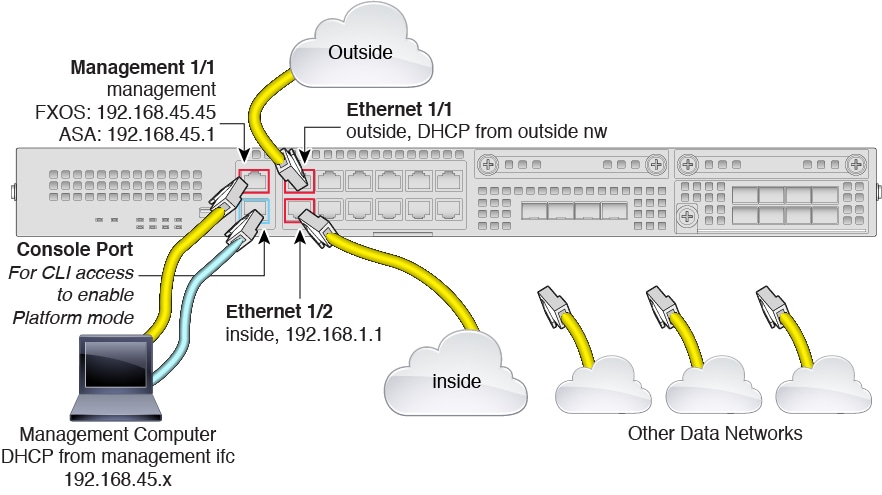
Management 1/1 インターフェイスで Firepower 2100 を管理します。FXOS と ASA に同じ管理コンピュータを使用できます。デフォルト設定でも、Ethernet1/1 を外部として設定します。

手順


ステップ 1

シャーシを取り付けます。ハードウェア設置ガイドを参照してください。

ステップ 2

管理コンピュータを Management 1/1(ラベル「MGMT」)に直接接続するか、Management 1/1 を管理ネットワークに接続します。

管理ネットワーク上のクライアントだけが ASA または FXOS にアクセスできるため、管理コンピュータが管理ネットワーク上にあることを確認します。Management 1/1 には、デフォルトの FXOS IP アドレス(192.168.45.45)と ASA デフォルト IP アドレス(192.168.45.1)があります。FXOS ではクライアント(管理コンピュータを含む)に IP アドレスを提供するために DHCP サーバーも実行されるため、これらの設定が既存の管理ネットワークの設定と競合しないようにしてください(Firepower 2100 プラットフォームモードのデフォルト設定を参照)。

FXOS および ASA 管理 IP アドレスをデフォルトから変更する必要がある場合は、(任意)FXOS および ASA 管理 IP アドレスまたはゲートウェイの変更を参照してください。

後で、データインターフェイスから FXOS および ASA 管理アクセスを設定できます。FXOS アクセスについては、(任意)データインターフェイスでの FXOS の管理アクセスの設定を参照してください。ASA アクセスについては、ASA の一般的な操作の設定ガイドを参照してください。

ステップ 3

管理コンピュータをコンソール ポートに接続します。

アプライアンスモードからプラットフォームモードに変更するには、ASA CLI にアクセスする必要があります。Firepower 2100 には DB-9 to RJ-45 シリアル ケーブルが付属しているため、接続するためにはサード パーティ製のシリアル to USB ケーブルが必要です。ご使用のオペレーティング システムに必要な USB シリアル ドライバを必ずインストールしてください。

ステップ 4

外部ネットワークを Ethernet 1/1 インターフェイス(ラベル「WAN」)に接続します。

スマート ソフトウェア ライセンシングの場合、ASA は License Authority にアクセスできるようにするためにインターネット アクセスを必要とします。

ステップ 5

内部ネットワークを Ethernet 1/2 に接続します。

ステップ 6

残りのインターフェイスに他のネットワークを接続します。


ファイアウォールの電源投入

電源スイッチは、シャーシの背面の電源モジュール 1 の左にあります。これはシステムへの電源を制御するトグル スイッチです。電源スイッチがスタンバイの位置にある場合は、3.3 V のスタンバイ電源ユニットのみが電源モジュールから有効化され、12 V の主電源はオフになります。スイッチがオンの位置にある場合は、12 V の主電源がオンになり、システムが起動します。

手順


ステップ 1

電源コードをデバイスに接続し、電源コンセントに接続します。

ステップ 2

デバイスの背面にある電源スイッチを押します。

ステップ 3

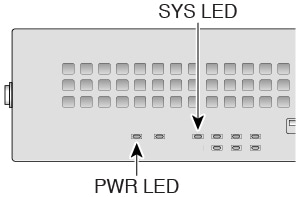
デバイスの前面にある PWR LED を確認します。緑色に点灯している場合は、デバイスの電源が入っています。

ステップ 4

デバイスの前面にある SYS LED を確認します。緑色に点灯している場合は、電源投入時診断に合格しています。

(注)  


電源スイッチをオフの位置に動かす前に、システムがグレースフル シャットダウンを実行できるように shutdown コマンドを使用します。終了するまでに数分かかる場合があります。グレースフル シャットダウンが完了すると、コンソールにはすぐに電源オフすると安全ですと表示されます。前面パネルの青いロケータ ビーコン LED が点灯し、システムの電源をオフにする準備ができていることを示します。これで、スイッチをオフの位置に移動できるようになりました。前面パネルの PWR LED が瞬間的に点滅し、消灯します。PWR LED が完全にオフになるまで電源を抜かないでください。

これらの shutdown コマンドの使用の詳細については、『FXOS コンフィグレーション ガイド』を参照してください。


プラットフォームモードを有効にする

デフォルトでは、Firepower 2100 はアプライアンスモードで実行されます。この手順では、モードをプラットフォームモードに変更する方法と、必要に応じてアプライアンスモードに戻す方法について説明します。


注意    


モードを変更する場合、システムをリロードする必要があり、設定がクリアされます。デフォルト設定は、リロード時に適用されます。


手順


ステップ 1

管理コンピュータをコンソール ポートに接続します。Firepower 2100 には DB-9 to RJ-45 シリアル ケーブルが付属しているため、接続するためにはサード パーティ製のシリアル to USB ケーブルが必要です。ご使用のオペレーティング システムに必要な USB シリアル ドライバを必ずインストールしてください。次のシリアル設定を使用します。

  • 9600 ボー

  • 8 データ ビット

  • パリティなし

  • 1 ストップ ビット

ASA CLI に接続します。デフォルトでは、コンソール アクセスに必要なユーザー クレデンシャルはありません。

(注)  


プラットフォームモードに変更すると、コンソール接続は ASA CLI ではなく FXOS CLI にアクセスします。ただし、プラットフォームモードのコンソールから ASA CLI にアクセスできます。コンソールポートに接続して FXOS および ASA CLI にアクセスするを参照してください。

ステップ 2

特権 EXEC モードにアクセスします。

enable

enable コマンドを最初に入力したときに、パスワードを変更するように求められます。

例:


ciscoasa> enable
Password:
The enable password is not set. Please set it now.
Enter Password: ******
Repeat Password: ******
ciscoasa#

設定以外のすべてのコマンドは、特権 EXEC モードで使用できます。特権 EXEC モードからコンフィギュレーション モードに入ることもできます。

特権モードを終了するには、disable exit 、または quit コマンドを入力します。

ステップ 3

グローバル コンフィギュレーション モードにアクセスします。

configure terminal

例:


ciscoasa# configure terminal
ciscoasa(config)#

ステップ 4

モードをプラットフォームモードに設定します。

no fxos mode appliance

write memory

reload

モードを設定したら、設定を保存してデバイスをリロードする必要があります。リロードする前に、中断することなく、モードを元の値に戻すことができます。

注意    


リロードすると、設定はクリアされます。デフォルト設定は、リロード時に適用されます。

例:


ciscoasa(config)# no fxos mode appliance
Mode set to platform mode
WARNING: This command will take effect after the running-config is saved and the system has been rebooted. Command accepted.
ciscoasa(config)# write memory
Building configuration...
Cryptochecksum: c0532471 648dc7c2 4f2b4175 1f162684

23736 bytes copied in 1.520 secs (23736 bytes/sec)
[OK]
ciscoasa(config)# reload
Proceed with reload? [confirm]  

ステップ 5

再起動後、現在のモードを表示して変更を確認します。

show fxos mode

例:


ciscoasa(config)# show fxos mode
Mode is currently set to platform

ステップ 6

(任意) モードをアプライアンスモードの設定に戻します。

fxos mode appliance

write memory

reload

モードを設定したら、設定を保存してデバイスをリロードする必要があります。リロードする前に、中断することなく、モードを元の値に戻すことができます。

注意    


リロードすると、設定はクリアされます。デフォルト設定は、リロード時に適用されます。

例:


ciscoasa(config)# fxos mode appliance
Mode set to appliance mode
WARNING: This command will take effect after the running-config is saved and the system has been rebooted. Command accepted.
ciscoasa(config)# write memory
Building configuration...
Cryptochecksum: c0532471 648dc7c2 4f2b4175 1f162684

23736 bytes copied in 1.520 secs (23736 bytes/sec)
[OK]
ciscoasa(config)# reload
Proceed with reload? [confirm]  


(任意)FXOS および ASA 管理 IP アドレスまたはゲートウェイの変更

FXOS CLI から Firepower 2100 シャーシの FXOS 管理 IP アドレスを変更できます。デフォルトのアドレスは 192.168.45.45 です。FXOS 管理トラフィックのデフォルトゲートウェイを変更することもできます。デフォルトゲートウェイは 0.0.0.0 に設定されており、FXOS トラフィックはバックプレーン経由で送信され、ASA データインターフェイスを介してルーティングされます。代わりに管理 1/1 ネットワークでルータにトラフィックをルーティングする場合、ゲートウェイ IP アドレスを変更します。管理接続のアクセス リストを新しいネットワークに一致するように変更する必要もあります。ゲートウェイをデフォルトの 0.0.0.0(ASA データインターフェイス)から変更すると、データインターフェイスで FXOS にアクセスできなくなり、FXOS はデータインターフェイスでトラフィックを開始できなくなります((任意)データインターフェイスでの FXOS の管理アクセスの設定 を参照)。

通常、FXOS 管理 1/1 IP アドレスは ASA 管理 1/1 IP アドレスと同じネットワーク上にあります。そのため、この手順では ASA の ASA IP アドレスを変更する方法も示します。

始める前に

  • FXOS 管理 IP アドレスを変更した後で、新しいアドレスを使用して Firewall Chassis Manager および SSH 接続を再確立する必要があります。

  • DHCP サーバーはデフォルトでは管理 1/1 で有効になっているため、管理 IP アドレスを変更する前に DHCP を無効にする必要があります。

手順


ステップ 1

コンソール ポートに接続します(コンソールポートに接続して FXOS および ASA CLI にアクセスするを参照)。接続が失われないようにするために、コンソールに接続することをお勧めします。

ステップ 2

DHCP サーバーを無効にします。

scope system

scope services

disable dhcp-server

commit-buffer

管理 IP アドレスを変更した後で、新しいクライアント IP アドレスを使用して DHCP を再び有効にすることができます。Firewall Chassis Manager で DHCP サーバーを有効および無効にすることもできます([プラットフォーム設定(Platform Settings)] > [DHCP])。

例:


firepower-2110# scope system
firepower-2110 /system # scope services
firepower-2110 /system/services # disable dhcp-server
firepower-2110 /system/services* # commit-buffer

ステップ 3

IPv4 管理 IP アドレス、および必要に応じてゲートウェイを設定します。

  1. fabric-interconnect a のスコープを設定します。

    scope fabric-interconnect a

    例:

    
    firepower-2110# scope fabric-interconnect a
    firepower-2110 /fabric-interconnect # 
    
    
  2. 現在の管理 IP アドレスを表示します。

    show

    例:

    
    firepower-2110 /fabric-interconnect # show
    
    Fabric Interconnect:
        ID   OOB IP Addr     OOB Gateway     OOB Netmask     OOB IPv6 Address OOB IPv6 Gateway Prefix Operability
        ---- --------------- --------------- --------------- ---------------- ---------------- ------ -----------
        A    192.168.45.45    0.0.0.0        0.0.0.0          ::               ::               64     Operable
    
    
  3. 新しい管理 IP アドレス、および必要に応じて新しいデフォルト ゲートウェイを設定します。

    set out-of-band static ip ip_address netmask network_mask gw gateway_ip_address

    現在設定されているゲートウェイを維持するには、gw キーワードを省略します。同様に、既存の管理 IP アドレスを維持したままゲートウェイを変更するには、ip キーワードと netmask キーワードを省略します。

    ゲートウェイを ASA データインターフェイスに設定するには、 gw を 0.0.0.0 に設定します。これがデフォルトの設定です。

    例:

    
    firepower-2110 /fabric-interconnect # set out-of-band static ip 192.168.4.1 netmask 255.255.255.0 
    Warning: When committed, this change may disconnect the current CLI session
    firepower-2110 /fabric-interconnect* # 


ステップ 4

IPv6 管理 IP アドレスとゲートウェイを設定します。

  1. fabric-interconnect a のスコープ、次に IPv6 設定のスコープを設定します。

    scope fabric-interconnect a

    scope ipv6-config

    例:

    
    firepower-2110# scope fabric-interconnect a
    firepower-2110 /fabric-interconnect # scope ipv6-config
    firepower-2110 /fabric-interconnect/ipv6-config #
    
    
  2. 現在の管理 IPv6 アドレスを表示します。

    show ipv6-if

    例:

    
    firepower-2110 /fabric-interconnect/ipv6-config # show ipv6-if
    
    Management IPv6 Interface:
        IPv6 Address                        Prefix     IPv6 Gateway
        ----------------------------------- ---------- ------------
        ::                                  ::         ::
    
    
  3. 新しい管理 IPv6 アドレスとゲートウェイを設定します。

    Firepower-chassis /fabric-interconnect/ipv6-config # set out-of-band static ipv6 ipv6_address ipv6-prefix prefix_length ipv6-gw gateway_address

    現在設定されているゲートウェイを維持するには、ipv6-gw キーワードを省略します。同様に、既存の管理 IP アドレスを維持したままゲートウェイを変更するには、ipv6 キーワードと ipv6-prefix キーワードを省略します。

    ゲートウェイを ASA データインターフェイスに設定するには、 gw を :: に設定します。これがデフォルトの設定です。

    例:

    
    firepower-2110 /fabric-interconnect/ipv6-config # set out-of-band static ipv6 2001:DB8::34 ipv6-prefix 64 ipv6-gw 2001:DB8::1
    firepower-2110 /fabric-interconnect/ipv6-config* # 


ステップ 5

HTTPS、SSH、および SNMP のアクセス リストを削除して新しいアクセス リストを追加し、新しいネットワークからの管理接続を可能にします。

  1. システム/サービスの範囲を設定します。

    scope system

    scope services

    例:

    
    firepower-2110# scope system
    firepower-2110 /system # scope services
    
    
  2. 現在のアクセス リストを表示します。

    show ip-block

    例:

    
    firepower-2110 /system/services # show ip-block
    
    Permitted IP Block:
        IP Address      Prefix Length Protocol
        --------------- ------------- --------
        192.168.45.0               24 https
        192.168.45.0               24 ssh
    firepower-2140 /system/services #             
    
    
  3. 新しいアクセス リストを追加します。

    IPv4 の場合:

    enter ip-block ip_address prefix [http | snmp | ssh]

    IPv6 の場合:

    enter ipv6-block ipv6_address prefix [https | snmp | ssh]

    IPv4 の場合、すべてのネットワークを許可するには 0.0.0.0 とプレフィックス 0 を入力します。IPv6 の場合、すべてのネットワークを許可するには :: とプレフィックス 0 を入力します。Firewall Chassis Manager でアクセスリストを追加することもできます([プラットフォーム設定(Platform Settings)] > [アクセスリスト(Access List)])。

    例:

    
    firepower-2110 /system/services # enter ip-block 192.168.4.0 24 https
    firepower-2110 /system/services/ip-block* # exit
    firepower-2110 /system/services* # enter ip-block 192.168.4.0 24 ssh
    firepower-2110 /system/services/ip-block* # exit
    firepower-2110 /system/services* # enter ip-block 192.168.4.0 24 snmp
    firepower-2110 /system/services/ip-block* # exit
    firepower-2110 /system/services* # enter ipv6-block 2001:DB8:: 64 https
    firepower-2110 /system/services/ip-block* # exit
    firepower-2110 /system/services* # enter ipv6-block 2001:DB8:: 64 ssh
    firepower-2110 /system/services/ip-block* # exit
    firepower-2110 /system/services* # enter ipv6-block 2001:DB8:: 64 snmp
    firepower-2110 /system/services/ip-block* # exit
    firepower-2110 /system/services* # 
    
    
  1. 古いアクセス リストを削除します。

    IPv4 の場合:

    delete ip-block ip_address prefix [http | snmp | ssh]

    IPv6 の場合:

    delete ipv6-block ipv6_address prefix [https | snmp | ssh]

    例:

    
    firepower-2110 /system/services # delete ip-block 192.168.45.0 24 https
    firepower-2110 /system/services* # delete ip-block 192.168.45.0 24 ssh
    firepower-2110 /system/services* # 


ステップ 6

(任意) IPv4 DHCP サーバーを再び有効にします。

scope system

scope services

enable dhcp-server start_ip_address end_ip_address

Firewall Chassis Manager で DHCP サーバーを有効および無効にすることもできます([プラットフォーム設定(Platform Settings)] > [DHCP])。

例:


firepower-2110# scope system
firepower-2110 /system # scope services
firepower-2110 /system/services # enable dhcp-server 192.168.4.10 192.168.4.20

ステップ 7

設定を保存します。

commit-buffer

例:


firepower-2110 /system/services* # commit-buffer

ステップ 8

ASA アドレスを、正しいネットワーク上となるように変更します。デフォルトの ASA 管理 1/1 インターフェイス IP アドレスは 192.168.45.1 です。

  1. コンソールから、ASA CLI に接続して、グローバル コンフィギュレーション モードにアクセスします。

    connect asa

    enable

    configure terminal

    ASA バージョン 9.12(1) 以降では、イネーブルパスワードを設定するよう求められます。以前のバージョンでは、デフォルトのイネーブルパスワードはブランクです。

    例:

    
    firepower-2110# connect asa
    Attaching to Diagnostic CLI ... Press 'Ctrl+a then d' to detach.
    Type help or '?' for a list of available commands.
    ciscoasa> enable
    Password: 
    The enable password is not set. Please set it now.
    Enter Password: ******
    Repeat Password: ******
    ciscoasa# configure terminal
    ciscoasa(config)# 
    
    
  2. 管理 1/1 IP アドレスを変更します。

    interface management1/1

    ip address ip_address mask

    例:

    
    ciscoasa(config)# interface management1/1
    ciscoasa(config-ifc)# ip address 10.86.118.4 255.255.255.0
    
    
  3. ASDM にアクセス可能なネットワークに変更します。

    no http 192.168.45.0 255.255.255.0 management

    http ip_address mask management

    例:

    
    ciscoasa(config)# no http 192.168.45.0 255.255.255.0 management
    ciscoasa(config)# http 10.86.118.0 255.255.255.0 management
    
    
  4. 設定を保存します。

    write memory

  5. FXOS コンソールに戻るには、Ctrl+ad と入力します。


次の例では、IPv4 管理インターフェイスとゲートウェイを設定します。


firepower-2110# scope fabric-interconnect a
firepower-2110 /fabric-interconnect # show

Fabric Interconnect:
    ID   OOB IP Addr     OOB Gateway     OOB Netmask     OOB IPv6 Address OOB IPv6 Gateway Prefix Operability
    ---- --------------- --------------- --------------- ---------------- ---------------- ------ -----------
    A    192.168.2.112    192.168.2.1     255.255.255.0   2001:DB8::2     2001:DB8::1       64     Operable
firepower-2110 /fabric-interconnect # set out-of-band static ip 192.168.2.111 netmask 255.255.255.0 gw 192.168.2.1
Warning: When committed, this change may disconnect the current CLI session
firepower-2110 /fabric-interconnect* # commit-buffer
firepower-2110 /fabric-interconnect #

次の例では、IPv6 管理インターフェイスとゲートウェイを設定します。


firepower-2110# scope fabric-interconnect a
firepower-2110 /fabric-interconnect # scope ipv6-config
firepower-2110 /fabric-interconnect/ipv6-config # show ipv6-if

Management IPv6 Interface:
    IPv6 Address                        Prefix     IPv6 Gateway
    ----------------------------------- ---------- ------------
    2001:DB8::2                          64         2001:DB8::1
firepower-2110 /fabric-interconnect/ipv6-config # set out-of-band static ipv6 2001:DB8::2 ipv6-prefix 64 ipv6-gw 2001:DB8::1
firepower-2110 /fabric-interconnect/ipv6-config* # commit-buffer
firepower-2110 /fabric-interconnect/ipv6-config #

(任意)Firewall Chassis Manager へのログイン

Firewall Chassis Manager を使用して、インターフェイスの有効化や EtherChannel の作成など、シャーシの設定を行います。

始める前に

手順


ステップ 1

Management 1/1 インターフェイスに接続している管理コンピュータで、次の URL にアクセスして Firewall Chassis Manager を起動します。

https://192.168.45.45

ステップ 2

admin をデフォルトのユーザー名に入力します。パスワードの設定を求めるメッセージが表示されます。


(任意)Firewall Chassis Manager で追加のインターフェイスを有効にする

デフォルトでは、管理 1/1、イーサネット 1/1、およびイーサネット 1/2 の各インターフェイスは、シャーシでは物理的に有効、ASA 設定では論理的に有効になっています。追加のインターフェイスを使用するには、次の手順を使用してそのインターフェイスをシャーシで有効にし、その後 ASA 設定で有効にする必要があります。EtherChannel(ポートチャネルと呼ばれる)を追加することもできます。


(注)  


フェールオーバーを有効にした後で FXOS のインターフェイスを変更する場合は(ネットワークモジュールを追加または削除する、あるいは EtherChannel 設定を変更するなど)、スタンバイユニットの FXOS でインターフェイスを変更し、アクティブユニットで同じ変更を行います。

FXOS でインターフェイスを削除した場合(たとえば、ネットワーク モジュールの削除、EtherChannel の削除、または EtherChannel へのインターフェイスの再割り当てなど)、必要な調整を行うことができるように、ASA 設定では元のコマンドが保持されます。設定からインターフェイスを削除すると、幅広い影響が出る可能性があります。ASA OS の古いインターフェイス設定は手動で削除できます。


(注)  


インターフェイスの show コマンドの多くでは ASA コマンドを使用できないか、またはコマンドに完全な統計情報がありません。FXOS コマンドを使用して、より詳細なインターフェイス情報を表示する必要があります。

  • /eth-uplink/fabric# show interface

  • /eth-uplink/fabric# show port-channel

  • /eth-uplink/fabric/interface# show stats

  • (local-mgmt)# show portmanager counters

  • (local-mgmt)# show lacp

  • (local-mgmt)# show portchannel

詳細については、『FXOS troubleshooting guide』を参照してください。


始める前に

  • Firewall Chassis Manager にログインします。「(任意)Firewall Chassis Manager へのログイン」を参照してください。

  • Firepower 2100 は、Link Aggregation Control Protocol(LACP)のアクティブモードまたはオンモードで EtherChannel をサポートします。デフォルトでは、LACP モードはアクティブに設定されています。CLI でモードをオンに変更できます。最適な互換性を得るために、接続スイッチ ポートをアクティブ モードに設定することを推奨します。

  • 管理 IP アドレスをデフォルトから変更するには、(任意)FXOS および ASA 管理 IP アドレスまたはゲートウェイの変更を参照してください。

手順


ステップ 1

Firewall Chassis Manager で [インターフェイス(Interfaces)] をクリックします。

[すべてのインターフェイス(All Interfaces)] ページでは、上部に現在インストールされているインターフェイスが視覚的に表示され、下部の表にそれらのリストが表示されます。

ステップ 2

インターフェイスを有効または無効にするには、[Enable] スライダ(無効なスライダまたは[無効(Disable)] スライダ(有効なスライダをクリックします。

(注)  


Management 1/1 インターフェイスは、このテーブルで [MGMT] として表示されます。

ステップ 3

(任意) EtherChannel を追加します。

(注)  


EtherChannel メンバー ポートは ASA に表示されますが、EtherChannel およびポート メンバーシップは FXOS でのみ設定できます。

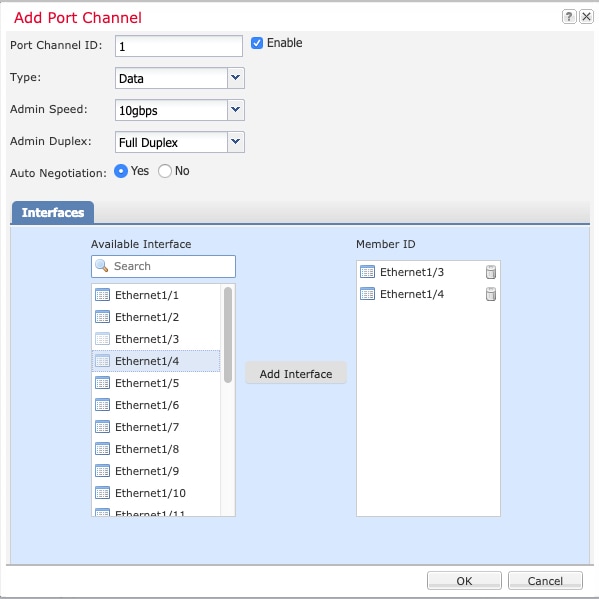
  1. インターフェイス テーブルの上の [Add Port Channel] をクリックします。

  2. [Port Channel ID] フィールドに、ポート チャネルの ID を入力します。有効な値は、1 ~ 47 です。

  3. ポート チャネルを有効にするには、[Enable] チェックボックスをオンにします。

    [Type] ドロップダウン リストは無視します。使用可能なタイプは [Data] のみです。

  4. [Admin Speed] ドロップダウン リストで、すべてのメンバー インターフェイスの速度を選択します。

    その速度(および選択したその他の設定)に対応していないインターフェイスを選択すると、可能な範囲で最速の速度が自動的に適用されます。

  5. すべてのメンバー インターフェイスについて、[Auto Negotiation] で [Yes] または [No] のオプション ボタンをクリックします。

  6. [Admin Duplex] ドロップダウン リストで、すべてのメンバー インターフェイスのデュプレックスを選択します。

  7. [Available Interface] リストで、追加するインターフェイスを選択し、[Add Interface] をクリックします。

    同じタイプと速度の最大 16 のインターフェイスを追加できます。チャネル グループに追加された最初のインターフェイスによって、正しいタイプと速度が決まります。

    ヒント


    複数のインターフェイスを一度に追加できます。複数の個別インターフェイスを選択するには、Ctrl キーを押しながら目的のインターフェイスをクリックします。一連のインターフェイスを選択するには、その範囲の最初のインターフェイスを選択し、Shift キーを押しながら最後のインターフェイスをクリックして選択します。

  8. [OK] をクリックします。


ASDM へのログイン

ASDM を起動して、ASA を設定できるようにします。

License Authority またはサテライト サーバーに接続する前に、高度暗号化(3DES/AES)を管理接続に使用できるので、ASDM を起動できます。ASDM アクセスは、デフォルトの暗号化を適用する管理専用インターフェイスでのみ使用できることに注意してください。高度暗号化ライセンスに接続して取得するまで、through the box トラフィックは許可されません。

始める前に

ASDM を実行するための要件については、Cisco.com の『ASDM リリース ノート』を参照してください。

手順


ステップ 1

サポートされているブラウザを使用して、次の URL を入力します。

https://management_ip/admin

  • management_ip :ASA 管理インターフェイスの IP アドレス(192.168.45.1)またはホスト名を指定します。

[Cisco ASDM] Web ページが表示されます。ASA に証明書がインストールされていないために、ブラウザのセキュリティ警告が表示されることがありますが、これらの警告は無視して、Web ページにアクセスすることができます。

ステップ 2

使用可能なオプション [Install ASDM Launcher] または [Run ASDM] のいずれかをクリックします。

ステップ 3

画面の指示に従ってオプションを選択し、ASDM を起動します。

[Cisco ASDM-IDMランチャー(Cisco ASDM-IDM Launcher)] が表示されます。

ステップ 4

ユーザー名を空のままにして、ASA を展開したときに設定したイネーブル パスワードを入力し、[OK] をクリックします。

メイン ASDM ウィンドウが表示されます。


ライセンスの設定

ASA はスマート ライセンスを使用します。通常のスマートライセンシング(インターネットアクセスが必要)を使用できます。または、オフライン管理の場合、永続ライセンス予約または Smart Software Manager On-Prem(以前のサテライトサーバ)を設定できます。これらのオフラインライセンス方式の詳細については、「Cisco ASA シリーズの機能ライセンス」を参照してください。このガイドは通常のスマートライセンシングに適用されます。

シスコライセンスの概要については詳しくは、cisco.com/go/licensingguide を参照してください。

シャーシを登録すると、Smart Software Manager はファイアウォールと Smart Software Manager 間の通信用の ID 証明書を発行します。また、該当するバーチャルアカウントにファイアウォールが割り当てられます。Smart Software Manager に登録するまでは、設定変更を行うことはできず、特殊なライセンスを必要とする機能へ、操作はその他の点では影響を受けません。ライセンス付与される機能は次のとおりです。

  • Essentials

  • セキュリティ コンテキスト

  • 高度な暗号化(3DES/AES):スマートアカウントで高度な暗号化が許可されていないが、高度な暗号化の使用が許可されているとシスコが判断した場合、高度な暗号化ライセンスをアカウントに手動で追加できます。

  • Cisco Secure ClientSecure Client Advantage、Secure Client Premier、または Secure Client VPN のみ

License Authority またはサテライト サーバーに接続する前に、高度暗号化(3DES/AES)を管理接続に使用できるので、ASDM を起動できます。ASDM アクセスは、デフォルトの暗号化を適用する管理専用インターフェイスでのみ使用できることに注意してください。高度暗号化ライセンスに接続して取得するまで、through the box トラフィックは許可されません。

Smart Software Manager から ASA の登録トークンを要求する場合、[このトークンを使用して登録した製品でエクスポート制御機能を許可(Allow export-controlled functionality on the products registered with this token)] チェックボックスをオンにして、強力な暗号化の完全ライセンスが適用されるようにします(ご使用のアカウントでその使用が許可されている必要があります)。強力な暗号化ライセンスは、シャーシで登録トークンを適用すると、対象となるお客様の場合自動的に有効化されるため追加の操作は不要です。スマートアカウントで強力な暗号化が許可されていないが、強力な暗号化の使用が許可されているとシスコが判断した場合、強力な暗号化ライセンスをアカウントに手動で追加できます。


(注)  


Firepower 4100/9300 シャーシの場合とは異なり、すべてのライセンス設定を FXOS 設定ではなく ASA で実行します。


始める前に

  • Smart Software Manager にマスターアカウントを持ちます。

    まだアカウントをお持ちでない場合は、リンクをクリックして新しいアカウントを設定してください。Smart Software Manager では、組織のマスター アカウントを作成できます。

  • (輸出コンプライアンスフラグを使用して有効化される)機能を使用するには、ご使用の Smart Software Manager アカウントで強力な暗号化(3DES/AES)ライセンスを使用できる必要があります。

手順


ステップ 1

ご使用のスマート ライセンス アカウントに、必要なライセンスが含まれている(少なくとも Essentials ライセンスが含まれている)ことを確認してください。

ライセンスは、シスコまたは販売代理店からデバイスを購入した際に、スマート ソフトウェア ライセンシング アカウントにリンクされています。ただし、自身でライセンスを追加する必要がある場合は、Cisco Commerce Workspace で [すべて検索(Search All)] フィールドを使用します。

図 2. ライセンス検索
ライセンス検索

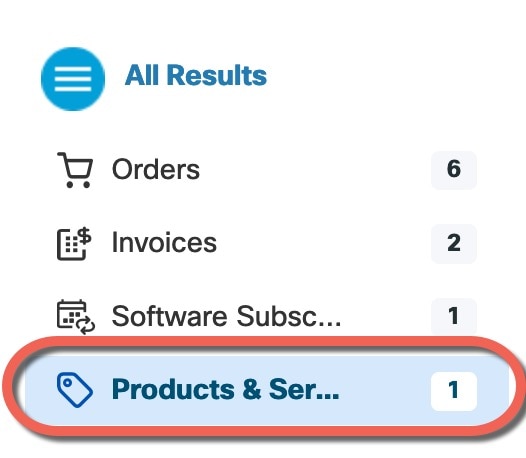
結果から、[製品とサービス(Products & Services)] を選択します。

図 3. 結果
結果

次のライセンス PID を検索します。

(注)  


PID が見つからない場合は、注文に手動で PID を追加できます。

  • Essentials ライセンス:L-FPR2100-ASA=。Essentials ライセンスは無料ですが、スマート ソフトウェア ライセンシング アカウントに追加する必要があります。

  • 5 コンテキスト ライセンス:L-FPR2K-ASASC-5=。コンテキスト ライセンスは追加的であり、ニーズに合わせて複数のライセンスを購入します。

  • 10 コンテキスト ライセンス:L-FPR2K-ASASC-10=。コンテキスト ライセンスは追加的であり、ニーズに合わせて複数のライセンスを購入します。

  • 強力な暗号化 (3DES/AES) のライセンス:L-FPR2K-ENC-K9=。アカウントに強力な暗号が承認されていない場合にのみ必要です。

ステップ 2

Cisco Smart Software Manager で、このデバイスを追加する仮想アカウントの登録トークンを要求してコピーします。

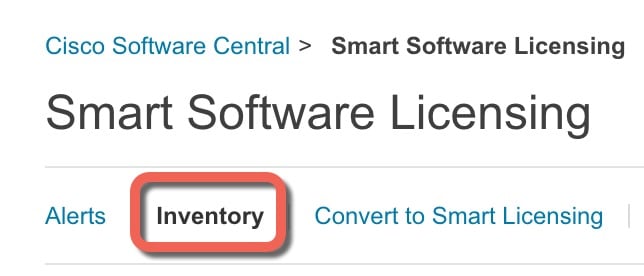
  1. [Inventory] をクリックします。

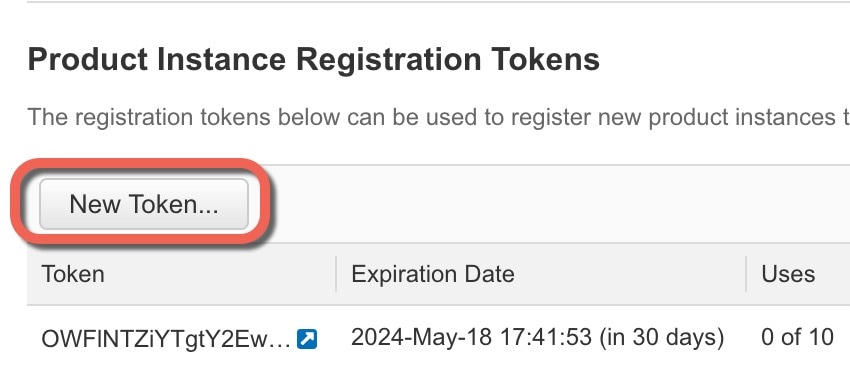
  2. [General] タブで、[New Token] をクリックします。

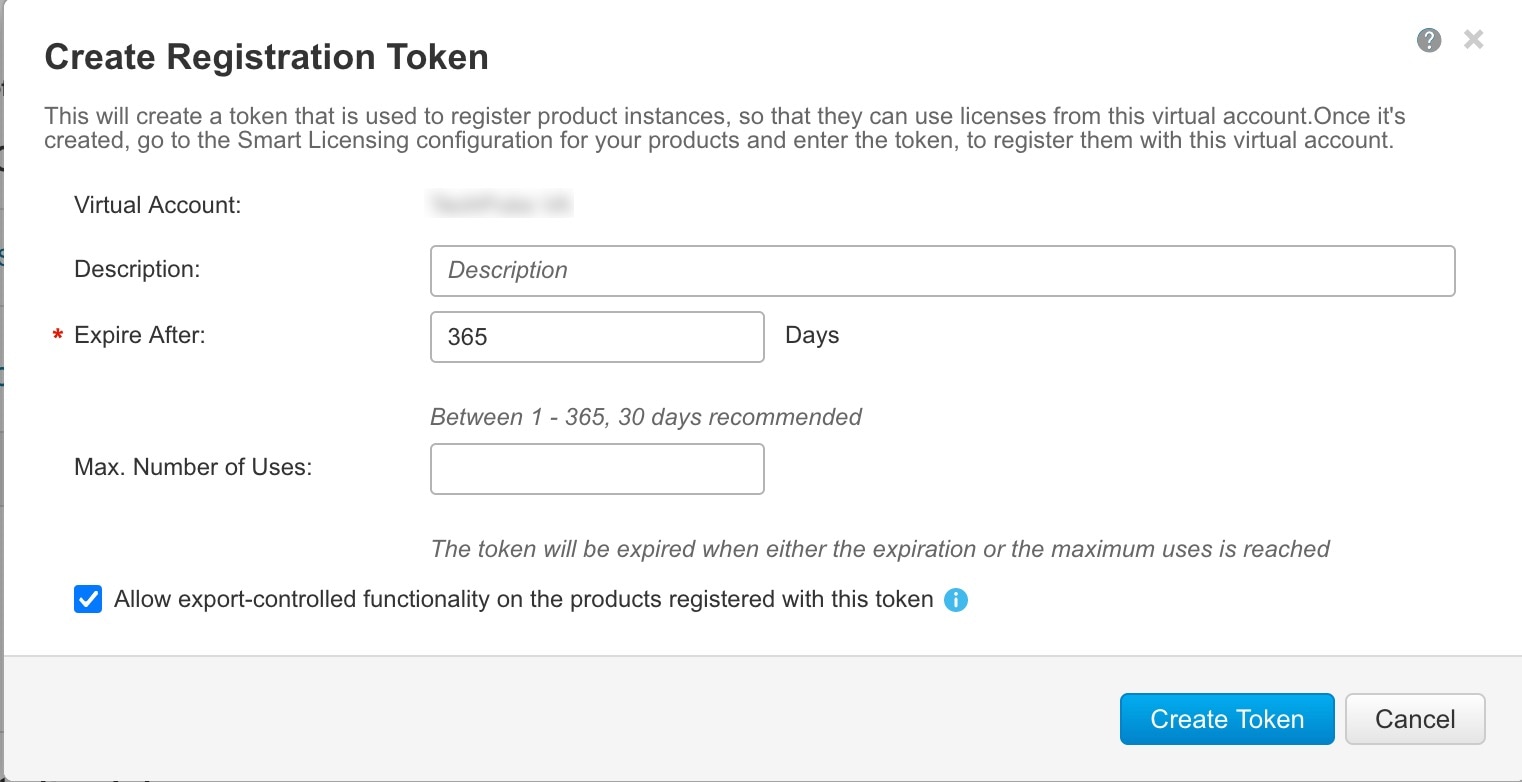
  3. [登録トークンを作成(Create Registration Token)] ダイアログボックスで、以下の設定値を入力してから [トークンを作成(Create Token)] をクリックします。

    • 説明

    • [有効期限(Expire After)]:推奨値は 30 日です。

    • 最大使用回数(Max. Number of Uses)

    • [このトークンに登録された製品で輸出管理機能を許可する(Allow export-controlled functionality on the products registered with this token)]:輸出コンプライアンス フラグを有効にします。

    トークンはインベントリに追加されます。

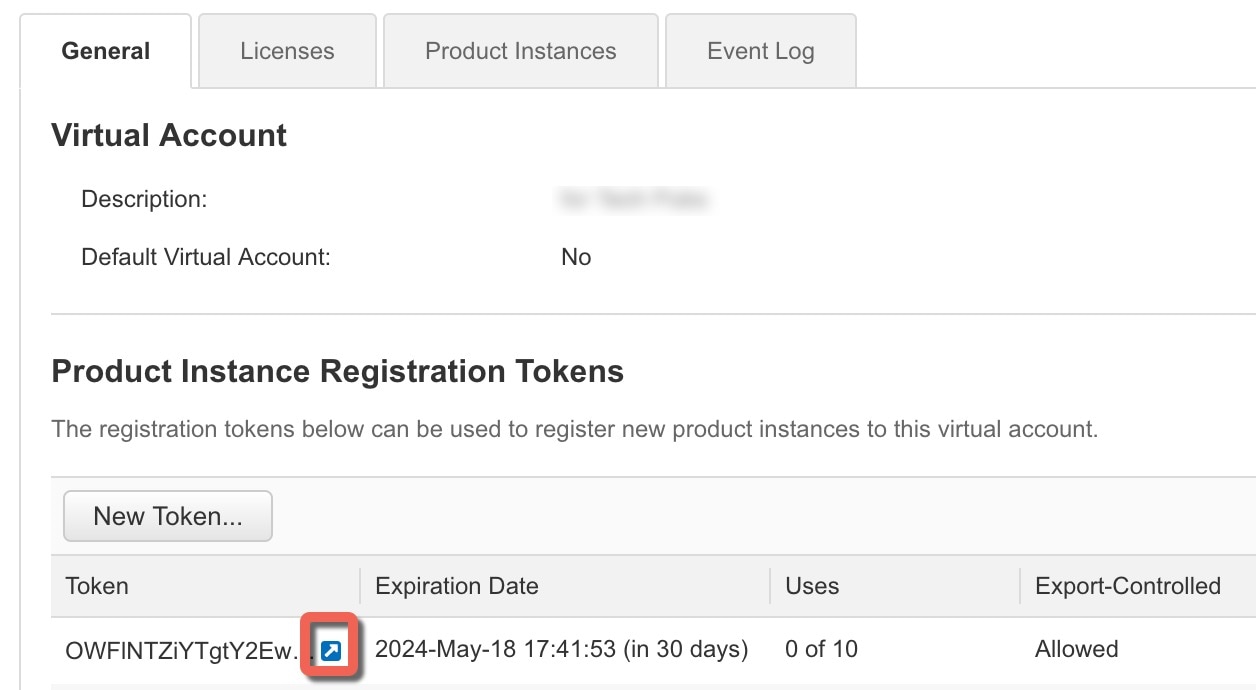
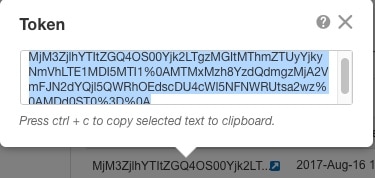
  4. トークンの右側にある矢印アイコンをクリックして [トークン(Token)] ダイアログボックスを開き、トークン ID をクリップボードにコピーできるようにします。ASA の登録が必要なときに後の手順で使用するために、このトークンを準備しておきます。

    図 4. トークンの表示
    図 5. トークンのコピー

ステップ 3

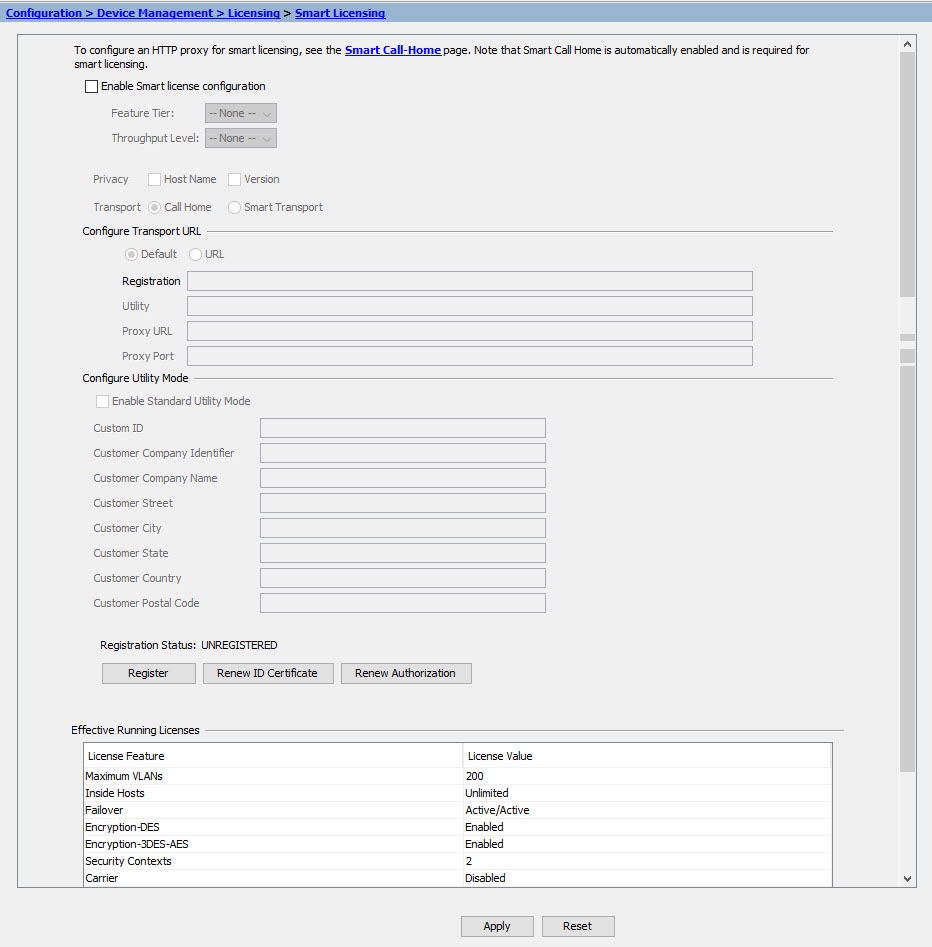
ASDM で、[Configuration] > [Device Management] > [Licensing] > [Smart Licensing] の順に選択します。

ステップ 4

[Register] をクリックします。

ステップ 5

[ID Token] フィールドに登録トークンを入力します。

必要に応じて、[登録を強制(Force registration)] チェックボックスをオンにして、Smart Software Manager と同期されていない可能性がある登録済みの ASA を登録します。たとえば、ASA が誤って Smart Software Manager から削除された場合に [登録を強制(Force registration) を使用します。

ステップ 6

[Register] をクリックします。

ASA は、事前設定された外部インターフェイスを使用して Smart Software Manager に登録し、設定済みソフトウェア利用資格の認証を要求します。Smart Software Manager は、ご使用のアカウントが許可すれば高度暗号化(3DES/AES)ライセンスも適用します。ライセンス ステータスが更新されると、ASDM によってページが更新されます。また、登録が失敗した場合などには、[モニターリング(Monitoring)] > [プロパティ(Properties)] > [スマートライセンス(Smart License)] の順に選択して、ライセンススタータスを確認できます。

ステップ 7

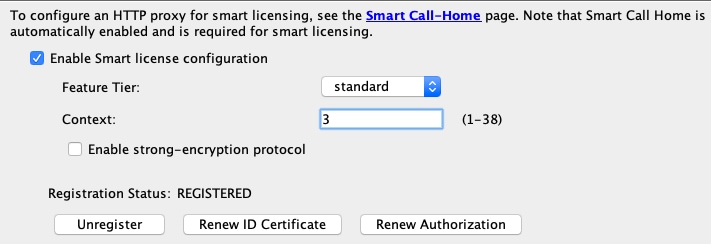
次のパラメータを設定します。

  1. [Enable Smart license configuration] をオンにします。

  2. [機能層(Feature Tier)] ドロップダウンリストから [Essentials] を選択します。

    使用できるのは Essentials 層だけです。

  3. (任意) [Context] ライセンスの場合、コンテキストの数を入力します。

    2 コンテキストはライセンスなしで使用できます。コンテキストの最大数は、モデルによって異なります。

    • Firepower 2110:25 コンテキスト

    • Firepower 2120:25 コンテキスト

    • Firepower 2130:30 コンテキスト

    • Firepower 2140:40 コンテキスト

    たとえば、Firepower 2110 で最大 25 のコンテキストを使用するには、コンテキストの数として 23 を入力します。この値は、デフォルトの 2 に追加されます。

ステップ 8

[Apply] をクリックします。

ステップ 9

ツールバーの [保存(Save)] アイコンをクリックします。

ステップ 10

ASDM を終了し、再起動します。

ライセンスを変更する場合、更新された画面を表示するには ASDM を再起動する必要があります。


ASA の設定

ASDM を使用する際、基本機能および拡張機能の設定にウィザードを使用できます。ウィザードに含まれていない機能を手動で設定することもできます。

手順


ステップ 1

[Wizards] > [Startup Wizard] の順に選択し、[Modify existing configuration] オプション ボタンをクリックします。

ステップ 2

[Startup Wizard] では、手順を追って以下を設定できます。

ステップ 3

(任意) [Wizards] メニューから、その他のウィザードを実行します。

ステップ 4

ASA の設定を続行するには、『Navigating the Cisco ASA Series Documentation』でソフトウェア バージョンに応じたマニュアルを参照してください。


(任意)データインターフェイスでの FXOS の管理アクセスの設定

データインターフェイスから Firepower 2100 の FXOS を管理する場合、SSH、HTTPS、および SNMP アクセスを設定できます。この機能は、デバイスをリモートで管理しつつ、管理 1/1 を隔離されたネットワークに維持する場合に役立ちます。これは、隔離されたネットワーク上の FXOS にアクセスするためのネイティブな方法です。この機能を有効にすると、ローカルアクセスに対してのみ管理 1/1 を使用し続けることができます。ただし、この機能を使用しながら FXOS の管理 1/1 からのリモートアクセスは許可することはできません。この機能には、バックプレーン(デフォルト)を経由した ASA データインターフェイスへのトラフィックの転送が必要で、FXOS 管理ゲートウェイを 1 つだけ指定できます。

ASA は、FXOS アクセスに非標準ポートを使用します。標準ポートは同じインタ フェースで ASA が使用するため予約されています。ASA が FXOS にトラフィックを転送するときに、非標準の宛先ポートはプロトコルごとに FXOS ポートに変換されます(FXOS の HTTPS ポートは変更しません)。パケット宛先 IP アドレス(ASA インターフェイス IP アドレス)も、FXOS で使用する内部アドレスに変換されます。送信元アドレスは変更されません。トラフィックを返す場合、ASA は自身のデータ ルーティング テーブルを使用して正しい出力インターフェイスを決定します。管理アプリケーションの ASA データ IP アドレスにアクセスする場合、FXOS ユーザー名を使用してログインする必要があります。ASA ユーザー名は ASA 管理アクセスのみに適用されます。

ASA データ インターフェイスで FXOS 管理トラフィック開始を有効にすることもできます。これは、たとえば、SNMP トラップ、NTP と DNS のサーバ アクセスなどに必要です。デフォルトでは、FXOS 管理トラフィック開始は、DNS および NTP のサーバー通信(スマート ソフトウェア ライセンシング通信で必要)用の ASA 外部インターフェイスで有効になっています。

始める前に

  • シングル コンテキスト モードのみ。

  • ASA 管理専用インターフェイスは除外します。

  • ASA データ インターフェイスに VPN トンネルを使用して、FXOS に直接アクセスすることはできません。SSH の回避策として、ASA に VPN 接続し、ASA CLI にアクセスし、connect fxos コマンドを使用して FXOS CLI にアクセスします。SSH、HTTPS、および SNMPv3 は暗号化できるため、データ インターフェイスへの直接接続は安全です。

  • FXOS ゲートウェイが ASA データインターフェイス(デフォルト)にトラフィックを転送するように設定されていることを確認します。ゲートウェイを変更した場合は、(任意)FXOS および ASA 管理 IP アドレスまたはゲートウェイの変更を参照してください。

手順


ステップ 1

ASDM で、[設定(Configuration)] > [デバイス管理(Device Management)] > [管理アクセス(Management Access)] > [FXOSリモート管理(FXOS Remote Management)] を選択します。

ステップ 2

FXOS リモート管理を有効にします。

  1. ナビゲーション ウィンドウで、[HTTPS]、[SNMP]、または [SSH] を選択します。

  2. [Add] をクリックし、管理を許可する [Interface] を設定し、接続を許可する [IP Address] を設定し、[OK] をクリックします。

    プロトコル タイプごとに複数のエントリを作成できます。以下のデフォルト値を使用しない場合は、[Port] を設定します。

    • HTTPS デフォルト ポート:3443

    • SNMP デフォルト ポート:3061

    • SSH デフォルト ポート:3022

ステップ 3

FXOS が ASA インターフェイスから管理接続を開始できるようにします。

  1. ナビゲーション ウィンドウで [FXOS Traffic Initiation] を選択します。

  2. [Add] をクリックし、FXOS 管理トラフィックを送信する必要がある ASA インターフェイスを有効にします。デフォルトでは、外部インターフェイスは有効になっています。

ステップ 4

[Apply] をクリックします。

ステップ 5

Firewall Chassis Manager に接続します(デフォルトでは、https://192.168.45.45、ユーザー名:admin、パスワードは初回ログイン時に設定したものを使用)。

ステップ 6

[Platform Settings] タブをクリックし、[SSH]、[HTTPS]、または [SNMP] を有効にします。

SSH と HTTPS はデフォルトで有効になっています。

ステップ 7

[Platform Settings] タブで、管理アクセスを許可するように [Access List] を設定します。デフォルトでは、SSH および HTTPS は管理 1/1 192.168.45.0 ネットワークのみを許可します。ASA の [FXOS Remote Management] 設定で指定したアドレスを許可する必要があります。


ASA および FXOS CLI へのアクセス

ここでは、FXOS および ASA コンソールに接続する方法と、SSH を使用して FXOS に接続する方法について説明します。

コンソールポートに接続して FXOS および ASA CLI にアクセスする

Firepower 2100 コンソール ポートで FXOS CLI に接続します。次に、FXOS CLI から ASA コンソールに接続し、再度戻ることができます。

一度に保持できるコンソール接続は 1 つだけです。FXOS コンソールから ASA のコンソールに接続する場合、Telnet または SSH 接続の場合とは異なり、この接続は永続的接続です。

手順


ステップ 1

管理コンピュータをコンソール ポートに接続します。Firepower 2100 には DB-9 to RJ-45 シリアル ケーブルが付属しているため、接続するためにはサード パーティ製のシリアル to USB ケーブルが必要です。ご使用のオペレーティング システムに必要な USB シリアル ドライバを必ずインストールしてください。次のシリアル設定を使用します。

  • 9600 ボー

  • 8 データ ビット

  • パリティなし

  • 1 ストップ ビット

FXOS CLI に接続します。ユーザー クレデンシャルを入力します。デフォルトでは、admin ユーザーとデフォルトのパスワード Admin123 を使用してログインできます。初めてログインすると、admin パスワードを変更するように求められます。

ステップ 2

ASA に接続します。

connect asa

例:


firepower-2110# connect asa
Attaching to Diagnostic CLI ... Press 'Ctrl+a then d' to detach.
Type help or '?' for a list of available commands.
ciscoasa>

ステップ 3

FXOS コンソールに戻るには、Ctrl+ad と入力します。


SSHで FXOS に接続

デフォルトの IP アドレス 192.168.45.45 を使用して管理 1/1 の FXOS に接続できます。リモート管理を設定する場合(任意)データインターフェイスでの FXOS の管理アクセスの設定、非標準ポート(デフォルトでは 3022)でデータインターフェイス IP アドレスに接続することもできます。

SSH を使用して ASA に接続するには、まず、ASA の一般的な操作の設定ガイドに従って SSH アクセスを設定する必要があります。

ASA CLI から FXOS、およびその逆方向に接続することができます。

FXOS は最大 8 個の SSH 接続を許可します。

始める前に

管理 IP アドレスを変更するには、(任意)FXOS および ASA 管理 IP アドレスまたはゲートウェイの変更を参照してください。

手順


ステップ 1

管理 1/1 に接続している管理コンピュータで、管理 IP アドレスに SSH 接続します(デフォルトでは、https://192.168.45.45、ユーザー名:admin、パスワード:Admin123)。

FXOS でユーザーを追加した場合は、任意のユーザー名でログインできます。リモート管理を設定する場合、ASA データ インターフェイス IP にポート 3022(デフォルトのポート)で SSH 接続します。

ステップ 2

ASA CLI に接続します。

connect asa

FXOS CLI に戻るには、Ctrl+ad と入力します。

例:


firepower-2110# connect asa
Attaching to Diagnostic CLI ... Press 'Ctrl+a then d' to detach.
Type help or '?' for a list of available commands.
ciscoasa>

ステップ 3

ASA に SSH 接続する場合(ASA で SSH アクセスを設定した後)、FXOS CLI に接続します。

connect fxos

FXOS への認証を求められます。デフォルトのユーザー名:admin およびパスワード:Admin123 を使用します。ASA CLI に戻るには、exit と入力するか、または Ctrl-Shift-6x と入力します。

例:


ciscoasa# connect fxos
Connecting to fxos.
Connected to fxos. Escape character sequence is 'CTRL-^X'.

FXOS 2.2(2.32) kp2110

firepower-2110 login: admin
Password: Admin123
Last login: Sat Jan 23 16:20:16 UTC 2017 on pts/1
Successful login attempts for user 'admin' : 4
Cisco Firepower Extensible Operating System (FX-OS) Software

[…]

firepower-2110# 
firepower-2110# exit
Remote card closed command session. Press any key to continue.
Connection with fxos terminated.
Type help or '?' for a list of available commands.
ciscoasa#


プラットフォームモードの Firepower 2100 の履歴

機能名

バージョン

機能情報

デフォルトモードがアプライアンスモードに変更されました。

9.13(1)

アプライアンスモードの導入により、デフォルトモードがアプライアンスモードに変更されました。以前のリリースでは、プラットフォームモードのみが使用可能モードでした。9.13(1)にアップグレードしている場合、モードはプラットフォーム モードのままになります。

新規/変更されたコマンド:fxos mode appliance show fxos mode

管理者パスワードの設定を求めるプロンプトが表示されます。

9.13(1)

Firewall Chassis Manager に初めてログインすると、admin パスワードを変更するように求められます。以前のデフォルトパスワードは Admin123 でした。