Cisco SecureX Threat Response との統合

この章は、次の項で構成されています。

電子メールゲートウェイと Cisco SecureX Threat Response の統合

Cisco SecureX は、すべてのシスコセキュリティ製品に組み込まれたセキュリティプラットフォームです。これは新しいテクノロジーを導入する必要のないクラウドネイティブです。Cisco SecureX は、可視性を統合し、自動化を可能にして、ネットワーク、エンドポイント、クラウド、およびアプリケーション全体のセキュリティを強化するプラットフォームを提供することで、脅威からの保護の要求を簡素化します。統合プラットフォームで技術を連携することで、Cisco SecureX は測定可能な分析情報、望ましい成果、比類のないチーム間のコラボレーションを実現します。Cisco SecureX では、セキュリティ インフラストラクチャを連携させて機能を拡張できます。

電子メールゲートウェイと Cisco SecureX Threat Response の統合には、次のセクションが含まれています。

電子メールゲートウェイを Cisco SecureX Threat Response と統合し、Cisco SecureX Threat Response で以下のアクションを実行できます。

  • 組織内の複数の電子メールゲートウェイから電子メールデータを表示および送信します。

  • 電子メールレポート、送信者とターゲットの関係、複数の電子メールアドレスと件名行の検索、およびメッセージトラッキングで確認された脅威を特定、調査、修復します。

  • 侵害されたユーザまたは発信電子メールポリシーに違反するユーザをブロックします。

  • 特定した脅威を迅速に解決し、特定した脅威に対して推奨されるアクションを実行します。

  • 脅威をドキュメント化して調査内容を保存し、他のデバイスと情報を共有します。

  • 悪意のあるドメインのブロック、不審な観測対象の追跡、承認ワークフローの開始、または電子メールポリシーを更新するための IT チケットの作成を行います。

Cisco SecureX Threat Response には、次の URL を使用してアクセスできます。

https://securex.us.security.cisco.com/login

Cisco Secure Email Gateway は高度な脅威からの保護機能を備えており、脅威を迅速に検出、ブロック、修復します。また、データ損失を防ぎ、送信中の重要な情報をエンドツーエンド暗号化によって保護します。ESA モジュールで強化できる観測対象の詳細については、https://xdr.us.security.cisco.com/administration/integrations に移動し、Cisco SecureX と統合するモジュールに移動して、[詳細情報(Learn More)] をクリックしてください。

電子メールゲートウェイと Cisco SecureX Threat Response の統合方法

表 1. 電子メールゲートウェイと Cisco SecureX Threat Response の統合方法

操作内容

詳細

ステップ 1

前提条件を確認します。

前提条件

ステップ 2

(クラシックライセンスモードを使用するユーザにのみ適用されます)。

(注)  

 
スマートライセンスモードを使用している場合は、Cisco Cloud Services ポータルが電子メールゲートウェイで自動的に有効になるため、この手順は省略できます。

電子メールゲートウェイで Cisco Cloud Services ポータルを有効にします。

電子メールゲートウェイでの Cisco Cloud Services ポータルの有効化

ステップ 3

Cisco SecureX で、電子メールゲートウェイをデバイスとして追加し、登録して、登録トークンを生成します。

詳細については、次を参照してください。 https://securex.us.security.cisco.com/help/settings-devices

ステップ 4

(クラシックライセンスモードを使用するユーザにのみ適用されます)。

(注)  

 
スマートライセンスモードを使用している場合は、電子メールゲートウェイが Cisco Cloud Services ポータルに自動的に登録されるため、この手順は省略できます。

Cisco Cloud Services ポータルに電子メールゲートウェイを登録します。

Cisco Cloud Services ポータルへの電子メールゲートウェイの登録

ステップ 5

登録が成功したかどうかを確認します。

登録が成功したかどうかの確認

ステップ 6

電子メールゲートウェイで Cisco SecureX Threat Response を有効にします。

電子メールゲートウェイでの Cisco SecureX Threat Response の有効化

ステップ 7

Cisco SecureX で、Cisco Secure Email Gateway モジュールを追加します。

詳細については、https://securex.us.security.cisco.com/settings/modules/available に移動して、Cisco SecureX と統合するために必要な Cisco Secure Email Gateway モジュールを選択し、[新しいモジュールの追加(Add New Module)] をクリックして、そのページに記載されている手順を参照してください。

前提条件


(注)  


すでに Cisco Threat Response のユーザーアカウントをお持ちの場合は、Cisco SecureX のユーザーアカウントを作成する必要はありません。Cisco Threat Response ユーザーアカウントのログイン情報を使用して Cisco SecureX にログインできます。
  • Cisco SecureX でユーザーアカウントを作成する際には、必ず管理者アクセス権を使用してください。新しいユーザーアカウントを作成するには、URL(https://securex.us.security.cisco.com/login)を使用して Cisco SecureX のログインページに移動し、ログインページで [SecureXサインオンアカウントの作成(Create a SecureXXDR Sign-on Account)] をクリックします。新しいユーザ アカウントを作成できない場合は、Cisco TAC に連絡してサポートを受けてください。

  • 電子メールゲートウェイにアクセスするために指定したホスト名を、設定した DNS サーバーが解決できることを確認します。

  • (プロキシサーバを使用していない場合のみ)電子メールゲートウェイを Cisco SecureX Threat Response に登録する場合、ファイアウォールで HTTPS(インおよびアウト)443 ポートが次の FQDN に対してオープンになっていることを確認してください。

    • api-sse.cisco.com(NAM ユーザのみに対応)

    • api.eu.sse.itd.cisco.com(欧州連合(EU)のユーザのみに対応)

    • api.apj.sse.itd.cisco.com(APJC ユーザのみに対応)

    • est.sco.cisco.com(APJC、EU、および NAM ユーザに対応)

    詳細については、ファイアウォール情報を参照してください。

  • (電子メールゲートウェイにスマートライセンスが登録されているユーザーの場合)(Cisco Smart Software Manager ポータルで作成された)スマートアカウントが security services exchange にすでにリンクされていることを確認します。詳細については、次の資料を参照してください。

電子メールゲートウェイでの Cisco Cloud Services ポータルの有効化

手順


ステップ 1

電子メールゲートウェイにログインします。

ステップ 2

[ネットワーク(Networks)] > [クラウドサービス設定(Cloud Service Settings)] を選択します。

ステップ 3

[有効(Enable)] をクリックします。

ステップ 4

[Cisco Cloud Servicesの有効化(Enable Cisco Cloud Services)] チェックボックスをオンにします。

ステップ 5

必要な Cisco Secure サーバを選択して、電子メールゲートウェイを Cisco Cloud Services ポータルに接続します。

ステップ 6

変更を送信し、保存します。

ステップ 7

数分待ってから、[登録(Register)] ボタンが [クラウドサービス設定(Cloud Services Settings)] ページに表示されるかどうかを確認します。


クラスタ化された設定では、ログイン中の電子メールゲートウェイはマシンモードの Cisco Cloud Services ポータルにのみ登録できます。電子メールゲートウェイを Cisco Cloud Services ポータルにスタンドアロンモードですでに登録している場合は、電子メールゲートウェイをクラスタに参加させる前に手動で登録を解除してください。

(注)  


CLI を使用して Cisco Cloud Services ポータルを有効にするには、cloudserviceconfig コマンドを使用します。

次のタスク

Cisco Cloud Services ポータルに電子メールゲートウェイを登録します。詳細については、https://securex.us.security.cisco.com/settings/modules/available に移動して、Cisco SecureX と統合するモジュールを選択し、[新しいモジュールの追加(Add New Module)] をクリックしてページに記載されている手順を参照してください。

Cisco Cloud Services ポータルへの電子メールゲートウェイの登録

手順


ステップ 1

[ネットワーク(Networks)] > [クラウドサービスの設定(Cloud Service Settings)] に移動します。

ステップ 2

[クラウドサービス設定(Cloud Services Settings)] の下に、登録トークンを入力し、[登録(Register)] をクリックします。


(注)  


CLI を使用して電子メールゲートウェイを Cisco Cloud Services ポータルに登録するには、cloudserviceconfig サブコマンドを使用します。

次のタスク

登録が成功したかどうかの確認

登録が成功したかどうかの確認

  • security services exchange で、 security services exchange のステータスを確認して、正常に登録されたことを確認します。

  • Cisco SecureX で、[デバイス(Devices)] ページに移動し、security services exchange に登録されている ESA を表示します。


(注)  


別の Cisco SecureX Threat Response サーバー(欧州用の「api.eu.sse.itd.cisco.com」など)に切り替える場合は、最初に Cisco Cloud Service ポータルから電子メールゲートウェイの登録を解除して、Cisco Cloud Services ポータルからの Cisco Secure Email Gateway の登録解除に記載されている手順を実行する必要があります。

電子メールゲートウェイを Cisco SecureX Threat Response と統合した後は、Cisco Secure Manager Email and Web Gateway を Cisco SecureX Threat Response と統合する必要はありません。

Security Services Exchange に電子メールゲートウェイが正常に登録されたら、Cisco SecureX に ESA 電子メールモジュールを追加します。詳細については、https://securex.us.security.cisco.com/settings/modules/available に移動して、Cisco SecureX と統合するモジュールを選択し、[新しいモジュールの追加(Add New Module)] をクリックしてページに記載されている手順を参照してください。


電子メールゲートウェイでの Cisco SecureX Threat Response の有効化

手順


ステップ 1

電子メールゲートウェイにログインします。

ステップ 2

[ネットワーク(Networks)] > [クラウドサービス設定(Cloud Service Settings)] を選択します。

ステップ 3

[グローバル設定を編集(Edit Global Settings)] をクリックします。

ステップ 4

SecureX の下の [有効(Enable)] チェックボックスをオンにします。

ステップ 5

変更を送信し、保存します。


Cisco Cloud Services ポータルからの Cisco Secure Email Gateway の登録解除

Cisco Cloud Services ポータルから Cisco Secure Email Gateway の登録を解除するには、次の手順を実行します。

手順


ステップ 1

[ネットワーク(Networks)] > [クラウドサービスの設定(Cloud Service Settings)] に移動します。

ステップ 2

[クラウドサービスの設定(Cloud Service Settings)] ページで [登録解除( Deregister)] をクリックします。

ステップ 3

[アプライアンスの登録解除(Deregister Appliance)] ポップアップウィンドウで [登録解除(Deregister)] をクリックします。


Cisco Cloud Services ポータルから Cisco Secure Email Gateway の登録を解除した後、[グローバル設定を編集(Edit Global Settings)] をクリックして、次のいずれかを実行できます。
  • 別の Cisco XDR サーバーに切り替えます。

  • Cisco Cloud Services ポータルから取得した登録トークンを変更します。


(注)  


再度登録するには、それぞれの Cisco XDR サーバーリージョンから新しいトークンを取得する必要があります。


Cisco SecureX Ribbon を使用した攻撃分析の実行


(注)  


Cisco Secure Email Gateway 13.5.1 以前のバージョンからアップグレードする場合、[ケースブック(Casebook)] は Cisco SecureX Ribbon の一部となります。


Cisco SecureX は、可視性の統合、自動化の実現、インシデント対応ワークフローの迅速化、脅威ハンティングの改善を行う一連の分散型機能をサポートします。これらの分散型機能は、Cisco SecureX Ribbon でアプリケーションやツールの形式で利用できます。

この章で説明する内容は、次のとおりです。

Cisco SecureX Ribbon はページの下部ペインにあり、ダッシュボードと環境内の他のセキュリティ製品間を移動しても保持されます。Cisco SecureX Ribbon は、次のアイコンと要素で構成されています。

  • [リボンの展開/縮小(Expand/Collapse Ribbon)]

  • Home

  • ケースブックアプリ

  • Incidents アプリ

  • Orbital アプリ

  • [エンリッチメント(Enrichment)] 検索ボックス

  • 観測対象の検索

  • 設定

Cisco SecureX Ribbon の詳細については、https://securex.us.security.cisco.com/help/ribbon を参照してください。

Cisco SecureX Ribbon へのアクセス

始める前に

前提条件に記載されているすべての前提条件を満たしていることを確認してください。

(注)  


Cisco Secure Email Gateway 13.5.1 以前のバージョンで [ケースブック(Casebook)] を設定していたものとします。次の手順で説明するように、追加のスコープを持つ Cisco SecureX API クライアントで新しい [クライアントID(Client ID)] と [クライアントのシークレット(Client Secret)] を作成する必要があります。

ボタンを使用して、ページの下部ペインにある Cisco SecureX Ribbon を右からドラッグできます。

手順


ステップ 1

電子メールゲートウェイの新しい Web インターフェイスにログインします。詳細については、Web ベースのグラフィカル ユーザー インターフェイス(GUI)へのアクセスを参照してください。

ステップ 2

[Cisco SecureX Ribbon] をクリックします。

ステップ 3

SecureX API クライアントで [クライアントID(Client ID)] と [クライアントのシークレット(Client Secret)] を作成します。API クライアントのクレデンシャルを生成する方法の詳細については、「Creating an API Client」を参照してください。

クライアント ID とクライアントパスワードの作成時には、次の範囲を選択してください。

  • casebook

  • enrich:read

  • global-intel:read

  • inspect:read

  • integration:read

  • profile

  • private-intel

  • response

  • registry/user/ribbon

  • telemetry:write

  • users:read

  • orbital (アクセス権がある場合)

ステップ 4

電子メールゲートウェイの [SecureX Ribbonを使用するにはログインしてください(Login to use SecureXXDR Ribbon)] ダイアログボックスのステップ 3 で取得したクライアント ID とクライアントパスワードを入力します。

ステップ 5

[SecureX Ribbonを使用するにはログインしてください(Login to use SecureXXDR Ribbon)] ダイアログボックスで該当する Cisco SecureX サーバーを選択します。

ステップ 6

[認証(Authenticate)] をクリックします。

(注)  


クライアント ID、クライアントパスワード、および Cisco SecureX サーバーを編集する場合は、Cisco SecureX Ribbon を右クリックして詳細を追加します。


次のタスク

Cisco SecureX Ribbon およびピボットメニューを使用した攻撃分析のために、ケースブックに観察対象を追加する

Cisco SecureX Ribbon およびピボットメニューを使用した攻撃分析のために、ケースブックに観察対象を追加する

始める前に

電子メールゲートウェイの Cisco SecureX Ribbon とピボット メニュー ウィジェットにアクセスするには、クライアント ID とクライアントパスワードを取得します。詳細については、Cisco SecureX Ribbon へのアクセスを参照してください。

手順


ステップ 1

電子メールゲートウェイの新しい Web インターフェイスにログインします。詳細については、Web ベースのグラフィカル ユーザー インターフェイス(GUI)へのアクセスを参照してください。

ステップ 2

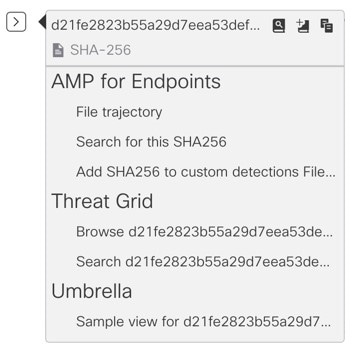
[メールレポート(Email Reporting)] ページへ移動して、該当する観測対象(bit.ly など)の横にあるピボットメニュー ボタンをクリックします。

次の手順を実行します。

  • アクティブなケースに観測対象を追加するには、 ボタンをクリックします。

  • 新しいケースに観測対象を追加するには、 ボタンをクリックします。

(注)  

 
ピボット メニュー ボタンを使用して、ポータルに登録された他のデバイスの観測対象(AMP for Endpoints など)をピボットし、攻撃分析の調査を実行します。

ステップ 3

アイコンにカーソルを合わせ、 ボタンをクリックしてケースブックを開きます。観測対象が新しいまたは既存のケースに追加されたかどうかを確認します。

ステップ 4

(オプション) ボタンをクリックして、タイトル、説明、またはメモをケースブックに追加します。


(注)  


脅威分析の観測対象を検索するには、次の 2 つの方法があります。
  • Cisco SecureX Ribbon の [エンリッチメント(Enrichment)] 検索ボックスをクリックし、観測対象を検索します。

  • Cisco SecureX Ribbon 内の [ケースブック(Casebook)] アイコンをクリックし、 フィールドで観測対象を検索します。

Cisco SecureX Ribbon の詳細については、https://securex.us.security.cisco.com/help/ribbon を参照してください。

SecureX Threat Response 内のメッセージに対する修復アクションの実行

Cisco SecureX Threat Response では、電子メールゲートウェイで処理されたメッセージに対して次の修復アクションを調査して適用できるようになりました。

  • 削除(Delete)

  • 転送(Forward)

  • 転送と削除(Forward and Delete)

始める前に

Cisco SecureX Threat Response のメッセージに対して修復アクションを実行する前に、次の前提条件を満たしていることを確認します。

  • Cisco SecureX サーバーで電子メールゲートウェイを有効にし、登録した。詳細については、電子メールゲートウェイと Cisco SecureX Threat Response の統合方法を参照してください。

  • 電子メール ゲートウェイ モジュールを Cisco SecureX に追加し、Cisco SecureX で修復転送アドレスを指定した。詳細については、https://securex.us.security.cisco.com/settings/modules/available に移動して、Cisco SecureX と統合するために必要な Cisco Secure Email Gateway モジュールを選択し、[新しいモジュールの追加(Add New Module)] をクリックして、そのページに記載されている手順を参照してください。

  • 電子メールゲートウェイの [システム管理(System Administration)] > [アカウント設定(Account Settings)] ページで修復プロファイルを有効にして設定します。詳細については、メールボックスでのメッセージの修復を参照してください。

手順


ステップ 1

ログイン情報を使用して SecureX にログインします。

ステップ 2

[調査(Investigate)] パネルで必要な IOC(URL、電子メールメッセージ ID など)を入力して脅威分析の調査を実行し、[調査(Investigate)] をクリックします。詳細については、https://visibility.amp.cisco.com/help/investigate で「ヘルプ」セクションの「調査」のトピックを参照してください。

ステップ 3

対応する [シスコメッセージID(Cisco Message ID)] または [電子メールメッセージID(Email MessageID)] を使用して、調査結果に基づいて必要なメッセージを選択します。詳細については、https://visibility.amp.cisco.com/help/investigateで「ヘルプ」セクションの「調査」のトピックを参照してください。

ステップ 4

[シスコメッセージID(Cisco Message ID)] または [電子メールメッセージID(Email MessageID)] の横にあるピボットメニューボタンをクリックし、必要な修復アクション([転送(Forward)] など)を選択します。詳細については、https://visibility.amp.cisco.com/help/investigate で「ヘルプ」セクションの「調査」のトピックを参照してください。


Cisco Success Network を使用した電子メールゲートウェイのユーザエクスペリエンスの向上

概要

Cisco Success Network(CSN)機能を使用して、電子メールゲートウェイや機能の使用状況の詳細をシスコに送信できます。これらの詳細情報は、電子メールゲートウェイのバージョンと、電子メールゲートウェイでアクティブになっているが有効になっていない機能を識別するために使用されます。

電子メールゲートウェイや機能の使用状況の詳細をシスコに送信する機能により、組織は次のことを行うことができます。

  • 収集されたテレメトリデータの分析を実行し、デジタルキャンペーンを使用してユーザに推奨事項を提示することによって、ユーザネットワークでの製品の有効性を向上させます。

  • 電子メールゲートウェイの使用により、ユーザエクスペリエンスが向上します。

次の表に、シスコに送信される電子メールゲートウェイと機能の使用状況の詳細情報のサンプルデータを示します。

統計情報

サンプルデータ

電子メールゲートウェイの詳細

UID

4215XXXXXXXXXXXXXXXX-XXXXXXXXXXXX

モデル

C100V

sIVAN

電子メールゲートウェイ(スマートライセンスの場合)または null(クラシックライセンスの場合)

配置

クラスタ/スタンドアロン

userAccountID

SLPIID(スマートライセンスの場合)または VLNID(クラシックライセンスの場合)を入力します。

バージョン(Version)

1X.X.X-XXX

インストール日

1582535814000(エポックからミリ秒単位)

機能情報

名前

電子メールゲートウェイ機能

イネーブル

Yes

ステータス

コンプライアンス

有効期限日

1831591683(エポックからの秒数)

機能 ID

a4deXXXX-XXXX-XXXX-XXXX-XXXXXXXXXXXX

関連項目

電子メールゲートウェイでの CSN での有効化

始める前に

電子メールゲートウェイが Cisco Cloud Service ポータルに登録され、有効になっていることを確認します。詳細については、電子メールゲートウェイと Cisco SecureX Threat Response の統合方法を参照してください。

手順


ステップ 1

[セキュリティサービス(Security Services)] > [クラウドサービス設定(Cloud Service Settings)] に移動します。

ステップ 2

[グローバル設定の編集(Edit Global Settings)] をクリックします。

ステップ 3

をオンにします。[Cisco Success Network] の下にある [有効化(Enable)] チェックボックス。

ステップ 4

変更を送信し、保存します。


電子メールゲートウェイでの CSN の無効化

手順


ステップ 1

[セキュリティサービス(Security Services)] > [クラウドサービス設定(Cloud Service Settings)] に移動します。

ステップ 2

[グローバル設定の編集(Edit Global Settings)] をクリックします。

ステップ 3

[Cisco Success Network] の下にある [有効化(Enable)] チェックボックスをオフにします。

ステップ 4

変更を送信し、保存します。