ルーティング プロトコルのサポート

この章で説明する内容は、次のとおりです:

ルーティング プロトコルのサポートについて

ネットワーク内でのルーティング [Cisco ACI] ファブリック内のルーティングは、BGP(BFD サポート)および OSPF または EIGRP ルーティング プロトコルを使用して実装されます。

IP 送信元ルーティングは ACI ファブリックではサポートされません。

Cisco ACI の等コスト マルチパス ルーティングについて

  [Cisco アプリケーション セントリック インフラストラクチャ(Cisco Application Centric Infrastructure)][ACI])内で、ボーダーリーフスイッチに接続されたすべてのネクスト ホップは、ハードウェアで転送されるときに 1 つの等コスト マルチパス( ECMP )ルーティング パスと見なされます。 [Cisco ACI] は、直接接続されたネクストホップの ECMP パスを BGP に再配布しません。しかし、再帰ネクストホップの ECMP パスを BGP に再配布します。

次の例では、ボーダー リーフ スイッチ 1 および 2 が、ネクストホップ伝播を使用して 10.1.1.0/24 ルートをアドバタイズし、接続されたホスト機能を再配布します。

10.1.1.0/24
    through 192.168.1.1 (border leaf switch 1) -> ECMP path 1
    through 192.168.1.2 (border leaf switch 1) -> ECMP path 1
    through 192.168.1.3 (border leaf switch 1) -> ECMP path 1
    through 192.168.1.4 (border leaf switch 2) -> ECMP path 2
  • ECMP パス 1:50%(ネクストホップ 192.168.1.1、192.168.1.2、192.168.1.3)

  • ECMP パス 2:50%(ネクストホップ 192.168.1.4)


(注)  


各ネクストホップのトラフィック ハッシュのパーセンテージは概算値です。実際のパーセンテージは異なります。


非境界リーフ スイッチのこのルート エントリは、非境界リーフから各境界リーフ スイッチへの 2 つの ECMP パスになります。これにより、ルートをアドバタイズするボーダー リーフ スイッチ間でネクストホップが均等に分散されていない場合、ボーダー リーフ スイッチへのロード バランシングが不均衡になる可能性があります。

  [Cisco ACI] リリース 6.0(2)以降では、ネクストホップ伝播および接続ホスト機能の再配布を使用して、 [Cisco ACI] ファブリック内の最適でないルーティングを回避できます。これらの機能が有効になっている場合、非境界リーフ スイッチからのパケット フローは、ネクストホップ アドレスに接続されているリーフ スイッチに直接転送されます。すべてのネクストホップがハードウェアからの ECMP 転送に使用されるようになりました。さらに、 [Cisco ACI] は、直接接続されたネクストホップと再帰ネクストホップの両方の ECMP パスを BGP に再配布するようになりました。

次の例では、リーフ スイッチ 1 と 2 がネクストホップで 10.1.1.0/24 ルートをアドバタイズし、接続されたホスト機能を再配布します。

10.1.1.0/24
    through 192.168.1.1 (border leaf switch 1) -> ECMP path 1
    through 192.168.1.2 (border leaf switch 1) -> ECMP path 2
    through 192.168.1.3 (border leaf switch 1) -> ECMP path 3
    through 192.168.1.4 (border leaf switch 2) -> ECMP path 4
  • ECMP パス 1:25%(ネクストホップ 192.168.1.1)

  • ECMP パス 2:25%(ネクストホップ 192.168.1.2)

  • ECMP パス 3:25%(ネクストホップ 192.168.1.3)

  • ECMP パス 4:25%(ネクストホップ 192.168.1.4)
BGP 外部ルーテッド ネットワークと BFD のサポート

ここでは、BFD をサポートする BGP 外部ルーテッド ネットワークの詳細について説明します。

BGP レイヤ 3 外部ネットワーク接続構成のガイドライン

BGP 外部ルーテッド ネットワークを構成するときは、以下のガイドラインに従ってください。

  • BGP 直接ルート エクスポートの動作は、リリース 3.2(1)以降に変更されました。この場合 ACI は、エクスポート ルート マップ節を照合するときに、発信元ルート タイプ(スタティック、ダイレクトなど)を評価しません。その結果、アウトバウンド ネイバー ルート マップに常に含まれる「match direct」deny 節は、直接ルートと一致しなくなり、ユーザ定義のルート マップ節が一致するかどうかに基づいて直接ルートがアドバタイズされるようになりました。

    したがって、直接ルートはルート マップを介して明示的にアドバタイズする必要があります。そうしないと、アドバタイズされている直接ルートが暗黙的に拒否されます。

  •   [AS オーバーライド(AS override)] (L3Out の BGP ピア接続プロファイルの [BGP 制御(BGP Controls)] フィールドにあります)オプションは、リリース 3.1(2)で導入されました。これにより、 [Cisco アプリケーション セントリック インフラストラクチャ(Cisco Application Centric Infrastructure)][ACI])は AS_PATH 内のリモート AS を ACI BGP AS で上書きできます。  [Cisco ACI]において、これは通常、eBGP L3Out から同じ AS 番号を持つ別の eBGP L3Out への中継ルーティングを実行するときに使用されます。

    ただし、eBGP ネイバーが異なる AS 番号を持つ場合、 [AS オーバーライド(AS override)] オプションを有効にすることによって問題が発生します。この状況では、ピアに反映するときに AS_PATH から peer-as を削除します。

  • BGP ピア接続プロファイルの [Local-AS 番号(Local-AS Number)] オプションは、eBGP ピアリングでのみサポートされます。これにより、 [Cisco ACI] ボーダー リーフ スイッチは、ファブリック MP-BGP ルート リフレクタ ポリシーに割り当てられた実際の AS に加えて、別の AS のメンバーであるように見えます。そのため、ローカル AS 番号は [Cisco ACI] ファブリックの実際の AS 番号とは異なる必要があります。この機能が構成されている場合、 [Cisco ACI] ボーダー リーフ スイッチは、ローカル AS 番号を着信更新の AS_PATH に付加し、同じ番号を発信更新の AS_PATH に付加します。次の場所の no-prepend 設定によって、ローカル AS 番号の着信更新への付加を無効にできます。 [ローカルAS番号の設定(Local-AS Number Config)]上にあります。  no-prepend + replace-as 設定を使用すると、ローカル AS 番号が発信更新に付加されるのを防ぐことができます。

  • ルーティング プロトコルの L3Out のルーター ID は、ルーテッド インターフェイス、サブインターフェイス、SVI などの L3Out インターフェイスと同じ IP アドレスまたは同じサブネットにすることはできません。ただし、必要に応じて、ルータ ID を L3Out ループバック IP アドレスの 1 つと同じにすることができます。Cisco APICリリース 6.0(4)以降、「ループバックアドレスにルータ ID を使用する」オプションが有効になっていない場合の、この制限は削除されました。

  • 同じ VRF インスタンスの同じリーフ スイッチに同じルーティング プロトコルの複数の L3Out がある場合、それらのルータ ID は同じである必要があります。ルータ ID と同じ IP アドレスを持つループバックが必要な場合は、それらの L3Out の 1 つだけにループバックを構成できます。

  • L3Out の BGP ピアを定義するには、次の 2 つの方法があります:

    • BGP ピア接続プロファイル(bgpPeerP)(論理的なノードプロファイル レベル(l3extLNodeP)で)を通して、これにより、BGP ピアがループバック IP アドレスに関連付けられます。BGP ピアがこのレベルで構成されている場合は、BGP 接続にループバック アドレスが想定されます。そのため、ループバック アドレス設定が欠落していると、障害が発生します。

    • BGP ピア接続プロファイル(bgpPeerP)論理的なインターフェイス プロファイル レベル(l3extRsPathL3OutAtt)これにより、BGP ピアがそれぞれのインターフェイスまたはサブインターフェイスに関連付けられます。

  • BGP デフォルトタイマーを使用し、双方向転送検出(BFD)をレバレッジして1 秒未満の障害検出を行うを推奨します。アグレッシブ タイマーを設定すると、 CPU の集中的な動作中に BGP セッションが予期せずフラップする可能性があります。

  • IPv6 を使用したループバックを介したピアリングを有効にするには、ユーザーが IPv6 アドレスを構成する必要があります。

  • BGP l3extOut 接続のテナント ネットワーキング プロトコル ポリシーは、最大プレフィックス制限を使用して構成できます。これにより、ピアから受信するルート プレフィックスの数をモニターし、制限することができます。最大プレフィックス制限を超えると、ログ エントリの記録、それ以降のプレフィックスの拒否、固定期間中にカウントがしきい値未満になった場合の接続の再起動、または接続のシャットダウンを行うことができます。一度に 1 つのオプションだけを使用できます。デフォルト設定では 20,000 プレフィックスに制限され、その後は新しいプレフィックスは拒否されます。拒否オプションを展開すると、BGP は設定されている制限よりも 1 つ多くプレフィックスを受け入れるようになり、( [Cisco Application Policy Infrastructure Controller][APIC])はエラーを発生させます。


    (注)  


    [Cisco ACI] は IP フラグメンテーションをサポートしていません。したがって、外部ルータへのレイヤ 3 外部(L3Out)接続を構成する場合、または Inter-Pod Network(IPN)を介した [マルチポッド(Multi-Pod)] 接続を構成する場合は、インターフェイス MTU がリンクの両端で適切に設定することを推奨します。  [Cisco ACI][Cisco NX-OS]、および Cisco IOS などの一部のプラットフォームでは、構成可能な MTU 値はイーサネット ヘッダー (一致する IP MTU、14-18 イーサネット ヘッダー サイズを除く) を考慮していません。また、IOS XR などの他のプラットフォームには、構成された MTU 値にイーサネット ヘッダーが含まれています。構成された値が 9000 の場合、 [Cisco ACI][Cisco NX-OS]Cisco IOS の最大 IP パケット サイズは 9000 バイトになりますが、IOS-XR のタグなしインターフェイスの最大 IP パケットサイズは 8986 バイトになります。

    各プラットフォームの適切な MTU 値については、それぞれの設定ガイドを参照してください。

    CLI ベースのコマンドを使用して MTU をテストすることを強く推奨します。たとえば、 [Cisco NX-OS] CLI で ping 1.1.1.1 df-bit packet-size 9000 source-interface ethernet 1/1などのコマンドを使用します。


  • 親リーフや階層 2 リーフ上で L3Out を拡張する場合、ECMP はサポートされません。

BGP の接続タイプとループバックのガイドライン

  [ACI] では次の BGP 接続の種類をサポートし、それらのループバックのガイドラインをまとめています:

BGP 接続タイプ

ループバックが必要

ルータ ID と同じループバック

スタティック ルートまたは OSPF ルートが必要

直接 iBGP

いいえ

N/A

非対応

iBGP ループバック ピアリング

はい(L3Out ごとに個別のループバック)

いいえ(同じノードに複数のレイヤ 3 Out がある場合)

はい

直接 eBGP

いいえ

N/A

非対応

eBGP ループバック ピアリング(マルチホップ)

はい(L3Out ごとに個別のループバック)

いいえ(同じノードに複数のレイヤ 3 Out がある場合)

はい

外部 BGP スピーカーに対する BGP プロトコル ピアリング

ACI は、iBGP と eBGP を使用して境界リーフと外部 BGP スピーカーの間のピアリングをサポートします。ACI は、BGP ピアリングで以下の接続をサポートします。

  • OSPF 上の iBGP ピアリング

  • OSPF 上の eBGP ピアリング

  • 直接接続上の iBGP ピアリング

  • 直接接続上の eBGP ピアリング

  • スタティック ルート上の iBGP ピアリング


(注)  


BGP ピアリングで OSPF が使用される場合、OSPF は BGP ピアリング アドレスへのルートの学習とアドバタイズのみに使用されます。レイヤ 3 Outside ネットワーク(EPG)に適用されるすべてのルート制御が BGP プロトコル レベルで適用されます。


ACI は、外部ピアへの iBGP および eBGP 接続用に多数の機能をサポートします。BGP 機能は、 [BGP ピア接続プロファイル(BGP Peer Connectivity Profilem)]で構成されています。

BGP ピアの接続プロファイル機能について、次の表で説明します。


(注)  


ACI は、次の BGP 機能をサポートしています。以下にリストされていない NX-OS BGP 機能は、現在 ACI ではサポートされていません。


表 1. BGP ピアの接続プロファイル機能

BGP 機能

機能の説明

NX-OS での同等のコマンド

Allow Self-AS

連携する相手 Allowed AS Number Count 設定を展開します。

allowas-in

Disable peer AS check

アドバタイズ時のピア AS 番号のチェックを無効にします。

disable-peer-as-check

Next-hop self

常にローカル ピア アドレスにネクスト ホップ属性を設定します。

next-hop-self

Send community

ネイバーにコミュニティ属性を送信します。

send-community

Send community extended

ネイバーに拡張コミュニティ属性を送信します。

send-community extended

Password

BGP MD5 認証。

password

Allowed AS Number Count

連携する相手 Allow Self-AS 機能です。

allowas-in

Disable connected check

直接接続された EBGP ネイバーの接続チェックを無効にします(EBGP ネイバーがループバックからピアリングすることを許可)。

TTL

EBGP マルチホップ接続の TTL 値を設定します。これは EBGP でのみ有効です。

ebgp-multihop <TTL>

Autonomous System Number

ピアのリモート自律システム番号。

neighbor <x.x.x.x> remote-as

Local Autonomous System Number Configuration

ローカル AS 機能を使用するときのオプション(No Prepend+replace-AS+dual-AS など)。

Local Autonomous System Number

ファブリック MP-BGP ルート リフレクタ プロファイルに割り当てられている AS とは異なる AS 番号をアドバタイズするために使用されるローカル AS 機能。これは EBGP ネイバーの場合にのみサポートされ、ローカル AS 番号がルート リフレクタ ポリシー AS と異なっている必要があります。

local-as xxx <no-prepend> <replace-as> <dual-as>

Site of Origin

site-of-origin(SoO)は、ルーティング ループを防ぐためにルートを学習するサイトを一意に識別するために使用される BGP 拡張コミュニティ属性です。

soo <value>

BGP 付加パス

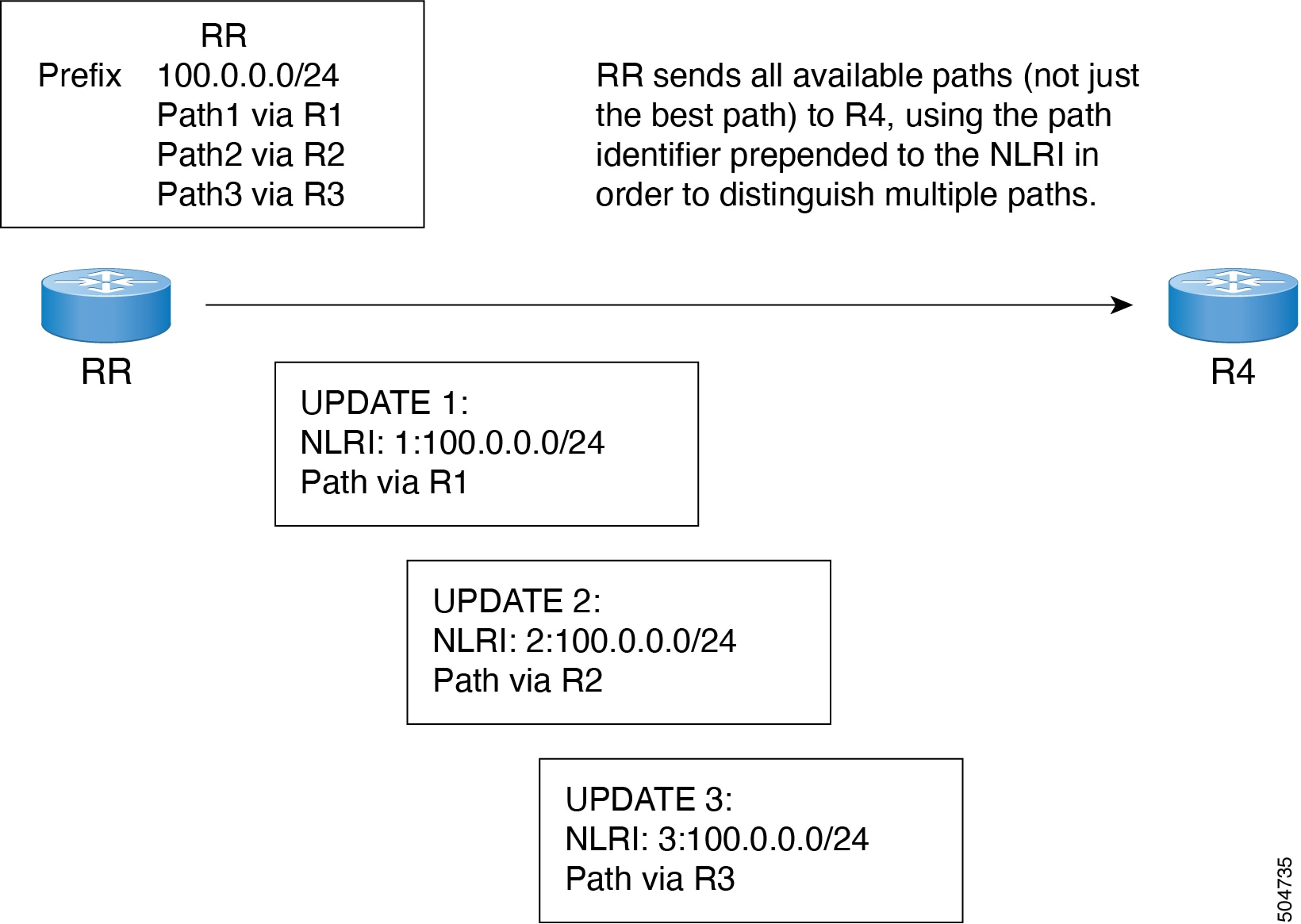
  [Cisco Application Policy Infrastructure Controller][APIC])6.0(2)リリース以降、BGP は、以前のパスに代わる新しいパスなしで、BGP スピーカが同じプレフィックスに対して複数のパスを伝播し、受け入れることを可能にする追加のパス機能をサポートします。この機能は、BGP スピーカのピアが、プレフィックスごとの複数パスのアドバタイズおよび受信をサポートし、また、そのパスのアドバタイズをサポートするかどうかネゴシエートすることを可能にします。特別な 4 バイトのパス ID は、ピア セッションを介して送信される同じプレフィックスに対して複数のパスを区別するため、ネットワーク層到達可能性情報(NLRI)に追加されます。

次の図に、追加の BGP 追加パス受信機能を示します。

図 1. 追加パスの機能を持つ BGP ルート アドバタイズメント

次の制限が適用されます。

  • [Cisco APIC] は受信機能のみをサポートします。

  • セッションの確立後に BGP 追加パス受信機能を設定すると、その設定は次のセッション フラップで有効になります。

追加パス受信機能が導入される前は、BGP は 1 つのパスだけをアドバタイズし、BGP スピーカは特定ピアからの特定プレフィックスの 1 パスだけを受け入れました。BGP スピーカが同じセッション内で同じプレフィックスの複数のパスを受信した場合、最新のアドバタイズメントが使用されました。

BGP 外部ルーテッド ネットワークの設定

BGP 外部ルーテッド ネットワークを設定するには、次の項の手順を使用します。

GUI を使用した BGP L3Out の構成

始める前に

BGP L3Out を設定するテナント、VRF、およびブリッジ ドメインはすでに作成されており、VRF の作成時に [BGP ポリシーの構成(Configure BGP Policies)] オプションを選択しました。

手順

ステップ 1

  [メニュー(Menu)] バーで [テナント(Tenants)] > [すべてのテナント(All Tenants)]を選択します。

ステップ 2

作業ウィンドウで、テナントの名前をダブルクリックします。

ステップ 3

  [ナビゲーション(Navigation)] ペインで [Tenant_name] > [ネットワーキング(Networking)] > [L3Out(L3Outs)]を展開します。

ステップ 4

  [L3Out(L3Outs)] を右クリックし、 [L3Outの作成(Create L3Out)]を選択します。

  [L3Outの作成(Create L3Out)] ウィザードが表示されます。

ステップ 5

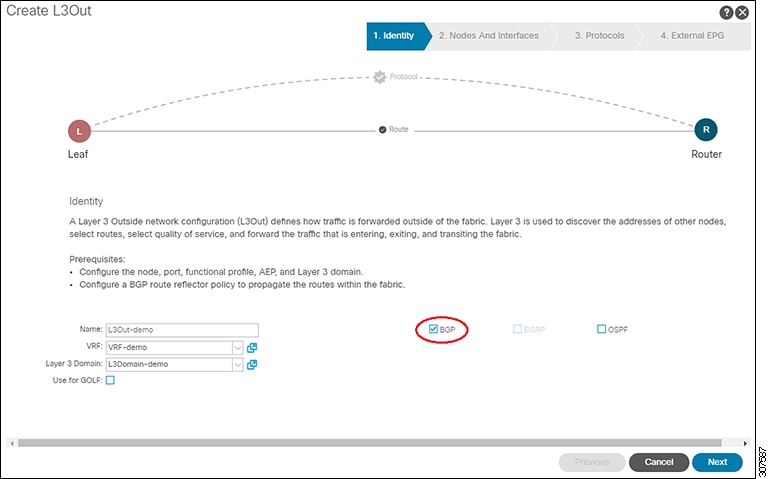
  [識別(Identity)] ページ( [L3Outの作成(Create L3Out)] ウィザード内)に必要な構成を完了します。

  1.   [名前(Name)] [VRF] および [L3ドメイン(L3 Domain)] フィールドに必要な情報を入力します。

  2. ルーティング プロトコルのチェック ボックスがあるエリアで、 [BGP]を選択します。

  3.   [次へ(Next)] をクリックし、 [ノードとインターフェイス(Nodes and Interfaces)] ウィンドウに移動します。

ステップ 6

  [ノードとインターフェイス(Nodes and Interfaces)] ページ( [L3Outの作成(Create L3Out)] ウィザード内)に必要な構成を完了します。

  1.   [レイヤ 3(Layer 3)] エリアで [ルーテッド(Routed)]を選択します。

  2.   [ノード ID(Node ID)] フィールドのドロップダウン メニューで、L3Out のノードを選択します。

    これらの例のトポロジでは、ノード 103を使用します。

  3.   [ルータ ID(Router ID)] フィールドに、ルータ ID を入力します。

  4. (任意) 必要に応じて、ループバック アドレスに別の IP アドレスを構成できます。

      [ループバック アドレス(Loopback Address)] フィールドは、 [ルータ ID(Router ID)] フィールドで提供した同じエントリによって自動で入力されます。これは、以前に構築した [ループバック アドレスとしてのユーザー ルータ ID(Use Router ID for Loopback Address)] オプションと同等です。ループバック アドレスにルータ ID を使用しない場合は、ループバック アドレスに別の IP アドレスを入力します。または、ループバック アドレスにルータ ID を使用しない場合は、このフィールドを空のままにします。

  5.   [ノードとインターフェイス(Nodes and Interfaces)] ページに必要は追加情報を入力します。

    このページに表示されるフィールドは、 [レイヤ 3(Layer 3)] および [レイヤ 2(Layer 2)] エリアで選択したオプションによって異なります。

  6.   [ノードとインターフェイス(Nodes and Interfaces)] ページで残りの必要な追加情報を入力したら、 [次へ(Next)]をクリックします。

      [プロトコル(Protocols)] ページが表示されます。

ステップ 7

  [プロトコル(Protocols)] ページ( [L3Outの作成(Create L3Out)] ウィザード内)に必要な情報を入力します。

  1.   [BGP ループバック ポリシー(BGP Loopback Policies)] および [BGP インターフェイス ポリシー(BGP Interface Policies)] エリアで、次の情報を入力します:

    • [ピア アドレス(Peer Address)]:ピア IP アドレスを入力します。

    • [EBGP マルチホップ TTL(EBGP Multihop TTL)]:接続の存続可能時間(TTL)を入力します。範囲は 1 〜 255 ホップです。ゼロの場合、TTL は指定されません。デフォルトは 1 です。

    • [リモート ASN(Remote ASN)]:ネイバー自律システムを固有に識別する番号を入力します。自律システム番号は、1 〜 4294967295 のプレーン形式で 4 バイトにすることができます。

      (注)  

       
      ACI は asdot または asdot + 形式の AS 番号をサポートしていません。
  2.   [次へ(Next)]をクリックします。

      [外部 EPG(External EPG)] ページが表示されます。

ステップ 8

  [外部 EPG(External EPG)] ページ( [L3Outの作成(Create L3Out)] ウィザード内)に必要な情報を入力します。

  1.   [名前(Name)] フィールドに、外部ネットワークの名前を入力します。

  2.   [提供されたコントラクト(Provided Contract)] フィールドで、提供済みコントラクトの名前を入力します。

  3.   [消費済みコントラクト(Consumed Contract)] フィールドで、消費済みコントラクトの名前を入力します。

  4. リスト [すべての外部ネットワークのデフォルト EPG(Default EPG for all external network)] フィールドで、この L3Out 接続からのすべての中継ルートをアドバタイズしない場合はオフにします。

    このボックスをオフにすると、[Subnets] 領域が表示されます。次の手順に従って、必要なサブネットとコントロールを指定します。

  5.   [+] アイコンをクリックして [サブネット(Subnet)]を展開し、 [サブネットの作成(Create Subnet)] ダイアログ ボックスで次の手順を実行します。

  6.   [IP アドレス(IP Address)] フィールドに、外部ネットワークの IP アドレスとサブネット マスクを入力します。

    (注)  


    前のステップで入力した内容に応じて、IPv4 または IPv6 のアドレスを入力します。

    外部サブネットを作成するときに、プレフィックス EPG の BGP ループバックの両方を設定するか、またはどちらも設定しない必要があります。BGP ループバックを 1 つのみ設定すると、BGP ネイバーシップは確立されません。

  7.   [名前(Name)] フィールドに、サブネットの名前を入力します。

  8.   [範囲(Scope)] フィールドで、次のチェックボックスをオンにします。 [エクスポート ルート コントロール サブネット(Export Route Control Subnet)][インポート ルートコントロール サブネット(Import Route Control Subnet)]、および [セキュリティ インポート サブネット(Security Import Subnet)]のチェックボックスをオンにします。  [OK]をクリックします。

    (注)  

     
    BGP でインポート制御を適用する場合は、 [インポート ルートコントロール サブネット(Import Route Control Subnet)] チェックボックスをオンにします。
  9.   [OK][サブネットの作成(Create Subnet)] ウィンドウで必要な構成を完了した後にクリックします。

  10.   [終了(Finish)] をクリックして [L3Outの作成(Create L3Out)] ウィザード内の必要な構成を完了します。

ステップ 9

(任意) 必要に応じて、 [BGP ピア接続プロファイル(BGP Peer Connectivity Profilem)] ウィンドウに移動して、BGP 外部ルーテッドネットワークの追加設定を行います。

[テナント(Tenants)] > [tenant_name] > Networking > [L3Out(L3Outs)] > [L3Out_name] > [論理ノード プロファイル(Logical Node Profiles)] > [log_node_prof_name] > [BGP ピア(BGP Peer)] <address>

この L3Out の [BGP ピア接続プロファイル(BGP Peer Connectivity Profilem)] ページが表示されます。

  1.   [BGP 制御(BGP Controls)] フィールドで、目的の制御をオンにします。

    ピアは、ピアに送信される境界ゲートウェイ プロトコル(BGP)属性を指定します。ピア制御オプションは次のとおりです:

    • [自身の AS を許可(Allow Self AS)]:自律番号チェックを自身で有効にします。これにより、同じ AS 番号が使用されている場合に BGP ピアが更新を挿入できます。

    • [AS オーバーライド(AS override)]:BGP AS オーバーライド機能を有効にして、デフォルト設定をオーバーライドします。AS オーバーライド機能では、発信元のルータからの AS 番号を、アウトバウンド ルートの AS パスの BGP ルータ送信の AS 番号に置き換えます。アドレス ファミリごとにこの機能を有効にできます(IPv4 または IPv6)。

      AS オーバーライド機能を有効にするには、 [ピア AS チェックの無効化(Disable peer AS check)] チェックボックスもオンにする必要があります。

    • [ピア AS チェックの無効化(Disable peer AS check)]:ピア自律番号チェックを無効にします。このチェックボックスをオンにすると、アドバタイジング ルータが AS パスでレシーバの AS 番号を見つけた場合、そのルータはレシーバにルートを送信しません。

      AS オーバーライド機能を有効にするには、 [ピア AS チェックの無効化(Disable peer AS check)] チェックボックスをオンにする必要があります。

    • [自身にネクスト ホップを送信(Next-hop Self)]:BGP ネクスト ホップ属性を自身に送信します。

    • [コミュニティの送信(Send Community)]:ピアに BGP コミュニティ属性を送信します。

    • [拡張コミュニティの送信(Send Extended Community)]この BGP ピアに拡張コミュニティ属性を送信します。

    • [ドメイン パスの送信(Send Domain Path)]:BGP ドメイン パスをピアに送信します。

  2. ボックスをオンにします。 [追加パスの受信(Receive Additional Paths)] チェックボックスをオンにして、この eBGP L3Out ピアが他の eBGP ピアからプレフィックスごとに追加のパスを受信できるようにします。

      [追加パスの受信(Receive Additional Paths)] 機能がない場合、eBGP では、リーフ スイッチがプレフィックスのピアからネクスト ホップを 1 つだけ受信できます。

    または、他の eBGP ピアからプレフィックスごとに追加のパスを受信するように、テナントの VRF インスタンス内のすべての eBGP ピアを設定できます。詳細については、 GUI を使用した BGP Max Path の構成を参照してください。

  3.   [パスワード(Password)] および [管理者パスワード(Administrator Password)] フィールドに、管理者パスワードを入力します。

  4.   [自身の AS 番号カウントを許可(Allow Self AS Number Count)] フィールドで、ローカル自律システム番号(ASN)の許可される発生回数を選択します。

    値の範囲は 1 ~ 10 です。デフォルトは 3 です。

  5.   [ピア制御(Peer Controls)] フィールドに、ネイバー チェック パラメータを入力します。

    次のオプションがあります:

    • [双方向フォワーディング検出(Bidirectional Forwarding Detection)]:ピアでBFD をイネーブルにします。

    • [接続チェックの無効化(Disable Connected Check)]:ピア接続のチェックを無効にします。

  6.   [アドレス タイプの制御(Address Type Controls)] フィールドで、必要に応じて BGP IPv4/IPv6 アドレスファミリ機能を設定します。

    • [AF Mcast]:マルチキャスト アドレスファミリ機能を有効にする場合にオンにします。

    • [AF Ucast]:ユニキャスト アドレスファミリ機能が有効にする場合にオンにします。

  7. 必要な場合、 [ルーティング ドメイン ID(Routing Domain ID)]のエントリに注意してください。

      [ルーティング ドメイン ID(Routing Domain ID)] フィールド内の値は、 [BGP ルート リフレクタ ポリシー(BGP Route Reflector Policy)] ページで入力したグローバル ドメイン ID ベース値が反映されます。参照先 ループ防止のための BGP ドメインパス機能について を参照してください。

  8. リスト [EBGP マルチホップ TTL(EBGP Multihop TTL)] フィールドに、接続存続可能時間(TTL)を入力します。

    範囲は 1 〜 255 ホップです。ゼロの場合、TTL は指定されません。デフォルトは 1 です。

  9.   [このネイバーからのルートのウェイト(Weight for routes from this neighbor)] フィールドで、ピアからのルートの許可される重みを選択します。

    ルータにローカルに割り当てられた重みが、最適パスの選択に使用されます。範囲は 0 ~ 65535 です。

  10.   [プライベート AS 制御(Private AS Control)] フィールドで、プライベート AS 制御を構成します。

    これらのオプションは、 ACI BGP AS がパブリック AS 番号である場合、または [ローカルAS番号の設定(Local-AS Number Config)][no-Prepend+replace-as] オプションが指定された BGP ピア接続プロファイル(BGPネイバー構成)上でパブリック AS 番号を使用して構成されている場合にのみ有効です。  [replace-as] オプションを使用して AS_PATH から実際のローカルプライベート AS を削除します。 [プライベート AS 制御(Private AS Control)] 機能が、その独自のローカル プライベート AS を削除しません。

    次のオプションがあります:

    • [すべてのプライベート AS の削除(Remove all private AS)]:発信 eBGP ルート更新ではこのネイバーを更新する際に、AS_PATH からすべてのプライベート AS 番号を削除します。eBGP ルートにプライベート AS 番号とパブリック AS 番号がある場合は、このオプションを使用します。パブリック AS 番号は保持されます。

      ネイバーのリモート AS が AS_PATH にある場合、このオプションは適用されません。

      このオプションを有効にするには、 [プライベート AS の削除(Remove private AS)] を有効にする必要があります。

    • [プライベート AS の削除(Remove private AS)]:このネイバーへの発信 eBGP ルート更新では、AS_PATH にプライベート AS 番号しかない場合、このオプションはすべてのプライベート AS 番号を削除します。eBGP ルートでプライベート AS 番号しか ない場合、このオプションを使用します。

      ネイバーのリモート AS が AS_PATH にある場合、このオプションは適用されません。

    • [プライベート AS をローカル AS と置換(Replace private AS with local AS)]:このネイバーへの発信 eBGP ルート更新では、このオプションは、パブリック AS またはネイバー リモート AS が AS_PATH に含まれているかどうかに関係なく、AS_PATH 内のすべてのプライベート AS 番号を ACI ローカル AS に置き換えます。

      このオプションを有効にするには、 [すべてのプライベート AS の削除(Remove all private AS)] を有効にする必要があります。

  11.   [BGP ピア プレフィックス ポリシー(BGP Peer Prefix Policy)] フィールドで、既存のピア プレフィックス ポリシーを選択するか、新しいポリシーを作成します。

    ピア プレフィックス ポリシーは、ネイバーから受信できるプレフィックスの数と、許可されるプレフィックスの数を超えた場合に実行するアクションを定義します。この機能は、外部 BGP ピアで一般的に使用されますが、内部 BGP ピアにも適用できます。

  12.   [起源の拠点(Site of Origin)] フィールドに、このピアを識別するための拡張コミュニティ値を入力します。

    Site-of-Origin(SoO)拡張コミュニティは、サイトを発信元とするルートを識別し、そのプレフィックスの再アドバタイズメントが送信元のサイトに戻されることを防ぐために使用される BGP 拡張コミュニティ属性です。この SoO 拡張コミュニティは、ルータがルートを学んだサイトを一意に識別します。BGP は、ルートに関連付けられた SoO 値を使用し、ルーティング ループを防止できます。

    有効な形式:

    • extended:as2-nn2:<2-byte number>:<2-byte number>

      例: extended:as2-nn2:1000:65534

    • extended:as2-nn4:<2-byte number>:<4-byte number>

      例: extended:as2-nn4:1000:6554387

    • extended:as4-nn2:<4-byte number>:<2-byte number>

      例: extended:as4-nn2:1000:65504

    • extended:ipv4-nn2:<IPv4 address>:<2-byte number>

      例: extended:ipv4-nn2:1.2.3.4:65515

    (注)  


    ユーザ テナント L3OutのSoO を設定する場合は、ACI ファブリック内で設定されたグローバル ファブリック、ポッド、またはマルチ サイト SoO と同じ SoO 値を設定しないようにしてください。スイッチで次のコマンドを実行すると、ファブリック内に設定されたファブリック、ポッド、およびマルチサイト SoO の値を表示できます:

    show bgp process vrf overlay-1 | grep SOO

  13.   [リモート自律システム番号(Remote Autonomous System Number)] フィールドでネイバー自律システムを固有に識別する番号を選択します。

    自律システム番号は、1 〜 4294967295 のプレーン形式で 4 バイトにすることができます。

    (注)  

     
    ACI は asdot または asdot + 形式の AS 番号をサポートしていません。
  14.   [ローカルAS番号の設定(Local-AS Number Config)] フィールドで、ローカル自律システム番号(ASN)選択を選択します。

    グローバル AS ではなくローカル AS 番号を使用すると、関連付けられたネットワーク内のルーティング デバイスが以前の AS に属しているように見えます。構成は次のとおりです:

    • no-Prepend+replace-as+dual-as:ローカル AS での先頭付加を許可せず、両方の AS 番号で置き換えます。

      AS パスの先頭に 1 つ以上の自律システム(AS)番号を付加できます。AS 番号は、ルートの発信元である実際の AS 番号がパスに追加された後に、パスの先頭に追加されます。AS パスの前に付加すると、AS パスが短く見えるため、BGP よりも優先度が低くなります。

    • [no-prepend]:ローカル AS でのプリペンドを許可しません。

    • [オプションなし(no options)]:ローカル AS の変更を許可しません。

    • [no-Prepend+replace-as]:ローカル AS での先頭追加を許可せず、AS 番号を置き換えます。

  15.   [Local-AS 番号(Local-AS Number)] フィールドで、目的の値を選択します。

    eBGP ピアのローカル自律システム機能の場合にオプションで必要です。ローカル自律システム番号は、1 〜 4294967295 のプレーン形式で 4 バイトにすることができます。ACI は asdot または asdot + 形式の AS 番号をサポートしていません。

  16.   [管理状態(Admin State)] フィールドで、 [無効(Disabled)] または [有効(Enabled)]を選択します。

      [管理状態(Admin State)] フィールドでは、対応する BGP ネイバーをシャットダウンできます。この機能を使用すると、BGP ピア設定を削除せずに BGP セッションがシャットダウンされます。

    次のオプションがあります:

    • [無効化(Disabled)]:BGP ネイバーの管理状態を無効にします。

    • [有効(Enabled)]:BGP ネイバーの管理状態を有効にします。

  17.   [ルート制御プロファイル(Route Control Profile)] フィールドで、BGP ピアごとにルート制御ポリシーを構成します。

    以下を構成するには [+] をクリックします:

    • [名前(Name)] :ルート制御プロファイル名を選択します。

    • [方向(Direction)]:次のいずれかのオプションを選択します:

      • [ルート インポート ポリシー(Route Import Policy)]

      • [ルート エクスポート ポリシー(Route Export Policy)]

  18.   [送信(Submit)]をクリックします。

ステップ 10

  [テナント(Tenants)] > [tenant_name] > [んネットワーキング(Networking)] > [(L3Out)L3Outs] > [L3Out_name]に移動します。

ステップ 11

  [ポリシー/メイン(Policy/Main)] タブで、次の操作を実行します:

  1. (任意)   [ルート制御の適用:インポート(Route Control Enforcement: Import)] フィールドで、 [インポート(Import)] チェックボックスをオンにします。

    (注)  

     
    BGP でインポート制御を適用する場合は、このチェックボックスをオンにします。
  2.   [ダンプニングのルート制御(Route Control for Dampening)] フィールドを展開し、目的のアドレス ファミリ タイプとルート ダンプニング ポリシーを選択します。  [更新(Update)]をクリックします。

    このステップでは、ポリシーはステップ 4 で作成できます。または、ポリシー名を選択する場所の [ルート プロファイルを作成(Create route profile)] のオプションがドロップダウン リストにあります。

ステップ 12

  [テナント(Tenants)] > [tenant_name] > [んネットワーキング(Networking)] > [(L3Out)L3Outs] > [L3Out_name]に移動します。

ステップ 13

  [ルート制御のインポートおよびエクスポート向けルート マップ(Route map for import and export route control)] に移動します を右クリックし、 [ルート制御のインポートおよびエクスポート向けルート マップの作成(Create Route map for import and export route control)]を選択します。

ステップ 14

このウィンドウに必要な情報を入力し、コンテキスト エリアで + をクリックして [ルート制御コンテキスト(Create Route Control Context)] ウィンドウを表示します。

  1.   [名前(Name)] フィールドに、ルート制御 VRF の名前を入力します。

  2.   [属性の設定(Set Attribute)] ドロップダウンリストから、 [アクション ルール プロファイルの作成(Create Action Rule Profile)]を選択します。

    アクション ルールを作成するときに、必要に応じてルート ダンプニング属性を設定します。


BGP Max Path の設定

次の機能を使用すると、等コスト マルチパスのロード バランシングを有効にするルート テーブルへのパスの最大数を追加できます。

GUI を使用した BGP Max Path の構成

始める前に

適切なテナントと BGP 外部ルーティング ネットワークが作成され、使用可能になります。

手順

ステップ 1

  [メニュー(Menu)] バーで [テナント(Tenants)] > [すべてのテナント(All Tenants)]を選択します。

ステップ 2

作業ウィンドウで、テナントの名前をダブルクリックします。

ステップ 3

  [ナビゲーション(Navigation)] ペインで、 [Tenant_name] > [ポリシー(Policies)] > [プロトコル(Protocol)] > [BGP] > [BGP アドレス ファミリコンテキスト(BGP Address Family Context)]を展開します。

ステップ 4

  [BGP アドレス ファミリ コンテキスト(BGP Address Family Context)] を右クリックし、 [BGP アドレスファミリ コンテキスト ポリシーの作成(Create BGP Address Family Context Policy)]を選択します。

ステップ 5

  [BGP アドレスファミリ コンテキスト ポリシーの作成(Create BGP Address Family Context Policy)] ダイアログ ボックスで、次のタスクを実行します:

次のフィールドの許容値の 「Cisco ACI の検証済み拡張性ガイド」 を参照します。これは、 「Cisco APIC ドキュメンテーション ページ」 にあります。

  1.   [名前(Name)] フィールドにポリシーの名前を入力します。

  2.   [eBGP 距離(eBGP Distance)] フィールドに、eBGP ルートの管理距離の値を入力します。

  3.   [iBGP 距離(iBGP Distance)] フィールドに、iBGP ルートの管理距離の値を入力します。

  4.   [ローカル距離(Local Distance)] フィールドに、ローカル距離の値を入力します。

  5.   [eBGP 最大 ECMP(eBGP Max ECMP)] フィールドに、eBGP ロード シェアリングの等コスト パスの最大数の値を入力します。

  6.   [iBGP 最大 ECMP(iBGP Max ECMP)] フィールドに、iBGP ロード シェアリングの等コスト パスの最大数の値を入力します。

  7.   [ローカル最大 ECMP(Local Max ECMP)] フィールドに、ルートの BGP ベスト パスとして再配布する必要があるローカル パスの最大数の値を入力します。これは、BGP を介して検出されないルートに対してのみ機能するもので、OSPF や静的などの他のプロトコルを介して検出されます。

  8. DCIG への EVPN タイプ 2(MAC/IP)ホスト ルートの配布を有効にする場合には、 [ホストルートリークを有効化(Enable Host Route Leak)] チェックボックスをオンにします。

  9. テナントの VRF インスタンス内のすべての eBGP ピアが他の eBGP ピアからプレフィックスごとに追加のパスを受信するようにする場合は、 [BGP パス追加機能:受信(BGP Add-Path Capability: Receive)] チェックボックスをオンにします。

      [BGP パス追加機能:受信(BGP Add-Path Capability: Receive)] をオンにしていない場合、eBGP は、リーフ スイッチに対し、プレフィックスごとにピアから 1 つのネクスト ホップのみの受信を許可します。

  10. エントリを更新した後、 [送信(Submit)] をクリックします。

ステップ 6

対象の VRF の設定の詳細を確認して [テナント(Tenants)] > [tenant_name] > [ネットワーキング(Networking)] > VRFs > [vrf_name]

ステップ 7

をクリックします。

ステップ 8

  [アドレス ファミリごとの BGP コンテキストの追加(BGP Context Per Address Family)] フィールドおよび [BGP アドレス ファミリ タイプ(BGP Address Family Type)] エリアから、 [IPv4 ユニキャスト アドレス ファミリ(IPv4 unicast address family)] または [IPv6 ユニキャスト アドレス ファミリ(IPv6 unicast address family)]を選択します。

ステップ 9

  [BGP アドレス ファミリ コンテキスト(BGP Address Family Context)] ドロップダウン リストで作成した BGP アドレス ファミリ コンテキストにアクセスし、サブジェクトの VRF に関連付けます。

ステップ 10

  [送信(Submit)]をクリックします。


AS パス プリペンドの設定

次の項の手順を使用して、AS パスのプリペンドを設定します。

AS パス プリペンドの設定

BGP ピアは、AS パス アトリビュートの長さを増やすことで、リモート ピアでベスト パス選択の影響を与えることができます。番号として指定桁の前に付加して AS パス アトリビュートの長さを向上するために使用するメカニズムを提供する AS パス Prepend。

AS パス前に付加は、ルート マップを使用してアウト バウンド方向にのみ適用できます。パスとして前に付加が機能しない iBGP セッションで。

AS パス Prepend 機能は、次のように変更を有効に。

プリペンド ルート マップと一致するルートの AS パスに、指定した AS 番号を付加します。

(注)  

 
  • 1 個以上の AS 番号を設定できます。

  • 4 バイト番号がサポートされています。

  • 合計を prepend は 32 の AS 番号。AS 番号は、AS パス アトリビュートに挿入されます順序を指定する必要があります。

Prepend-最後-として 最後の前に付加 AS パス 1 から 10 までの範囲に番号として。

次の表では、AS パス Prepend の実装の選択基準について説明します。

プリペンド 1 指定された AS 番号を追加します。
Prepend-最後-として 2 最後の AS 番号を AS パスに付加します。
デフォルト Prepend(1) 指定された AS 番号を追加します。

AS 経路プリペンド GUI を使用して構成

始める前に

構成済みのテナント

手順の概要

  1. APIC GUI にログインし、メニュー バーで、 [テナント(Tenants)] > [tenant_name] > [ポリシー(Policies)] > [プロトコル(Protocol)] > [セット ルール(Set Rule)] をクリックし [ルート マップのセット ルールを作成(Create Set Rules for a Route Map)]を右クリックします。
  2.   [ルート マップのセット ルールの作成(Create Set Rules For A Route Map)] ダイアログ ボックスで、次のタスクを実行します:
  3.   [プリペンド AS(Prepend AS)]の基準をクリックし、そして + をクリックして AS 番号のプリペンドをします。
  4. AS 番号とその順序を入力し、 [更新(Update)]をクリックします。  [+] をクリックして複数の AS 番号の先頭を追加する必要があるかどうかを繰り返します。
  5. 先頭に追加する AS 番号の構成が完了したら、 [プリペンドLast-AS(Prepend Last-AS)] の条件を選択して最後の AS に指定された回数を番号と最後を付加します。
  6.   [カウント(Count)] (1-10)を入力します。
  7.   [OK]をクリックします。
  8.   [ルート マップのセット ルールの作成(Create Set Rules For A Route Map)] ウィンドウで AS パスに基づく設定ルールの基準を確認し、 [完了(Finish)] をクリックします。
  9. APIC GUI メニューバーで、 [テナント(Tenants)] > [tenant_name] > [ポリシー(Policies)] > [プロトコル(Protocol)] > [セット ルール(Set Rule)] をクリックし、プロファイルを右クリックします。
  10. 画面の下にある、 [AS 経路の設定(Set AS Path)] 値を確認します。

手順の詳細


ステップ 1

APIC GUI にログインし、メニュー バーで、 [テナント(Tenants)] > [tenant_name] > [ポリシー(Policies)] > [プロトコル(Protocol)] > [セット ルール(Set Rule)] をクリックし [ルート マップのセット ルールを作成(Create Set Rules for a Route Map)]を右クリックします。

  [ルート マップのセット ルールの作成(Create Set Rules For A Route Map)] ウィンドウが表示されます。

ステップ 2

  [ルート マップのセット ルールの作成(Create Set Rules For A Route Map)] ダイアログ ボックスで、次のタスクを実行します:

  1.   [名前(Name)] フィールドに、名前を入力します。

  2.   [AS 経路の設定(Set AS Path)] チェックボックスをチェックし、 [次へ(Next)]をクリックします。

  3.   [AS 経路(AS Path)] ウィンドウをクリックし、+ をクリックし、 [経路の作成(Create Set AS Path)] ダイアログ ボックスを開きます。

ステップ 3

  [プリペンド AS(Prepend AS)]の基準をクリックし、そして + をクリックして AS 番号のプリペンドをします。

ステップ 4

AS 番号とその順序を入力し、 [更新(Update)]をクリックします。  [+] をクリックして複数の AS 番号の先頭を追加する必要があるかどうかを繰り返します。

ステップ 5

先頭に追加する AS 番号の構成が完了したら、 [プリペンドLast-AS(Prepend Last-AS)] の条件を選択して最後の AS に指定された回数を番号と最後を付加します。

ステップ 6

  [カウント(Count)] (1-10)を入力します。

ステップ 7

  [OK]をクリックします。

ステップ 8

  [ルート マップのセット ルールの作成(Create Set Rules For A Route Map)] ウィンドウで AS パスに基づく設定ルールの基準を確認し、 [完了(Finish)] をクリックします。

ステップ 9

APIC GUI メニューバーで、 [テナント(Tenants)] > [tenant_name] > [ポリシー(Policies)] > [プロトコル(Protocol)] > [セット ルール(Set Rule)] をクリックし、プロファイルを右クリックします。

ステップ 10

画面の下にある、 [AS 経路の設定(Set AS Path)] 値を確認します。


AS オーバーライドの BGP 外部ルーテッド ネットワーク

AS オーバーライドを使用して BGB 外部ルーテッド ネットワークを設定するには、次の項の手順を使用します。

BGP 自律システムのオーバーライドについて

BGP のループ防止は、自律システム パスの自律システム番号を確認することで行われます。受信側のルータが受信した BGP パケットの自律システム パスで独自の自律システム番号が表示される場合、パケットは廃棄されます。受信側のルータでは、パケットが独自の自律システムから発信され、最初に発信元から同じ場所に達したことが想定されます。この設定では、ルーティング ループが発生しないようにするためのデフォルトです。

別の自立システム番号によりリンクする同一の自律システム番号を持つさまざまなサイトや禁止ユーザーのサイトを使用する場合、デフォルト ルートのループが発生しないようにする設定によって問題が発生する可能性があります。このようなシナリオでは、その他のサイトが受信した場合 1 つのサイトからのルーティング更新は廃棄されます。

このような状況の発生を防ぐため、Cisco APIC リリース 3.1(2m) 以降、BGP 自律システムのオーバーライド機能を有効にして、デフォルトの設定をオーバーライドすることができます。同時に、ピア AS チェックの無効化も有効にする必要があります。

自律システム オーバライド機能では、発信元のルータからの自律システム番号を、アウトバウンド ルートの AS パスの BGP ルータ送信の自律システム番号に置き換えます。アドレス ファミリごとにこの機能を有効にできます(IPv4 または IPv6)。

自律システム オーバライド機能は、GOLF レイヤ 3 設定および非 GOLF レイヤ 3 の設定でサポートされています。

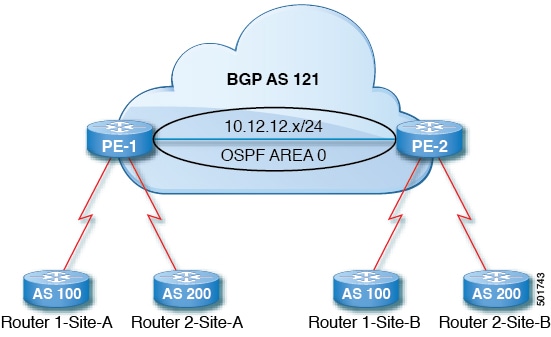
図 2. 自律システム オーバライド機能を説明するトポロジ例

ルータ 1 およびルータ 2 は、複数のサイトを持つ 2 つの顧客です(サイト A とサイト B)。顧客ルータ 1 は AS 100 で動作し、顧客ルータ 2 は AS 200 で動作します。

上の図は、次のような自律システム(AS)オーバーライド プロセスを示しています。

  1. ルータ A サイト 1 では、AS100 でルート 10.3.3.3 をアドバタイズします。

  2. ルータ PE-1 は、AS100 として PE2 へ内部ルートとして反映します。

  3. ルータ PE-2 は AS121 で 10.3.3.3 をプリペンドし(AS パスの 100 を 121 に置き換えます)、プレフィックスをプロパゲートします。

  4. ルータ 2 サイト B は 10.3.3.3 更新プログラムを承認します。

GUI を使用して、BGP 外部ルーテッド ネットワークと有効になっている自律システム オーバーライドを構成する

始める前に
  • テナント、VRF、およびブリッジ ドメインが作成されています。

  • 非 GOLF 設定の外部ルーテッド ネットワーク、論理ノード プロファイル、および BGP ピア接続プロファイルが作成されています。

手順

ステップ 1

メニューバーで、 [テナント(Tenants)] > [Tenant_name] > [ネットワーキング(Networking)] > [L3Out(L3Outs)] > [Non-GOLF レイヤ 3 Out_name(Non-GOLF Layer 3 Out_name)] > [論理的なノード プロファイル(Logical Node Profiles)]を選択します。

ステップ 2

  [ナビゲーション(Navigation)] ペインで、適切な [BGP ピア接続プロファイル(BGP Peer Connectivity Profilem)]を選択します。

ステップ 3

  [作業(Work)] ペインの [プロパティ(Properties)] の下で [BGP ピア接続プロファイル(BGP Peer Connectivity Profilem)] は、  [BGP 制御(BGP Controls)] フィールド内で次の操作を行います:

  1.   [AS オーバーライド(AS override)] フィールドのチェックボックスをオンにします。これは、 [自律システムオーバーライド(Autonomous System overridem)] 機能を有効にします。

  2.   [ピア AS チェックの無効化(Disable peer AS check)] フィールドのチェックボックスをオンにします。

    (注)  


    AS オーバーライド機能を有効にするために [AS オーバーライド(AS override)] および [ピア AS チェックの無効化(Disable peer AS check)] のチェックボックスをオンにする必要があります。

  3. 必要に応じてその他のフィールドを選択します。

ステップ 4

次をクリックします。 [送信(Submit)]


BGP ネイバー シャットダウンおよびソフト リセット

BGB ネイバーのシャットダウンとソフト リセットを設定するには、次の項の手順を使用します。

BGP ネイバー シャットダウンとソフト リセットについて

リリース 4.2(1) 以降、次の機能がサポートされるようになりました。

BGP ネイバー シャットダウン

BGP ネイバー シャットダウン機能は、NX-OS の neighbor shutdown コマンドに似ており、対応する BGP ネイバーをシャットダウンします。このポリシーを使用して、BGP ネイバーの管理状態を無効または有効にします。この機能を使用すると、BGP ピア設定を削除せずに BGP セッションがシャットダウンされます。

BGP ネイバー ソフト リセット

BGP ネイバー ソフト リセット機能は、BGP ルート リフレッシュ機能を使用して、保存されているルーティング テーブル アップデート情報に依存しない着信および発信 BGP ルーティング テーブル アップデートのダイナミック ソフト リセットを自動的にサポートします。ソフト ダイナミック インバウンド リセットとソフト アウトバウンド リセットを有効にするには、このポリシーを使用します。

GUI を使用した BGP ネイバー シャットダウンの設定

次の手順では、GUI を使用して BGP ネイバー シャットダウン機能を使用する方法について説明します。

始める前に

L3Out を設定する前に、次のような標準的な前提条件を満たします。

  • ノード、ポート、AEP、機能プロファイル、レイヤ 3 ドメインを設定します。

  • ファブリック内でルートを伝播させるための、BGP ルート リフレクタ ポリシーを設定します。

手順

ステップ 1

L3Out を作成し、L3Out の BGP を設定します。

  1. ナビゲーション ペイン上で、次を拡張します。 テナント および ネットワーキングをクリックします。

  2. 次を右クリックします。 L3Out をクリックし、 L3Outの作成

  3. L3Out の BGP を構成するために必要な情報を入力します。

      [BGP]を選択します。 これは、L3Out 作成ウィザードの [識別(Identity)] ページにあり、L3Out 向け BGP プロトコルの構成を行います。
  4. 残りのページに進みます(ノードとインターフェイス, プロトコル、および 外部 EPG)で、L3Out の構成を完了します。

ステップ 2

L3Out の構成が完了したら、BGP ネイバーのシャットダウンを構成します:

  1. BGP ピア接続プロファイル画面に移動します:

    [テナント(Tenants)] > [テナント(tenants)] > [ネットワーキング(Networking)] > [L3Outs] > [L3out-name] > [論理ノード プロファイル(Logical Node Profiles)] > [logical-node-profile-name] > [論理インターフェイス プロファイル(Logical Interface Profiles)] > [logical-interface-profile-name] > [BGP ピア接続プロファイル(BGP Peer Connectivity Profile)][IP-address]

  2. [管理状態(Admin State)] フィールドまでスクロールし、このフィールドで適切な選択を行います。

    • [無効化(Disabled)]無効化:BGP ネイバーの管理状態を無効にします。

    • 有効:BGP ネイバーの管理状態を有効にします。


GUI を使用した BGP ネイバー ソフト リセットの設定

次の手順では、GUI を使用して BGP ネイバー ソフト リセット機能を使用する方法について説明します。

始める前に

L3Out を設定する前に、次のような標準的な前提条件を満たします。

  • ノード、ポート、AEP、機能プロファイル、レイヤ 3 ドメインを設定します。

  • ファブリック内でルートを伝播させるための、BGP ルート リフレクタ ポリシーを設定します。

手順

ステップ 1

L3Out を作成し、L3Out の BGP を設定します。

  1. [ナビゲーション(Navigation)] ペインで、以下を展開します: [テナント(Tenant)] および [ネットワーキング(Networking)]をクリックします。

  2.   [L3Out(L3Outs)] をクリックし、 [L3Outの作成(Create L3Out)]を選択します。

  3. L3Out の BGP を構成するために必要な情報を入力します。

      [BGP][ID(Identity)] ページで選択してL3Out 向け BGP プロトコルの構成を行います。
  4. 残りのページに進みます(ノードとインターフェイス[プロトコル(Protocols)]、および [外部 EPG(External EPG)])で、L3Out の構成を完了します。

ステップ 2

L3Out の構成が完了したら、BGP ネイバーのソフト リセットを構成します。

  1. BGP ピア エントリ画面に移動します:

    [テナント(Tenants)] > tenant > [ネットワーク(Networking)] > [L3Out(L3Outs)] > [L3out-name] > [論理ノード プロファイル(Logical Node Profiles)] > [logical-node-profile-name] > [構成済みノード(Configured Nodes)] > node > BGP for VRF-[vrf-name] > [ネイバー(Neighbors)]

  2. 適切なネイバー エントリを右クリックし、 Clear BGP Peerを選択します。

      [クリア BGP(Clear BGP)] ページが表示されます。
  3.   [モード(Mode)] フィールドで [ソフト(Soft)]を選択します。

      [方向(Direction)] フィールドが表示されます。

  4. 次のフィールドで適切な値を選択します。 [方向(Direction)] フィールド:

    • [着信(Incoming)]:ソフト ダイナミック インバウンド リセットを有効にします。

    • [発信(Outgoing)]:ソフト アウトバウンド リセットを有効にします。


VRF ごと、ノード BGP ごとのタイマーの値の設定

ノードごとの BGP タイマー値を設定するには、次の項の手順を使用します。

ノード BGP タイマー値ごとの各 VRF

この機能を紹介する前に、特定の VRF について、すべてのノードには同じ BGP タイマーの値が使用されます。

ノード BGP タイマー値ごとの各 VRF 機能の導入により、BGP タイマーを定義し、各ノード ベースの VRF ごとに関連付けることが可能です。ノードでは複数の\ VRF を所持することが可能で、それぞれ、 fvCtxに対応しています。ノード構成(l3extLNodeP)に、BGP プロトコル プロファイル(bgpProtP) の構成を含めることができます。これは、必要な BGP コンテキストポリシー (bgpCtxPol)を参照します。これにより、同じ VRF 内のさまざまなノードが異なる BGP タイマーの値を含めることが可能になります。

各 VRF では、ノードには bgpDom 具体的な MO を持ちます。その名前(プライマリ キー)は、VRF <fvTenant>:<fvCtx>です。属性として BGP タイマーの値が含まれています(例: holdIntvl、kaIntvl、maxAsLimit)。

有効なレイヤ 3 アウト構成を作成するために必要なすべての手順は、ノード BPG タイマーごとの各 VRF に正常に適用する必要があります。たとえば、次のような MO が必要です: fvTenant、fvCtx、l3extOut、l3extInstP、LNodeP、bgpRR

ノードでは、BGP タイマー ポリシーは次のアルゴリズムに基づいて選択されます。

  •   [bgpProtP] が指定されている場合は、 [bgpCtxPol] が使用します。これは、 bgpProtPの下参照されます。

  • それ以外では、指定される場合、 bgpCtxPol を使用します。これは、対応する fvCtxの下にあります。

  • それ以外の場合、指定されるとテナントでデフォルト ポリシーを使用します。例えば、 uni/tn-<tenant>/bgpCtxP-defaultです。

  • それ以外の場合は、 [デフォルト(default)] ポリシーを使用します。これは、テナント [共通(common)]の下にあります。たとえば、 uni/tn-common/bgpCtxP-defaultです。これはプログラム済みです。

構成の高度な GUI を使用して BGP タイマーのノードごとの VRF あたり

BGP タイマーが特定のノードに構成されているときに、ノードで BGP タイマー ポリシーを使用し、VRF に関連付けられている BGP ポリシー タイマーはすべて無視されます。
始める前に
テナントと VRF はすでに構成されています。
手順

ステップ 1

メニューバーで、 [テナント(Tenant)] > [Tenant_name] > [ポリシー(Policies)] > [プロトコル(Protocol)] > [BGP] [ > [BGP タイマー(BGP Timers)]を選択し、 [BGP タイマーポリシーの作成(Create BGP Timers Policy)]右クリックします。

ステップ 2

  [BGP タイマーポリシーの作成(Create BGP Timers Policy)] ダイアログボックスで、次の操作を実行します:

  1.   [名前(Name)] フィールドに、BGP タイマー ポリシーの名前を入力します。

  2. 使用可能なフィールドには、必要に応じて、適切な値を選択します。  [送信(Submit)]をクリックします。

BGP タイマー ポリシーが作成されます。

ステップ 3

  [テナント(Tenant)] > [Tenant_name] > [ネットワーキング(Networking)] > [L3Outs]に移動し、 [L3Outの作成(Create L3Out)]を右クリックします。

  [L3Outの作成(Create L3Out)] ウィザードが表示されます。次の操作を実行して、BGP を有効にした L3Out を作成します。

ステップ 4

  [識別(Identity)] ウィンドウの必要な情報を、次に入力します。これは、 L3Outの作成 ウィザードにあります。

  1.   [名前(Name)] フィールドに L3Out の名前を入力します。

  2. [バーチャルアカウント(Virtual Account)] ドロップダウン リストから、 [VRF] ドロップダウンリストから VRF を選択します。

  3.   L3ドメイン ドロップダウン リストから、適切なドメインを選択します。

  4. ルーティング プロトコルのチェック ボックスがあるエリアで、 [BGP] ボックスをオンにします。

  5.   [次へ(Next)] をクリックし、 [ノードとインターフェイス(Nodes and Interfaces)] ウィンドウに移動します。

  6. L3Out 作成プロセスを完了するための L3Outの作成 ウィザードの残りのウィンドウに進みます。

ステップ 5

L3Out を作成したら、作成した L3Out の論理的なノードプロファイルに移動します: [テナント(Tenants)] > [Tenant_name] > [ネットワーキング(Networking)] > [L3Out(L3Outs)] > [L3Out_name] > [論理ノード プロファイル(Logical Node Profiles)] > [LogicalNodeProfile-name]

ステップ 6

  [論理ノード プロファイル(Logical Node Profile)] ウィンドウで、 [BGP プロトコル プロファイルの作成(Create BGP Protocol Profile)]の横にチェックをします。

  [ノード指定 BGP プロトコル プロファイルの作成(Create Node Specific BGP Protocol Profile)] ウィンドウが表示されます。 ウィンドウが表示されます。

ステップ 7

  [BGP タイマー(BGP Timers)] フィールドに、ドロップダウンリストから、この特定のノードに関連付ける BGP タイマー ポリシー選択します。  [送信(Submit)]をクリックします。

特定の BGP タイマー ポリシーは、ノードに適用されます。

(注)  


BGP タイマー ポリシーと、既存のノードのプロファイルを関連付ける、ノードのプロファイルを右クリックし、タイマー ポリシーを関連付けます。

タイマー ポリシーが具体的に選択していない場合、 [BGP タイマー(BGP Timers)] されたノードのプロファイルが存在する自動的に VRF に関連付けられている BGP タイマー ポリシーは、このノードに適用を取得し、ノードのフィールドします。

ステップ 8

構成の確認するには、 [ナビゲーション(Navigation)] ペインで、次の操作を実行します:

  1.   [テナント(Tenant)] > [Tenant_name] > [ネットワーキング(Networking)] > L3Outs > [L3Out_name] > [論理ノード プロファイル(Logical Node Profiles)] > [LogicalNodeProfile-name] > [BGP プロトコル プロファイル(Protocol Profiles)]を展開します。

  2.   [作業(Work)] ペインで、ノードのプロファイルに関連付けられている BGP プロトコル プロファイルが表示されます。


不整合や障害のトラブルシューティング

特定の状況下では、次のような不整合や障害が発生する可能性があります:

異なるレイヤ 3 Out(l3Out)が同じ VRF (fvCtx)と関連している、そして同じノードの場合 、 bgpProtP は、さまざまなポリシーに関連付けられています(bgpCtxPol)、障害が発生します。次の例では、両方のレイヤ 3 Out(out1 および out2)は、同じ VRF (ctx1)と関連しています。  out1の下、 node1 は、BGP タイマー プロトコル pol1 と関連しています。そして、 out2node1 は、違う BGP タイマー プロトコル pol2と関連しています。この場合、障害が発生します。

tn1
  ctx1
  out1
    ctx1
    node1
      protp pol1
  
  out2
    ctx1
    node1
      protp pol2

このような障害が発生した場合は、設定を変更して、BGP タイマー ポリシー間の競合を削除してください。

BFD サポートの設定

BFD サポートを設定するには、次の項の手順を使用します。

双方向フォワーディング検出

双方向フォワーディング検出(BFD)を使用して、ピアリング ルータの接続をサポートするように設定された [Cisco アプリケーション セントリック インフラストラクチャ(Cisco Application Centric Infrastructure)][ACI])ファブリック境界リーフ スイッチ間の転送パスのサブセカンド障害検出時間を可能にします。

BFD は、次のような場合に特に役立ちます:

  • ルータ同士の間に直接的な接続がない場合に、レイヤ 2 デバイスまたはレイヤ 2 クラウド経由でピアリング ルータが接続されているとき。転送パスに障害があっても、ピア ルータにはそれがわからない可能性があります。プロトコルの制御に利用できるメカニズムは hello タイムアウトだけですが、タイムアウトまでには数十秒、さらには数分の時間がかかる場合があります。BFD では、障害を 1 秒未満で検出することが可能です。

  • 信頼できる障害検出に非対応の物理メディア(共有イーサネットなど)経由でピアリング ルータが接続されているとき。この場合も、ルーティング プロトコルは、時間のかかる hello タイマーに頼るしかありません。

  • 1 組のルータの間で多くのプロトコルが実行されているとき、各プロトコルは、独自のタイムアウトでリンク障害を検出する独自の hello メカニズムを持っています。BFD は、すべてのプロトコルに均一のタイムアウトを指定し、それによってコンバージェンス時間の一貫性を保ち、予測可能にします。

次に示す BFD の設定のガイドラインおよび制限事項に従ってください:

  •   [Cisco APIC] リリース 3.1(1)以降、リーフおよびスパイン スイッチ間の BFD は IS-IS のファブリック インターフェイスでサポートされています。さらに、スパイン スイッチの BFD 機能は、OSPF ルートとスタティック ルートでサポートされます。

  •   [Cisco APIC] リリース 5.2(4)以降、BFD 機能は、セカンダリ IPv4/IPv6 サブネットを使用して到達可能な静的ルートでサポートされています。サブネットに複数のアドレスが設定されている場合、静的 BFD セッションは L3Out インターフェイスのセカンダリ サブネットから発信できません。共有サブネット アドレス(vPC シナリオに使用)と浮動 L3Out に使用される浮動 IP アドレスは、サブネットの追加アドレスとして許可され、自動的にスキップされ、静的 BFD セッションの発信元には使用されません。


    (注)  


    セッションの送信元に使用されているセカンダリ アドレスを変更するには、同じサブネットに新しいアドレスを追加し、後で以前のアドレスを削除します。


  • BFD は -EX および -FX ライン カード(または新しいバージョン)のモジュラ スパイン スイッチでサポートされ、また BFD は Nexus 9364C 非モジュラ スパイン スイッチ(または新しいバージョン)でサポートされます。

  • vPC ピア間の BFD はサポートされません。

  •   [Cisco APIC] リリース 5.0(1)以降、BFD マルチホップはリーフ スイッチでサポートされます。BFD マルチホップ セッションが合計に含まれるようになったため、BFD セッションの最大数は変更されません。

  •   [Cisco APIC] リリース 5.0(1)以降、 [Cisco ACI] C ビット対応BFDをサポートします。BFD がコントロール プレーンに依存しているかいないかは、受信する BFD パケットの C ビットによって判別されます。

  • ループバック アドレス ピアでの iBGP 上の BFD はサポートされません。

  • インターフェイス ポリシーで BFD サブインターフェイス最適化を有効化できます。このフラグを 1 つのサブインターフェイスに立てることにより、その物理インターフェイス上のすべてのサブインターフェイスの最適化が有効になります。

  • BGP プレフィクス ピアの BFD はサポートされません。


(注)  


[Cisco ACI] は IP フラグメンテーションをサポートしていません。したがって、外部ルータへのレイヤ 3 外部(L3Out)接続を構成する場合、または Inter-Pod Network(IPN)を介した [マルチポッド(Multi-Pod)] 接続を構成する場合は、インターフェイス MTU がリンクの両端で適切に設定することを推奨します。  [Cisco ACI][Cisco NX-OS]、および Cisco IOS などの一部のプラットフォームでは、構成可能な MTU 値はイーサネット ヘッダー (一致する IP MTU、14-18 イーサネット ヘッダー サイズを除く) を考慮していません。また、IOS XR などの他のプラットフォームには、構成された MTU 値にイーサネット ヘッダーが含まれています。構成された値が 9000 の場合、 [Cisco ACI][Cisco NX-OS]Cisco IOS の最大 IP パケット サイズは 9000 バイトになりますが、IOS-XR のタグなしインターフェイスの最大 IP パケットサイズは 8986 バイトになります。

各プラットフォームの適切な MTU 値については、それぞれの設定ガイドを参照してください。

CLI ベースのコマンドを使用して MTU をテストすることを強く推奨します。たとえば、 [Cisco NX-OS] CLI で ping 1.1.1.1 df-bit packet-size 9000 source-interface ethernet 1/1などのコマンドを使用します。


サブインターフェイスの BFD の最適化

サブインターフェイスの BFD は最適化できます。BFD により、構成されているすべてのサブインターフェイスのセッションが作成されます。BFD により、構成されている最小の VLAN ID を持つサブインターフェイスがマスター サブインターフェイスとして設定され、そのサブインターフェイスは親インターフェイスの BFD セッション パラメータを使用します。残りのサブインターフェイスは slow timer を使用します。

最適化サブインターフェイス セッションでエラーが検出されると、BFD により、その物理インターフェイスのすべてのサブインターフェイスがダウンとマークされます。

BFD モニター対象リンクの一端または両端で BFD エコー機能を構成できます。エコー機能は構成された slow timer に基づいて必要最小受信間隔を遅くします。エコー機能が無効にされている場合、 RequiredMinEchoRx BFD セッション パラメータは、 zero に設定されています。slow timer は、エコー機能がイネーブルの場合、必要最小受信間隔になります。


(注)  


サブインターフェイスの 1 つがフラップすると、その物理インターフェイスのサブインターフェイスが影響を受け、1 秒間ダウンします。


GUI を使用したセカンダリ IP アドレスでの双方向フォワーディング検出の構成

この手順では、GUI を使用して、セカンダリ IP アドレスで双方向フォワーディング検出(BFD)を構成します。

手順

ステップ 1

メニューバーで、 [テナント(Tenants)] > [すべてのテナント(All Tenants)]を選択します。

ステップ 2

作業ウィンドウで、テナントの名前をダブルクリックします。

ステップ 3

ナビゲーション ペインで [tenant_name] > [ネットワーキング(Networking)] > [L3Out(L3Outs)] > [l3out_name] > [Logical Node Profiles > node_profile_name > [論理インターフェイス プロファイル(Logical Interface Profiles)] > [interface_profile_name]を選択します。

ステップ 4

作業ペインで、必要に応じて [ポリシー(Policy)] > [ルーテッド サブインターフェース(Routed Sub-Interfaces)][ポリシー(Policy)] > [ルーテッド インターフェイス(Routed Interfaces)]、または [ポリシー(Policy)] > [SVI]を選択します。

ステップ 5

インターフェイスをダブルクリックして、そのプロパティを編集します。

ステップ 6

インターフェイスのタイプに応じて、次のサブステップのいずれかを実行します。

  1. インターフェイスがルーテッド サブインターフェイスまたは、ルーテッド インターフェイス、あるいは、 [パスタイプ(Path Type)][ポート(Port)] または [ダイレクト ポート チャネル(Direct Port Channel)]に設定されているスイッチ仮想インターフェイス(SVI)場合、 [IPv4 セカンダリ/IPv6 の追加アドレス(IPv4 secondary/IPv6 Additional Addresses)] テーブルで、 [+]をクリックし、 IPアドレスとサブネットを入力し、 [送信(Submit)]をクリックします。

  2. このインターフェイスがスイッチの仮想インターフェイス(SVI)であり、 [パスタイプ(Path Type)][仮想ポート チャネル(Virtual Port Channel)]に設定されている場合、 [サイド B の IPv4 セカンダリ / IPv6 追加アドレス(Side B IPv4 Secondary/IPv6 Additional Addresses)] テーブルで、 [+]をクリックし、 IPアドレスとサブネットを入力し、 [OK]をクリックします。

ステップ 7

ナビゲーション ペインで [tenant_name] > [ネットワーキング(Networking)] > [L3Outs] > [l3out_name] > [論理ノード プロファイル(Logical Node Profiles)] > [node_profile_name] > [構成済みノード(Configured Nodes)] > [node_name]を選択します。

ステップ 8

  [スタティック ルート(Static Routes)] テーブルで、 [+] をクリックし、次のサブステップを実行します:

  1.   [プレフィックス(Prefix)] フィールドに、外部ネットワークに割り当てられている静的ルートの IP アドレスとマスクを入力します。

  2.   BFD チェックボックスをオンにします。

  3. 次に [ネクスト ホップ アドレス(Next Hop Addresses)] テーブルで、 [+] をクリックし、 [ネクスト ホップ アドレス(Next Hop Address)] フィールドに、インターフェイスに指定したセカンダリ IP アドレスから到達可能な IP アドレスを入力します。

  4. 必要に応じて、残りのフィールドに入力します。

  5.   [OK]をクリックします。

ステップ 9

必要に応じて、残りのフィールドに入力します。

ステップ 10

  [送信(Submit)]をクリックします。


GUI を使用してリーフ スイッチの BFD をグローバルに設定する

手順

ステップ 1

メニューバーで、 [ファブリック(Fabric)] > [アクセス ポリシー(Access Policies)]を選択します。

ステップ 2

  [ナビゲーション(Navigation)] ペインで、 [ポリシー(Policies)] > [スイッチ(Switch)] > [BFD]を展開します。

構成を双方向フォワーディング検出(BFD)には、使用可能な 2 つの種類があります:
  • BFD IPV4

  • BFD IPV6

これらの BFD 構成ごとに、デフォルト ポリシーを使用するか、特定のスイッチ(またはスイッチのセット)用に新しいポリシーを作成できます。

(注)  

 
デフォルトでは、APIC コントローラはシステムの起動時にデフォルトのポリシーを作成します。これらのデフォルト ポリシーはグローバルなもので、双方向転送検出(BFD)の構成ポリシーです。  [作業(Work)] ペインのデフォルト グローバル ポリシーで属性を設定または、これらのデフォルト ポリシー値を変更できます。ただし、いったんデフォルトのグローバルポリシーを変更すると、システム全体 (すべてのスイッチ) に影響することに注意してください。デフォルトではありませんが、特定のスイッチ (またはスイッチの設定) の特定の設定を使用する場合は、次の手順の説明に従って、スイッチのプロファイルを作成します。

ステップ 3

特定のグローバル BFD ポリシー(デフォルトではないもの)向けにスイッチ プロファイルを作成するには、 [ナビゲーション(Navigation)] ペインで、 [スイッチ(Switches)] > [リーフ スイッチ(Leaf Switches)] > [プロファイル(Profiles)]を展開します。

  [リーフ スイッチ:プロファイル(Leaf Switches - Profiles )]画面が表示されます。これは、 [作業(Work)] ペインに表示されます。

ステップ 4

  [作業(Work)] ペインの右側には、 [リーフ プロファイルの作成(Create Leaf Profile)]を選択します。

  [リーフ プロファイルの作成(Create Leaf Profile)] ダイアログボックスが表示されます。

ステップ 5

  [リーフ プロファイルの作成(Create Leaf Profile)] ダイアログボックスで、次の操作を実行します:

  1.   [名前(Name)] フィールドに、リーフ スイッチ プロファイルの名前を入力します

  2. (オプション) [説明(Description)] フィールドの隣にに、プロファイルの説明を入力します。

  3. (オプション) [リーフ セレクタ(Leaf Selectors)] ツールバーで、 [+]をクリックします。

  4. 次に対する適切な値を入力します。 [名前(Name)] (スイッチを名付けます)、 [ブロック(Block)] (スイッチを選択します)、および [ポリシー グループ(Policy Group)][アクセス スイッチ ポリシー グループの作成(Create Access Switch Policy Group)]を選択します)。

      [アクセス スイッチ ポリシー グループの作成(Create Access Switch Policy Group)] ダイアログボックスはポリシー グループ id のプロパティを指定できますが表示されます。

ステップ 6

(リーフ セレクタを構成する場合) [アクセス スイッチ ポリシー グループの作成(Create Access Switch Policy Group)] ダイアログボックスで、次の操作を実行します:

  1.   [名前(Name)] フィールドにポリシー グループの名前を入力します。

  2. (オプション) [説明(Description)] フィールドに、ポリシーの説明を入力します。

  3. ポリシー タイプを選択します。([BFD IPV4 ポリシー(BFD IPV4 Policy)] または [BFD IPV6 ポリシー(BFD IPV6 Policy)])を選択し、値(特定のスイッチまたは、スイッチのセットの[デフォルト(default)]または [BFD グローバル Ipv4 ポリシーを作成します(Create BFD Global Ipv4 Policy)] )を選択します。

  4.   [更新(Update)]をクリックします。

ステップ 7

  [次へ(Next)] をクリックして [関連付け(Associations)]へ進みます。

(オプション) [関連付け(Associations)] メニューで、リーフ プロファイルをリーフ インターフェイス プロファイルおよびアクセス モジュール プロファイルに関連付けることができます。

ステップ 8

  [終了(Finish)]をクリックします。

BFD グローバルポリシーを作成するもう 1 つの方法は、BFD IPV4 BFD IPV4 または BFD IPV6 のいずれかを右クリックします( ナビゲーション ウィンドウにあります)。

ステップ 9

作成した BFD グローバル構成を表示するには、 [ナビゲーション(Navigation)] ペインで、 [ポリシー(Policies)] > [スイッチ(Switch)] > [BFD]を展開します。


GUI を使用してスパイン スイッチで BFD のグローバル構成

手順

ステップ 1

メニューバーで、 [ファブリック(Fabric)] > [アクセス ポリシー(Access Policies)]を選択します。

ステップ 2

  [ナビゲーション(Navigation)] ペインで、 [ポリシー(Policies)] > [スイッチ(Switch)] > [BFD]を展開します。

構成を双方向フォワーディング検出(BFD)には、使用可能な 2 つの種類があります:
  • BFD IPV4

  • BFD IPV6

これらの BFD 構成ごとに、デフォルト ポリシーを使用するか、特定のスイッチ(またはスイッチのセット)用に新しいポリシーを作成できます。

(注)  

 
デフォルトでは、APIC コントローラはシステムの起動時にデフォルトのポリシーを作成します。これらのデフォルト ポリシーはグローバルなもので、双方向転送検出(BFD)の構成ポリシーです。  [作業(Work)] ペインのデフォルト グローバル ポリシーで属性を設定または、これらのデフォルト ポリシー値を変更できます。ただし、いったんデフォルトのグローバルポリシーを変更すると、システム全体 (すべてのスイッチ) に影響することに注意してください。デフォルトではありませんが、特定のスイッチ(またはスイッチの設定)の特定の構成を使用する場合は、次の手順の説明に従って、スイッチのプロファイルを作成します。

ステップ 3

特定のグローバル BFD ポリシー(デフォルトではないもの)向けにスパイン スイッチ プロファイルを作成するには、 [ナビゲーション(Navigation)] ペインで、 [スイッチ(Switches)] > [スパイン スイッチ(Spine Switches)] > [プロファイル(Profiles)]を展開します。

  [スパイン スイッチ:プロファイル(Spine Switches - Profiles)]画面は、 [作業(Work)] ペインに表示されます。

ステップ 4

  [作業(Work)] ペインの右側には、 [スパイン プロファイルの作成(Create Spine Profile)]を選択します。

  [スパイン プロファイルの作成(Create Spine Profile)] ダイアログ ボックスが表示されます。

ステップ 5

  [スパイン プロファイルの作成(Create Spine Profile)] ダイアログボックスで、次の操作を実行します:

  1.   [名前(Name)] フィールドに、スイッチ プロファイルの名前を入力します。

  2. 次に [説明(Description)] フィールドでプロファイルの説明を入力します。(この手順は任意です。)

  3. (オプション) [スパイン セレクタ(Spine Selectors)] ツールバーで、 [+]

  4.   [名前(Name)] (スイッチを名付けます)、 [ブロック(Block)] (スイッチを選択します)、および [ポリシー グループ(Policy Group)][スパイン スイッチ ポリシー グループの作成(Create Spine Switch Policy Group)]を選択します)に適切な値を入力します。

      [スパイン スイッチ ポリシー グループの作成(Create Spine Switch Policy Group)] ダイアログボックスはポリシー グループ id のプロパティを指定できますが表示されます。

ステップ 6

(スパイン セレクタを設定する場合) [スパイン スイッチ ポリシー グループの作成(Create Spine Switch Policy Group)] ダイアログボックスで、次の操作を実行します:

  1.   [名前(Name)] フィールドにポリシー グループの名前を入力します。

  2. (オプション) [説明(Description)] フィールドに、ポリシーの説明を入力します。

  3. BFD ポリシー タイプ([BFD IPV4 ポリシー(BFD IPV4 Policy)] または [BFD IPV6 ポリシー(BFD IPV6 Policy)])を選択し、(特定のスイッチまたは、スイッチのセットの[デフォルト(default)]または [BFD グローバル Ipv4 ポリシーを作成します(Create BFD Global Ipv4 Policy)] )値を選択します。

  4.   [更新(Update)]をクリックします。

ステップ 7

  [次へ(Next)] をクリックして [関連付け(Associations)]へ進みます。

(オプション) [関連付け(Associations)] メニューで、スパイン プロファイルをスパイン インターフェイス プロファイルに関連付けることができます。

ステップ 8

  [終了(Finish)]をクリックします。

BFD グローバル ポリシーを作成するもう 1 つの方法は、 BFD IPV4 または BFD IPV6 のいずれかを右クリックします ( [ナビゲーション(Navigation)] ウィンドウにあります)。

ステップ 9

作成した BFD グローバル構成を表示するには、 [ナビゲーション(Navigation)] ペインで、 [ポリシー(Policies)] > [スイッチ(Switch)] > [BFD]を展開します。


GUI を使用した BFD インターフェイスのオーバーライドの構成

明示的な双方向フォワーディング検出 (BFD) を設定できる、3 つのサポート対象のインターフェイス(ルーテッド レイヤ インターフェイス、外部インターフェイス SVI とルーテッド サブインターフェイス)があります。グローバル コンフィギュレーションを使用しないで、さらに特定のインターフェイスの明示的な設定をしたい場合、特定のスイッチまたは一連のすべてのインターフェイスに適用される独自のグローバル コンフィギュレーションを作成できます。特定のインターフェイス上の特定のスイッチの粒度がさらに必要な場合、このインターフェイス オーバーライド設定を使用する必要があります。


(注)  


BFD インターフェイス ポリシーが親ルーテッド インターフェイスに設定されている場合、デフォルトでは、親インターフェイスと同じアドレス ファミリを持つすべてのルーテッド サブインターフェイスがこのポリシーを継承します。継承された設定のいずれかを上書きする必要がある場合は、サブインターフェイスで明示的な BFD インターフェイス ポリシーを設定します。 ただし、 [管理状態(Admin State)] または [エコー管理状態(Echo Admin State)] が無効になっている場合、サブインターフェイスでプロパティをオーバーライドすることはできません。


始める前に

テナントはすでに作成されています。

手順

ステップ 1

メニューバーで、 [テナント(Tenant)]を選択します。

ステップ 2

  [ナビゲーション(Navigation)] ペイン(クイック スタートの下)、作成したテナントを展開します [Tenant_name] > [ネットワーキング(Networking)] > [L3Out(L3Outs)]

ステップ 3

  [L3Out(L3Outs)] を右クリックして、 [L3Outの作成(Create L3Out)]を選択します。

  [L3Outの作成(Create L3Out)] ウィザードが表示されます。

ステップ 4

  [識別(Identity)] ウィンドウで必要な情報を入力します。これは、 [L3Outの作成(Create L3Out)] ウィザードにあります。

  1.   [名前(Name)][VRF] および [L3ドメイン(L3 Domain)] フィールドに必要な情報を入力します。

  2. ルーティング プロトコルのチェック ボックスがあるエリアで、 [BGP]を選択します。

  3.   [次へ(Next)] をクリックし、 [ノードとインターフェイス(Nodes and Interfaces)] ウィンドウに移動します。

ステップ 5

  [ノードとインターフェイス(Nodes and Interfaces)] ウィンドウで必要な情報を入力します。これは、 [L3Outの作成(Create L3Out)] ウィザードにあります。

  1.   [レイヤ 3(Layer 3)] エリアで [ルーテッド(Routed)]を選択します。

  2.   [ノード ID(Node ID)] フィールドのドロップダウン メニューで、L3Out のノードを選択します。

    これらの例のトポロジでは、ノード 103を使用します。

  3.   [ルータ ID(Router ID)] フィールドに、ルータ ID を入力します。

  4. (任意) 必要に応じて、ループバック アドレスに別の IP アドレスを設定できます。

      [ループバック アドレス(Loopback Address)] フィールドは、 [ルータ ID(Router ID)] フィールドで提供した同じエントリによって自動で入力されます。これは、以前に構築した [ループバック アドレスとしてのユーザー ルータ ID(Use Router ID for Loopback Address)] オプションと同等です。ループバック アドレスにルータ ID を使用しない場合は、ループバック アドレスに別の IP アドレスを入力します。または、ループバック アドレスにルータ ID を使用しない場合は、このフィールドを空のままにします。

  5.   [ノードとインターフェイス(Nodes and Interfaces)] ウィンドウに追加の必要な情報を入力します。

    このウィンドウに表示されるフィールドは、 [レイヤ 3(Layer 3)] および [レイヤ 2(Layer 2)] エリアで選択したオプションによって異なります。

  6.   [ノードとインターフェイス(Nodes and Interfaces)] ページで残りの追加の情報を入力したら、 [次へ(Next)]をクリックします。

      [プロトコル(Protocols)] ウィンドウが表示されます。

ステップ 6

  [プロトコル(Protocols)] ウィンドウで必要な情報を入力します。これは、 [L3Outの作成(Create L3Out)] ウィザードにあります。

  1.   [BGP ループバック ポリシー(BGP Loopback Policies)] および [BGP インターフェイス ポリシー(BGP Interface Policies)] エリアで、次の情報を入力します:

    • [ピア アドレス(Peer Address)]:ピア IP アドレスを入力します。

    • [EBGP マルチホップ TTL(EBGP Multihop TTL)]:接続の存続可能時間(TTL)を入力します。範囲は 1 〜 255 ホップです。ゼロの場合、TTL は指定されません。デフォルトは 0 です。

    • [リモート ASN(Remote ASN)]:ネイバー自律システムを固有に識別する番号を入力します。自律システム番号は、1 〜 4294967295 のプレーン形式で 4 バイトにすることができます。

      (注)  


      ACI は asdot または asdot + 形式の AS 番号をサポートしていません。

  2.   [OSPF] エリアで、デフォルト OSPF ポリシー、以前に作成した OSPF ポリシー、または [OSPF インターフェイス ポリシーの作成(Create OSPF Interface Policy)]を選択します。

  3.   [次へ(Next)]をクリックします。

      [外部 EPG(External EPG)] ウィンドウが表示されます。

ステップ 7

  [外部 EPG(External EPG)] ウィンドウで必要な情報を入力します。これは、 [L3Outの作成(Create L3Out)] ウィザードにあります。

  1.   [名前(Name)] フィールドに、外部ネットワークの名前を入力します。

  2.   [提供されたコントラクト(Provided Contract)] フィールドで、提供済みコントラクトの名前を入力します。

  3.   [消費済みコントラクト(Consumed Contract)] フィールドで、消費済みコントラクトの名前を入力します。

  4.   [すべての外部ネットワークのデフォルト EPG(Default EPG for all external network)] フィールドで、この L3Out 接続からのすべての中継ルートをアドバタイズしない場合はオフにします。

    このボックスをオフにすると、サブネット エリアが表示されます。次の手順に従って、必要なサブネットとコントロールを指定します。

  5.   [終了(Finish)] をクリックして [L3Outの作成(Create L3Out)] ウィザードで必要な構成を完了させます。

ステップ 8

  [テナント(Tenants)] > [tenant_name] > [ネットワーキング(Networking)] > L3Outs > [L3Out_name] > [論理ノード プロファイル(Logical Node Profiles)] > [logical_node_profile_name] > [論理インターフェイス プロファイル(Logical Interface Profiles)] > [logical_interface_profile_name]に移動します。

ステップ 9

  [論理インターフェイス プロファイル(Logical Interface Profile)] ウィンドウで、 [BFD インターフェイス プロファイルの作成(Create BFD Interface Profile)] フィールドへスクロールし、このフィールドの横にあるボックスをオンにします。

ステップ 10

  [BFD インターフェイス プロファイルの作成(Create BFD Interface Profile)] ウィンドウで、 BFD の詳細を入力します。

  •   [認証タイプ(Authentication Type)] フィールドで、 [認証なし(No authentication)] または [キー付き SHA1(Keyed SHA1)]を選択します。

    認証(キー付き SHA1 を選択)をする場合は、 [認証キー ID(Authentication Key ID)] を入力し、 [認証キー(Authentication Key)] (パスワード)を入力し、次に [確認キー(Confirm Key)]の横にパスワードを再入力して確認します。

  •   [BFD インターフェイス ポリシー(BFD Interface Policy)] フィールドで、 [共通 / デフォルト(common/default)] 構成(デフォルト BFD ポリシー)を選択するか、独自のBFDポリシーを作成します。 [BFD インターフェイス ポリシーを作成(Create BFD Interface Policy)]を選択します。

      [BFD インターフェイス ポリシーを作成(Create BFD Interface Policy)]を選択した場合、 [BFD インターフェイス ポリシーを作成(Create BFD Interface Policy)] ダイアログボックスが表示され、 BFD インターフェイス ポリシー値を定義できます。

ステップ 11

  [送信(SUBMIT)]をクリックします。

ステップ 12

構成したインターフェイス レベルの BFD ポリシーを確認するには、 [ポリシー(Policies)] > [プロトコル(Protocol)] > [BFD]に移動します。


GUI を使用して BFD コンシューマ プロトコルを設定する

この手順では、BFD 機能の消費者であるコンシューマ プロトコル (OSPF、BGP、EIGRP、スタティック ルート、および IS-IS) での双方向フォワーディング検出 (BFD) を有効にする方法を説明します。これらのプロトコルで BFD を使用するには、それらのフラグを有効にする必要があります。


(注)  


これらの 4 つのコンシューマ プロトコルは、左側のナビゲーション ペインの [テナント(Tenant)] > b > [プロトコル(Protocol)]の下にあります。
始める前に

テナントはすでに作成されています。

手順

ステップ 1

  [L3Outの作成(Create L3Out)] ウィザードを使用して L3Out を作成します。

ステップ 2

メニューバーで、 [テナント(Tenant)]を選択します。

ステップ 3

BGPプロトコルのBFDを構成するには、 [ナビゲーション(Navigation)] ペイン(クイック スタートの下)、作成したテナントを展開します [Tenant_name] > [ポリシー(Policies)] > [プロトコル (Protocol)] > [BGP] > [BGP ピア プレフィックス(BGP Peer Prefix)]

ステップ 4

  [作業(Work)] ペインの右側で( [アクション(ACTIONS)]の下)、 [BGP ピア プレフィックス ポリシーを作成(Create BGP Peer Prefix Policy)]を選択します。

  [BGP ピア プレフィックス ポリシーを作成(Create BGP Peer Prefix Policy)] ダイアログボックスが表示されます。

(注)  


左側のナビゲーション ペインの [BGP ピア プレフィックス(BGP Peer Prefix)] を右クリックしてポリシーを作成するために [BGP ピア プレフィックスを作成(Create BGP Peer Prefix)] を選択します。

ステップ 5

  [名前(Name)] フィールドに名前を入力し、残りのフィールドに値を入力して BGP ピア プレフィックス ポリシーを定義します。

ステップ 6

  [送信(Submit)]をクリックします。

作成した BGP ピア プレフィックス ポリシーが、左側のナビゲーションウィンドウで、 [BGP ピア プレフィックス(BGP Peer Prefix)] に表示されます。

ステップ 7

  [テナント(Tenants)] > [tenant_name] > Networking > [L3Out(L3Outs)] > [L3Out_name] > [論理ノード プロファイル(Logical Node Profiles)] > [logical_node_profile_name] > [論理インターフェイス プロファイル(Logical Interface Profiles)] > [logical_interface_profile_name] > [BGP ピア接続プロファイル(BGP Peer Connectivity Profile)]に移動します。

ステップ 8

  [BGP ピア接続プロファイル(BGP Peer Connectivity Profilem)] ウィンドウで、BGP ピア プレフィックス ポリシー フィールドまでスクロールし、作成した BGP ピア プレフィックス ポリシーを選択します。

ステップ 9

  [ピア制御(Peer Controls)] フィールドで、 [双方向フォワーディング検出(Bidirectional Forwarding Detection)] を選択して BGP コンシューマ プロトコルの BFD を有効にします(または、 BFD を無効にする場合は、このボックスをオフにします)。

ステップ 10

OSPF プロトコルでの BFD を構成するには、 [ナビゲーション(Navigation)] ペインで、 [ポリシー(Policies)] > [プロトコル(Protocol)] > [OSPF] > [OSPF インターフェイス(OSPF Interface )]に移動します。

ステップ 11

  [作業(Work)] ペインの右側で( [アクション(ACTIONS)]の下)、 [OSPF インターフェイス ポリシーの作成(Create OSPF Interface Policy)]を選択します。

  [OSPF インターフェイス ポリシーの作成(Create OSPF Interface Policy)] ダイアログ ボックスが表示されます。

(注)  


左側のナビゲーション ペインの [OSPF インターフェイス(OSPF Interface)] を右クリックして、ポリシーを作成するために [OSPF インターフェイス ポリシーの作成(Create OSPF Interface Policy)] を選択します。

ステップ 12

  [名前(Name)] フィールドに名前を入力し、残りのフィールドに値を入力して OSPF インターフェイス ポリシーを定義します。

ステップ 13

このダイアログボックスの [インターフェイス コントロール(Interface Control)] セクションでは、BFD の有効と無効を切り替えることができます。有効にするには、図のように、 [BFD]の隣のボックスをオンにして OSPF コンシューマ プロトコルにフラグを追加します (またはボックスをオフにして BFD を無効にします)。

ステップ 14

  [送信(Submit)]をクリックします。

ステップ 15

EIGRP プロトコルでの BFD を構成するには、 [ナビゲーション(Navigation)] ペインで [tenant_name] > [ポリシー(Policies)] > [プロトコル(Protocol)] > [EIGRP] > [EIGRP インターフェイス(EIGRP Interface)]へ移動します。

ステップ 16

  [作業(Work)] ペインの右側で( [アクション(ACTIONS)]の下)、 [EIGRP インターフェイス ポリシーの作成(Create EIGRP Interface Policy)]を選択します。

  [EIGRP インターフェイス ポリシーの作成(Create EIGRP Interface Policy)] ダイアログボックスが表示されます。

(注)  


左側のナビゲーション ペインの [EIGRP インターフェイス(EIRGP Interface)] を右クリックして、ポリシーを作成するために [EIGRP インターフェイス ポリシーの作成(Create EIGRP Interface Policy)] ポリシーを作成します。

ステップ 17

  [名前(Name)] フィールドに名前を入力し、残りのフィールドに値を入力して OSPF インターフェイス ポリシーを定義します。

ステップ 18

このダイアログ ボックスの [制御状態(Control State)] セクションでは、BFD の有効と無効を切り替えることができます。有効にするには、 [BFD]の隣のボックスをオンにして EIGRP コンシューマ プロトコルにフラグを追加します(またはボックスをオフにして BFD を無効にします)。

ステップ 19

  [送信(Submit)]をクリックします。

ステップ 20

スタティック ルートプロトコルで BFD を構成するには、 [ナビゲーション(Navigation)] ペインで [ネットワーキング(ネットワーキング)] > [(L3Out)L3Outs] > [L3Out_name] > [構成済みノード(Configured Nodes)]へ戻り、構成されたノードをクリックして [ノード関連(Node Association)] ウィンドウを表示します。

ステップ 21

  [スタティック ルート(Static Routes)] セクションで、「[+]」(拡大)ボタンをクリックします。

  [スタティック ルートの作成(Create Static Route)] ダイアログボックスが表示されます。このセクションで、必要なフィールドの値を入力します。

ステップ 22

  [ルート制御(Route Control)]の隣に、 [BFD] の横にあるチェック ボックスをオンにして指定したスタティックルート上の BFD を有効(または、無効にする場合にはオフにします)にします。

ステップ 23

  [送信(Submit)]をクリックします。

ステップ 24

IS-IS プロトコルで BFD を構成するには、 [ナビゲーション(Navigation)] ペインで [ファブリック(Fabric)] > [ファブリック ポリシー(Fabric Policies)] > [ポリシー(Policies)] > [インターフェイス(Interface)] > [L2 インターフェイス(L3 Interface)]へ移動します。

ステップ 25

  [作業(Work)] ペインの右側で( [アクション(ACTIONS)]の下)、 [L3 インターフェイス ポリシーを作成(Create L2 Interface Policy)]を選択します。

  [L3 インターフェイス ポリシーを作成(Create L2 Interface Policy)] ダイアログボックスが表示されます。

(注)  


左側のナビゲーション ペインの [L3 インターフェイス(L3 Interface)] を右クリックして、ポリシーを作成するために [L3 インターフェイス ポリシーを作成(Create L2 Interface Policy)] ポリシーを作成します。

ステップ 26

  [名前(Name)] フィールドに名前を入力し、残りのフィールドに値を入力して L3 インターフェイス ポリシーを定義します。

ステップ 27

BFD ISIS ポリシーを有効にするには、BFD ISIS ポリシー構成(BFD ISIS Policy Configuration)] フィールドで [有効(enabled)]をクリックします。

ステップ 28

  [送信(Submit)]をクリックします。


BFD マルチホップ

BFD マルチホップでは、複数ホップ(最大 255 ホップ)の宛先に対する 1 秒未満の転送障害検出が可能になります。リリース 5.0(1) 以降、APIC は IPv4 の BFD マルチホップおよび IPv6 の BFD マルチホップを、RFC5883 に準拠してサポートします。BFD マルチホップ セッションは、固有のソースと宛先アドレス ペア間で設定されます。BFD マルチホップ セッションは、シングルホップ BFD セッションの場合、インターフェイスではなく、送信元と宛先の間で作成されます。

BFD マルチホップは TTL フィールドを BGP によってサポートされる最大制限に設定し、受信時に値のチェックを行いません。ACI リーフは、BFD マルチホップ パケットが通過できるホップ数には影響しませんが、ホップ数は 255 に制限されます。

BFD マルチホップの注意事項と制約事項

  • BFDマルチホップのデフォルトおよび最小送信/受信インターバル タイマーは 250 ミリ秒です。

  • デフォルトの最小検出乗数は 3 です。

  • エコー モードは BFD マルチホップではサポートされません。

BFD マルチホップ ポリシーの構成

ポリシーの目的に応じて、GUI の複数の場所で BFD マルチホップ ポリシーを構成できます。

  • [グローバル ポリシー(Global Policies)]:デフォルトでは、APIC コントローラはシステムの起動時にデフォルトのポリシーを作成します。これらのデフォルト ポリシーは、グローバル BFD マルチホップ構成ポリシーです。デフォルト グローバル ポリシー内の属性は、作業ペインで設定できます。または、これらデフォルトのポリシーの値を変更することもできます。ただし、いったんデフォルトのグローバル ポリシーを変更すると、システム全体(すべてのスイッチ)に影響が及びます。デフォルトではありませんが、特定のスイッチまたはスイッチのセットの特定の構成を使用する場合は、スイッチ プロファイルを作成し、そのスイッチ プロファイル内で BFD マルチホップの値を変更します。

    次の GUI の場所で、IPv4 または IPv6 のグローバル BFD マルチホップ構成ポリシーを作成または変更できます:

    • [ファブリック(Fabric)] > [アクセス ポリシー(Access Policies)] > [ポリシー(Policies)] > [スイッチ(Switch)] > [BFD マルチホップ(BFD Multihop)] > [BFD マルチホップ IPv4(BFD Multihop IPv4)]:右クリックして [BFD グローバル IPv4 MH ポリシーの作成(Create BFD Global IPv4 MH Policy)]を選択します。

    • [ファブリック(Fabric)] > [アクセス ポリシー(Access Policies)] > [ポリシー(Policies)] > [スイッチ(Switch)] > [BFD マルチホップ(BFD Multihop)] > [BFD マルチホップ IPv6(BFD Multihop IPv6)]:右クリックして、 [BFD グローバル IPv6 MH ポリシーの作成(Create BFD Global IPv6 MH Policy)]を選択します。

  • [ノード ポリシー(Node Policies)]:BFD マルチホップ ノード ポリシーは、ノード プロファイルの下のインターフェイスに適用されます。

    この GUI の場所で BFD マルチホップ ノード ポリシーを作成または変更できます:

    • [テナント(Tenants)] > [テナント) ] > [ポリシー(Policies)] > [プロトコル(Protocol)] > [BFD マルチホップ(BFD Multihop)] > [ノード ポリシー(Node Policies)]:右クリックして、 [BFD マルチホップ ノード ポリシーを作成(Create BFD Multihop Node Policy)]を選択します。

  • [インターフェイス ポリシー(Inteface Policies)]:BFD マルチホップ インターフェイス ポリシーは、インターフェイス プロファイルの下のインターフェイスに適用されます。

    この GUI の場所で BFD マルチホップ インターフェイス ポリシーを作成または変更できます:

    • [テナント(Tenants)] > [テナント) ] > [ポリシー(Policies)] > [プロトコル(Protocol)] > [BFD マルチホップ(BFD Multihop)] > [インターフェイス ポリシー(Interface Policies)]:右クリックして、 [BFD マルチホップ インターフェイス ポリシーを作成(Create BFD Multihop Interface Policy)]を選択します。

  • [グローバル ポリシーの上書き(Overriding Global Policies)]:デフォルトのグローバル構成を使用せず、特定のインターフェイスで明示的な構成を行う場合は、独自のグローバル構成を作成できます。この構成は、特定のスイッチまたはスイッチ セットのすべてのインターフェイスに適用されます。特定のインターフェイス上の特定のスイッチの粒度がさらに必要な場合、このインターフェイス オーバーライド構成を使用する必要があります。

    次の GUI ロケーションで、ノード プロファイルまたはインターフェイス プロファイルの BFD マルチホップ オーバーライド ポリシーを作成または変更できます:

    • [テナント(Tenants)] > [テナント(Tenant)] > [ネットワーキング(Networking)] > [L3Out(L3Outs)] > [l3out] > [論理ノード プロファイル(Logical Node Profiles)] > [logical_node_profile]:右クリックして、 [BFD インターフェイス プロトコル プロファイルの作成(Create BFD Interface Protocol Profile)]を選択し、BFD マルチホップ ノード ポリシーを指定します。

    • [テナント(Tenants)] > [テナント(Tenant)] > [ネットワーキング(Networking)] > [L3Out(L3Outs)] > [l3out] > [論理ノード プロファイル(Logical Node Profiles)] > [logical_node_profile] > [論理インターフェイス プロファイル(Logical Interface Profiles)] > [logical_interface_profile]:右クリックして、 [MH-BFD インターフェイス プロトコル プロファイルの作成(Create BFD Interface Protocol Profile)]を選択し、BFD マルチホップ インターフェイス ポリシーを指定します。

    • [テナント(Tenants)] > [インフラ(infra)] > [ネットワーキング(Networking)] > [SR-MPLS インフラ L3Out(SR-MPLS Infra L3Outs)] > [l3out] > [論理ノード プロファイル(Logical Node Profiles)] > [logical_node_profile] > [論理インターフェイス プロファイル(Logical Interface Profiles)] > [logical_interface_profile]:右クリックして、 [MH-BFD インターフェイス プロファイルの作成(Create BFD Interface Profile)]BFD マルチホップ インターフェイス ポリシーを指定します。

手順

ステップ 1

BFD マルチホップ ポリシーを作成または構成する GUI の場所に移動します。

ステップ 2

既存のプロファイルまたはポリシーを編集するか、ダイアログ ボックスを起動して新しいプロファイルを作成します。

ステップ 3

プロファイルで、BFD マルチホップ セッション用の [認証タイプ(Authentication Type)] を選択します。

認証なしまたは SHA-1 認証を要求するように選択できます。

ステップ 4

新しいポリシーを作成する場合は、ダイアログ ボックスで設定を行います:

  1. ポリシーの [名前(Name)] を入力します。

  2.   [管理状態(Admin State)][有効(Enabled)]に設定します。

  3.   [検出乗数(Detection Multiplier)] の値を設定します。

    セッションがダウンしたと BFD が宣言する前に失われた可能性のある連続するパケットの最小数を指定します。範囲は 1 ~ 50 パケットです。デフォルトは 3 です。

  4.   [最小送信間隔(Minimum Transmit Interval)] の値を設定します。

    送信されるパケットの最小間隔時間。指定できる範囲は 250 ~ 999 ミリ秒です。デフォルトは 250 です。

  5.   [最大受信間隔(Maximum Receive Interval)] の値を設定します。

    受信されたパケットの最大インターバル時間。指定できる範囲は 250 ~ 999 ミリ秒です。デフォルトは 250 です。

  6.   [送信(Submit)]をクリックします。


[マイクロ BFD(Micro BFD)]

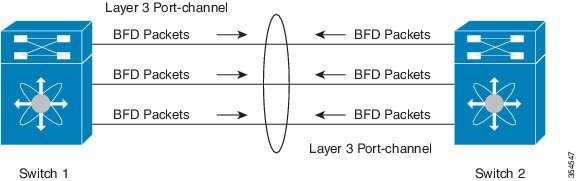
Cisco APIC リリース 5.2(3)以降、IETF RFC 7130 で定義されているように、APIC は [マイクロ BFD(Micro BFD)]をサポートします。Bidirectional Forwarding Detection(BFD)がポート チャネルで構成されている場合、キープアライブ パケットは使用可能なメンバー リンクで送信されます。キープアライブ パケットは残りのリンクを通過するだけであるため、単一のメンバー リンクの障害は検出されない場合があります。 [マイクロ BFD(Micro BFD)] は BFD の拡張機能であり、次の図に示すように、ポート チャネルの各メンバー リンクで個別の BFD セッションを確立します。

図 3. [マイクロ BFD(Micro BFD)] ポート チャネルでのセッション

リンク単位の BFD セッションがメンバー リンクで障害を検知すると、障害が発生したリンクは転送テーブルから削除されます。このメカニズムは、障害検出を高速化し、ポート チャネルで障害が発生したリンクを特定します。

の注意事項と制限事項 [マイクロ BFD(Micro BFD)]

  • [マイクロ BFD(Micro BFD)] は、LACP ポートチャネルと非 LACP ポートチャネルの両方でサポートされます。

  • [マイクロ BFD(Micro BFD)] は、同じポート チャネルでマルチホップ BFD と同時に実行できますが、シングルホップ BFD では実行できません。

  • [マイクロ BFD(Micro BFD)] は、シングルホップ BFD 実装です。スイッチのメイン ポート チャネルとスイッチのピアの間にレイヤ 2 スイッチが存在する場合は機能しません。

  • [マイクロ BFD(Micro BFD)] は、(同じ)ポートチャネルサブインターフェイスで実行されているシングルホップBFDと、親ポートチャネルで同時に実行できます。

  • [マイクロ BFD(Micro BFD)] は、第 1 世代のリーフ スイッチではサポートされていません。第 1 世代のスイッチは、PID(製品識別子)に -EX や -FX などのサフィックスが含まれていないスイッチです。

  • [マイクロ BFD(Micro BFD)] は、ポート チャネル上のルーテッド インターフェイスでのみサポートされます。

  • クライアント プロトコルは、 [マイクロ BFD(Micro BFD)] が有効になっている同じポート チャネル上のサブインターフェイスで実行できます。

  • [マイクロ BFD(Micro BFD)] は、FEX ポートまたはファブリック ポートではサポートされません。

  • BFD エコーは、 [マイクロ BFD(Micro BFD)] セッションではサポートされません。

  •   [マイクロ BFD(Micro BFD)] が有効済みのデュアル IP スタック ポート チャネル(IPv4 および IPv6)で、 [マイクロ BFD(Micro BFD)] IPv4 アドレスまたは IPv6 アドレスのいずれかを使用し、両方は使用しません。IPv4 と IPv6 [マイクロ BFD(Micro BFD)] セッションの両方を使用することはできません。

  • Cisco APIC リリース 5.2(3)以降、Cisco APIC では、L3 ポート チャネルのメイン インターフェイスと同じ L3 ポート チャネル上のサブインターフェイスを使用できます。ただし、L3 ポート チャネルのメイン インターフェイスを作成または削除すると、ポート チャネルの物理メンバー ポートがフラップします。これにより、ポート チャネル サブインターフェイスがすでにアクティブな場合、トラフィックが失われます。

ポート チャネルで [マイクロ BFD(Micro BFD)] を構成

この手順では、L3Out ポート チャンネル インターフェイスを変更して [マイクロ BFD(Micro BFD)]を有効にします。 [マイクロ BFD(Micro BFD)] ポート チャネルの各メンバー リンクで個別の BFD セッションを確立します。

始める前に
  • ダイレクト ポート チャネルが L3Out インターフェイスに構成されています。

手順

ステップ 1

  [テナント(Tenants)] > t[enant_name] > [ネットワーキング(Networking)] > L3Outs > [L3Out_name] > [論理ノード プロファイル(Logical Node Profiles)] > [logical_node_profile_name] > [論理インターフェイス プロファイル(Logical Interface Profiles)]に移動します。

ステップ 2

変更したい [論理インターフェイス プロファイル(Logical Interface Profile)] を選択します。

ステップ 3

  [ルーテッド インターフェイス(Routed Interfaces)] タブを選択します。

[マイクロ BFD(Micro BFD)] は、ポート チャネル上のルーテッド インターフェイスでのみサポートされます。

ステップ 4

  [ルーテッド インターフェイス(Routed Interfaces)] セクションで、既存のインターフェイスをダブルクリックして変更するか、 + アイコンをクリックして、論理インターフェイス プロファイルに新しいインターフェイスを追加します。

この手順の残りの手順では、既存の論理インターフェイスで [マイクロ BFD(Micro BFD)] のイネーブル化についてのみ説明します。論理インターフェイス プロファイルに新しいインターフェイスを追加する場合は、 GUI を使用した L3Out のインターフェイスの変更を参照してください。

ステップ 5

選択したインターフェイスの設定済みプロパティで、選択した [パスタイプ(Path Type)][ダイレクト ポート チャネル(Direct Port Channel)]であることを確認します。

[マイクロ BFD(Micro BFD)] は、ポート チャネルでのみ適用できます。

ステップ 6

  [マイクロ BFD の有効化(Enable Micro BFD)]チェックボックスをオンにします。

ステップ 7

  [マイクロ BFD の宛先アドレス(Micro BFD Destination Address)]にポート チャネルの宛先 IP アドレスを入力します。

ステップ 8

  [マイクロBFD開始タイマー(秒)]に 60 〜 3600 秒の値を入力します。

開始タイマーは、BFD セッションの確立を可能にするためにメンバー リンクでの BFD モニタリングのアクティブ化を遅延させます。タイマーはオプションです。タイマーが構成されていない場合、アクティベーションは遅延しません。

ステップ 9

  [送信(Submit)]をクリックします。


次のタスク

次の例に示すように、CLI を使用して [マイクロ BFD(Micro BFD)] セッションを確認できます:


leaf4# show port-channel database interface port-channel 3
port-channel3
Last membership update is successful
4 ports in total, 4 ports up
First operational port is Ethernet1/44
Age of the port-channel is 0d:22h:46m:03s
Time since last bundle is 0d:22h:42m:43s
Last bundled member is Ethernet1/44
Ports: Ethernet1/41 [on] [up]
Ethernet1/42 [on] [up]
Ethernet1/43 [on] [up]
Ethernet1/44 [on] [up] *

leaf4# show bfd neighbors vrf tenant1:vrf1

OurAddr NeighAddr
LD/RD RH/RS Holdown(mult) State Int Vrf Type

2003:190:190:1::1 2003:190:190:1::2
1090519041/0 Up 6000(3) Up Po3 tenant1:vrf1 singlehop

2003:190:190:1::1 2003:190:190:1::2
1090519042/2148074790 Up 180(3) Up Eth1/44 tenant1:vrf1 singlehop

2003:190:190:1::1 2003:190:190:1::2
1090519043/2148074787 Up 180(3) Up Eth1/41 tenant1:vrf1 singlehop

2003:190:190:1::1 2003:190:190:1::2
1090519044/2148074789 Up 180(3) Up Eth1/43 tenant1:vrf1 singlehop

2003:190:190:1::1 2003:190:190:1::2
1090519045/2148074788 Up 180(3) Up Eth1/42 tenant1:vrf1 singlehop 

OSPF 外部ルーテッド ネットワーク

OSPF 外部ルーテッド ネットワークを設定するには、次の項の手順を使用します。

OSPF レイヤ 3 Outside 接続

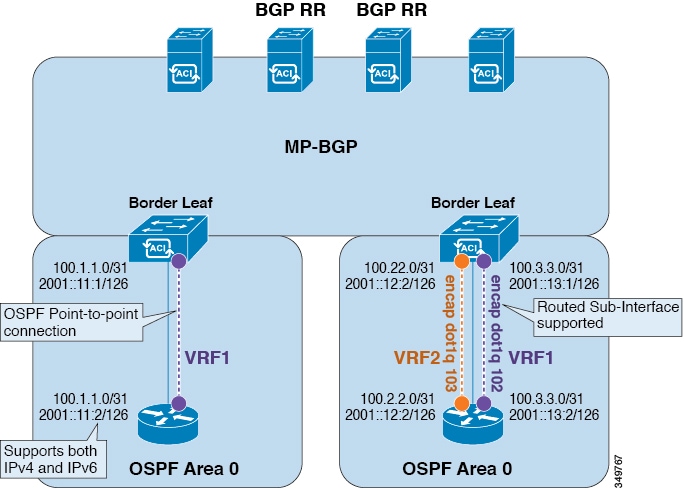
OSPF レイヤ 3 Outside 接続は、標準または NSSA エリアです。バックボーン(エリア 0)エリアも、OSPF レイヤ 3 Outside 接続エリアとしてサポートされます。 [Cisco アプリケーション セントリック インフラストラクチャ(Cisco Application Centric Infrastructure)][ACI])は、IPv4 の OSPFv2 と IPv6 の OSPFv3 の両方をサポートします。OSPF レイヤ 3 Outside を作成するときに、OSPF バージョンを設定する必要はありません。インターフェイス プロファイル設定(IPv4 または IPv6 アドレッシング)に基づいて、正しい OSPF プロセスが自動的に作成されます。IPv4 と IPv6 の両方のプロトコルが同じインターフェイス(デュアル スタック)でサポートされますが、2 つの個別インターフェイス プロファイルを作成する必要があります。

レイヤ 3 Outside 接続は、ルーテッド インターフェイス、ルーテッド サブインターフェイス、および SVI でサポートされます。SVI は、レイヤ 2 とレイヤ 3 両方のトラフィックで物理接続を共有する必要がある場合に使用されます。SVI は、物理ポート、ポート チャネル、および仮想ポート チャネルでサポートされています。

図 4. OSPF レイヤ 3 Out 接続


SVI がレイヤ 3 Outside 接続に使用されると、外部ブリッジ ドメインが境界リーフ スイッチに作成されます。外部ブリッジ ドメインは、 [Cisco ACI] ファブリック上の 2 つの vPC スイッチ間の接続を可能にします。これにより、両方の vPC スイッチが、相互の、および外部 OSPF デバイスとの OSPF 隣接関係を確立できます。

ブロードキャスト ネットワークで OSPF を実行する場合、障害が発生したネイバーを検出する時間は dead 間隔(デフォルトは 40 秒)です。障害が発生した後でネイバー隣接関係を再確立する場合にも、代表ルータ(DR)の選定が原因で時間がかかる可能性があります。


(注)  


  • 1 つの vPC ノードへのリンクまたはポート チャネルに障害が発生しても、OSPF 隣接関係がダウンすることはありません。OSPF 隣接関係は、その他の vPC ノードを介してアクセスできる外部ブリッジ ドメインによりアップ状態を維持することができます。

  • OSPF 時間ポリシーまたは OSPF、または EIGRP アドレス ファミリ ポリシーが L3Out に適用されると、次の動作を観察できます。

    • L3Out とポリシーが同じテナントで定義されている場合、動作に変更はありません。

    • 共通テナント以外のユーザー テナントで L3Out が設定されている場合、L3Out VRF インスタンスは共通テナントに解決され、ポリシーが共通テナントで定義されている場合、デフォルト値のみが適用されます。ポリシーの変更は有効になりません。

  • 境界リーフ スイッチが 2 つの外部スイッチと OSPF 隣接関係を形成し、2 つのスイッチの 1 つでルート損失が発生し、隣接スイッチでは発生しない場合、 [Cisco ACI] 境界リーフ スイッチは両方のネイバーのルートを再コンバージェンスします。

  • OSPF はアグレッシブ タイマーをサポートします。ただし、これらのタイマーはすぐに隣接関係を損なうので、CPU の使用率急増を引き起こします。したがって、デフォルトのタイマーを使用し、双方向転送検出(BFD)を使用して 1 秒未満の障害検出を行うことを推奨します。


GUI を使用した管理テナントの OSPF L3Out の作成

  • ルータ ID と論理インターフェイス プロファイルの IP アドレスが異なっていて重複していないことを確認します。

  • 次の手順は、管理テナントの OSPF L3Out を作成するためのものです。テナントの OSPF L3Out を作成するには、テナントを選択し、テナント用の VRF を作成する必要があります。

  • 詳細については、 『Cisco APIC and Transit Routing』を参照してください。。

手順


ステップ 1

メニューバーで、 Tenants > mgmtを選択します。

ステップ 2

  [ナビゲーション(Navigation)] ペイン上で、次を拡張します。 [ネットワーキング(Networking)] > [L3Out(L3Outs)]

ステップ 3

次を右クリックします。 [L3Out(L3Outs)]そして次をクリックします。 [L3Outの作成(Create L3Out)]

  [L3Outの作成(Create L3Out)] ウィザードが表示されます。

ステップ 4

次のウィザードにある [ID(Identity)] ウィンドウで、次の手順を実行します。 [L3Outの作成(Create L3Out)] ウィザード

  1.   [名前(Name)] フィールドに、名前(RtdOut)を入力します。

  2.   [VRF] フィールドのドロップダウン リストから、VRF(inb)を選択します。

    (注)  


    このステップでは、ルーテッド Outside をインバンド VRF に関連付けます。

  3.   L3ドメイン ドロップダウン リストから、適切なドメインを選択します。

  4.   [OSPF] チェックボックスをオンにします。

  5.   [OSPF エリア ID(OSPF Area ID)] フィールドに、エリア ID を入力します。

  6.   [OSPF エリア制御(OSPF Area Control)] フィールドで、適切なチェックボックスをオンにします。

  7.   [OSPF エリア タイプ(OSPF Area Type)] フィールドで、適切なエリア タイプを選択します。

  8.   [OSPF エリア コスト(OSPF Area Cost)] フィールドで適切な値を選択します。

  9.   [次(Next)] をクリックします。

      [ノードとインターフェイス(Nodes and Interfaces)] ウィンドウが表示されます。

ステップ 5

  [ノードとインターフェイス(Nodes and Interfaces)] ウィンドウで次のアクションを実行します:

  1. 次のチェックボックスをオフにします。 [デフォルトの使用(Use Defaults)] ボックス

    これにより、 [ノード プロファイル名(Node Profile Name)] フィールドを編集できます。

  2.   [ノード プロファイル名(Node Profile Name)] フィールドに、ノード プロファイルの名前を入力します。(borderLeaf)。

  3.   [ノード ID(Node ID)] フィールドで、ドロップダウン リストから、最初のノードを選択します(leaf1)。

  4.   [ルータ ID(Router ID)] フィールドに、一意のルータ ID を入力します。

  5. ループバック アドレスにルータ ID を使用しない場合は、 [ループバック アドレス(Loopback Address)] フィールドで別の IP アドレスを使用するか、空のままにします。

    (注)  


      [ループバック アドレス(Loopback Address)] フィールドに [ルータ ID(Router ID)] フィールドで入力したエントリと同じ内容が自動で入力されます。これは、以前に構築した [ループバック アドレスとしてのユーザー ルータ ID(Use Router ID for Loopback Address)] オプションと同等です。ループバック アドレスにルータ ID を使用しない場合は、別の IP アドレスを使用するか、このフィールドを空のままにします。

  6. 必要に応じて、このノードの [インターフェイス(Interface)][IP アドレス(IP Address)][インターフェイス プロファイル名(Interface Profile Name)] および [MTU] フィールドに適切な情報を入力します。

  7.   [ノード(Nodes)] フィールドで、 + アイコンをクリックして、別のノードの 2 番目のフィールド セットを追加します。

    (注)  


    2 つ目のノード ID を追加します。

  8.   [ノード ID(Node ID)] フィールドで、ドロップダウン リストから、最初のノードを選択します(leaf1)。

  9.   [ルータ ID(Router ID)] フィールドに、一意のルータ ID を入力します。

  10. ループバック アドレスにルータ ID を使用しない場合は、別の IP アドレスを使用するか、 [ループバック アドレス(Loopback Address)] フィールドを空のままにします。

    (注)  


      [ループバック アドレス(Loopback Address)] フィールドに [ルータ ID(Router ID)] フィールドで入力したエントリと同じ内容が自動で入力されます。これは、以前に構築した [ループバック アドレスとしてのユーザー ルータ ID(Use Router ID for Loopback Address)] オプションと同等です。ループバック アドレスにルータ ID を使用しない場合は、別の IP アドレスを使用するか、このフィールドを空のままにします。

  11. 必要に応じて、このノードの インターフェイス, [IP アドレス(IP Address)], [インターフェイス プロファイル名(Interface Profile Name)] および [MTU] フィールドに適切な情報を入力します。

  12.   [次(Next)] をクリックします。

      [プロトコル(Protocols)] ウィンドウが表示されます。

ステップ 6

  [プロトコル(Protocols)] ウィンドウの [ポリシー(Policy)] エリア内で [デフォルト(default)]をクリックし、その後に [次(Next)] をクリックします。

  [外部 EPG(External EPG)] ウィンドウが表示されます。

ステップ 7

  [外部 EPG(External EPG)] ウィンドウで次のアクションを実行します:

  1.   [名前(Name)] フィールドに、外部ネットワークの名前(extMgmt)を入力します。

  2. 次のチェックボックスをオフにします。 [すべての外部ネットワークのデフォルト EPG(Default EPG for all external network)] フィールド。

      [サブネット(Subnets)] エリアが表示されます。

  3.   + をクリックして [サブネットの作成(Create Subnet)] ダイアロ グボックスにアクセスします。

  4.   [サブネットの作成(Create Subnet)] ダイアログ ボックスの [IP アドレス(IP Address)] フィールドにサブネットのIPアドレスとマスクを入力します。

  5.   [範囲(Scope)] フィールドで、目的のチェックボックスをオンにします。  [OK]をクリックします。

  6.   [外部 EPG(External EPG)] ダイアログボックスで、 [終了(Finish)]をクリックします。

    (注)  


      [作業(Work)] ペインの [L3Out(L3Outs)] エリアに、L3Out アイコン(RtdOut)が表示されます。


EIGRP 外部ルーテッド ネットワーク

EIGRP 外部ルーテッド ネットワークを設定するには、次の項の手順を使用します。

EIGRP レイヤ 3 Outside 接続について

この例は、Cisco [APIC]を使用して、拡張内部ゲートウェイ ルーティング プロトコル(EIGRP) を構成する方法を示しています。次の情報は、EIGRP を構成するときに適用されます:

  • テナント、VRF、およびブリッジ ドメインがすでに作成されている必要があります。

  • レイヤ 3 外部テナント ネットワークがすでに構成されている必要があります。

  • 外部ルーテッドのルート制御プロファイルがすでに構成されている必要があります。

  • EIGRP VRF ポリシーは EIGRP ファミリ コンテキスト ポリシーと同じです。

  • EIGRP はエクスポート ルート制御プロファイルをサポートしています。ルート制御に関する構成はすべてのプロトコルで共通です。

サブネット ルートをネットワーク レベルのルートへ自動的に要約するよう(ルート要約)、EIGRP を構成できます。たとえば、192.31.7.0 のサブネットが構成されているインターフェイス上で、サブネット 131.108.1.0 が 131.108.0.0 としてアドバタイズされるように構成することができます。自動集約は、EIGRP プロセスに構成されているネットワーク ルータ設定コマンドが 2 つまたはそれ以上ある場合に実行されます。デフォルトでは、この機能は有効です。詳細については、 ルート集約を参照してください。

EIGRP プロトコルのサポート

EIGRP プロトコルは、( [Cisco アプリケーション セントリック インフラストラクチャ(Cisco Application Centric Infrastructure)][ACI])ファブリック内の他のルーティング プロトコルと同様にモデル化されています。

サポートされる機能

サポートされる機能は次のとおりです。

  • IPv4 および IPv6 ルーティング

  • 各アドレス ファミリの仮想ルーティングおよび転送(VRF)とインターフェイスの制御

  • ノード間の OSPF による再配布

  • VRF ごとのデフォルト ルート リーク ポリシー

  • パッシブ インターフェイスおよびスプリット ホライズンのサポート

  • エクスポートされたルートにタグを設定するためのルート マップ制御

  • EIGRP インターフェイス ポリシーの帯域幅および遅延設定オプション

  • 認証サポート

サポートされない機能

次の機能はサポートされていません:

  • スタブ ルーティング

  • BGP 接続に使用される EIGRP

  • 同じノード上の複数の EIGRP L3extOut 

  • インターフェイスごとの集約(EIGRP サマリー ポリシーは、L3Out で構成されたすべてのインターフェイスに適用されます)

  • インターフェイスごとのインポートおよびエクスポート用配布リスト

EIGRP 機能のカテゴリ

EIGRP の機能は、次のように大きく分類できます:

  • プロトコル ポリシー

  • L3extOut 構成

  • インターフェイス構成

  • ルート マップ サポート

  • デフォルト ルート サポート

  • 中継サポート

EIGRP をサポートしているプライマリ管理対象オブジェクト

次のプライマリ管理対象オブジェクトは、EIGRP サポートを提供します。

  • EEIGRP アドレス ファミリ コンテキスト ポリシーeigrpCtxAfPolfvTenantの下で構成されたアドレス ファミリ コンテキスト ポリシー。 (テナント/プロトコル)。

  • fvRsCtxToEigrpCtxAfPol: 特定のアドレス ファミリ(IPv4 または IPv6)の VRF から eigrpCtxAfPol への関係です。関係は、アドレス ファミリごとに 1 つのみ存在できます。

  • eigrpIfPolfvTenantで構成された EIGRP インターフェイス ポリシーです。

  • eigrpExtPL3extOutの EIGRP フラグを有効にします。

  • eigrpIfPl3extLIfPへ接続されたEIGRP インターフェイス プロファイルです。

  • eigrpRsIfPol:EIGRP インターフェイス プロファイルから eigrpIfPolへの関係です。

  • eigrpIfPoll3extOutの下のデフォルト ルート リーク ポリシーです。

テナントでサポートされる EIGRP プロトコル ポリシー

テナント下では次の EIGRP プロトコル ポリシーがサポートされます:

  • [EIGRP インターフェイス ポリシー(EIGRP Interface policy)]eigrpIfPol):インターフェイス上の所定のアドレス ファミリに適用される構成が含まれます。インターフェイス ポリシーでは次の構成が可能です:

    • [Hello 間隔(Hello interval)] (秒単位)

    • [保持間隔(Hold Interval)] (秒単位)

    • 次のインターフェイス制御フラグのうち 1 つ以上:

      • [スプリット ホライズン(split horizon)]

      • [パッシブ(passive)]

      • [ネクスト ホップ セルフ(next hop self)]

  • [EIGRP アドレス ファミリ コンテキスト ポリシー(EIGRP Address Family Context Policy)] ([eigrpCtxAfPol]):所定の VRF 内の所定のアドレス ファミリの設定が含まれます。  eigrpCtxAfPol は、テナント プロトコル ポリシー下で構成され、テナント下の 1 つ以上の VRF に適用できます。  eigrpCtxAfPol は、VRF-per-address ファミリの関係を通して VRF で有効にできます。特定のアドレス ファミリに関係がない場合、または関係内の指定された eigrpCtxAfPol にが存在しない場合は、 共通 テナントの下で作成されたデフォルト VRF ポリシーがそのアドレス ファミリに使用されます。

    次の構成は、 eigrpCtxAfPolで許可されています。

    • 内部ルートのアドミニストレーティブ ディスタンス

    • 外部ルートのアドミニストレーティブ ディスタンス

    • 最大許容 ECMP パス数

    • アクティブ タイマー間隔

    • メトリック バージョン(32 ビット/64 ビット メトリック)

ガイドラインと EIGRP を構成するときの制限事項

EIGRP を構成する場合は、次の注意事項に従ってください:

  • 外部同じレイヤ 3 の EIGRP および BGP を構成することはサポートされていません。

  • 外部同じレイヤ 3 の EIGRP や OSPF を構成することはサポートされていません。

  • 1 つ EIGRP レイヤ 3 Out VRF あたりノードごとできますがあります。ノードで複数の Vrf を導入している場合、自身レイヤ 3 Out 各 VRF ことができます。

  • 複数の EIGRP ピア、1 つレイヤ 3 Out からがサポートされます。これにより、1 つレイヤ 3 Out と同じノードから複数の EIGRP デバイスに接続できます。

  • L3Out で EIGRP を有効にする場合は、 VRF トランジット タグの値を 1 〜 255 の範囲内のデフォルト以外の値に変更。中継 VRF タグに大きな値が必要な場合は、 EIGRP ファミリ コンテキストからワイド メトリック スタイルに切り替えることができます。デフォルトのナロー メトリック スタイルの EIGRP は、1 ~ 255 の範囲内の内部タグ値のみをサポートします。

  • ルート ポリシー マネージャ(RPM)は、ルート マップ内のコミュニティ リストを使用して BGP コミュニティ属性に基づいて BGP ルート更新をフィルタリングするための IPv6 再配布をサポートしていません。この機能は、IPv4 再配布でのみ使用できます。

次の設定では、EIGRP ネイバーがフラップします:

  • VRF の EIGRP アドレス ファミリ コンテキストによるアドミニストレーティブ ディスタンスまたはメトリック スタイル(ワイド/ナロー)の変更

  • 外部 EPG への複数の EIGRP サマリー ルートの構成を一度に構成します。これに対し、1 つの EIGRP サマリ ルートだけを構成すれば、EIGRP ネイバーはフラップしません。

  • 内部で使用されるテーブルマップを更新する次の構成を設定します:

    • VRF のルート タグの変更

    • EIGRP L3Out と同じ境界リーフ スイッチ上の同じ VRF 内の OSPF L3Out のインポート方向ルート制御の設定構成(たとえば、ルート制御適用「インポート」オプションの有効化または無効化、インポート方向)。この機能は EIGRP ではサポートされていないため、このような構成は EIGRP L3Out 自体では許可されないことに注意してください。ただし、OSPF L3Out の構成は、同じ VRF とリーフ スイッチの EIGRP L3Out に影響を与えます。これは、OSPF のインポート ルート制御が、同じ境界リーフ スイッチ上の同じ VRF の EIGRP と他の目的で共有されるテーブル マップを使用するためです。

GUI を使用した EIGRP の構成

手順


ステップ 1

メニューバーで、 [テナント(Tenants)] > [すべてのテナント(All Tenants)]を選択します。

ステップ 2

  [作業(Work)] ウィンドウで、テナントをダブルクリックします。

ステップ 3

  [ナビゲーション(Navigation)] ペインで、 [Tenant_name] > [ポリシー(Policies)] > [プロトコル(Protocol)] > [EIGRP]を展開します。

ステップ 4

  [EIGRP アドレス ファミリ コンテキスト ポリシー(EIGRP Address Family Context)] を右クリックし、 [EIGRP アドレスファミリ コンテキスト ポリシーの作成(Create EIGRP Address Family Context Policy)]を選択します。

ステップ 5

  [EIGRP アドレスファミリ コンテキスト ポリシーの作成(Create EIGRP Address Family Context Policy)] ダイアログボックスで、次の操作を実行します:

  1.   [名前(Name)] フィールドに、コンテキスト ポリシーの名前を入力します。

  2.   [アクティブ間隔(分)(Active Interval (min))] フィールドで、間隔タイマーを選択します。

  3.   [外部ディスタンス(External Distance)] および [内部ディスタンス(Internal Distance)] フィールドで、適切な値を選択します。

  4.   [最大の経路制限(Maximum Path Limit)] フィールドで、インターフェイス (ノードごと/リーフ スイッチごと) 間の値を適切なロード バランシングを選択します。

  5.   [メトリック スタイル(Metric Style)] フィールドで、適切なメトリック スタイルを選択します。  [送信(Submit)]をクリックします。

  [作業(Work)] ペインで、コンテキスト ポリシーの詳細が表示されます。

ステップ 6

VRF にコンテキスト ポリシーを適用するには、 [ナビゲーション(Navigation)] ペインで、 [ネットワーキング(Networking)] > [VRF]を展開します。

ステップ 7

適切な VRF を選択し、 [作業(Work)] ペインの [ポリシー(Policy)] タブで、 [アドレス ファミリごとの EIGRP コンテキスト(EIGRP Context Per Address Family)]を展開します。

ステップ 8

  [EIGRP アドレス ファミリ タイプ(EIGRP Address Family Type)] ドロップダウンリストで、 IP バージョンを選択します。

ステップ 9

  EIGRP アドレス ファミリ コンテキスト ポリシー ドロップダウンリストで、コンテキストポリシーを選択します。  [更新(Update)]クリックして、 [送信(Submit)]をクリックします。

ステップ 10

レイヤ 3 Out 内でEIGRPを有効にするには、 [ナビゲーション(Navigation)] ペインで、 [ネットワーキング(Networking)] > [L3Out(L3Outs)]をクリックし、目的のレイヤ 3 アウトサイド ネットワークをクリックします。

ステップ 11

  [作業(Work)] ペインの [ポリシー(Policy)] タブで、 EIGRPのチェックボックスをオンにします。そして、EIGRP 自律システム番号(ASN)を入力します。  [送信(Submit)]をクリックします。

ステップ 12

EIGRP インターフェイス ポリシーを作成するには、 [ナビゲーション(Navigation)] ペインで、 [Tenant_name] > [ポリシー(Policies)] > [プロトコル(Protocol)] > [EIGRP] をクリックして、次のアクションを実行します:

  1.   [EIGRP インターフェイス(EIGRP Interface)]を右クリックし、 [EIGRP インターフェイス ポリシーの作成(Create EIGRP Interface Policy)]をクリックします。

  2.   [EIGRP インターフェイス ポリシーの作成(Create EIGRP Interface Policy)] ダイアログ ボックスで [名前(Name)] フィールドにポリシーの名前を入力します。

  3.   [制御状態(Control State)] フィールドは、1 つまたは複数の制御を有効にする目的のチェック ボックスをチェックします。

  4.   Hello 間隔(秒)(Hello Interval (sec)) フィールドで、目的の間隔を選択します。

  5.   [保留間隔(秒)(Hold Interval(sec))] フィールドで、目的の間隔を選択します。  [送信(Submit)]をクリックします。

  6.   [帯域幅(Bandwidth)] フィールドで、目的の帯域幅を選択します。

  7.   [遅延(Delay)] フィールドで、10 マイクロ秒またはピコセル秒で、目的の遅延を選択します。

  [作業(Work)] ペインで、EIGRP インターフェイス ポリシーの詳細が表示されます。

ステップ 13

  [ナビゲーション(Navigation)] ペインで、 EIGRPが有効になっている適切な外部ルーテッド ネットワークをクリックして、 [論理ノードプロファイル(Logical Node Profiles)] を展開して、次のアクションを実行します:

  1. 適切なノードとそのノードの下にインターフェイスを展開します。

  2. インターフェイスを右クリックして [EIGRP インターフェイス プロファイルの作成(reate EIGRP Interface Profile)]をクリックします。

  3.   [EIGRP インターフェイス プロファイルの作成(reate EIGRP Interface Profile)] ダイアログ ボックスの [EIGRP ポリシー(EIGRP Policy)] フィールドで、目的の EIGRP インターフェイス ポリシーを選択します。  [送信(Submit)]をクリックします。

(注)  


EIGRP の VRF ポリシーおよび EIGRP インターフェイス ポリシーは、EIGRP が有効になっているときに使用するプロパティを定義します。EIGRP の VRF ポリシーおよび EIGRP インターフェイス ポリシーは、新しいポリシーを作成しない場合にもデフォルト ポリシーとして利用できます。したがって、ポリシーのいずれかを明示的に選択しない場合は、EIGRP が有効になっているとき、デフォルトのポリシーが自動的に利用されます。

これで EIGRP の構成は完了です。