Microsoft NLB

この章で説明する内容は、次のとおりです:

Microsoft NLB について

Microsoft ネットワーク ロード バランシング(NLB)機能は、クライアント トラフィックを多数のサーバに分散し、各サーバがアプリケーションの個別のコピーを実行します。ネットワーク ロード バランシングは、レイヤ 2 の不明なユニキャストまたはマルチキャストを使用して、着信ネットワーク トラフィックをすべてのクラスタ ホストに同時に分散します。

Microsoft NLB ノードのグループは、NLB クラスタと総称されます。NLB クラスタは、1 つ以上の仮想 IP(VIP)アドレスのサービスを提供します。NLB クラスタ内のノードは、ロード バランシング アルゴリズムを使用して、NLB VIP 宛ての特定のトラフィック フローを処理する個々のノードを決定します。クラスタ内のすべてのノードはトラフィックのすべてのパケットを受信しますが、1 つのノードだけが要求を処理します。

次の図に、Microsoft NLB が [Cisco APIC]との実装方法を図で示します。
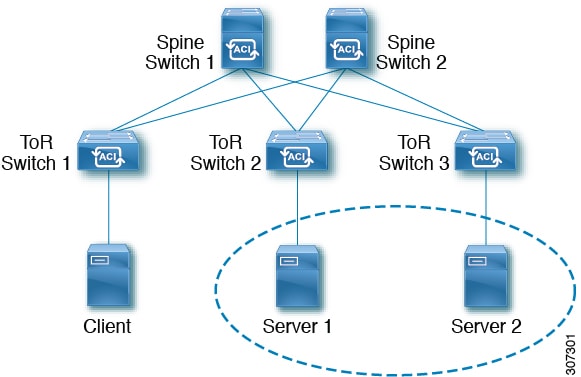
この図では、サーバー 1 とサーバー 2 が MS NLB クラスターにあります。これらのサーバーは、外部クライアントには単一ホスト サーバーとして表示されます。MS NLB クラスター内のすべてのサーバーがすべての着信要求を受信すると、MS NLB はサーバー間で負荷を分散します。

3 種類の異なる動作モードでの Microsoft NLB の機能:

  • ユニキャスト モード: このモードでは、各 NLB クラスタ VIP にユニキャスト MAC アドレスが割り当てられます。このモードは、トラフィックをクラスタに配信するために不明なユニキャスト フラッディングに依存します。

  • マルチキャスト モード: このモードでは、各 NLB クラスタ VIP が非 Internet Assigned Numbers Authority(IANA)マルチキャスト MAC アドレス(03xx.xxxx.xxxx)に割り当てられます。

  • IGMP モード: このモードでは、NLB クラスタ VIP が一意の IPv4 マルチキャスト グループ アドレスに割り当てられます。このためのマルチキャスト MAC アドレスは、IPv4 マルチキャスト アドレスの標準 MAC 導出から導出されます。

ユニキャスト モードについて

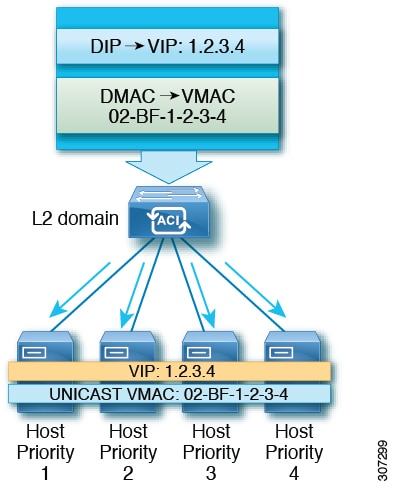
ユニキャスト動作モードでは、ネットワーク負荷分散は、それが有効になっているネットワーク アダプタ(クラスタ アダプタと呼ばれる)の MAC アドレスを再割り当てし、すべてのクラスタ ホストに同じ MAC アドレスが割り当てられます。この MAC アドレスは、クラスタのプライマリ IP アドレスから取得されます。たとえば、プライマリ IP アドレスが 1.2.3.4 の場合、ユニキャスト MAC アドレスは 02-BF-1-2-3-4 に設定されます。

ネットワーク ロード バランシングのユニキャスト モードでは、次の図に示すように、着信ネットワーク トラフィックをすべてのクラスタ ホストに同時に配信します。
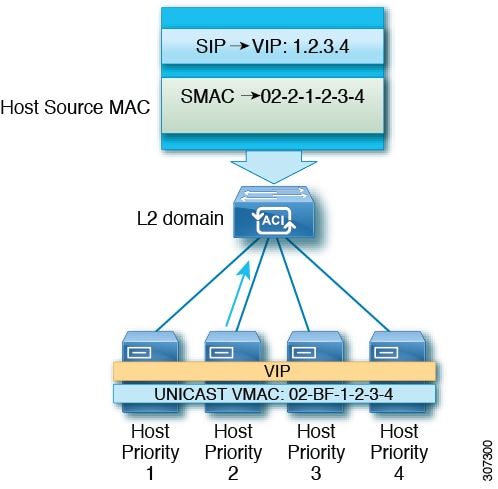
レイヤ 2 スイッチでは、すべてのスイッチ ポートで一意の送信元 MAC アドレスが認識されるため、共通の MAC アドレスを使用すると、通常は競合が発生します。この問題を回避するために、ネットワーク ロード バランシングは発信パケットの送信元 MAC アドレスを一意に変更します。クラスターの MAC アドレスが 02-BF-1-2-3-4 の場合、各ホストの送信元 MAC アドレスは 02-x-1-2-3-4 に設定されます。 x は、次の図に示すように、クラスター内でのホストの優先順位です。
マルチキャスト モードについて

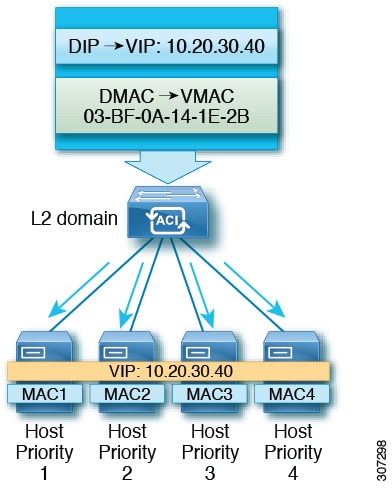
ネットワーク ロード バランシングは、着信ネットワーク トラフィックをすべてのクラスタ ホストに分散するためのマルチキャスト モードも提供します。マルチキャスト モードは、アダプタの MAC アドレスを変更する代わりに、レイヤ 2 マルチキャスト アドレスをクラスタ アダプタに割り当てます。たとえば、マルチキャスト MAC アドレスは、クラスタのプライマリ IP アドレス 10.20.30.40 に対して 03-BF-0A-14-1E-28 に設定できます。クラスタ通信には別のアダプタは必要ありません。
IGMP モードについて

Microsoft NLB サーバは、IGMP を使用してマルチキャスト グループに参加するように設定することもできます。これをスイッチのクエリアおよび IGMP スヌーピングと組み合わせることで、マルチキャスト メッセージのフラッディングの範囲を最適化できます。

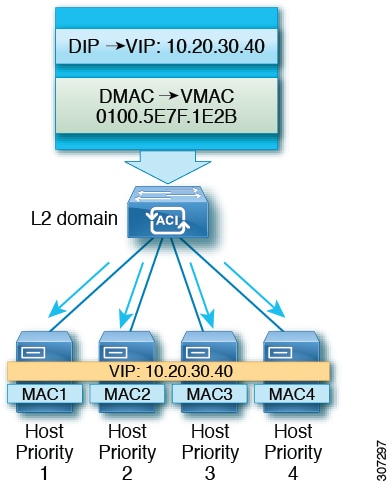
Microsoft NLB サーバは、マルチキャスト グループ アドレスに IGMP Join を送信します。マルチキャスト アドレスの最後の 2 つのオクテットは、クラスタ IP の最後の 2 つのオクテットに対応します。たとえば、Microsoft NLB サーバが 239.255.xx のマルチキャスト アドレスに IGMP Join を送信する状況では、次のようになります。

  • クラスタ IP:10.20.30.40

  • IGMP が 239.255. に送信されました。30.40

  • クライアントからサーバ方向で使用される MAC:0100.5E7F.1E28

  • クラスタ通信には別のアダプタは必要ありません

[Cisco ACI] Microsoft NLB サーバーの構成

リリース 4.1 より前の Microsoft NLB のデプロイメントには、 [Cisco ACI] ファブリックはレイヤ 2 のみである必要があり、エンドポイントのレイヤ 3 ゲートウェイとして外部ルータを使用します。リリース 4.1 以降、 [Cisco ACI] ファブリックは Microsoft NLB 導入のレイヤ 3 ゲートウェイになります。

次の表に、各 Microsoft NLB 導入モードの導入に関する考慮事項の概要を示します。

表 1. [Cisco ACI] Microsoft NLB を使用した導入モード

ユニキャスト モード

マルチキャスト モード

IGMP モード

[Cisco ACI] をレイヤ 2 ネットワークとして、レイヤ 3 ゲートウェイとして外部ルータを使用

スイッチ名の末尾に -EX、-FX、または -FX2 があるリーフ スイッチ モデルでサポートされます。

スイッチ名の末尾に -EX、-FX、または -FX2 が付いたリーフ スイッチ モデル、およびスイッチ名の末尾にサフィックスがないリーフ スイッチ モデルでサポートされます。

スイッチ名の末尾に -EX、-FX、または -FX2 が付いたリーフ スイッチ モデル、およびスイッチ名の末尾にサフィックスがないリーフ スイッチ モデルでサポートされます。ただし、Microsoft NLB トラフィックは IGMP によってスコープされず、代わりにフラッディングされます。

[Cisco ACI] をレイヤ 3 ゲートウェイとして

リリース 4.1 以降でサポートされます。

リリース 4.1 以降でサポートされます。

リリース 4.1 以降でサポートされます。

次の表に、Cisco ACI をレイヤ 2 として使用して Microsoft NLB を導入するために使用できる構成オプションの詳細を示します。

表 2. 3 つの Microsoft NLB モードの外部ルータおよび ACI ブリッジ ドメインの構成

ユニキャスト モード

マルチキャスト モード

IGMP モード1

[ACI ブリッジ ドメインの構成(ACI Bridge Domain Configuration)]

  • 不明なユニキャスト フラッディング用に設定されたブリッジ ドメイン(hw-proxy 以外)

  • No IP 回送

  • 不明なユニキャスト フラッディング用に設定されたブリッジ ドメイン(hw-proxy 以外)

  • No IP 回送

  • レイヤ 3 不明なマルチキャスト:フラッディング(最適化されたマルチキャスト フラッディングでも、Microsoft NLB トラフィックがフラッディングされる)

  • IGMP スヌーピング構成:該当なし

  • 不明なユニキャスト フラッディング用に設定されたブリッジ ドメイン(hw-proxy 以外)

  • No IP 回送

  • レイヤ 3 不明なマルチキャスト:オプションですが、将来の互換性のために構成可能

  • クエリア構成:オプションですが、将来の互換性のために有効にできます。ブリッジ ドメインの下にサブネットを構成します。IP ルーティングは不要です。

  • IGMP スヌーピング構成:オプションですが、将来の互換性のためにイネーブルにできます。

[外部ルータ ARP テーブルの構成(External Router ARP Table Configuration)]

  • 特別な ARP 構成なし

  • 外部ルータが VIP から VMAC へのマッピングを学習する

ユニキャスト VIP からマルチキャスト MAC への静的 ARP 構成

ユニキャスト VIP からマルチキャスト MAC への静的 ARP 構成

1 リリース 3.2 では、Microsoft NLB マルチキャスト モードと比較して Microsoft NLB IGMP モードを使用しても、複数接続先トラフィックのスコーピングに関して利点はありません。

リリース 4.1 以降、 [Cisco ACI] Microsoft NLB サーバーを接続するための構成は、次の一般的なタスクで構成されています:

  • VRF の構成。出力または入力モードで VRF を構成できます。

  • Microsoft NLB サーバのブリッジ ドメイン(BD)を構成します。ハードウェア プロキシ モードではなく、フラッディング モードで L2 ユニキャストを使用します。

  • 同じ VIP を共有するすべての Microsoft NLB サーバの EPG を定義します。この EPG を以前に定義した BD に関連付ける必要があります。

  • EPG でサブネットとして Microsoft NLB VIP を入力します。Microsoft NLB は、次のモードで構成できます:

    • ユニキャスト モード: Microsoft NLB VIP 構成の一部としてユニキャスト MAC アドレスを入力します。このモードでは、クライアントから Microsoft NLB VIP へのトラフィックは、Microsoft NLB BD 内のすべての EPG にフラッディングされます。

    • [マルチキャスト モード(Multicast mode): Microsoft NLB VIP 自体の構成時にマルチキャスト MAC アドレスを入力します。Microsoft NLB EPG の静的ポートに移動し、Microsoft NLB サーバが接続されている EPG ポートに Microsoft NLB マルチキャスト MAC を追加します。このモードでは、トラフィックは静的 MAC バインディングを持つポートに転送されます。

    • [IGMP モード(IGMP mode): Microsoft NLB VIP 自体の構成時に Microsoft NLB グループ アドレスを入力します。このモードでは、クライアントから Microsoft NLB VIP へのトラフィックは、Microsoft NLB グループ アドレスの IGMP Join を受信するポートに転送されます。

  • Microsoft NLB EPG とクライアント EPG 間のコントラクトの構成します。Microsoft NLB EPG を契約のプロバイダー側として構成し、クライアント EPG を契約のコンシューマ側として構成する必要があります。

Microsoft NLB は、ルート プラス フラッディング ソリューションです。クライアントから Microsoft NLB VIP へのトラフィックは、まずコンシューマ ToR スイッチでルーティングされ、次に Microsoft NLB BD でプロバイダー ToR スイッチに向けてフラッディングされます。

トラフィックがコンシューマ ToR スイッチを出ると、トラフィックはフラッディングされ、コントラクトはフラッディング トラフィックに適用できません。したがって、契約の適用はコンシューマ ToR スイッチで行う必要があります。

入力モードの VRF の場合、境界リーフ スイッチ(コンシューマ ToR スイッチ)にポリシーがないため、L3Out から Microsoft NLB EPG への VRF 内トラフィックがコンシューマ ToR スイッチでドロップされることがあります。この問題を回避するには、次のいずれかのオプションを使用します:

  • オプション 1: 出力モードで VRF を構成します。出力モードで VRF を構成すると、ポリシーは境界リーフ スイッチにダウンロードされます。

  • オプション 2: Microsoft NLB EPG と L3Out の L3external を優先グループに追加します。トラフィックは、コンシューマ ToR スイッチのデフォルト許可ポリシーにヒットします。

  • オプション 3: アップ状態の未使用ポート、または境界リーフ スイッチ上の Microsoft NLB サーバー に接続されているポートに Microsoft NLB EPG を展開します。これにより、Microsoft NLB EPG は境界リーフ スイッチのローカル エンドポイントになります。ポリシーはローカル エンドポイント用にダウンロードされるため、境界リーフ スイッチにはポリシーがダウンロードされます。

  • オプション 4: 共有サービスを使用します。プロバイダーの Microsoft NLB VRF とは異なる、コンシューマ VRF に L3Out を展開します。Microsoft NLB EPG の Microsoft NLB VIP の場合は、 [VRF の間で共有(Shared between VRFs)] ボックスをオンにします。コンシューマ VRF からの L3Out と Microsoft NLB EPG 間のコントラクトを構成します。共有サービスを使用すると、ポリシーは境界リーフ スイッチにダウンロードされます。

次の表に、Microsoft NLB モードでサポートされる EPG および BD 構成の詳細を示します。

表 3. [Cisco ACI] Microsoft NLB モードの EPG および BD の構成

ユニキャスト モード

マルチキャスト モード

IGMP モード

ブリッジ ドメインの構成

  • IP ルーティング

  • 不明なユニキャスト フラッディング用に構成されたブリッジ ドメイン(hw-proxy 以外)

  • ブリッジド メインの MAC アドレスは変更しないでください。

  • IP ルーティング

  • 不明なユニキャスト フラッディング用に構成されたブリッジ ドメイン(hw-proxy 以外)

  • ブリッジド メインの MAC アドレスは変更しないでください。

  • 次の IP ルーティング

  • 不明なユニキャスト フラッディング用に設定されたブリッジ ドメイン(hw-proxy 以外)

  • ブリッジド メインの MAC アドレスは変更しないでください。

[EPG の構成(EPG Configuration)]

  • VIP のサブネット

  • サブネットの一部として定義されたユニキャスト MAC アドレス

  • VIP のサブネット

  • サブネットの一部として定義されたマルチキャスト MAC アドレス

  • サーバーが存在するポートへのスタティック バインディング

  • 各パスの静的グループ MAC アドレス

  • VIP のサブネット

  • MAC アドレスを入力する必要はありません

  • ダイナミック グループまたは静的 グループを選択できます

  • 静的グループ オプションを選択した場合は、静的パスを入力し、各パスにマルチキャスト グループを入力します。

[VMM ドメイン(VMM Domain)]

VMM ドメインを入力できます。

マルチキャスト モードには静的パスが必要であるため、この状況では VMM ドメインを使用できません。

ダイナミック グループ モードでは、VMM ドメインを使用できます。

Microsoft Network Load Balancing の注意事項と制限事項

次は、Microsoft Network Load Balancing(NLB)の注意事項と制限事項です:

  • ブリッジ ドメインの [ポリシー(Policy)] > [高度/トラブルシューティング(Advanced/Troubleshooting)] プロパティで Microsoft NLB VIP アドレスがそのブリッジ ドメインの任意の EPG で構成されている場合、 [マルチキャスト SMAC でARP をドロップ(Drop ARP with Multicast SMAC)] ノブを無効化する必要があります。

  • ブリッジ ドメインのマルチデスティネーション フラッディングが [ドロップ(drop)]に設定されている場合、Microsoft NLB はサポートされません。

  • アップグレード前に作成された既存のブリッジドメインの場合、 [マルチキャスト SMAC でARP をドロップ(Drop ARP with Multicast SMAC)] ノブはデフォルトで無効になっています。アップグレード後に作成されたブリッジ ドメインの場合、このノブはデフォルトで有効になっています。アップグレード後に Microsoft NLB のブリッジ ドメインを作成する場合は、Microsoft NLB を機能させるためにこのノブを無効にする必要があります。

  • レイヤ 3 マルチキャストはサポートされていません(Microsoft NLB BD で PIM を有効にすることはできません)。

  • IGMP の場合、許容されるモード グループは IPv4 です(IPv6 はサポートされません)。

  • EX で終了する名前の Cisco Nexus 9000 シリーズ スイッチ、およびそれ以降のみがサポートされています。

  • Microsoft NLB では、共有サービスおよびマイクロセグメント(uSeg)EPG がサポートされています。

  • [Cisco ACI マルチサイト(Cisco ACI Multi-Site)] は現在サポートされていません。

  • レイヤ 2 不明ユニキャスト フラッディング モードで Microsoft NLB を設定する必要があります。

    代わりに、ハードウェア プロキシのブリッジドメインを構成すると、 [Cisco ACI] は障害を発生させ、これはブリッジドメインの構成を修正することでクリアされます。ブリッジ ドメインがハードウェア プロキシ用に誤って構成されたままの場合、ACI は 30 秒ごとに障害のある構成を起動しようとしますが、これはスイッチにとって不要なオーバーヘッドです。

  • デフォルトの SVI MAC アドレスを使用して Microsoft NLB ブリッジ ドメインを構成する必要があります。レイヤ 3 構成では、ブリッジ ドメインの MAC アドレスをデフォルト設定の 00:22:BD:F8:19:FF に構成する必要があります。Microsoft NLB ブリッジ ドメインのこのデフォルト SVI MAC アドレスは変更しないでください。

  • ファブリックあたり 128 の Microsoft NLB VIP のハードウェア制限があります。

  • Microsoft NLB 用に構成された仮想化されたサーバーは、すべてのモード(ユニキャスト、マルチキャスト、および IGMP)の静的バインディング付きの [Cisco ACI] に接続できます。

  • Microsoft NLB 用に構成された仮想化されたサーバーは、ユニキャスト モードと IGMP モードの VMM 統合を介して [Cisco ACI] に接続できます。

  • Microsoft NLB ユニキャスト モードは、エンドホスト モードの Cisco UCS B シリーズ ブレード サーバーの背後にある VMM 統合ではサポートされません。

    ユニキャスト モードの Microsoft NLB は、クラスタ バウンド パケットの配信について不明なユニキャストのフラッディングに依存します。ユニキャスト モードは、ファブリック インターコネクトがエンドホスト モードの場合、Cisco UCS B シリーズ ブレード サーバーでは機能しません。このモードでは、不明なユニキャスト フレームがフラッディングされないためです。エンドホスト モードでの Cisco UCS B シリーズ ブレード サーバーのレイヤ 2 転送動作の詳細については、以下を参照してください。

    https://www.cisco.com/c/en/us/solutions/collateral/data-center-virtualization/unified-computing/whitepaper_c11-701962.html

GUI を使用したユニキャスト モードでの Microsoft NLB の設定

このタスクは、ブリッジ ドメインのすべてのポートに Microsoft NLB がフラッドするように設定します。

始める前に

これらの手順を進める前に次の使用可能な情報を準備してください。

  • Microsoft NLB クラスタ VIP

  • Microsoft NLB クラスタ MAC アドレス

手順


ステップ 1

リスト ナビゲーション ペインで、 [テナント(Tenant)] > [tenant_name] > [アプリケーション プロファイル(Application Profiles)] > [application_profile_name[ > [アプリケーション EPG(Application EPGs)] > [application_EPG_name] > [サブネット(Subnets)]

ステップ 2

次を右クリックします。 サブネット [状態(Status)] > [インターフェイス状態(Interface Status)] [EPG サブネットを作成します(Create EPG Subnet)]を選択します。

ステップ 3

次に [EPG サブネットを作成します(Create EPG Subnet)]を選択します ダイアログ ボックスで、次のフィールドに入力します:

  1. リスト [デフォルト ゲートウェイの IP(Default Gateway IP)] フィールドで Microsoft NLB cluster VIP を入力します。

    次に例を示します。 [192.0.2.1/32]

  2. 次に 対象範囲 エリアで共有サービスについては、次をオンにします。 VRFの間で共有

    オフ プライベートからVRF(選択されている場合)。

  3. 通常の サブネットコントロールの下で デフォルトSVIゲートウェイなし チェックボックスをオンにします。

  4. 次に サブネットの向こう側の送信タイプ 領域で、 [Epnlb]上に構築できます。

    この モード フィールドが表示されます。

  5. [バーチャルアカウント(Virtual Account)] ドロップダウン リストから、 モード ドロップダウンリストから、 [ユニキャストモードの NLB(NLB in unicast mode)]を選択します。

    この MAC アドレス フィールドが表示されます。

  6. リスト [MAC アドレス(MAC Address)] フィールドに Microsoft NLB クラスタ MAC アドレスを入力します。

    次に例を示します。 00:01:02:03:04:05

ステップ 4

登録手続きを開始するには、 送信


GUI を使用したマルチキャスト モードでの Microsoft NLB の構成

このタスクは、ブリッジ ドメインの特定のポートでのみ Microsoft NLB がフラッドするように構成します。

始める前に

これらの手順を進める前に次の使用可能な情報を準備してください:

  • Microsoft NLB クラスタ VIP

  • Microsoft NLB クラスタ MAC アドレス

手順


ステップ 1

  [ナビゲーション(Navigation)] ペインで、 [テナント(Tenant)] > [tenant_name] > [アプリケーション プロファイル(Application Profiles)] > [application_profile_name[ > [アプリケーション EPG(Application EPGs)] > [application_EPG_name] > [サブネット(Subnets)]を選択します。

ステップ 2

  [サブネット(Subnets)] および [EPG サブネットを作成します(Create EPG Subnet)]を選択します。

ステップ 3

  [EPG サブネットを作成します(Create EPG Subnet)] ダイアログ ボックスで、次のフィールドに入力します:

  1.   [デフォルト ゲートウェイの IP(Default Gateway IP)] フィールドで Microsoft NLB cluster VIP を入力します。

    たとえば、 192.0.2.1/32です。

  2.   [範囲(Scope)] エリアで共有サービスについては、 [VRFの間で共有(Shared between VRFs)]をオンにします。

    選択されている場合、 [プライベートから VRF(Private to VRF)] ¥をオフにします。

  3.   [サブネット コントロール(Subnet Control)]の下で [デフォルト SVI ゲートウェイなし(No Default SVI Gateway)] チェックボックスをオンにします。

  4.   [サブネットの向こう側の送信タイプ(Type Behind Subnet)] エリア内で [MSNLB]をクリックします。

      [モード(Mode)] フィールドが表示されます。

  5.   [モード(Mode)] ドロップダウンリストから、 [静的マルチキャスト モードの NLB(NLB in static multicast mode)]を選択します。

      [MAC アドレス(MAC Address)] フィールドが表示されます。

  6.   [MAC アドレス(MAC Address)] フィールドに Microsoft NLB クラスタ MAC アドレスを入力します。

    マルチキャスト モードの Microsoft NLB クラスタ MAC アドレスの場合、クラスタ MAC アドレスは 03で始まる必要があります。

    たとえば、 01:02:03:04です。

  7. マルチキャスト モードでこのフィールドに入力した Microsoft NLB クラスタの MAC アドレスをコピーします。

ステップ 4

  [送信(Submit)]をクリックします。

ステップ 5

  [ナビゲーション(Navigation)] ペインで、 [テナント(Tenant)][tenant_name] > [アプリケーション プロファイル(Application Profiles)] > [application_profile_name] > [Application EPGs] > [application_EPG_name] > [静的ポート(Static Ports)] > [static_port]を選択します。

ブリッジ ドメインで Microsoft NLB をフラッドに構成する静的 ポートを選択します。

ステップ 6

このポートの [静的パス(Static Path)] ページで、次のフィールドに入力します。

  1.   [NLB 静的グループ(NLB Static Group)] エリアで、 + をクリックし(作成)、 3.g からコピーした MAC アドレスを [MAC アドレス(Mac Address)] フィールドに貼り付けます。

  2. 次の下にある [更新(Update)] をクリックします。 [MAC アドレス(Mac Address)] フィールド。

ステップ 7

  [静的パス(Static Path)] ページで、 [送信(Submit)]をクリックします。

この Microsoft NLB クラスタ MAC アドレスへのトラフィックは、この静的ポートに送信されます。


GUI を使用した IGMP モードでの Microsoft NLB の設定

このタスクは、ブリッジ ドメインの特定のポートでのみ Microsoft NLB がフラッドするように設定します。

始める前に

これらの手順を進める前に次の使用可能な情報を準備してください。

  • Microsoft NLB クラスタ VIP

手順


ステップ 1

  [ナビゲーション(Navigation)] ペインで、 [テナント(Tenant)] > [tenant_name] > [アプリケーション プロファイル(Application Profiles)] > [application_profile_name[ > [アプリケーション EPG(Application EPGs)] > [application_EPG_name] > [サブネット(Subnets)]

ステップ 2

次を右クリックします。 [サブネット(Subnets)] そして [EPG サブネットを作成します(Create EPG Subnet)]を選択します。

ステップ 3

  [EPG サブネットを作成します(Create EPG Subnet)] ダイアログ ボックスで、次のフィールドに入力します:

  1.   [デフォルト ゲートウェイの IP(Default Gateway IP)] フィールドで Microsoft NLB cluster VIP を入力します。

    次に例を示します。 [192.0.2.1/32]

  2.   [範囲(Scope)] エリアで共有サービスについては、次をオンにします。 [VRFの間で共有(Shared between VRFs)]

      [プライベートから VRF(Private to VRF)] をオフにします(選択されている場合)。

  3.   [サブネット コントロール(Subnet Control)]の下で [デフォルト SVI ゲートウェイなし(No Default SVI Gateway)] チェックボックスをオンにします。

  4.   [サブネットの向こう側の送信タイプ(Type Behind Subnet)] エリア内で [Epnlb]をクリックします。

      [モード(Mode)] フィールドが表示されます。

  5.   [モード(Mode)] ドロップダウンリストから、 [IGMPモードの NLB(NLB in IGMP mode)]を選択します。

      [グループ Id(Group Id)] フィールドが表示されます。

  6.   [グループ Id(Group Id)] フィールドに、Microsoft NLB マルチキャスト グループ アドレスを入力します。

    Microsoft NLB マルチキャスト グループ アドレスの場合、アドレスの最後の 2 オクテットは、インスタンス クラスタ IP アドレスの最後の 2 オクテットに対応します。たとえば、インスタンス クラスターの IP アドレスが 10.20.30.40の場合、このフィールドに入力するMicrosoft NLBマルチキャストグループ アドレスは次のようになります。 239.255.30.40

ステップ 4

次をクリックします [送信(Submit)]

Microsoft NLB クラスタ VIP へのトラフィックは、APIC から静的に、または NLB クラスタからの IGMP 参加に基づいて動的に設定された発信インターフェイス リストにフラッディングされます。

ステップ 5

スタティック結合とダイナミック結合のどちらを使用するかを決定します。

スタティック結合とダイナミック結合を組み合わせて使用できます。一部のポートはスタティック結合を使用でき、他のポートはダイナミック結合を使用できます。

  • [ダイナミック参加: ダイナミック結合では、それぞれのポートで Microsoft NLB クラスタによって結合が送信され、スイッチはその発信インターフェイス リストを使用して動的に起動します。

  • 静的結合: スタティック結合では、Microsoft NLB クラスタ VIP へのトラフィックは、次の手順で設定したポートに送信されます。

    スタティック結合を使用する場合:

    1. 次のフィールドに入力した Microsoft NLB マルチキャスト グループ アドレスをコピーします。 [グループ Id(Group Id)] フィールドは、次にあります。 3.f

    2.   [ナビゲーション(Navigation)] ペインで、 [テナント(Tenant)] > [tenant_name] > [アプリケーション プロファイル(Application Profiles)] > [application_profile_name] > [Application EPGs] > [application_EPG_name] > [スタテック ポート(Static Ports)] > [static_port]を選択します。

      ブリッジ ドメインで Microsoft NLB をフラッドに設定するスタティック ポートを選択します。

    3. このポートの [静的パス(Static Path)] ページで、次のフィールドに入力します:

      •   [IGMP スヌープ静的グループ(IGMP Snoop Static Group)] エリア内で +(作成)をクリックします。 そして、コピーしたグループアドレスを 3.f 次に貼り付けます。 [グループアドレス(Group Address)] フィールド

      • 次をクリックします。 [更新(Update)] これは、 [グループアドレス(Group Address)] フィールドの下にあります。

    4.   [静的パス(Static Path)] ページで、 [送信(Submit)]をクリックします。

ブリッジ ドメインではデフォルトで IGMP スヌーピングがオンになっています。これは、ブリッジ ドメインに関連付けられた IGMP スヌーピングポリシー「デフォルト」により、ポリシーの管理状態として [有効化(Enabled)] になるためです。詳細については、 GUI を使用した IGMP スヌーピング ポリシーの設定を参照してください。