共通パーベイシブ ゲートウェイ

この章で説明する内容は、次のとおりです:

概要


(注)  


Common Pervasive Gateway 機能は廃止されており、アクティブに維持されていません。

複数の Cisco ACI ファブリックを運用する場合は、共通パーベイシブ ゲートウェイ機能を使用してリーフ スイッチを介して複数の個々の ACI ファブリックを相互接続するのではなく、マルチサイトを導入することを強く推奨します。Common Pervasive Gateway 機能は現在サポートされていません。これは、このトポロジでは L3 マルチキャストなどの他の多くの新機能の検証および品質保証テストが実行されないためです。したがって、Cisco ACI には Multi-Site の前に ACI ファブリックを相互接続するための共通パーベイシブ ゲートウェイ機能がありましたが、個別の APIC ドメインを相互接続する必要がある場合は、代わりに Multi-Site を使用して新しい ACI ファブリックを設計することを強く推奨します。


この例は、Cisco [APIC]を使用して、IPv4 共通パーベイシブ ゲートウェイを構成する方法について示しています。

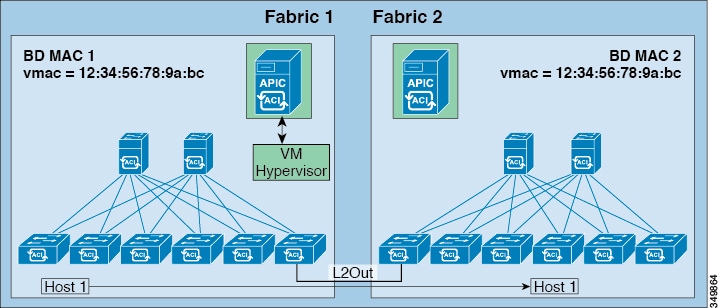
ブリッジ ドメインごとに IPv4 共通ゲートウェイを使用して 2 つの ACI ファブリックを構成できます。これにより、1 つ以上の仮想マシン(VM)または従来型のホストを、ホストの IP アドレスを保持したまま、ファブリック間で移動できます。ファブリック間の VM ホストの移動は、VM ハイパーバイザによって自動的に行うことができます。ACI ファブリックは、同じ場所に配置することも、複数のサイト間でプロビジョニングすることもできます。ACI ファブリック間のレイヤ 2 接続は、ローカル リンクか、ブリッジ型ネットワークにわたるものになります。次の図は、基本的な共通パーベイシブ ゲートウェイ トポロジを示しています。

(注)  


2 つの Cisco ACI ファブリックを相互接続するために用いられるトポロジによっては、相互接続するデバイスが、ゲートウェイ スイッチの仮想インターフェイス(SVI)の仮想 MAC アドレスを持つトラフィックの送信元を除外することが必要となります。


GUI を使用した共通パーベイシブ ゲートウェイの構成

始める前に

  • テナントおよび VRF が作成されていること。

  • ブリッジ ドメインの仮想 MAC アドレスとサブネットの仮想 IP アドレスは、ブリッジ ドメインのすべての [Cisco アプリケーション セントリック インフラストラクチャ(Cisco Application Centric Infrastructure)][ACI])ファブリックで同じにする必要があります。複数のブリッジ ドメインを、接続されている [Cisco ACI] ファブリック間で通信するように構成できます。仮想 MAC アドレスと仮想 IP アドレスは、ブリッジ ドメイン間で共有できます。

  •   [Cisco ACI] ファブリック間で通信するように設定されているブリッジ ドメインは、 [フラッド(flood)] モードである必要があります。

  • BD に複数の EPG がある場合、ブリッジ ドメインの 1 つの EPG のみを、2 つ目のファブリックに接続されているポートの境界リーフ上に設定する必要があります。

  • 2 つの [Cisco ACI] ファブリック間のパーベイシブ共通ゲートウェイを有効にする相互接続されたレイヤ 2 ネットワークには、ホストを直接接続しないでください。

手順


ステップ 1

メニュー バーで、 [テナント(Tenants)]をクリックします。

ステップ 2

  [ナビゲーション(Navigation)] ペインで、 [Tenant_name] > [ネットワーキング(Networking)] > [ブリッジ ドメイン(Bridge Domains)]を展開します。

ステップ 3

  [ブリッジ ドメイン(Bridge Domains)]を右クリックし、 [ブリッジドメインの作成(Create Bridge Domain)]をクリックします。

ステップ 4

  [ブリッジドメインの作成(Create Bridge Domain)] ダイアログ ボックスで、必要な操作を実行し、適切な属性を選択します。

  1.   [メイン(Main)] タブにある、 [名前(Name)] フィールドにブリッジ ドメインの名前を入力し、残りのフィールドに必要な値を選択します。

  2.   [L3 構成(L3 configurations)] タブで [サブネット(Subnets)]を展開し、 [サブネットの作成(Create Subnets)] ダイアログ ボックスで [ゲートウェイ IP(Gateway IP)] フィールドに、IP アドレスを入力します。

    たとえば、192.0.2.1/24 です。

  3.   [仮想 IP アドレスとして処理(Treat as virtual IP address)] フィールドでチェックボックスをオンにします。

  4.   [この IP アドレスをプライマリにする(Make this IP address primary)] フィールドで、DHCP リレーにこの IP アドレスを指定するチェックボックスをオンにします。

    このチェック ボックスをオンにすると、DHCP リレーにのみ影響します。

  5.   [OK]をクリックし、その後に [次へ(Next)] をクリックして [高度/トラブルシューティング(Advanced/Troubleshooting)] タブへ進みます。そして、 [終了(Finish)]をクリックします。

ステップ 5

先程作成した [ブリッジ ドメイン(Bridge Domain)] をダブルクリックし、 [作業(Work)] ペインで、次の操作を実行します:

  1.   [ポリシー(Policy)] タブをクリックし、 [L3 構成(L3 Configurations)] サブタブをクリックします。

  2.   [サブネット(Subnets)] 再度を展開し、 [サブネットの作成(Create Subnets)] ダイアログボックスで、物理 IP アドレスを [ゲートウェイ IP(Gateway IP)] フィールドで作成するには、仮想 IP アドレスとして構成されている同じサブネットを使用します。

    たとえば、仮想 IP アドレスに 192.0.2.1/24 を使用した場合、物理 IP アドレスには 192.0.2.2/24 を使用できます。

    (注)  


    物理 IP アドレスは [Cisco ACI] ファブリック全体で一意である必要があります

  3.   [送信(Submit)] をクリックして、 [サブネットの作成(Create Subnet)] ウィンドウ内で構成を完了します。

ステップ 6

先程作成した同じブリッジ ドメインの [L3 構成(L3 Configurations)] タブで、 [仮想 MAC アドレス(Virtual MAC Address)] フィールドをクリックし、 [未構成(Not Configured)] を適切な値に変更し、 [送信(Submit)]をクリックします。

(注)  


デフォルトのブリッジ ドメイン MAC アドレス値は、すべての [Cisco ACI] ファブリックで同じです。この構成では、ブリッジ ドメイン MAC 値が各 [Cisco ACI] ファブリック全体で一意である必要があります。

各ファブリックのブリッジ ドメイン MAC(pMAC)値が一意であることを確認してください。

(注)  


この手順では、基本的に、このフィールドに入力した仮想 MAC アドレスと前の手順で入力した仮想 IP アドレスを関連付けます。将来のある時点でリモート対応 MAC アドレスを削除する場合は、前のステップで入力した IP アドレス用の [仮想 IP アドレスとして処理(Treat as virtual IP address)] フィールドからチェックも削除します。

ステップ 7

ブリッジドメインを別のファブリックに拡張するために L2Out EPG を作成するには、ナビゲーション ペインで [L2Outs(L2Out)]を右クリックし、 [L2Out の作成(Create L2Out)]次をクリックして、次のアクションを実行します:

  1.   [名前(Name)] フィールドに、外部にブリッジされた名前を入力します。

  2.   [ブリッジ ドメイン(Bridge Domain)] フィールドで、すでに作成されているブリッジ ドメインを選択します。

  3.   [カプセル化(Encap)] フィールドに、その他のファブリック l2out カプセル化に一致する VLAN カプセル化を入力します。

  4.   [パスタイプ(Path Type)] フィールドで、 [ポート(Port)][PC]、または [VPC] を選択、 [次へ(Next)]をクリックして EPG を展開し、

  5. 外部 EPG ネットワークを [名前(Name)] フィールドで作成するには、ネットワークの名前を入力し、 QoS クラスを指定して、 [終了(Finish)] をクリックして共通拡散構成を完了します。