ワイヤレスネットワーク設定のユースケース
これらのユースケースを使用して、ワイヤレスネットワークの設定について学びます。
ワイヤレス自動化を使用した最適なネットワーク管理については、「Leveraging Cisco Catalyst Center Wireless Automation for Optimal Network Management」を参照してください。
この製品のドキュメントセットは、偏向のない言語を使用するように配慮されています。このドキュメントセットでの偏向のない言語とは、年齢、障害、性別、人種的アイデンティティ、民族的アイデンティティ、性的指向、社会経済的地位、およびインターセクショナリティに基づく差別を意味しない言語として定義されています。製品ソフトウェアのユーザインターフェイスにハードコードされている言語、RFP のドキュメントに基づいて使用されている言語、または参照されているサードパーティ製品で使用されている言語によりドキュメントに例外が存在する場合があります。シスコのインクルーシブ ランゲージの取り組みの詳細は、こちらをご覧ください。
このドキュメントは、米国シスコ発行ドキュメントの参考和訳です。リンク情報につきましては、日本語版掲載時点で、英語版にアップデートがあり、リンク先のページが移動/変更されている場合がありますことをご了承ください。あくまでも参考和訳となりますので、正式な内容については米国サイトのドキュメントを参照ください。
これらのユースケースを使用して、ワイヤレスネットワークの設定について学びます。
ワイヤレス自動化を使用した最適なネットワーク管理については、「Leveraging Cisco Catalyst Center Wireless Automation for Optimal Network Management」を参照してください。
これらのトピックは、ワイヤレスネットワークの ワイヤレスコントローラ 管理ユースケースを理解するのに役立ちます。
Catalyst Center は複雑なサイト階層にまたがる SSID を管理する際に柔軟性とインテリジェンスを提供します。Catalyst Center では、設計インテントと特定のサイトコンテキストに基づいて、ネットワーク設定またはネットワークプロファイルから WLAN プロファイルとポリシープロファイル名が動的に選択されます。
SSID がサイト階層でのオーバーライドなしでグローバルサイトで定義されている場合、WLAN プロファイルとポリシープロファイル名は、そのサイトのネットワークプロファイルに基づきます。
Catalyst Center は、同じ SSID が同じ WLAN プロファイルとポリシープロファイル名に関連付けられているが、複数のネットワークプロファイル間で異なる設定フレーバで設定されている場合、競合を自動的に検出します。たとえば、WLAN プロファイルとポリシープロファイル名
store_wifi_area1 を持つ SSID Store_wifi は、Site1 に接続されるネットワークプロファイルでは Flex として定義され、Site2 に接続されるネットワークプロファイルでは非 Flex として定義されているとします。Site1 と Site2 が同じ ワイヤレスコントローラ によって管理されている場合、競合設定となります。
競合を解決するには、各ネットワークプロファイルを更新して、WLAN プロファイルとポリシープロファイル名が一意になるようにします。たとえば、Site2 のネットワークプロファイルを、store_wifi_area1_site2 の WLAN プロファイルとポリシープロファイル名で更新します。
SSID が子サイトでオーバーライドされると、Catalyst Center は次の条件に基づいて、ネットワーク設定またはネットワークプロファイルに基づいて WLAN プロファイルとポリシープロファイル名を決定します。
|
プロファイル名の選択 |
基準 |
|---|---|
|
ネットワーク設定から |
|
|
ネットワークプロファイルから |
複数のネットワークプロファイルが存在し、それぞれに一意の WLAN プロファイルとポリシープロファイル名があります。 |
Catalyst Center は、同じ SSID と WLAN プロファイルまたはポリシープロファイル名が、複数のネットワークプロファイルで異なる設定で使用されている場合、競合を自動的に検出します。
たとえば、 ワイヤレスコントローラ は SSID store_wifi と次の階層を持つネットワークを管理します。
Area 1
Site1 (store_wifi_area1)
Building-01
Floor1
Floor2
Site2 (store_wifi_area1)
Building-02
Floor1
Floor2
次の表に、競合の設定例と解決策を示します。
|
例 |
対処法 |
|---|---|
|
WLAN プロファイルまたはポリシープロファイル名は
ワイヤレスコントローラ は、両方のサイトを管理するため競合を検出します。 |
各ネットワークプロファイルを更新して、一意の WLAN またはポリシープロファイル名を使用します(例: |
|
ワイヤレスコントローラ は、(フロアごとに 1 つの)2 つのネットワークプロファイルを使用して、階層のビルディングのみを管理します。
オーバーライドは、同じ WLAN プロファイルとポリシープロファイル名 Catalyst Center は、各オーバーライドサイト(
|
|
ワイヤレスコントローラ がインテント変更なしで再プロビジョニングされると、Catalyst Center は移行された SSID を自動的に検出します。Catalyst Center は、次の条件に基づいて WLAN プロファイルとポリシープロファイル名を再利用します。
サイトレベルのオーバーライドは移行前と同じです。
ネットワークプロファイルまたはネットワーク設定で、WLAN プロファイルまたはポリシープロファイル名は移行前と同じです。
これらの条件は、リリース 2.3.7.7 で作成され、WLAN プロファイルまたはポリシープロファイル名の変更によって再プロビジョニングされた移行対象外の SSID にも適用されます。
サイト階層()かネットワークプロファイルのいずれかで SSID の WLAN プロファイル名やポリシープロファイル名を変更してから、ワイヤレスコントローラ を再プロビジョニングする場合、その SSID が、ネットワークプロファイルまたはネットワーク設定で定義された名前といずれかに一致する WLAN プロファイル名またはポリシープロファイル名を使用して、同じサイトの ワイヤレスコントローラ にすでにプロビジョニングされていると、Catalyst Center はプロビジョニングされた WLAN プロファイル名またはポリシープロファイル名をサイトに再利用しようとします。Catalyst Center は、更新されたプロファイル名を無視し、既存のプロファイル名を引き続き使用します。
たとえば、ワイヤレスコントローラ は、WLAN プロファイルまたはポリシープロファイル名 store_wifi_profile を使用して、グローバルレベルで作成された SSID store_wifi を持つネットワークを管理します。グローバルの下のネットワーク階層は次のとおりです:
Area 1
Site1
Building-01
Floor1
Floor2
Site2
Building-02
Floor1
Floor2
例 1:
ネットワークプロファイル Network Profile-1 は、WLAN プロファイルまたはポリシープロファイル名 store_wifi_area1_np1 とともに Site1 /Building-01 のすべてのフロアに割り当てられます。
ネットワークプロファイル Network Profile-2 は、WLAN プロファイルまたはポリシープロファイル名 store_wifi_area1_np2 とともに Site2 /Building-02 のすべてのフロアに割り当てられます。
ワイヤレスコントローラ をプロビジョニングすると、WLAN プロファイルとポリシープロファイル store_wifi_area1_np1 および store_wifi_area1_np2 が ワイヤレスコントローラ に作成されます。
Network Profile-1 を使用するサイトに新しい WLAN プロファイルまたはポリシープロファイル名(たとえば store_wifi_area1_np1_1)を使用するには、Network Profile-1 でプロファイル名を更新してから、ワイヤレスコントローラ を再プロビジョニングできます。新しいプロファイル名が使用されます。同様に、Network Profile-2 のプロファイル名を store_wifi_area1_np2_1 に変更し、ワイヤレスコントローラ を再プロビジョニングすると、更新されたプロファイル名が使用されます。
例 2:WLAN プロファイル名およびポリシープロファイル名として store_wifi_profile を持つ単一のネットワークプロファイル Network Profile-1 が、すべてのフロアに使用されます。
すべてのフロアを管理する ワイヤレスコントローラ をプロビジョニングすると、WLAN プロファイルとポリシープロファイル store_wifi_profile がすべてのフロアに適用されます。
ワイヤレスコントローラ で使用される WLAN プロファイルまたはポリシープロファイル名を更新するには、新しいプロファイル名が正しく適用されるように、Network Profile-1 の名前とグローバルネットワーク設定の SSID 設定を更新する必要があります。
このセクションは、ワイヤレスネットワークの Wi-Fi 7 設定のユースケースを理解するのに役立ちます。
Catalyst Center で Wi-Fi 7 設定を有効にするには、次の手順を使用します。
ウィンドウで、Wi-Fi 7 AP が使用可能であることを確認します。
Wi-Fi 7 AP には次のものが含まれます。
Cisco IOS XE リリース 17.18 以降を実行している Cisco Wireless 9171I シリーズ アクセスポイント、
Cisco Catalyst 9172H シリーズ アクセスポイント、
Cisco Catalyst 9172I シリーズ アクセスポイント、
Cisco IOS XE リリース 17.17.1 以降を実行している Cisco Catalyst 9176D1 シリーズ アクセスポイント、
Cisco IOS XE リリース 17.17.1 以降を実行している Cisco Catalyst 9176I シリーズ アクセスポイント、および
Cisco Catalyst 9178I シリーズ アクセスポイント。
デバイスは、Cisco IOS XE リリース 17.15.2 以降を実行している必要があります。
Wi-Fi 7 AP は CNS ライセンスを使用します。ライセンス要件を満たしていない AP は、ワールドワイドセーフモード(WWSM)で動作します。
WWSM を無効にしてライセンス要件を満たするには、[License Manager] ウィンドウで CNS ライセンスを有効にします。詳細については、『Cisco Catalyst Center Administrator Guide』の「Manage Licenses」を参照してください。
|
ステップ 1 |
[Dot11be Status Configuration] 機能テンプレートで、2.4 GHz、5 GHz、および 6 GHz 無線帯域の 802.11be ステータスを有効にします。 既存のデフォルトプロファイルを使用することも、無線帯域ごとにカスタムプロファイルを作成することもできます。詳細については、Dot 11be ステータス設定用の機能テンプレートの作成を参照してください。 |
||
|
ステップ 2 |
必要な設定で RF プロファイルを作成し、必要な Wi-Fi 7 設定を行います。
詳細については、ワイヤレス無線周波数プロファイルの作成を参照してください。 |
||
|
ステップ 3 |
802.11be プロファイルを作成します。
詳細については、802.11be プロファイルの作成を参照してください。 |
||
|
ステップ 4 |
関連付けられたワイヤレス ネットワーク プロファイルで、次の手順を実行します。
|
||
|
ステップ 5 |
(任意) 対応する SSID で、[AP Beacon Protection] チェックボックスをオンにして AP ビーコン保護を有効にします。 詳細については、エンタープライズ ワイヤレス ネットワーク用 SSID の作成およびゲスト ワイヤレス ネットワークの SSID の作成を参照してください。 |
||
|
ステップ 6 |
Wi-Fi 7 AP を設定します。 詳細については、AP の設定を参照してください。 |
||
|
ステップ 7 |
関連付けられたネットワークプロファイルを使用して Wi-Fi 7 AP をプロビジョニングします。 詳細については、Day 1 の Cisco AP プロビジョニングを参照してください。 |
次のトピックは、ワイヤレスネットワークの高可用性(HA)のユースケースを理解するために役立ちます。
シスコ ワイヤレス コントローラ HA を使用すると、ワイヤレスコントローラをプライマリ ワイヤレスコントローラ のバックアップとして使用できます。アクティブ ワイヤレスコントローラ は、すべての AP、クライアントトラフィックを処理し、AP およびクライアントデータベースをスタンバイ ワイヤレスコントローラ と共有します。フェールオーバーが発生すると、スタンバイ ワイヤレスコントローラ がすぐに動作を引き継ぐため、クライアントサービスのダウンタイムがゼロになり、SSID の停止が回避されます。
両方のワイヤレスコントローラが同じフォームファクタであることを確認します。
両方のワイヤレスコントローラが同じソフトウェアバージョンを実行していることを確認します。
ワイヤレスコントローラ HA は、80 ミリ秒のラウンドトリップ時間(RTT)の最大冗長ポートリンク遅延、60 Mbps の最小帯域幅、および 1500 の最小最大伝送ユニット(MTU)をサポートしています。
両方のワイヤレスコントローラの冗長ポートが物理的に、またはレイヤ 2 仮想ネットワークを介して、接続されていることを確認します。レイヤ 2 仮想ネットワークを介して冗長ポートを接続する場合は、リンク遅延、帯域幅、および MTU の要件が満たされていることを確認します。
ESXi、KVM、および Hyper-V で動作している Cisco Catalyst 9800-CL ワイヤレスコントローラの場合は、冗長ポートが同じ仮想スイッチに接続されていることを確認します。
|
ステップ 1 |
インベントリにワイヤレスコントローラがあることを確認します。詳細については、インベントリについておよびネットワークデバイスの追加を参照してください。 ワイヤレスコントローラがインベントリにない場合は、検出機能を使用して検出します。詳細については、ネットワークの検出を参照してください。 |
||
|
ステップ 2 |
両方のワイヤレスコントローラがインベントリで「管理対象」(Managed)状態であることを確認します。詳細については、インベントリに関する情報の表示を参照してください。 |
||
|
ステップ 3 |
show redundancy コマンドを使用して、両方のワイヤレスコントローラで動作冗長モードが「非冗長」(Non-redundant)であることを確認します。 |
||
|
ステップ 4 |
メインメニューから次を選択します。 の順に選択します。 |
||
|
ステップ 5 |
必要なワイヤレスコントローラの横にあるチェックボックスをオンにして、の順にクリックします。 |
||
|
ステップ 6 |
[Redundancy Management IP] と [Peer Redundancy Management IP] にそれぞれ冗長性管理 IP アドレスとピア冗長性管理 IP アドレスを入力します。 冗長性管理 IP およびピア冗長性管理 IP に使用される IP アドレスは、ワイヤレスコントローラ の管理インターフェイスと同じサブネットに設定する必要があります。これらの IP アドレスがこのサブネット範囲内で未使用の IP アドレスであることを確認します。 |
||
|
ステップ 7 |
ネットマスクを入力します。 |
||
|
ステップ 8 |
[Select Secondary WLC] ドロップダウンリストから、セカンダリワイヤレスコントローラを選択します。 |
||
|
ステップ 9 |
Cisco Catalyst 9800-CL ワイヤレスコントローラには専用の冗長ポートがないため、冗長ポートに使用するインターフェイスを選択します。
|
||
|
ステップ 10 |
[Configure HA] をクリックします。 |
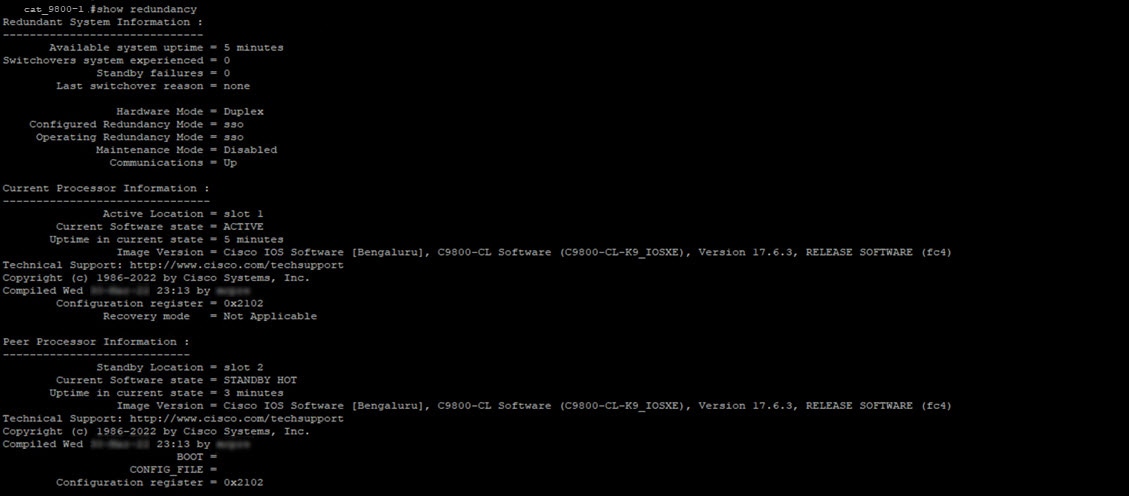
HA のステータスを確認するには、show redundancy コマンドを使用します。次に、コマンドの出力例を示します。
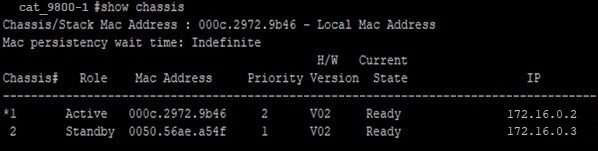
プライマリ ワイヤレスコントローラの優先順位を確認するには、show chassis コマンドを使用します。プライマリ ワイヤレスコントローラの優先順位が 2 に変更され、そのロールがアクティブである状態が確保されます。次に、コマンドの出力例を示します。
シスコ ワイヤレス コントローラ N+1 HA では、ワイヤレスコントローラ を複数のプライマリ ワイヤレスコントローラ のバックアップとして使用できます。Catalyst Center は、N+1 HA のステートフル スイッチオーバーをサポートしておらず、各 ワイヤレスコントローラ を個別に管理する必要があります。
 (注) |
|
|
ステップ 1 |
インベントリにワイヤレスコントローラがあることを確認します。詳細については、インベントリについておよびネットワークデバイスの追加を参照してください。 ワイヤレスコントローラがインベントリにない場合は、検出機能を使用して検出します。詳細については、ネットワークの検出を参照してください。 |
|
ステップ 2 |
両方のワイヤレスコントローラがインベントリで「管理対象」(Managed)状態であることを確認します。詳細については、インベントリに関する情報の表示を参照してください。 |
|
ステップ 3 |
エンタープライズおよびゲストワイヤレス SSID を作成します。詳細については、エンタープライズ ワイヤレス ネットワーク用 SSID の作成およびゲスト ワイヤレス ネットワークの SSID の作成を参照してください。 |
|
ステップ 4 |
SSID の作成時にワイヤレス ネットワーク プロファイルを作成した場合は、それをプライマリ ワイヤレスコントローラ管理対象サイトに割り当てます。メインメニューから次を選択します。の順に選択し、ワイヤレス ネットワーク プロファイルに対応する [Assign Site] オプションをクリックします。 |
|
ステップ 5 |
プライマリ ワイヤレスコントローラをプロビジョニングします。ロールとして [Active Main WLC] を選択します。詳細については、Cisco AireOS コントローラのプロビジョニングおよびCisco Catalyst 9800 シリーズ ワイヤレス コントローラ のプロビジョニングを参照してください。 |
|
ステップ 6 |
セカンダリ ワイヤレスコントローラをプロビジョニングします。ロールとして [Active Main WLC] を選択し、セカンダリ ワイヤレス コントローラの管理対象 AP の場所(プライマリ ワイヤレスコントローラの管理対象 AP の場所と同じもの)を選択します。詳細については、Cisco AireOS コントローラのプロビジョニングおよびCisco Catalyst 9800 シリーズ ワイヤレス コントローラ のプロビジョニングを参照してください。 |
|
ステップ 7 |
AP をプロビジョニングします。詳細については、Day 1 の Cisco AP プロビジョニングを参照してください。 |
次のトピックは、ワイヤレスネットワークのモビリティ設定のユースケースを理解するのに役立ちます。
同じモビリティグループを持つ新たに追加された 2 つのワイヤレスコントローラ:2 つのワイヤレスコントローラは Catalyst Center に新たに追加されていて、まだプロビジョニングされていません。
同じモビリティグループを持つ既存の 2 つのワイヤレスコントローラ:ワイヤレスコントローラはすでに Catalyst Center に追加されてプロビジョニングされており、同じモビリティグループ名を持っています。
異なるモビリティグループを持つ既存の 2 つのワイヤレスコントローラ:ワイヤレスコントローラはすでに Catalyst Center に追加されてプロビジョニングされており、異なるモビリティグループ名を持っています。
2 つの既存のワイヤレスコントローラと 3 つ目のワイヤレスコントローラ:2 つのワイヤレスコントローラの間にある既存のモビリティグループに新しいワイヤレスコントローラが追加されます。
インベントリに シスコ ワイヤレス コントローラがあり、それらが「管理対象」(Managed)状態であることを確認します。詳細については、インベントリについておよびインベントリに関する情報の表示を参照してください。
ワイヤレスモビリティ設定の詳細については、モビリティ設定の概要を参照してください。
|
ステップ 1 |
同じモビリティグループを持つ新たに追加されたワイヤレスコントローラの場合は、次の手順を実行します。
|
||
|
ステップ 2 |
同じモビリティグループを持つ 2 つの既存ワイヤレスコントローラの場合は、次の手順を実行します。
|
||
|
ステップ 3 |
モビリティグループが異なる 2 つの既存ワイヤレスコントローラの場合は、次の手順を実行します。
|
||
|
ステップ 4 |
2 つのワイヤレスコントローラの間にある既存のモビリティグループに新しいワイヤレスコントローラを追加する場合は、次の手順を実行します。
|
プロビジョニング後に、各コントローラで show wireless mobility summary コマンドを実行して、モビリティトンネルのステータスを確認します。次に、コマンドの出力例を示します。
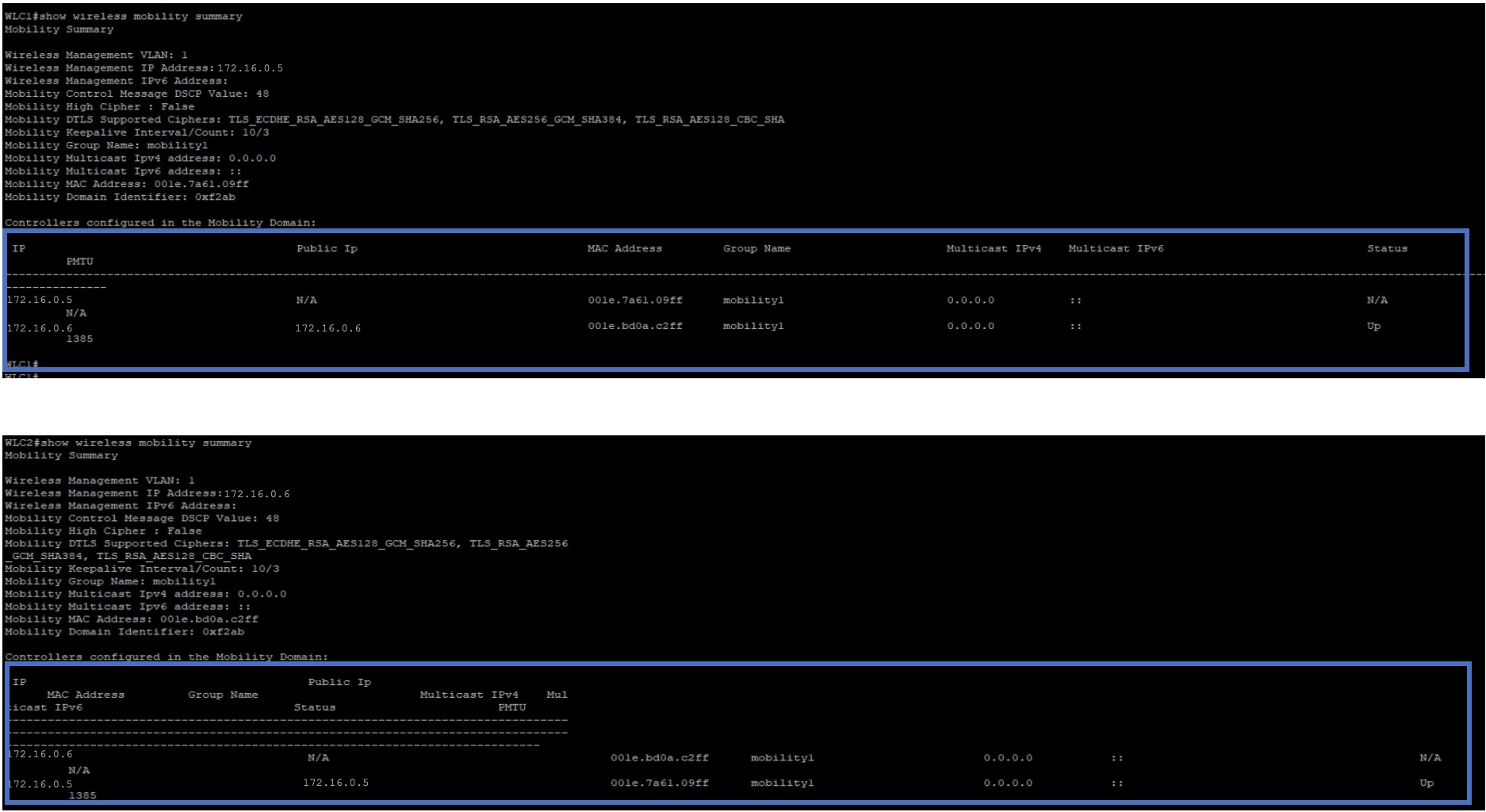
新しく追加された 2 つのワイヤレスコントローラを設定します。1 つのアンカー ワイヤレス コントローラと 1 つの外部ワイヤレスコントローラです。
新しく追加された 3 つのワイヤレスコントローラを設定します。1 つのアンカー ワイヤレス コントローラと 2 つの外部ワイヤレスコントローラです。
新しく追加された 3 つのワイヤレスコントローラを設定します。1 つの外部ワイヤレスコントローラと 2 つのアンカー ワイヤレス コントローラです。
アンカー/外部セットアップを削除します。
インベントリに シスコ ワイヤレス コントローラがあり、それらが「管理対象」(Managed)状態であることを確認します。詳細については、インベントリについておよびインベントリに関する情報の表示を参照してください。
show wireless mobility summary コマンドを使用して、ワイヤレスコントローラ間に既存のモビリティトンネルがないことを確認します。
|
ステップ 1 |
ワイヤレスネットワークの SSID を作成し、新しいワイヤレス ネットワーク プロファイルに関連付けます。詳細については、エンタープライズ ワイヤレス ネットワーク用 SSID の作成またはゲスト ワイヤレス ネットワークの SSID の作成を参照してください。 [プロファイルへのSSIDの関連付け(Associate SSID to Profile)] ステップで、[プロファイルの追加(Add Profile)] オプションを選択して次のように設定します。
|
|
ステップ 2 |
1 つのアンカー ワイヤレス コントローラと 1 つの外部ワイヤレスコントローラのシナリオでは、次の手順を実行します。 |
|
ステップ 3 |
1 つのアンカー ワイヤレス コントローラと 2 つの外部ワイヤレスコントローラのシナリオでは、次の手順を実行します。 |
|
ステップ 4 |
1 つの外部ワイヤレスコントローラと 2 つのアンカー ワイヤレス コントローラのシナリオでは、次の手順を実行します。 |
プロビジョニング後、Catalyst Center は、アンカー ワイヤレス コントローラと外部ワイヤレスコントローラの間にモビリティトンネルを自動的に作成します。モビリティトンネルのステータスを確認するには、各コントローラで show wireless mobility summary コマンドを使用します。次に、コマンドの出力例を示します。
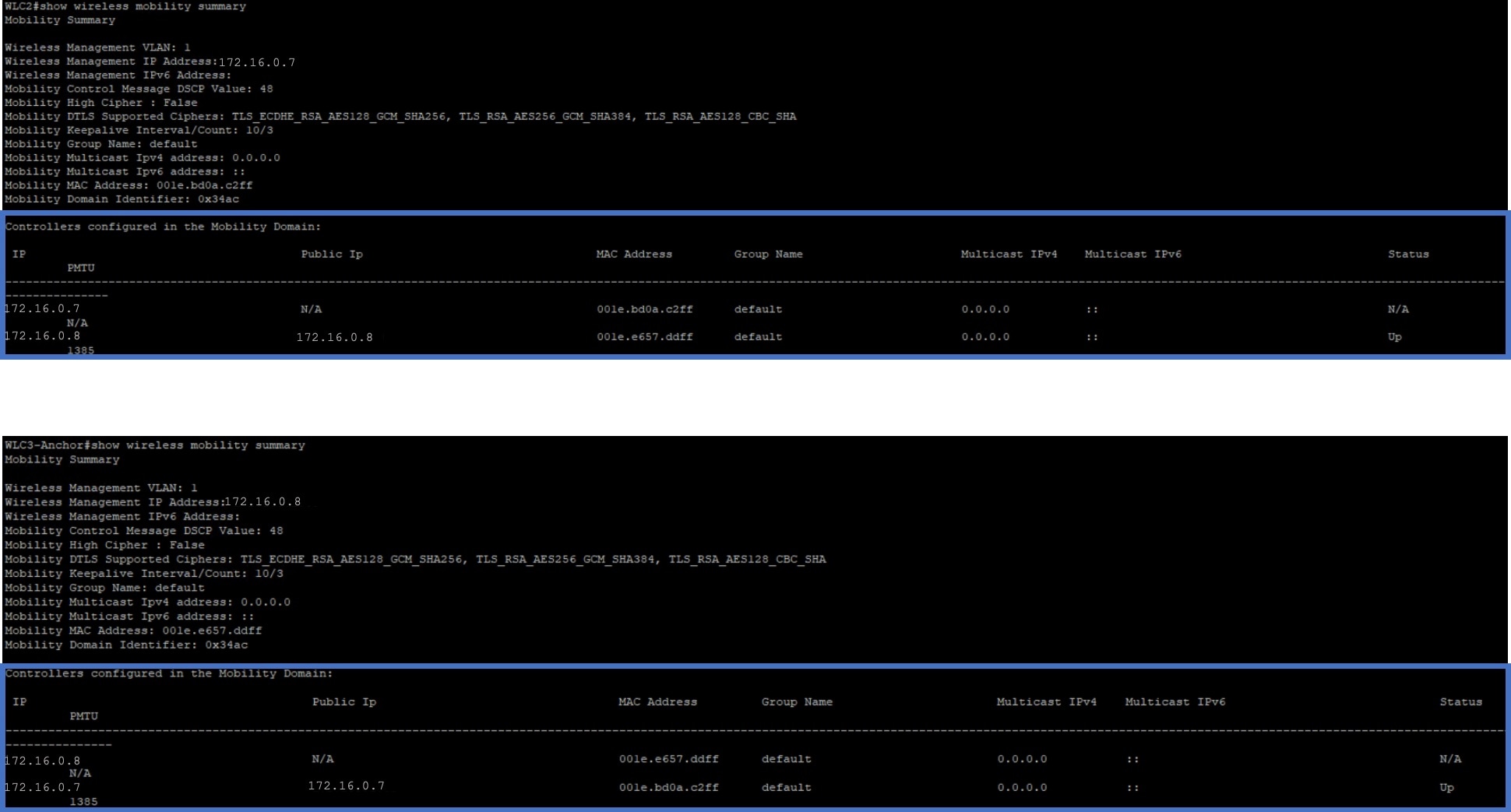
ワイヤレスコントローラで次のモビリティ設定を確認します。
両方のワイヤレスコントローラに同じ WLAN およびポリシープロファイルがある。
外部ワイヤレスコントローラでポリシータグが作成され、AP にマッピングされている。
アンカー ワイヤレスコントローラ用に VLAN インターフェイスが作成され、ポリシープロファイルにマッピングされている。
アンカー/外部セットアップの削除
アンカーおよび外部セットアップを削除するには、次の手順を実行します。
アンカー ワイヤレス コントローラと外部ワイヤレスコントローラの間のモビリティトンネルが「稼働」(up)状態であることを確認します。
ワイヤレスネットワーク用に作成された SSID を削除します。
メインメニューから次を選択します。 の順に選択します。
[Wireless] タブをクリックします。
左側の階層ツリーから、[Global] を選択します。
[SSID] テーブルで SSID を選択し、[Delete] をクリックします。
外部ワイヤレスコントローラをプロビジョニングします。
プロビジョニングの [Summary] ウィンドウで、SSID の詳細が削除されていることを確認します。
プロビジョニング後、Catalyst Center がアンカー ワイヤレス コントローラと外部ワイヤレスコントローラの間のモビリティトンネルを自動的に削除し、WLAN およびポリシープロファイルがすべてのワイヤレスコントローラで削除されます。
次のトピックは、ワイヤレスネットワークの AP 管理のユースケースを理解するために役立ちます。
Catalyst Center の AP に対して次のタスクを実行できます。
AP の AP レベルのパラメータと無線レベルのパラメータを設定します。
AP の定期的なイベントをスケジュールします。
既存のテンプレートを使用して AP を設定します。
詳細については、Catalyst Center での AP 設定を参照してください。
Catalyst Center を使用して、古い AP モデルを新しい AP モデルに置き換えることができます。Catalyst Center でプロビジョニングされた AP とプロビジョニングされていない AP の両方を新しい AP に置き換えることができます。詳細については、AP 更新ワークフローを参照してください。
ワイヤレスコントローラ を初めてプロビジョニングすると、Catalyst Center は関連付けられた AP もプロビジョニングします。ワイヤレスコントローラ を再プロビジョニングすると、Catalyst Center は次の AP インテント設定に変更があるかどうかを検出します。
VLAN 設定:ローカル VLAN、ネイティブ VLAN、AAA VLAN。
タグ設定:ポリシータグ、サイトタグ、AP プロファイル名、Flex プロファイル名、サイトタグのロード数。
以前のプロビジョニング試行からの失敗した AP ワイヤレス設定パラメータ。
これらの AP インテント設定に変更がない場合、Catalyst Center は関連付けられた AP のプロビジョニングをスキップします。AP インテント設定に変更がある場合は、[APのプロビジョニングをスキップ(Skip AP Provision)] オプションを使用して、ワイヤレスコントローラ の再プロビジョニング中に AP のプロビジョニングをスキップできます。[APのプロビジョニングをスキップ(Skip AP Provision)] チェックボックスをオンにすると、Catalyst Center は既存の AP と ワイヤレスコントローラ によって管理される AP を再プロビジョニングしません。ただし、新たに追加された AP はプロビジョニングされます。
選択的 AP グループリソース向けサービス(RFS)変換機能は、変更された AP インテントのみを変換することにより、(AP タグマッピング、RF タグ、Flex または RF プロファイルなどの)AP 関連の設定に対する ワイヤレスコントローラ の再プロビジョニングを最適化します。アウトオブバンド AP 設定は、コンプライアンスレポートで明示的にフラグが付けられていない限り、再プロビジョニング中に自動的に修正されません。ネットワークインテントに一致するように AP 関連のアウトオブバンド設定を修正するには、ワイヤレスコントローラ 再同期およびコンプライアンス実行を行います。たとえば、静的タグマッピングを手動で更新する場合は、次のようになります。
再同期とコンプライアンス実行を行った場合、手動での変更がインテント設定と一致するように修正されます。
再同期とコンプライアンス実行を行わなかった場合、手動での変更は修正されず、新しいインテントの変更のみが適用されます。
選択的 AP グループ RFS 変換機能を無効にする場合は、Cisco Technical Assistance Center (TAC)にお問い合わせください。
Catalyst Center は、ポリシータグ、サイトタグ、および RF タグを使用し、Cisco Catalyst 9800 シリーズ ワイヤレス コントローラを介して個々の AP にワイヤレスネットワーク構成をプッシュします。
初回プロビジョニングの場合、Catalyst Center は、カスタムタグおよび Catalyst Center で生成されたサイトタグの両方、ポリシータグ、RF タグを、AP のプロビジョニング中にのみ設定します。タグおよび Flex プロファイルの設定の詳細については、AP グループ、Flex グループ、サイトタグ、およびポリシータグの概要を参照してください。
次の図は、Catalyst Center によるタグの処理方法を示しています。
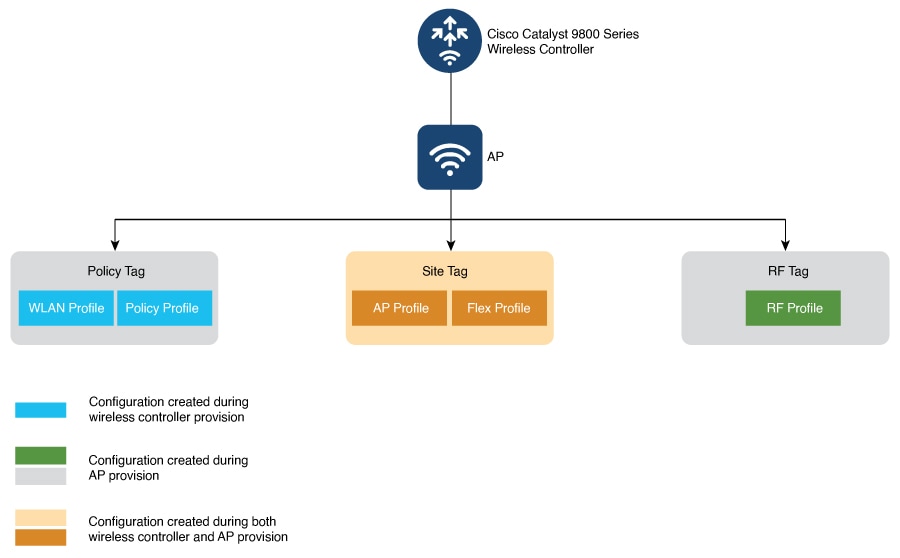
ワイヤレスコントローラ のタグの詳細については、Catalyst 9800 ワイヤレスコントローラ構成モデルについて [英語] を参照してください。
次の表に、ワイヤレスコントローラおよび AP の初回プロビジョニング中のタグと関連するタグの情報を示します。
|
Tag |
[Design] ウィンドウ |
ワイヤレスコントローラのプロビジョニング([Skip AP Provision] をオフ) |
AP のプロビジョニング |
||
|---|---|---|---|---|---|
|
ポリシー タグ |
|
WLAN プロファイルとポリシープロファイルの自動生成された名前が作成されます。 |
必要な WLAN プロファイルを含むポリシータグが作成されます。 |
||
|
サイト タグ |
AP プロファイル: カスタムサイトタグおよび Flex プロファイル: |
非 Flex 設定の場合、カスタムサイトタグにマッピングされた AP プロファイルが作成されます。
|
非 Flex の場合:
|
||
|
Flex 設定の場合、[IP Overlap] が有効になっている機能テンプレートで定義されたインテント設定と、ネイティブ VLAN 設定が作成されます。 |
Flex の場合、デフォルト以外の Flex プロファイルが作成されます。 |
||||
|
RF タグ |
|
変更なし |
RF タグと RF プロファイルが作成されます。 |
次の表に、AP インテント設定に変更がある場合の、ワイヤレスコントローラ と AP の再プロビジョニング時のタグと、関連付けられたタグの情報を示します。
|
Tag |
[Design] ウィンドウ |
ワイヤレスコントローラのプロビジョニング([Skip AP Provision] をオフ) |
AP のプロビジョニング |
|---|---|---|---|
|
ポリシー タグ |
|
|
|
|
サイト タグ |
AP プロファイル: カスタムサイトタグおよび Flex プロファイル: |
サイトタグの更新は、プロビジョニングされた AP に対して設定されます。 |
サイトタグ、Flex プロファイル、および AP プロファイルが作成または設定されます。 |
|
RF タグ |
|
RF プロファイルの更新が設定されます。 |
RF タグが設定されます。 |
(注) |
フロアにプロビジョニングされた AP がない場合、ワイヤレスコントローラ の再プロビジョニング中にフロアでタグが設定されません。 |
Catalyst Center は、フラッピング AP の自動タグ付けをサポートしています。AP が 6 分間に 10 回以上フラップすると、Catalyst Center は AP に AUTO_INV_EVENT_SYNC_DISABLED タグを自動的に割り当てます。AP にこのタグが割り当てられている場合、その AP のイベントはすべて破棄されます。このタグは、不要な ワイヤレスコントローラ 同期によるフラッピング AP の AP 情報の更新を防ぎます。
この AP が 10 分間フラップしない場合、Catalyst Center は AUTO_INV_EVENT_SYNC_DISABLED タグを自動的に削除します。
[Audit Logs] ウィンドウで、AP のタグ付けとタグ解除のログを表示できます。
AP フラッピングの根本原因が解決されたら、最新の AP の詳細をすぐに反映させるために手動同期を実行することをお勧めします。または、次にスケジュールされた同期による AP 情報の更新を待ちます。
その他の地域(ROW)ドメイン AP を設定するには、次の手順を実行します。
|
ステップ 1 |
必要な国コードを使用して AP プロファイルを作成し、カスタムサイトタグを設定します。詳細については、Cisco IOS XE デバイスの AP プロファイルの追加設定を行うおよびネットワークプロファイルへの AP グループ、Flex グループ、サイトタグ、およびポリシータグの追加を参照してください。
|
||
|
ステップ 2 |
運用国のサポートを、ワイヤレスコントローラの国リストに追加します。ワイヤレスコントローラの管理対象 AP ロケーションとして、運用国の少なくとも 1 つのサイトを設定する必要があります。詳細については、Cisco Catalyst 9800 シリーズ ワイヤレス コントローラ のプロビジョニングを参照してください。 |
||
|
ステップ 3 |
ワイヤレスコントローラがステップ 1およびステップ 2の設定でまだプロビジョニングされていない場合は、ワイヤレスコントローラをプロビジョニングします。詳細については、Cisco Catalyst 9800 シリーズ ワイヤレス コントローラ のプロビジョニングを参照してください。 |
||
|
ステップ 4 |
AP パラメータを設定します。詳細については、AP の設定を参照してください。 |
||
|
ステップ 5 |
AP をプロビジョニングします。詳細については、Day 1 の Cisco AP プロビジョニングを参照してください。
|
AP の設定を確認するには、show ap summary コマンドを使用します。コマンドの出力例を次に示します。

このコマンドにより、AP の国コード(CC)と規制ドメイン(RD)が表示されます。ROW AP の場合、規制ドメインは -RW です。
(注) |
ROW AP の場合、コマンド出力の国コードが --のときは、その国コードが AP に関して使用不可であることを示します。国コードのない ROW AP については、すべての無線の動作ステータスが down になります。ROW AP の国コードを設定するには、ROW AP をプロビジョニングする必要があります。 |
シスコ ワイヤレス メッシュ ネットワーク内の AP は、次のいずれかの方法で動作します。
ルート AP(RAP):有線ネットワークに接続されます。
メッシュ AP(MAP):ワイヤレス接続を使用して他の MAP および RAP と通信します。
ワイヤレス メッシュ ネットワークを設定するワークフローに含まれる主な手順は、次のとおりです。
ワイヤレスコントローラのプロビジョニング:メッシュプロファイルを設定し、AP 認証リストを設定して、ワイヤレスコントローラをプロビジョニングします。
AP の設定:AP をブリッジモードで設定し、展開します。
AP プロビジョニング:AP のメッシュロール(RAP または MAP)を設定し、AP をプロビジョニングします。
すべての AP は MAP として設定され、出荷されています。AP を RAP として使用するには、AP のプロビジョニング時にその AP を RAP として再設定する必要があります。メッシュネットワークには、少なくとも 1 つの RAP が含まれている必要があります。ワイヤレス メッシュ ネットワークの シスコ ワイヤレス コントローラ 設定および AP 設定の詳細については、ワイヤレス メッシュ ネットワークについてを参照してください。
|
Step 1 |
Catalyst Center のデバイスインベントリ()で、ワイヤレスコントローラと AP が管理対象状態であり、それぞれのサイトに割り当てられていることを確認します。 |
|
Step 2 |
メッシュ設定を使用して AP プロファイルを作成します。詳細については、Cisco IOS XE デバイスの AP プロファイルのメッシュ設定を行うおよびCisco AireOS デバイスの AP プロファイルのメッシュ設定を参照してください。 |
|
Step 3 |
AP のイーサネット MAC アドレスを AP 認証リストに追加します。詳細については、AP 認証リストの作成を参照してください。 |
|
Step 4 |
シスコ ワイヤレス コントローラをプロビジョニングします。詳細については、Cisco Catalyst 9800 シリーズ ワイヤレス コントローラ のプロビジョニングおよびCisco AireOS コントローラのプロビジョニングを参照してください。 プロビジョニング設定のウィンドウで、手順 3 で定義した AP 認証リストを選択し、メッシュアクセスポイントのみを許可するオプションを選択します。 |
|
Step 5 |
(オプション)アクセスポイント設定ワークフローで AP を選択し、AP モードが [Local/Flexconnect] モードの場合は [Bridge/Flex+Bridge] モードに変更します。詳細については、AP の設定を参照してください。 |
|
Step 6 |
AP をプロビジョニングします。詳細については、Day 1 の Cisco AP プロビジョニングを参照してください。
|
AP のイーサネット MAC アドレス:show run | inc username
プロビジョニング後の AP のメッシュロール(MAP/RAP):show wireless mesh ap summary
サイトタグの詳細:show wireless tag site detailed <site tag name>
AP プロファイル:show run | section ap profile
ワイヤレスメッシュ設定:
show wireless profile mesh summary
show wireless profile mesh detailed <mesh profile name>
ネットワーク階層内の同じフロアにある ワイヤレスコントローラ から別の ワイヤレスコントローラ に AP を移行できます。詳細については、ワイヤレスコントローラ から別の ワイヤレスコントローラ に AP を移行するを参照してください。
Catalyst Center の返品許可(RMA)機能を使用して、ネットワーク内の障害のあるアクセスポイントを交換できます。RMA ワークフローにより、障害が発生したデバイスを迅速に交換できるため、生産性が向上し、運用コストが減少します。ワイヤレス AP の場合、交換用デバイスは同じサイトに割り当てられ、プライマリ ワイヤレス コントローラ、RF プロファイル、および AP グループ設定でプロビジョニングされ、障害が発生した AP と同じ Catalyst Center のフロアマップの場所に配置されます。
詳細については、障害のあるアクセスポイントの交換を参照してください。
次のような条件の展開でプラグアンドプレイ(PnP)を使用して AP をオンボーディングおよびプロビジョニングする場合に、この手順を使用します。
インテントベースの設定を使用しない、かつ
Catalyst Center のネットワークプロファイルでプロビジョニングされていない
非インテントベースの設定には、アシュアランスのユースケースと デバイスごとの設定 が含まれます。
Cisco Catalyst 9800 シリーズ ワイヤレス コントローラ が一覧に追加されていることを確認します。
DHCP サーバーに PnP のオプション 43 を設定します。このオプションにより、Catalyst Center コントローラの IP アドレスを持つネットワークデバイスが通知されます。
AP が初期設定リセットの状態になっていることを確認します。
AP、Catalyst Center、および ワイヤレスコントローラ 間のネットワーク接続を確認します。
|
ステップ 1 |
PnP を使用して AP をオンボーディングするための通常の Day-0 テンプレートを作成します。 |
|
ステップ 2 |
PnP を使用して AP を要求する。
詳細については、ワイヤレスコントローラ のプロビジョニング を参照してください。 |
PnP 要求後、設定が AP にプッシュされ、対応する ワイヤレスコントローラ に接続します。AP が一覧に表示されます。
AP コンソールで、show pnp log を使用して、PnP 要求を検証します。コマンドの出力例を次に示します。
#show pnp log
722 - pnp.agent - DEBUG - Setting sid from stored value 551de96a-c719-44f0-8964-16b150f7325d
APC414.A2FB.0CB0#
PNP CONFIG - HOST NAME   : APC414.A2FB.0CB0
PNP CONFIG - PRI WLC IP  : 10.0.0.1
PNP CONFIG - SEC WLC IP  : 10.0.0.5
PNP CONFIG - PRI WLC NAME: Primary-WLC
PNP CONFIG - SEC WLC NAME: Secondary-WLC
PNP CONFIG - Policy Tag  : default-policy-tag
PNP CONFIG - Site Tag    : default-site-tag
PNP CONFIG - RF Tag      : default-rf-tag
PnP: Config Upgrade received. Start CAPWAP discoveryCatalyst Center は、既存のCisco Catalyst 9800 シリーズ ワイヤレス コントローラから設定を学習し、その設定を設定プロファイルとして保存できます。設定プロファイルは、デバイスごとの設定を使用してプロビジョニングされた、またはインテントベースのネットワーク設定を使用してプロビジョニングされた、またはプロビジョニングされずにインベントリに登録されている、ワイヤレスコントローラ から学習できます。設定プロファイルを使用して複数の ワイヤレスコントローラ をプロビジョニングできるため、一貫した設定と標準化された展開が保証されます。
(注) |
この機能はベータ版であり、機能を有効にする必要があります。有効にするには、Cisco TAC にお問い合わせください。この機能が有効になっていない場合、ワイヤレスコントローラ 関連の設定のオプションは使用できないか、グレー表示されます。 |
設定プロファイルはバージョン固有です。特定の Cisco IOS XE リリースを実行している ワイヤレスコントローラ から学習したプロファイルは、同じバージョンを実行している ワイヤレスコントローラ にのみ適用できます。設定プロファイルはサイトやネットワークに関連付けられていないため、異なるネットワークで使用できます。
キャンパスネットワークの詳細については、「キャンパスネットワークのプロビジョニング」を参照してください。
ワイヤレスコントローラは、Cisco IOS XE リリース 17.12 以降を実行している必要があります。
デバイスごとの設定は、キャンパスネットワークに含まれるワイヤレスコントローラで有効にする必要があります。詳細については、Cisco Catalyst 9800 シリーズ ワイヤレス コントローラ の デバイスごとの設定 を有効にします。 を参照してください。
ワイヤレスコントローラと AP をインベントリに追加し、必要なサイトに割り当てる必要があります。
既存の ワイヤレスコントローラ からデバイス設定をコピーし、セットアップを標準化することで、ネットワーク内のすべての ワイヤレスコントローラ で一貫した初期設定を実現します。
Cisco Catalyst 9800 シリーズ ワイヤレス コントローラのキャンパスネットワーク設定のユースケース を参照してください。
この手順を使用して、ワイヤレスコントローラ から設定をコピーし、ネットワーク内の他のすべての ワイヤレスコントローラ に適用して、一貫した Day-0 設定を確保します。
|
ステップ 1 |
ネットワークを作成し、ネットワークに含める必要がある ワイヤレスコントローラ を追加します。 ワイヤレスコントローラ を使用したネットワークの作成に関する情報については、「ネットワークの作成」を参照してください。 |
||
|
ステップ 2 |
既存の ワイヤレスコントローラ から 設定プロファイル を学習します。 詳細については、ワイヤレスコントローラ から 設定プロファイル を学習する を参照してください。 |
||
|
ステップ 3 |
ネットワーク内の ワイヤレスコントローラ の設定を標準化します。
|
||
|
ステップ 4 |
設定が ワイヤレスコントローラ にプッシュされていることを確認します。
|
||
|
ステップ 5 |
ワイヤレスコントローラ に関連付けられた AP に対し、デバイスごとの設定を使用してサイトタグ、ポリシータグ、および RF タグを設定します。 詳細については、Cisco Catalyst 9800 シリーズ ワイヤレス コントローラ に関連付けられた AP の管理を参照してください。 |
設定プロファイル の一部を ワイヤレスコントローラ に適用してカスタマイズし、必要な設定のみが初回展開時にプロビジョニングされるようにします。
この手順を使用して、既存の ワイヤレスコントローラ から学習した 設定プロファイル をカスタマイズします。たとえば、学習したプロファイルに 10 個の SSID が含まれていて、サイトに必要な SSID が 2 つだけの場合、サイトの要件に一致するようにプロファイルを変更します。
Cisco Catalyst 9800 シリーズ ワイヤレス コントローラのキャンパスネットワーク設定のユースケース を参照してください。
|
ステップ 1 |
ネットワークを作成し、ネットワークに含める必要がある ワイヤレスコントローラ を追加します。 ワイヤレスコントローラ を使用したネットワークの作成に関する情報については、「ネットワークの作成」を参照してください。 |
|
ステップ 2 |
既存の ワイヤレスコントローラ から 設定プロファイル を学習します。 詳細については、ワイヤレスコントローラ から 設定プロファイル を学習する を参照してください。 |
|
ステップ 3 |
ネットワーク内の必要な ワイヤレスコントローラ の部分的な設定を標準化します。 |
|
ステップ 4 |
設定が ワイヤレスコントローラ にプッシュされていることを確認します。
|
設定プロファイルを更新することによって、ワイヤレスコントローラの設定を維持、更新、または削除します。
Day-n のワイヤレスコントローラの設定プロファイルにおける設定を追加、編集、または削除するには、この手順を使用します。たとえば、次の手順を使用して、Wi-Fi 7 クライアント用の SSID を作成できます。
|
ステップ 1 |
設定プロファイルで設定を管理します。 |
|
ステップ 2 |
設定が ワイヤレスコントローラ にプッシュされていることを確認します。
|
 フィードバック
