シミュレーションの概要

Cisco Crosswork Planning のネットワーク シミュレーションでは、特定のトラフィックデマンド、ネットワークトポロジ、設定、および状態に基づいて、ネットワーク全体のデマンドルーティングとトラフィック分布が計算されます。シミュレーションは、プランニング、トラフィック エンジニアリング、ワーストケースの障害分析といった他のほとんどのツールの基盤となる Cisco Crosswork Planning の基本機能です。IGP、MPLS RSVP-TE、BGP、QoS、VPN、マルチキャストなど、多数のプロトコルおよびモデルがサポートされています。

この章では、Cisco Crosswork Planning のシミュレーションの一般的な機能に焦点を合わせて説明します。個々のプロトコルおよびモデルについては、それぞれの章で説明します。

ここでは、次の内容について説明します。

ネットワーク シミュレーションのユース ケース

ネットワークシミュレーションは、ネットワークの変更の予測分析を可能にする概念です。It

  • What-if 分析を可能にして、ネットワークモデルの変更の結果を予測します

  • シミュレーションによるキャパシティプランをサポートし、

  • オンデマンドでの成長率を予測することで予測に役立てます。

  • what-if 分析:ネットワークモデルのいずれかの側面を変更した場合に何が起こるのかを調べることができます。次に例を示します。

    • リンクまたはノードに障害が発生する何が起こるのか。

    • メトリックを変更すると何が起こるのか。

    • トポロジを変更すると何が起こるのか。

    詳細については、what-If 分析の実行を参照してください。

  • 復元力分析を使用したキャパシティプランニング:ノード、SRLG、LAG、または拠点で障害が発生した場合に何が起こるのかをシミュレートできます。Cisco Crosswork Planning には、このプロセスを自動化して分析を提供するシミュレーション分析ツールがあります。ツールを実行すると、輻輳のリスクが最も高い領域を強調する「ワーストケース」シナリオが表示されます。さらに、ワーストケースを引き起こす障害の詳細情報を示す [障害影響(Failure impact)] ビューも表示されます。詳細については、ワーストケースの障害による影響の評価を参照してください。

  • キャパシティプランニングと予測Create growth plans ツールを使用すると、1 つのデマンドまたは一連のデマンドに増加率を適用して、その将来の増加を予測できます。詳細については、トラフィック増加の影響の評価を参照してください。

自動再シミュレーション

自動再シミュレーションは、ネットワーク内のルーティングに影響を与える変更があった場合に、自動的に再シミュレーションをトリガーする機能です。変更例を次に示します。

  • トポロジの変更(オブジェクトの追加や削除、明示的なパスの変更など)

  • オブジェクトの状態の変更(オブジェクトでの障害発生、オブジェクトの非アクティブ化など)

  • 多数のプロパティの変更(メトリック、キャパシティ、遅延など)

デフォルトでは、新しく開いたプランファイルの自動再シミュレーションは無効になっています。

デフォルトで自動再シミュレーションを有効にする

デフォルトで自動再シミュレーションを有効にするには、次の手順を実行します。

  1. 右上隅にある [] をクリックします。

  2. [シミュレータ(Simulator)] セクションで [自動再シミュレーション] スライダを有効にします。

    この設定を更新すると、特定のプランファイルに適用されます。この特定のファイルを開くたびに、同じ設定が使用されます。

シミュレーションを手動で実行する

さらに、現在のシミュレーションに影響を与えたり、それを無効にする変更がプランファイルに加えられた場合は、再シミュレーションを手動でトリガーできます。これを行うには、[ネットワーク設計(Network Design)] ページで アイコンをクリックします。

プランオブジェクトの状態

オブジェクトの状態は、シミュレーションに影響し、オブジェクトが動作可能かどうかを決定します。

Cisco Crosswork Planning プランオブジェクトには、3 つの状態があります。

  • Failed :オブジェクトが機能不全かどうかを示します。

  • Active :オブジェクトが、シミュレーションされたネットワークで使用できるかどうかを示します。たとえば、オブジェクトが、管理目的でダウンしているために使用できない場合があります。

  • Operational :オブジェクトが動作しているかどうかを示します。たとえば、障害が発生しているため、非アクティブであるため、または依存する他のオブジェクトが動作していないために、オブジェクトが動作不能になることがあります。

ネットワーク サマリー テーブルの列

ネットワーク サマリー テーブルの Failed および Active 列は、状態を視覚的に表示します。同様に、Operational 列は、計算された動作状態を示します。各列で、「true」はオブジェクトがその状態にあることを意味し、「false」はそうでないことを意味します。[インターフェイス(Interfaces)] テーブルの [アクティブ状態(Active state)] の「true」または「false」には、関連する回線が反映されていることに注意してください。プロットでは、これらの状態がグラフィカルな表現(赤色の円内に白色のバツ印または下矢印)で示されます。

これらのプランオブジェクトには、[アクティブ(Active)] 列、[機能不全(Failed)] 列、および [操作(Operational)] 列があります。

  • [回線(Circuits)]

  • [ノード(Nodes)]

  • サイト

  • ポート

  • ポート回線

  • SRLG

  • 外部エンドポイントメンバー

障害状態

[機能不全(Failed)] 状態は、インターフェイスや回路などのオブジェクトで障害が発生したネットワークシミュレーションの状態を示します。

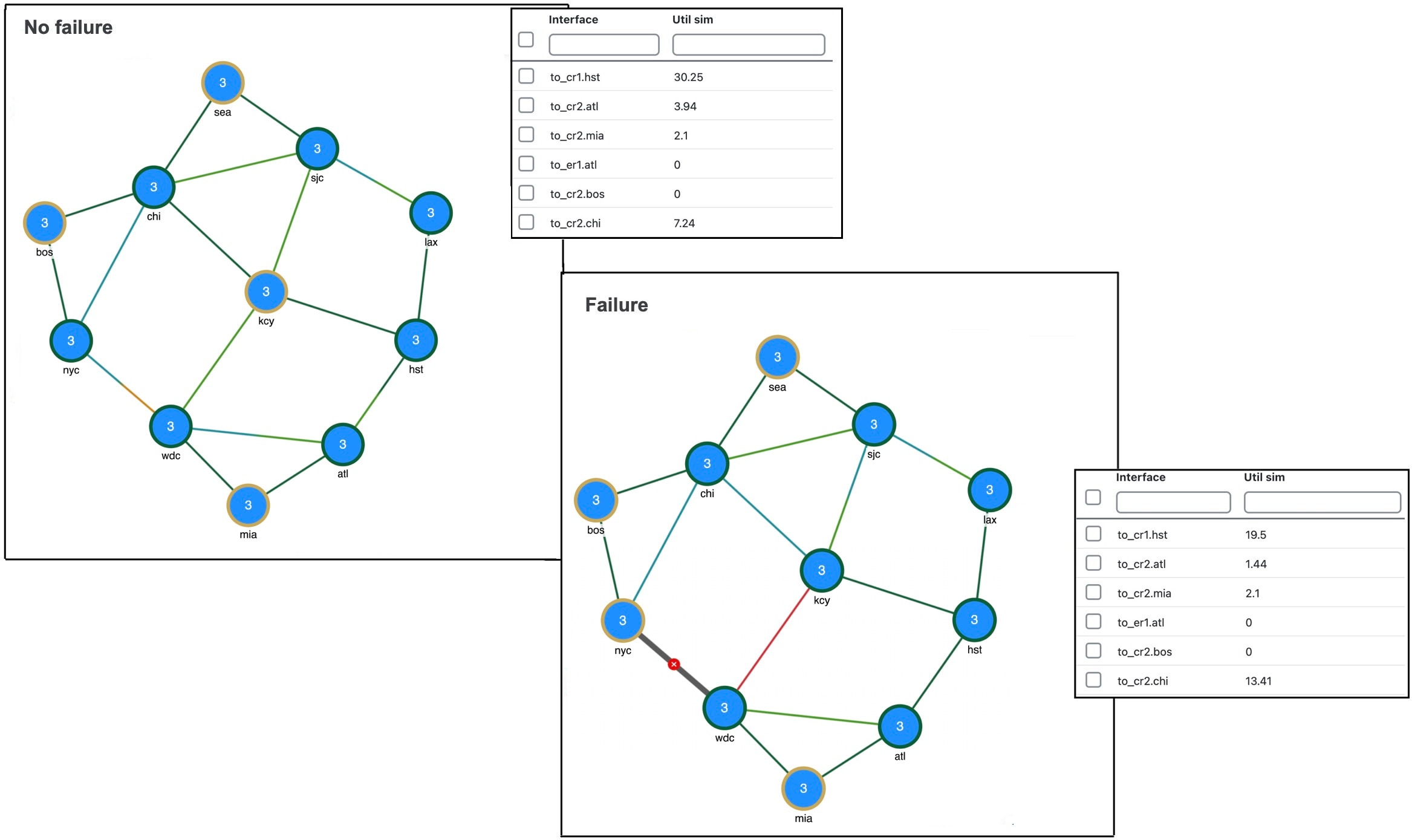
[シミュレートされたトラフィック(Simulated traffic)] ビューで障害の影響を確認する最も簡単な方法は、デマンドを設定してからオブジェクトに障害を発生させることです。障害が発生すると、

障害を発生させるインターフェイスを選択すると、実際には、関連する回線で障害が発生します。機能不全になる可能性があるオブジェクトの完全な一覧を確認するには、[プランオブジェクトの状態(States of plan objects)] の一覧を参照してください。

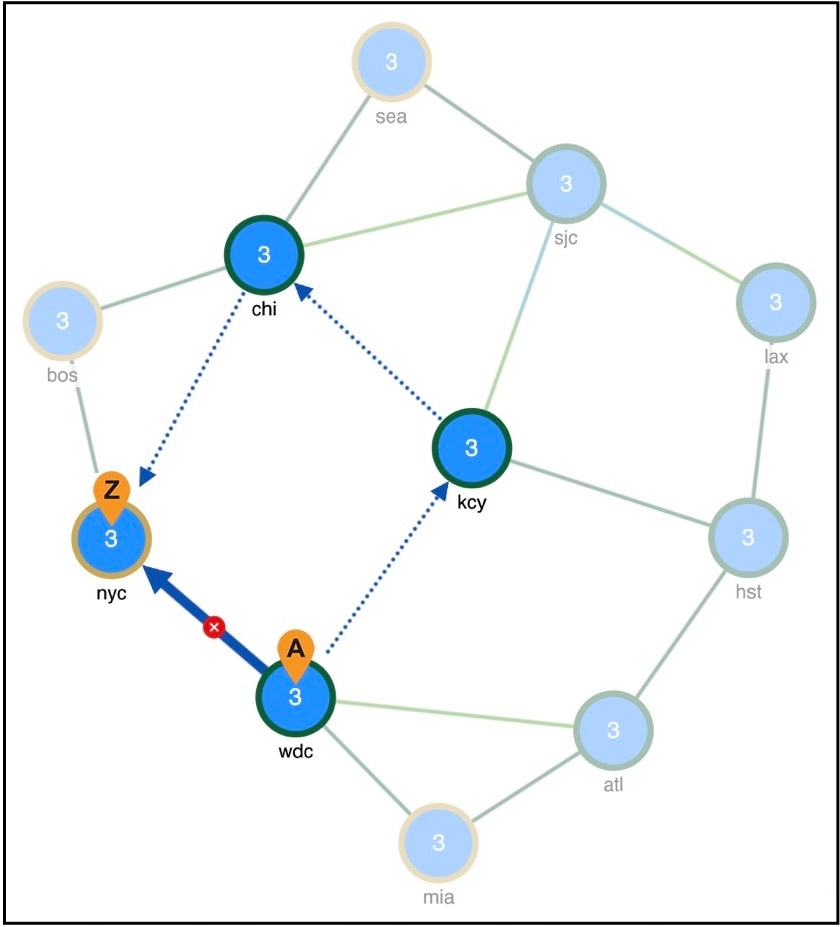
Figure 1. 障害が発生した回線
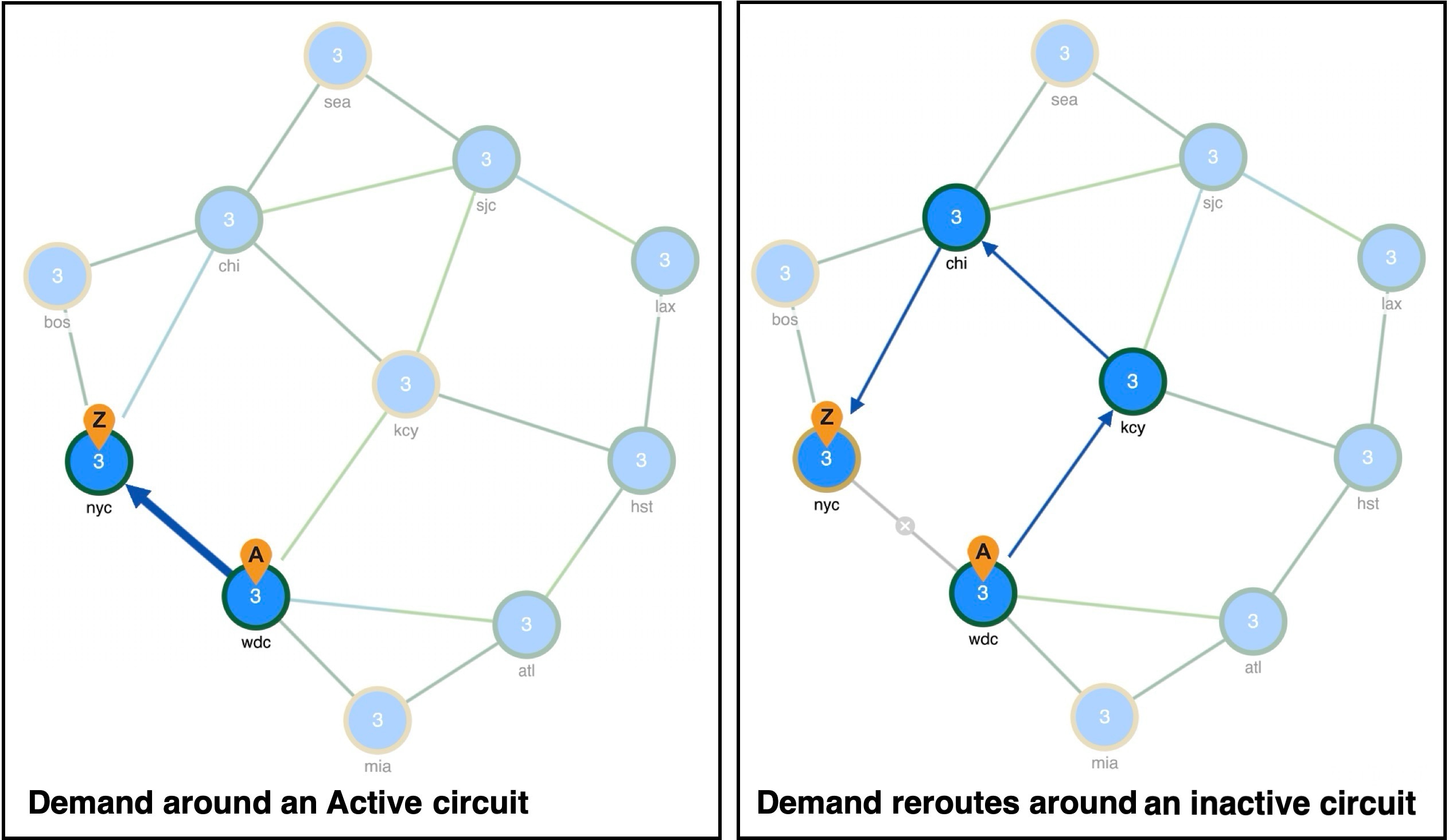
Figure 2. 障害が発生した回線を回避したデマンドの再ルーティング

デマンド再ルーティングの無効化

デマンドが障害を回避して再ルーティングされないように指定するには、デマンドの [編集(Edit)] ウィンドウで [再ルーティング可能(Reroutable)] チェックボックスをオフにします。これは、インターフェイスに L2 トラフィックを含める方法として使用できます。たとえば、L2 トラフィックを表すために、インターフェイスを介して 1 ホップの再ルーティング不可能なデマンドを構築できます。その他の再ルーティング可能なデマンドは、通常どおりインターフェイスを介して構築できます。インターフェイスに障害が発生すると、L2 トラフィックが削除され、L3 トラフィックが再ルーティングされます。

オブジェクトの機能不全と復旧

このトピックでは、プランファイルのオブジェクトを機能不全または復旧する方法について説明します。

Before you begin

機能不全になる可能性があるオブジェクトを特定するには、「プランオブジェクトの状態」 を参照してください。

Procedure

Step 1

単一のオブジェクトを機能不全にするには、[アクション(Actions)] 列で [] > [機能不全(Fail)] の順に選択します。

Step 2

オブジェクトが機能不全になると、メニューオプションが [復旧(Recover)]に変わります。このオプションを使用して、障害が発生したオブジェクトを回復します。

Step 3

オブジェクトを機能不全または復旧するには、次の手順を実行します。

  1. 必要なオブジェクトを選択します。

  2. [詳細なアクション(More actions)]、 > [機能不全(Fail)] または [詳細なアクション(More actions)]、 > [復旧(Recover)] の順に選択して、オブジェクトを機能不全にするか復旧します。

Note


これらは、

  • すべてのオブジェクトを選択し、それらを機能不全または復旧し

  • オブジェクトをフィルタ処理し、それらを機能不全または復旧するか

  • ネットワークプロットからオブジェクトを選択し、それらを機能不全または復旧します。


機能不全となったオブジェクトは、ネットワークプロット内で白色の X がついた赤色の円でマークされます(たとえば、「障害が発生した回線」を参照)。オブジェクトを復旧するとアイコンが消えます。

SRLG 障害から回路を保護する

回路を、SRLG 障害および SRLG ワーストケース分析に含まれないように保護できますが、動作には次のような違いが生じます。

  • SRLG が個別に機能不全になった場合、これらの回路は故障しません。ただし、回路自体に障害を発生させると、機能不全となります。

  • これらの回線は、SRLG に含まれているかどうかに関係なく、シミュレーション分析に含まれないように保護されます。


Note


この設定は、FRR SRLG のルーティングには影響しません。FRR SRLG については、RSVP-TE ルーティングの最適化を参照してください。


Procedure

Step 1

プランファイルを開きます(プランファイルを開くを参照)。[ネットワーク設計(Network Design)] ページに表示されます。

Step 2

回線の [保護(Protected)] プロパティを設定します。

  1. 右側にある [ネットワークサマリー(Network Summary)] パネルで、[回線(Circuits)] テーブルから 1 つ以上の回線を選択します。

  2. [Edit] アイコン をクリックします。

    Note


    単一の回路を編集している場合は、[アクション(Actions)] で、[] > [編集(Edit)] オプションの順に選択します。

  3. [状態(State)] フィールドの [保護(Protected)] チェックボックスをオンにします。

  4. [保存(Save)] をクリックします。

Step 3

SRLG に含まれる回線を保護するための [ネットワークオプション(Network options)] プロパティを設定します。

  1. ツールバーで [] をクリックするか、[アクション(Actions)]、 > [編集(Edit)]、 > [ネットワークオプション(Network options)] の順に選択します。

  2. [シミュレーション(Simulation)]タブ内の[IGP プロセス全体でのルートの再配布(Redistribute routes across IGP process)] セクションで、[保護された回線を SRLG 障害から除外(Exclude protected circuits from SRLG failure)] チェックボックスをオンにします。

  3. [保存(Save)] をクリックします。


アクティブ状態

アクティブ状態は、測定済みトラフィック計算またはシミュレーション済みトラフィック計算に対してオブジェクトを使用できるかどうかを示す条件です。

オブジェクトは、次の理由で非アクティブになる場合があります。

  • 管理目的でダウンしている。

  • プレースホルダである。たとえば、オブジェクトのインストールをプランニングしており、そのオブジェクトをネットワークプロットに表示する場合など。

  • コピーされたプランには存在するが、検出された元のプランには存在していなかった。

1 つまたは複数のオブジェクトのアクティブ状態を同時に変更できます。インターフェイスのアクティブ状態を変更すると、実際には、関連する回線が変更されます。

障害と同様に、オブジェクトをアクティブから非アクティブに即時変更すると、インターフェイステーブル(非アクティブ回線)のデマンドルーティングと [利用率シミュレーション(Util sim)] 列に影響します。

Figure 3. 非アクティブ回線

アクティブに設定できるオブジェクト

次に、アクティブに設定できるオブジェクトのリストを示します。

  • [回線(Circuits)]

  • [ノード(Nodes)]

  • サイト

  • ポート

  • ポート回線

  • SRLG

  • 外部エンドポイントメンバー

  • デマンド

  • LSP

  • LSP パス

オブジェクトをアクティブまたは非アクティブ状態に設定する

オブジェクトの状態を [アクティブ(Active)] に設定するには、次の手順を実行します。

Before you begin

「アクティブ状態」 項を参照して、[状態(State)] を [アクティブ(Active)] または [非アクティブ(Inactive)] に設定できるオブジェクトのリストを書き留めます。

Procedure

Step 1

プランファイルを開きます(プランファイルを開くを参照)。[ネットワーク設計(Network Design)] ページに表示されます。

Step 2

右側にある [ネットワークサマリー(Network Summary)] パネルで、1 つ以上の目的のオブジェクトを、それぞれのテーブルから選択します。

Step 3

[Edit] アイコン をクリックします。

Note


単一のオブジェクトを編集している場合は、[アクション(Actions)] 列で、[] > [編集(Edit)] オプション の順に選択します。

Step 4

[状態(State)] フィールドで、[アクティブ(Active)] チェック ボックスをオンまたはオフに切り替えます。

チェックマークはオブジェクトがアクティブであることを意味します。チェックボックスをオフにすると非アクティブにできます。

Step 5

[保存(Save)] をクリックします。


動作状態

動作状態により、オブジェクトが機能しているかどうかが識別されます。動作状態は設定できず、障害状態とアクティブ状態に基づいて自動的に計算されます。

  • 障害が発生したオブジェクトまたは非アクティブなオブジェクトは、動作上ダウンしています。

  • オブジェクトが機能するために他のオブジェクトに依存している場合、その動作状態は、それらのオブジェクトの状態を反映します。

障害が発生したか非アクティブになったオブジェクト

動作上ダウンするオブジェクト

[ノード(Node)]

障害が発生したノードに接続されている回線

サイト

障害が発生したサイト内のサイト、ノード、および回線

SRLG

障害が発生した SRLG 内のオブジェクト

ポート

障害が発生したポートを含むポート回線

シミュレートされたキャパシティ

シミュレーションされたキャパシティとは、キャパシティを減少させる可能性のある障害を含む、ネットワークの状態を考慮した、オブジェクトの計算されたキャパシティのことです。これは、ネットワーク概要テーブルの [キャパシティシミュレーション(Capacity sim)] 列で示されます。[インターフェイス(Interfaces)]、[回路(Circuits)]、および [インターフェイスキュー(Interface Queues)] テーブルに示されるすべての使用率の数値は、この [キャパシティシミュレーション(Capacity sim)] の値に基づいて計算されます。

[キャパシティ(Capacity)] 列には、インターフェイス、回路、ポート、およびポート回の設定済み物理キャパシティが表示されます。各回線、ポート、およびポート回線には、[編集(Edit)] ウィンドウの [キャパシティ(Capacity)] フィールドで設定できる物理キャパシティがあります。インターフェイスには、[設定済みキャパシティ(Configured capacity)] フィールドで設定できる設定可能キャパシティがあります。 これらのプロパティから、オブジェクトごとにシミュレートされたキャパシティ(Capacity sim)が導出されます。

シミュレーションされたキャパシティの計算

[シミュレートされたキャパシティ(Capacity sim)] の値を参照する場合は、その計算に関して注意が必要ないくつかのルールがあります。

  • 回線のキャパシティが指定されている場合は、それが回線の [シミュレートされたキャパシティ(Capacity sim)] になり、他のすべてのキャパシティ(インターフェイスおよび構成ポートのキャパシティ)は無視されます。インターフェイス キャパシティの代わりに回路キャパシティを指定すると、既存のキャパシティを簡単に変更できます。これは構築計画に役立ちます。

  • 回線にキャパシティがない場合、その [シミュレートされたキャパシティ(Capacity sim)] は、その構成インターフェイスの最小キャパシティ値です。インターフェイスのキャパシティは、関連付けられたポートのキャパシティ値の合計です。インターフェイスにポートがない場合、またはポートにキャパシティがない場合は、インターフェイスの [設定済みキャパシティ(Configured capacity)] プロパティと同じになります。


    Note


    インターフェイスの [編集(Edit)] ウィンドウのフィールドは [設定済みキャパシティ(Configured capacity)] であり、[インターフェイス(Interfaces)] テーブルの列名は [キャパシティ(Capacity)] です。


  • 2 つのポートがポート回線によって明示的に接続されている場合、ポート回線の [シミュレートされたキャパシティ(Capacity sim)] は、それら 3 つの最小キャパシティに設定されます。これにより、接続の各側のキャパシティが効果的にネゴシエートされます。

  • LAG インターフェイスでは、構成 LAG メンバーのいずれかが動作上停止している場合、インターフェイスの [キャパシティシミュレーション(Capacity sim)] 列には、停止しているすべての LAG メンバーの総キャパシティによって減らされた値が表示されます。たとえば、4 ポートの 4000 Mbps の LAG で 1000 Mbps のポートが動作上ダウンしている場合、その LAG インターフェイスのシミュレートされたキャパシティは 3000 Mbps になります。


    Note


    [シミュレートされたキャパシティ(Capacity sim)] の計算でポートのペアが考慮される場合、考慮されるには両方が動作可能である必要があります。

[遅延(Delay)]

遅延は、

  • データパケットがネットワークパスを介して送信元から接続先に移動するのにかかる時間を示します

  • [インターフェイスと回路(Interfaces and Circuits)] の [追加(Add)] または[編集)] ページで設定でき、

  • [インターフェイス(Interfaces)] および [回路(Circuit)] テーブルの [遅延(Delay)] 列に表示されます。

非対称遅延

7.2 リリース以降、Cisco Crosswork Planning では、回路に関連付けられたインターフェイスに異なる遅延値を設定できます。つまり、回路内の各インターフェイスは、回路全体に対する単一の遅延値ではなく、独自の遅延メトリックを設定できます。

遅延関連の列

[インターフェイス(Interfaces)] テーブルと [回路(Circuits)] テーブルには、遅延関連の 2 つの列があります。

  • 遅延:ミリ秒(ms)単位の一方向送信遅延。

  • 遅延シミュレーション:(派生)シミュレーションされた一方向の送信遅延。L3 回路遅延を使用する、Cisco Crosswork Planning のすべての遅延計算(メトリック最適化など)では、遅延シミュレーション値を使用します。