Quality of Service(QoS)のシミュレーション

Quality of Service(QoS)は、重要なアプリケーションの高品質パフォーマンスを保証する手段です。この概念は、一部のユーザーおよびサービスの要件が他のものよりも重要であるために一部のトラフィックには優先的な処理が必要になるというものです。

Cisco Crosswork Planning の QoS 機能を使用すると、ネットワークを事後的に拡張したり、オーバープロビジョニングすることなく、サービスレベルを確実に満たすことができます。QoS 機能は、区分されていないトラフィック、サービスクラス、およびインターフェイスキューに使用できます。

  • 区分されていないトラフィック:インターフェイス上の集約トラフィック。

  • サービスクラス:Cisco Crosswork Planning によって検出されないトラフィックのユーザー定義の分類。たとえば、音声、ビデオ、データなどです。サービスクラスは、ネットワーク全体に適用されます。

  • キュー:稼働中のネットワークでは、トラフィックは、概念回線(キュー)で待機し、QoS パラメータに従ってキュー単位でインターフェイスを介して転送されます。同様に、Cisco Crosswork Planning では、各キューに一連のユーザー定義の QoS パラメータ(インターフェイスキューのプロパティ)があり、これらのキューに優先順位を付ける方法と、キューが伝送するトラフィックのパーセンテージが指定されます。インターフェイスには、Cisco Crosswork Planning によって検出可能なキューが 0 個以上含まれています。手動で作成および設定することもできます。キューごとのトラフィックも検出されます。

ここでは、次の内容について説明します。

QoS 要件

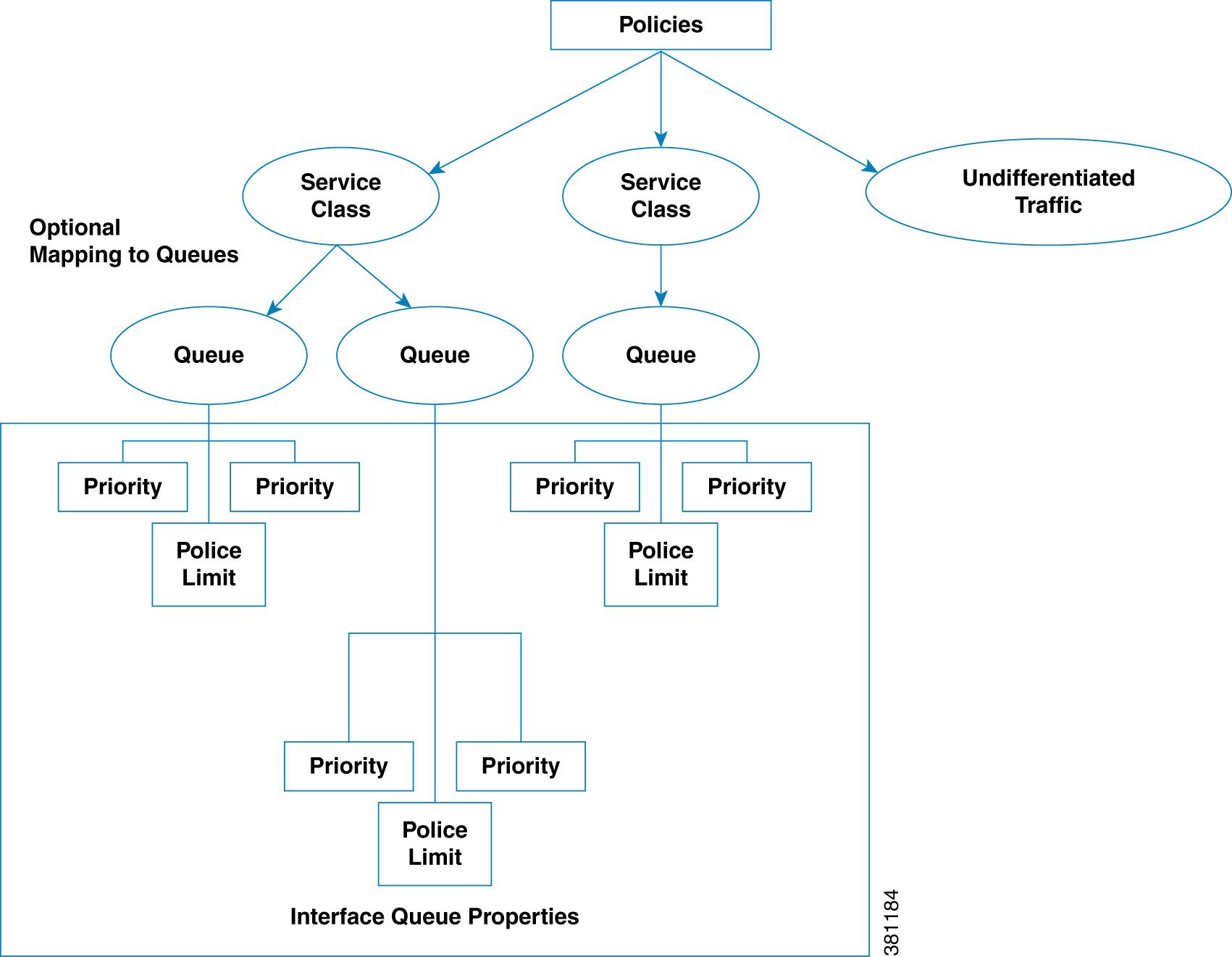
Cisco Crosswork Planning では、QoS 要件は、ポリシーとインターフェイス キュー プロパティによって定義されます。

  • ポリシー:サービスクラスまたは区分されていないトラフィックのいずれかで使用できるトラフィックキャパシティの最大パーセンテージ。通常動作時用とワーストケースシナリオ用の 2 つのポリシーがあります。サービスクラスに設定されたポリシーは、他のサービスクラスの QoS 要件には影響しません。また、このパラメータは、稼働中のネットワークの動作には影響しません。

  • インターフェイス キュー プロパティ:稼働中のネットワークでのルーティング動作に影響を与える設定済みパラメータ。Cisco Crosswork Planning では、インターフェイス キュー プロパティは、優先順位、重み、およびポリシング制限です。これらのプロパティを設定するには、インターフェイスプロパティの編集を参照してください。

    • [優先順位(Priority)] は、キューの優先順位を識別します。たとえば、優先順位 1 キューのトラフィックは、優先順位 2 キューのトラフィックよりも先にルーティングされます。優先順位が等しいキューは、加重ラウンドロビン(WRR)計算に基づいてキャパシティを均等に共有します。この動作は、重みおよびポリシング制限パラメータを使用して変更できます。優先順位の数に制限はありませんが、ほとんどのネットワークで使用されるのは 3 つまでです。デフォルトでは、キューに優先順位はありません。

    • [重み(Weight)] は 、優先順位レベルが等しいキューに与えられる優先度のパーセンテージです。これにより、ネットワークは、使用可能なリソース間で負荷を公平に分散できます。たとえば、10 Gbps が 2 つの優先順位 1 キューの 10GbE インターフェイスを通過している場合、デフォルトでは 5 Gbps が各キューを通過します。ただし、一方のキューの重みを 75% に設定し、もう一方のキューの重みを 25% に設定すると、分散はそれぞれ 7 Gbps と 2.5 Gbps になります。デフォルトでは、すべてのキューの重みは 100% です。

    • [ポリシング制限(Police limit)] は 、特定の優先順位レベルのキューで許可される使用可能なキャパシティの最大パーセンテージです。これにより、優先順位の高いキューからのトラフィックが優先順位の低いキューを枯渇させることを防ぎます。たとえば、インターフェイスが 20GbE で、優先順位 1 キューのポリシング制限が 40% の場合、8 Gbps のインターフェイス トラフィックのみがこのキューを通過できます。デフォルトでは、すべてのキューのポリシング制限は 100% です。この「枯渇」の例を確認するには、ポリシーと QoS 境界値の計算の例を参照してください。ここでは、優先順位の設定により、優先順位の低いキューがゼロトラフィックを受信したことが示されています。

Figure 1. Policies パラメータと interface queue パラメータ

QoS 境界値および QoS 違反

Cisco Crosswork Planning では、QoS のパラメータが基準を満たしているか上回っているかを特定する方法として、QoS 境界QoS 違反の概念を使用します。これにより、ネットワーク全体のサービス要件をより適切にプランニングできます。ポリシーとキューのプロパティによって、QoS 境界の計算が決定されます。次に、この計算により、違反があるかどうかが判断されます。

  • QoS 境界:これらの QoS 要件に違反することなく使用できるインターフェイスの最大キャパシティ。ポリシーとインターフェイスの両方のキュープロパティに対して、個別の QoS 境界が計算されます。

    QoS 境界値対象

    以下に基づく計算

    インターフェイスキュー

    インターフェイスキューのプロパティの組み合わせ。または、稼働中のネットワークで、検出されるキャパシティのパーセンテージ。

    [サービスクラス(Service class)]

    ポリシー

    キューにマッピングされたサービスクラス

    次の 2 つの計算結果のうち、小さい方が使用されます。

    • サービスクラスのポリシー

    • キューのキュープロパティ

    区分されていないトラフィック

    ポリシー

    [ネットワークサマリー(Network Summary)] テーブルでは、QoS 境界情報を示す列は、[測定されたQoS境界(QoS bound meas)]、[測定されたQoS境界(%)(QoS bound meas (%))]、[シミュレートされたQoS境界(QoS bound sim)]、および [シミュレートされたQoS境界(%)(QoS bound sim (%))] です。

    QoS 境界計算とは、トラフィックをそれ以上増加させることができなくなるまでキューのトラフィックを増加させる方法を決定するために行われる一連の決定です。このキャパシティ(またはトラフィックをこれ以上増加させることができない理由)は、QoS パラメータとトラフィック量の両方によって定義されます。たとえば、トラフィックがキュー X に到着すると、Cisco Crosswork Planning は、他のすべてのキューでトラフィックを固定し、他のトラフィックによってブロックされるまでキュー X のトラフィックを増加させる方法を決定します。

    フルキャパシティに達していないキューの場合、未使用のキューキャパシティは、他のキューで使用可能になります。

  • QoS 違反:トラフィックの合計から、キューに許可されているキャパシティ(QoS 境界)を引いた値。ポリシーとインターフェイスキューのプロパティによって割り当てられた最大 QoS キャパシティを超えると、違反が発生します。[QoS違反(QoS violation)] 列に表示される数値が正の場合、割り当てられたキャパシティを超えています。数値が負の場合、割り当てられたキャパシティに達していません。

ポリシーと QoS 境界値の計算

[優先順位(Priority)]、[重み(Weight)]、および [ポリシング制限(Police limit)] のインターフェイス キュー プロパティを介して他の QoS パラメータが設定されていない場合、QoS 境界はポリシーセットと同等です。

Table 1. ポリシーと QoS 境界値の計算例

設定例

QoS 境界値

QoS 違反(正の数 = 違反)

インターフェイス キャパシティ = 10,000 Mbps

区分されていないトラフィック = 5000 Mbps

通常動作ポリシー = 60%

6000 Mbps(60%)

–1000 Mbps(–10%)

この数値は負であるため、キャパシティ違反はありません。

インターフェイス キャパシティ = 10,000 Mbps

区分されていないトラフィック = 8000 Mbps

通常動作ポリシー = 60%

6000 Mbps(60%)

2000 Mbps(20%)

この数値は正であるため、キャパシティ違反があります。

インターフェイス キャパシティ = 10,000 Mbps

音声トラフィック = 6000 Mbps

ビデオトラフィック = 2000 Mbps

音声通常動作ポリシー = 90%

ビデオ通常動作ポリシー = 60%

音声 = 9000 Mbps(90%)

ビデオ = 6000 Mbps(60%)

音声 = –3000 Mbps(30%)

ビデオ = –4000 Mbps(40%)

インターフェイスキューのプロパティと QoS 境界の計算

Cisco Crosswork Planning は、インターフェイスでの各キューの QoS 境界を同時に計算します。その際、Cisco Crosswork Planning は、インターフェイスキューのパラメータ([優先順位(Priority)]、[重み(Weight)]、[ポリシング制限(Police limit)])と、インターフェイスのすべてのキューについて測定またはシミュレートされたトラフィックを使用します。優先順位は、常に最初に考慮されます。優先順位が等しいキューがある場合は、次に重みが適用されます。

  • 優先順位 1 キューは、使用可能なすべてのインターフェイス キャパシティを共有します。重みとポリシング制限により、各優先順位 1 キューが使用できる量(QoS 境界)がさらに調整されます。各優先順位 1 キューは、QoS 境界の制限まで、他の優先順位 1 キューから使用可能なキャパシティを借用できます。

  • 優先順位 2 キューで使用可能なキャパシティは、インターフェイスの合計キャパシティから、優先順位 1 キューで消費されるすべてのキャパシティを引いた値です。その後、すべての優先順位 2 キューに対してプロセスが再開されます。重みとポリシングの制限によって QoS 境界が決定され、優先順位 2 キューは、QoS 境界で設定された制限まで相互にキャパシティを借用できます。

  • このプロセスは、以降の優先順位レベルごとに継続されます。QoS 境界外のトラフィックは、インターフェイス上のすべてのトラフィックの中で最も優先順位が低くなります。

測定されたトラフィックを持つ検出されたネットワークでは、Cisco Crosswork Planning の QoS パラメータが設定されていない場合、QoS 境界は、稼働中のネットワークが各キューに対して持つキャパシティパーセンテージに基づきます。

[プライオリティ(Priority)]

QoS 境界にさらに影響するポリシーが設定されていない場合、キューの QoS 境界は次のように計算されます。

  • 優先順位 1 の QoS 境界 = インターフェイス キャパシティの 100%。

  • 優先順位 2 の QoS 境界 = 合計インターフェイス キャパシティ - 優先順位 1 キューで消費されるトラフィックの量。

  • 優先順位 3 の QoS 境界 = 合計インターフェイス キャパシティ - (優先順位 1 キュー + 優先順位 2 キュー)で消費されるトラフィックの量。

  • 後続の各優先順位の QoS 境界は、優先順位の高いすべてのキューによって消費されるトラフィックが合計インターフェイス キャパシティから引かれるという同じパターンに従います。

Table 2. 優先順位 QoS 境界値の計算例

設定例

QoS 境界値

QoS 違反(正の数 = 違反)

QoS 境界値の計算

インターフェイス キャパシティ = 20,000 Mbps

EF トラフィック = 6000 Mbps、優先順位 = 1

BE トラフィック = 3000 Mbps、優先順位は設定されていない

EF = 20,000 Mbps

BE = 14,000 Mbps

EF = –14,000 Mbps

BE = –11,000 Mbps

EF = 合計インターフェイス キャパシティ(唯一の優先順位 1 キューであるため)

BE = 20,000(インターフェイス キャパシティ)– 6000(優先順位の高いキューによって消費される)

インターフェイス キャパシティ = 10,000 Mbps

EF トラフィック = 6000 Mbps、優先順位 = 1

BE トラフィック = 5000 Mbps、優先順位 = 2

EF = 10,000 Mbps

BE = 4000 Mbps

EF = –4000 Mbps

BE = 1000 Mbps

EF = 合計インターフェイス キャパシティ(唯一の優先順位 1 キューであるため)

BE = 10,000(インターフェイス キャパシティ)– 6000(優先順位の高いキューによって消費される)

重み

重みは、優先順位が等しいキューの転送優先順位を特定します。同じ優先順位のキューの重みが合計で 100% にならない場合、重みは、合計が 100% になるように比例変換されます。

Table 3. 重み付け QoS 境界値計算の例

設定例

QoS 境界値

QoS 違反(正の数 = 違反)

QoS 境界値の計算

インターフェイス キャパシティ = 10,000 Mbps

AF1 トラフィック = 3000 Mbps、優先順位 = 1、重み = 100%

AF2 トラフィック = 6000 Mbps、優先順位 = 1、重み = 100%

AF1 = 5000 Mbps

AF2 = 7000 Mbps

AF1 = –2000 Mbps

AF2 = –1000 Mbps

AF1 = 優先順位 1 キューのキャパシティの半分(両方のキューの重みが等しいため)

AF2 = 5000(キャパシティの半分)+ 2000(未使用の AF1 キャパシティ)

インターフェイス キャパシティ = 10,000 Mbps

AF1 = 5000 Mbps、優先順位 = 1、重み = 60%

AF2 トラフィック = 6000 Mbps、優先順位 = 1、重み = 40%

AF1 = 6000 Mbps

AF2 = 5000 Mbps

AF1 = –1000 Mbps

AF2 = 1000 Mbps

AF1 = すべての優先順位 1 キューのキャパシティの 60%

AF2 = 10,000(インターフェイス キャパシティ)– 5000(AF1 キューで消費)

ポリシング制限

優先順位 1 キューにはインターフェイス トラフィックが 100% 存在するため、残りのキューが枯渇します。このキューの枯渇を防ぐには、ポリシング制限を使用して、特定の優先順位レベルで使用可能な最大パーセンテージを設定します。

Table 4. ポリシング制限 QoS 境界値の計算例

設定例

QoS 境界値

QoS 違反(正の数 = 違反)

QoS 境界値の計算

インターフェイス キャパシティ = 10,000 Mbps

EF トラフィック = 1000 Mbps、優先順位 = 1、ポリシング制限 = 50%

BE トラフィック = 2000 Mbps、優先順位 = 2

EF = 5000 Mbps

BE = 9000 Mbps

EF = –4000 Mbps

BE = –7000 Mbps

EF = 合計インターフェイス キャパシティの 50%

BE = 10,000(インターフェイス キャパシティ)– 1000(EF によって消費されるキャパシティ)

インターフェイス キャパシティ = 10,000 Mbps

EF トラフィック = 1000 Mbps、優先順位 = 1、ポリシング制限 = 5%

BE トラフィック = 2000 Mbps、優先順位 = 2

F = 500 Mbps

BE = 9500 Mbps

EF = 500 Mbps

BE = –7500 Mbps

EF = 合計インターフェイス キャパシティの 5%

BE = 10,000(インターフェイス キャパシティ)– 500(EF によって消費されるキャパシティ)

インターフェイス キャパシティ = 10,000 Mbps

EF = 3000 Mbps、優先順位 = 1、ポリシング制限 = 20%

AF1 トラフィック = 4000 Mbps、優先順位 = 2、ポリシング制限 = 75%

AF2 トラフィック = 2500 Mbps、優先順位 = 2、ポリシング制限 = 25%

EF = 2000 Mbps

AF1 = 6000 Mbps

AF2 = 4000 Mbps

EF = 1000 Mbps

AF1 = –2000 Mbps

AF2 = –1500 Mbps

EF = 合計インターフェイス キャパシティの 20%

AF1 =(10,000 [インターフェイス キャパシティ] – 2000 [EF によって消費されるキャパシティ])の 75%

AF2 = 10,000(インターフェイス キャパシティ)– 2000(EF によって消費されるキャパシティ)– 4000(AF1 によって消費されるキャパシティ)

複数の QoS パラメータを使用したインターフェイス QoS 境界の計算

Cisco Crosswork Planning は、優先順位、重み、およびポリシング制限の 3 つのパラメータがすべて設定されている場合、それらのすべてに基づいてインターフェイスキューの QoS 境界を計算します。

Table 5. 複数の QoS パラメータを使用したインターフェイス QoS 境界の計算の例

設定例

QoS 境界値

QoS 違反(正の数 = 違反)

QoS 境界値の計算

インターフェイス キャパシティ = 10,000 Mbps

EF = 3000 Mbps、優先順位 = 1、ポリシング制限 = 20%

AF1 トラフィック = 4000 Mbps、優先順位 = 2、重み = 75%

AF2 トラフィック = 2500 Mbps、優先順位 = 2、重み = 25%

EF = 2000 Mbps

AF1 = 6000 Mbps

AF2 = 4000 Mbps

EF = 1000 Mbps

AF1 = –2000 Mbps

AF2 = –1500 Mbps

EF = 合計インターフェイス キャパシティの 20%

AF1 = 次の 2 つの値の最大値。

  • (10,000 [インターフェイス キャパシティ] – 2000 [EF によって消費されるキャパシティ])の 75%

  • 8000(使用可能なキャパシティ)- 2500(AF2 トラフィック)

AF2 = 次の 2 つの値の最大値。

  • (10,000 [インターフェイス キャパシティ] – 2000 [EF によって消費されるキャパシティ])の 25%

  • 8000(使用可能なキャパシティ)- 4000(AF1 トラフィック)

複数の QoS パラメータを使用したサービスクラス QoS 境界値の計算

サービスクラスにポリシーがあり、それらがキューにマッピングされている場合、Cisco Crosswork Planning は、両方の QoS 境界を計算します。その後、Cisco Crosswork Planning は、可能な限り厳密な方法で制限を適用するために、2 つの値のうち小さい方を使用します。

例:

インターフェイス キャパシティ = 10,000 Mbps

サービスクラスの QoS 境界 = 50%、または 5000 Mbps(ポリシーに基づく)

EF キューの QoS 境界 = 7500 Mbps(優先順位、重み、およびポリシング制限のパラメータの組み合わせに基づく)

ポリシー QoS 境界計算の方が小さいため、このサービスクラスの QoS 境界は 5000 Mbps になります。

キューおよびサービスクラス情報の表示

Table 6. キューおよびサービスクラス情報

表示する内容

表示または選択

キュー情報

インターフェイス キュー テーブルを表示します。可視化ツールバーの [QoS] ドロップダウンリストでキューを選択します。ネットワークプロットと [トラフィック計測(Traff meas)] 列と [トラフィックシミュレーション(Traff sim)] 列の両方では、選択したキュータイプに固有のデータが表示されます。

[インターフェイス(Interfaces)] テーブルのキューごとのトラフィック

[QoS] ドロップダウンリストでキュを選択します。ネットワークプロットと [トラフィック計測(Traff meas)] 列と [トラフィックシミュレーション(Traff sim)] 列の両方では、選択したキュータイプに固有のデータが表示されます。

サービスクラスのデマンド

[デマンド(Demands)] テーブルの [サービスクラス(Service class)] 列を表示します。

サービスクラスごとのトラフィック

[QoS] ドロップダウンリストでサービスクラスを選択します。[インターフェイス(Interfaces)] テーブルのネットワークプロットと [トラフィック計測(Traff meas)] 列と [トラフィックシミュレーション(Traff sim)] 列の両方では、選択したサービスクラスに固有のデータが表示されます。

QoS 境界値および QoS 違反の表示

Table 1 に、QoS 境界計算の数値を表示するために使用可能な列オプションを示します。VPN に関連する QoS 値については、VPN のシミュレーションを参照してください。

Table 7. QoS 境界値および QoS 違反

表示する内容

[インターフェイス(Interfaces)]、[回線(Circuits)]、または [インターフェイスキュー(Interface queues)] テーブルに表示される列

測定されたトラフィック

通常動作時に QoS 境界に違反するまでの最大キャパシティ

[測定されたQoS境界(QoS bound meas)]

合計インターフェイス キャパシティのパーセンテージとしての QoS 境界

[測定された QoS 境界(%)(QoS bound meas (%))]

通常動作時の QoS 違反(数値が正の場合、違反がある)

[測定されたQoS違反(QoS violation meas)]

合計インターフェイス キャパシティのパーセンテージとしての QoS 違反

[測定されたQoS違反(%)(QoS violation meas (%))]

シミュレートされたトラフィック

通常動作時に QoS 境界に違反するまでの最大キャパシティ

[シミュレートされたQoS境界(QoS bound sim)]

合計インターフェイス キャパシティのパーセンテージとしての QoS 境界

[シミュレートされたQoS境界(%)(QoS bound sim (%))]

通常動作時の QoS 違反(数値が正の場合、違反がある)

[シミュレートされたQoS違反(QoS violation sim)]

合計インターフェイス キャパシティのパーセンテージとしての QoS 違反

[シミュレートされたQoS違反(%)(QoS violation sim (%))]

ワーストケースのトラフィック

ワーストケースの動作時に QoS 境界に違反するまでの最大キャパシティ

[ワーストケースのQoS境界(WC QoS bound)]

合計インターフェイス キャパシティのパーセンテージとしてのワーストケースの QoS 境界

[ワーストケースのQoS境界(%)(WC QoS bound (%))]

ワーストケースの動作時の QoS 違反(数値が正の場合、違反がある)

[ワーストケースの QoS 違反(WC QoS violation)]

合計インターフェイス キャパシティのパーセンテージとしてのワーストケースの QoS 違反

[ワーストケースのQoS違反(%)(WC QoS violation (%))]

ワーストケースの使用率を引き起こすサービスクラス

[ワーストケースのサービスクラス(WC service class)]

キューの作成

このトピックでは、新しいインターフェイスキューを作成する方法について説明します。

Cisco Crosswork Planning は、キューを検出します。ただし、それらを手動で追加することもできます。検出または作成されたキューは [インターフェイスキュー(Interface Queues)] テーブルに表示されます。

手順


ステップ 1

プランファイルを開きます(プランファイルを開くを参照)。[ネットワーク設計(Network Design)] ページに表示されます。

ステップ 2

ツールバーから、[アクション(Actions)] > [挿入(Insert)] > [その他(Others)] > [インターフェイスキュー(Interface Queues)] の順に選択します。

または

右側にある [ネットワークサマリー(Network Summary)] パネルで、[インターフェイスキュー(Interface queues)] タブの [追加(Add)] アイコン をクリックします。

[インターフェイスキュー(Interface queues)] タブは、[詳細(More)] タブの下にあります。表示されていない場合は、[テーブルを表示/非表示(Show/hide tables)] アイコン([テーブルの表示/非表示(Show/Hide Tables)] アイコン)をクリックし、[インターフェイスキュー(Interface queues)] チェックボックスをオンにします。

ステップ 3

必要なインターフェイスを選択します。

ステップ 4

[次へ(Next)] をクリックします。

ステップ 5

キュー名を入力します。

ステップ 6

(オプション)優先順位、重み、およびポリシング制限のキュープロパティを入力します。これらのキュープロパティの動作については、インターフェイスキューのプロパティと QoS 境界の計算を参照してください。

ステップ 7

[送信(Submit)] をクリックします。

ステップ 8

(オプション)サービスクラスをキューにマッピングします。この説明については、サービスクラスとキューのマッピング を参照してください。


新しいキューが、ツールバーの [QoS] ドロップダウンリストにオプションとして表示されます。

インターフェイスプロパティの編集

インターフェイスキューのプロパティを使用して QoS パラメータを編集するには、次の手順を実行します。

Procedure


Step 1

プランファイルを開きます(プランファイルを開くを参照)。[ネットワーク設計(Network Design)] ページに表示されます。

Step 2

右側にある [ネットワークサマリー(Network Summary)] パネルで、[インターフェイスキュー(Interface queues)] テーブルからインターフェイスキューを選択します。

[インターフェイスキュー(Interface queues)] タブが表示されない場合は、[テーブルの表示/非表示(Show/hide tables)] アイコン([テーブルの表示/非表示(Show/Hide Tables)] アイコン)をクリックし、[インターフェイスキュー(Interface queues)] チェックボックスをオンにして、[適用(Apply)] をクリックします。

Step 3

[Edit] アイコン をクリックします。

Step 4

QoS の 1 つ以上のフィールド([優先順位(Priority)]、[重み(Weight)]、および [ポリシング制限(Police limit)])を更新して、必要な QoS 要件を作成します。

Step 5

[保存(Save)] をクリックします。


サービス クラスの作成

このトピックでは、新しいサービスクラスの作成方法について説明します。

手順


ステップ 1

プランファイルを開きます(プランファイルを開くを参照)。[ネットワーク設計(Network Design)] ページに表示されます。

ステップ 2

ツールバーの [QoS] ドロップダウンリストで [QoSを管理(Manage QoS)] を選択するか、[アクション(Actions)]、 > [編集(Edit)]、 > [QoSを管理(Manage QoS)] オプションを使用します。

ステップ 3

[サービスクラス(Service Classes)] セクションで、[[追加(Add)] アイコン] をクリックします。

空の行が表示されます。

ステップ 4

[名前(Name)] 列に一意の名前を入力します。

ステップ 5

(オプション)キューが存在し、この新しいサービスクラスを 1 つ以上のキューにマッピングするには、リストからキューを選択します。

キューが存在しないが、必要な場合は、手動でキューを作成し、このダイアログボックスに戻ってキューを選択する必要があります。詳細については、「サービスクラスとキューのマッピング」を参照してください。

ステップ 6

[保存(Save)] をクリックします。


新しく作成されたサービスクラスが、このセクションとツールバーの [QoS] ドロップダウンに表示されます。

サービスクラスとキューのマッピング

このトピックでは、サービスクラスをキューにマッピングする方法について説明します。

始める前に

サービスクラスをキューにマッピングするには、Cisco Crosswork Planning が検出したか手動で追加したキューがまず存在している必要があります。詳細については、「キューの作成」を参照してください。

手順


ステップ 1

プランファイルを開きます(プランファイルを開くを参照)。[ネットワーク設計(Network Design)] ページに表示されます。

ステップ 2

ツールバーの [QoS] ドロップダウンリストで [QoSを管理(Manage QoS)] を選択するか、[アクション(Actions)]、 > [編集(Edit)]、 > [QoSを管理(Manage QoS)] オプションを使用します。

ステップ 3

[サービスクラス(Service Classes)] セクションで、サービスクラスを選択します。

ステップ 4

[編集(Edit)] をクリックします。

ステップ 5

[キューにマッピング(Mapped to queues)] 列で、1 つまたは複数のキューを選択します。

ステップ 6

[保存(Save)] をクリックします。

ステップ 7

キューをマッピングするサービスクラスごとに繰り返します。


インターフェイス ポリシー グループの作成

インターフェイスのポリシーグループを作成すると、[QoS を管理(Manage QoS)] ページでグループのポリシーを設定できます。

Procedure


Step 1

プランファイルを開きます(プランファイルを開くを参照)。[ネットワーク設計(Network Design)] ページに表示されます。

Step 2

右側にある [ネットワークサマリー(Network Summary)] パネルで、[インターフェイス(Interfaces)] テーブルから 1 つ以上のインターフェイスを選択します。

Step 3

[Edit] アイコン をクリックします。

Step 4

[詳細(Advanced)] タブをクリックします。

Step 5

[QoS] パネルを展開します。

  • このインターフェイスを既存のポリシーグループに追加するには、ドロップダウンリストでインターフェイスを選択します。

  • 新しいポリシーグループを追加するには、ドロップダウンフィールドに新しいグループの名前を入力し、「PoliyGroupName」追加します。

Step 6

[保存(Save)] をクリックします。

Step 7

このポリシーグループにサービスクラスを割り当てるには、サービスクラスポリシーの設定時にこのポリシーグループを選択します。詳細については、「サービスクラスポリシーの作成または編集」を参照してください。


サービスクラスポリシーの作成または編集

このトピックでは、サービスクラスポリシーを作成または編集する方法について説明します。

区別されていないトラフィックのポリシーとサービスクラスのポリシーを設定できます。

手順


ステップ 1

プランファイルを開きます(プランファイルを開くを参照)。[ネットワーク設計(Network Design)] ページに表示されます。

ステップ 2

ツールバーの [QoS] ドロップダウンリストで [QoSを管理(Manage QoS)] を選択するか、[アクション(Actions)]、 > [編集(Edit)]、 > [QoSを管理(Manage QoS)] オプションを使用します。

ステップ 3

新しいサービスクラスポリシーをクリックする:

  1. [サービスクラスポリシー(Service Class Policies)] セクションで、[[追加(Add)] アイコン] をクリックします。

    [新しいサービスクラスポリシー(New Service Class Policy)] ページが開きます。

  2. 区別されていないトラフィックのポリシーを作成する場合は、[区別されていないトラフィック(Undifferentiated Traffic)] を選択します。既存のサービスクラスのポリシーを作成する場合は、[サービスクラス(Service Class)] を選択します。その後、[サービスクラス(Service Class)] ドロップダウンリストからサービスクラスを選択します。

  3. このサービスクラスマッピングをインターフェイスのグループに適用するには、[インターフェイスポリシーグループ(Interface policy group)] ドロップダウンリストで名前を選択するか入力します。存在しない名前を入力でき、入力すると入力した名前でポリシー グループが作成されます。インターフェイスのポリシー グループの作成の詳細については、「インターフェイス ポリシー グループの作成」を参照してください。

  4. [通常動作(%)(Normal operation (in %))] フィールドに、通常条件下でこのトラフィックまたはサービスクラスに対してこのインターフェイス(またはインターフェイスのグループ)に超過させたくない帯域幅キャパシティのパーセンテージを入力します。

  5. [ワーストケース(%)(Worst-case (in %))] に、ワーストケースの動作条件下でこのトラフィックまたはサービスに対してこのインターフェイス(またはインターフェイスのグループ)に超過させたくない帯域幅キャパシティのパーセンテージを入力します。

  6. [送信 (Submit)] をクリックします。

ステップ 4

既存のサービスクラスポリシーを編集するには、次の手順を実行します。

  1. [サービスクラスポリシー(Service Class Policies)] セクションで、編集するサービスクラスの行を選択します。

  2. [アクション(Action)] 列で、[]、[編集(Edit)] の順に選択します。

    [サービスクラスポリシーを編集(Edit Service Class Policy)] ページが開きます。

  3. ステップ 3 の説明に従って詳細を入力します。

  4. [保存(Save)] をクリックします。


QoS 設定のグローバル適用

このトピックでは、開いたプランファイルに QoS パラメータをグローバルに適用する方法について説明します。

グローバルレベルでの QoS 設定とトラフィックレベルの選択により、ネットワーク サマリー テーブルの計算とネットワークプロットに表示される内容が決まります。

Before you begin

必要なキューまたはサービスクラスが使用可能であることを確認します。

手順


ステップ 1

プランファイルを開きます(プランファイルを開くを参照)。[ネットワーク設計(Network Design)] ページに表示されます。

ステップ 2

ツールバーの [QoS] ドロップダウンリストで [QoSを管理(Manage QoS)] を選択するか、[アクション(Actions)]、 > [編集(Edit)]、 > [QoSを管理(Manage QoS)] オプションを使用します。

ステップ 3

[QoS] ドロップダウンリストでサービスクラスまたはキューを選択します。


選択した QoS 設定をネットワークプランにグローバル適用します。ネットワークプロットおよびネットワーク サマリー テーブルには、選択した QoS パラメータに基づいたデータが表示されます。

トポロジでの QoS 違反の表示方法

Summary

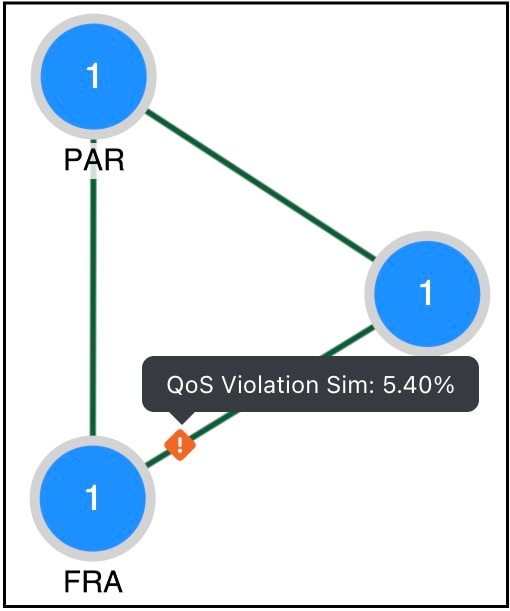
Cisco Crosswork Planning は、ネットワーク インターフェイスが QoS 境界値を超えたときに視覚的に通知します。この機能は、潜在的なパフォーマンスの問題を迅速に特定して対処するのに役立ちます。

このプロセスに関与する主要なコンポーネントは次のとおりです。

  • トポロジプロット:ネットワーク インターフェイスとその現在の状態を表示します。

  • QoS 違反アイコン(): QoS しきい値に違反するインターフェイスをマークします。

  • シビラティ(重大度)テキスト:違反に関する詳細が提供されます。

Workflow

このプロセスには、次の段階が含まれます。

  1. システムは、インターフェイス使用率と QoS しきい値を監視します。
  2. インターフェイスがその QoS 境界値を超えると、トポロジプロットに違反アイコンが表示されます。
  3. シビラティ(重大度)テキストには、その違反の詳細が記載されます。
    図 2. QoS 違反

    (注)  


    Cisco Crosswork Planning は、インターフェイスが、ネットワークプロットの QoS 境界値に違反したことを示しますが、インターフェイスの QoS 境界値は表示しません。