MPLS ルーティングの設定

この章では、Cisco Crosswork Planning で MPLS ルーティングを設定する方法について説明します。SR(セグメントルーティングされる)LSP 以外のすべての LSP は、RSVP LSP と同様にルーティングされます。これらのタイプの LSP に固有の MPLS シミュレーション情報については、RSVP-TE ルーティングの設定およびセグメント ルーティングの設定を参照してください。

  • LSP は通常動作時に確立されます。つまり、障害発生時のことは考慮されません。

  • 障害の影響を受ける LSP は再ルーティングされます。LSP パスの設定に応じて、再ルーティングには、セカンダリパスへの移行、LSP の動的な再ルーティング、またはセグメントリストに基づく再ルーティングが含まれる場合があります。

  • デマンドは、指定された障害シナリオを前提として、指定された IGP プロトコルによって確立された LSP を使用してルーティングされます。

  • LSP 使用率は、指定されたトラフィックレベルを使用してデマンドトラフィックから計算されます。

ここでは、次の内容について説明します。

サポートされている LSP の種類

Cisco Crosswork Planning は、次の LSP タイプをサポートしています。

  • SR LSP:ルーティングに RSVP を使用しないセグメントルーティング LSP。Cisco Crosswork Planning の UI を使用して SR LSP を作成できます。これらは、[SR] の [タイプ(Type)] プロパティで識別されます。詳細については、セグメント ルーティングの設定を参照してください。

  • RSVP LSP:RSVP を介して確立される LSP。これらは一般に「MPLS TE トンネル」と呼ばれます。Cisco Crosswork Planning は、RSVP LSP を検出します。Cisco Crosswork Planning の UI を使用してそれらを作成することもできます。これらは、[RSVP] の [タイプ(Type)] プロパティで識別されます。詳細については、RSVP-TE ルーティングの設定を参照してください。


Note


Cisco Crosswork Planning は、LDP トンネルを LSP としてモデル化しません。


LSP の作成および可視化

ネットワーク内の MPLS LSP をシミュレートするには、まずルーティングされる LSP を設定する必要があります。Cisco Crosswork PlanningUI 内の LSP を作成して可視化するには、次の手順を実行します。

Procedure


Step 1

プランファイルを開きます(プランファイルを開くを参照)。[ネットワーク設計(Network Design)] ページに表示されます。

Step 2

ツールバーから、[アクション(Actions)] > [挿入(Insert)] > [LSP] > [LSP] の順に選択します。

または

右側にある [ネットワークサマリー(Network Summary)] パネルの [LSP] タブで、[追加(Add)] アイコン > [LSP] の順にクリックします。

[LSP] タブは、[詳細(More)] タブの下にあります。表示されていない場合は、[テーブルの表示/非表示(Show/hide tables)] アイコン([テーブルの表示/非表示(Show/Hide Tables)] アイコン)をクリックし、[LSP] チェックボックスをオンにします。

Step 3

[タイプ(Type)] を選択します。これにより、これが RSVP LSP または SR LSP のどちらであるかが決まります。

Step 4

[名前(Name)] フィールドに、LSP の名前を入力します。

Step 5

[アクティブ(Active)] チェックボックスまたは [FRR対応(FRR enabled)] チェックボックスをオンにします。

Step 6

[送信元と接続先(Source & destination)] パネルを展開します。適切な送信元/接続先サイトおよびノードの詳細情報を選択します。

Step 7

(オプション)他のパネル([ルーティング(Routing)]、[CSPF]、および [その他(Other)])を展開し、関連するパラメータを入力します。

Step 8

[保存(Save)] をクリックします。

Step 9

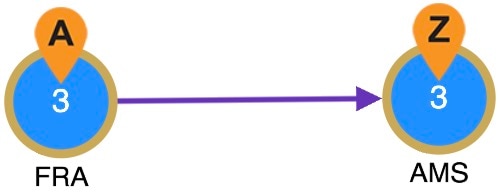
ネットワークプロットで LSP を可視化するために、[LSP] テーブルから LSP を選択します。それらは、紫の矢印としてプロットに表示されます。

Figure 1. LSP 可視化

次のいずれかのオプションを使用して、選択したノード間に LSP のメッシュを追加することもできます。
  • ツールバーから、[アクション(Actions)] > [挿入(Insert)] > [LSP] > [LSPメッシュ(LSP mesh)] の順に選択します。

  • 右側にある [ネットワークサマリー(Network Summary)] パネル の [LSP] タブで、[追加(Add)] アイコン > [LSP メッシュ(LSP mesh)] の順にクリックします。

関連するインターフェイス、送信元ノードと接続先ノード、デマンド、または LSP パスなどの関連情報でフィルタ処理することができます。これを実行するには、[LSP]、[]、該当するオプションの順に選択します。

LSP パス

LSP には、1 つ以上の LSP パスを割り当てることができます。LSP と同様に、LSP パスには、パスが RSVP LSP 用か SR LSP 用かによって異なるプロパティがあります。これらのプロパティは、省略すると LSP から継承されます。これらのプロパティが LSP パスで設定されている場合は、それらによって LSP 設定が上書きされます。これらのプロパティについては、RSVP-TE ルーティングの設定およびセグメント ルーティングの設定を参照してください。

パスのオプションとアクティブパス

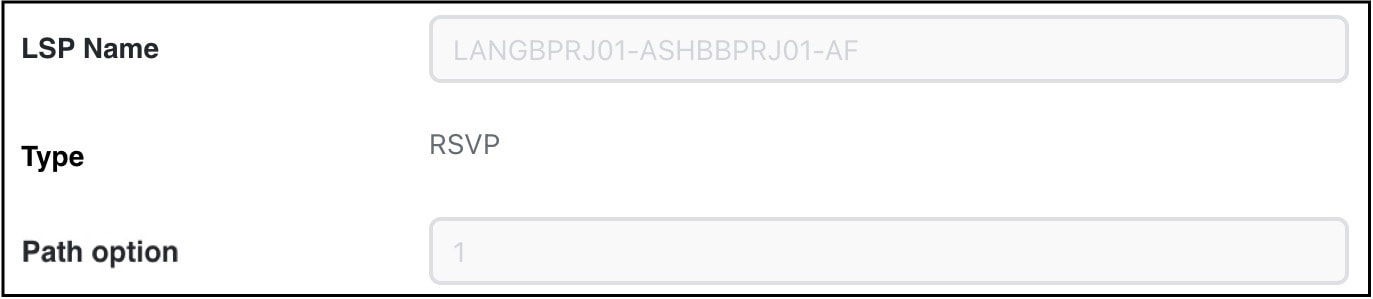
[LSPパスの追加/編集(Add/Edit LSP Path)] ウィンドウには 各 LSP パスの [パスオプション(Path option)] プロパティがあります。LSP は、正常に確立できる最初の LSP パスを使用してルーティングされます。LSP パスは、パスオプションの昇順で確立され、パスオプション 1 が最初に確立されます。

また、[ルーティング(Routing)] セクション([LSPの追加/編集(Add/Edit LSP)] ページ)の [アクティブパス(Active path)] フィールドで、使用する LSP パスを入力することもできます。

LSP パスの作成

LSP パスを作成するには、次の手順を実行します。

Procedure


Step 1

プランファイルを開きます(プランファイルを開くを参照)。[ネットワーク設計(Network Design)] ページに表示されます。

Step 2

右側にある [ネットワークサマリー(Network Summary)] パネルで、[LSP] テーブルから、LSP パスを追加する LSP を選択します。

Step 3

ツールバーから、[アクション(Actions)] > [挿入(Insert)] > [LSP] > [LSPパス(LSP Paths)] の順に選択するか、[LSPパス(LSP Paths)] テーブルで [追加(Add)] アイコン をクリックします。

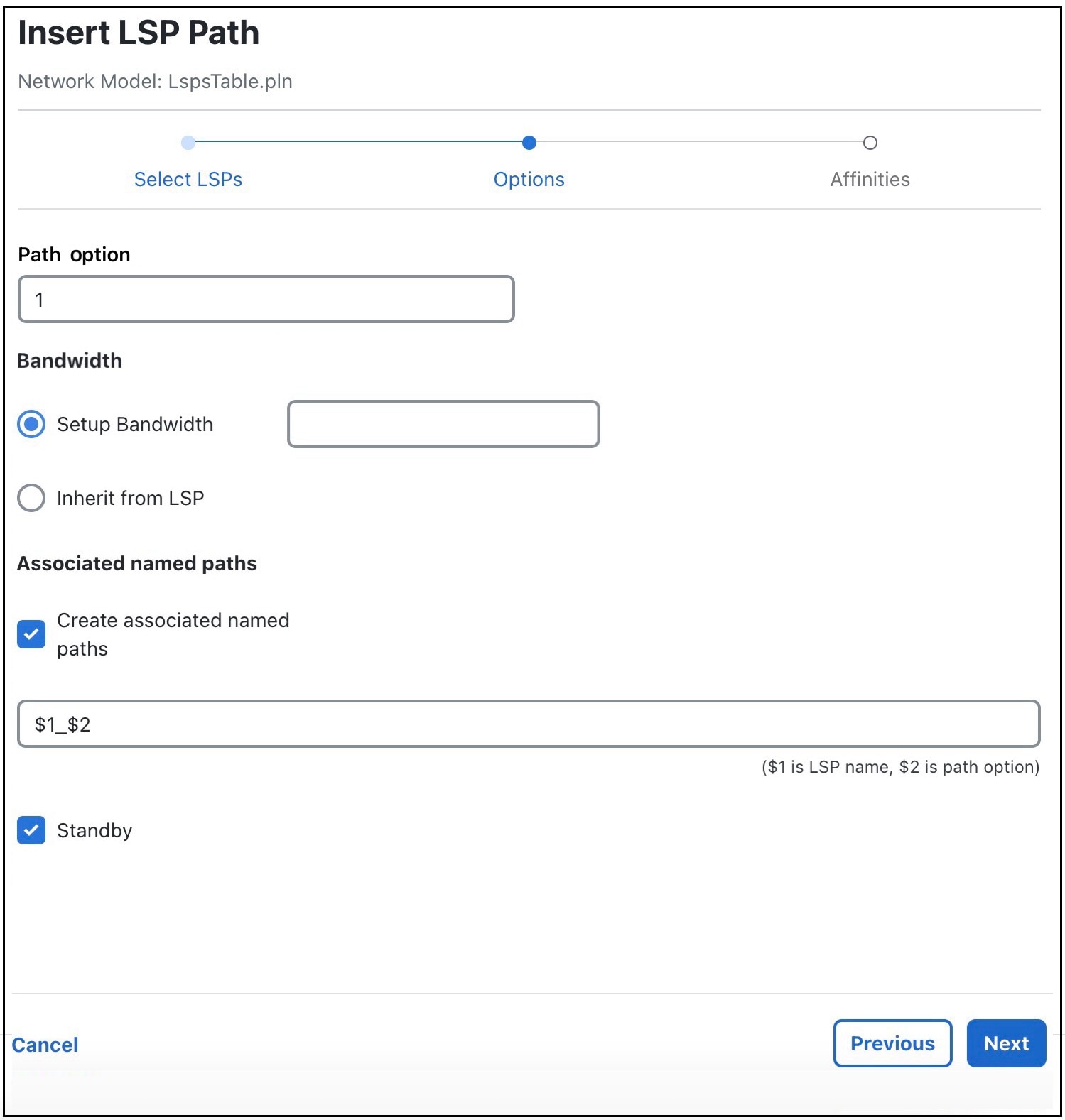
[LSPパスの挿入(Insert LSP Path)] ウィンドウが表示されます。

Step 4

手順 2 で選択した LSP に問題がない場合は、[次へ(Next)] をクリックします。必要に応じて、選択内容を変更してください。

Step 5

[パスオプション(Path option)] フィールドに、LSP パスをアクティブ化する順序を入力します。小さい数値の方が大きい数値よりも優先されます。

Step 6

SR LSP から LSP パスを作成する場合は、手順 7 に進みます。これが RSVP LSP パスの場合は、必要に応じて次のプロパティを設定します。これらのプロパティについては、RSVP-TE ルーティングの設定を参照してください。

  1. 帯域幅を設定するには、LSP パスの [セットアップ帯域幅(Setup Bandwidth)] を指定するか、LSP から帯域幅を継承するように指定します。

  2. 関連付けられた名前付きパスを作成するには、このオプションをオンにし、LSP 名の場合は $1、パスオプションの場合は $2 を使用して名前を完成させます。

  3. これがスタンバイ LSP パスの場合は、[スタンバイ(Standby)] をオンにします。これにより、パスが常にアクティブになります。

Step 7

[次へ(Next)] をクリックします。

Step 8

[アフィニティ(Affinities)] ページで必要な変更を加えて LSP パスをアフィニティに関連付けます。

  1. 各ルール([含める(Include)]、[いずれかを含める(Include any)]、[除外(Exclude)])について、LSP パスが LSP アフィニティルールを継承するかどうか、またはこれらのオプションの下にあるテーブルで定義されているルールに基づくかどうかを選択します。

  2. テーブルを使用する場合は、LSP パスに関連付ける各アフィニティのルールを選択します。

Step 9

[Submit] をクリックします。


パス遅延の計算

Cisco Crosswork Planning では、LSP およびデマンドの最短遅延パスが次のように計算されます。

  • デフォルトでは、Cisco Crosswork Planning は、送信元から LSP またはデマンドの接続先への最短パスを使用します。この場合、各インターフェイスの重みは、そのインターフェイスの遅延値です。

  • いずれかのインターフェイスの遅延がゼロの場合(デフォルトの値)、代わりに短い(0.00001 ミリ秒の)遅延が使用されます。つまり、プランに含まれるインターフェイスのすべての遅延がゼロの場合、ホップ数が最小のパスが選択されます。

  • 2 つのパスの遅延が同じである場合、ホップ数が少ないパスが優先されます。

LSP 経由のデマンドのルーティング

エリア内 LSP 経由のデマンドのルーティング

エリア内 LSP は、IGP ショートカットとしてモデル化されます。つまり、LSP を使用するデマンドの送信元は、IGP への入力ノード以外のノードにすることができ、LSP の接続先ノードは、IGP からの出力ノード以外のノードにすることができます。エリア内 LSP を介したデマンドでは、その LSP がフルデマンドパスを通過する必要がありません。

各エリア内 LSP には、LSP を介してルーティングされるトラフィックを決定するために役立つメトリックがあります。デフォルトでは、自動ルート LSP には、送信元から接続先までの最短 IGP 距離に等しいメトリックがあります。ただし、このデフォルトを上書きする、これらの LSP の静的メトリックを設定できます。静的メトリックは、最短 IGP 距離を基準として定義することもできますが、これらの相対メトリックは現在 Cisco Crosswork Planning ではサポートされていません。

転送隣接 LSP には常にメトリックがあります。指定しない場合、デフォルトは 10 です。転送隣接 LSP メトリックは IGP にインジェクトされるため、LSP の送信元ノード以外のノードは、転送隣接 LSP を通過するパス長を認識し、それを最短パスの計算に使用します。

自動ルートおよび転送隣接(FA)の設定を編集するには、[LSP] テーブルから 1 つ以上の LSP を選択し、[Edit] アイコン をクリックして [編集(Edit)] ウィンドウを開き、[ルーティング(Routing)] セクションの値を編集します。
エリア間 LSP

ISP エリア間ではメトリック距離を定義できないため、エリア間 LSP に適切に定義されたメトリックはありません。そのため、Cisco Crosswork Planning では、デマンドのエンドポイントが、LSP の送信元および接続先に一致するノードであるか、これらのノード上のインターフェイスであるか、IGP を介した入力および出力ポイントがこれらのノードである外部 AS である場合にのみ、デマンドがエリア間 LSP を介してルーティングされます。この要件は、ネットワークオプションの設定に関係なく当てはまります。

ルーティングされるには、これらのデマンドがプライバシー要件にも一致する必要があります。自動ルート、転送隣接関係(FA)のプロパティ、および LSP メトリックは無視されます。プライバシーについては、特定の LSP(プライベート LSP)経由のデマンドのルーティングを参照してください。

エリア間 LSP のルーティング

Cisco Crosswork Planning では、単一の AS に含まれるすべてのノードが、単一の IGP に属していると見なされます。プランファイルに複数の AS が含まれている場合、これらの AS で定義されているすべての IGP は同じタイプです。ノードをエリアまたはレベルに割り当てる方法については、デマンドを使用した送信元から接続先へのトラフィックフローのシミュレーションを参照してください。

エリア間 LSP は、送信元ノードと接続先ノードに共通のエリアがない LSP です。使用可能な場合、エリア間 LSP は、エリアを通過するルーティングの必要な順序に違反するかどうかに関係なく、実際のパスに従います。たとえば、実際のパスに従う場合、エリア間は、OSPF エリア 0 に複数回出入りする可能性があります。

エリア間 LSP のルーティング方法を決定するその他の要因には、LSP タイプが RSVP と SR のどちらであるか、ABR で明示的なホップを要求するように選択したかどうかなどがあります。(明示的エリア間 LSP ルーティングと動的エリア間 LSP ルーティング を参照。)


Note


エリア間高速再ルーティング LSP およびエリア間 IGP ショートカット LSP はサポートされていません。高速ルーティング LSP の送信元ノードと接続先ノードが異なるエリアにある場合、LSP はルーティングされません。
エリア経由のルーティング順序

LSP タイプや、明示的なホップが必要かどうかに関係なく、エリア間 LSP は、次のようにバックボーンエリアを介してルーティングされます。ここで、「バックボーン」は、OSPF の場合はエリア 0、IS-IS の場合はレベル 2 エリアを意味します。

  • 3 つ以上のエリアがある場合、バックボーンエリアは、送信元ノードと接続先ノードの間にある必要があります。通常、エリアは 3 つ以下であるため、バックボーンエリアは中間にある必要があります。たとえば、OSPF エリア間 LSP は、エリア 1 からエリア 0(バックボーン)にルーティングされ、その後にエリア 2 にルーティングされます。

  • エリアが 2 つしかない場合、バックボーンエリアは 1 つしか存在せず、送信元ノードまたは接続先ノードのいずれかがバックボーンエリアにある必要があります。

明示的エリア間 LSP ルーティングと動的エリア間 LSP ルーティング

OSPF ABR は、エリア 0 と他の OSPF エリアの両方に属するノードです。IS-IS ABR は、レベル 2 エリアと別の IS-IS レベルの両方に属するノードです。

エリア間 LSP のルーティングには 2 つのモードがあります。一つは、ABR ノードで明示的なホップを設定する必要があります。このモードでは、ABR の明示的なホップが必要な実際のルータの動作が正しくシミュレートされます。もう一つのモードでは、ABR ノードでの明示的なホップを必要とせず、複数のエリア間で LSP を完全に動的にルーティングできます。このモードでは実際のルータの動作はシミュレートされませんが、エリア間 LSP ルートのプランニングに役立ちます。これらのモードは、[ラベルスイッチドパス(Label switched paths)] セクションで [LSPルーティングにABRの明示的なホップが必要(LSP routing requires ABR explicit hops)] というラベルの付いたネットワークオプションを使用して指定されます。

このオプションを選択すると、エリア間 LSP は、ABR ノードに設定された明示的なホップに基づいてルーティングされます。

  • エリア間 RSVP LSP には名前付きパスが含まれている必要があり、その名前付きパスには、必要なエリア横断ごとに、ABR での明示的なホップが含まれている必要があります。

  • エリア間 SR LSP にはセグメントリストが含まれている必要があり、そのセグメントリストには、必要なエリア横断ごとに、ABR での明示的なノードホップが含まれている必要があります。

このオプションが選択されていない場合、エリア間 LSP は動的にルーティングされ、ABR での明示的なホップは必要ありません。あるエリアを出て別のエリアに入る場合、エリア間 LSP は、現在のエリア内にあり、入ろうとしているエリアに隣接してもいる、最も近い ABR にルーティングされます。

特定の LSP(プライベート LSP)経由のデマンドのルーティング

Cisco Crosswork Planning は、選択されたトラフィックデマンドを、特定の LSP を介してルーティングする 2 つの方法を提供します。1 つの方法は、特定のデマンドのトラフィックをプライベート LSP(これらのデマンドだけを伝送する特別な LSP)専用にすることです。このタイプの LSP は、MPLS レイヤ 2 VPN をモデル化し、関連するデマンドの排他的なルートを提供します。LSP がダウンすると、その LSP に関連付けられているすべてのトラフィックが中断されます。

レイヤ 2 VPN をシミュレートする LSP を設定するには、次の 2 つのツールのいずれかを使用します。

  • 1 つのツールは、既存の LSP の専用デマンドを作成します。作成されたデマンドは、送信元と接続先の LSP と一致します。詳細については、既存 LSP のプライベートデマンドの作成 を参照してください。

  • 1 つのツールは、既存のデマンドからプライベート LSP を作成します。作成された LSP は、送信元と接続先の既存のデマンドと一致します。詳細については、デマンドのプライベート LSP の作成 を参照してください。

[LSP] テーブルで LSP の [プライベート(Private)] 列が true に設定され、[デマンド(Demands)] テーブルの [プライベートLSP名(Private LSP Name)] 列と [プライベートLSP送信元(Private LSP Source)] 列が設定されます。

既存 LSP のプライベートデマンドの作成

Before you begin
LSP が現在ネットワークモデルに存在することを確認します。

既存の LSP のプライベートデマンドを作成するには、次の手順を実行します。

Procedure

Step 1

プランファイルを開きます(プランファイルを開くを参照)。[ネットワーク設計(Network Design)] ページに表示されます。

Step 2

ツールバーから、[アクション(Actions)] > [挿入(Insert)] > [LSP] > [LSPのデマンド(Demands for LSPs)] の順に選択します。

または

右側にある [ネットワークサマリー(Network Summary)] パネル の [LSP] タブで、[追加(Add)] アイコン > [LSPのデマンド(Demands for LSPs)] の順にクリックします。

[LSP] タブは、[詳細(More)] タブの下にある場合があります。表示されていない場合は、[テーブルの表示/非表示(Show/hide tables)] アイコン([テーブルの表示/非表示(Show/Hide Tables)] アイコン)をクリックし、[LSP] チェックボックスをオンにします。

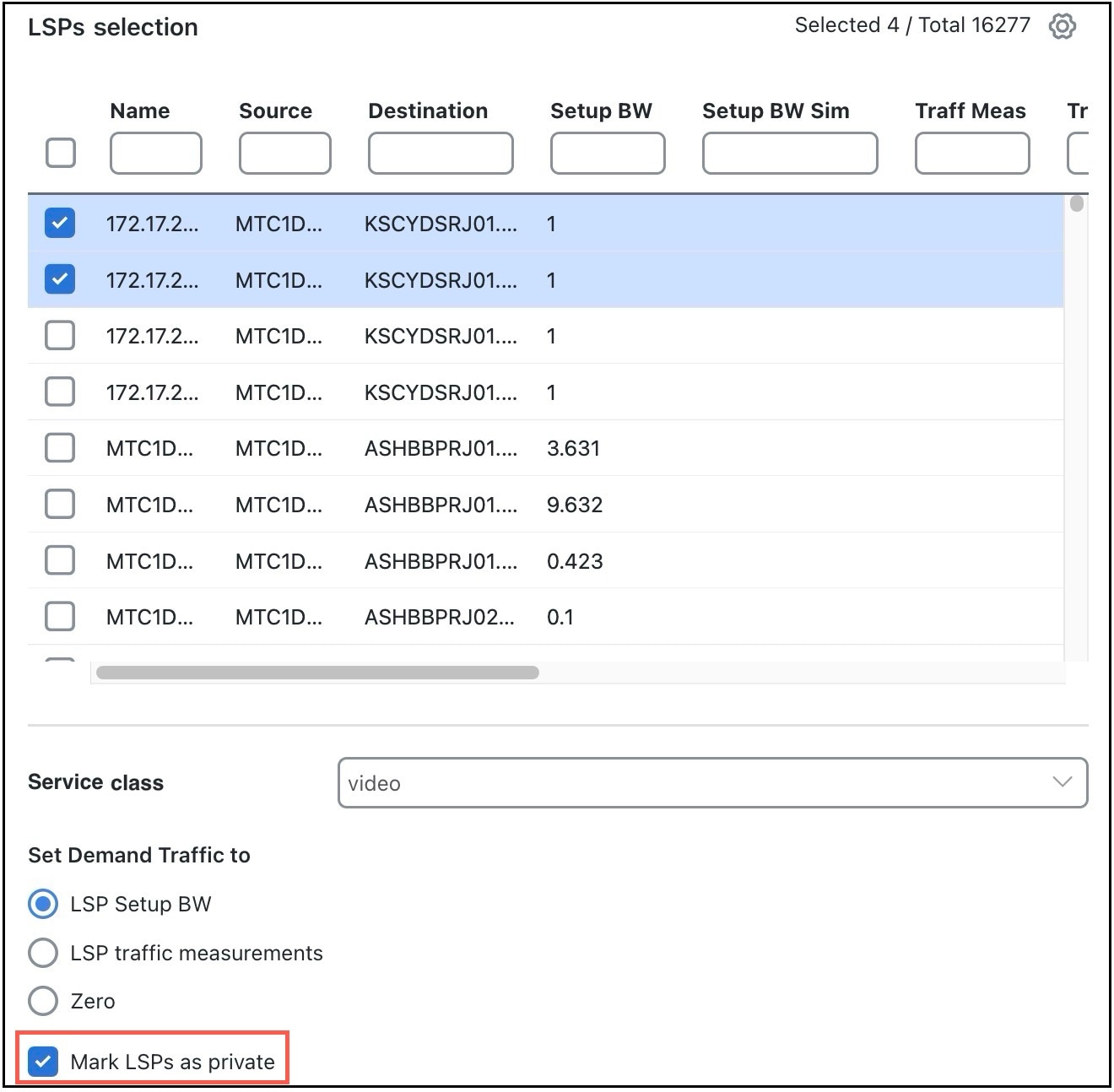
Figure 2. [LSPのデマンド作成(Create Demand for LSPs)] ページ

Step 3

LSP のリストから、デマンドを作成する LSP を選択します。

Step 4

これらの LSP が属するサービスクラスを選択します。

Step 5

デマンドトラフィックが [LSPセットアップ帯域幅(LSP Setup BW)]、[LSPトラフィック測定値(LSP traffic measurements)]、または [ゼロ(Zero)] になるように設定します。

Step 6

[LSPをプライベートとしてマーク(Mark LSPs as private)] チェックボックスをオンにします。

Step 7

[送信(Submit)] をクリックします。新しく作成されたデマンドは、[デマンド(Demands)] テーブルで強調表示されます。


デマンドのプライベート LSP の作成

Before you begin

プランファイルに現在デマンドが存在することを確認します。デマンドを使用した送信元から接続先へのトラフィックフローのシミュレーションを参照してください。

デマンドのプライベート LSP を作成するには、次の手順を実行します。

Procedure

Step 1

プランファイルを開きます(プランファイルを開くを参照)。[ネットワーク設計(Network Design)] ページに表示されます。

Step 2

ツールバーから、[アクション(Actions)] > [挿入(Insert)] > [LSP] > [デマンドのLSP(LSPs for demands)] の順に選択します。

または

右側にある [ネットワークサマリー(Network Summary)] パネル の [LSP] タブで、[追加(Add)] アイコン > [デマンドのLSP(LSPs for demands)] の順にクリックします。

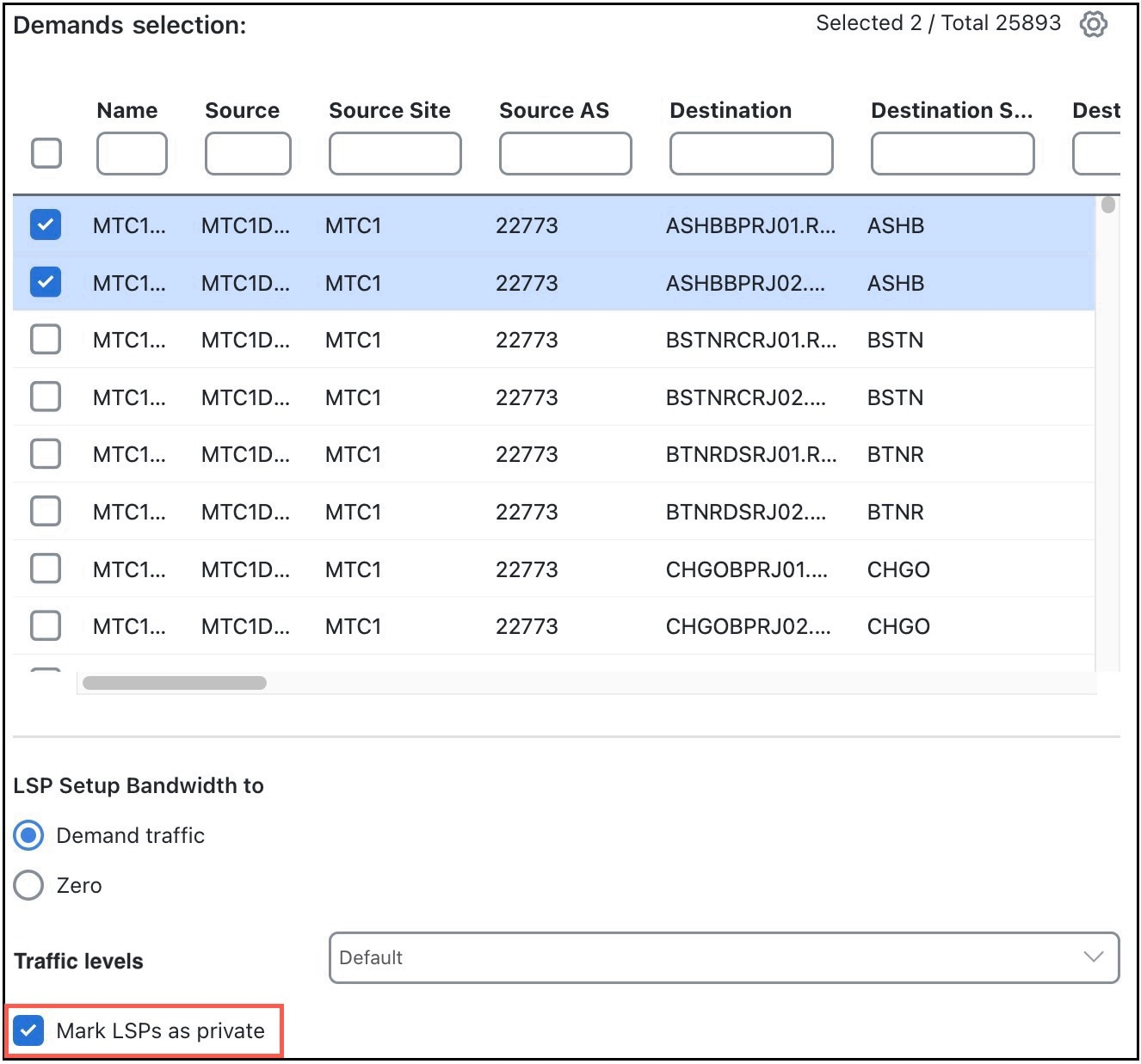
[LSP] タブは、[詳細(More)] タブの下にある場合があります。表示されていない場合は、[テーブルの表示/非表示(Show/hide tables)] アイコン([テーブルの表示/非表示(Show/Hide Tables)] アイコン)をクリックし、[LSP] チェックボックスをオンにします。

Figure 3. [デマンド選択(Demands selection)] ページ

Step 3

デマンドのリストで、LSP を作成するデマンドを選択します。

Step 4

帯域幅トラフィックを特定のデマンドトラフィックまたはゼロに設定します。

Step 5

[LSPをプライベートとしてマーク(Mark LSPs as private)] チェックボックスをオンにします。

Step 6

[送信(Submit)] をクリックします。新しく作成された LSP は、[LSP] テーブルで強調表示されます。


プライベート LSP 削除時のデマンドの削除

プライベート LSP を削除するときに、デマンドを削除することを選択できます。デフォルトでは、プライベート LSP が削除されても、対応するデマンドは削除されません。

手順

ステップ 1

プランファイルを開きます(プランファイルを開くを参照)。[ネットワーク設計(Network Design)] ページに表示されます。

ステップ 2

ツールバーで、[] をクリックするか、[アクション(Actions)]、[編集(Edit)]、[ネットワークオプション(Network options)] の順に選択します。

[ネットワーク(Network)] オプションが開きます。

ステップ 3

[Advanced] タブをクリックします。

ステップ 4

[デマンド(Demands)] セクションで、これらのチェックボックスがオンになっていることを確認します。

  • [プライベートLSPがルーティングされない場合は、ルーティングされない(Unrouted if the private LSPs are unrouted)]

  • [プライベートLSPが削除される場合は、削除される(Removed if the private LSPs are removed)]

ステップ 5

[保存(Save)] をクリックします。


LSP 間のロードシェアリング

同じ送信元と接続先(およびメトリックが定義されている場合はメトリック)を持つ 2 つ以上の LSP は、それらの間でトラフィックをロードシェアリングします。LSP 間でのロードシェアリングの方法は、LSP の [ロードシェアリング(Loadshare)] プロパティによって決まります。デフォルトでは、LSP の [ロードシェアリング(Loadshare)] プロパティが 1 であるため、LSP 間でトラフィックが同じ割合でルーティングされます。[ロードシェアリング(Loadshare)] の値を変更すると、LSP トラフィックとインターフェイス トラフィックの分散が、これらの値に比例して変更されます。

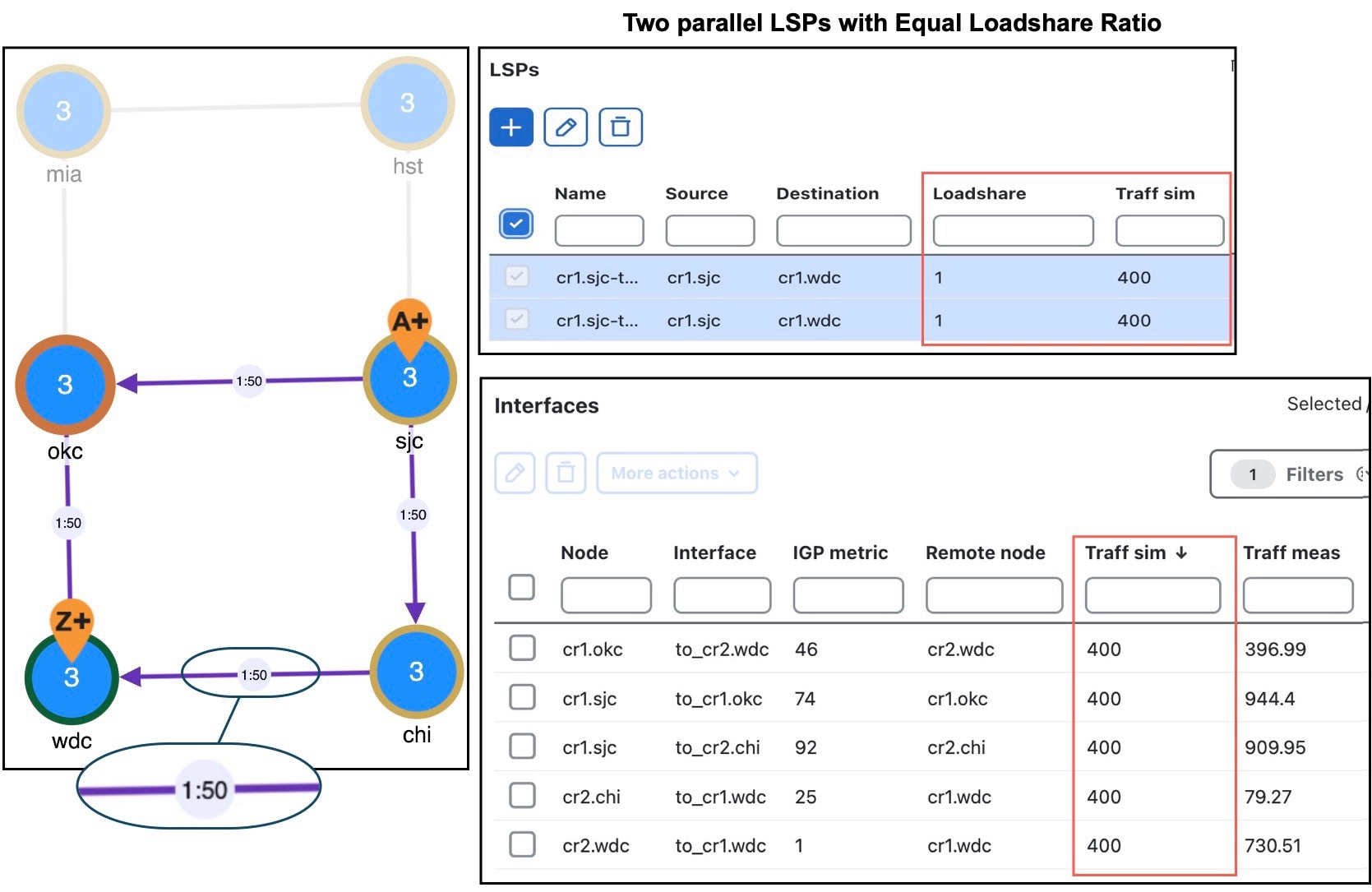
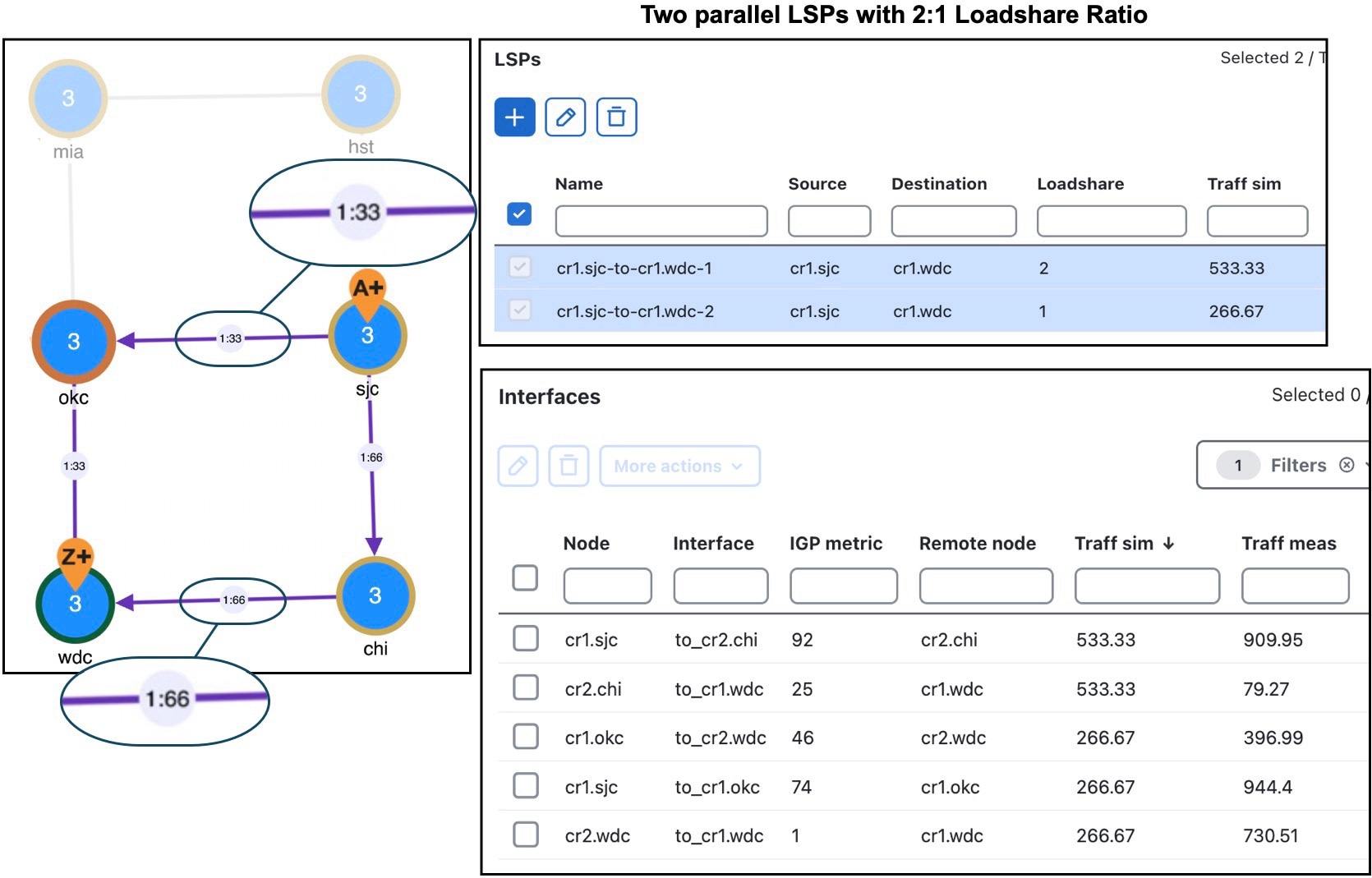
例:2 つの LSP が並列で、一方の [ロードシェアリング(Loadshare)] プロパティが 2、もう一方の [ロードシェアリング(Loadshare)] プロパティが 1 の場合、それらの間で共有されるトラフィックの比率は 2 対 1 になります。均等ロードシェアリングと 2:1 ロードシェアリングが設定された 2 つの並列 LSP の例 の上半分は、厳格な明示的パスを使用してルーティングされる 2 つの並列 LSP の例を示しています。各 LSP の [ロードシェアリング(Loadshare)] の値は 1 です。これは、各 LSP がトラフィックの 50% を伝送するように、トラフィックが 1:1 のロードシェアリング率を使用してルーティングされることを意味します。一方で、下半分は、2:1 比率の同じ並列 LSP を示しています。つまり、一方の LSP の [ロードシェアリング(Loadshare)] の値は 2 で、もう一方の [ロードシェアリング(Loadshare)] プロパティ値は 1 です。[ロードシェアリング(Loadshare)] の値が 2 の LSP はトラフィックの 66% を伝送し、もう一方は 33% を伝送します。

各 LSP には、その LSP の Loadshare 値の結果として LSP を通過するトラフィックのパーセンテージを示すパスがあります。形式は、<path option>:<loadshare percentage> です。ロードシェアはパス オプション 1 にのみ適用されますが、LSP 自身が別のパスに沿ってルーティングされる場合があります。

このパーセンテージは、LSP テーブルの Loadshare 値と同じである場合と同じでない場合があることに注意してください。これは、ロードシェア値がパラレル LSP の他のロードシェア値を基準にするためです。このため、手動で Loadshare プロパティを編集する場合は、並列 LSP のセット全体を考慮することを推奨します。また、LSP は複数のパラレル LSP セットに含まれる可能性があるため、パスのパーセンテージが異なる場合があることに注意してください。

これらの [ロードシェアリング(Loadshare)] の値を最適化するには、LSP ロードシェアリング最適化ツールを使用します。詳細については、LSP ロードシェアリングの最適化を参照してください。

Figure 4. 均等ロードシェアリングと 2:1 ロードシェアリングが設定された 2 つの並列 LSP の例

グローバル シミュレーション パラメータの設定

Cisco Crosswork Planning では、LSP のルーティングまたは再ルーティング方法に影響するグローバルパラメータを設定できます。これらのオプションにアクセスするには、ツールバーで [] をクリックするか、ツールバーで、[アクション(Actions)]、 > [編集(Edit)]、 > [ネットワークオプション(Network options)] の順に選択します。その後、[シミュレーション(Simulation)] タブをクリックします。

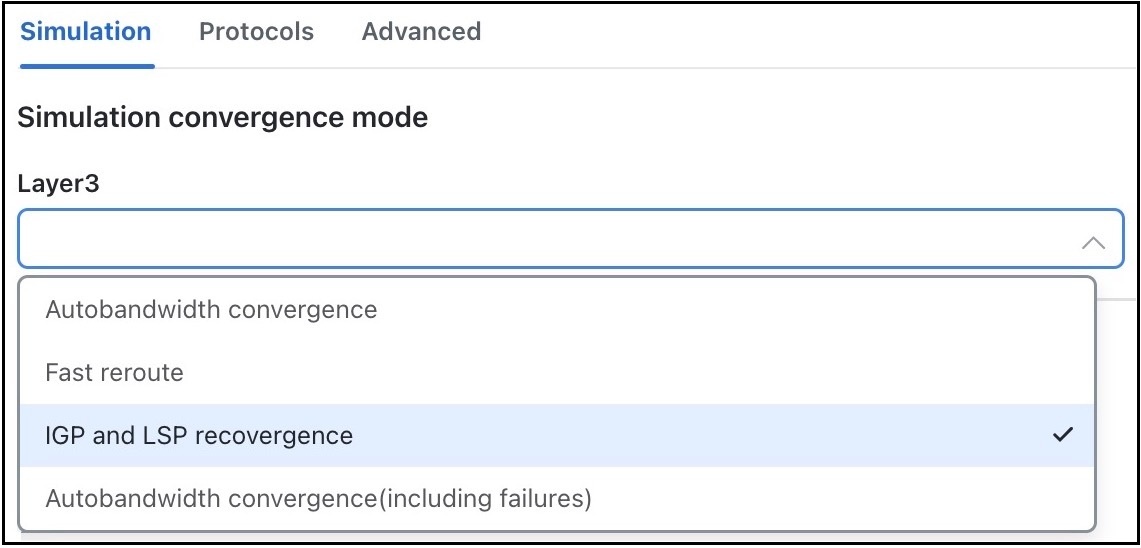
デフォルトでは、Cisco Crosswork Planning は、障害に完全に対応した後のネットワークの状態をシミュレートします。具体的には、これは、LSP が障害を回避する新しいルートを再確立し、IGP が完全に再コンバージェンスした後のネットワークの状態です。これは、「IGP および LSP 再コンバージェンス」シミュレーションモードと呼ばれます。

その他のシミュレーションモードには、高速再ルーティング(FRR)、自動帯域幅コンバージェンス、自動帯域幅コンバージェンス(障害を含む)などがあります。詳細については、RSVP-TE ルーティングの設定を参照してください。

最適化ツールは、IGP および LSP 再コンバージェンスモードでのみ機能します。別のコンバージェンスモードで実行しようとすると、続行するかどうかを尋ねるプロンプトが表示されます。続行すると、シミュレーションが IGP および LSP 再コンバージェンスモードに変更されます。

LSP 確立順序の設定

Cisco Crosswork Planning は、プランに表示される順序で LSP を確立します。特定の LSP のルーティングは、以前に確立された LSP ルートに依存する場合があります。ランダムシードを変更することで、この順序を変更できます。その後、Cisco Crosswork Planning は、この番号によって決定されるランダムな順序で LSP を確立します。番号に基づいて順序を予測することはできませんが、同じ番号を複数回使用すると、Cisco Crosswork Planning は、毎回同じ順序で LSP を確立します。LSP 確立順序を変更すると、たとえば、特定の順序の場合に使用率が高くなるかどうかを確認できます。

Procedure


Step 1

ツールバーで、[] をクリックするか、[アクション(Actions)]、[編集(Edit)]、[ネットワークオプション(Network options)] の順に選択します。

[ネットワーク(Network)] オプションが開きます。

Step 2

[シミュレーション(Simulation)]タブの下の[ラベル スイッチ ドパス(Label switched paths)] セクションで、[LSP 確立順序シード(LSP establishment order seed)] フィールドに数値を入力します。デフォルトは 0 です。

Step 3

[保存(Save)] をクリックします。


LSP シミュレーションのトラブルシューティング

RSVP LSP および LSP パスのシミュレーションのトラブルシューティングを支援するために、Cisco Crosswork Planning は、シミュレーションルートを分析し、特定タイプのルーティング動作の理由を提供します。シミュレーション診断ツールは、LSP がルーティングされない理由、LSP が実際のパスを外れてルーティングされる理由、および LSP が最短 TE パスに従っていない理由を識別します。

これらのルーティング診断は、テスト対象の LSP を除き、他のすべての LSP がルーティングされていることを前提としています。つまり、Cisco Crosswork Planning は、他のすべてのルーティングされた LSP で帯域幅が予約された後に、LSP が実際のパスでルーティングできるかどうかを計算します。

レポートを実行すると、同じタイプの以前のレポートが上書きされることに注意してください。たとえば、LSP 診断レポートにより、以前の LSP レポートは上書きされますが、LSP パス診断レポートは上書きされません。

LSP シミュレーション診断の実行

LSP シミュレーション診断を実行するには、次の手順を実行します。

Procedure


Step 1

プランファイルを開きます(プランファイルを開くを参照)。[ネットワーク設計(Network Design)] ページに表示されます。

Step 2

ツールバーから、[アクション(Actions)] > [ツール(Tools)] > [診断(Diagnostics)] > [LSPシミュレーション(LSP simulation)] または [LSPパスシミュレーション(LSP path simulation)] の順に選択します。

Step 3

最適化する LSP または LSP パスを選択します。

Step 4

[送信(Submit)] をクリックします。

診断レポートが自動的に生成されます。このレポートには、[アクション(Actions)] > [レポート(Reports)] > [生成されたレポート(Generated reports)] の順に選択し、右側のパネルで [LSPルーティング診断(LSP Routing Diagnostics)] または [LSPパスルーティング診断(LSP Path Routing Diagnostics)] リンクをクリックすることで、いつでもアクセスできます。


What to do next

シミュレーション診断を使用したトラブルシューティング」を参照してください。

シミュレーション診断を使用したトラブルシューティング

次の情報は、LSP および LSP パスの問題のトラブルシューティングに役立ちます。

理由

[説明(Description)]

[アフィニティ(Affinities)]

アフィニティの設定により、LSP または LSP パスがルーティングされなくなります。

使用可能な帯域幅

LSP または LSP パスをルーティングするための帯域幅が不足しています。

明示的なホップ

ルートは、1 つ以上の明示的なホップを含む名前付きパスによって決定されます。

[ホップリミット(Hop Limit)]

ホップ制限が低すぎます。

無効な実際のパス

実際のパスが無効であり、LSP ルートとして解釈できません。

実際のパスなし

LSP には実際のパスがありません。

試行なし

LSP パスは、スタンバイパスではなく、LSP の最小ルーティング可能パスオプションでもないため、ルーティングされません。

宛先なし

接続先が定義されていません。収集されたネットワークには、LSP の接続先ノードが含まれていない可能性があります。

シミュレーションオプション

実際のパスをたどるシミュレーションオプションが有効になっていません。

TE 未対応

LSP または LSP パスが通過するインターフェイスで、TE に対応していないものがあります。

トポロジ

送信元と接続先が切断されています。