Guide de démarrage Cisco Cisco Secure Firewall Threat Defense Virtual, version 7.2 et antérieure
Langage exempt de préjugés
Dans le cadre de la documentation associée à ce produit, nous nous efforçons d’utiliser un langage exempt de préjugés. Dans cet ensemble de documents, le langage exempt de discrimination renvoie à une langue qui exclut la discrimination en fonction de l’âge, des handicaps, du genre, de l’appartenance raciale de l’identité ethnique, de l’orientation sexuelle, de la situation socio-économique et de l’intersectionnalité. Des exceptions peuvent s’appliquer dans les documents si le langage est codé en dur dans les interfaces utilisateurs du produit logiciel, si le langage utilisé est basé sur la documentation RFP ou si le langage utilisé provient d’un produit tiers référencé. Découvrez comment Cisco utilise le langage inclusif.
À propos de la traduction
Cisco peut fournir des traductions du présent contenu dans la langue locale pour certains endroits. Veuillez noter que des traductions sont fournies à titre informatif seulement et, en cas d’incohérence, la version anglaise du présent contenu prévaudra.
Gestion de Cisco Secure Firewall Threat Defense Virtual avec Cisco Secure Firewall Device Manager
Ce chapitre décrit comment déployer un périphérique autonome défense contre les menaces virtuelles géré avec gestionnaire d'appareil. Pour déployer une paire à haute accessibilité, consultez le Guide Cisco Secure Firewall Device Manager Configuration.
À propos de Cisco Secure Firewall Threat Defense Virtual avec Cisco Secure Firewall device manager
Le Cisco Secure Firewall Threat Defense Virtual est le composant virtualisé de la solution Cisco NGFW. défense contre les menaces virtuelles fournit des services de pare-feu de nouvelle génération, notamment le pare-feu dynamique, le routage, le VPN, le système
de prévention des intrusions de nouvelle génération (NGIPS), la visibilité et le contrôle des applications (AVC), le filtrage
des URL et la défense contre les logiciels malveillants.
Vous pouvez gérer le défense contre les menaces virtuelles à l’aide de Cisco Secure Firewall device manager, un assistant de configuration de périphérique Web inclus sur certains modèles défense contre les menaces. gestionnaire d'appareil vous permet de configurer les fonctions de base du logiciel qui sont le plus souvent utilisées pour les petits réseaux. Il
est spécialement conçu pour les réseaux qui comprennent un seul périphérique ou quelques-uns, pour lesquels vous ne souhaitez
pas utiliser un gestionnaire de périphériques multiples de grande puissance qui permet de contrôler un grand réseau contenant
un grand nombre des périphériques défense contre les menaces.
Si vous gérez un grand nombre d'appareils, ou si vous voulez utiliser les fonctions et configurations plus complexes que permet
défense contre les menaces, utilisez centre de gestion pour configurer vos appareils au lieu du gestionnaire d'appareil intégré. Consultez Gestion de Cisco Secure Firewall Threat Defense Virtual avec Cisco Secure Firewall Management Center pour de plus amples renseignements.
Pour les besoins du dépannage, vous pouvez accéder à l’interface de ligne de commande défense contre les menaces en utilisant SSH dans l’interface de gestion, ou vous pouve vous connecter à défense contre les menaces à partir de l’interface de ligne de commande gestionnaire d'appareil.
Configuration par défaut
La configuration par défaut défense contre les menaces virtuelles place l’interface de gestion et l’interface interne sur le même sous-réseau. Vous devez avoir une connectivité Internet sur
l’interface de gestion pour utiliser les licences Smart et obtenir des mises à jour des bases de données du système.
Ainsi, la configuration par défaut est conçue pour que vous puissiez connecter les interfaces Gestion 0-0 et le GigabitEthernet 0-1
(interne) au même réseau sur le commutateur virtuel. L’adresse de gestion par défaut utilise l’adresse IP interne comme passerelle.
Ainsi, l’interface de gestion passe par l’interface interne, puis par l’interface externe, pour accéder à Internet.
Vous avez également la possibilité d’associer Gestion 0-0 à un sous-réseau différent de celui utilisé pour l’interface interne,
tant que vous utilisez un réseau qui a accès à Internet. Assurez-vous que vous configurez l’adresse IP de l’interface de gestion
et la passerelle de façon appropriée pour le réseau.
Le défense contre les menaces virtuelles doit être sous tension sur Firstboot avec au moins quatre interfaces.
La première interface de la machine virtuelle est l’interface de gestion (Gestion 0-0).
La deuxième interface de la machine virtuelle est l’interface de diagnostic (Diagnostic 0-0).
La troisième interface de la machine virtuelle (GigabitEthernet 0-0) est l’interface externe.
La quatrième interface de la machine virtuelle (GigabitEthernet 0-1) est l’interface interne.
Vous pouvez ajouter jusqu’à six interfaces supplémentaires pour le trafic de données, pour un total de huit interfaces de
données. Pour les interfaces de données supplémentaires, assurez-vous que les réseaux sources correspondent aux réseaux de
destination appropriés et que chaque interface de données est mappée à un sous-réseau ou à un VLAN unique. Consultez l’information
sur la configuration des interfaces VMware.
Configuration initiale
Vous devez effectuer une configuration initiale pour que défense contre les menaces virtuelles fonctionne correctement dans votre réseau, qui inclut la configuration des adresses nécessaires pour insérer l’appareil de
sécurité dans votre réseau et le connecter à Internet ou à un autre routeur en amont. Vous pouvez effectuer la configuration
initiale du système de l’une des deux manières suivantes :
À l’aide de l’interface Web gestionnaire d'appareil (méthode recommandée). Gestionnaire d'appareil s’exécute dans votre navigateur Web. Vous utilisez cette interface pour configurer, gérer et surveiller le système.
À l’aide de l’assistant de configuration de l’interface de ligne de commande (CLI) (en option). Vous pouvez utiliser l'assistant
de configuration de la CLI pour la configuration initiale au lieu de gestionnaire d'appareil, et vous pouvez utiliser l'interface de ligne de commande pour le dépannage. Vous utilisez toujours gestionnaire d'appareil pour configurer, gérer et surveiller le système; consultez la section sur le lancement de l'assistant de l’interface de ligne
de commande défense contre les menaces (facultatif).
Les rubriques suivantes expliquent comment utiliser ces interfaces pour effectuer la configuration initiale de votre système.
Lancez Gestionnaire d'appareil
Lorsque vous vous connectez pour la première fois à gestionnaire d'appareil, vous êtes guidé au moyen de l'assistant d'installation de l'appareil pour compléter la configuration initiale du système.
Procédure
Étape 1
Ouvrez un navigateur et connectez-vous à gestionnaire d'appareil. En supposant que vous n’avez pas effectué la configuration initiale dans l’interface de ligne de commande, ouvrez gestionnaire d'appareil à https://FTDv pubic IPv4 address.
Étape 2
Connectez-vous avec le nom d’utilisateur admin et le mot de passe Admin123.
Étape 3
S'il s'agit de la première connexion au système et que vous n'avez pas utilisé l'assistant de configuration au niveau de l’interface
de ligne de commande, vous devrez lire et accepter le contrat de licence d’utilisateur final et modifier le mot de passe de
l’administrateur. Vous devez suivre ces étapes pour continuer.
Étape 4
Configurez les options suivantes pour l’interface externe et l’interface de gestion, puis cliquez sur Next (suivant).
Remarque
Vos paramètres sont déployés sur l’appareil lorsque vous cliquez sur Next (suivant). L'interface sera désignée comme « externe » et sera ajoutée à la zone de sécurité « outside_zone ». Vérifiez
que vos paramètres sont corrects.
Interface externe : Il s'agit du port de données que vous avez connecté à votre mode de passerelle et votre routeur. Vous ne pouvez pas sélectionner
une autre interface externe lors de la configuration initiale du périphérique. La première interface de données est l’interface
externe par défaut.
Configure IPv4 (configuration de l’adresse IPv4) : l’adresse IPv4 pour l’interface externe. Vous pouvez utiliser le protocole DHCP ou saisir
manuellement une adresse IP statique, un masque de sous-réseau et une passerelle. Vous pouvez également sélectionner Off (désactivé) pour choisir de ne pas configurer une adresse IPv4.
Interface de gestion
DNS Servers (serveurs DNS) : le serveur DNS pour l'adresse de gestion du système. Entrez une ou plusieurs adresses de serveurs DNS pour
la résolution de noms. Par défaut, les serveurs DNS publics OpenDNS sont sélectionnés. Si vous modifiez les champs et souhaitez
revenir à la valeur par défaut, cliquez sur Use OpenDNS (utiliser OpenDNS) pour recharger les adresses IP appropriées dans les champs.
Firewall Hostname (nom d’hôte du pare-feu) : le nom d'hôte de l'adresse de gestion du système.
Remarque
Lorsque vous configurez l'appareil Défense contre les menaces à l'aide de l'assistant de configuration de l'appareil, le système fournit deux règles d’accès par défaut pour le trafic
sortant et entrant. Vous pouvez revenir en arrière et modifier ces règles d’accès après la configuration initiale.
Étape 5
Configurez les paramètres d'heure du système et cliquez sur Next (suivant).
Time Zone (fuseau horaire) : sélectionnez le fuseau horaire pour le système.
NTP Time Server (serveur horaire NTP) : sélectionnez cette option pour utiliser les serveurs NTP par défaut ou pour saisir manuellement les
adresses de vos serveurs NTP. Vous pouvez ajouter plusieurs serveurs pour fournir des sauvegardes.
Étape 6
Configurez les licences Smart pour le système.
Vous devez avoir un compte de licence Smart pour obtenir et appliquer les licences requises par le système. Au départ, vous
pouvez utiliser la licence d’évaluation de 90 jours, puis configurer les licences Smart ultérieurement.
Pour enregistrer le périphérique dès maintenant, cliquez sur le lien pour vous connecter à votre compte Smart Software Manager,
générez un nouveau jeton et copiez-le dans la zone d'édition.
Pour utiliser la licence d’évaluation, sélectionnez Start 90 day evaluation period without registration (commencer la période d’évaluation de 90 jours sans inscription). Pour enregistrer ultérieurement l’appareil et obtenir des
licences Smart, cliquez sur le nom de l’appareil dans le menu pour accéder au Device Dashboard (tableau de bord de l’appareil), puis cliquez sur le lien dans le groupe des licences Smart (Smart Licenses).
Comment configurer l'appareil dans Cisco Secure Firewall Device Manager
Après avoir terminé la configuration avec l’assistant, vous devriez avoir un périphérique qui fonctionne avec quelques règles
de base en place :
Zones de sécurité pour les interfaces interne et externe.
Une règle d’accès qui fait confiance au trafic interne et externe.
Une règle d’interface NAT qui traduit tout le trafic interne vers externe vers des ports uniques sur l’adresse IP de l’interface
externe.
Un serveur DHCP fonctionnant sur l’interface interne ou sur le groupe de ponts.
Les étapes suivantes donnent un aperçu des fonctionnalités supplémentaires que vous pourriez souhaiter configurer. Veuillez
cliquer sur le bouton d'aide (?) dans une page pour obtenir des renseignements détaillés sur chaque étape.
Procédure
Étape 1
Choisissez Device (appareil), cliquez sur View Configuration dans le groupe des licences Smart.
Cliquez sur Enable (activer) pour chacune des licences facultatives que vous souhaitez utiliser : IPS, protection contre les programmes malveillants,
filtrage des URL. Si vous avez enregistré l’appareil pendant la configuration, vous pouvez également activer la licence VPN
RA souhaitée. Lisez l’explication sur chaque licence si vous ne savez pas si vous en avez besoin.
Si vous n’êtes pas enregistré, vous pouvez le faire à partir de cette page. Cliquez sur Request Register (demander l’enregistrement) et suivez les instructions. Veuillez vous inscrire avant l’expiration de la licence d’évaluation.
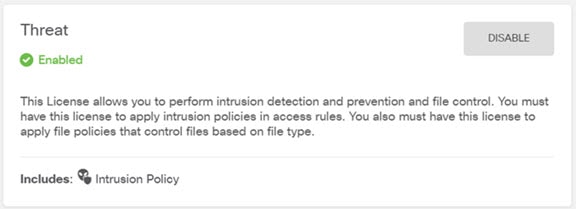
Par exemple, uneIPS activée devrait se présenter comme suit :
Illustration 1. Enabled IPS License
Étape 2
Si vous avez configuré d’autres interfaces, sélectionnez Device (périphérique), puis cliquez sur View Configuration (afficher la configuration) dans le groupe Interfaces et configurez chaque interface.
Vous pouvez créer un groupe de ponts pour les autres interfaces, configurer des réseaux distincts ou une combinaison des deux.
Cliquez sur l'icône de modification () pour chaque interface afin de définir le mode, l’adresse IP et d'autres paramètres.
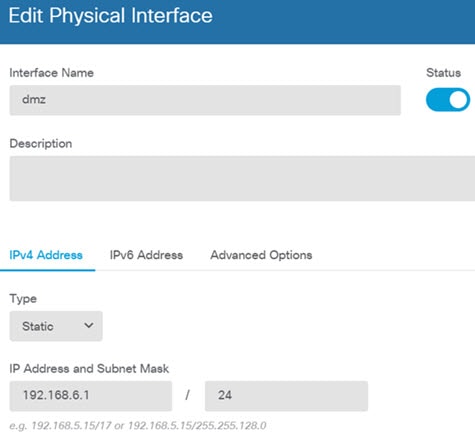
Dans l’exemple suivant, une interface est configurée pour être utilisée comme « zone démilitarisée » (DMZ), où vous placez
des ressources accessibles au public, comme votre serveur Web. Lorsque vous avez terminé, cliquez sur Save (enregistrer).
Illustration 2. Modifier l’interface
Étape 3
Si vous avez configuré de nouvelles interfaces, sélectionnez Objects (objets), puis Security Zones (zones de sécurité) dans la table des matières.
Modifiez ou créez de nouvelles zones, selon le cas. Chaque interface doit appartenir à une zone, car vous configurez les politiques
en fonction des zones de sécurité et non des interfaces. Vous ne pouvez pas placer les interfaces dans des zones lors de leur
configuration. Par conséquent, vous devez toujours modifier les objets des zones après avoir créé de nouvelles interfaces
ou modifié le but des interfaces existantes.
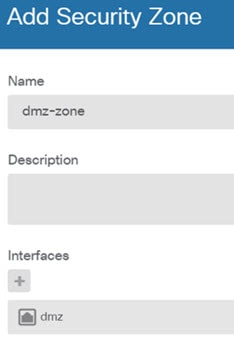
L'exemple suivant montre comment créer une nouvelle zone dmz pour l'interface dmz.
Illustration 3. Objet de zone de sécurité
Étape 4
Si vous souhaitez que les clients internes utilisent le protocole DHCP pour obtenir une adresse IP du périphérique, sélectionnez
Device (appareil) > System Settings (paramètres système) > DHCP Server (serveur DHCP), puis sélectionnez l’onglet des serveurs DHCP (DHCP Servers).
Un serveur DHCP est déjà configuré pour l’interface interne, mais vous pouvez modifier l’ensemble des adresses ou même le
supprimer. Si vous avez configuré d’autres interfaces internes, il est très courant de configurer un serveur DHCP pour ces
interfaces. Cliquez sur le signe plus (+) pour configurer le serveur et l’ensemble d’adresses pour chaque interface interne.
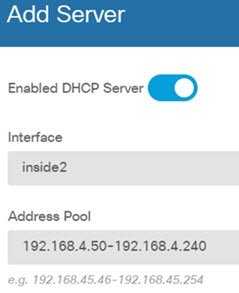
Vous pouvez également affiner la liste WINS et DNS fournie aux clients dans l’onglet Configuration. L'exemple suivant montre comment configurer un serveur DHCP sur l'interface interne 2 avec l’ensemble d'adresses 192.168.4.50-192.168.4.240.
Illustration 4. Serveur DHCP
Étape 5
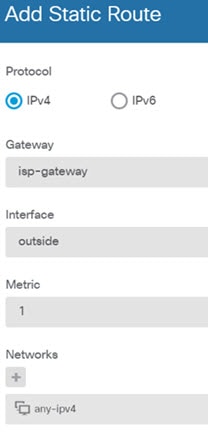
Sous Device (périphérique), cliquez sur View Configuration (afficher la configuration) (ou Create First Static Route pour créer la première voie de routage statique) dans le groupe Routing (routage) et configurez le routage par défaut.
La voie de routage par défaut s’oriente normalement vers le routeur ISP (ou en amont) qui se trouve à côté de l’interface
externe. Une voie de routage IPv4 par défaut est configuré sur any-ipv4 (0.0.0.0/0). Créez le routage pour chaque version
IP que vous utilisez. Si vous utilisez le protocole DHCP pour obtenir une adresse pour l’interface externe, vous avez peut-être
déjà accès au routage par défaut dont vous avez besoin.
Remarque
Les voies de routage que vous définissez sur cette page concernent uniquement les interfaces de données. Elles n’ont aucun
impact sur l’interface de gestion. Définissez la passerelle de gestion sous Device (appareil) > System Settings (paramètres système) > Management Interface (interface de gestion).
L'exemple suivant montre une voie de routage par défaut pour IPv4. Dans cet exemple, la passerelle isp-gateway est un objet
réseau qui identifie l’adresse IP de la passerelle du fournisseur de services Internet (vous devez obtenir l’adresse de votre
fournisseur de services Internet). Vous pouvez créer cet objet en cliquant sur Create New Network (créer un nouveau réseau) au bas du menu déroulant Gateway (passerelle).
Illustration 5. Routage par défaut
Étape 6
Sélectionnez les politiques sous Policies et configurez les politiques de sécurité pour le réseau.
L’assistant de configuration de périphérique active le flux du trafic entre la zone interne et la zone externe ainsi que la
NAT d’interface pour toutes les interfaces vers l’interface externe. Même si vous configurez de nouvelles interfaces, si vous
les ajoutez à l’objet dans la zone interne, la règle de contrôle d’accès s’applique automatiquement à celles-ci.
Cependant, si vous avez plusieurs interfaces internes, vous avez besoin d’une règle de contrôle d’accès pour permettre la
circulation du trafic d’une zone interne à une autre. Si vous ajoutez d’autres zones de sécurité, vous avez besoin de règles
pour autoriser le trafic en provenance et à destination de ces zones. Il s’agit de vos modifications minimales.
En outre, vous pouvez configurer d’autres politiques pour fournir des services supplémentaires et affiner la NAT et les règles
d’accès afin d’obtenir les résultats requis par votre organisation. Vous pouvez configurer les politiques suivantes :
Déchiffrement SSL : Si vous souhaitez inspecter les connexions chiffrées (comme HTTPS) pour détecter les intrusions, les logiciels malveillants,
etc., vous devez déchiffrer les connexions. Utilisez la politique de déchiffrement SSL pour déterminer les connexions qui
doivent être déchiffrées. Le système rechiffre la connexion après l'avoir inspectée.
Identité : Si vous souhaitez corréler l'activité du réseau à des utilisateurs individuels ou contrôler l'accès au réseau en fonction
de l'utilisateur ou de l'appartenance à un groupe d'utilisateurs, utilisez la politique d'identité pour déterminer l'utilisateur
associé à une adresse IP source donnée.
Renseignements de sécurité : Utilisez la politique sur les renseignements de sécurité pour supprimer rapidement les connexions en provenance des adresses
IP ou des URL de la liste noire ou vers celles-ci. En inscrivant sur la liste noire les mauvais sites connus, vous n’avez
pas besoin de les prendre en compte dans votre politique de contrôle d’accès. Cisco fournit des flux régulièrement mis à jour
d’adresses et d’adresses URL incorrectes afin que la liste noire issue des renseignements de sécurité se mette à jour de façon
dynamique. En utilisant les flux, vous n’avez pas besoin de modifier la politique pour ajouter ou supprimer des éléments dans
la liste noire.
NAT (traduction d’adresses réseau) : Utilisez le protocole NAT pour convertir les adresses IP internes en adresses de routage externe.
Contrôle d'accès : Utilisez la politique de contrôle d'accès pour déterminer les connexions autorisées sur le réseau. Vous pouvez procéder
au filtrage selon la zone de sécurité, l’adresse IP, le protocole, le port, l’application, l’adresse URL, l’utilisateur ou
le groupe d’utilisateurs. Vous pouvez aussi appliquer également des politiques en lien avec la prévention des intrusions et
avec la présence de fichiers (logiciels malveillants) en utilisant des règles de contrôle d’accès. Utilisez cette politique
pour mettre en œuvre le filtrage d’URL.
Intrusion : Utilisez les politiques de prévention des intrusions pour rechercher les menaces connues. Bien que vous appliquiez des
politiques de prévention des intrusions à l’aide de règles de contrôle d’accès, vous pouvez modifier lesdites politiques pour
activer ou désactiver sélectivement des règles de prévention précises en lien avec les intrusions.
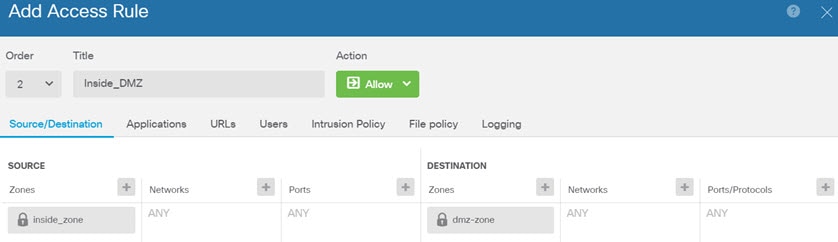
L'exemple suivant montre comment autoriser le trafic entre la zone interne et la zone dmz dans la politique de contrôle d'accès.
Dans cet exemple, aucune option n’est définie sous les autres onglets, à l’exception de la journalisation (Logging), pour laquelle l’option At End of Connection (à la fin de la connexion) est sélectionnée.
Illustration 6. Politique de contrôle d’accès
Étape 7
Choisissez Device (appareil), puis cliquez sur View Configuration (afficher la configuration) sous Updates (mises à jour) et configurez les calendriers de mise à jour pour les bases de données système.
Si vous utilisez des politiques de prévention des intrusions, configurez des mises à jour régulières pour les règles et pour
les bases de données de vulnérabilités (VDB). Si vous utilisez des flux de renseignements de sécurité, définissez un calendrier
de mise à jour pour ceux-ci. Si vous utilisez la géolocalisation comme critères de correspondance dans toute politique de
sécurité, définissez un calendrier de mise à jour pour cette base de données.
Étape 8
Cliquez sur le bouton Deploy (déployer) dans le menu, puis cliquez sur le bouton Deploy Now () pour déployer immédiatement vos modifications sur le périphérique.
Les modifications ne sont actives sur le périphérique que lorsque vous les déployez.
 ) pour chaque interface afin de définir le mode, l’adresse IP et d'autres paramètres.
 ) pour déployer immédiatement vos modifications sur le périphérique.
 Commentaires