Cisco Unified のレポート

統合されたデータのレポート

Cisco Unified Communications Manager および Cisco Unified Communications Manager IM and Presence Service コンソールからアクセスする Cisco Unified Reporting Web アプリケーションは、トラブルシューティングまたはクラスタデータの調査のための統合レポートを生成します。


(注)  


特に指定のない限り、このマニュアルの情報、注記、手順は Unified Communications ManagerIM and Presence Service に適用されます。


このツールは、クラスタ データのスナップショットを簡単に作成する方法を提供します。 このツールは、既存のソースからのデータの収集、データの比較、および異常の報告を行います。 Cisco Unified Reporting でレポートを生成すると、レポートでは、1 台以上のサーバーにある 1 つ以上のソースからのデータを結合して、1 つの出力ビューを作成します。 たとえば、クラスタ内の全サーバーの hosts ファイルを表示するレポートを参照できます。

Cisco Unified Reporting Web アプリケーションは、インストール時にクラスタ内のすべてのサーバーに展開されます。 レポートは、データベース レコードから生成されます。

レポートの生成に使用するデータ ソース

このアプリケーションでは、パブリッシャサーバーと各サブスクライバサーバーに格納されている次のいずれかのソースから情報を取り込みます。

  • RTMT カウンタ

  • CDR_CAR (Unified Communications Managerのみ)

  • Unified Communications ManagerDB(Unified Communications Manager のみ)

  • IM and Presence DB(IM and Presence Service のみ)

  • ディスク ファイル

  • OS API 呼び出し

  • ネットワーク API 呼び出し

  • prefs

  • CLI

  • RIS

レポートには、レポートの生成時点でアクセスできるすべてのアクティブなクラスタ ノードのデータが取り込まれます。 パブリッシャサーバーのデータベースが停止している場合は、アクティブなノードのレポートを生成できます。 System Reports リストにある Report Descriptions レポートは、レポートの情報ソースを提供します。

サポートされている出力形式

このリリースでは、レポートの HTML/CSV 出力をサポートしています。 Cisco Unified Reporting では、レポート名と日付と時刻のスタンプによってレポートを識別できます。 このアプリケーションでは、ユーザーが表示できるように最近のレポートのローカルコピーが保管されます。 「"新しいレポートのダウンロード"」で説明しているように、最近のレポートのローカル コピーまたは新しいレポートをハード ディスクにダウンロードすることができます。 レポートをダウンロードするときは、区別するためにダウンロードするファイルの名前を変更するか、別のフォルダに保存できます。

システム要件

Cisco Tomcat サービス

Cisco Unified Reporting は、Cisco Tomcat サービス上でアプリケーションとして実行されます。このアプリケーションは、Unified CM および IM and Presence Service のインストールUnified Communications Manager時にアクティブになります。 これらの製品がクラスタ内のすべてのサーバーで稼働していることを確認します。

HTTPS

レポート サブシステムでは、HTTPS 経由で RPC メカニズムを使用して他のサーバから情報を収集します。 レポートが正常に生成されるように、サーバーで HTTPS ポートが開いていて、Cisco Tomcat サービスを実行していることを確認します。

HTTPS を有効にするには、接続プロセス中にサーバ識別用の証明書をダウンロードする必要があります。 現在のセッションだけにサーバー証明書を使用するか、サーバーでの現在のセッションと将来のセッションのセキュリティを確保するために信頼フォルダ(ファイル)に証明書をダウンロードすることができます。 信頼フォルダには、すべての信頼済みサイトの証明書を保存します。 HTTPS の詳細については、『Cisco Unified Communications Manager 管理ガイド』"「はじめに」"の章を参照してください。

アプリケーションにアクセスするには、ブラウザ ウィンドウの管理インターフェイスにアクセスします。 Cisco Unified Reporting では、HTTPS を使用してブラウザとのセキュアな接続を確立します。

必要なアクセス権限

Cisco Unified Reporting アプリケーションでは、Cisco Tomcat サービスを使用してユーザーを認証してから、Web アプリケーションへのアクセスを許可します。 権限のあるユーザだけが Cisco Unified Reporting アプリケーションにアクセスできます。 Unified Communications Manager の場合、デフォルトでは、Standard CCM Super Users グループの管理者ユーザだけが Cisco Unified Reporting にアクセスして、レポートを表示、作成できます。

Cisco Unified Communications Manager および IM and Presence Service の場合は、Standard CUReporting 認証ロールのユーザーが Cisco Unified Reporting にアクセスできます。

権限のあるユーザーは、Cisco Unified Reporting ユーザーインターフェイスを使用して、レポートの表示、新しいレポートの生成、およびレポートのダウンロードを実行できます。


(注)  


Unified Communications Manager、 Standard CCM Super Users グループの管理者ユーザーはアプリケーションの 1 個に管理のUnified Communications Managerナビゲーションメニューの管理アプリケーションに、SSO を備えた Cisco Unified Reporting など、アクセスできます。


UI のコンポーネント

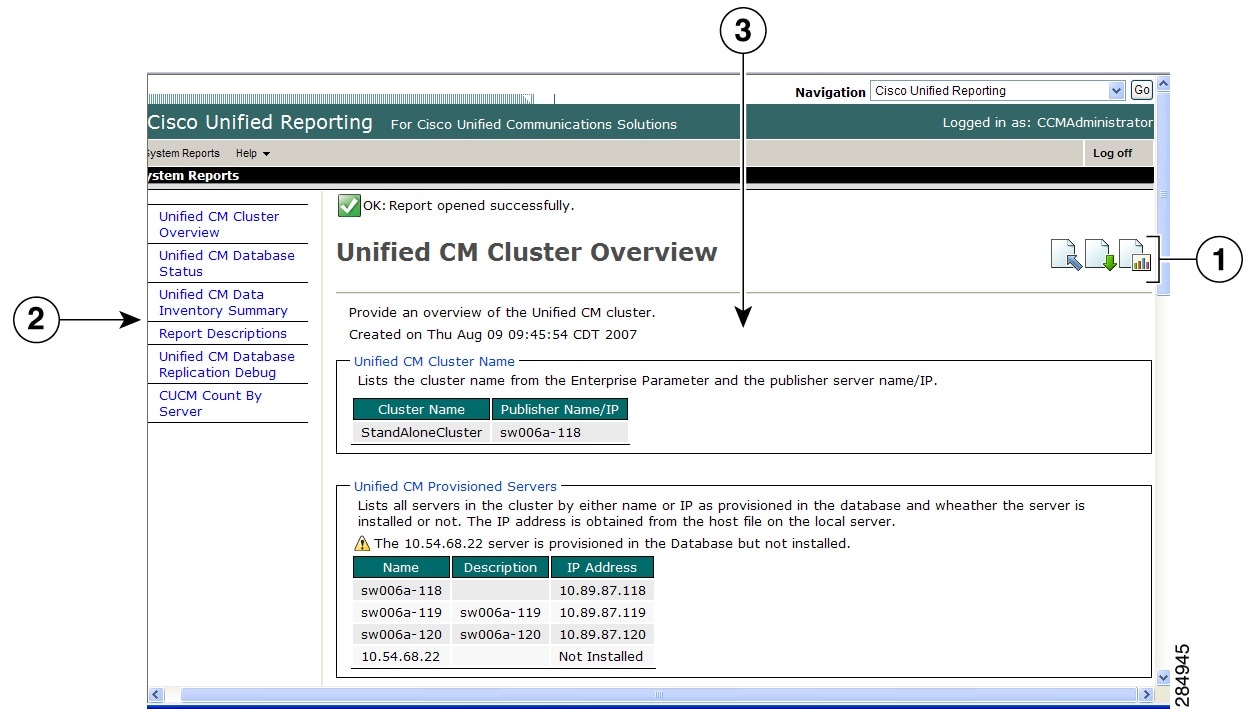
次の図に、Cisco Unified Reporting の UI のコンポーネントを示します。

図 1. UI のコンポーネント


  1. [アップロード(Upload)]、[ダウンロード(Download)]、[生成(Generate)] アイコン

  2. レポート リスト

  3. レポートの詳細


(注)  


レポートのカテゴリ、使用できるレポート、およびレポートのデータは、リリースによって異なります。


管理インターフェイスからのログイン

次のいずれかの手順を実行し、管理インターフェイスから Cisco Unified Reporting にログインします。

  • Unified Communications Managerの場合は、Cisco Unified CM Administration インターフェイスのナビゲーション メニューから[Cisco Unified Reporting]を選択します。

  • IM and Presence Service の場合は、IM and Presence 管理インターフェイスのナビゲーションメニューから [Cisco Unified IM and Presence Reporting] を選択します。

始める前に

Cisco Unified Reporting アプリケーションへのアクセスが許可されていることを確認します。
Cisco Unified Reporting にログインすると、各ユーザーの最後に成功したシステムログインと最後に失敗したシステムログインが、ユーザー ID、日時、IP アドレスとともに、[Cisco Unified Reporting] ウィンドウに表示されます。

サポートされているレポート

このセクションでは、Cisco Unified Communications Manager および Cisco Unified Communications Manager IM and Presence Service でサポートされているレポートの詳細について説明します。 Cisco Unified Reporting では、レポート名と日付と時刻のスタンプによってレポートを識別できます。 Cisco Unified Reporting では、ユーザが表示できるように最近のレポートのローカル コピーが保管されます。

Unified Communications Managerのレポート

次の表に、Unified Communications Manager をインストールした後に Cisco Unified Reporting に表示されるシステムレポートの種類を示します。

表 1. Unified Communications Manager Cisco Unified Reporting で表示されるレポート

レポート

Description

期限切れのクレデンシャルアルゴリズムを使用した UCM ユーザ(UCM Users with Out-Of-Date Credential Algorithm)

SHA1 を使用してパスワードまたは Pin が保存され、ハッシュされているエンドユーザーのリストを提供しています。

レポートの説明(Report Descriptions)

表示しているレポートに関するトラブルシューティング情報と詳細情報を提供します。

セキュリティ診断ツール(Security Diagnostic Tool)

セキュリティ コンポーネントに関する情報の要約を提供します。

Unified CM クラスタの概要(Unified CM Cluster Overview)

Unified Communications Manager クラスタの概要を提供します。 このレポートには、次の詳細情報が含まれています。
  • Unified Communications Managerまたは IM およびプレゼンス クラスタにインストールしたバージョンを保守します。

  • クラスタ内のすべてのサーバーのホスト名または IP アドレス

  • ハードウェア詳細情報の要約

Unified CM データ サマリ(Unified CM Data Summary)

データベースUnified Communications Managerにある場合にUnified Communications Managerメニュー構造に従ってデータの要約が示されます。 たとえば、3 つのクレデンシャル ポリシー、5 つの会議ブリッジ、10 のシェアドライン アピアランスを設定した場合、このレポートに含まれる情報のタイプを確認できます。

Unified CM データベース複製のデバッグ(Unified CM Database Replication Debug)

データベース複製のためのデバッグ情報を提供します。

ヒント

 
このレポートを生成すると、CPU の使用率が急増し、生成するのにクラスタ内のサーバごとに最大 10 秒かかる可能性があります。

Unified CM データベース ステータス(Unified CM Database Status)

Unified Communications Manager データベースのヘルス スナップショットを提供します。 アップグレードする前にこのレポートを生成して、データベースが正常であることを確認します。

Unified CM デバイス カウント サマリ(Unified CM Device Counts Summary)

存在Unified Communications Managerするデバイスの数を、モデルおよびプロトコル別に示します。

Unified CM デバイス配信サマリ(Unified CM Device Distribution Summary)

クラスタに分散されたデバイスの要約を提供します。たとえば、このレポートは、プライマリ ノード、セカンダリノード、ターシャリ ノードなどに関連付けられているデバイスを示します。

Unified CM ディレクトリ URI および GDPR 重複(Unified CM Directory URI and GDPR Duplicates)

システムで重複ユーザ ディレクトリ URI、学習された Directories URI、学習された数と学習されたパターンの詳細が記載されています。

Unified CM Extension Mobility

Cisco Extension Mobility の使用状況の要約を提供します。たとえば、Cisco Extension Mobility ユーザーがログインしている電話機の数、Cisco Extension Mobility に関連付けられたユーザーなどです。

Unified CM GeoLocation ポリシー(Unified CM GeoLocation Policy)

GeoLocation 論理パーティション ポリシー マトリクスのレコードの一覧を提供します。

Unified CM GeoLocation ポリシーとフィルタ(Unified CM GeoLocation Policy with Filter)

選択した GeoLocation ポリシーに対する、GeoLocation 論理パーティション ポリシー マトリクスのレコードの一覧を提供します。

電話機に関連付けられていない Unified CM 回線(Unified CM Lines Without Phones)

電話機に関連付けられていない回線の一覧を提供します。

Unified CM 複数回線デバイス(Unified CM Multi-Line Devices)

複数ライン アピアランスを使用する電話機の一覧を提供します。

Unified CM 電話機カテゴリ(Unified CM Phone Category)

ユニバーサル デバイス テンプレートを使用して特定のカテゴリの電話機モデルの一覧を示します。 社員のセルフ プロビジョニングをイネーブルにすると、各カテゴリのテンプレートを提供することによって、電話機のこれらのカテゴリのいずれか、またはすべてを許可することを選択できます。

Unified CM 電話機能リスト(Unified CM Phone Feature List)

Unified Communications Manager のデバイス タイプごとにサポートされる機能の一覧を提供します。

Unified CM 電話機ロケール インストーラ(Unified CM Phone Locale Installers)

インストールされている電話ロケール パッケージでサポートされる Cisco Unified IP 電話ファームウェア バージョンのリストを提供します。

ロードに不整合が発生した Unified CM 電話機(Unified CM Phones With Mismatched Load)

ファームウェア ロードに不整合が発生したすべての電話機の一覧を提供します。

回線が関連付けられていない Unified CM 電話機(Unified CM Phones Without Lines)

Unified Communications Managerデータベース内の、関連付けられた回線を持たないすべての電話機の一覧を提供します。

Unified CM シェアドライン(Unified CM Shared Lines)

Unified Communications Managerデータベース内の、少なくとも 1 つのシェアドライン アピアランスを使用しているすべての電話機の一覧を提供します。

Unified CM テーブル カウント サマリ(Unified CM Table Count Summary)

データベースを中心にデータを表示します。 このレポートは、データベース スキーマを理解している管理者または AXL API 開発者の役に立ちます。

Unified CM ユーザ デバイス カウント(Unified CM User Device Count)

関連するデバイスに関する情報を提供します。たとえば、このレポートは、ユーザーのいない電話機の数、1 つの電話機を持つユーザーの数、複数の電話機を持つユーザーの数を一覧表示します。

プライマリ内線番号を共有している Unified CM ユーザ(Unified CM Users Sharing Primary Extensions)

システムのプライマリ内線番号を共有するユーザーのリストを提供します。

Unified CM VG2XX ゲートウェイ(Unified CM VG2XX Gateway)

ゲートウェイ エンドポイントのセキュリティ プロファイルの概要を示します。

Unified CM ボイスメール(Unified CM Voice Mail)

Unified Communications Manager Administration のボイスメッセージング関連の設定の要約を提供します。たとえば、このレポートは、設定されたボイスメール ポートの数、メッセージ待機インジケータの数、設定されたボイス メッセージ プロファイルの数、ボイス メッセージ プロファイルに関連付けられたディレクトリ番号の数、などを示します。

Unified 内部アクセス レベル マトリックス(Unified Confidential Access Level Matrix)

内部アクセス レベル マトリックスに関するすべての情報が提供されます。

IM and Presence Service レポート

次の表に、Unified Communications Manager で IM and Presence Service をインストールした後に Cisco Unified Reporting に表示されるシステムレポートの種類を示します。


(注)  


リリース 10.0(1) 以降では、Cisco Unified Communications Manager ノードから IM and Presence クラスタ情報を入手できます。 Cisco Unified Communications Manager から、[Cisco Unified Reporting] > [システムレポート(System Reports)] > [Unified CMクラスタの概要(Unified CM Cluster Overview)] を選択します。


次の表にあるレポートの種類を表示および生成できます。

表 2. Cisco Unified Reporting に表示される IM and Presence Service レポート

レポート

Description

IM and Presence データベース複製のデバッグ(IM and Presence Database Replication Debug)

データベース複製のためのデバッグ情報を提供します。

ヒント

 
このレポートを生成すると、CPU の使用率が急増し、生成するのにクラスタ内のサーバごとに最大 10 秒かかる可能性があります。

IM and Presence データベース ステータス(IM and Presence Database Status)

IM and Presence Service データベースのヘルススナップショットを提供します。 アップグレードする前にこのレポートを生成して、データベースが正常であることを確認します。

IM and Presence テーブル カウント サマリ(IM and Presence Table Count Summary)

データベースを中心にデータを表示します。 このレポートは、データベース スキーマを理解している管理者または AXL API 開発者の役に立ちます。

IM and Presence ユーザセッションレポート(IM and Presence User Sessions Report)

1 つまたは複数のデバイスとともにサインインしているアクティブユーザーの一覧を示します。

プレゼンス設定レポート(Presence Configuration Report)

IM and Presence Service ユーザーに関する設定情報を提供します。
  • Cisco Unified Communications Manager から同期されたユーザ
  • IM and Presence Service が有効なユーザー

  • Microsoft リモート通話コントロールが有効なユーザ

  • IM and Presence Service の予定表情報が有効なユーザー

ソート可能なカラムのユーザーのリストを表示するには、[詳細表示(View Details)] をクリックします。

IM and Presence クラスタの概要(IM and Presence Cluster Overview)

IM and Presence Service クラスタの概要を提供します。 このレポートでは、クラスタにインストールされている IM and Presence Service のバージョン、クラスタ内のすべてのサーバーのホスト名または IP アドレス、ハードウェア詳細情報の要約などを確認できます。

プレゼンス制限警告レポート(Presence Limits Warning Report)

接続またはウォッチャの設定の制限値の最大数を満たしているか、超えてしまったユーザーに関する情報を提供します。

ソート可能なカラムのユーザーのリストを表示するには、[詳細表示(View Details)] をクリックします。

プレゼンス使用レポート(Presence Usage Report)

ログインした XMPP クライアントとサードパーティ API の使用情報を提供します。

ソート可能なカラムの XMPP クライアントとサードパーティ API のリストを表示するには、[詳細表示(View Details)]をクリックします。

レポートの説明(Report Descriptions)

表示しているレポートに関するトラブルシューティング情報と詳細情報を提供します。 このレポートでは、レポート、各情報グループ、各データ項目、データ ソース、関連する問題の現象、および対処方法を説明します。

レポートの説明の表示

Cisco Unified Reporting では、レポートのヘルプが用意されています。 [レポートの説明(Report Descriptions)] リンクでは、レポート、各情報グループ、各データ項目、データ ソース、関連する問題の現象、および対処方法を説明します。


(注)  


その他のレポートの問題については、TAC にお問い合わせください。


手順


ステップ 1

[システム レポート(System Reports)]を選択します。

ステップ 2

レポートのリストで [レポートの説明(Report Descriptions)]リンクを選択します。

(注)  


IM and Presence Service レポートを選択したときに再ログインを要求された場合は、Cisco Unified Communications Manager の管理者ログインクレデンシャルを再入力します。

ステップ 3

[レポートの生成(Generate Report)]アイコンを選択します。

レポートが生成され、表示されます。


新規レポートの作成

新しいレポートを生成して、表示できます。

始める前に

1 台以上のサーバーで Cisco Tomcat サービスが実行されていて、レポートの表示に関してサポートされている Web ブラウザを使用していることを確認します。

レポートを生成するのに非常に時間がかかる場合、または CPU 時間が非常に多くなる場合は、アプリケーションによって通知されます。 レポートの生成中は経過表示バーが表示されます。 新しいレポートが表示され、日付と時刻が更新されます。

手順


ステップ 1

メニュー バーから [システム レポート(System Reports)]を選択します。

ステップ 2

レポートを選択します。

(注)  


IM and Presence Service レポートを選択したときに再ログインを要求された場合は、Cisco Unified Communications Manager の管理者ログインクレデンシャルを再入力します。

ステップ 3

[レポート(Reports)] ウィンドウで [レポートの生成](棒グラフ)アイコンを選択します。

ステップ 4

[詳細の表示(View Details)]リンクを選択して、自動的に表示されないセクションの詳細情報を表示します。


次のタスク

レポートで、項目に対するデータ チェックが失敗したことが示された場合は、[レポートの説明(Report Descriptions)]レポートを選択して、トラブルシューティング情報と対処方法を確認します。 レポートの説明レポートはデータベースから動的に生成されるので、新たに、新規のレポートの説明レポートを生成することもできます。

保存済みレポートの表示

既存のレポートのコピーを表示できます。


(注)  


Cisco Unified Reporting アプリケーションでは、フレッシュ インストールまたはアップグレード時に最近のレポートのローカル コピーが保存されません。


始める前に

1 台以上のサーバーで Cisco Tomcat サービスが実行されていて、レポートの表示に関してサポートされている Web ブラウザを使用していることを確認します。

手順


ステップ 1

メニュー バーから [システム レポート(System Reports)]を選択します。

ステップ 2

レポート リストから表示するレポートを選択します。

ステップ 3

レポート名のリンクを選択します(日付と時刻が記録されています)。

ステップ 4

[詳細の表示(View Details)]リンクを選択して、自動的に表示されないセクションの詳細情報を表示します。


次のタスク

新しいレポートまたは保存済みレポートをダウンロードします。

レポートで、項目に対するデータ チェックが失敗したことが示された場合は、[レポートの説明(Report Descriptions)]レポートを選択して、対処方法に関するトラブルシューティング情報を確認します。

新しいレポートのダウンロード

新しいレポートをダウンロードする場合、レポートはローカル ハード ドライブに保存されます。 レポートをダウンロードすると、raw XML データ ファイルがハード ドライブにダウンロードされます。

手順


ステップ 1

新しいレポートを生成します。

ステップ 2

新しいレポートが表示されたら、[レポート(Reports)] ウィンドウで [レポートのダウンロード](緑色の矢印)アイコンを選択します。

(注)  


ドキュメントをダウンロードする前に、[詳細の表示(View Details)]リンクをクリックしてレポートの詳細情報を表示する必要はありません。 データは、ダウンロードしたファイルで検出されます。

ステップ 3

[保存(Save)]を選択して、指定したディスク上の場所にファイルを保存します。

ファイル名またはハード ディスク上のファイルの保存場所を変更するには、新しい場所を入力するか、ファイルの名前を変更します(任意)。 ダウンロード中は経過表示バーが表示されます。

ハード ディスクにファイルがダウンロードされます。

ステップ 4

ダウンロードが完了したら、[開く(Open)]を選択して XML レポートを開きます。

(注)  


XML ファイルの内容を変更しない場合、レポートは画面で正しく表示されない場合があります。


次のタスク

ダウンロードされたレポートファイルをブラウザで表示するには、ファイルをサーバーにアップロードします。


(注)  


テクニカルサポートを受けるときに、ダウンロードしたファイルを電子メールに添付するか、ファイルを別のサーバーにアップロードできます。


保存済みレポートのダウンロード

保存済みレポートをダウンロードする場合、ダウンロードされたレポートはローカル ハード ドライブに保存されます。 レポートをダウンロードすると、raw XML データ ファイルがハード ディスクにダウンロードされます。

手順


ステップ 1

既存のレポートの詳細情報を開いて、表示します。

ステップ 2

[レポート(Reports)] ウィンドウで [レポートのダウンロード](緑色の矢印)アイコンを選択します。

ステップ 3

[保存(Save)]を選択して、指定したディスク上の場所にファイルを保存します。

ファイル名またはハード ディスク上のファイルの保存場所を変更するには、新しい場所を入力するか、ファイルの名前を変更します(任意)。 ダウンロード中は経過表示バーが表示されます。

ハード ディスクにファイルがダウンロードされます。

ステップ 4

ダウンロードが完了したら、[開く(Open)]を選択して XML レポートを開きます。

(注)  


XML ファイルの内容を変更しない場合、レポートは正しく表示されない場合があります。


次のタスク

ダウンロードされたレポートファイルをブラウザで表示するには、ファイルをサーバーにアップロードします。


(注)  


テクニカルサポートを受けるときに、ダウンロードしたファイルを電子メールに添付するか、ファイルを別のサーバーにアップロードできます。


レポートのアップロード

ダウンロードされたレポートをブラウザウィンドウで表示するには、レポートをサーバーにアップロードする必要があります。

始める前に

ハード ドライブにレポートをダウンロードします。

手順


ステップ 1

メニュー バーから [システム レポート(System Reports)]を選択します。

ステップ 2

レポートにアクセスすると、[レポート(Reports)] ウィンドウに [レポートのアップロード] アイコン(青色の矢印)が表示されます。

ステップ 3

[レポートのアップロード(Upload Report)]アイコンを選択します。

ステップ 4

.xml ファイルの場所を指定するには、[参照(Browse)]を選択して、ハード ドライブ上のファイルの場所に移動します。

ステップ 5

[アップロード(Upload)]を選択します。

ステップ 6

[続行(Continue)]を選択して、アップロードしたファイルをブラウザ ウィンドウに表示します。


次のタスク

アップグレードするときにアップロードしたレポートと新しく生成したレポートを並べて比較できます。