Hybrid Call Service Connect の導入

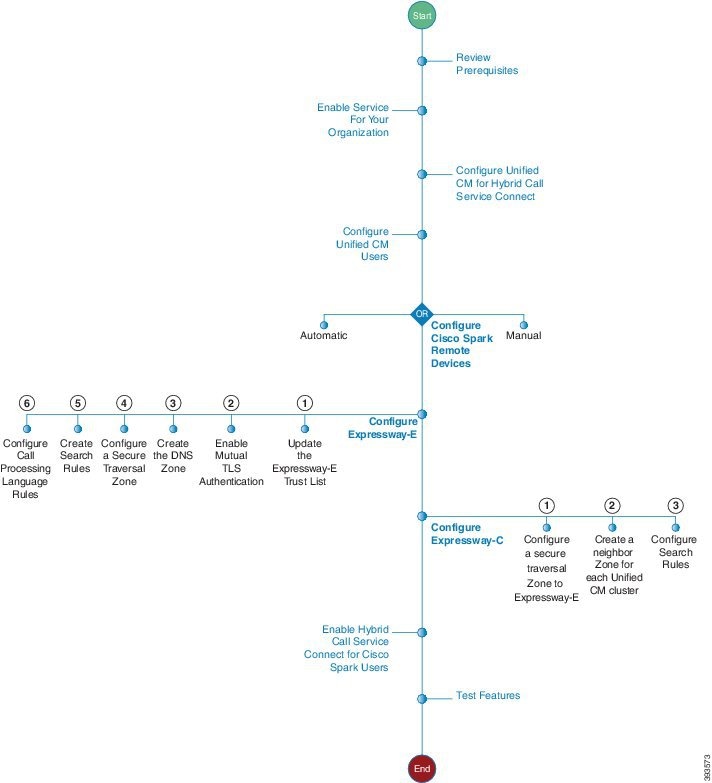
Hybrid Call Service Connect 導入のタスク フロー
始める前に

手順

  コマンドまたはアクション 目的
ステップ 1

組織用の Hybrid Call Service Connect のアクティブ化

この手順を使用して、Cisco Spark Control Hub での初期セットアップを開始します。これらの設定によって、詳細な設定を実行する前に、まず、組織に Hybrid Call Service Connect を有効にします。会社にとって必要なサブドメインを指定し、その設定で Cisco Spark の SIP アドレスを作成して Cisco コラボレーション クラウド のユーザを特定します。それから組織の Hybrid Call Service Connect をオンに切り替えます。最後に、コール トラバーサル ペアの Expressway-E に解決される SIP 接続先アドレスを入力します。このエントリは、通常、複数の Expressway-E に解決できる DNS SRV レコードです。

ステップ 2

Hybrid Call Service Connect 用の Cisco Unified Communications Manager 設定の実行

直接 Expressway-E からコールを受信するように Cisco Unified Communications Manager を設定します。この構成により、クラウドとオンプレミス エンタープライズ間で URI のルーティングができるようになります。クラスタ FQDN を作成します。これは SIP ルーティング決定に使用されるエンタープライズ パラメータであり、複数のクラスタを識別してそれらの間でコールを実行できるようにします。

ステップ 3

次のいずれかの作業を実行します。

Unified CM ユーザを設定し、それらのユーザのクラウド内で対応する Cisco Spark アカウントが正しいコール設定でアクティブ化するようにします。Call Connector は、すべての Unified CM 設定が正しく構成されたら、ユーザの CTI または Cisco Spark リモート デバイスでリモート接続先を作成します。

ステップ 4

次のいずれかの作業を実行します。

すべての Hybrid Call Service Connect ユーザに仮想デバイス、つまり Cisco Spark リモート デバイス(推奨オプション)または CTI リモート デバイス(暫定オプション)が必要です。この仮想デバイスはユーザの職場の電話番号に接続され、ユーザの Cisco Spark アカウントの SIP ID を企業の SIP ID にリンクするため、コールは Unified CM 側にアンカーするか、Cisco Spark のクラウド側にフォークします。技術的な観点から見ると、リモート デバイスは Cisco Spark からの発信コールをマスクし、Cisco Spark アプリ からのコールについてはユーザの職場の電話番号を表示します。また、着信コールは、ユーザの Cisco Spark アプリとデスクフォンの両方で呼び出し音を鳴らします。

設定を自動化するには、Expressway-C コネクタ ホストで、すべてのユーザのリモート デバイスを 1 回の操作で作成できます。コネクタでは Cisco Unified Communications Manager からの値が [リモート デバイス(Remote Device)] フィールドに表示されるので、導入に固有の値を選択することができます。コネクタがリモート デバイスを作成すると、それらのデバイスはユーザの制御リストに自動的に移動され、それらの Cisco Spark の SIP アドレスがリモート接続先として自動的に作成されます。

ステップ 5

Hybrid Call Service Connect 用の Expressway-E の設定 を次のタスクにより実行します。

エンタープライズ コールは Expressway ペアに安全にルーティングされます。既存のペアを再利用する場合、Hybrid Call Service Connect の必須のトラバーサル設定の一部がすでに実行されていることがあります。ただし、この手順を読み、Expressway-EExpressway-C が正しく設定されるようにしてください。

ステップ 6

Hybrid Call Service Connect 用の Expressway-C の設定 を次のタスクにより実行します。

エンタープライズ コールは Expressway ペアに安全にルーティングされます。既存のペアを再利用する場合、Hybrid Call Service Connect の必須のトラバーサル設定の一部がすでに実行されていることがあります。ただし、この手順を読み、Expressway-EExpressway-C が正しく設定されるようにしてください。

ステップ 7

Cisco Spark ユーザに対する Hybrid Call Service Connect の有効化

Cisco Spark Control Hub のユーザの Hybrid Call Service Connect を有効にします。サービスはユーザに個別に有効にすることも、一括で有効にすることもできます。

ステップ 8

Expressway-C からのコール コネクタの再起動

Call Connector を無効にしてから再度有効にします。こうすることで、Hybrid Call Services の導入中に加えた Unified CM のユーザとデバイスの設定変更をコネクタが取得します。この再起動サイクル時に、コネクタは Cisco Spark のリモート デバイスの Cisco Spark SIP アドレスとリモート接続先を作成します。このアドレスは、エンド ユーザ アカウントと対応する Cisco Spark アカウントに関連付けられます。何らかの問題が発生した場合にも、トラブルシューティングの手順としてこの設定を切り替えます。

ステップ 9

Hybrid Call Service Connect の設定を確認するテスト コールの発信

この手順を使用して、Hybrid Call Service Connect のコール シナリオをテストします。これらの手順で、Hybrid Call Service Connect を正しく設定しているかどうかを確認します。潜在的な問題を切り離すのに役立つ場合があります。

組織用の Hybrid Call Service Connect のアクティブ化

この手順を使用して、Cisco Spark Control Hub での初期セットアップを開始します。これらの設定によって、詳細な設定を実行する前に、まず、組織に Hybrid Call Service Connect を有効にします。会社にとって必要なサブドメインを指定し、その設定で Cisco Spark の SIP アドレスを作成して Cisco コラボレーション クラウド のユーザを特定します。それから組織の Hybrid Call Service Connect をオンに切り替えます。最後に、コール トラバーサル ペアの Expressway-E に解決される SIP 接続先アドレスを入力します。このエントリは、通常、複数の Expressway-E に解決できる DNS SRV レコードです。

始める前に

  • Hybrid Call Service Aware の導入

  • Hybrid Call Service Connect の前提条件の履行

  • 冗長性を得るために複数の Expressway-E がある場合、Expressway-E に相互 TLS ポート専用のサブドメインを使用して専用 DNS-SRV レコードを作成することをお勧めします。Hybrid Call Service Connect の場合、セキュア相互 TLS 接続は Expressway-E とクラウドが相互に信頼するための要件です。

手順


ステップ 1

https://admin.ciscospark.com のカスタマー ビューから、次の手順のいずれかを実行します。

  • 新しい組織の初回セットアップ ウィザードから、[エンタープライズ設定(EnterpriseSettings)] を選択します。
  • 既存の Cisco Spark 組織の場合は、[設定(Settings)] に移動し、[SparkのSIPアドレス(Spark SIP Addresses)] までスクロールします。
ステップ 2

画面の指示に従って、組織にカスタム SIP サブドメインを設定します。

このサブドメインの値によって、ユーザごとに Cisco Spark の SIP アドレスが個別に作成されます。これらのアドレスを使用して、標準ベースの SIP コーリング サービスからのコールを受信します。詳しくは、「Cisco Spark の SIP アドレス」を参照してください。

ステップ 3

[サービス(Services)] に進み、ハイブリッド コール カードで [設定(Settings)] をクリックします。

ステップ 4

[コールサービスコネクト(Call Service Connect)] までスクロールし、[アクティブ化(Activate)] をクリックして組織に対してサービスを有効にします。

ヒント 

この時点で、アクティブ化する前に前提条件を表示して、環境の準備ができていることを確認します。[接続(Connect)] アクティブ化ボタンが使用できない場合、続行する前にまず Hybrid Call Service Aware を展開する必要があります。ガイダンスについては、Hybrid Call Service Aware の導入を参照してください。

ステップ 5

同じページにある [SIP接続先(SIP Destination)] [既定のSIP接続先(Default SIP Destination)]フィールドまでスクロールし、Expressway-E に解決するネットワーク値と SIP 相互 TLS ポートを入力します。

これらのいずれかの形式を使用してネットワークの値を入力します。

アドレス形式

入力する値の例(太字)

SRV domain

_sips_.tcp.sipmtls.example.com

Hostname/FQDN:port

example.com:5062

IP address:port

203.0.113.0:5062

複数の IP アドレス エントリの場合、DNS SRV レコード メソッドを使用する必要があります。

ヒント 

SRV レコードを要求するには時間がかかることがあります。試用版またはパイロット版から始める場合は、単一の Expressway-E 用に hostname:port を使用して、セットアップ手順を進めることができます。この設定は後で変更でき、使用可能になった時点で SRV レコードを使用できます。

ステップ 6

[テスト(Test)] をクリックしてツールを実行します。このツールは、入力した Expressway-E の SIP 接続先に接続できることを確認します。

このツールは、そのアドレスへの TLS 接続を開始します。その結果には、Expressway-E が到達可能でセキュアであるかどうかが示されます。

(注)   

パートナー営業管理者であれば、お客様に代わってこのテストを実行できます。

ステップ 7

テストの結果が表示された後、[テスト結果の表示(View test results)] をクリックし、実行したテストの内容と結果の詳細情報を取得します。

結果には、ルックアップのタイプ(DNS SRV など)、FQDN、IP アドレス、および特定の接続テスト(ソケット接続、Expressway-E との SSL ハンドシェイク、SIP OPTIONS ping など)が表示されます。いずれかのテストが失敗した場合、ツールは問題をトラブルシューティングするための推奨手順を表示します。詳細については、Hybrid Connectivity テスト ツールを使用したトラブルシューティングを参照してください。

ステップ 8

変更を保存します。

ステップ 9

(任意) 自己署名カスタム証明書を参照してアップロードします。

手動証明書管理の詳細については、Expressway-E とクラウド間の相互 TLS 認証用のカスタム証明書を参照してください。


次のタスク

Hybrid Call Service Connect 用の Cisco Unified Communications Manager 設定の実行

Hybrid Call Service Connect 用の Cisco Unified Communications Manager 設定の実行

直接 Expressway-E からコールを受信するように Cisco Unified Communications Manager を設定します。この構成により、クラウドとオンプレミス エンタープライズ間で URI のルーティングができるようになります。クラスタ FQDN を作成します。これは SIP ルーティング決定に使用されるエンタープライズ パラメータであり、複数のクラスタを識別してそれらの間でコールを実行できるようにします。

始める前に

手順


ステップ 1

パブリッシャ ノードの [Cisco Unified CM の管理(Cisco Unified CM Administration)] から、[システム(System)] > [エンタープライズ パラメータ(Enterprise Parameters)] に移動し、[クラスタ全体のドメイン設定(Clusterwide Domain Configuration)] までスクロールして [クラスタの完全修飾ドメイン名(Cluster Fully Qualified Domain Name)] フィールドの値を確認します。

ステップ 2

このフィールドが空であったり、ワイルドカードのあるドメイン エントリが含まれている場合は、次のガイドラインに従い、Hybrid Call Service Connect に固有の新しい値を入力します。

FQDN のガイドライン

説明と例

マルチクラスタ

エントリは各クラスタに固有である必要があります。たとえば、cluster1.example.comcluster2.example.com などです。

ワイルドカードなし

*. example.com や example*.com などのエントリを使用しないでください。

ハイブリッド コールの最初の FQDN エントリ

複数のエントリがあるリストでは、Cisco コラボレーション クラウドHybrid Call Service Connect のエントリを使用します。その最初のエントリにはワイルドカードを含めないでください。

例:cluster1.example.com *.example.com example*.com

Expressway-E との違い

Expressway-E システム、DNS、およびドメイン名とは異なる必要があります。同じ場合は、Expressway-E がルート ヘッダーをストライプ化します。

ハイブリッド コール用の新しいエントリ

Unified CM の現在の FQDN エントリが上記リストの要件を満たしていない場合、Hybrid Call Service Connect のクラスタ FQDN 設定の先頭に新しい要素を追加できます。

たとえば、Cisco Unified Communications Manager の既存の FQDN 設定が *.example.com *.example.org の場合、固有のワイルドカードのないエントリ、「luster1.example.com *.example.com *.example.org」をフィールドの先頭に追加します。

クラスタの FQDN の変更を反映させるために Cisco Unified Communications Manager やサービスを再起動する必要はありません。

ステップ 3

Hybrid Call Service Connect に使用する FQDN 値の名前を記録するか、または書き留めておきます。Expressway-C での検索ルールの設定の手順で、これが必要となります。

ステップ 4

[デバイス(Device)] > [デバイスの設定(Device Settings)] > [SIP プロファイル(SIP Profile)] に移動し、Cisco VCS 用の標準 SIP プロファイル テンプレートに基づいて新しい SIP プロファイルを作成します。

  1. [検索(Find)] をクリックし、[Cisco VCS 用の標準 SIP プロファイル(Standard SIP Profile For Cisco VCS)] を選択して、[コピー(Copy)] をクリックします。

  2. たとえば、Cisco Spark ハイブリッド コール用の標準 SIP プロファイル(Standard SIP Profile for Cisco Spark Hybrid Calling)など、新しいプロファイルの名前を入力します。

  3. [トランク固有の設定(Trunk Specific Configuration)] までスクロールし、[音声コールとビデオ コールに対する早期オファー サポート(Early Offer support for voice and video calls)] を [ベスト エフォート(MTP の挿入なし)(Best Effort (no MTP inserted))] に設定します。

    この設定は(外部ドメイン ciscospark.com でルーティングされた)Cisco コラボレーション クラウド への新しい SIP トランクに適用できます。この設定は、既存の SIP トランキングやコール ルーティングには影響を与えません。

  4. その他のフィールドはデフォルト値のままにして変更を保存します。

ステップ 5

(任意) Expressway ペアが MRA や B2B を実行している場合は、[システム(System)] > [セキュリティ(Security)] > [SIP トランク セキュリティ プロファイル(SIP Trunk Security Profile)] に移動し、Cisco Spark Hybrid Services に新しい SIP トランク セキュリティ プロファイルを作成します。

  1. たとえば、Cisco Spark Hybrid Calling の SIP トランク セキュリティ プロファイル(SIP Trunk Security Profile for Cisco Spark Hybrid Calling)など、Cisco Spark または Hybrid Call Services に関連する新しいプロファイルの名前を入力します。

  2. [ダイジェスト認証を有効化(Enable Digest Authentication)] チェックボックスはオフのままにします。

  3. 着信ポート値を 5061 に設定しないでください。代わりに、適切な値に変更します。5561 をお勧めします。

    TLS を使用することをお勧めします。この設定では、Unified CM を混合モードにする必要はありません。この場合、次を指定する必要があります。

    • [転送タイプ(Transport type)]:TCP/UDP ではなく TLS

    • [X.509 サブジェクト名(X.509 Subject Name)]:Expressway-C のサブジェクト代替名のいずれかに一致している必要があります。

  4. その他のフィールドはデフォルト値のままにして変更を保存します。

ステップ 6

[デバイス(Device)] > [トランク(Trunk)] に移動し、Expressway-C への新しい SIP トランクを作成して、このトランクに Cisco Spark SIP プロファイルをリンクします。

  1. トランク タイプに [SIP トランク(SIP Trunk)] を選択し、他の設定はそのままにして [次へ(Next)] をクリックします。

  2. 次の設定を実行し、記載のない設定についてはデフォルトのままにします。

    フィールド名

    [名前(Name)]

    Hybrid_Calling_SIP_Trunk(例)

    [デバイスプール(Device Pool)]

    SIP トランクに継承させるデバイス固有の設定が含まれているデバイス プールを選択します。

    [発呼側および接続側情報形式(Calling and Connected Party Info Format)]

    [接続側にのみURIおよびDNを配信(使用可能な場合)(Deliver URI and DN in connected party, if available)]

    この設定により、混合 ID が有効になります。これで、SIP トランクが企業側のディレクトリ URI を Cisco Spark に送信できます。

    [宛先アドレス(Destination Address)]

    フィールドに Expressway-C ノードのアドレスを入力します。

    [SIPプロファイル(SIP Profile)]

    Cisco Spark Hybrid Calling の標準 SIP プロファイル(例)

  3. 変更を保存します。

ステップ 7

[コール ルーティング(Call Routing)] > [SIP ルート パターン(SIP Route Pattern)] に移動し、Cisco Spark の SIP アドレス IPv4 パターンに一致するパターンを作成します。

フィールド名

[IPv4 パターン(IPv4 Pattern)]

*.ciscospark.com

パターンの使い方(Pattern Usage)

ドメイン ルーティング(Domain Routing)

説明

Cisco Spark へのルーティング(Routing to Cisco Spark)

[SIP トランク/ルート リスト(SIP Trunk/Route List)]

作成したトランクを選択(例:Hybrid_Calling_SIP_Trunk

[SIPプロファイル(SIP Profile)]

Cisco Spark Hybrid Calling の標準 SIP プロファイル(例)


Spark Hybrid Call Services と B2B や MRA などの他のソリューションの組み合わせ

  • Cisco Spark のハイブリッド コール、B2B コール、および MRA コールを同じ Expressway で実行できます。

  • Expressway に MRA がセットアップされている場合:Cisco Spark に作成するトランクについては、Cisco Unified Communications Manager に 5060/5061 以外のポートを使用します。このセットアップによって、MRA コールとデバイスの登録との競合を回避します。Cisco Unified Communications Manager で、Cisco Spark のトランクに 5060 または 5061 以外のポートを使用するようにデバイス セキュリティ プロファイルをセットアップします。

  • Expressway に B2B がセットアップされている場合:Cisco Unified Communications ManagerExpressway 間の既存の B2B トランクを Cisco Spark ハイブリッドに再利用できます。B2B コールと Cisco Spark ハイブリッド コールを Expressway-CCisco Unified Communications Manager 間の個別のトランクで実行する場合は、両方のトランクで TLS を同時に実行できません。詳細については、このバグの概要を参照してください。

  • いずれかの Cisco Spark ハイブリッド コール トラフィックが B2B の範囲外に及ぶ場合、エンタープライズとの間でのコール ルーティングに関係するすべての Expressway のすべてのゾーン上で、SIP パラメータを保存する必要があります。

次のタスク

Hybrid Call Service Connect 用の Cisco Unified Communications Manager ユーザ アカウントの準備

Hybrid Call Service Connect 用の Cisco Unified Communications Manager ユーザ アカウントの準備

Unified CM ユーザを設定し、それらのユーザのクラウド内で対応する Cisco Spark アカウントが正しいコール設定でアクティブ化するようにします。Call Connector は、すべての Unified CM 設定が正しく構成されたら、ユーザの CTI または Cisco Spark リモート デバイスでリモート接続先を作成します。

始める前に

Hybrid Call Service Aware はすでに設定済みであるので、Unified CM のこれらのいくつかのフィールドには値が入力されています。

手順


ステップ 1

[Cisco Unified CMの管理(Cisco Unified CM Administration)] から、[ユーザ管理(User Management)] > [エンドユーザ(End Users)] に移動して任意の条件を選択し、[検索(Find)] をクリックした後、設定するユーザ アカウントを開きます。

ステップ 2

組織と同じドメインがユーザに含まれている、有効なディレクトリ URI があることを確認します。

ステップ 3

[メールID(Mail ID)] にユーザの電子メール アドレスが含まれていることを確認します。

ステップ 4

ユーザの [サービス設定(Service Settings)] で、[ホームクラスタ(Home Cluster)] チェックボックスをオンにします。

各ユーザがホームとし、それらのユーザのデバイスが登録されている Cisco Unified Communications Manager でこの設定を実行します。

ステップ 5

(任意) 任意のデスクトップまたは他のデバイスを [制御するデバイス(Controlled Devices)] に移動します。

制御リストに移動した電話機は Call Connector がモニタします。ただし、ユーザに必要とされるのは Cisco Spark-RD をハイブリッド コール サービス用にアクティブ化することのみです。

ステップ 6

[ユーザデバイス割り当て(Device Association)] をクリックし、チェック マークが付いたデバイス アイコンをクリックします。

ステップ 7

ユーザに関連付けられているデバイスの場合は、[CTIからのデバイスの制御を許可(Allow Control of Device from CTI)] チェックボックスをオンにします。ユーザ アカウントに戻ります。

ステップ 8

[電話番号の割り当て(Directory Number Associations)] までスクロールして、プライマリ エクステンションをユーザのディレクトリ番号に設定します。

ステップ 9

CTI リモート デバイスの場合、ユーザのモビリティ情報で、[モビリティの有効化(Enable Mobility)] をオンにします。これは、CTI リモート デバイスをこのユーザに関連付けるために必要です。

この設定は Cisco Spark-RD には不要です。

ステップ 10

変更を保存します。

ステップ 11

コール コネクタから CTI または Cisco Spark RD を自動的に作成した場合は、プライマリ内線番号を電話番号に設定し、変更を保存します。


コール コネクタからのリモート デバイスの自動設定

すべての Hybrid Call Service Connect ユーザに仮想デバイス、つまり Cisco Spark リモート デバイス(推奨オプション)または CTI リモート デバイス(暫定オプション)が必要です。この仮想デバイスはユーザの職場の電話番号に接続され、ユーザの Cisco Spark アカウントの SIP ID を企業の SIP ID にリンクするため、コールは Unified CM 側にアンカーするか、Cisco Spark のクラウド側にフォークします。技術的な観点から見ると、リモート デバイスは Cisco Spark からの発信コールをマスクし、Cisco Spark アプリ からのコールについてはユーザの職場の電話番号を表示します。また、着信コールは、ユーザの Cisco Spark アプリとデスクフォンの両方で呼び出し音を鳴らします。

設定を自動化するには、Expressway-C コネクタ ホストで、すべてのユーザのリモート デバイスを 1 回の操作で作成できます。コネクタでは Cisco Unified Communications Manager からの値が [リモート デバイス(Remote Device)] フィールドに表示されるので、導入に固有の値を選択することができます。コネクタがリモート デバイスを作成すると、それらのデバイスはユーザの制御リストに自動的に移動され、それらの Cisco Spark の SIP アドレスがリモート接続先として自動的に作成されます。

始める前に

  • ライセンスや MTP の挿入が不要であり、詳細なバグ修正が含まれているため、ハイブリッド導入には Cisco Spark リモート デバイス(Spark-RD)を強くお勧めします。このオプションを使用するには、Unified CM 10.5(2)SU5、11.0(1a)SU3、11.5(1)SU3、または 12.0(1) を使用する必要があります。サポート対象外のリリースについては、代わりに CTI-RD を使用しますが、これにはライセンスや MTP の挿入が必要です。サポート対象のリリースでの手動作成と自動作成については、新規のアクティブ化に Cisco Spark-RD を使用する必要があります。以前のリリースで作成した CTI-RD は、Cisco Spark-RD に移行するまでは、引き続き機能します。

  • 自動設定を選択した場合は、https://admin.ciscospark.com で新しいユーザがアクティブ化されたときに新しいリモート デバイス(CTI または Cisco Spark)およびリモート接続先が作成されます。

手順


ステップ 1

Expressway-C コネクタ ホストから、[アプリケーション(Applications)] > ハイブリッド サービス > [コール サービス(Call Service)] > [Unified CM サーバ(Unified CM Servers)] に移動し、設定した Cisco Unified Communications Manager ノードに移動します。

ステップ 2

[Cisco Spark リモート デバイスの設定タイプ(Cisco Spark Remote Device Configuration Type)] に [自動(Automatic)] を選択します。

注意     

自動リモート デバイス設定を使用している場合は、手動でリモート デバイスを作成したり、Cisco Spark の SIP アドレスをリモート接続先として追加しないでください。

ステップ 3

事前に設定されている [デバイス プール(Device Pool)] リスト、[ロケーション(Location)] リスト、[コーリング サーチ スペース(Calling Search Space)] リスト、および [再ルーティングのコーリング サーチ スペース(Reroute Calling Search Space)] リストから値を選択します。

これらの設定は、自動的に作成されたすべての Cisco Spark-RD 間で共有されます。次のドキュメントを読み、設定を理解してください。
  • デバイス プール

  • ロケーション

  • コーリング サーチ スペース

    (注)   
    • Cisco Spark-RD の場合、CSS は、Cisco Spark アプリで開始された、エンタープライズ フォンまたは PSTN への発信コールに使用されます。再ルーティングの CSS は、シスコのコラボレーション クラウドに分岐される前提の電話への着信コールに使用されます。

    • コーリング サーチ スペースは、PSTN ゲートウェイまたはトランクと、Cisco Spark ユーザが到達できるその他の接続先(会議ブリッジ、エンタープライズ間トランクなど)のパーティションにルーティングできなければなりません。

ステップ 4

[追加(Add)] をクリックし、Cisco Spark-RD を自動的に作成します。


Cisco Spark リモート デバイスの手動作成と Unified CM ユーザへの関連付け

すべての Hybrid Call Service Connect ユーザに仮想デバイス、つまり Cisco Spark リモート デバイス(推奨オプション)または CTI リモート デバイス(暫定オプション)が必要です。この仮想デバイスはユーザの職場の電話番号に接続され、ユーザの Cisco Spark アカウントの SIP ID を企業の SIP ID にリンクするため、コールは Unified CM 側にアンカーするか、Cisco Spark のクラウド側にフォークします。技術的な観点から見ると、リモート デバイスは Cisco Spark からの発信コールをマスクし、Cisco Spark アプリ からのコールについてはユーザの職場の電話番号を表示します。また、着信コールは、ユーザの Cisco Spark アプリとデスクフォンの両方で呼び出し音を鳴らします。

始める前に

  • Expressway-C コネクタ ホストのコネクタからリモート デバイスを自動的に作成しなかった場合にのみ、リモート デバイスの作成手順に従います。

  • ユーザは複数のリモート デバイスを持つことができますが、Cisco Spark での使用目的で制御対象デバイスのリストに掲載できるのは 1 つのみです。

  • リモート デバイスを手動または自動のいずれで作成するにしても、コール コネクタは、ユーザの Cisco Spark SIP アドレスが含まれているリモートの接続先を自動的に作成します。

手順


ステップ 1

Expressway-C コネクタ ホストから、[アプリケーション(Applications)] > ハイブリッド サービス > [コール サービス(Call Service)] > [Unified CM サーバ(Unified CM Servers)] に移動し、設定した Cisco Unified Communications Manager ノードに移動します。

ステップ 2

[Cisco Spark リモート デバイス設定タイプ(Cisco Spark Remote Device Configuration Type)] で、[手動(Manual)] を選択し、[保存(Save)] をクリックします。

ステップ 3

[Cisco Unified CM の管理(Cisco Unified CM Administration)] から、[デバイス(Device)] > [電話(Phone)] に移動し、[新規追加(Add New)] に進んで、次のいずれかを選択します。

  • [Cisco Spark リモート デバイス(Cisco Spark Remote Device)]
  • [CTI リモートデバイス(CTI Remote Device)]
ステップ 4

[オーナーのユーザ ID(Owner User ID)] には、設定中のユーザを指定します。

[デバイス名(Device Name)] は、ユーザ アカウントを選択した後に自動的に作成されます。エラーが表示された場合は、デバイス名を主導で短くすることが必要になる場合があります。

ステップ 5

[回線の関連付け(Line Association)] には、ユーザのプライマリ内線番号(ユーザの共有回線)を指定します。

ステップ 6

SIP ルート パターンで使用されるパーティションがリモート デバイスの再ルーティング用コーリング サーチ スペース(CSS)のリストにあることを確認します。リモート デバイスから SIP トランクへのルートは、再ルーティング CSS を介して行われます。

リモート デバイスが使用する設定を理解するには、次のマニュアルを使用します。
(注)   
  • Cisco Spark-RD の場合、CSS は、Cisco Spark アプリで開始された、エンタープライズ フォンまたは PSTN への発信コールに使用されます。再ルーティングの CSS は、シスコのコラボレーション クラウドに分岐される前提の電話への着信コールに使用されます。

  • コーリング サーチ スペースは、PSTN ゲートウェイまたはトランクと、Cisco Spark ユーザが到達できるその他の接続先(会議ブリッジ、エンタープライズ間トランクなど)のパーティションにルーティング可能であることが必要です。

ステップ 7

変更を保存します。

ステップ 8

[Cisco Unified CM の管理(Cisco Unified CM Administration)] から [ユーザ管理(User Management)] > [エンド ユーザ(End user)] に移動し、ユーザのアカウントを開きます。

ステップ 9

[デバイス情報(Device Information)] で、[デバイスの割り当て(Device Association)] をクリックします。

ステップ 10

検索条件を指定して、[検索(Find)] をクリックします。

ステップ 11

作成したリモート デバイスを確認してから、変更を保存します。

リモート デバイスがユーザに関連付けられ、制御対象デバイスのリストに追加されます。Cisco Spark の SIP アドレスがリモート接続先として自動的に作成されます。


Expressway-C からのコール コネクタの再起動

Call Connector を無効にしてから再度有効にします。こうすることで、Hybrid Call Services の導入中に加えた Unified CM のユーザとデバイスの設定変更をコネクタが取得します。この再起動サイクル時に、コネクタは Cisco Spark のリモート デバイスの Cisco Spark SIP アドレスとリモート接続先を作成します。このアドレスは、エンド ユーザ アカウントと対応する Cisco Spark アカウントに関連付けられます。何らかの問題が発生した場合にも、トラブルシューティングの手順としてこの設定を切り替えます。

手順


ステップ 1

Expressway-C から、[アプリケーション(Applications)] > [ハイブリッド サービス(Hybrid Services)] > [コール サービス(Call Service)] > [コール サービスの概要(Call Service Overview)] に移動し、コール コネクタのステータスを [無効(Disabled)] に変更して [保存(Save)] をクリックします。

ステップ 2

ステータスを [有効(Enabled)] に戻して、もう一度保存します。

トラブルシューティングのヒント

Unified CM のエンド ユーザやデバイスに後で変更を加える必要がある場合があります。設定エラーを修正するためにこれを実行した場合は、そのユーザのコール コネクタの「ユーザ検証テスト」に合格していたとしても、コール コネクタを再起動して設定変更を反映させる必要があります。


Hybrid Call Service Connect 用の Expressway-E の設定

エンタープライズ コールは Expressway ペアに安全にルーティングされます。既存のペアを再利用する場合、Hybrid Call Service Connect の必須のトラバーサル設定の一部がすでに実行されていることがあります。ただし、この手順を読み、Expressway-EExpressway-C が正しく設定されるようにしてください。

手順

  コマンドまたはアクション 目的
ステップ 1

Cisco Collaboration Cloud 証明書を使用した Expressway-E の信頼リストの更新

Cisco Expressway-E では、Cisco Collaboration Cloud とのクライアント/サーバ SSL ハンドシェイク時にサーバから渡されたサーバ証明書の証明書発行元を信頼する必要があります。この信頼を構築するには、これらの証明書を Expressway-E の信頼できる CA リストに追加する必要があります。

ステップ 2

設定に応じて、次の作業のいずれかを実行します。

オンプレミスとクラウド間の信頼できる接続を確立することの一環として、相互 TLS ポートをセットアップします。技術的な観点から見ると、Hybrid Call Service Connect の SIP は Expressway-ECisco コラボレーション クラウド 間で相互 TLS を使用するため、それぞれの側で相互に認証されるようにします。この動作には、有効で確認可能な証明書と、両側での信頼設定が必要です。

ステップ 3

DNS ゾーンの作成(Expressway-E から Cisco Collaboration Cloud へ)

DNS ゾーンでは、Expressway-ECisco Unified Communications ManagerCisco コラボレーション クラウド 間のコールを特定して、ルーティングすることができます。クラウドと Expressway-E の間のセキュアな相互 TLS 接続が適切なドメインにマップするために必要であるので、DNS ゾーンが使用されます。

ステップ 4

Expressway-E から Expressway-C へのセキュアなトラバーサル サーバ ゾーンの設定

Cisco Spark のトラフィックは MRA や B2B と同じトラバーサル ゾーンに混在できますが、個別のゾーン、つまり Expressway-E にトラバーサル サーバ ゾーン(特にハイブリッド コールと、MRA シグナリングおよびメディアの処理のため)と別のゾーン(B2B 専用)を作成することをお勧めします。そうすることで、3 つのサービス間の設定が影響し合うことがなくなります。

ステップ 5

Expressway-E でのインバウンドおよびアウトバウンドの検索ルールの作成

検索ルールは、特定のコールのシナリオで、Expressway がコールを(宛先ゾーンに)ルーティングする方法を定義します。検索ルールが一致すると、検索ルールで定義した条件に応じて宛先エイリアスを変更することができます。Expressway-E に次を実行するように検索ルールを作成します。
  • Cisco コラボレーション クラウド からのコールを特定し、トラバーサル ゾーンから Expressway-C へルーティングします。

  • Cisco Unified Communications Manager からのコールを特定し、DNS ゾーンを通じて Cisco コラボレーション クラウド へルーティングします。

Cisco Collaboration Cloud 証明書を使用した Expressway-E の信頼リストの更新

Cisco Expressway-E では、Cisco Collaboration Cloud とのクライアント/サーバ SSL ハンドシェイク時にサーバから渡されたサーバ証明書の証明書発行元を信頼する必要があります。この信頼を構築するには、これらの証明書を Expressway-E の信頼できる CA リストに追加する必要があります。

始める前に

既存の Expressway ペアを導入していない場合、次のマニュアル(リリース X8.7 以降)を読み、新しい Expressway ペアが連動するように設計します。

手順

  • X8.7.1 または X8.9 以降の場合は、次の手順を実行します。

    1. Expressway-E から、[アプリケーション(Applications)] > [クラウド証明書の管理(Cloud Certificate management)] に移動します。

    2. [証明書の取得(Get certificates)] をクリックし、証明書を自動的に追加し、管理します。

  • 他のリリースを使用しており、クラウド証明書の管理メニューのオプションが表示されない場合は、次の手順を実行します。

    1. Expressway-E にサインインします。

    2. URL の末尾に /fusioncerts を追加します。

    3. [証明書の取得(Get certificates)] をクリックし、証明書を自動的に追加し、管理します。

  • 追加した証明書を確認するには、[メンテナンス(Maintenance)] > [セキュリティ(Security certs)] > [信頼されたCA証明書(Trusted CA certificate)] に移動し、追加されたエントリを表示します。

Expressway-E(X8.9.1 以降)でのコール処理言語のルールの設定

Expressway-C と Expressway-E が Hybrid Call Service とモバイルおよびリモート アクセス(MRA)トラフィックの両方を実行しており、Business-to-Business(B2B)トラフィックがない場合、システムは MRA エンドポイントまたは Cisco Spark Hybrid Services で生成されていない SIP メッセージを拒否する必要があります。

Expressway X8.9.1 以降では、コール処理言語(CPL)のルールを作成することで不正なコール試行を軽減できます。不正通話を軽減するには、Expressway 8.9.1 以降のリリースの導入をお勧めします。

Business-to-Business(B2B)トラフィックが同じ Expressway に含まれていない場合で、このトラフィックがデフォルト ゾーンからの着信であれば、次の CLP ルールで Expressway-E への不正なアクセスを防止できます。

手順


ステップ 1

Expressway-E から、[設定(Configuration)] > [コール ポリシー(Call Policy)] > [設定(Configuration)] に移動し、[コール ポリシー モード(Call Policy mode)] を [ローカル CPL(Local CPL)] に設定して [保存(Save)] をクリックします。

ステップ 2

[設定(Configuration)] > [コール ポリシー(Call Policy)] > [ルール(Rules)] に移動し、[新規(New)] をクリックして [コール ポリシー ルールの追加(Add Call Policy Rule)] をクリックします。

ステップ 3

次を設定します。

フィールド

設定

ソース タイプ(Source Type)

送信元アドレス(From address)

ルールの適用先(Rule applies to)

認証されていない発信者(Unauthenticated callers)

送信元パターン(Source pattern)

.*@example\.call\.ciscospark\.com.*。ここで、example は会社のサブドメインです。

宛先パターン(Destination pattern)

.*

操作(Action)

却下

ステップ 4

変更を保存します。

ステップ 5

(任意) [TLS] を [オン(On)] に設定する必要があるか、または理由は不明ながら B2BUA を Expressway-E に関与させる必要がある場合、次の CPL ルールを作成し、デフォルト ゾーンからの TLS コールをブロックします。

この手順は、TLS がオフになっている場合は必要ありません。

  1. Expressway-E から、[設定(Configuration)] > [コール ポリシー(Call Policy)] > [設定(Configuration)] に移動し、[コール ポリシー モード(Call Policy mode)] を [ローカル CPL(Local CPL)] に設定して [保存(Save)] をクリックします。

  2. 関連タスクから、[コール ポリシー ルールの編集(Edit Call Policy rules)] に移動します。

  3. 次を設定します。

    フィールド

    設定

    ソース タイプ(Source Type)

    ゾーン(Zone)

    発信側ゾーン(Originating Zone)

    デフォルト ゾーン

    宛先パターン(Destination Pattern)

    .*

    操作(Action)

    却下

  4. 変更を保存します。


新しい Expressway-ECisco コラボレーション クラウド 間でのサービスおよび TLS 認証の設定

Expressway-CExpressway-EHybrid Call Service Connect 専用である場合、またはより一般的に相互 TLS のみを使用したクラウド サービス(ハイブリッド サービスや CMR ハイブリッドなど)を対象とする場合、Expressway-E に H.323、SIP UDP、SIP TCP、および SIP TLS は必要ありません。

始める前に

手順


ステップ 1

Expressway-E から、[設定(Configuration)] > [プロトコル(Protocols)] > [H.323] に移動し、[H.323 モード(H.323 mode)] を [オフ(Off)] に設定して、変更を保存します。

ステップ 2

[設定(Configuration)] > [プロトコル(Protocols)] > [SIP] に移動し、次の設定を実行します。

フィールド名

設定(Configuration)

SIP モード(SIP mode)

オン

UDP モード(UDP mode)

オフ(Off)

UDP ポート(UDP port)

[5060]

TCP モード(TCP mode)

オフ(Off)

TCP ポート(TCP port)

[5060]

TLS モード(TLS mode)

オン

TLS ポート

5061

相互 TLS モード(TLS mode)

オン

相互 TLS ポート(Mutual TLS port)

5062

TCP アウトバウンド ポートの開始(TCP outbound port start)

25000

TCP アウトバウンド ポートの終了(TCP outbound port end)

29999

自動更新間隔(秒)(Session refresh interval (seconds))

1800

最小セッション更新間隔(秒)(Minimum session refresh interva (seconds))

500

TLS ハンドシェイクのタイムアウト(秒)(TLS handshake timeout (seconds))

5

証明書失効確認(Certificate revocation checking)

証明書失効確認モード(Certificate revocation checking mode)

オフ(Off)

登録制御(Registration controls)

標準的な登録更新戦略(Standard registration refresh strategy)

最大数(Maximum)

標準的な登録更新の最小値(秒)(Standard registration refresh minimum (seconds))

45

標準的な登録更新の最大値(秒)(Standard registration refresh maximum (seconds))

60

アウトバウンド登録更新戦略(Outbound registration refresh strategy)

変数

アウトバウンド登録更新の最小値(秒)(Outbound registration refresh minimum (seconds))

300

アウトバウンド登録更新の最大値(秒)(Outbound registration refresh maximum (seconds))

3600

SIP 登録プロキシ モード

オフ(Off)

認証

委任クレデンシャル チェック(Delegated credential checking)

オフ(Off)

詳細設定(Advanced)

SDP 最大サイズ(SDP max size)

32768

SIP TCP 接続のタイムアウト(SIP TCP connect timeout)

10

ステップ 3

[保存(Save)] をクリックします

ステップ 4

[設定(Configuration)] > [ゾーン(Zones)] > [ゾーン(Zones)] に移動し、[デフォルト ゾーン(DefaultZone)] をクリックします。

ステップ 5

次のフィールドを設定します。

フィールド名

ポリシー

認証モード(Authentication Mode)

クレデンシャルを確認しない

SIP

メディア暗号化モード(Media encryption mode)

Auto

ICE のサポート

オフ(Off)

マルチストリーム モード(Multistream mode)

オン

デフォルト ゾーンで相互 TLS を有効にする(Enable Mutual TLS on Default Zone)

オン

この設定によって、デフォルト ゾーンを通じた着信接続の専用相互 TLS ポート 5062 で相互 TLS(Mutual Transport Layer Security)を有効にします。

ステップ 6

[保存(Save)] をクリックします


既存の Expressway-ECisco コラボレーション クラウド 間でのサービスおよび TLS 認証の設定

Expressway-E は、モバイルおよびリモート アクセス、Business-to-Business(B2B)、Cisco Spark ハイブリッド メディア トラフィック間で共有できます。Expressway を B2B トラフィックに使用する場合は、不要なサービスをオフにします。H.323 はシグナリング プロトコルであり、暗号化には使用できないため、会社にとって重要でなければオフにしてください。SIP UDP は、セキュリティ上の理由でオフにする必要があります。SIP エンドポイントと IP ダイヤリングのみが SIP UDP を使用するため、この変更はコール シナリオには影響を与えません。通常、IP ダイヤリングが関連するエンドポイントは、H.323 ベースです。会社にとって重要でなければ、SIP TCP はオフにしてください。

始める前に

手順


ステップ 1

組織にとってこの設定が重要な場合を除き、Expressway-E から、[設定(Configuration)] > [プロトコル(Protocols)] > [H.323] に移動し、[H.323 モード(H.323)] を [オフ(Off)] に設定します。

ステップ 2

[設定(Configuration)] > [プロトコル(Protocols)] > [SIP] に移動し、次の設定を実行します。

フィールド名

SIP モード(SIP mode)

オン

UDP モード(UDP mode)

オフ(Off)

TCP モード(TCP mode)

[オフ(Off)] (可能な場合)。この設定で、B2B などのサービスが中断する場合は、[オン(On)] に設定します。

TLS モード(TLS mode)

オン

相互 TLS モード(TLS mode)

オン

相互 TLS ポート(Mutual TLS port)

5062

ステップ 3

[保存(Save)] をクリックします

ステップ 4

[設定(Configuration)] > [ゾーン(Zones)] に移動し、[デフォルト ゾーン(Default zone)] をクリックします。

ステップ 5

[デフォルト ゾーンでの相互 TLS の有効化(Enable Mutual TLS on Default Zone)] を [オフ(Off)] に設定します。

ステップ 6

[保存(Save)] をクリックします


DNS ゾーンの作成(Expressway-E から Cisco Collaboration Cloud へ)

DNS ゾーンでは、Expressway-ECisco Unified Communications ManagerCisco コラボレーション クラウド 間のコールを特定して、ルーティングすることができます。クラウドと Expressway-E の間のセキュアな相互 TLS 接続が適切なドメインにマップするために必要であるので、DNS ゾーンが使用されます。

始める前に

手順


ステップ 1

Expressway-E から、[設定(Configuration)] > [ゾーン(Zones)] > [ゾーン(Zones)] に移動し、[新規(New)] をクリックします。

ステップ 2

次の設定を実行し、記載のない設定についてはデフォルトのままにします。

フィールド名

設定(Configuration)

[名前(Name)]

たとえば、Spark hybrid DNS Zone と入力します。

タイプ(Type)

DNS

ホップ数(Hop count)

15(デフォルト)

H.323

[モード(Mode)]

オフ(Off)

SIP

[モード(Mode)]

オン

TLS 検証モード(TLS verify mode)

オン

TLS サブジェクト名の確認(TLS verify subject name)

callservice.ciscospark.com と入力します(この値は、TLS ネゴシエーション時に Cisco コラボレーション クラウド によって提示されたセキュリティ証明書の内容と一致します)。

Hybrid Call Service Connect コールはモバイル リモート アクセス(MRA)、Business-To-Business(B2B)コール、および既存の Expressway-C および E のペアをトラバースするコールと同じに分類されます。

  • ルート パス内の *.ciscospark.com を含むコールは、トラバーサル ライセンス コストには加算されません。

  • CTI-RD/Cisco Spark-RD にアンカリングしてから、Expressway を通じてルーティングされた後の Cisco Spark アプリ への B2B コールは、トラバーサル ライセンスを使用します。

TLS 検証着信マッピング(TLS verify inbound mapping)

オン

フォールバック トランスポート プロトコル(Fallback transport protocol)

TLS

メディア暗号化モード(Media encryption mode)

強制暗号化(Force Encrypted)

ICE のサポート

オフ(Off)

プリロードされた SIP ルートのサポート(Preloaded SIP routes support)

オン

DNS 要求の変更(Modify DNS request)

オン

検索対象のドメイン(Domain to search for)

callservice.ciscospark.com と入力します。

認証

SIP 認証信頼モード(SIP authentication trust mode)

オン

詳細設定(Advanced)

アドレスレコードを含める(Include address record)

オフ(Off)(デフォルト)

ゾーン プロファイル(Zone profile)

デフォルト(Default)(デフォルト)

ステップ 3

[ゾーンの作成(Create zone)] をクリックします。


Expressway-E から Expressway-C へのセキュアなトラバーサル サーバ ゾーンの設定

Cisco Spark のトラフィックは MRA や B2B と同じトラバーサル ゾーンに混在できますが、個別のゾーン、つまり Expressway-E にトラバーサル サーバ ゾーン(特にハイブリッド コールと、MRA シグナリングおよびメディアの処理のため)と別のゾーン(B2B 専用)を作成することをお勧めします。そうすることで、3 つのサービス間の設定が影響し合うことがなくなります。

Unified Communications トラバーサル ゾーンの使用は B2B トラフィックのみにし、ハイブリッドと MRA トラフィックで 1 つのトラバーサル ゾーンを共有することをお勧めします。トラバーサル ゾーンの最適化が不要な場合は、トラフィックのタイプごとに 1 つずつ、3 つの異なるトラバーサル ゾーンを作成できます。

始める前に

DNS ゾーンの作成(Expressway-E から Cisco Collaboration Cloud へ)

手順


ステップ 1

Expressway-E から、[設定(Configuration)] > [ゾーン(Zones)] > [ゾーン(Zones)] に移動し、[新規(New)] をクリックします。

ステップ 2

設定する項目は次のとおりです。

フィールド

設定(Configuration)

[名前(Name)]

Spark ハイブリッド トラバーサル サーバ(Spark hybrid traversal server)

タイプ(Type)

トラバーサル サーバ(Traversal server)

ホップ数(Hop count)

15(デフォルト)

接続クレデンシャル(Connection credentials)

[ユーザ名(Username)]

たとえば traversal と入力します。

[パスワード(Password)]

[ローカル認証データベースの追加/編集(Add/Edit Local authentication database)] に移動して [新規(New)] をクリックし、ユーザ名として traversal を入力した後、パスワードを設定します。[クレデンシャルの作成(Create Credentials)] をクリックして、ウィンドウを閉じます。

H.323

[モード(Mode)]

オフ(Off)

プロトコル

同意(Assent)(デフォルト)

[ポート(Port)]

6006(デフォルト)

H.460.19 逆多重化モード(H.460.19 demultiplexing mode)

オフ(Off)(デフォルト)

SIP

[モード(Mode)]

オン

[ポート(Port)]

7004 または 7XXX の範囲の任意の値(この値は、Expressway-C に設定されているポート番号と一致している必要があります)。

トランスポート(Transport)

TLS

TLS 検証モード(TLS verify mode)

オン

TLS サブジェクト名の確認(TLS verify subject name)

Expressway-C 証明書の SAN のいずれかを入力します。クラスタの場合、すべての Expressway-C クラスタ ピア間で共有されている 1 つ以上の共有 SAN を入力します。

メディア暗号化モード(Media encryption mode)

強制暗号化(Force encrypted)

ICE のサポート

オフ(Off)(デフォルト)

マルチストリーム モード(Multistream mode)

オン(On)(デフォルト)

SIP Poison モード(SIP poison mode)

オフ(Off)(デフォルト)

プリロードされた SIP ルートのサポート(Preloaded SIP routes support)

オン

SIP パラメータの保持(SIP parameter preservation)

オン

(注)   

このパラメータは、エンタープライズとの間でやり取りするコール ルーティングに関係しているすべての Expressway 上ですべてのゾーンに対してオンに設定する必要があります。

ステップ 3

[認証(Authentication)] または [UDP/TCP プローブ(UDP/TCP Probes)] の下にある設定は変更しないでください。

ステップ 4

[ゾーンの作成(Create zone)] をクリックします。


次のタスク

Expressway-E でのインバウンドおよびアウトバウンドの検索ルールの作成

Expressway-E でのインバウンドおよびアウトバウンドの検索ルールの作成

検索ルールは、特定のコールのシナリオで、Expressway がコールを(宛先ゾーンに)ルーティングする方法を定義します。検索ルールが一致すると、検索ルールで定義した条件に応じて宛先エイリアスを変更することができます。Expressway-E に次を実行するように検索ルールを作成します。
  • Cisco コラボレーション クラウド からのコールを特定し、トラバーサル ゾーンから Expressway-C へルーティングします。

  • Cisco Unified Communications Manager からのコールを特定し、DNS ゾーンを通じて Cisco コラボレーション クラウド へルーティングします。

始める前に

Expressway-E から Expressway-C へのセキュアなトラバーサル サーバ ゾーンの設定

手順


ステップ 1

Expressway-E から、[設定(Configuration)] > [ダイヤル プラン(Dial Plan)] > [検索ルール(Search rules)] に移動し、[新規(New)] をクリックします。

ステップ 2

[新規(New)] をクリックします。

Cisco コラボレーション クラウド から(DNS ゾーンを通じて)着信するコールを特定し、それらを(トラバーサル ゾーンを通じて)Expressway-C へと内部にルーティングするルールを作成します。

ステップ 3

次を設定します。

フィールド

ルール名(Rule Name)

たとえば、Spark ハイブリッド インバウンド コール(Spark Hbrid inbound calls)と入力します。

説明

たとえば、Spark ハイブリッド クラウドから Expressway-C を介して UCM へルーティング(Route traffic from Spark Hybrid Cloud to UCM via Expressway-C)と入力します。

[プライオリティ(Priority)]

100(デフォルト)

プロトコル

SIP

ソース(Source)

名前形式(Named)

ソース名(Source name)

例:Spark ハイブリッド DNS ゾーン(Spark hybrid DNS zone)ドロップダウン リストから Cisco コラボレーション クラウド DNS ゾーンを選択します。

リクエストは認証される必要がある(Request must be authenticated)

[いいえ(No)] (デフォルト)

正常に一致する場合(On successful match)

停止(Stop)

ターゲット(Target)

例:Spark ハイブリッド トラバーサル サーバ(Spark hybrid traversal server)前のセクションで変更したトラバーサル サーバ ゾーン(または Unified Communications トラバーサル ゾーン)を選択します。

状態(State)

[有効(Enabled)](デフォルト)

ステップ 4

[検索ルールの作成(Create search rule)] をクリックします。

ステップ 5

[新規(New)] をクリックします

Cisco Unified Communications Manager から(トラバーサル ゾーンを通じて)着信するコールを特定し、それらを(DNS ゾーンを通じて)Cisco コラボレーション クラウド へと外部ルーティングするルールを作成します。

ステップ 6

次を設定します。

フィールド

[名前(Name)]

たとえば、Spark ハイブリッド アウトバウンド コール(Spark Hybrid outbound calls)と入力します。

説明

たとえば、Expressway-E から Spark ハイブリッド クラウドへトラフィックをルーティング(Route traffic from Expressway-E to Spark Hybrid Cloud)と入力します。

[プライオリティ(Priority)]

100(デフォルト)

プロトコル

SIP

ソース(Source)

名前形式(Named)

ソース名(Source name)

例:Spark ハイブリッド トラバーサル サーバ(Spark hybrid traversal server)。前のセクションで変更したトラバーサル サーバ ゾーン(または Unified Communications トラバーサル ゾーン)を選択します。

リクエストは認証される必要がある(Request must be authenticated)

[いいえ(No)] (デフォルト)

[モード(Mode)]

エイリアスのパターン マッチ(Alias pattern match)

パターン タイプ

Regex

パターン文字列(Pattern string)

.*@.*\.ciscospark\.com

パターン動作(Pattern behavior)

変更なし(Leave)

正常に一致する場合(On successful match)

[停止(Stop)] (デフォルト)

ターゲット(Target)

例:Spark ハイブリッド DNS ゾーン(Spark hybrid DNS zone)。ドロップダウン リストから Cisco コラボレーション クラウド DNS ゾーンを選択します。

状態(State)

[有効(Enabled)](デフォルト)

ステップ 7

[検索ルールの作成(Create search rule)] をクリックします。


次のタスク

Expressway-C から Expressway-E へのセキュアなトラバーサル クライアント ゾーンの設定

Hybrid Call Service Connect 用の Expressway-C の設定

始める前に

Hybrid Call Service Connect 用の Expressway-E の設定

手順

  コマンドまたはアクション 目的
ステップ 1

Expressway-C から Expressway-E へのセキュアなトラバーサル クライアント ゾーンの設定

専用のトラバーサル クライアント ゾーンを Expressway-C に作成します。Cisco Spark のトラフィックは、MRA や B2B が存在しているトラバーサル ゾーン上に共存できますが、特に、ハイブリッド コールのシグナリングとメディアを処理するために、専用のトラバーサル ゾーンを Expressway-C に作成することをお勧めします。そうすることで、B2B または MRA の設定が Cisco Spark のトラフィックに影響を与えず、別の方向にも影響を与えません。

ステップ 2

各 Unified CM クラスタ用の Expressway-C ネイバー ゾーンの作成

Cisco Unified Communications Manager クラスタにルーティング先にするネイバー ゾーンを設定します。
  • 各ゾーンには 6 つのピア アドレスを収容でき、6 つのノードで Cisco Unified Communications Manager クラスタをサポートします。

  • このネイバー ゾーンは Cisco Unified Communications Manager ホーム クラスタにルーティングする必要があります。SME が Unified CM 12.0(1) である場合、ゾーンは SME にルーティングできます。

  • 各ゾーンに使用する正確なポートは、Cisco Unified Communications Manager に設定した SIP トランク セキュリティ プロファイルによって異なります。B2B または MRA を設定している場合、新しい設定が既存のセットアップに干渉しないように SIP TLS には 5561、SIP TCP には 5560 を使用することをお勧めします。

  • 任意の既存のネイバー ゾーンは MRA の Cisco Unified Communications Manager に再利用しないでください。

ステップ 3

Expressway-C での検索ルールの設定

検索ルールは、特定のコールのシナリオで、Expressway がコールを(宛先ゾーンに)ルーティングする方法を定義します。検索ルールが一致すると、検索ルールで定義した条件に応じて宛先エイリアスを変更することができます。Expressway-C に検索ルールを設定し、ルート ヘッダーに基づいて正しい Unified Communications Manager にコールをルーティングします。

Expressway-C から Expressway-E へのセキュアなトラバーサル クライアント ゾーンの設定

専用のトラバーサル クライアント ゾーンを Expressway-C に作成します。Cisco Spark のトラフィックは、MRA や B2B が存在しているトラバーサル ゾーン上に共存できますが、特に、ハイブリッド コールのシグナリングとメディアを処理するために、専用のトラバーサル ゾーンを Expressway-C に作成することをお勧めします。そうすることで、B2B または MRA の設定が Cisco Spark のトラフィックに影響を与えず、別の方向にも影響を与えません。

始める前に

Expressway-E でのインバウンドおよびアウトバウンドの検索ルールの作成

手順


ステップ 1

Expressway-C から、[設定(Configuration)] > [ゾーン(Zones)] > [ゾーン(Zones)] に移動し、[新規(New)] をクリックします。

ステップ 2

設定する項目は次のとおりです。

フィールド

設定(Configuration)

[名前(Name)]

Spark ハイブリッド トラバーサル クライアント(Spark Hybrid traversal client)(例)

タイプ(Type)

トラバーサル クライアント(Traversal client)

ホップ カウント(Hop Count)

15

接続クレデンシャル(Connection credentials)

[ユーザ名(Username)]

traversal

[パスワード(Password)]

トラバーサル アカウント用に Expressway-E で作成したパスワードを入力します。

H.323

[モード(Mode)]

オフ(Off)

SIP

[モード(Mode)]

オン

[ポート(Port)]

7004 または 7XXX の範囲の任意の値(この値は、Expressway-E に設定されているポート番号と一致している必要があります)。

トランスポート(Transport)

TLS

TLS 検証モード(TLS verify mode)

オン

プロキシ経由の登録を許可(Accept proxied registrations)

拒否(Deny)

メディア暗号化モード(Media encryption mode)

強制暗号化(Force encrypted)

ICE のサポート

オフ(Off)

マルチストリーム モード(Multistream mode)

オン

SIP Poison モード(SIP poison mode)

オフ(Off)

プリロードされた SIP ルートのサポート(Preloaded SIP routes support)

オン

SIP パラメータの保持(SIP parameter preservation)

オン(On)(このゾーンを有効にして、ルート ヘッダーが含まれている SIP INVITE 要求を処理します)

(注)   

このパラメータは、エンタープライズとの間でやり取りするコール ルーティングに関係しているすべての Expressway 上ですべてのゾーンに対してオンに設定する必要があります。

認証

認証ポリシー(Authentication policy)

クレデンシャルを確認する

委任クレデンシャル チェックの許可(Accept delegated credential checks)

オフ(Off)

クライアント設定(Client settings)

再試行間隔(Retry Interval)

120

参照先

ピア 1 ~ 6 アドレス(Peer 1-6 address)

トラバーサル サーバの完全修飾ドメイン名(FQDN)を入力します。セキュアなトラバーサルを使用している場合、この値は共通名か、またはトラバーサル サーバの証明書のサブジェクト代替名のいずれかにする必要があります。IP アドレスやホスト名はお勧めしません。トラバーサル サーバが VCS Expressway のクラスタの場合、この値はそのクラスタ内のピアのいずれかの FQDN にします。

ステップ 3

[ゾーンの作成(Create Zone)] をクリックします。


次のタスク

各 Unified CM クラスタ用の Expressway-C ネイバー ゾーンの作成

各 Unified CM クラスタ用の Expressway-C ネイバー ゾーンの作成

Cisco Unified Communications Manager クラスタにルーティング先にするネイバー ゾーンを設定します。
  • 各ゾーンには 6 つのピア アドレスを収容でき、6 つのノードで Cisco Unified Communications Manager クラスタをサポートします。

  • このネイバー ゾーンは Cisco Unified Communications Manager ホーム クラスタにルーティングする必要があります。SME が Unified CM 12.0(1) である場合、ゾーンは SME にルーティングできます。

  • 各ゾーンに使用する正確なポートは、Cisco Unified Communications Manager に設定した SIP トランク セキュリティ プロファイルによって異なります。B2B または MRA を設定している場合、新しい設定が既存のセットアップに干渉しないように SIP TLS には 5561、SIP TCP には 5560 を使用することをお勧めします。

  • 任意の既存のネイバー ゾーンは MRA の Cisco Unified Communications Manager に再利用しないでください。

始める前に

Expressway-C から Expressway-E へのセキュアなトラバーサル クライアント ゾーンの設定

手順


ステップ 1

Expressway-C から、[設定(Configuration)] > [ゾーン(Zones)] > [ゾーン(Zones)] に移動し、[新規(New)] をクリックします。各クラスタにゾーンを作成します。

ステップ 2

設定する項目は次のとおりです。

フィールド

設定(Configuration)

[名前(Name)]

Cisco Spark の UCM ネイバー(UCM Neighbor for Cisco Spark)(例)

タイプ(Type)

ネイバー(Neighbor)

ホップ カウント(Hop Count)

15

H.323

[モード(Mode)]

オフ(Off)

SIP

[モード(Mode)]

オン

[ポート(Port)]

たとえば、5561 など、Cisco Unified Communications Manager リスニング ポート番号を入力します。

MRA が導入されている場合、標準ポート 5060 と 5061 は回線側の登録として使用されます。設定されたポート(5561)は、Communications Manager の SIP トランク セキュリティ プロファイルに設定されているリスニング ポートと一致している必要があります。MRA が有効でない場合に、ポート 5060 と 5061 を使用できます。

トランスポート(Transport)

[TCP] がデフォルトですが、Expressway-C を Unified CM に接続するには TLS をお勧めします。SIP TLS に有効になっているトランクの場合、Unified CM を混合モードにする必要はありません。

TLS を使用する場合、Expressway と Unified CM バージョンについては、『Cisco Expressway and CUCM via SIP Trunk Deployment Guide』の「"Connecting Expressway to Unified CM Using TLS"」を参照してください。

TLS 検証モード(TLS verify mode)

[オン(On)] にすると、後続の SIP 通信の CallManager 証明書が検証されます。

プロキシ経由の登録を許可(Accept proxied registrations)

許可(Allow)

メディア暗号化モード(Media encryption mode)

Auto

ICE のサポート

オフ(Off)

マルチストリーム モード(Multistream mode)

オン

プリロードされた SIP ルートのサポート(Preloaded SIP routes support)

オフ(Off)

認証

認証ポリシー(Authentication policy)

クレデンシャルを確認しない

SIP 認証信頼モード(SIP authentication trust mode)

オフ(Off)

ピア 1 ~ 6 アドレス(Peer 1-6 addresses)

各サーバの IP アドレスまたはホスト名を 6 つのピア アドレス エントリに入力します。

TLS ネゴシエーションの場合、ピア アドレスは Unified CM 証明書に使用されている CN 名と一致している必要があります。そうしないと、ネゴシエーションが失敗します。

ステップ 3

ゾーン プロファイルの次のフィールドを設定します。

フィールド

詳細設定(Advanced)

ゾーン プロファイル(Zone profile)

[カスタム(Custom)]。ハイブリッド コール用の Unified CM のサポート対象のバージョンに使用するゾーン プロファイル。

ピア ステータスのモニタ(Monitor peer status)

コール シグナリング ルーティング モード(Call signaling routed mode)

常に(Always)

H.323 検索に自動的に応答(Automatically respond to H.323 searches)

オフ(Off)

SIP 検索に自動的に応答(Automatically respond to SIP searches)

オフ(Off)

相互運用されるコール用に空の INVITE を送信(Send empty INVITE for interworked calls)

オン

SIP パラメータの保持(SIP parameter preservation)

オン

(注)   

このパラメータは、エンタープライズとの間でやり取りするコール ルーティングに関係しているすべての Expressway 上ですべてのゾーンに対してオンに設定する必要があります。

SIP Poison モード(SIP poison mode)

オフ(Off)

SIP 暗号化モード(SIP encryption mode)

Auto

SIP REFER モード(SIP REFER mode)

進む(Forward)

SIP マルチパート MIME 削除モード(SIP multipart MIME strip mode)

オフ(Off)

SIP UPDATE 削除モード(SIP UPDATE strip mode)

オフ(Off)

インターネットワーキング SIP 検索戦略(Internetworking SIP Search Strategy)

オプション(Options)

SIP UDP/BFCP フィルタ モード(SIP UDP/BFCP filter mode)

オフ(Off)

SIP UDP/IX フィルタ モード(SIP UDP/IX filter mode)

オフ(Off)

SIP レコード ルート アドレス タイプ(SIP record route address type)

IP

SIP プロキシ - ヘッダー削除リストが必要(SIP Proxy-Require header strip list)

このフィールドは空欄のままにします。

ステップ 4

[ゾーンの作成(Create Zone)] をクリックします。


次のタスク

Expressway-C での検索ルールの設定

Expressway-C での検索ルールの設定

検索ルールは、特定のコールのシナリオで、Expressway がコールを(宛先ゾーンに)ルーティングする方法を定義します。検索ルールが一致すると、検索ルールで定義した条件に応じて宛先エイリアスを変更することができます。Expressway-C に検索ルールを設定し、ルート ヘッダーに基づいて正しい Unified Communications Manager にコールをルーティングします。

始める前に

Expressway-E から Unified CM への検索ルールの場合、Hybrid Call Service Connect 用の Cisco Unified Communications Manager 設定の実行の手順で設定したクラスタの完全修飾ドメイン名(FQDN)の値が必要です。

手順


ステップ 1

[設定(Configuration)] > [ダイヤル プラン(Dial plan)] > [検索ルール(Search rules)] に移動します。

ステップ 2

[新規(New)] をクリックします

Expressway-E から(トラバーサル ゾーンを通じて)着信するコールを特定し、それらを(ネイバー ゾーンを通じて)内部の Cisco Unified Communications Manager へとルーティングするルールを作成します。

Expressway-C へとトランキングされる Unified CM クラスタごとにルールを作成する必要があります。

ステップ 3

次を設定します。

フィールド

ルール名(Rule Name)

例:Spark ハイブリッド クラウドから Expressway-E を介して Unified CM へ(From Spark Hybrid Cloud to Unified CM via Expressway-E)

説明

例:Expressway-C から Unified CM へのルーティング(Route traffic from Expressway-C to Unified CM

[プライオリティ(Priority)]

60

プロトコル

SIP

ソース(Source)

名前形式(Named)

ソース名(Source name)

[Spark ハイブリッド トラバーサル クライアント(Spark Hybrid Traversal client)] を選択します。

リクエストは認証される必要がある(Request must be authenticated)

なし

[モード(Mode)]

エイリアスのパターン マッチ(Alias pattern match)

パターン タイプ(Pattern type)

プレフィックス(Prefix)

パターン文字列(Pattern string)

例:cluster1.example.com。これは、Cisco Unified Communications Manager クラスタのクラスタ完全修飾ドメイン名のエンタープライズ パラメータ値です。

Expressway-C に作成する必要のある、対応する Cisco Unified Communications Manager ネイバー ゾーンに別のクラスタの FQDN(cluster2.example.com、cluster3.example.com など)を追加します。

パターン動作(Pattern behavior)

[変更しない(Leave)](エイリアスは変更されません)

正常に一致する場合(On successful match)

停止(Stop)

ターゲット(Target)

たとえば、Cisco Spark の UCM ネイバーなど、Cisco Unified Communications Manager ネイバー ゾーンを選択します。

この設定はクラスタごとに異なり、各クラスタには固有のネイバー ゾーンが必要です。

ステップ 4

[検索ルールの作成(Create search rule)] をクリックします。

ステップ 5

[新規(New)] をクリックします

Expressway-C に着信し、Cisco Spark に送信されるコールを(ハイブリッド コーリング ユーザまたはハイブリッドの場所のデバイスで)特定し、それらのコールを(トラバーサル クライアント ゾーンを通じて)Expressway-E へとルーティングするルールを 1 つ作成します。

ステップ 6

次を設定します。

フィールド

ルール名(Rule Name)

例:Unified CM から Expressway-E を通じて Spark ハイブリッド クラウドへ(From Unified CM to Spark Hybrid Cloud via Expressway-E

説明

たとえば、Unified CM から Expressway-E へトラフィックをルーティング(Route traffic from Unified CM to Expressway-E)と入力します。

[プライオリティ(Priority)]

70

プロトコル

SIP

ソース(Source)

名前形式(Named)

ソース名(Source name)

例:Cisco Spark の UCM ネイバー(UCM Neighbor for Cisco Spark)

リクエストは認証される必要がある(Request must be authenticated)

なし

[モード(Mode)]

エイリアスのパターン マッチ(Alias pattern match)

パターン タイプ(Pattern type)

[正規表現(Regex)](文字列は正規表現として処理されます)

パターン文字列(Pattern string)

.+@.*\.(room|call)\.ciscospark\.com.*

パターン動作(Pattern behavior)

[変更しない(Leave)](エイリアスは変更されません)

正常に一致する場合(On successful match)

停止(Stop)

ターゲット(Target)

Spark ハイブリッド トラバーサル クライアント(Spark hybrid traversal client)

状態(State)

[有効(Enabled)]

ステップ 7

[検索ルールの作成(Create search rule)] をクリックします。


Cisco Spark ユーザに対する Hybrid Call Service Connect の有効化

この手順を使用して、Hybrid Call Service Connect に対して少数の Cisco Spark ユーザを有効にします。一括 CSV テンプレートまたは Active Directory 同期を使用するなどの他の方法については、「Cisco Spark 組織でユーザを追加して管理する方法 シスコ ディレクトリ コネクタ」参照してください。

始める前に

  • Cisco Spark ユーザには、コアの Cisco Spark メッセージング機能と会議機能を提供する、支払済みのライセンスが割り当てられている必要があります。

  • Hybrid Call ServiceCisco Spark Calling の両方に同じユーザを有効にすることはできません。

手順


ステップ 1

https://admin.ciscospark.com から、[ユーザ(Users)] に移動します。

ステップ 2

リストから特定のユーザを選択するか、または検索を使用してリストを絞り込み、行をクリックしてユーザの概要を開きます。

ステップ 3

[編集(Edit)] をクリックし、[ライセンス付与されたコラボレーションサービス(Licensed Collaboration Services)] の下で、ユーザに少なくとも 1 つの支払済みサービスが割り当てられていることを確認します。必要な変更を加えて、[保存(Save)] をクリックします。

ステップ 4

[ハイブリッドサービス(Hybrid Services)] の下のユーザの概要で、[コールサービス(Call Service)] をクリックし、次に [接続(Connect)] トグルをクリックしてオンにします。

ステップ 5

[保存(Save)] をクリックします

サービスをアクティブ化すると、Cisco Spark のユーザ ステータスが [保留中のライセンス(Pending Activation)] から [アクティブ(Activated)] に変更されます。この変更に要する時間は、このサービスが有効になっているユーザの数によって異なります。


次のタスク

ユーザの概要については、次の情報を見つけることができます。

  • ユーザのステータスおよび履歴

  • ステータス(アクティブ化、エラー等)の詳細

  • ユーザがホストされているクラスタとノード

  • Directory URI

  • プライマリ DN

  • 電話番号

  • Unified CM FQDN

Hybrid Call Service Connect の設定を確認するテスト コールの発信

この手順を使用して、Hybrid Call Service Connect のコール シナリオをテストします。これらの手順で、Hybrid Call Service Connect を正しく設定しているかどうかを確認します。潜在的な問題を切り離すのに役立つ場合があります。

コールは発信者の Unified Communications Manager を介してアンカーされます。デスクフォンから発信されたコールの場合と同様に変換やルーティング ルールが適用されます。

Cisco Spark からダイヤルする場合、デスクフォンの場合と同じダイヤル文字列やプレフィックスが使用されます。Cisco Spark は、Unified Communications Manager に登録されている他のデスクフォンのように機能します。

始める前に

手順


ステップ 1

プライマリ デスクフォンから別のハイブリッド ユーザのデスクフォンにコールを発信します。

サービスが正しく設定されている場合は、次のようになります。

  • 着信側では、Cisco Spark アプリとデスクフォンの両方で呼び出し音が鳴ります。

  • Cisco Spark の両方のリストの上部にスペースが表示されます。

  • コール中は、画面共有オプション(デスクトップ アプリの場合)と通話時間が表示されます。

  • コールが終了すると、アプリの の下にコールのレコードが表示されます。

ステップ 2

次の方法のいずれかで、Cisco Spark アプリから別のハイブリッド ユーザにコールを発信します。

  • Cisco Spark でユーザを検索し、そのユーザのスペースからアクティビティ メニュー に移動して、[発信(Call)] を選択します。
  • から、ユーザのプライマリ電話番号またはディレクトリ URI を入力します。

これらのすべてのケースで、アプリとデスクフォンの両方で着信側に通知されます。

ステップ 3

デスクフォンから Hybrid Call Service Connect 用に設定されていないユーザにコールを発信します。

  • サービスを正しく設定した場合は、アクティブなコールに関する通知が着信側アプリに表示され、コールが終了すると消えます。

  • ディレクトリ URI を使用したコールは、Cisco Spark の SIP アドレスではなく、オンプレミスのディレクトリ URI で表示されます。


次のタスク

  • 上記のコールのいずれかが失敗した場合は、導入マニュアルで設定手順を再確認します。また、詳細なガイダンスについてはトラブルシューティングのマニュアルを参照してください。

  • 設定が正しいように見えても予期しない動作が発生した場合は、既知の問題のマニュアルを参照してください。

関連資料

展開の管理およびトラブルシューティング方法を含め、Cisco Spark Hybrid Services の詳細については、次のドキュメントを参照してください。

表 1. Cisco Spark Hybrid Services の関連資料

カテゴリ

マニュアルへのリンク

計画

管理

トラブルシューティング

何か別のものを探している場合には、https://collaborationhelp.cisco.com で検索できます。https://www.cisco.com/go/hybrid-services はブックマークすることもできます。