Intersight 仮想アプライアンスおよび Intersight Assist のメンテナンス シェル
Cisco Intersight 仮想アプライアンスは、インストールをモニタし、アプライアンスを正常にインストールするための修復手順を提供する診断ユーティリティを提供します。このコンソール ベースのユーティリティは、アプライアンスのインストール中の構成ミスやネットワークの問題のトラブルシューティングと対処で役立ちます。メンテナンス シェルの目的は次のとおりです。
-
インストールの前提条件に関する問題を検出して表示します。
-
アプライアンスの展開時に提供される入力の編集を有効にします。
-
アプライアンスの展開時に設定を修正した後、または入力を変更した後、インストールの続行をサポートします。
次にアクセスして、インストールのステータスを確認します <https://fqdn-of-your-appliance> (VM の電源をオンにした後)。電源がオンになってから約 15 分後に VM が応答しないことに気づいた場合は、Intersight 仮想アプライアンス メンテナンス シェルを使用して、ネットワーキングまたは設定ミスの問題をトラブルシューティングしてください。ログイン プロンプトが表示されたら、診断アカウントの準備ができています。トラブルシューティングを行うには、次の手順を実行します。
-
次の 3 つのオプションのいずれかを使用して、Intersight 仮想アプライアンス メンテナンス シェルを起動します。
-
SSH セッションを開始します。
-
Intersight 仮想アプライアンスの IP アドレスに SSH 接続します。
-
ユーザー名 admin を使用して管理ユーザーとしてログインし、アプライアンス展開時に使用した管理者パスワードを入力します。

(注)
SSH の暗号化機能での SHA -1 の使用はサポートされなくなりました。
-
-
ハイパーバイザでコンソール ウィンドウを開きます。
-
VMWare vCenter または Microsoft Hyper-V Manager から、仮想マシンに移動し、コンソール ウィンドウを開きます。
-
Alt+F2 を押して、ログイン画面を表示します。
-
ユーザー名 admin を使用して管理ユーザーとしてログインし、アプライアンス展開時に使用した管理者パスワードを入力します。
-
-
シリアル コンソールへの Telnet セッションを開きます。
-
Intersight 仮想アプライアンスへの SSH セッションを開くことが不可能な場合は、 シリアル コンソールを使用した Cisco TAC Support の構成 で説明された情報を使用し、Intersight 仮想アプライアンス VM にシリアル コンソールを追加します。
-
シリアル コンソールのセットアップで指定された PORT_NUMBER の vCenter ホスト IP に Telnet 接続します。
-
ユーザー名 admin を使用して管理ユーザーとしてログインし、アプライアンス展開時に使用した管理者パスワードを入力します。
-
-
-
コマンドの詳細とコマンドの結果については、次の表に示すオプションのいずれかを選択してください。
|
Intersight アプライアンス メンテナンス シェルのオプション |
説明 |
||
|---|---|---|---|
|
診断オプション |
|
||
|
構成オプション |
|
||
|
メンテナンンス オプション |
このサブメニューのオプションはデバッグとリカバリを目的としており、Cisco TAC の指示に従って使用する必要があります。このオプションには admin ユーザーとしてアクセスできます。 [4] [システム サービス ステータスの表示(Show system service status)]:このオプションは、実行中/保留中のサービスの概要を提供し、エラーを報告します。このオプションを使用すると、システムが応答しない場合やサービスの中断が発生した場合にはいつでも、アプライアンスのステータスをモニタできます。 [5] [システム サービスの再起動(Restart system services)]:このオプションでアプライアンスのトラブルシューティングを行い、実行中のサービスを再起動することができます。 [6] [仮想アプライアンス ノードの再起動(Reboot virtual appliance node)]:このオプションは、サービスを停止し、アプライアンスを再起動し、アプライアンスが再起動したときにサービスを復元します。 [7] [ノード ステータスの表示(Show node status)]:このオプションは、アプライアンス VM の完全修飾ドメイン名とその動作ステータスを表示します。 [8] [コンソール UI の起動(Launch Console UI)]:このオプションを使用すると、メンテナンス シェルからコンソール UI を起動できます。 [9] [アプライアンス ノードのシャットダウン(Shutdown appliance node)]:このオプションは、サービスを正常に停止し、メンテナンス シェルからアプライアンス ノードをシャットダウンします。 [[10] 読み取り専用メンテナンス シェル([10] Read-only maintenance shell)]:このオプションは、主に読み取り専用環境でLinux bash シェルを起動します。このシェルからアプライアンスに変更を加えることはできませんが、読み取り専用の診断アクションを実行して、ネットワーク環境内のアプライアンスを検証することができます。一般的な Linux コマンドには、 curl、 nc、 wget、 dig、 nslookup、 ssh、 scp、 ping、および traceroute を使用して、ローカル ネットワークの問題をトラブルシュートできます。 |
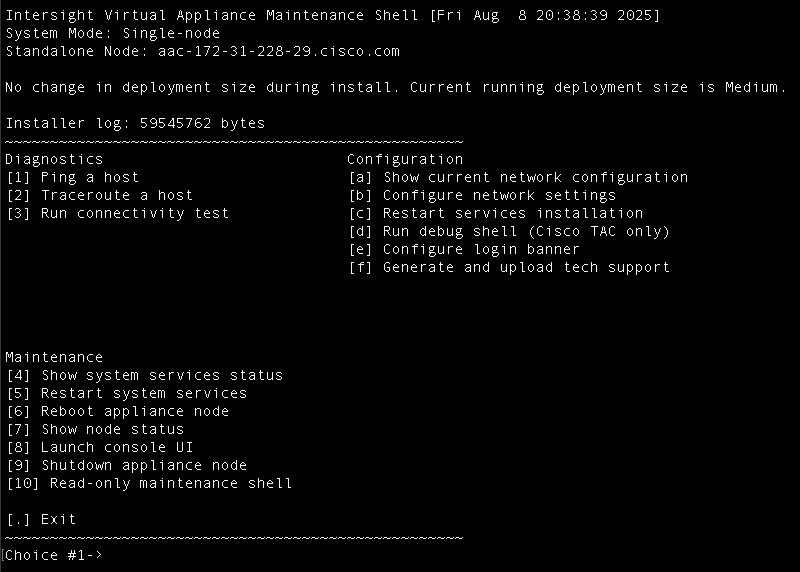
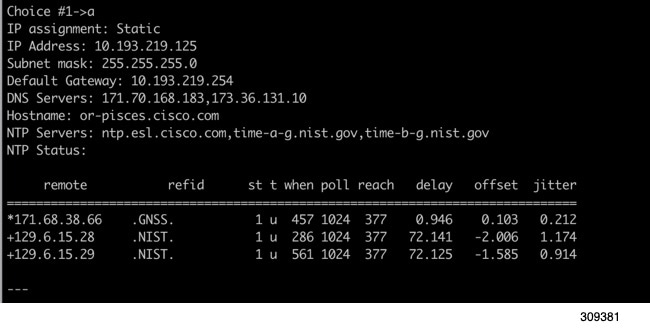
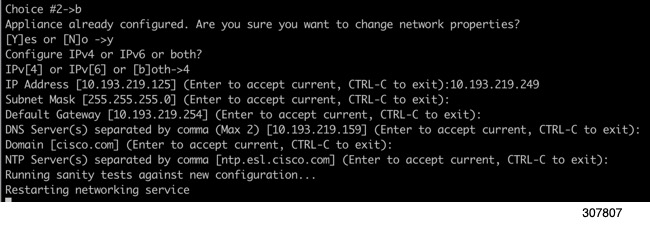
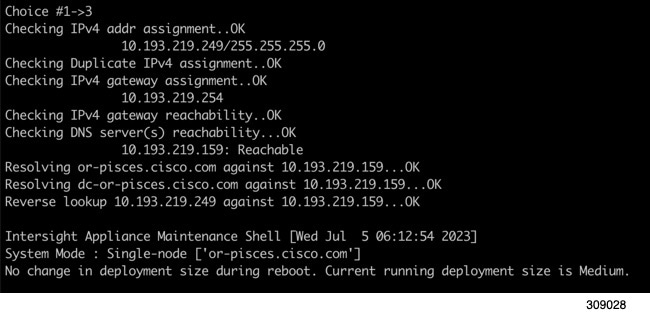
(注) |
APIC と CSSM 間の後続の通信では、 [10] [読み取り専用メンテナンスシェル(Read-only maintenance shell)]、 tcpdump コマンドは直接使用できません。 public-tcpdump コマンドを代わりに使用します。パケット キャプチャを保存するには、 public-tcpdump -w FILENAME.pcap を実行して、PCAP ファイルをホームディレクトリに書き出し、その後別のマシンに転送して分析できます( scpを使用)。 |
Intersight 接続済み仮想アプライアンス インストールおよびトラブルシューティングのデモンストレーションについては、 『Cisco Intersight アプライアンスおよびデバッグ』。
仮想アプライアンスのサイズ オプションのモニタリング
Intersight アプライアンス メンテナンス シェルは、展開サイズの決定と後続のアクションに関するステータスの更新を表示します。コンソールで展開のステータスをモニタし、必要に応じて修正措置を取ることができます。次の表に示すメッセージは、展開のシナリオと特定のリソース要件について説明しています。
|
初期メッセージ |
最終メッセージ |
||
|---|---|---|---|
|
展開サイズをインストールします。<size> このメッセージは、必要なリソースが十分であり、目的のサイズが展開されている場合に表示されます。
|
の展開サイズをインストールしました。<size> |
||
|
の展開サイズをインストールします (リソース提供後)。<size > このメッセージは、既存の展開が現在の展開サイズに対してリソースを使用している場合、および必要なリソースが追加された後に VM を再起動した場合に表示されます。この展開はどちらのサイズでもかまいません。 |
の展開サイズをインストールしました (リソース提供後)。<size> |
||
|
の展開サイズをインストールしました。<size> このメッセージは、既存のリソースと必要なリソースが類似しており、アップグレードが不要な場合に表示されます。 |
再起動中に展開サイズの変更はありません。現在実行中の展開サイズは小さくなります。 |
||
|
展開サイズを中規模から小規模にダウングレードします。 このメッセージは、中規模展開サイズが小規模展開サイズにダウングレードされた際に表示されます。 |
ダウングレードされた展開サイズ(中から小)。 |
||
|
展開サイズのアップグレード(小から中)。 このメッセージは、展開サイズが小規模から中規模にアップグレードされたときに表示されます。 |
展開サイズが小規模から中規模にアップグレードされました。 |
 フィードバック