レポートダッシュボード
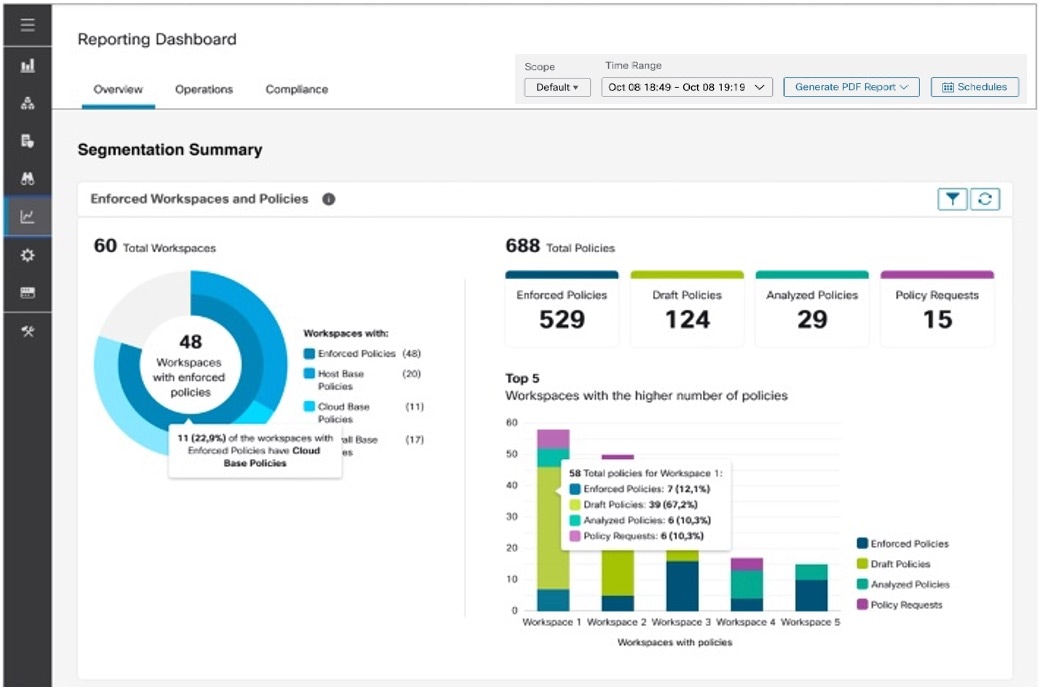
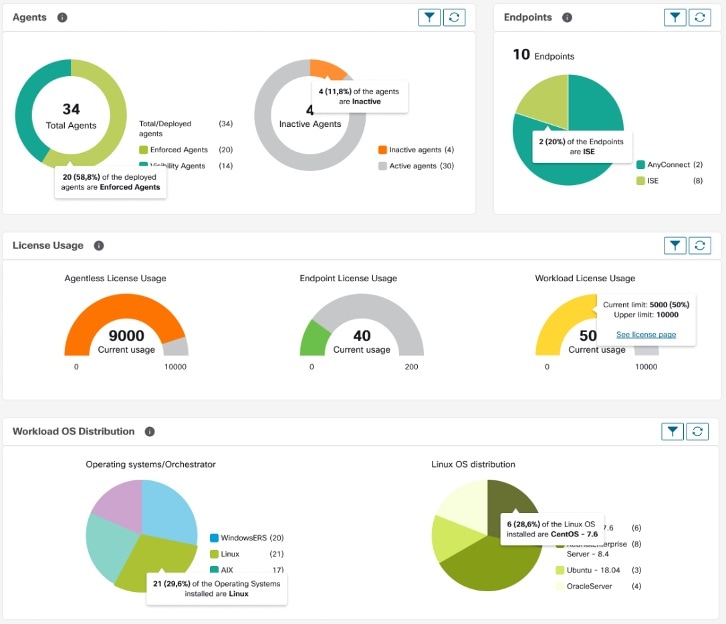
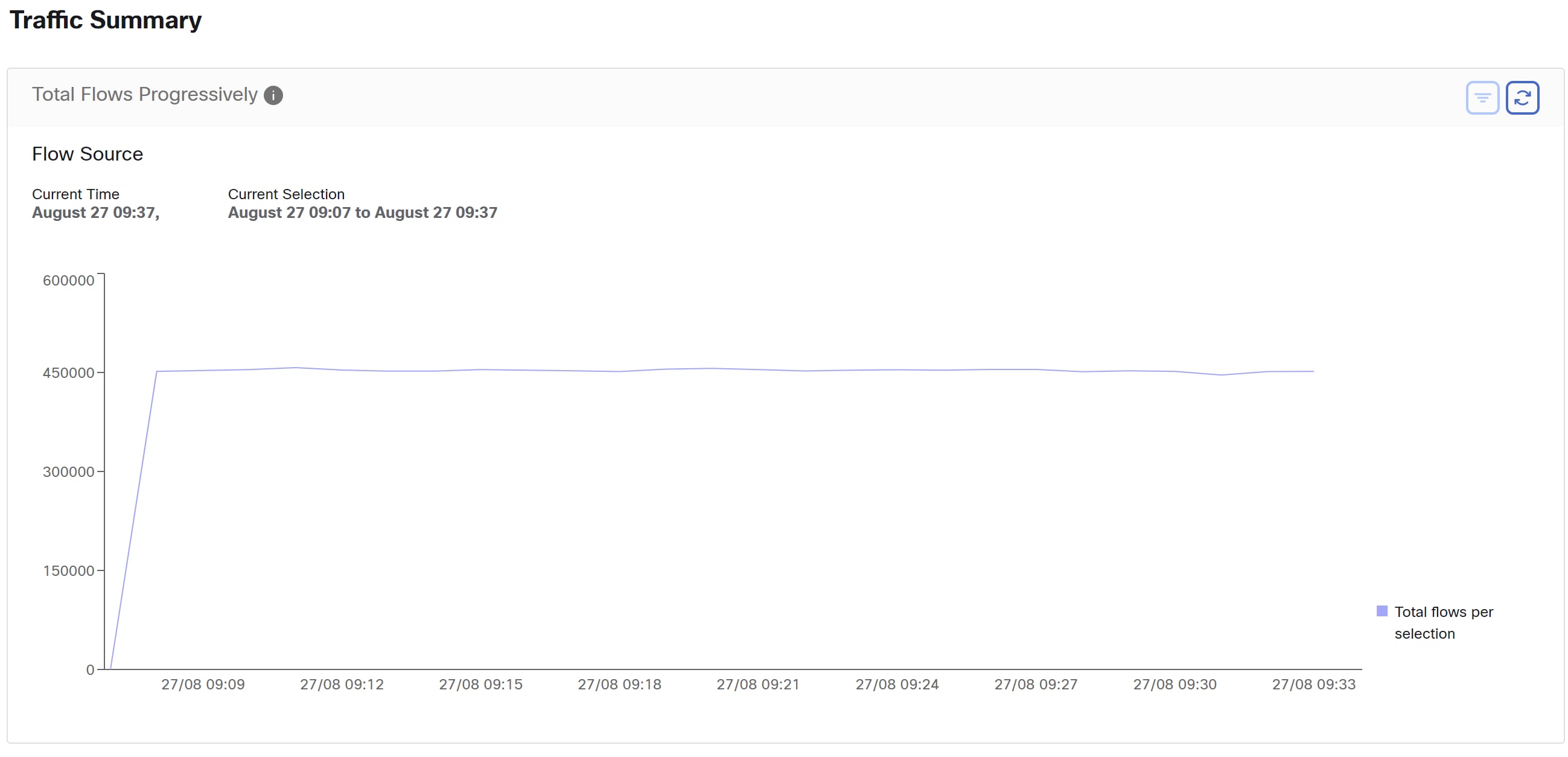
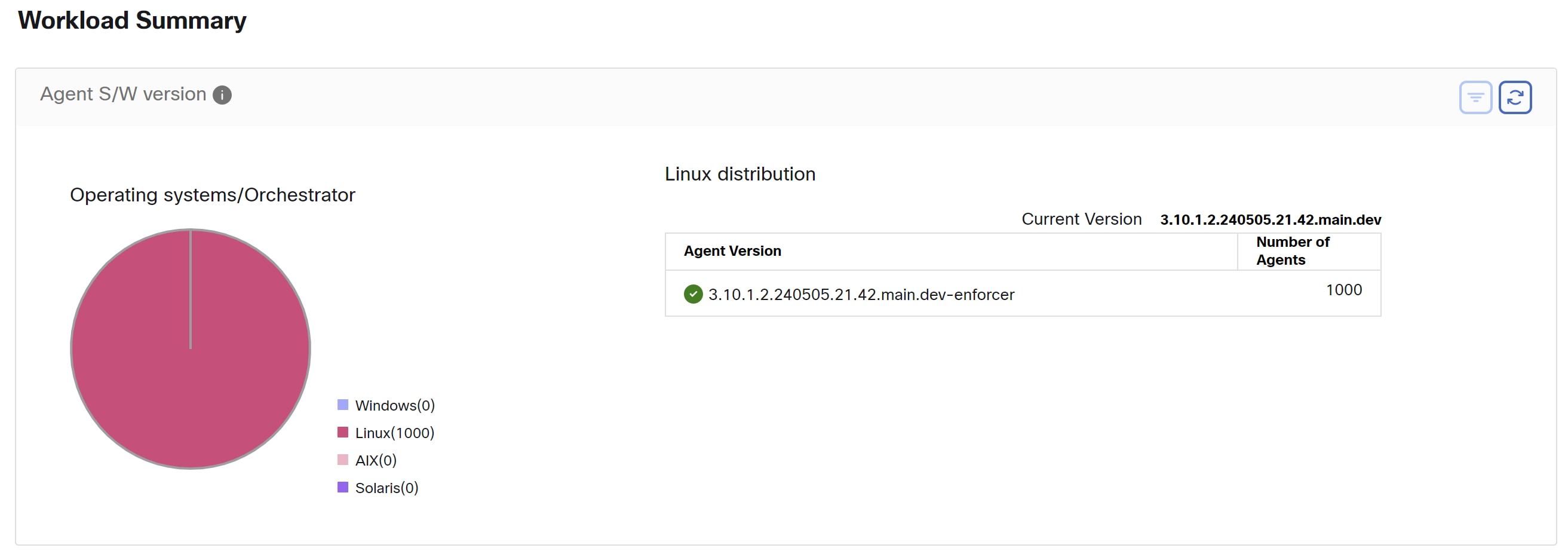
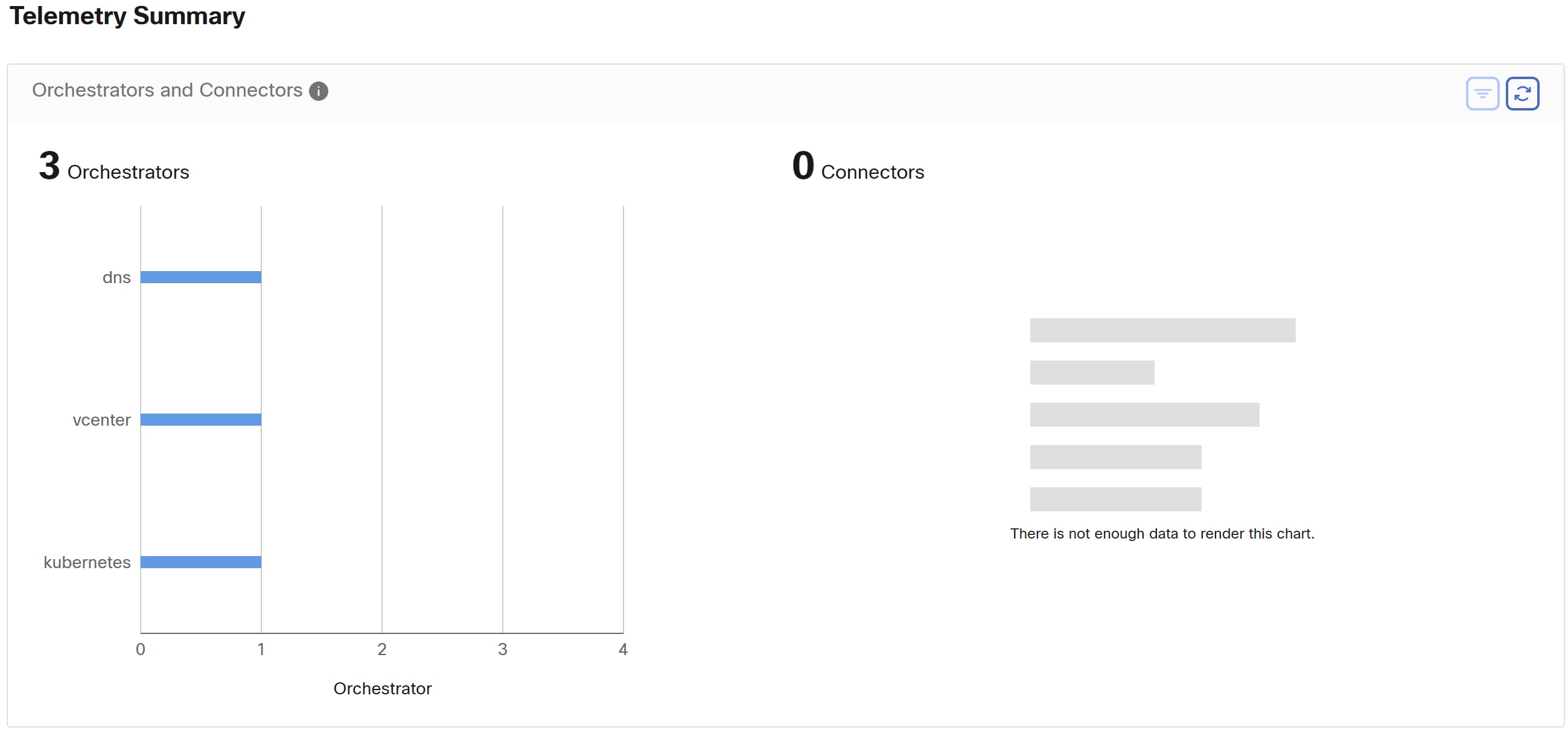
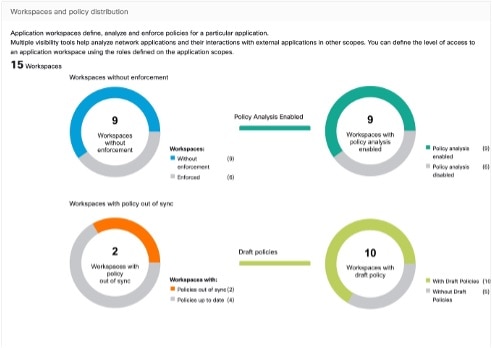
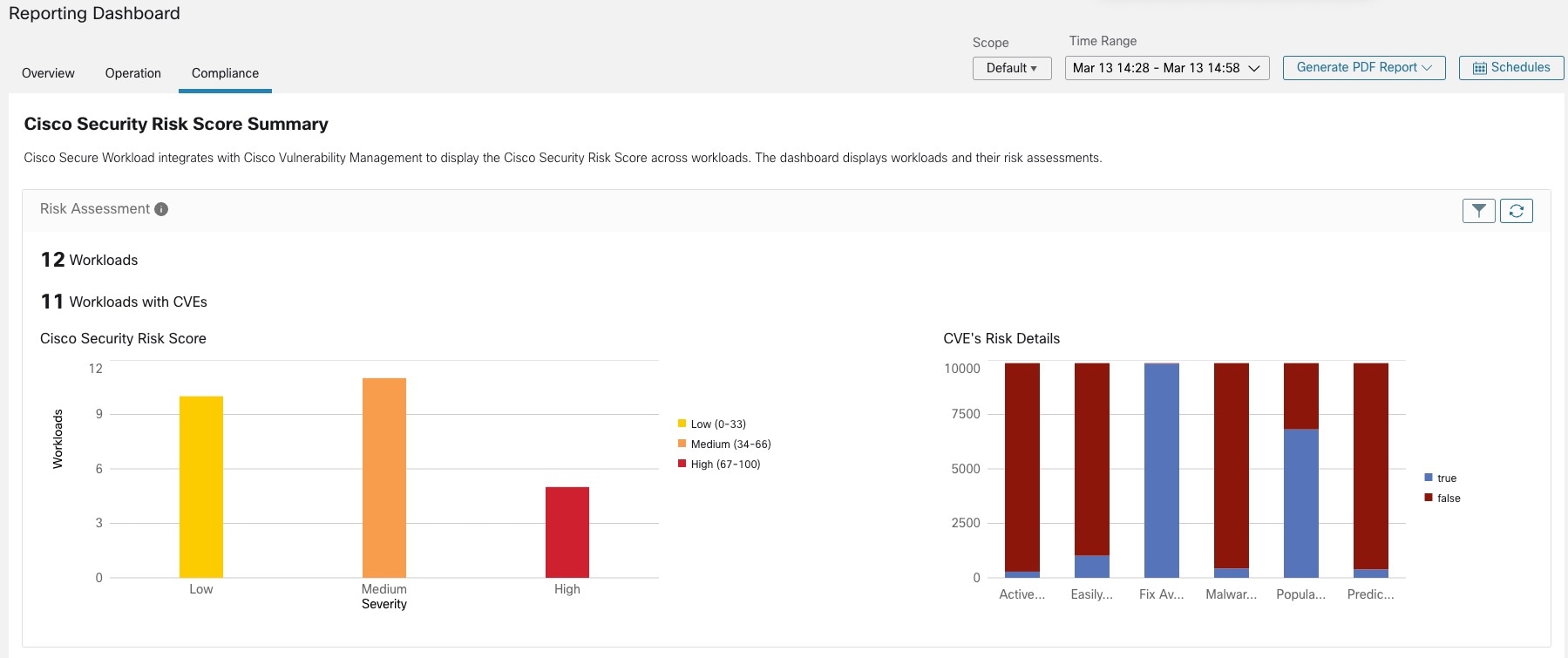
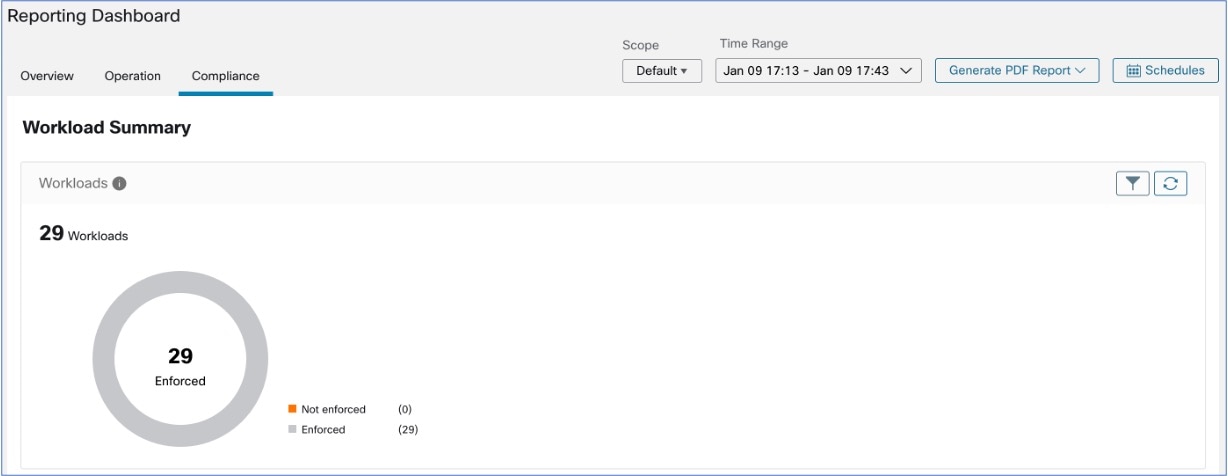
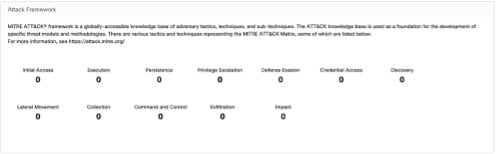
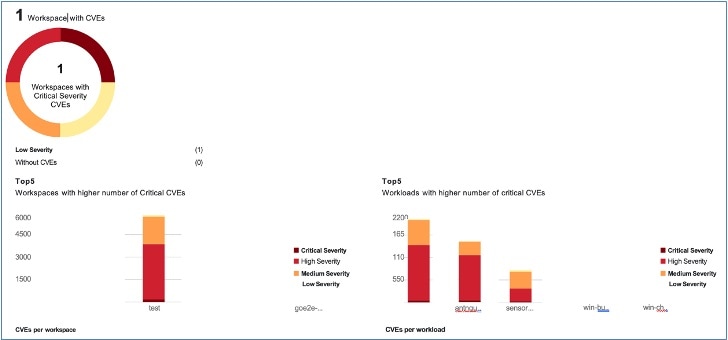
[レポートダッシュボード(Reporting Dashboard)] には、重要なワークフローステータス、トラブルシューティング機能、およびレポート作成機能が視覚的に表示されます。ナビゲーションウィンドウから、 の順に選択してダッシュボードにアクセスします。
以下の項では、レポートの概要と、レポートのスケジュール設定と電子メール送信の方法について説明します。
電子メールレポートのスケジュール
レポートを生成するには、次のいずれかのオプションを選択します。
-
[ダウンロード(Download)]:レポートを生成後、後で参照できるようにレポートのコピーをダウンロードして保存できます。
-
[電子メール(Email)]:レポートを電子メールで送信するオプションを選択すると、レポートが添付された電子メールが受信者に送信されます。
-
[スケジュール(Schedule)]:レポートのスケジュールオプションは、次の 2 つから選択できます。
-
毎日
-
週1回
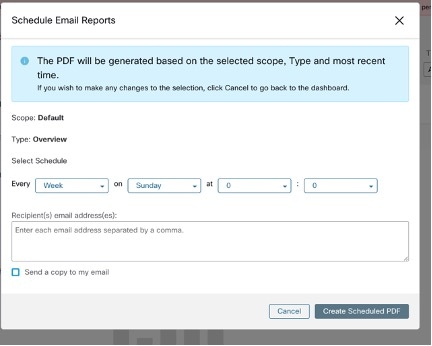
レポートをスケジュールするには、レポートをトリガーするスケジュールの詳細を入力します。[週1回(Weekly)] または [毎日(Daily)] を選択し、日付と時刻、および受信者の電子メールアドレスを入力します。[スケジュールされたPDFの作成(Create Scheduled PDF)] をクリックして詳細を保存します。
-
 (注) |
レポートのスケジュールに失敗した場合は、電子メールアドレスや入力した日付と時刻に誤りがないかスケジュールを確認します。 |
(注) |
SMTP サーバーを構成しないと、レポートを送信する電子メールのスケジュールに影響を及ぼします。 |
以前に生成されたレポートスケジュールにアクセスするには、[生成されたレポート(Generated Reports)] > [スケジュール(Schedules)] の順に選択します。レポートのスケジュールに失敗した場合は、電子メールアドレスや日付と時刻に誤りがないかスケジュールを確認します。
(注) |
スケジュールダッシュボードに保存できるスケジュールの最大数は 5 です。 |



 フィードバック